
「がとらぼ」の中の人が常用しているPCのOSはLinuxで、 KDE neon というディストリビューションです。 KDE neon は Ubuntu LTS をベースに、最新世代の KDE Plasma や KDE アプリケーションを利用できるようにした環境です。 KDE Plasma では X11 から Wayland への移行が進んでおり、2026年10月にリリース予定の KDE Plasma 6.8 では Plasma の X11 セッションが廃止され、ログイン時に選択できる Plasma セッションは Wayland のみになります。ただし、 X11 アプリケーションそのものが動作しなくなるわけではなく、多くの X11 アプリケーションは XWayland という互換レイヤーを介して引き続き利用できます。
基本的には X11 から Wayland への移行は順調で、一般的なユーザー、特に日本語入力のようなインプットメソッド(IM)を必要としないユーザーにとっては、気付かないうちに Wayland へ置き換わっていた、という程度の変化で済むことも多いでしょう。しかし、日本語、中国語、韓国語などの入力にインプットメソッドを使用する環境では事情が異なります。 Wayland では X11 とは入力処理の仕組みが異なり、アプリケーション、 GUI ツールキット、 Wayland コンポジター、インプットメソッドの間で使用するプロトコルも関係するため、英数字だけを入力する環境では表面化しない問題が発生することがあります。
今回は、Linuxで日本語入力を行う人にとって比較的メジャーなインプットメソッドフレームワークであるFcitx 5をWaylandで使用する場合の備忘録です。
基本設定
Fcitx 5 を使用可能にするには、 Fcitx 5 本体や Mozc など必要なパッケージをインストールしたうえで、 KDE システム設定から「キーボード」「仮想キーボード」を開き、通常は「 Fcitx 5 」を選択します。「 Fcitx 5 Wayland Launcher (Experimental) 」が表示される環境もありますが、現在の Fcitx 公式ドキュメントで推奨されているのは「 Fcitx 5 」です。 KDE neon の更新に伴う不具合の回避策として「 Plasma Keyboard 」や「 Fcitx 5 Wayland Launcher (Experimental) 」を試した時期もありましたが、正しく動作しない部分があったため、通常は「 Fcitx 5 」を使用するのが適切です。 KDE Plasma の Wayland 環境では、この方法で KWin から Fcitx 5 を起動することが重要です。従来の X11 環境とは起動方法が異なるため、古いドキュメントなどに従って Fcitx 5 を別途自動起動する設定を追加することは避けます。また、この方法で起動した Fcitx 5 は KWin から Wayland 入力メソッド用の接続情報を受け取っているため、システムトレイのメニューから Fcitx 5 だけを再起動する操作も避けた方が安全です。なお、原因調査のためにターミナルから一時的に起動して動作を確認すること自体は問題ありません。
Waylandへの移行以前はアプリケーション側から Fcitx 5 を利用できるようにするため、 ~/.bashrc などへ以下の3行を記述する方法がよく使われていました。export XMODIFIERS='@im=fcitx5' export GTK_IM_MODULE="fcitx5" export QT_IM_MODULE="fcitx5"
Fcitx の Wiki のドキュメント Using Fcitx 5 on Wayland によると、現在の KDE Plasma Wayland 環境では考え方が変わっています。基本構成では XWayland 上で動作するアプリケーションのために XMODIFIERS を設定しますが、 GTK_IM_MODULE と QT_IM_MODULE はシステム全体には設定せず、 GTK や Qt の Wayland ネイティブな入力経路を使用することが推奨されています。なお、 Qt 6.7 では複数の入力メソッドを優先順位付きで指定できる QT_IM_MODULES という環境変数が追加されました。これは KDE Plasma 6.7 の機能ではなく Qt 6.7 以降の機能で、互換性に問題のある Qt アプリケーションなどでフォールバックを用意する場合に利用できます。 GUI から起動するアプリケーションにも確実に環境変数を渡したい場合は、 ~/.bashrc ではなく /etc/environment など、ログインセッション全体へ適用される設定を使用します。
XMODIFIERS=@im=fcitx
QT_IM_MODULES=wayland;fcitx
従来の QT_IM_MODULE ではなく、末尾に"S"が付いた QT_IM_MODULES であることに注意が必要です。 QT_IM_MODULES は複数の入力メソッドをセミコロンで並べ、利用可能なものを順番に試すための変数です。なお、この QT_IM_MODULES はKDE PlasmaでFcitx 5を使うために必須というわけではなく、Qtアプリケーションの互換性を補うための設定として考えた方がよいでしょう。
ただし、 Ubuntu 24.04 LTS をベースとする KDE neonでPlasma 6.7 を使用する環境では、Fcitx公式ドキュメントどおりに GTK_IM_MODULE と QT_IM_MODULE を設定しない構成にすると、Ubuntu側で提供されているFcitx 5のバージョンやWaylandとの組み合わせによって、 Shift や Caps Lock などの修飾キーが正常に処理されない問題が発生する場合があります。これは KDE Bug 520566 でも報告されている問題で、環境変数を設定したことによって発生する問題ではなく、逆に Ubuntu/KDE neon 側の Fcitx 5 と Wayland 入力メソッドとの組み合わせで発生する互換性問題です。この環境ではCtrlキーについても正常に扱われない症状が確認できました。
解決方法は KDE Bug 520566 を参照します。(以下)
Bug 520566 ではG TK_IM_MODULE、QT_IM_MODULE、XMODIFIERS を明示的に設定することで修飾キーの問題を回避できたと報告されています。しかし、「がとらぼ」の人の環境ではそれだけでは完全には解決せず、後述する Fcitx 5 本体の更新も必要でした。(全員に必ず必要ということではない可能性があります)
そこで、 Ubuntu/KDE neon 固有の問題を回避するため、 Plasma Wayland セッションの開始時から Fcitx 5 の入力メソッドモジュールを明示的に使用するよう、システム全体の環境変数を /etc/environment に設定します。これはFcitx公式が KDE Plasma 向けに示している標準構成とは異なり、 Ubuntu/KDE neon 環境で発生する互換性問題に対する回避策であることに注意してください。
/etc/environment (ファイルが存在しない場合は新規作成)GTK_IM_MODULE=fcitx QT_IM_MODULE=fcitx XMODIFIERS=@im=fcitx
/etc/environment ではシェルスクリプトのように export を付けるのではなく、「変数名=値」の形式で記述します。上記の値には空白が含まれていないため、二重引用符で囲む必要もありません。設定を変更した後は、すでに起動しているアプリケーションだけを再起動するのではなく、いったんログアウトして Wayland セッションへログインし直すか、OSを再起動して環境変数を反映させます。
なお、実際には上記の3行を /etc/environment へ記述していなくても、 printenv などで確認すると、設定した覚えのない GTK_IM_MODULE や QT_IM_MODULE が設定されている場合があります。 Ubuntu 系のディストリビューションでは Fcitx 5 関連パッケージのインストールに伴って im-config が導入されることがあり、この im-config が入力メソッド用の環境変数を設定するためです。 im-config には X11 セッション用の /etc/X11/Xsession.d/70im-config_launch が含まれていますが、 Wayland セッションでは主に /etc/profile.d/im-config_wayland.sh などの仕組みが使用され、 ~/.xinputrc またはシステム側の設定を読み込みます。そのため、Wayland環境で環境変数が設定されている原因を調べる場合は、 /etc/X11/Xsession.d/70im-config_launch だけを見るのではなく、 im-config -m の結果や ~/.xinputrc の内容も確認する必要があります。 KDE Plasma 側に Fcitx 5 の起動を任せ、 im-config から入力メソッドを有効化したくない場合は、 im-config -n none によって「 im-config では入力メソッドを有効化せず、デスクトップ環境の設定を使用する」状態にできます。
/etc/X11/Xsession.d/70im-config_launch後半1 2 3 4 5 6 7 8 9 10 11 12 13 14 15 16 17 18 19 20 21 22 23 24 25 26 27 | # If already tweaked, keep hands off :-) # If im-config is removed but not purged, keep hands off :-) if [ -z "$XMODIFIERS" ] && \ [ -z "$GTK_IM_MODULE" ] && \ [ -z "$QT_IM_MODULE" ] && \ [ -z "$CLUTTER_IM_MODULE" ] && \ [ -z "$SDL_IM_MODULE" ] && \ [ -r /usr/share/im-config/xinputrc.common ]; then IM_CONFIG_PHASE=1 export IM_CONFIG_PHASE # initialize all im-config common functions and parameters . /usr/share/im-config/xinputrc.common unset TEXTDOMAIN unset TEXTDOMAINDIR # source the first found configuration file if [ -r "$IM_CONFIG_XINPUTRC_USR" ]; then . $IM_CONFIG_XINPUTRC_USR elif [ -r "$IM_CONFIG_XINPUTRC_SYS" ]; then . $IM_CONFIG_XINPUTRC_SYS fi # always export variables even for manual configuration. export XMODIFIERS export GTK_IM_MODULE export QT_IM_MODULE export CLUTTER_IM_MODULE export SDL_IM_MODULE fi |
前述のとおり、 /etc/X11/Xsession.d/70im-config_launch は X11 の Xsession で im-config を利用するためのスクリプトで、 Wayland セッションでは /etc/profile.d/im-config_wayland.sh など別の仕組みも使用されます。そのため、 70im-config_launch そのものを削除する必要はありません。ここでは KDE Plasma 側に Fcitx 5 の起動を任せるため、 im-config による入力メソッドの設定を無効化し、必要な環境変数は前述の /etc/environment から明示的に設定する構成にします。 im-config パッケージそのものは他のパッケージとの依存関係もあるため削除せず、次のコマンドでユーザー単位の設定を「none」に変更します。
$ im-config -n none
コマンドを実行すると ~/.xinputrc に run_im none が書き込まれます。この設定はファイルに保存されるため、一度設定すれば再起動後も有効です。これにより im-config は Fcitx 5 などの入力メソッドを自動的に選択・起動しなくなりますが、 /etc/X11/Xsession.d/70im-config_launch など im-config がインストールしたファイル自体を削除する必要はありません。
システムを再起動して問題が解決したのであれば、この時点で作業を終えても構いません。しかし、私の環境ではここまでの設定だけでは Shift キーや Ctrl キーの問題はまったく改善しませんでした。そこで、 Ubuntu 24.04 の標準リポジトリに含まれている Fcitx 5 が比較的古いことに着目し、 Fcitx 5 本体を更新することにしました。
Fcitxを5.1.14-1に更新
初稿では5.1.12-2でしたが、このバージョンは完全に修正されたものではありませんでした。5.1.13で追加された Wayland input-method v1 の modifier 転送に関する修正こそが核心であり、この修正後のソースパッケージで近いバージョンは5.1.14-1になります。そこで改めて5.1.14-1に更新しました。ただし、Chrome/Chromiumブラウザを使用していない方にとっては5.1.13以降のバージョンへの更新は必須ではないかもしれません。
Ubuntu 24.04 LTS(Noble) の標準リポジトリで提供されている Fcitx 5 は 5.1.7 ですが、追加のリポジトリを利用すれば、それより新しい 5.1.11 をパッケージとして導入することもできます。しかし、今回問題になっている Wayland の zwp_input_method_v2 使用時の修飾キーの状態 (modifier key state) やキーを離したイベント (key release event) が正しく送られない問題に関係する修正が明記されているのは Fcitx 5.1.12 です。 Fcitx 5.1.12 では、 zwp_input_method_v2 使用時の仮想キーボードの処理が改良されており、今回の Shift キーや Ctrl キーの異常と関係する可能性が高い変更が含まれています。
ただし、Chrome/Chromium ブラウザで使用されるのは Wayland input_method v1 のようであり、5.1.12 では Chrome ブラウザの使用で問題が残ります。そして、Wayland input-method v1 の modifier 転送に関する修正が加えられたのが 5.1.13 です。したがって 5.1.13 以降のバージョンに更新する必要があります。
Ubuntu 用には Fcitx 5.1.14 パッケージ自体は存在し、 Ubuntu 25.04(Plucky) 向けには 5.1.14-1 が提供されていました。しかし、 Ubuntu 25.04 向けにビルドされたバイナリパッケージを Ubuntu 24.04 へそのままインストールするのは避けるべきです。パッケージは各 Ubuntu リリースのライブラリ構成を前提としてビルドされており、実際に Fcitx 5.1.14-1 も libstdc++6 など Ubuntu 25.04 側のバージョンを前提とした依存関係を持っています。無理に導入すると多数のシステムライブラリの更新を要求されたり、依存関係を壊したりする可能性があります。
そこで今回は少しだけ手間がかかりますが、 Ubuntu 24.04 の環境上で Fcitx 5.1.14 のソースパッケージをビルドし、その環境に適合した Debian パッケージを作成してインストールすることにしました。 Fcitx 5.1.14 のソースコードと Debian 用のパッケージングデータはすでに用意されているため、自分でソースコードへ修正パッチを作成する必要はありません。手順はいくつかありますが、プログラムそのものを一からビルドするほど大変な作業ではありませんでした。(以下)
$ sudo apt install build-essential devscripts dpkg-dev  #ビルド用パッケージのインストール
$ sudo apt build-dep fcitx5   #Fcitx 5用のビルド依存関係パッケージのインストール
Debian/Ubuntu 用に Fcitx 5.1.14 のソースパッケージが用意されているので3つのファイルをダウンロードします。
- fcitx5_5.1.14-1.dsc 4.1 KiB c9b065a618baea6bee13b2a68c8c0b583844d205cf7f6eb41a24a1dacc639042
- fcitx5_5.1.14.orig.tar.xz 7.3 MiB 601ed5c17a477a6cd46be5b8382685b5d2e1e1c092a8e4455d03dea760908fad
- fcitx5_5.1.14-1.debian.tar.xz 12.1 KiB ed98548dbe4c1c0975edb2b36c7730da312eeef6d863714c2030d3c2daa1457c
Ubuntu 24.04(Noble) のソースパッケージ情報を有効にします。
/etc/apt/sources.list.d/ubuntu.sourcesファイルの Type: deb を Type: deb-src に書き換えます。
$ sudo sed -i 's/^Types: deb$/Types: deb deb-src/' /etc/apt/sources.list.d/ubuntu.sources
以下のようになります。
/etc/apt/sources.list.d/ubuntu.sources (修正後)Types: deb deb-src URIs: http://archive.ubuntu.com/ubuntu/ Suites: noble noble-updates Components: main restricted universe multiverse Signed-By: /usr/share/keyrings/ubuntu-archive-keyring.gpg Types: deb deb-src URIs: http://security.ubuntu.com/ubuntu/ Suites: noble-security Components: main restricted universe multiverse Signed-By: /usr/share/keyrings/ubuntu-archive-keyring.gpg
以下を実行します。
$ sudo apt update
$ sudo apt build-dep fcitx5

$ mkdir -p ~/fcitx5-build
$ cd ~/fcitx5-build
先に取得した3つのソースパッケージファイル( fcitx5_5.1.14-1.dsc, fcitx5_5.1.14.orig.tar.xz, fcitx5_5.1.14-1.debian.tar.xz )を ~/fcitx5-build にコピー/移動させます。
$ dpkg-source -x fcitx5_5.1.14-1.dsc
$ cd ~/fcitx5-build/fcitx5-5.1.14
$ dpkg-checkbuilddeps     #依存するパッケージを調査
ここで不足するパッケージがあると
dpkg-checkbuilddeps: error: Unmet build dependencies: dh-execのように表示されます。この例では dh-exec が不足していると指摘されています。
$ sudo apt install dh-exec  #dh-execパッケージをインストール
$ dpkg-checkbuilddeps     #依存するパッケージを再調査
他に不足するパッケージが指摘されたら同様にインストールし、何も指摘されなければパッケージの依存関係は満たされています。
ビルドの実行
$ dpkg-buildpackage -b -uc -us
ビルドが始まり画面にはズラズラと表示されます。しばらく待ってエラーで停止しなければ完了です。
最後が以下のように表示されていればビルドは成功です。
**dpkg-deb:** building package 'fcitx5-frontend-all' in '../fcitx5-frontend-all\_5.1.14-1\_all.deb'.
        Renaming fcitx5-modules-dbgsym\_5.1.14-1\_amd64.deb to fcitx5-modules-dbgsym\_5.1.14-1\_amd
64.ddeb
 **dpkg-genbuildinfo --build=binary -O../fcitx5\_5.1.14-1\_amd64.buildinfo**
 **dpkg-genchanges --build=binary -O../fcitx5\_5.1.14-1\_amd64.changes**
**dpkg-genchanges:** info: binary-only upload (no source code included)
 **dpkg-source --after-build .**
**dpkg-buildpackage:** info: binary-only upload (no source included)
生成されたパッケージを確認します。
$ cd ~/fcitx5-build
$ ls -1 *.deb
パッケージインストールのシミュレーションを行います。(実際にはインストールされません)
$ sudo apt -s install \
  ./fcitx5_5.1.14-1_amd64.deb \
  ./fcitx5-data_5.1.14-1_all.deb \
  ./fcitx5-modules_5.1.14-1_amd64.deb \
  ./fcitx5-frontend-all_5.1.14-1_all.deb \
  ./libfcitx5core7_5.1.14-1_amd64.deb \
  ./libfcitx5config6_5.1.14-1_amd64.deb \
  ./libfcitx5utils2_5.1.14-1_amd64.deb
実行結果で削除件数が0であれば問題ないでしょう。
今度はパッケージインストール本番です。(オプションの -s を外して実行します)
$ sudo apt install \
  ./fcitx5_5.1.14-1_amd64.deb \
  ./fcitx5-data_5.1.14-1_all.deb \
  ./fcitx5-modules_5.1.14-1_amd64.deb \
  ./fcitx5-frontend-all_5.1.14-1_all.deb \
  ./libfcitx5core7_5.1.14-1_amd64.deb \
  ./libfcitx5config6_5.1.14-1_amd64.deb \
  ./libfcitx5utils2_5.1.14-1_amd64.deb
今回インストールしたパッケージが今後の ubuntu のパッケージ更新によって上書きされないようピンを追加します。 sudo から EOF まで一気にコピペして実行します。
$ sudo tee /etc/apt/preferences.d/fcitx5-local-51141.pref >/dev/null <<'EOF'
Package: fcitx5 fcitx5-data fcitx5-modules fcitx5-frontend-all libfcitx5core7 libfcitx5config6 libfcitx5utils2
Pin: version 5.1.14-1
Pin-Priority: 1300
EOF
インストールされているバージョンと候補のバージョンとプライオリティを確認します。
$ apt policy fcitx5 fcitx5-data fcitx5-modules libfcitx5core7
fcitx5:
  インストールされているバージョン: 5.1.14-1
  候補:               5.1.14-1
  バージョンテーブル:
 *** 5.1.14-1 1300
        100 /var/lib/dpkg/status
     5.1.11-2ubuntu1~noble1 500
        500 https://ppa.launchpadcontent.net/ikuya-fruitsbasket/fcitx5/ubuntu noble/main amd64 Packages
     5.1.7-1build3 1100
        500 http://archive.ubuntu.com/ubuntu noble/universe amd64 Packages
fcitx5-data:
  インストールされているバージョン: 5.1.14-1
  候補:               5.1.14-1
  バージョンテーブル:
 *** 5.1.14-1 1300
        100 /var/lib/dpkg/status
     5.1.11-2ubuntu1~noble1 500
        500 https://ppa.launchpadcontent.net/ikuya-fruitsbasket/fcitx5/ubuntu noble/main amd64 Packages
        500 https://ppa.launchpadcontent.net/ikuya-fruitsbasket/fcitx5/ubuntu noble/main i386 Packages
     5.1.7-1build3 1100
        500 http://archive.ubuntu.com/ubuntu noble/universe amd64 Packages
        500 http://archive.ubuntu.com/ubuntu noble/universe i386 Packages
fcitx5-modules:
  インストールされているバージョン: 5.1.14-1
  候補:               5.1.14-1
  バージョンテーブル:
 *** 5.1.14-1 1300
        100 /var/lib/dpkg/status
     5.1.11-2ubuntu1~noble1 500
        500 https://ppa.launchpadcontent.net/ikuya-fruitsbasket/fcitx5/ubuntu noble/main amd64 Packages
     5.1.7-1build3 1100
        500 http://archive.ubuntu.com/ubuntu noble/universe amd64 Packages
libfcitx5core7:
  インストールされているバージョン: 5.1.14-1
  候補:               5.1.14-1
  バージョンテーブル:
 *** 5.1.14-1 1300
        100 /var/lib/dpkg/status
     5.1.11-2ubuntu1~noble1 500
        500 https://ppa.launchpadcontent.net/ikuya-fruitsbasket/fcitx5/ubuntu noble/main amd64 Packages
     5.1.7-1build3 1100
        500 http://archive.ubuntu.com/ubuntu noble/universe amd64 Packages
これで Fcitx 5.1.14 のビルド、インストール、インストール結果の確認まで完了しました。
KDE Plasma の Wayland 環境では、 Fcitx 5 を通常のアプリケーションのように手動で自動起動するのではなく、 KDE システム設定の「仮想キーボード」で Fcitx 5 を選択し、 KWin から起動させるのが基本です。そのため、いったんログアウトして Wayland セッションへログインし直すか、システムを再起動してから動作確認を行います。
念のため、再起動後に実際に使用されている Fcitx 5 のバージョンも確認しておきます。
$ fcitx5 --version
5.1.14 になっていれば、今回ビルドしてインストールした Fcitx 5 へ正常に更新されています。
続いて、 Kate (KDE のテキストエディタ)や Konsole (KDE のターミナル) で日本語を入力できることと、 [Shift] キーを押しながら英数字キーを押したときに大文字や記号を正しく入力できることを確認します。また、修飾キーが正常に動作していることも確認します。 Kate では [Ctrl]+[A] (全選択) 、 [Ctrl]+[C] (コピー)、 [Ctrl]+[V] (ペースト) などを試します。 Konsole では [Ctrl]+[C] は実行中の処理を中断するためのキーとして使われ、 [Ctrl]+[A] にもシェル側の機能が割り当てられているため、コピーとペーストの確認には [Ctrl]+[Shift]+[C] と [Ctrl]+[Shift]+[V] を使用します。また、多くのLinuxアプリケーションでは [Ctrl]+[Insert] がコピー、 [Shift]+[Insert] がペーストとして機能するため、これらについても確認できます。
多くのアプリケーションでは以上の設定で問題なく利用できるはずですが、一部のアプリケーションでは、それでも日本語を入力できなかったり、 Shift キーや Ctrl キーなどの修飾キーが正常に機能しなかったりすることがあります。これはアプリケーションごとに Wayland への対応方法や、 Fcitx 5 との間で使用する入力メソッドの経路が異なるためです。
Google Chromeブラウザ
また、Fcitx 5 を更新しない場合に以下の対応を行うと文字の入力の殆どで問題がなくなりますが、Chromeブラウザの文字入力以外の動作を不安定にさせます。ポインタの位置、ブラウザのウィンドウサイズの変更やウィンドウの移動、ブラウザ内での動画の再生など様々な問題が発生することにご留意ください。Chromeブラウザで文字入力を殆ど正しく行えることを重視するか、ブラウザの安定動作を重視するかの問題となります。
Chrome/Chromium 系ブラウザを Wayland ネイティブの Ozone Wayland バックエンドで起動した場合、通常のキーボードイベントは KWin から Chrome へ渡され、日本語入力については Chrome と KWin の間で Wayland の text-input プロトコル、 KWin と Fcitx 5 の間で input-method プロトコルなどを使用して処理されます。今回の環境では、この Wayland ネイティブの入力経路を使用すると修飾キーの状態やキーを離したイベントの処理に問題が発生し、 Shift キーや Ctrl キーが正常に機能しないことがありました。そこで Chrome を --ozone-platform=x11 で起動し、 KWin → XWayland → Chrome(Ozone/X11)という X11 互換の経路へ変更します。これにより、問題が発生していた Wayland ネイティブの text-input/input-method 経路を回避できます。
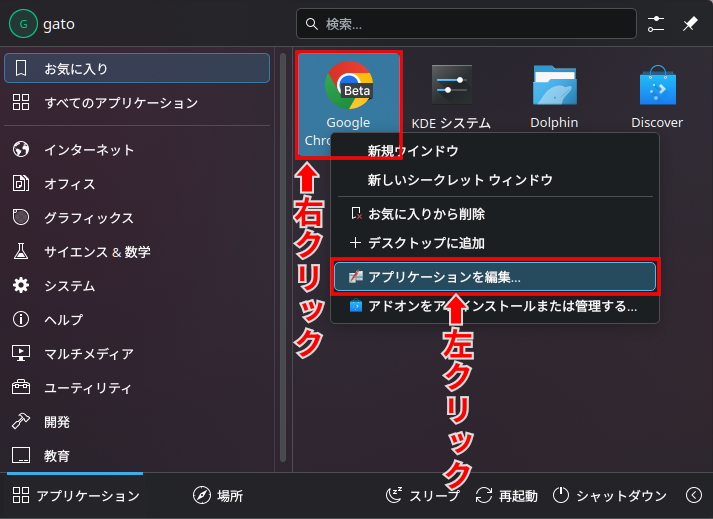
アプリケーションランチャーから Google Chrome ブラウザのアイコンを右クリックし、表示されたメニューから「アプリケーションを編集」を選択します。
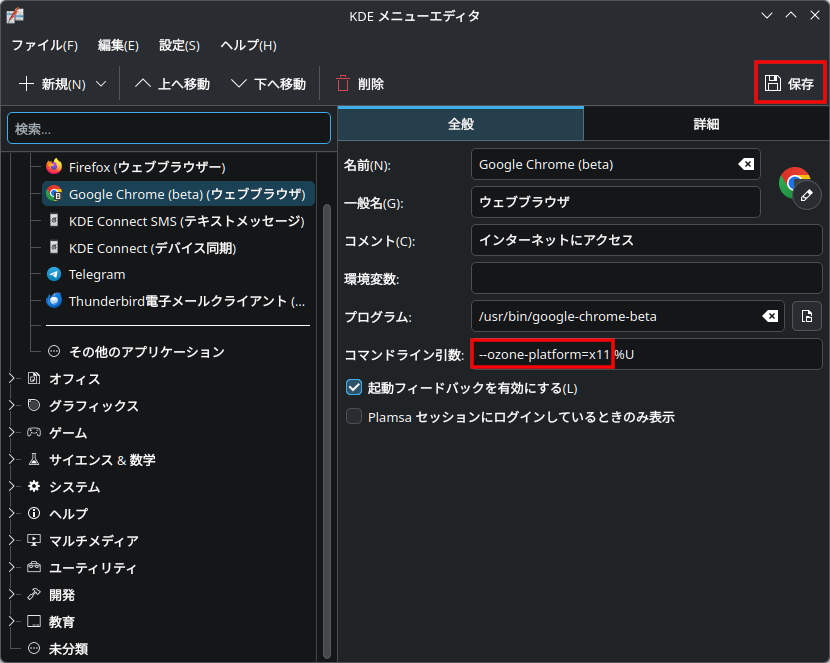
「全般」タブの「コマンドライン引数」の欄に、 "--ozone-platform=x11 " を追加します。元々存在していた "%u" の前に挿入します。右上の「保存」を押します。(2重引用符は入力しません)
Android Studio
以下の対応はFcitx 5.1.12以下のバージョンを使用している場合に必要です。Fcitx 5.1.13以降のバージョンに更新した場合は以下の対応は不要になります。
Android Studio についても、 Wayland ネイティブ動作時に同様の問題が発生する場合は、フォールバックとしてAndroid Studio を確実に X11/XWayland 経由で動作させることができます。 Android Studio 2026.1 系を含む最近の IntelliJ Platform ベースの IDE では LinuxのWayland バックエンドが利用されますが、 Android Studio そのものを実行している Java 仮想マシンのカスタム VM オプションを指定することで、 AWT を従来の X11 用 XToolkit へ切り替えられます。
AWTは Abstract Window Toolkit の略で、 Java で GUI アプリケーションを画面に表示し、 OS のウィンドウシステムやキーボード・マウス入力を扱うための基盤です。
Android Studio の画面そのものは Java 系の GUI 技術で作られており、その下の層で AWT が Linux のデスクトップ環境とやり取りします。大まかには、
Android Studio → Swing / IntelliJ UI → AWT → Linuxの画面システム (Wayland または X11)
という関係です。
ここで重要なのが、 AWT には Linux の画面システムへ接続するための実装が複数あることです。
- WLToolkit:Wayland へ直接接続する新しい AWT バックエンド
- XToolkit:従来の X11 へ接続する AWT バックエンド
XToolkit を指定することで、この AWT の表示・入力処理を Wayland ネイティブではなく X11/XWayland 経由へ切り替えることができます。
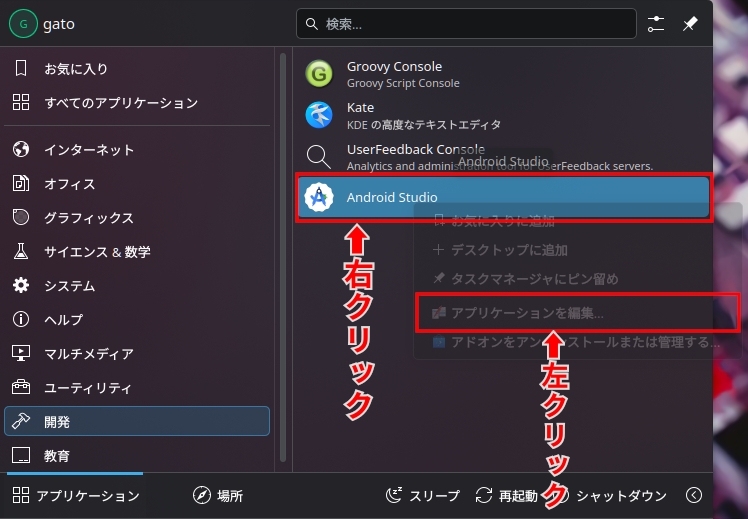
Android Studio を起動し、上部のメニューバーから「ヘルプ」ドロップダウンから「カスタム VM オプションの編集」を選択します。
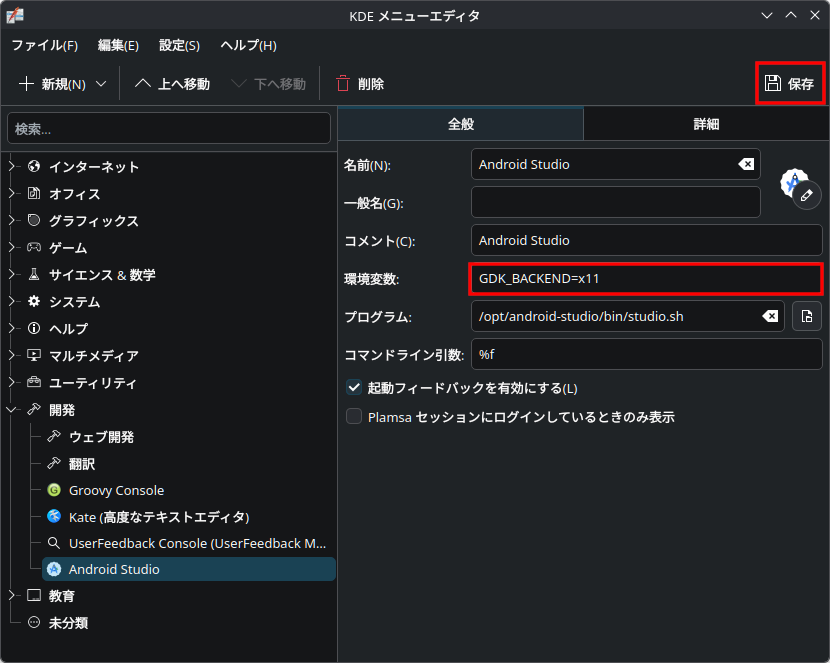
「カスタム VM オプションの編集」の実体は studio64.vmoptions というファイルで、 Linux では ~/.config/Google/AndroidStudio2026.1.3/ などのAndroid Studioの設定ディレクトリにあります。正確なディレクトリ名は使用している Android Studio のバージョンや Stable/Beta/Canary などのリリース種別によって異なるため、「Help」 → 「Edit Custom VM Options...」から開くのが確実です。 Android Studio を新しい世代へ更新すると、対応する新しい設定ディレクトリが作成されることがあります。メモリ割り当てなどをすでにカスタマイズしている場合は、 -Xmx3072m のような VM オプションがこのファイルに記載されていることもあります。
-Dawt.toolkit.name=XToolkit
という1行を追加します。このオプションは、 Android Studio の Java GUI で使用するAWTツールキットを Wayland 用の WLToolkit ではなく、 X11 用の XToolkit へ切り替えるためのものです。 Wayland セッション上で XToolkit を使用した Android Studio は XWayland を介して表示されます。 Android Studio では編集した設定ファイルは通常自動的に保存されますが、この VM オプションが読み込まれるのは次回起動時なので、入力後はいったん Android Studio を完全に終了して再起動します。今回の環境では、これによって日本語入力が正常に行えるようになり、 Shift キーと Ctrl キーも正常に機能するようになりました。2026年10月にリリース予定の Plasma 6.8 では Plasma の X11 ログインセッションが廃止され、 Wayland セッションのみになります。ただし、これは X11 アプリケーションを動作させるための XWayland まで廃止するという意味ではありません。 KDE は Plasma 6.8 以降も X11 アプリケーションの互換性を XWayland によって提供する方針を示しているため、 Chrome を Ozone/X11 で動かしたり、 Android Studio を XToolkit で動かしたりする今回の回避策は、 Plasma 6.8 以降も当面は利用できると考えられます。ただし、これらはあくまで Wayland ネイティブ動作で問題が発生するアプリケーション向けのフォールバックであり、将来的に KWin、Fcitx 5、Chromium、JetBrains Runtime 側の問題が解消された場合は、 Wayland ネイティブへ戻す方が望ましいでしょう。