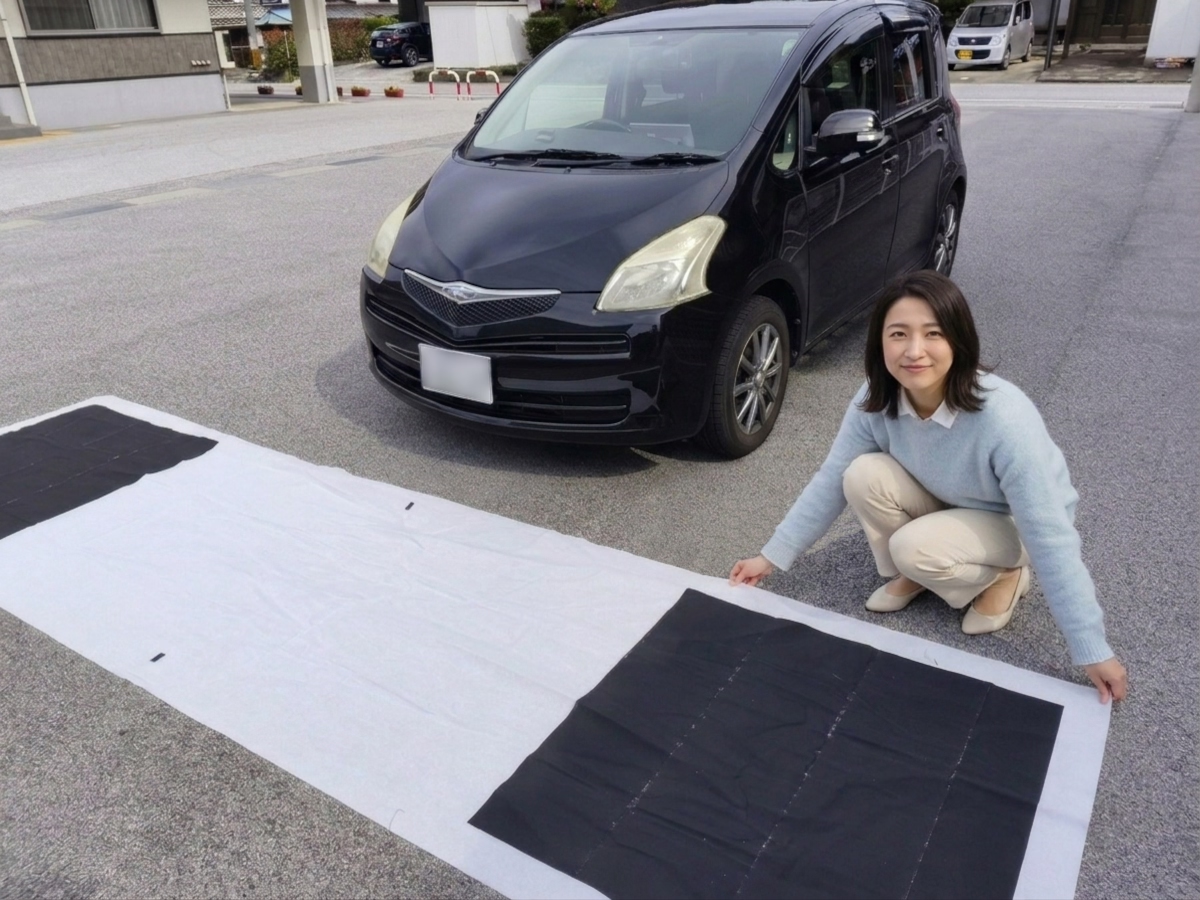
前回購入したUIS7870搭載の中華Androidナビ TS20に前後左右の360カメラを接続し、映像の調整(キャリブレーション)を行います。今回は、以前K4811で使用していた360カメラをそのまま流用します。カメラの設置方法や、K4811でのキャリブレーション手順については過去記事で詳しく解説しているので、必要に応じてそちらも参照してください。
- 360度カメラ対応の中華13.1インチAndroidナビ 前後カメラの取り付け
- 360度カメラ対応の中華13.1インチAndroidナビ 左右カメラの取り付け
- 360度カメラ対応の中華13.1インチAndroidナビ カメラのキャリブレーション
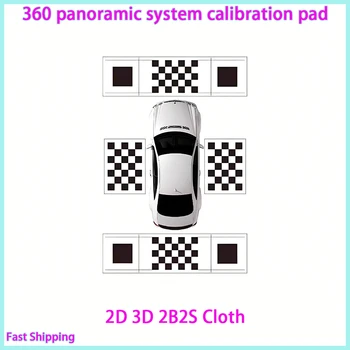

最近は(この記事のヘッド写真のような)センターマーカーが小さな四角ではなく、大きなチェック柄になっているタイプのキャリブレーションシートが増えてきています。キャリブレーションシートは複数のパターンが販売されていますが、必ず使用するヘッドユニットの360カメラアプリが対応しているパターンを確認してから購入してください。
360カメラアプリのキャリブレーション設定画面には、使用するキャリブレーションシートの種類を選択する画面が表示されます。そのため、そこで選択できるパターンと同じデザインのシートを用意する必要があります。
360カメラアプリが認識できないパターンのキャリブレーションシートは、残念ながらまったく使用できません。市販価格は3千円前後するため、使えないシートを購入してしまうのは非常にもったいないでしょう。また、キャリブレーションでは通常、車の前後に最低2枚のシートを敷く必要があるため、シートが1枚しか入っていない製品では作業ができない場合があります。AliExpressなどでは1枚入りの商品も販売されているため注意が必要です。
さらに、サイドマーカー付きのシートを使用すると、左右方向の歪みをより正確に補正できる可能性があります。ただし、360カメラアプリの中には実際にはサイドマーカーを認識せず、四隅の大きな黒い四角しか検出しないものも存在するようです。
まずは、この記事のヘッド画像のように車の前(と後)にキャリブレーションシートを敷きます。このとき、風で飛ばされないように石などでシートの角を押さえます。ただし、その石が車のカメラから見て黒い四角の4つの角や、シート中央にある小さな黒い長方形2つを隠さない位置に置くよう注意してください。シートのセンターマーカーまたはシートの中心は車のセンターと合わせます。前後のカメラが車の中心からズレた位置に設置してある場合でもこれは変わりません。
キャリブレーションを行うには小型車でも最低4m x 8mほどの広さが必要です。日本の住宅事情では多くの場合は自宅のガレージや庭では行えないでしょう。できればアスファルトやコンクリートで舗装された水平で凹凸のない場所で行ってください。
ヘッド画像では車の前側にだけシートを敷いた状態ですが、実際のキャリブレーションでは車の後ろにも同様にシートを設置します。また、キャリブレーションシートの種類によっては、左右のカメラのすぐ横にサイド用のキャリブレーションシートを敷く場合もあります。
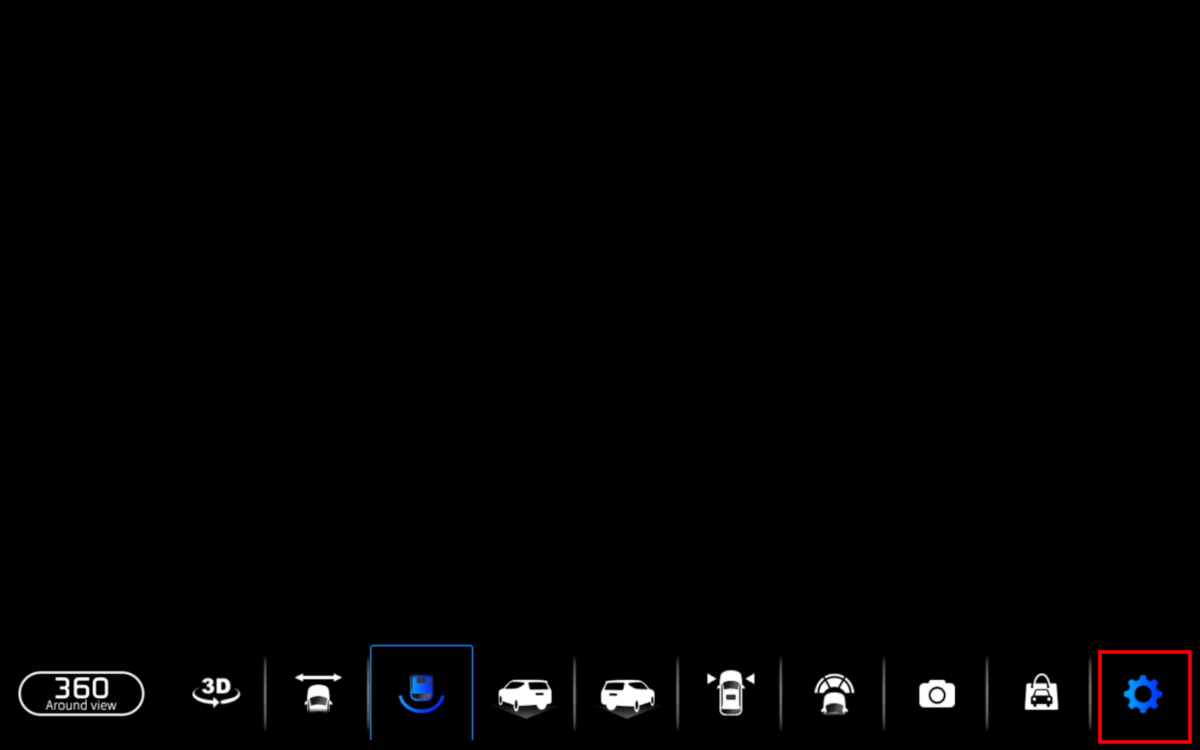
360カメラアプリは動画タイプのスクリーンレコーダーではカメラ映像が記録されない仕様のようで、この画像では本来カメラ映像が表示されている部分が黒くなっています。
360カメラアプリを起動し、右下の をタップして設定画面を開きます。
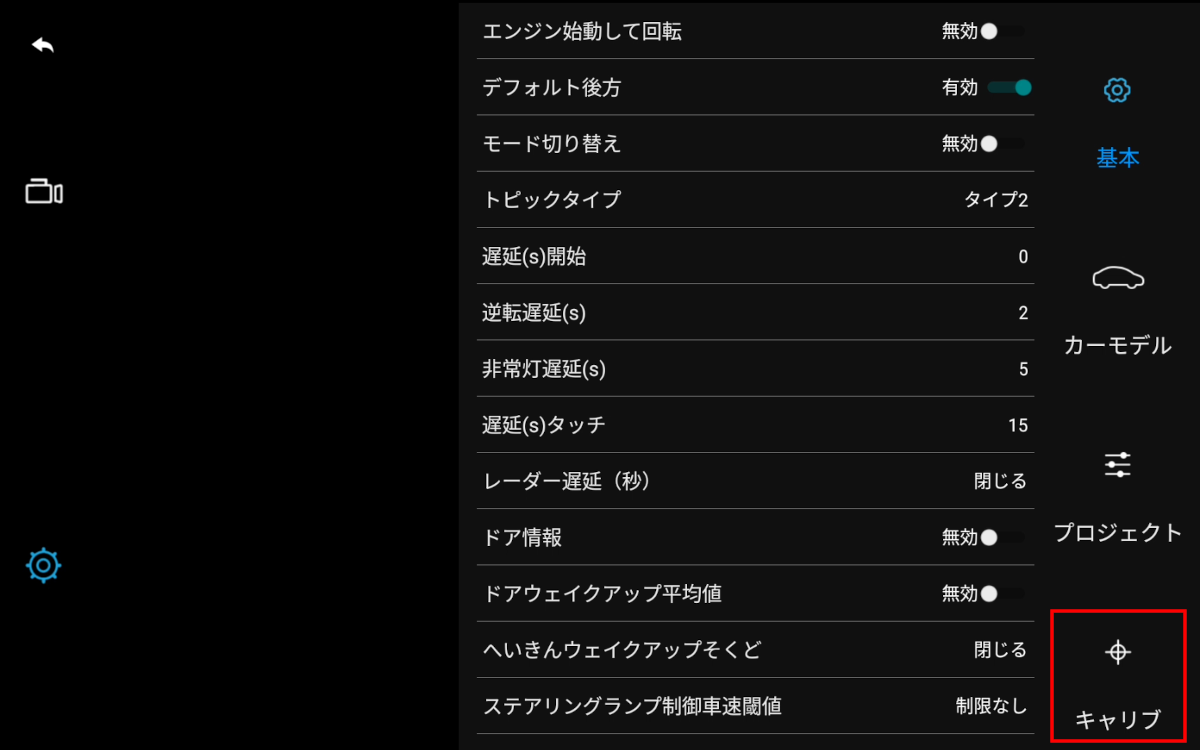
カメラ映像の調整は右下の キャリブをタップします。
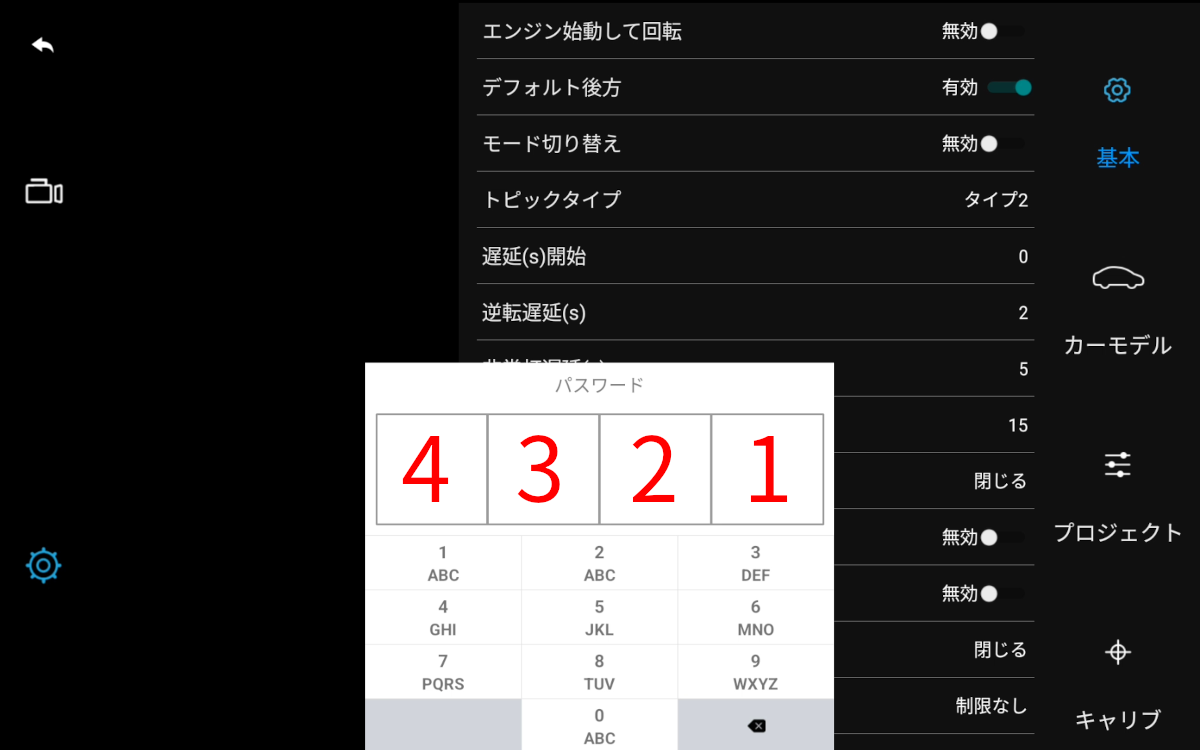
360カメラの設定メニューに入るにはパスワードの入力が必要です。通常のIMEキーボードではなく、専用の文字入力パッドが表示されるのでパスワード「4321」を入力します。
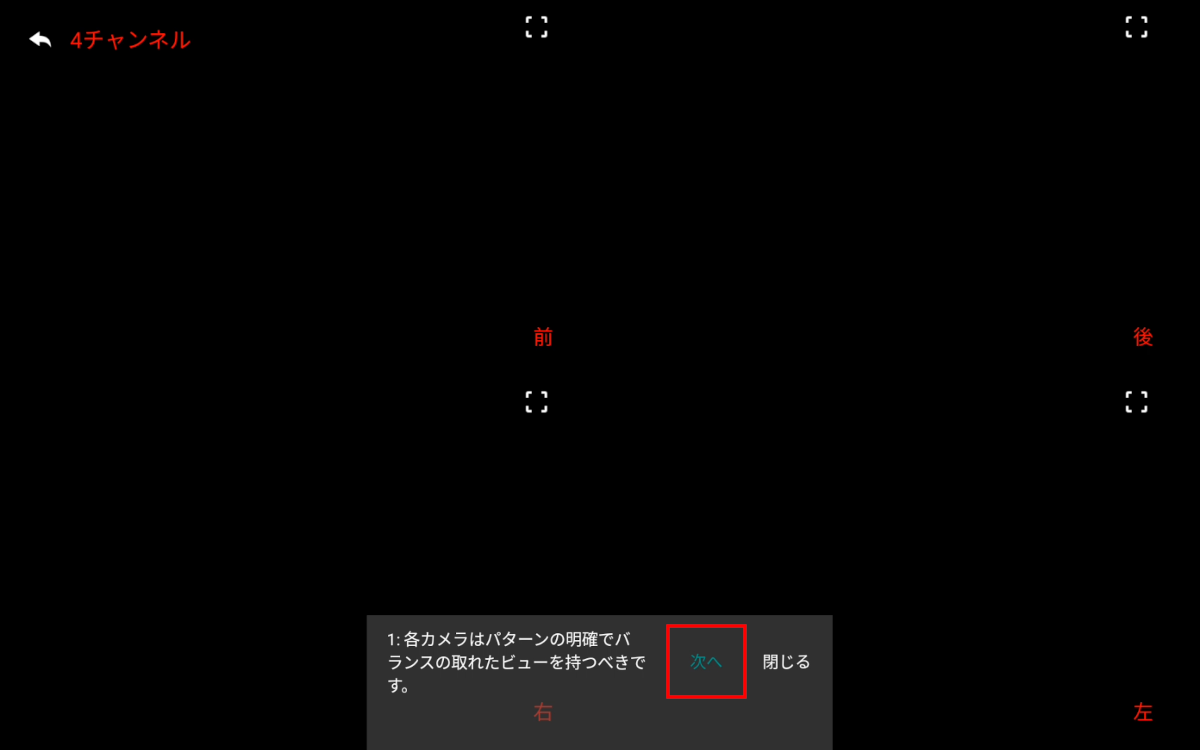
車の前後左右に取り付けられた4つのカメラ映像が表示されます。中央下部にある「次へ」をタップします。(次の画像は、この画面でカメラ映像が表示された状態のスクリーンショットです)
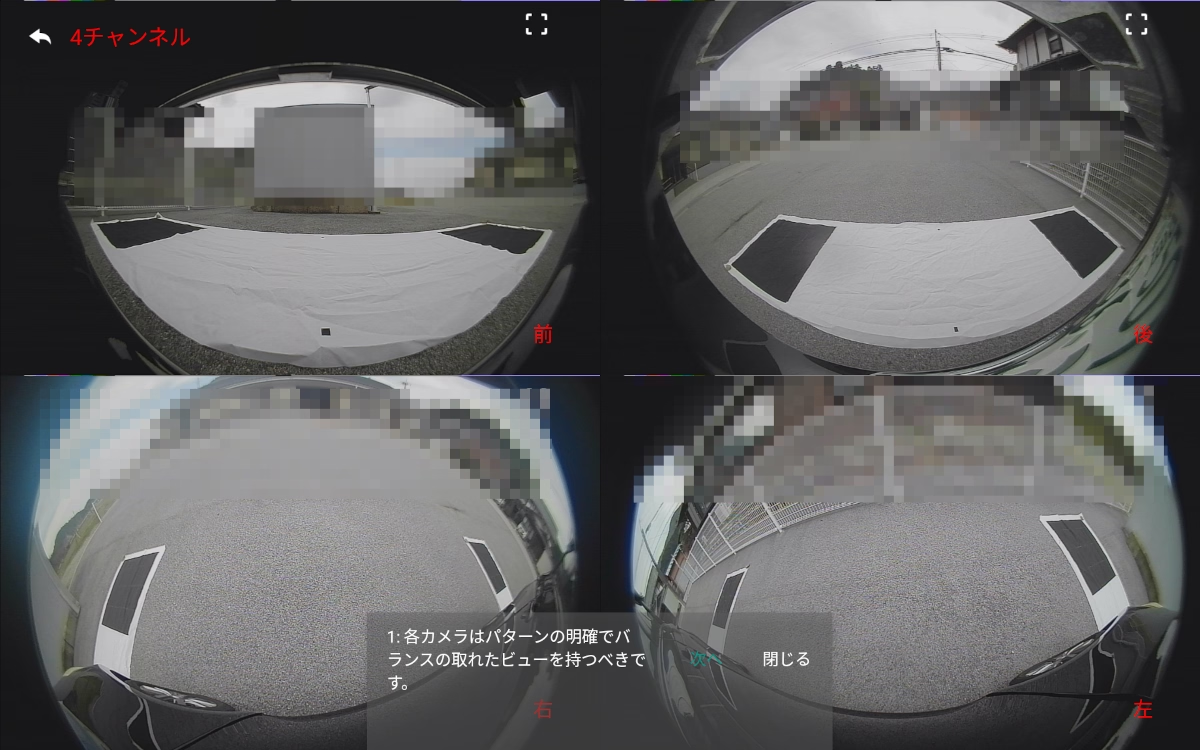
1つ前の画像と同じ画面ですが、こちらはカメラ映像が写った状態のスクリーンショットです。見えにくいですが、中央下部の「次へ」をタップします。
ここで、下段に表示されている左右のカメラ映像に注目してください。「右」(画像の左下)のカメラ映像では、写り込んでいる車の側面(前輪と後輪のライン)が斜めになっていることが分かります。
360カメラではキャリブレーション後に映像の歪み補正が行われて表示されますが、カメラ自体が車両の前後方向と平行に設置されていない場合、補正後の映像が不自然になることがあります。そのため、「右」(画像の左下)のカメラ、つまり助手席側ドアミラー下付近に取り付けられているカメラを少し回転させ、車両の前後方向と平行になるよう調整します。
「左」(画像の右下)のカメラ映像と同じように、キャリブレーションシートの左右の辺(画像では上側の辺)が水平に映っていれば問題ありません。なお、キャリブレーションシートが画面上で完全に整列して見える必要はない点に注意してください。
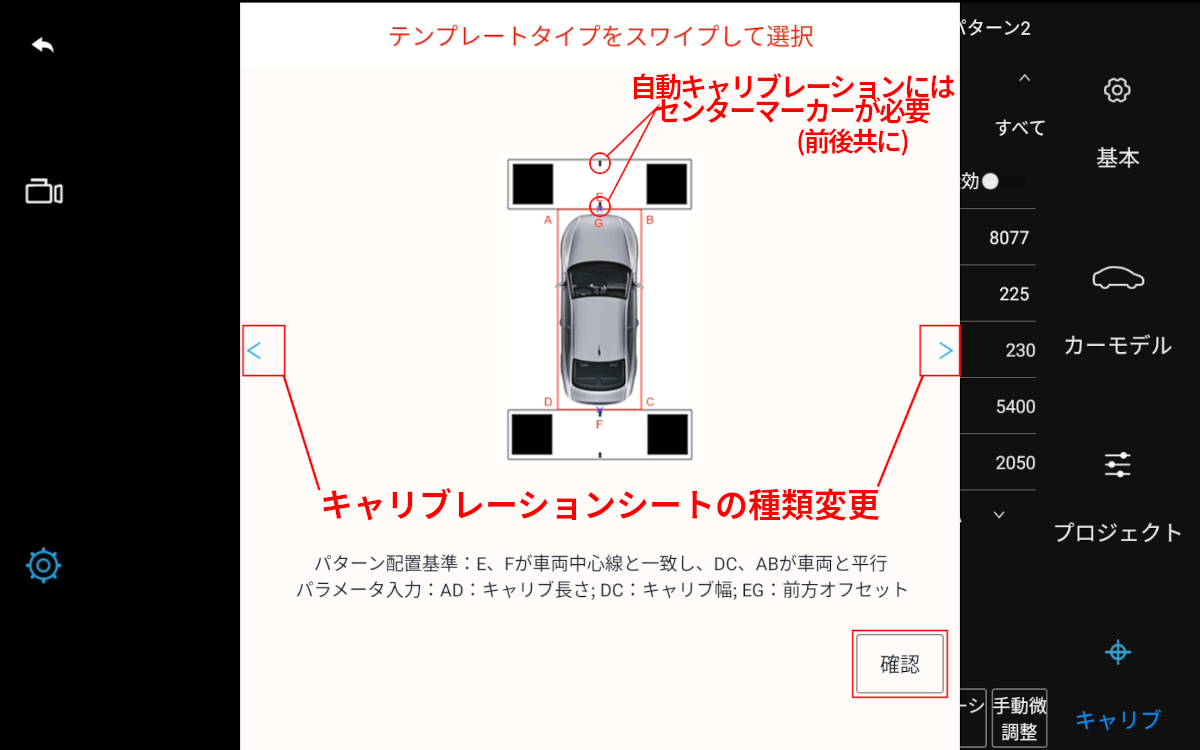
キャリブレーションシートの種類を選択する画面が表示されます。この360アプリではキャリブレーションシートを「テンプレートタイプ」と呼んでいます。画像では「がとらぼ」の人が所有しているキャリブレーションシートと一致するパターンが表示されています。(これがデフォルトパターンです)
このタイプのキャリブレーションシートは、車の四隅に1辺1mの黒い四角があり、左右中央に2つのセンターマーカーが配置されています。センターマーカーが小さな長方形ではなくチェック柄になっている場合は別タイプのシートになるため、右または左をタップして表示されるテンプレートを変更します。
画像に写っているタイプのキャリブレーションシートを選択した場合、自動キャリブレーションでは四隅の黒い四角に加えてセンターマーカーも認識に使用されます。そのため、カメラ映像の中にセンターマーカーがしっかり映るように、キャリブレーションシートを車から少し離したり近づけたりして位置を調整する必要があります。(シートを車に近づけすぎると、車側のセンターマーカーがカメラの画角に入らず、離しすぎるとセンターマーカーが小さすぎて映らなくなることがあります)
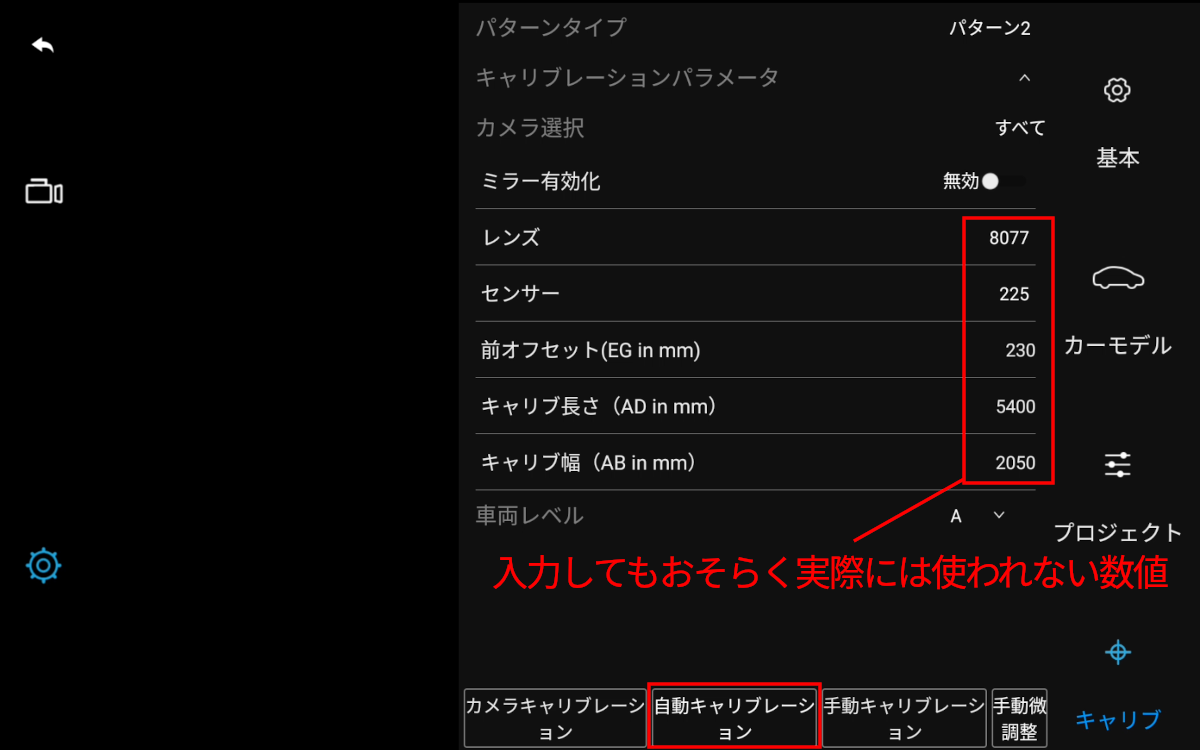
車の大きさや、車からどの程度キャリブレーションシートを離して設置するかによって、キャリブレーションパラメータは変わります。1つ前のキャリブレーションシート選択画面には、どの距離を測定する必要があるのか図で示されています。どの長さを測るのか確認するため前の画面に戻る場合は、画面下部の「カメラキャリブレーション」をタップします。
本来であれば、ここに表示されているパラメーター入力欄には実際に測定した正確な値を入力するべきでしょう。しかし実際の動作を見る限り、この値は360カメラアプリ内部ではほとんど使用されていないようで、入力した値は保存すらされません。これは以前使用していたK4811でも同様でした。
キャリブレーションシートを水平な地面に正しく平らに敷けていれば、画面下部の「自動キャリブレーション」をタップします。設置環境が悪く自動認識が難しそうな場合には、「手動キャリブレーション」を選択します。
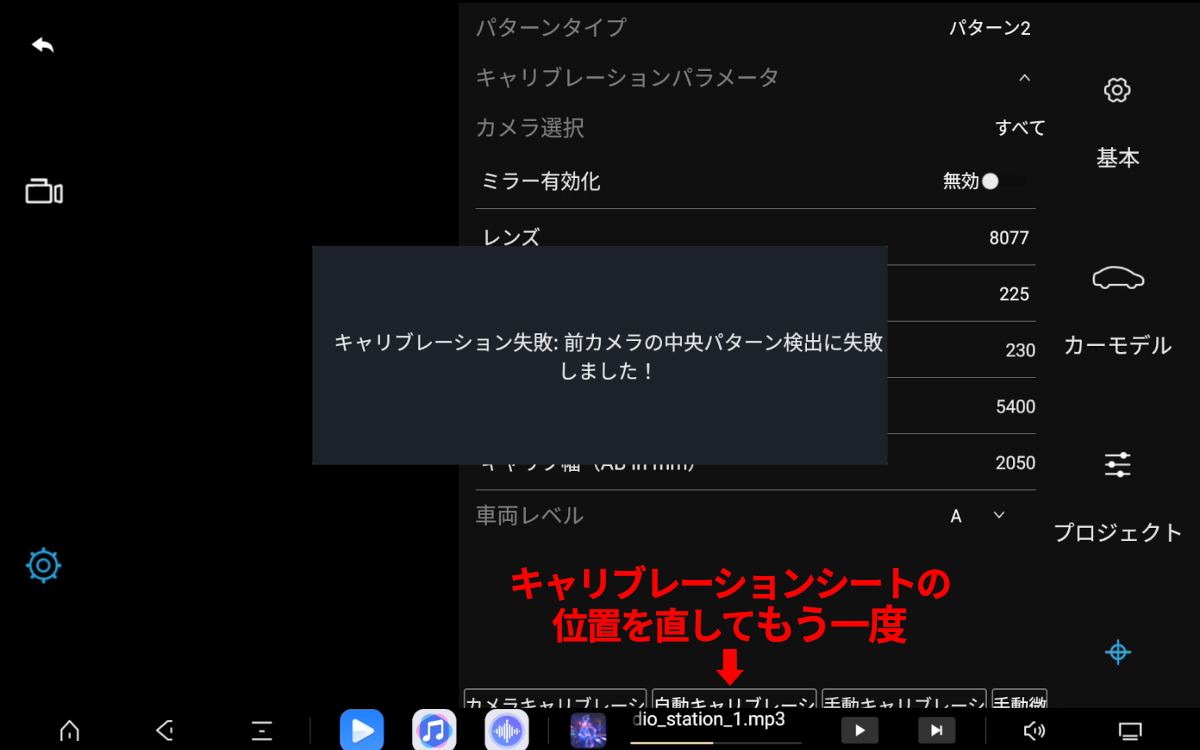
キャリブレーションシートの位置が適切でない場合、自動キャリブレーションは失敗し、この画像のようなエラーポップアップが表示されます。画像の例では、車の前に敷いたキャリブレーションシートのセンターマーカーがカメラに映っていないことが原因です。そのため、センターマーカーがカメラ映像に正しく映る位置までキャリブレーションシートを移動させます。(今回のケースでは、シートが車に近すぎたためカメラの画角から外れていました)
シートの位置を調整したら、もう一度「自動キャリブレーション」をタップします。
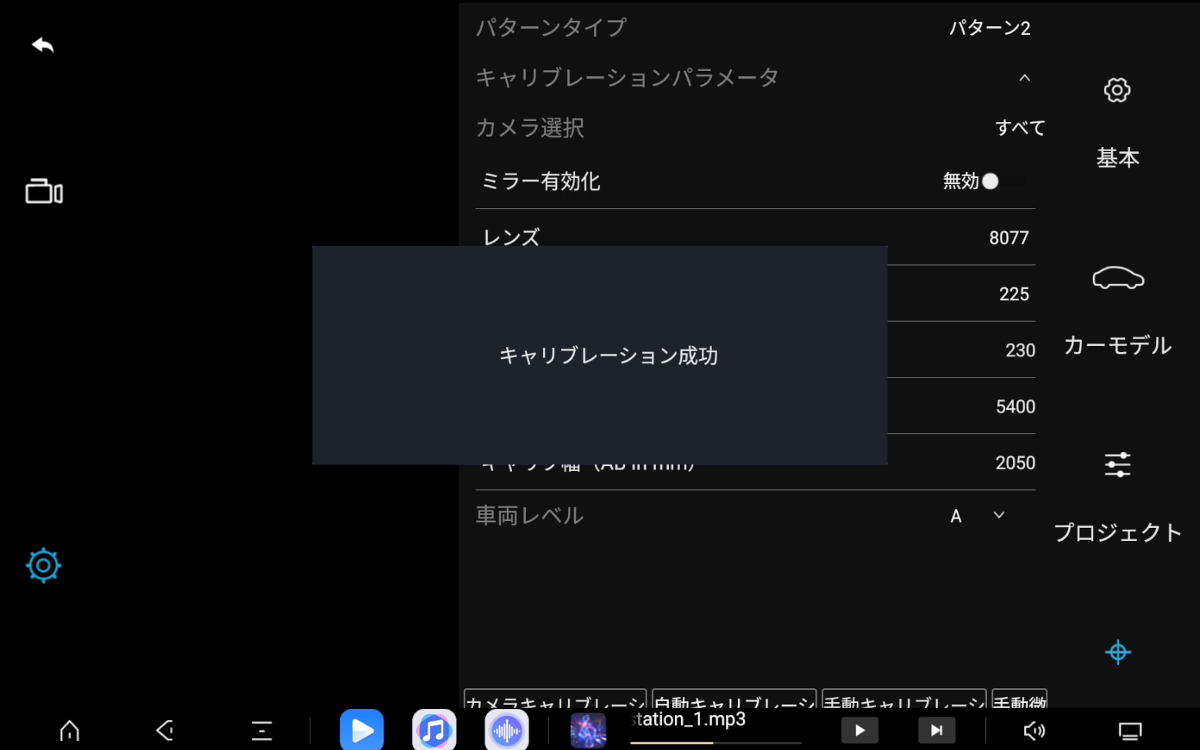
キャリブレーションシートが適切に配置されていれば、数秒後に「キャリブレーション成功」と表示されます。これで基本的なキャリブレーション作業は完了です。
ただし、成功と表示されても実際には認識が不完全な場合もあります。(次)
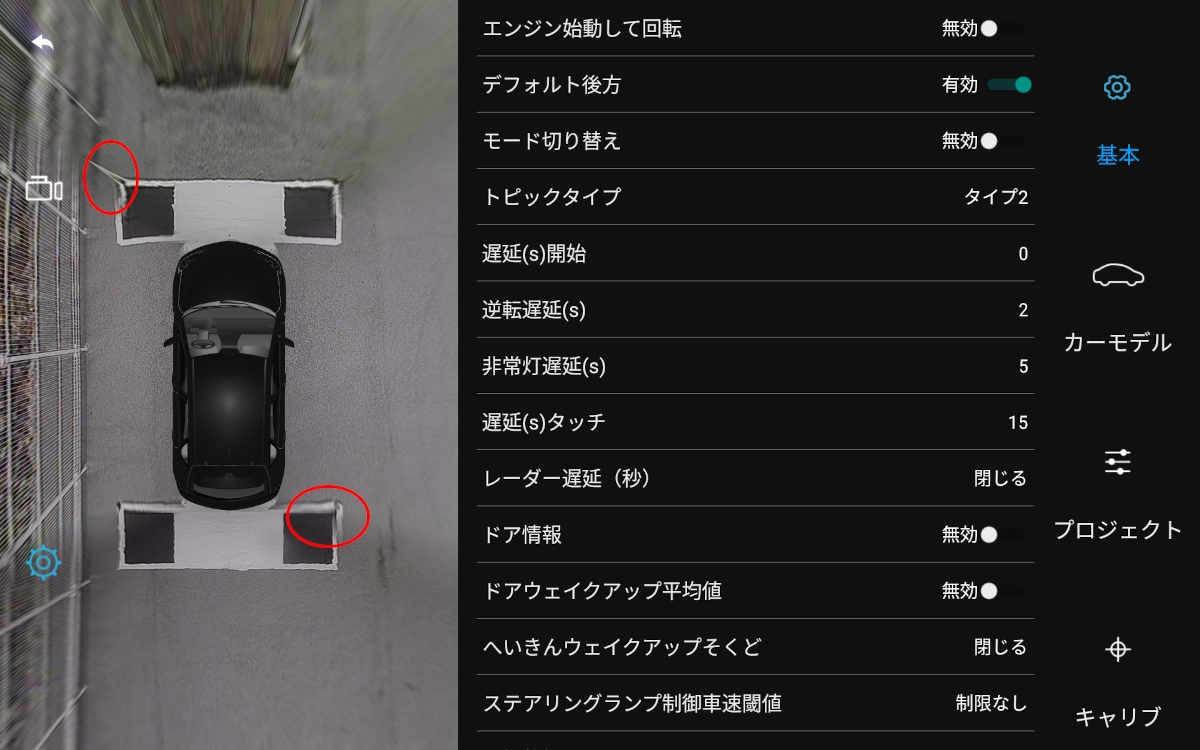
キャリブレーションが正常に完了すると、アラウンドビュー画面に表示されるキャリブレーションシートが歪みなく表示されるはずです。しかし自動キャリブレーションでは、シートの上に置いた石などを黒い四角の角と誤認識する場合があります。その結果、表示されるキャリブレーションシートの角が不自然な形になることがあります。
このような場合は「手動キャリブレーション」または「手動微調整」を実行して修正します。
ただし、上の画像程度の歪みであれば実用上は問題にならないことも多いでしょう。実際には、どれだけ丁寧に調整しても完全に歪みゼロの状態にすることはできません。
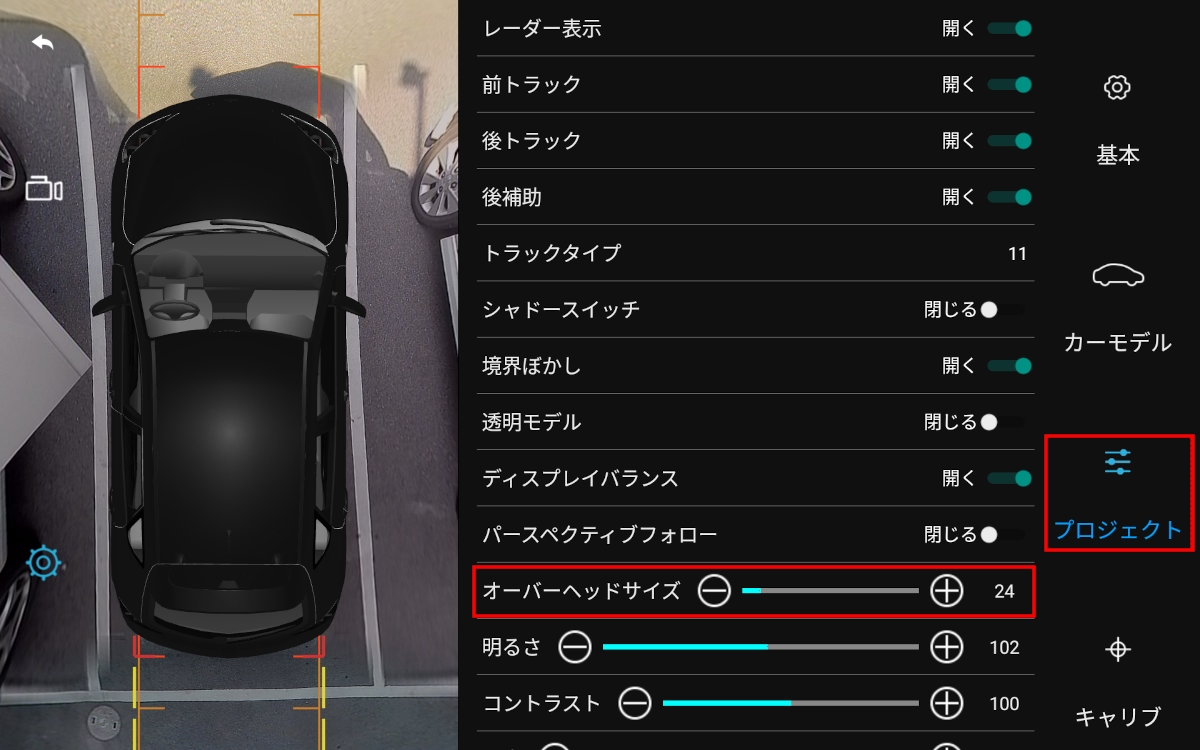
360カメラアプリ画面右下の プロジェクトをタップします。パスワードを求められた場合は4321を入力します。設定リストの中から「オーバーヘッドサイズ」という項目を探し、その値を変更します。
この値が小さいほどアラウンドビュー画面に表示される自車のサイズは大きくなり、その分、周囲の表示範囲は狭くなります。
画像には写っていませんが、設定項目には右ハンドル・左ハンドルの切り替えスイッチもあります。ただし右ハンドルに設定しても、画面に表示される自車イラストは左ハンドル車のままになっています。
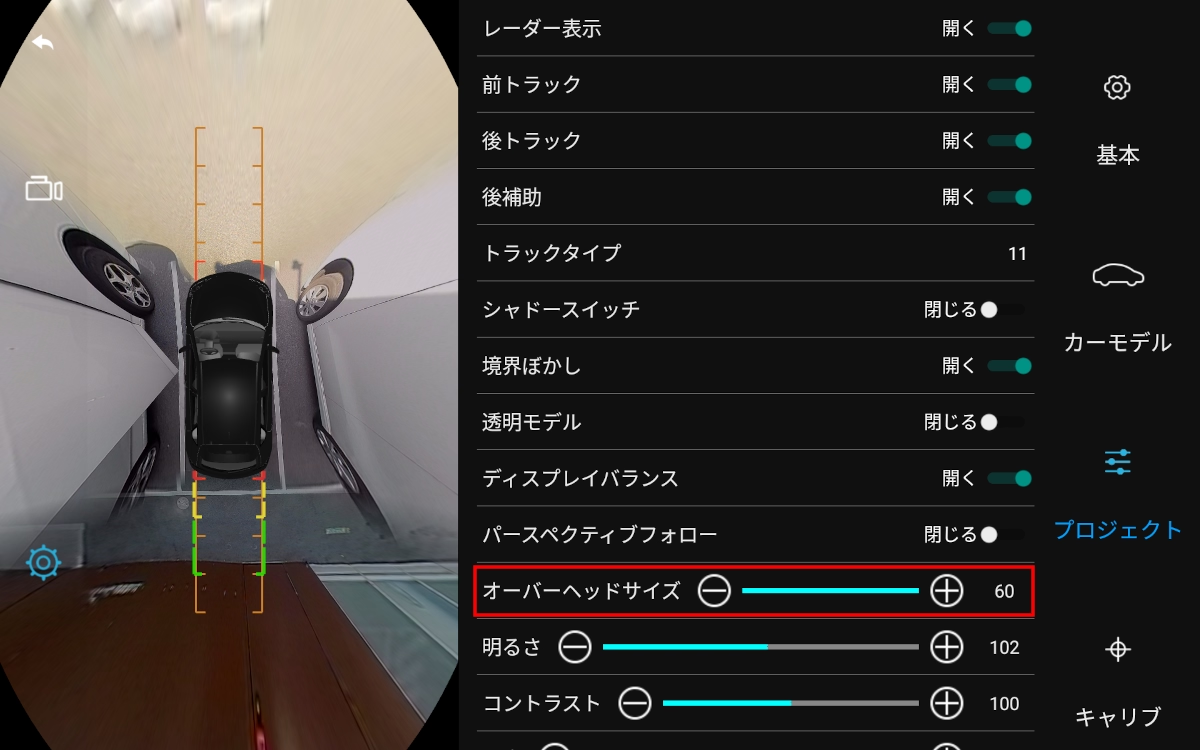
「オーバーヘッドサイズ」の値を大きくすると、自車の表示サイズは小さくなり、周囲の映像範囲は広くなります。ただし車から離れた画面の端に近い部分は歪みが大きくなります。また、360カメラ用の4つのカメラは地面から1m以下の位置に設置されることが多いため、周囲を疑似的に3D合成して表示すると、周囲の物体の高さ表現が不自然になることがあります。
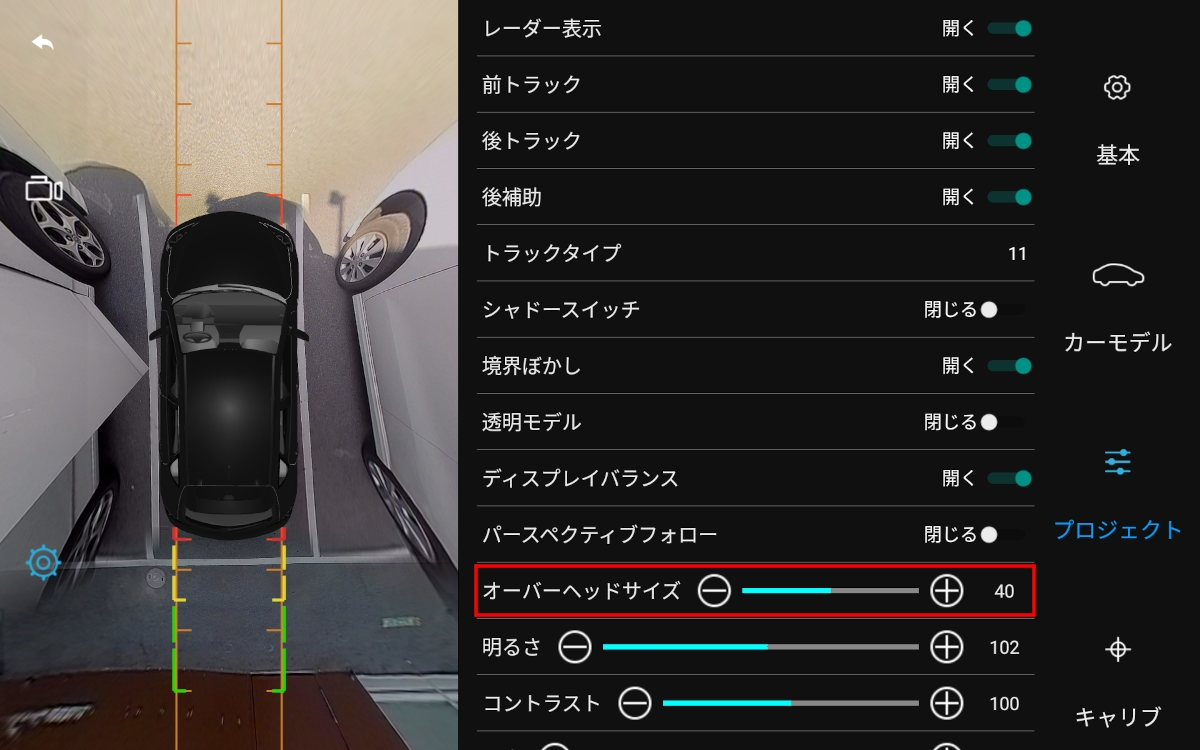
「オーバーヘッドサイズ」の値を36〜40程度に設定すると、視覚的な違和感が最も少なく感じられます。なお、車の左下(左後方)の白線が途切れているのは、左隣の車がドアを開けており、その影響で左後方の映像合成処理が破綻したためと思われます。
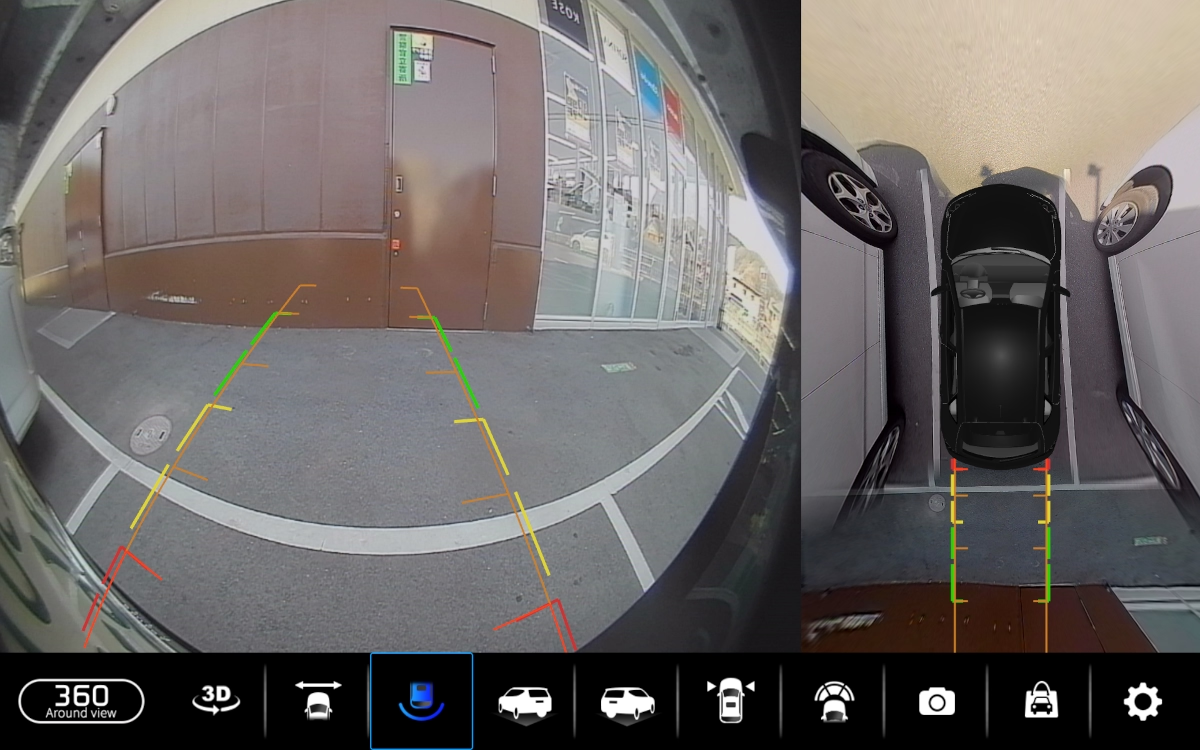
360カメラの初期値では、アラウンドビューとリア画像が表示されます。しかし、前後左右のカメラは広角の魚眼カメラのため、リアに映し出される映像はそのまま魚眼カメラ映像そのものです。
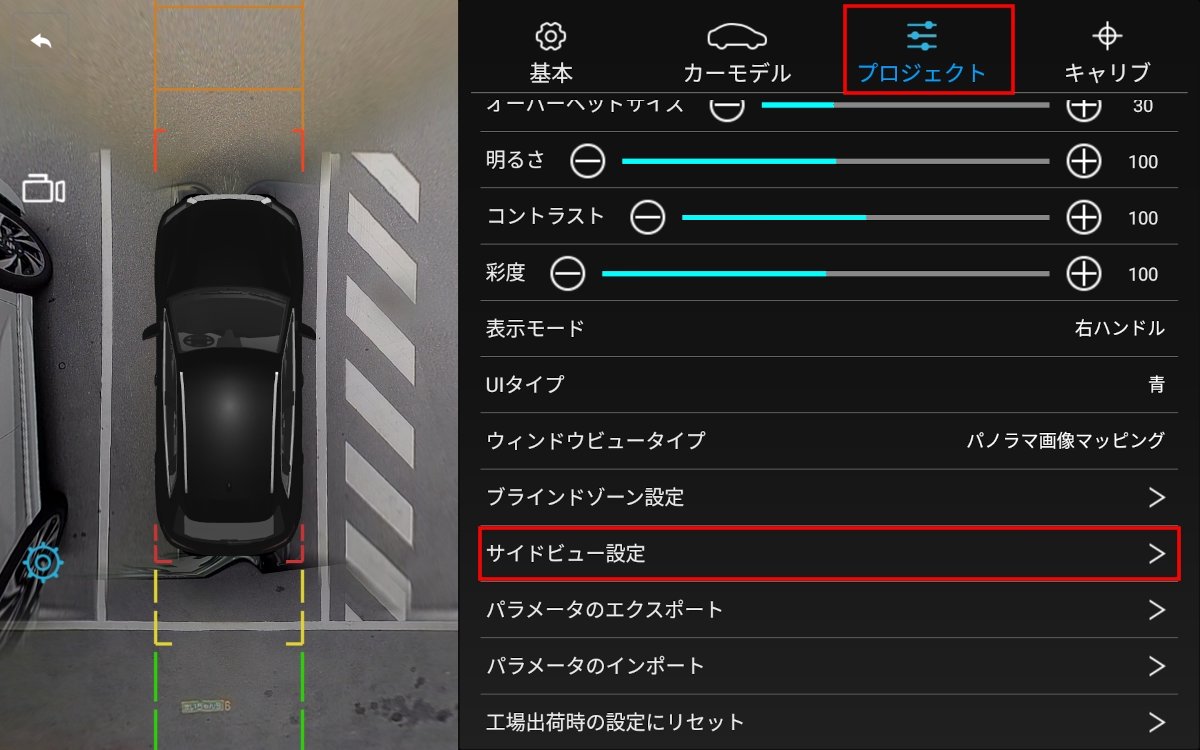
360カメラの設定から、上部タブの「 プロジェクト」を選択し、「サイドビュー設定」をタップします。
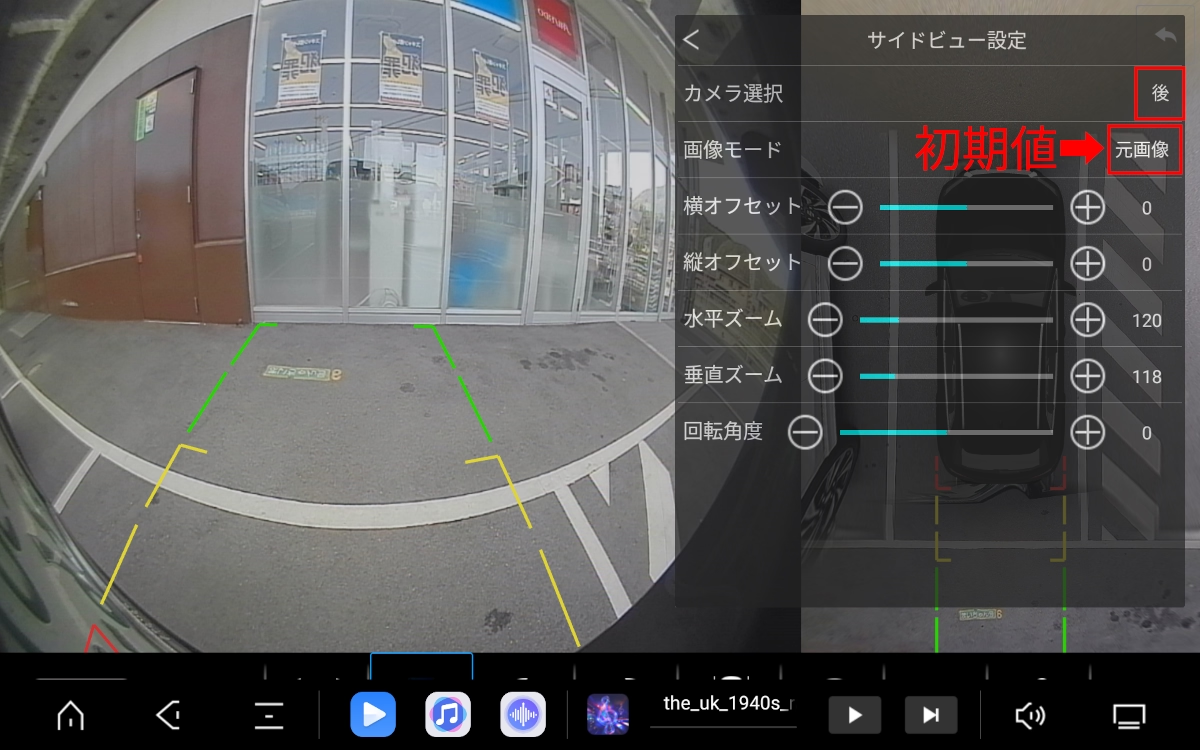
「カメラ選択」で「後」を選びます(後が初期値)。
「画像モード」を確認します。初期値は「元画像」です。この元画像というのが補正なしのカメラ映像のことで、魚眼の映像です。
「元画像」をタップします。選択肢が複数表示されるので「キャリブレーション画像」を選択します。
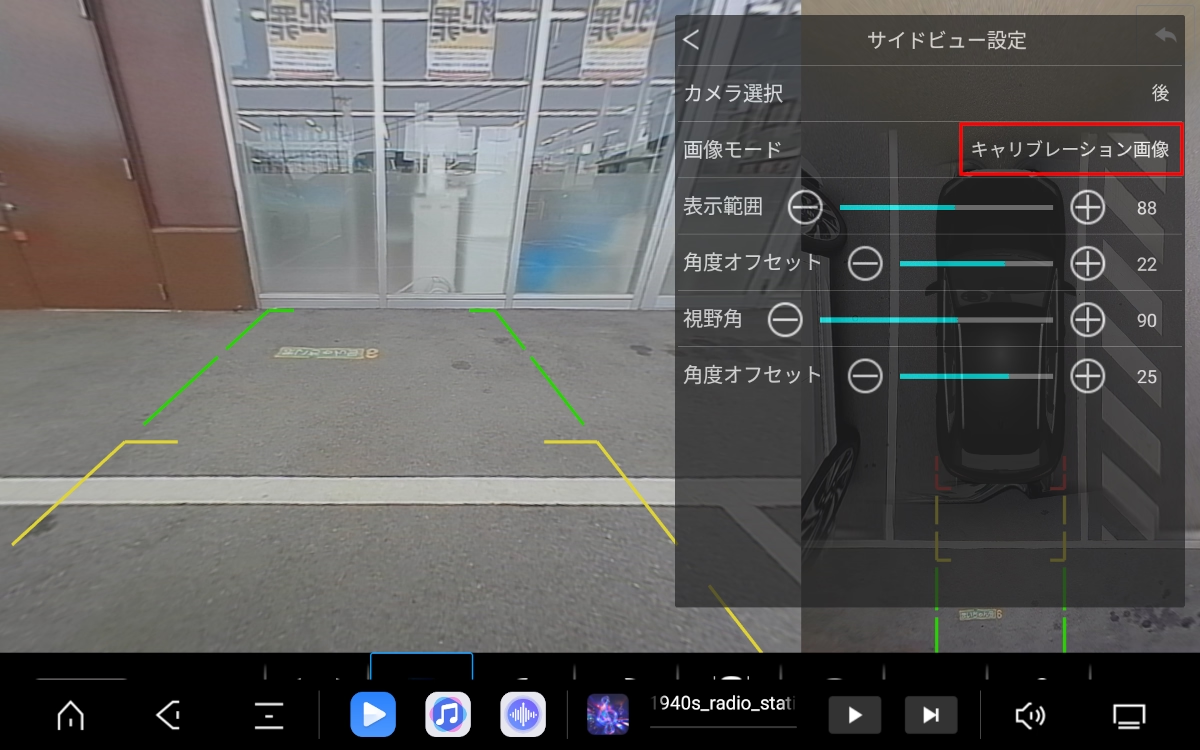
「画像モード」で「キャリブレーション画像」が選択された状態です。リア画像の魚眼映像が補正されて自然な映像になりました。停車中だけでなく、バック走行中にもリアルタイムで補正動画状態で表示されるため後方の把握がとても簡単です。
ただし、魚眼レンズ映像を補正することによって広角ではなくなり左右方向の映像は映らなくなります。どうしても広角の映像の方が良いと思うなら「元画像」に戻しておきます。
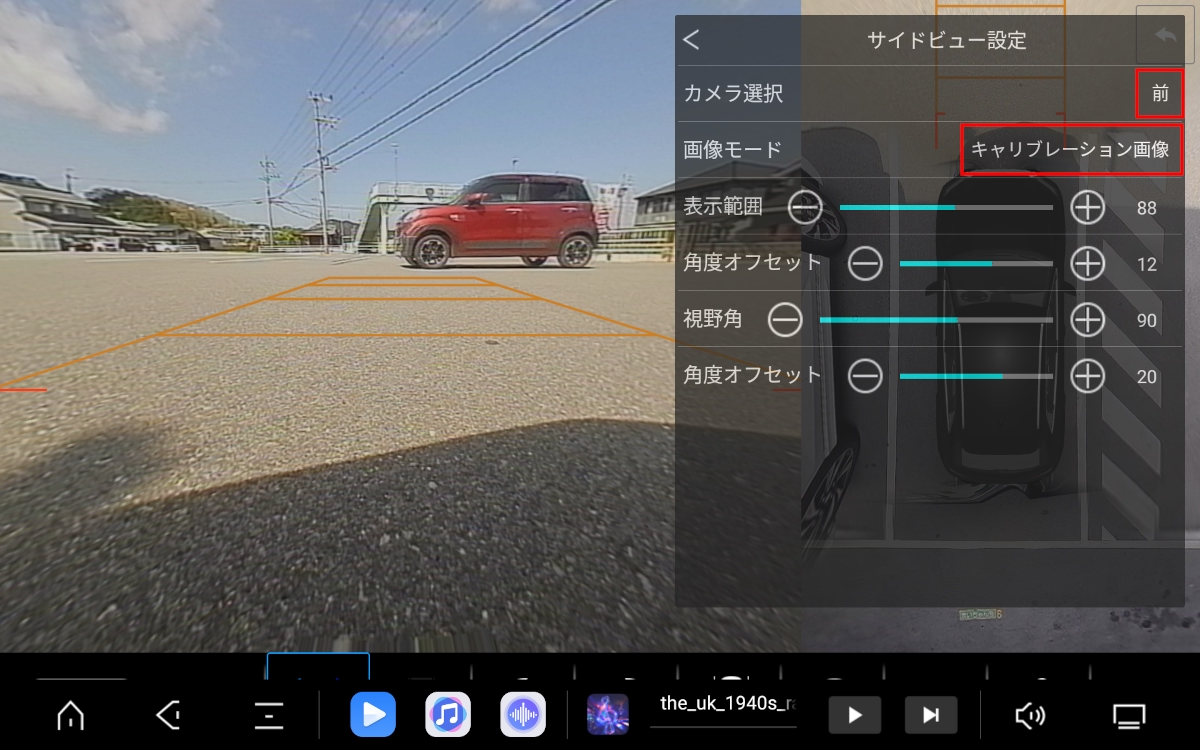
「カメラ選択」で、「前」「右」「左」をそれぞれ選択してから「画像モード」を「キャリブレーション画像」に変更します。上の画像は「前」ですが、上手く補正できています。フロントカメラはナンバープレート下にあるため魚眼映像では上部にナンバープレートが大きく写り込んでいましたが、それも自動的に上手く切り取られてナンバープレートがあることすら判らない映像になっています。その分、若干横に引き伸ばされているように見えます。
左右の側面はカメラ映像単品で見る機会は少ないですが、それぞれ「キャリブレーション画像」にすることに特にデメリットはない筈なので設定しておくと良さそうです。
360カメラの設定機能については、これまで使用していたK4811の方が完成度は高いように感じます。ただしK4811には、設定によってはバックギヤに入れたときに360カメラが起動しなくなる重大なバグがありました。360カメラが確実に起動するという点ではTS20にアドバンテージがあります。
また、アラウンドビュー表示で自車のサイズを調整できる機能はTS20の方が優れています。一方で、ピンチイン・ピンチアウトによるズーム操作ができないこと、ズーム変更時に映像合成が自動再計算されないことなどから、ソフトウェア面では一部の高級ヘッドユニットに搭載されている360カメラシステムには及ばない部分もあります。 関連記事:- Android Auto対応アプリ開発用エミュレータと試験用オートドライブの使い方
- 地図情報を読み上げてドライバーに知らせる新アプリBackseat co-Driver
- ヘッドユニットTS20のTLINKをZLINK 6に更新してAndroid Autoで接続してみた
- UIS7870搭載のAndroidヘッドユニット TS20用のTPMSセンサーを使ってみた
- UIS7870搭載のAndroidヘッドユニット TS20用にSR ADASカメラとTPMSセンサーを買ってみた
- UIS7870搭載の中華Androidナビ TS20の360カメラ設定
- UIS7870搭載のAndroidナビ(ヘッドユニット) TS20を買ってみた
- Googleマップをドライブモードで起動する新アプリ Drive Mode Launcher
- PinP対応の高機能カーランチャーアプリLecoauto Launcher
- ナビのマウント金具を樹脂製ブラケットに取り替えてみた