CoreELECは、「Just enough OS」と呼ばれる軽量Linuxディストリビューションで、オープンソースのメディアプレイヤーKodiを基盤に開発されたプロジェクトです。主にAmlogic社製SoC(システムオンチップ)を搭載した低価格Android TVボックスやシングルボードコンピューター(SBC)を対象とし、Kodiの最新バージョンを最適化した環境を提供します。LibreELECのAmlogic特化フォークとしてスタートし、AmlogicのベンダーSDKを基にしたカスタムカーネルを採用することで、Androidの重いOSを排除した高速・安定動作を実現しています。2026年2月現在、最新版はCoreELEC 22.0-Piers_alpha2(Kodi 22 Alpha 2ベース)で、安定版は21.3-Omega(Kodi 21.3ベース)となっています。
対象デバイスは、Amlogic SoCの広範なラインナップに対応しています。古いS905(GXL)系から最新のS905X5、S928X、S6、S905X4-K、A311D2などまでサポート(CoreELEC 22ではS905X/GXL以前は非対応に移行)。具体的なメーカー・モデル例として、Ugoos(AM6/6B Plus/AM7/AM8/AM9/Proシリーズ)、Beelink(GT King/Pro、GS King X、GT mini A、GT1 mini 2など)、Odroid(N2/N2+、C4/C5、HC4)、Khadas(VIM1/3/3L/4、VIM1S)、Minix(Neo U22-XJ、U8K Ultra)、Banana Pi(M5、M2 Pro)、BuzzTV(X5、HD5、U5)、Homatics Box R 4K、RockTek G2、Nokia 8010、Radxa Zeroシリーズなど、公式wikiで数十機種がリストアップされています。インストールはSDカードやUSBにイメージを書き込み、デバイスツリー(dtb.img)を配置するだけで完了。多くの機種でAndroidとのデュアルブートや内部eMMCへのインストールも可能です。公式サポートはメーカー協力機種中心ですが、コミュニティのデバイスツリーで幅広い互換機種が動作します。
CoreELECを導入すると、本格的なホームシアターPC(HTPC)として活用できるようになります。Kodiをフルスクリーンで起動し、ローカルNASやUSBストレージの4K/8K動画をハードウェアデコードで滑らかに再生(対応フォーマット:H.264/H.265/VP9/AV1、Dolby Visionプロファイル対応機種多数)。ロスレスオーディオのパススルー(Dolby Atmos、DTS:X、TrueHD、DTS-HD MA)や3D再生、HDR10+、Blu-ray ISO直接再生もサポート。Add-on拡張でYouTube、Netflix、IPTV、PVR録画、ライブTV、音楽ライブラリ管理などが可能。CEC機能でTVリモコン一体型操作、Bluetooth/Wi-Fi/有線LAN対応、IRリモコンやFLIRC連携も容易です。Android版KodiよりCPU負荷が低く、起動が速く、画質・音質が向上。低消費電力でファンレス静音運用できるため、リビングルームの常時稼働メディアプレーヤーとして最適です。
プロジェクトの意義は非常に大きいです。数千円〜1万円程度の安価なAndroid TVボックスを、Apple TVやNVIDIA Shieldに匹敵する高性能メディアセンターに変身させることで、エンターテイメントの大衆化を実現しています。商用OSの広告・テレメトリー送信を排除し、オープンソース・プライバシー重視の環境を提供。Amlogicの最新チップ(AV1デコード、Wi-Fi6/Bluetooth5対応)を活用したハードウェアアクセラレーションの最適化は、コミュニティ開発者の貢献によるもので、古い機種の延命や新機能の早期実装を可能にします。結果として、ユーザーは高額機器を購入せずに4K HDRホームシアターを構築でき、開発者にとってはベンダーカーネル改善の場となります。2026年2月現在も活発に開発が進み、Kodiの次世代バージョン(Piers)への移行をリードしており、オープンソース文化と低価格ハードウェア活用の象徴的なプロジェクトとして、世界中のKodiファンに支持されています。要するに、CoreELECは「安くて高性能なKodi専用Linux」を目指した実用的なプロジェクトです。
前回(といっても昨年秋ですが)、X88Pro X5M TVボックスをAliExpressで購入しました。その際、必須条件として挙げたのが、Amlogic製のSoC、特にS9第6世代にあたるS905X5Mを搭載していることでした。
その理由は大きく2つあります。ひとつは、オープンソースのメディアOSであるCoreELECを利用するためには、Amlogic製SoCの搭載が事実上の前提条件となるためです。もうひとつは、Amlogicのラインアップの中でもS905X5Mが比較的高性能でありながら低消費電力で動作するバランスの取れたチップであることです。
また、今回のTVボックス購入の目的は、ネットテレビ番組を視聴することではありませんでした。あくまで音楽再生を中心としたメディアプレーヤーとして活用することが狙いです。そのため、購入当初からAndroidの標準機能を使うのではなく、CoreELECを導入して運用することを前提に機種選定を行いました。
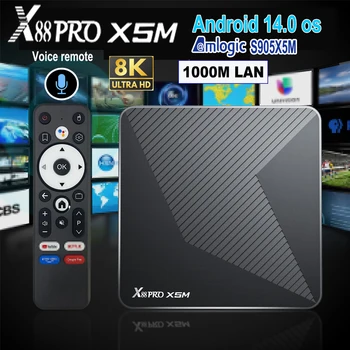

この記事中でも触れていますが、SoCがAmlogic S905X5,S905X5Mであることが重要です。Amlogicのチップを積んだTV-Boxは多く販売されていますが、S905X5系以外は本当にパフォーマンスが低すぎて動作の遅さに不満を覚えることになります。
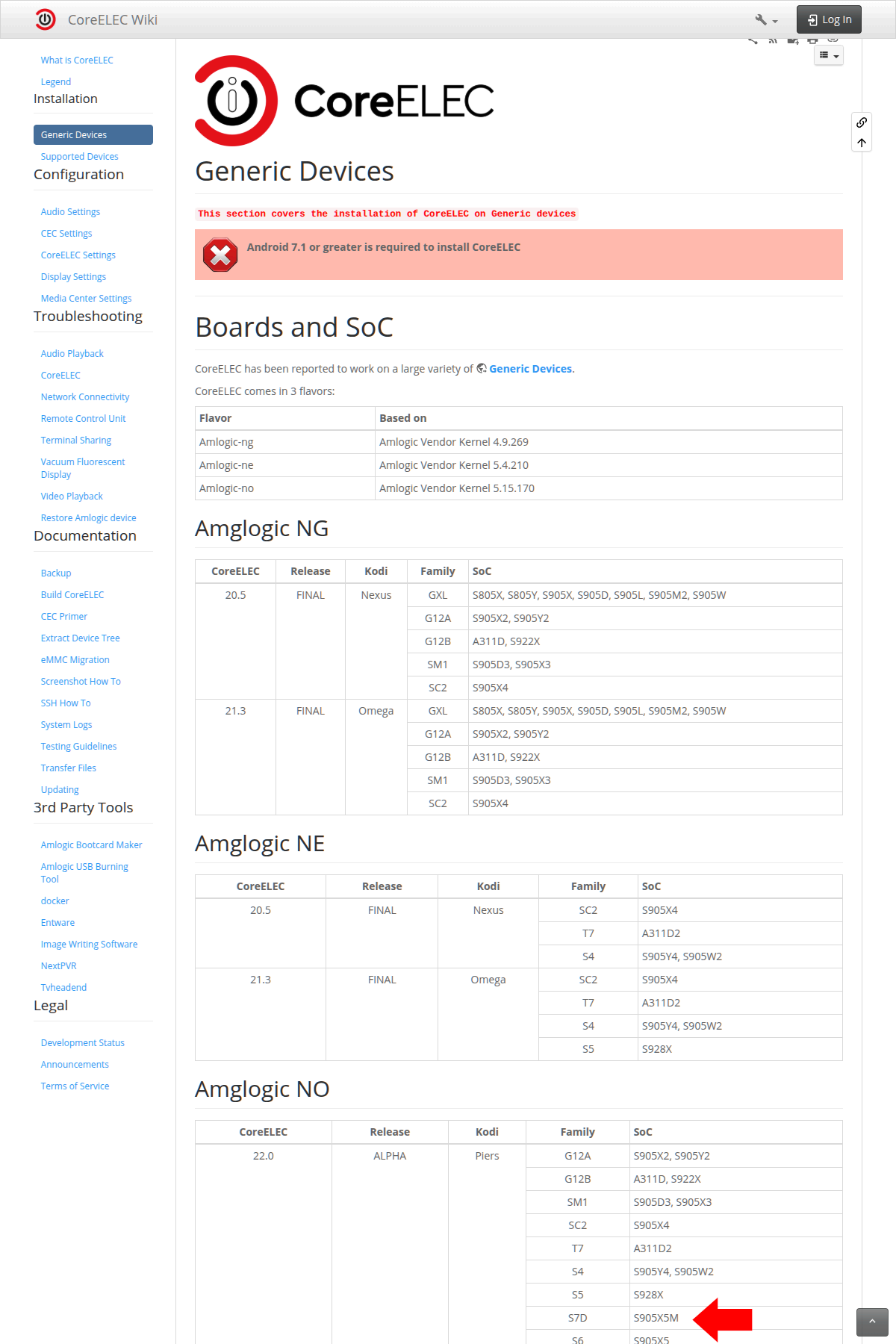
CoreELECのWikiからGeneric Devicesのページhttps://wiki.coreelec.org/coreelec:devgeneric
を開きます。2026年2月現在の最新バージョンはAmlogic-no向けのCoreELEC 22.0です。今回はS905X5M搭載のTVボックスを使用するため、S7Dファミリーに属するS905X5Mが対応リストに含まれていることを事前に確認します。
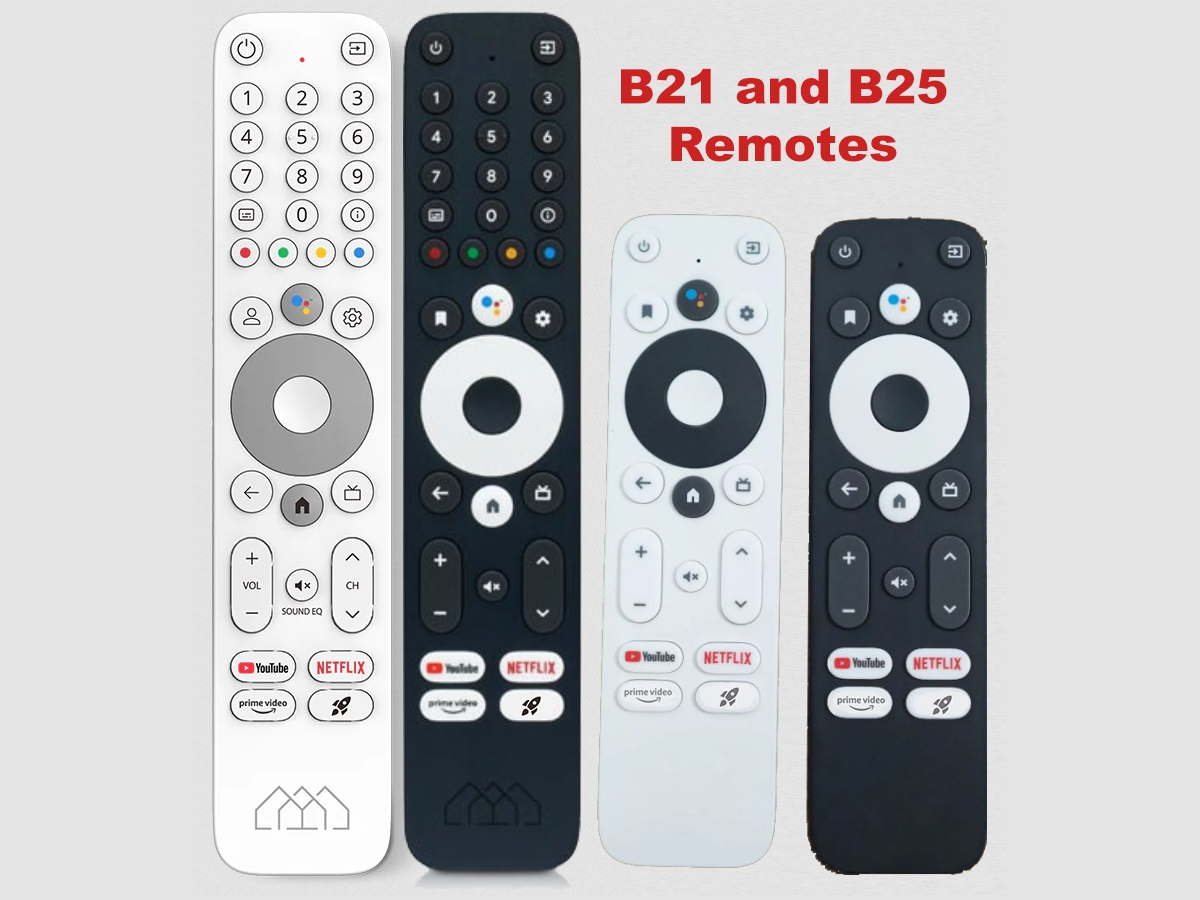
TVボックスに付属するリモコンは、購入したショップやロット、購入時期によって異なる場合があります。購入した個体に付属していたのは、赤外線タイプのB21リモコンです。画像の右端に写っている、短く黒いタイプがそれにあたります。
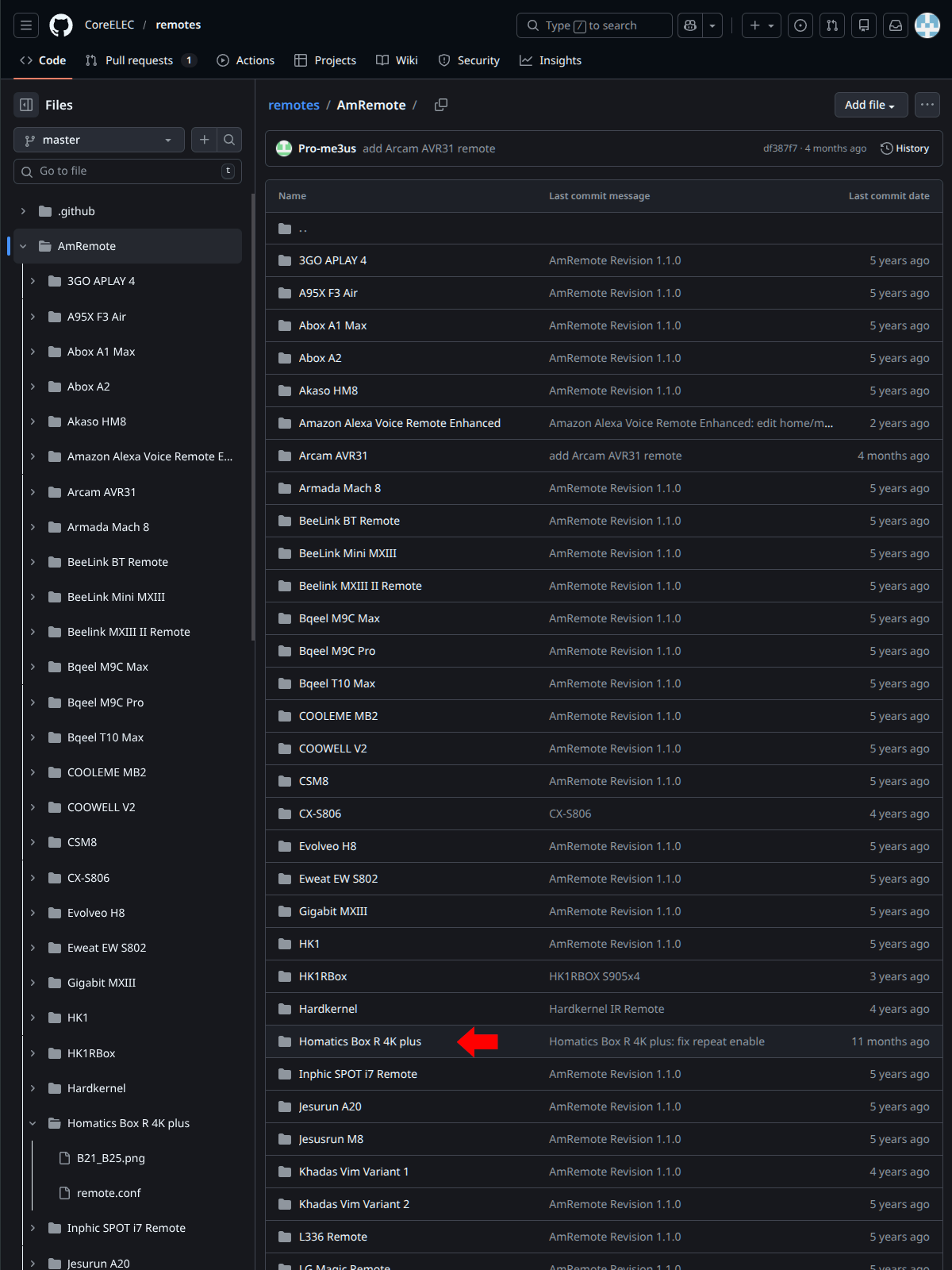
リモコンの設定ファイルを入手するため、https://github.com/CoreELEC/remotes/tree/master/AmRemoteの一覧と掲載されている写真を照合し、手元のリモコンと同一のものを探します。その結果、Homatics Box R 4K Plus用の設定が該当することがわかりました。該当フォルダ(ディレクトリ)内にあるremote.confをPCにダウンロードします。
CoreELECのイメージファイルをダウンロードします。ここで2つのバージョンについて説明します。1つ目はGitHubで公開されているリリース版、2つ目はNightlyビルドです。Nightlyは最新のソースコードからビルドされているため新機能や修正が含まれる可能性がありますが、安定性は保証されません。(Nightlyについては記事の後半で紹介します)
通常、リリース版は安定版として扱われます。しかしCoreELEC 22.0-Piers_alpha2は名称のとおりα版であり、安定版ではありません。どちらも安定版とは言えない状況であれば、バグ修正が反映されている可能性のある最新Nightlyを選択するという考え方もあります。ただし、新たな不具合が含まれ正常に動作しない可能性もあります。
GitHubのリリースをダウンロードする
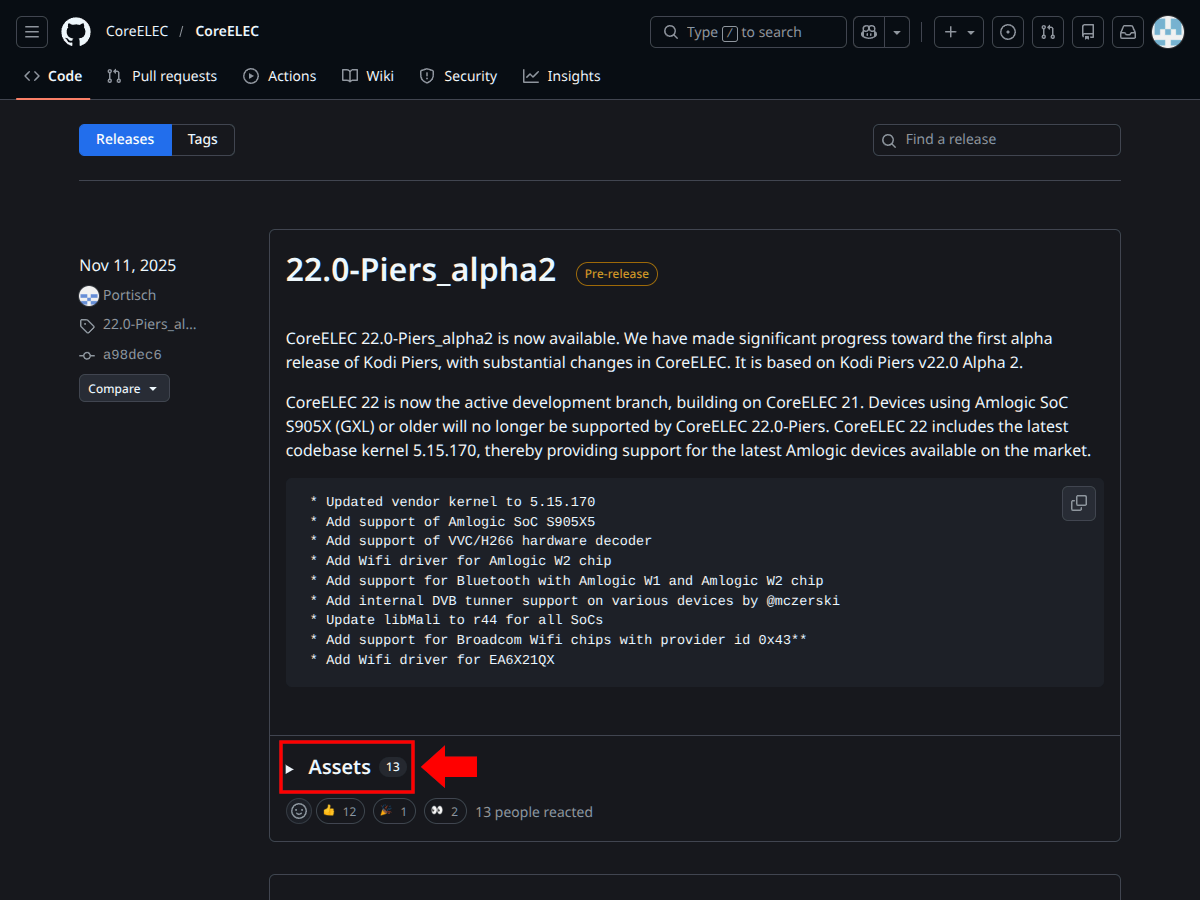
2025年11月から2026年2月時点での最新リリースは22.0-Piers_alpha2です。リリースページの一覧の最上部に表示されている該当バージョンの「Assets」をクリックして展開します。
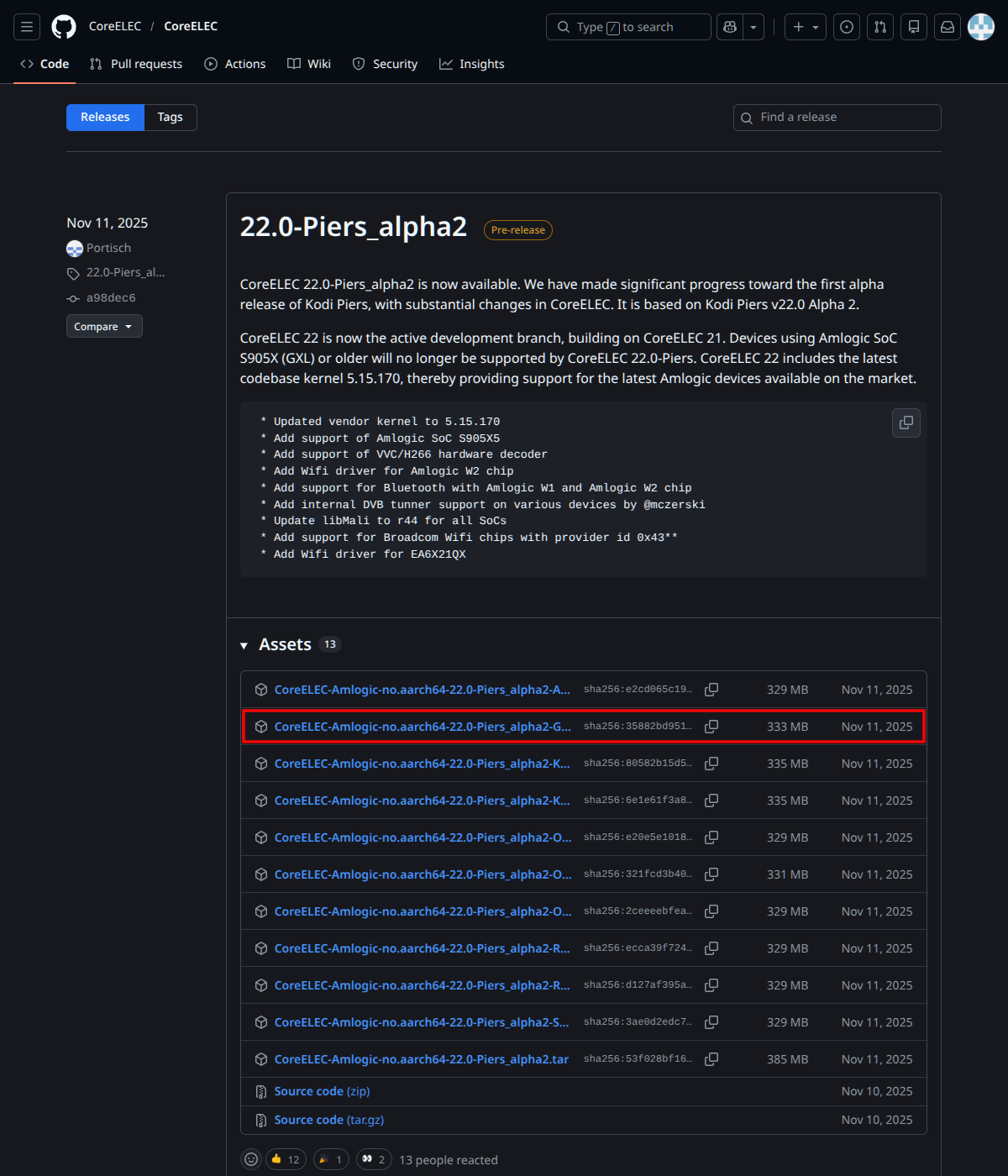
CoreELECのサポートデバイスに含まれていない機種の場合は、ファイル名に「Generic」が付いたものを選択してダウンロードします。ファイル名は非常に長く、一見しただけでは判別しにくい点に注意が必要です。本記事で使用しているX88 Pro X5Mは、CoreELECの公式サポートデバイスには含まれていないためGenericを使用します。
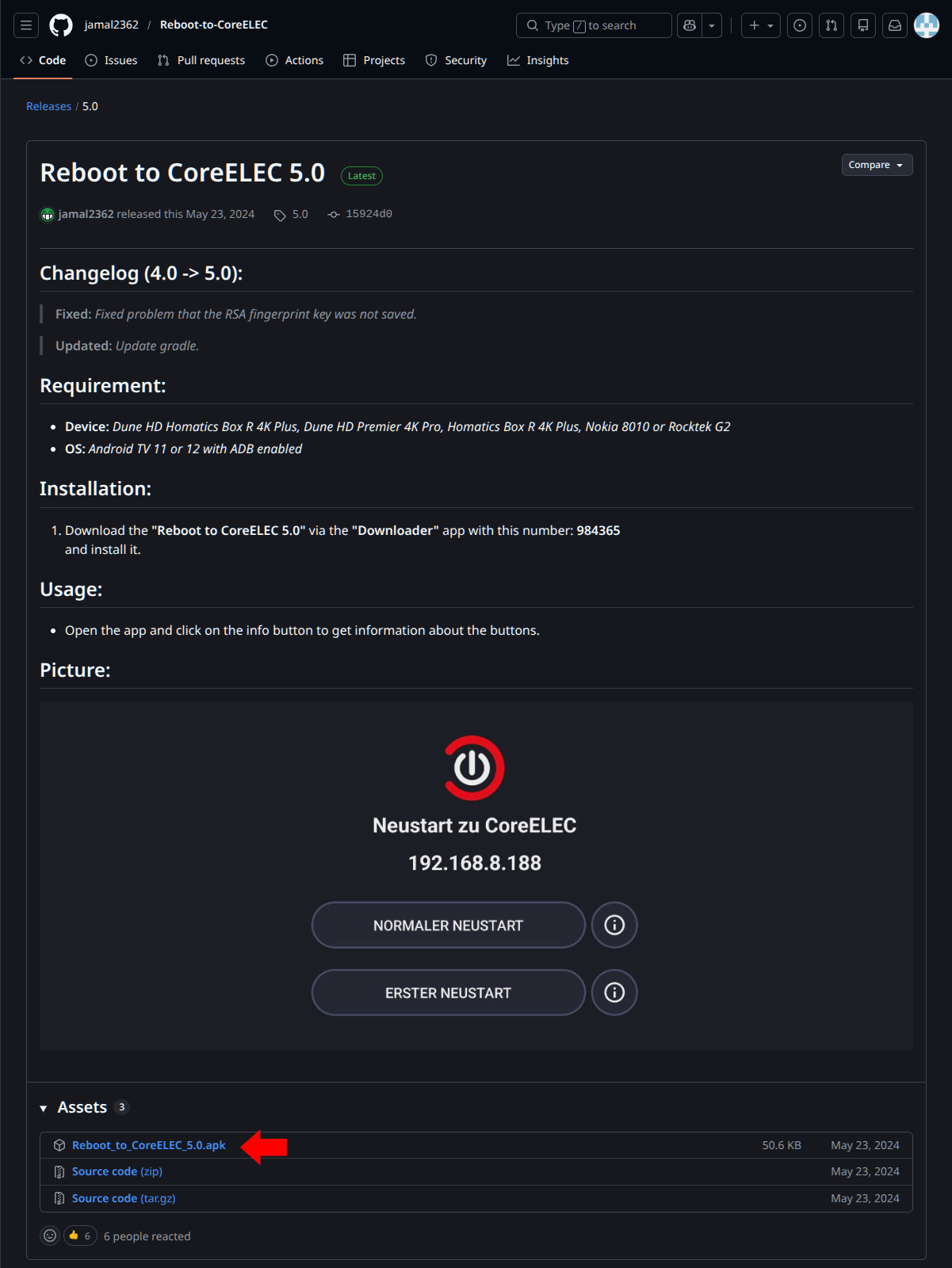
CoreELECはTVボックスの既存OSを置き換えるものではありません。Androidを使いたいときはAndroidを、CoreELECを使いたいときはCoreELECを起動するというデュアルブート運用が可能です。ただし、AndroidからCoreELECへ切り替える際に手間取る場合があります。そこで、Android上からCoreELECへ再起動するための専用アプリをインストールします。なお、CoreELEC側にはeMMCストレージ上のAndroidを起動する終了オプションが用意されているため、Androidへ戻る際に特別なアプリは不要です。
https://github.com/jamal2362/Reboot-to-CoreELEC/releases
からReboot_to_CoreELEC_x.0.apkをダウンロードします。2026年2月末時点での最新版はReboot_to_CoreELEC_5.0.apkです。
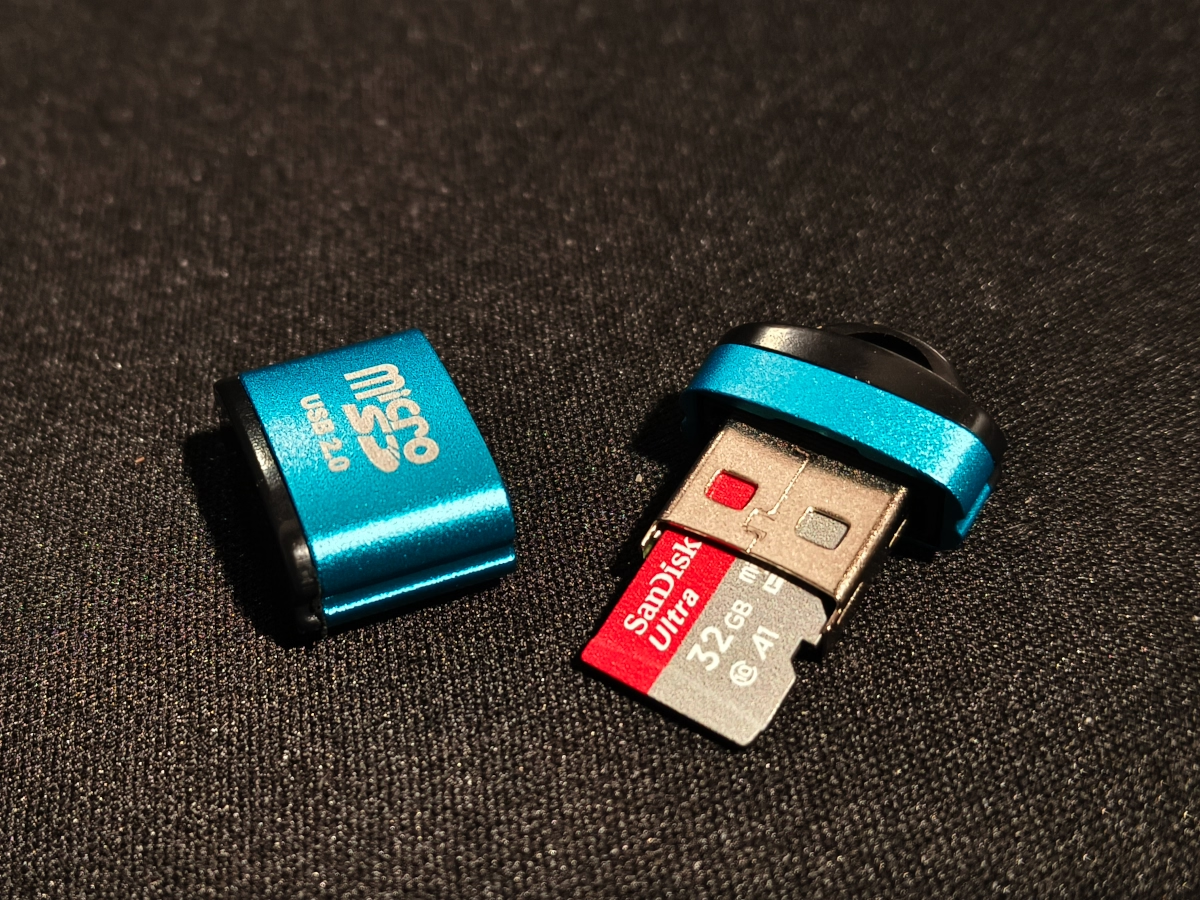
購入したX88 Pro X5MにはUSBポートが2つしかありません。その2つはUSB DACとUSBマウス用ドングルで使用しています。常時接続を前提としているため、空きUSBポートはありません。しかし本体にはmicroSDカードスロットが1基用意されています。そこで、CoreELECはmicroSDカードに書き込み、カードスロットから起動する構成にします。写真はUSBドングルタイプのmicroSDカードリーダーアダプタです。microSDカードをアダプタにセットして使用します。
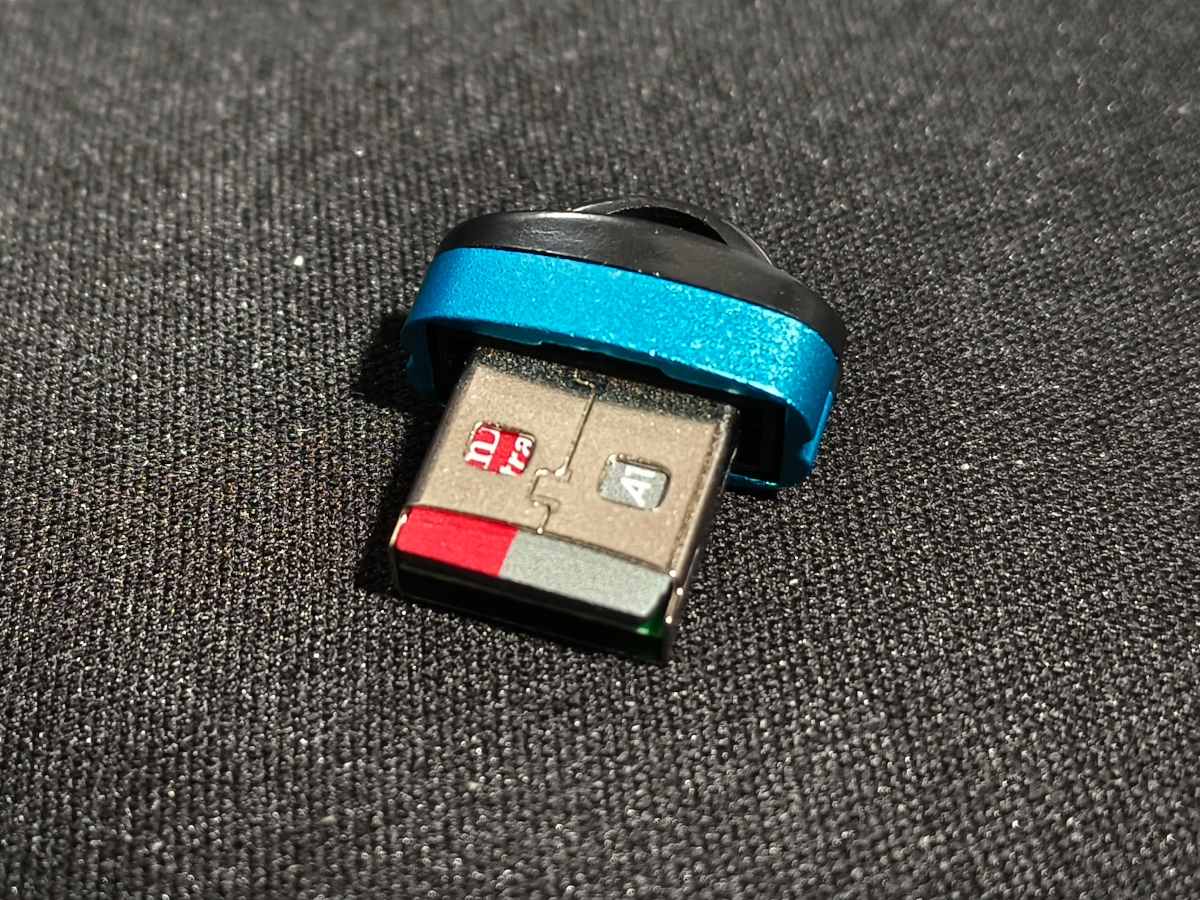
超小型のUSBドングルタイプmicroSDカードリーダーは、10数年前から多数存在していましたが、当時は比較的高価(1000円以上)でした。しかし2025年頃から価格が大きく下落し、現在では200円台で購入できる製品もあります。
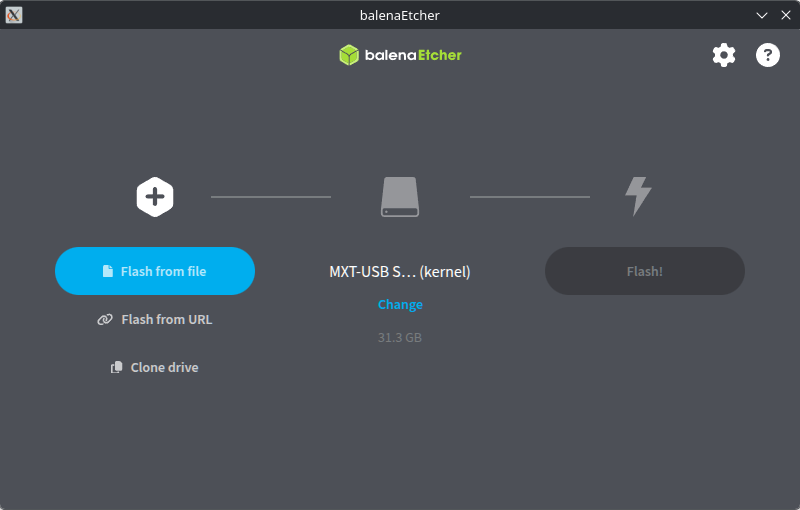
ダウンロードしたCoreELECのファイルはgzip形式で圧縮されているため、まず解凍します。解凍後の中身は.imgファイルが1つだけです。イメージファイルを書き込むツールは使い慣れたものを使用すれば問題ありませんが、ここではBalenaEtcherを使用しました。microSDカードにイメージファイルを書き込みます。
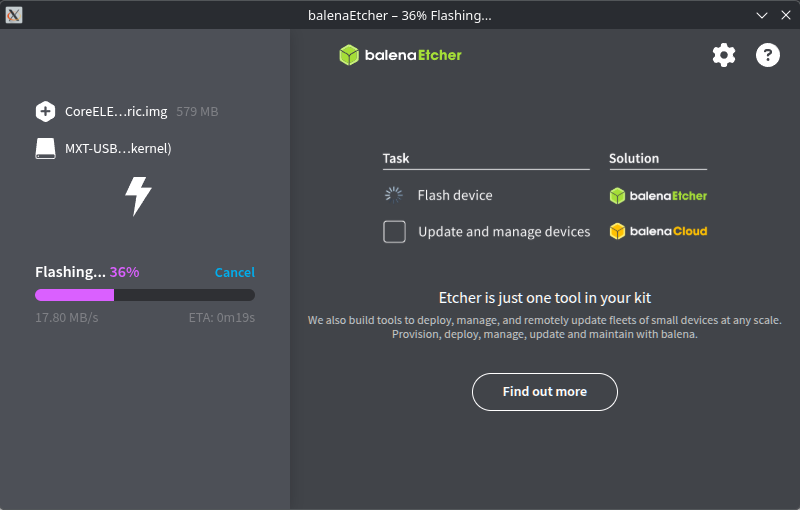
イメージファイルの容量は約600MBのため、microSDカードへの書き込みは比較的短時間で完了します。
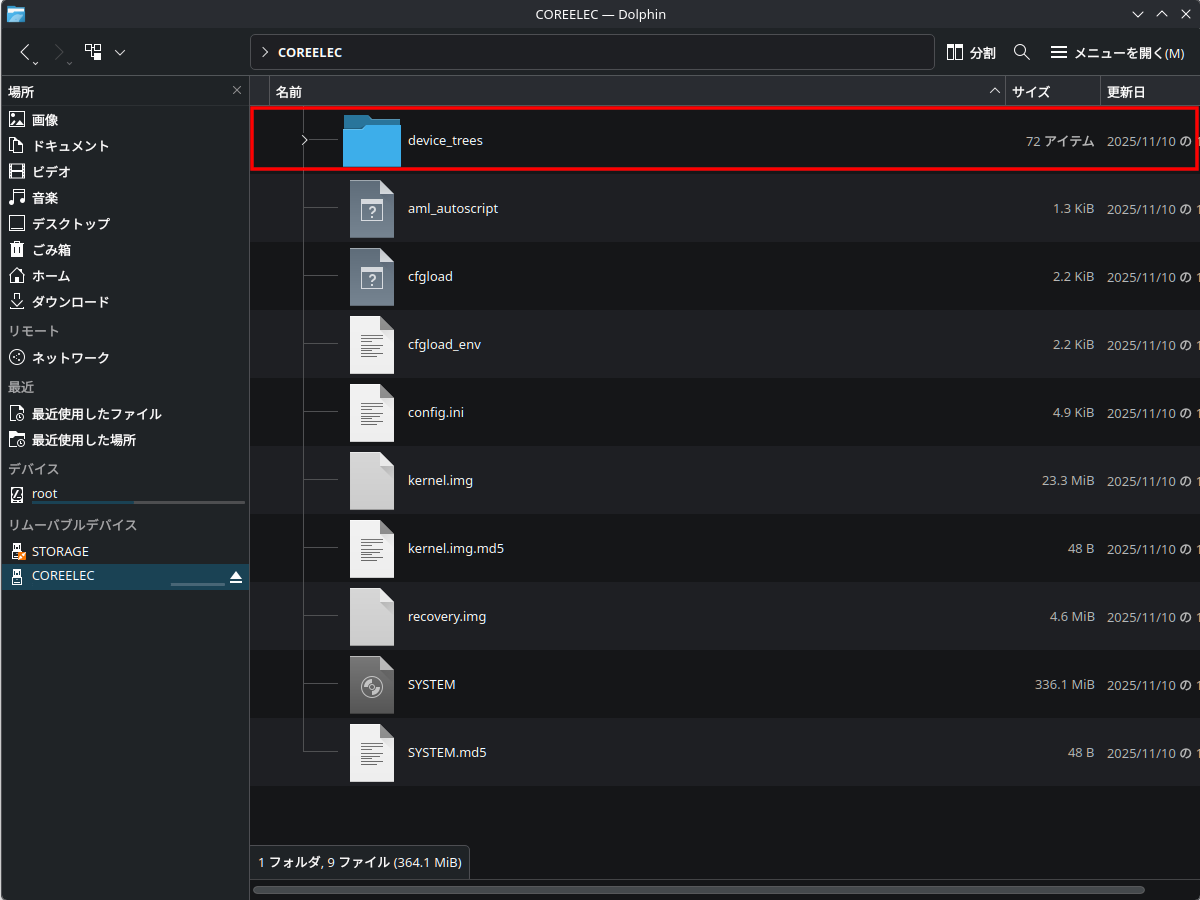
書き込み後のmicroSDカードは、他のOSインストール用メディアのようにそのままでは使用できません。カード内には「STORAGE」と「COREELEC」という2つのパーティションが作成されますので、「COREELEC」パーティション側をPCにマウントします。その中に「device_trees」というディレクトリがあるので開きます。

device_treesディレクトリ内には、さまざまなデバイスツリーイメージファイルが用意されています。事前に確認したファミリー名、SoC名、メモリ容量などをもとに、最適なファイルを選択してコピーします。今回はS7DファミリーのS905X5M SoCで4GBメモリ用のデバイスツリーを選択しました。ただし、このファイルはWi-Fi専用で有線LANが使用できません。有線LANを利用する場合は、1つ上にあるs7d_s905x5m_4g_1gbit.dtbを選択します。このファイルであれば有線LANとWi-Fiの両方が使用可能です。TVボックスのメモリが2GBの場合は、赤枠の1つ下にあるs7d_s905x5m_2g_1gbit.dtbを選択します。
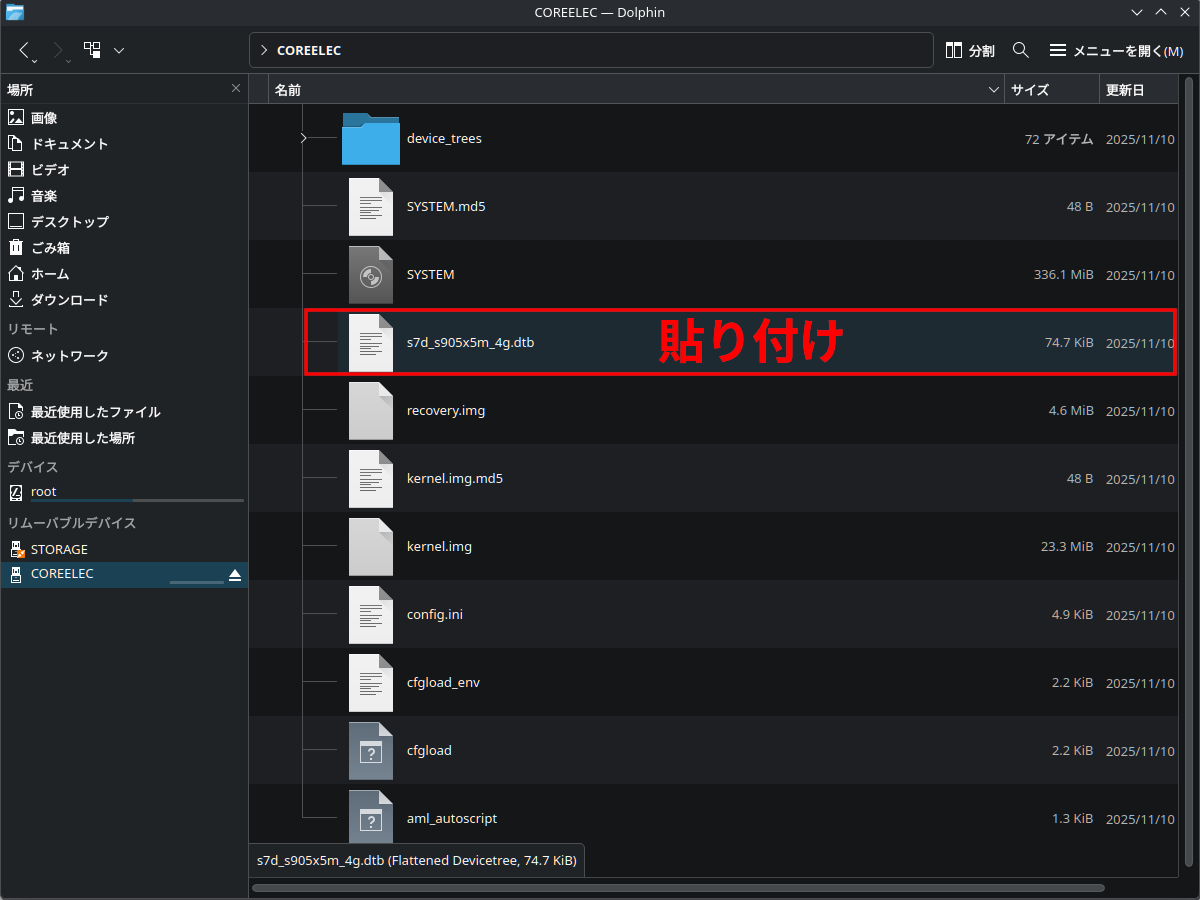
device_treesディレクトリからCOREELECパーティションのルートディレクトリへ戻り、先ほどコピーしたファイルをペーストします。
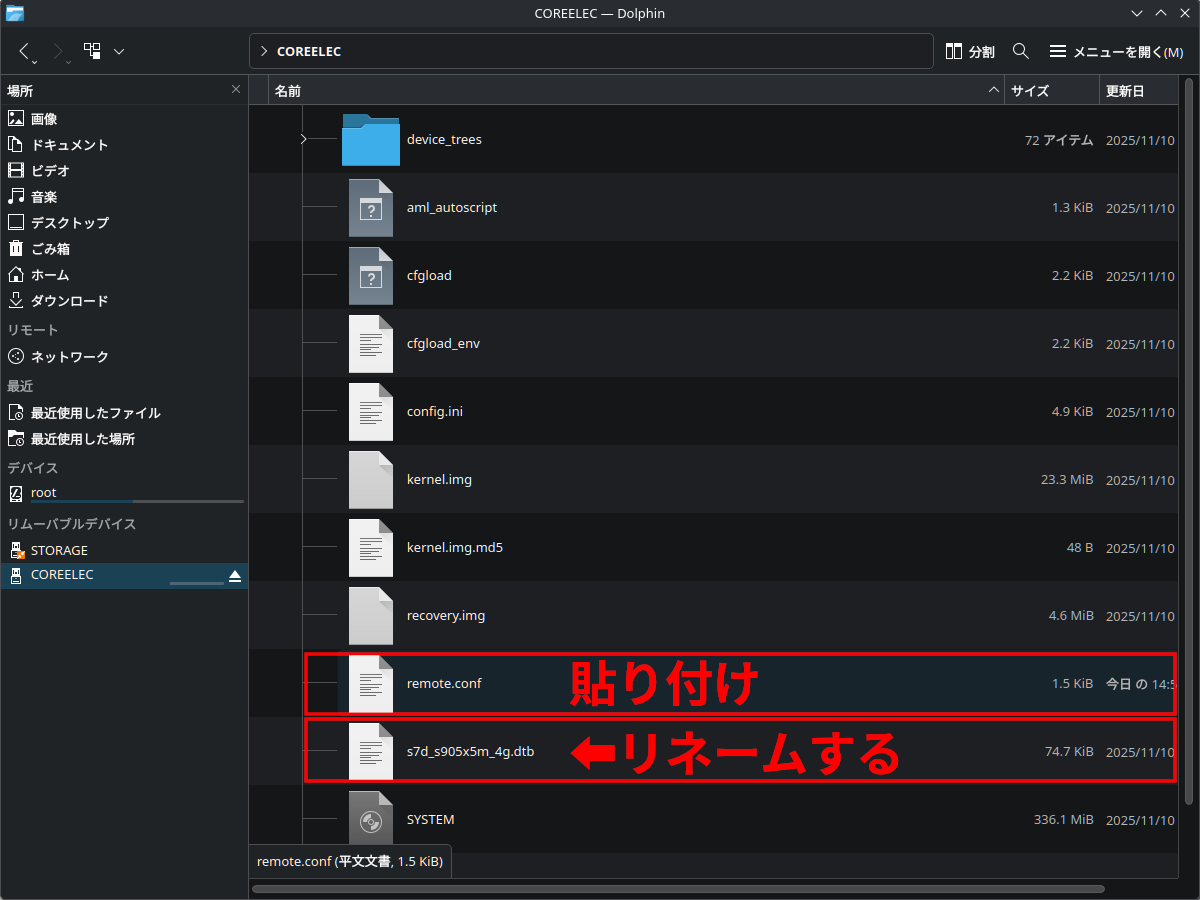
先にダウンロードしたリモコン用の設定ファイルremote.confも、COREELECパーティションのルートディレクトリにペーストします。
ペーストしたデバイスツリーイメージファイル(今回はs7d_s905x5m_4g.dtb)をリネームします。(次)
先にダウンロードしたリモコン用の設定ファイルremote.confもCOREELECパーティションのルートディレクトリにペーストします。
ペーストしたデバイスツリーイメージファイル(今回はs7d_s905x5m_4g.dtb)をリネームします。(次)
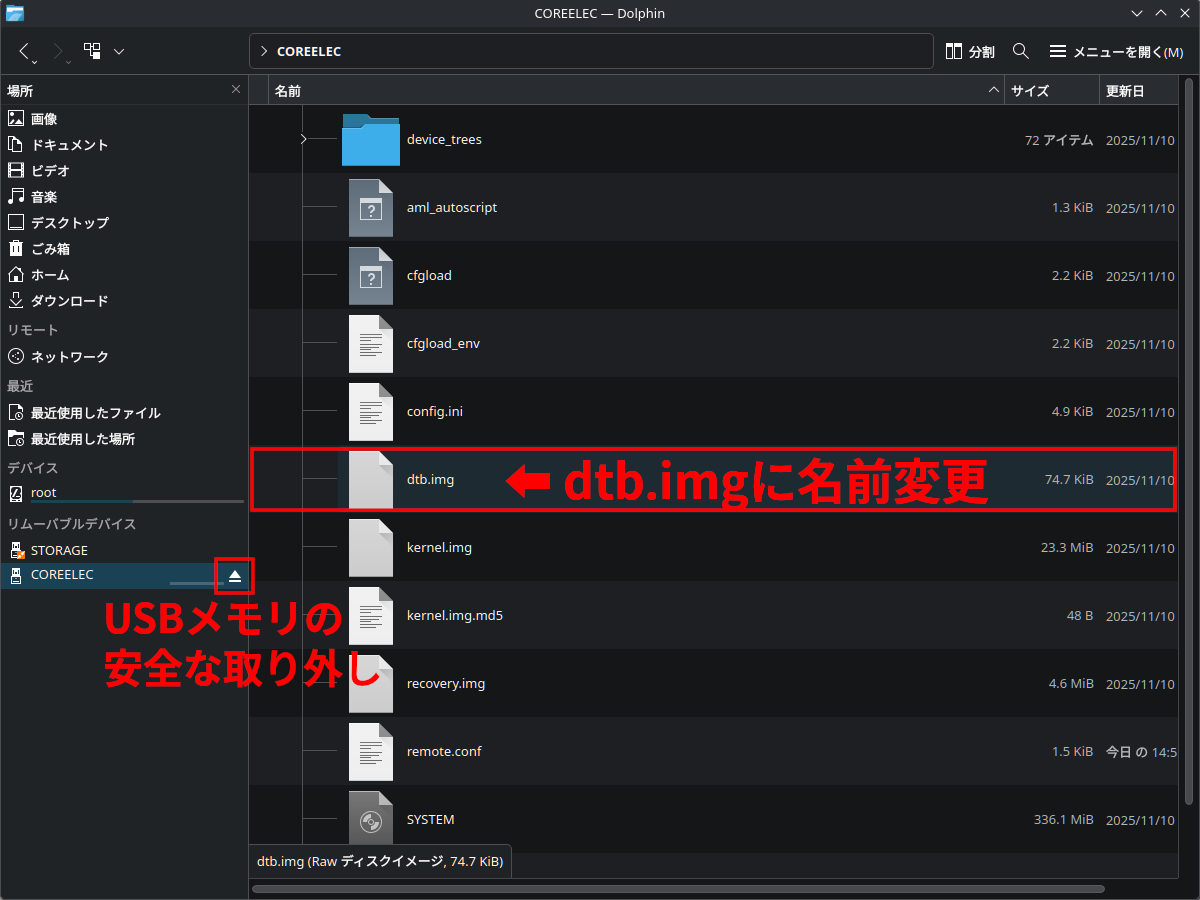
デバイスツリーイメージファイルの名前を「dtb.img」に変更します。作業が完了したら、安全な取り外しを実行してmicroSDカードをアンマウントし、TVボックスのmicroSDカードスロットに挿入します。
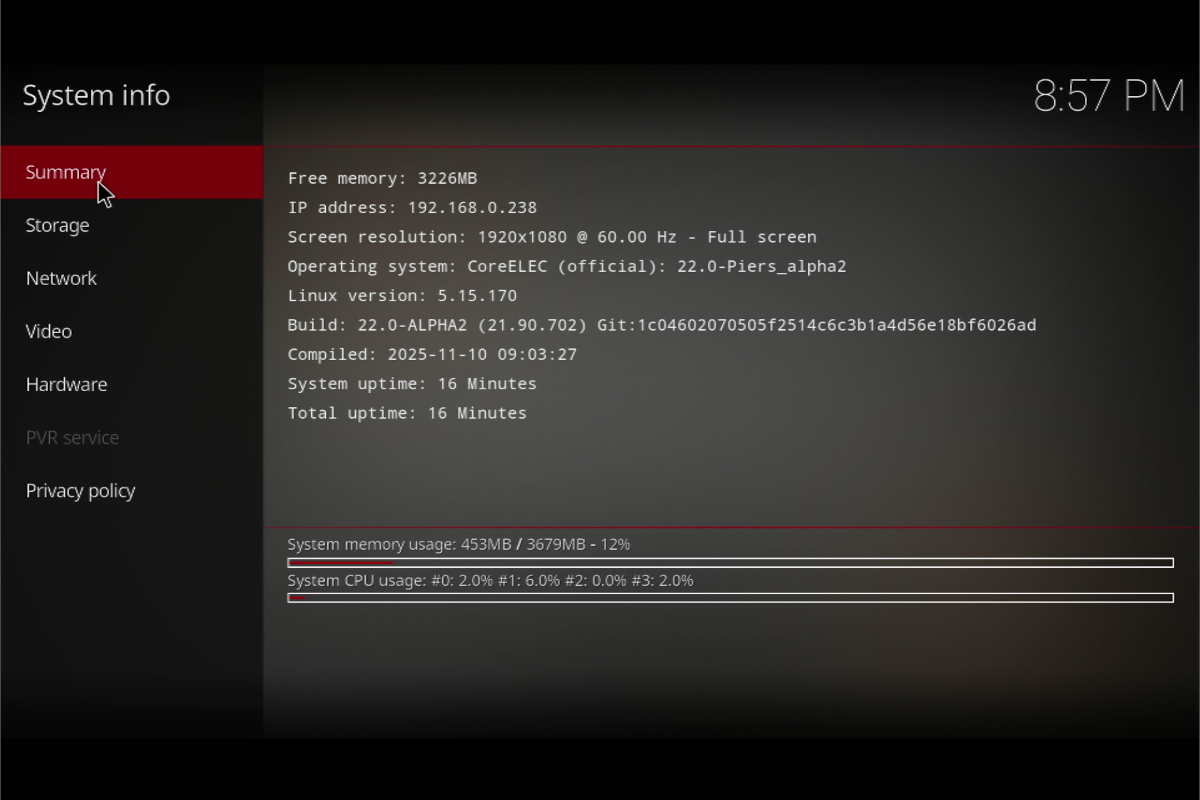
CoreELEC起動後のシステム情報画面です。バージョンは22.0 Piers alpha2で、コンパイル日(ビルド日)は2025年11月10日となっています。
Nightlyビルドのインストール
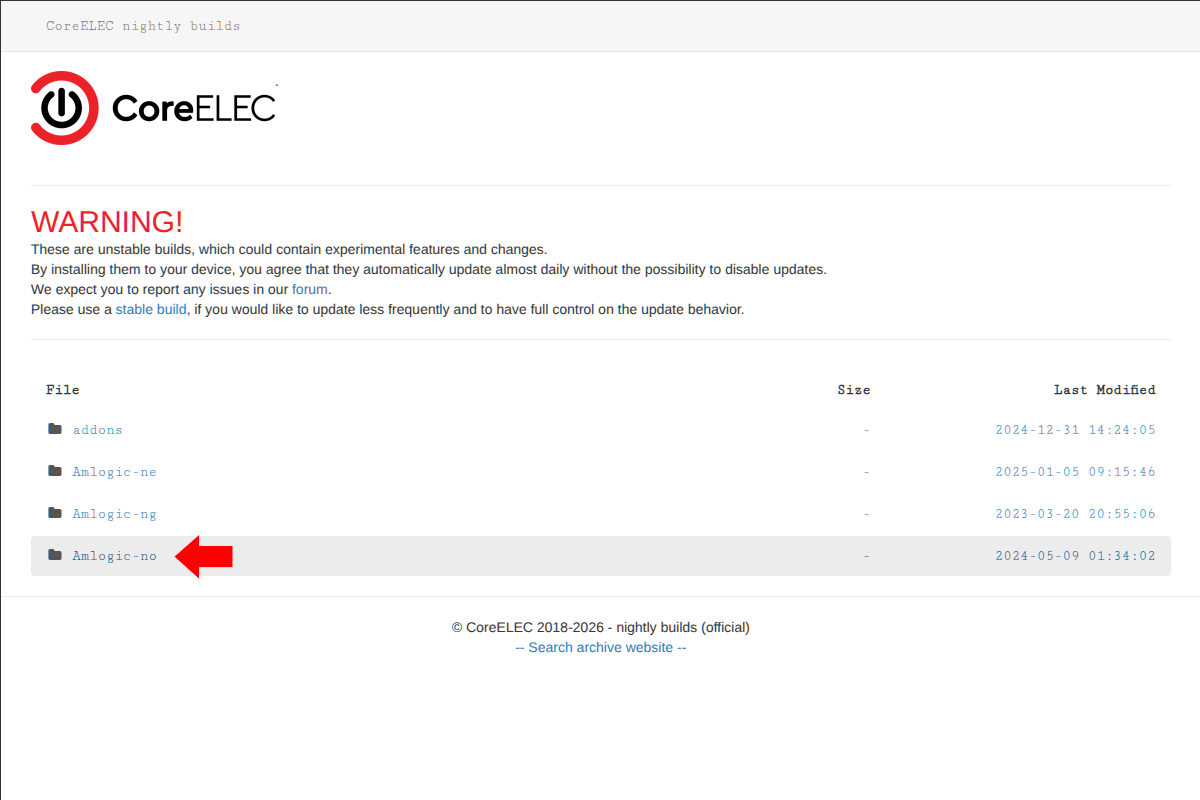
CoreELECのNightlyビルドのページです。22.0 PiersバージョンはAmlogic-noのディレクトリ内にあります。
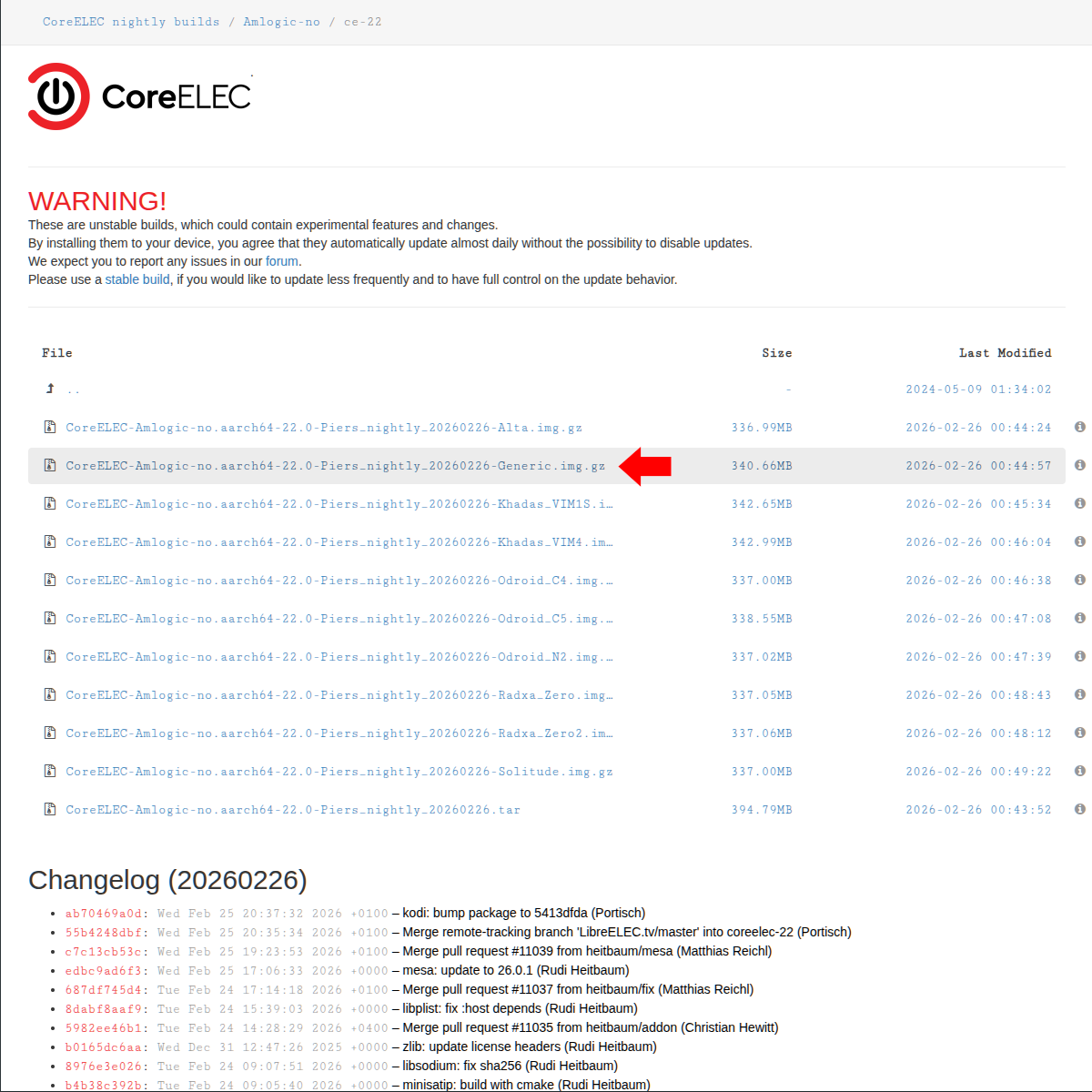
リリース版ダウンロード時と同様に、
CoreELECのサポートデバイスに含まれていない機種の場合は、「Generic」が付いたファイルを選択してダウンロードします。ファイル名が長いため、対象ファイルを間違えないよう注意してください。X88 Pro X5Mは公式サポート対象外なのでGenericを使用しますが、公式サポートデバイスには専用のファイルが用意されています。
イメージファイルの書き込みは前述のとおりです。
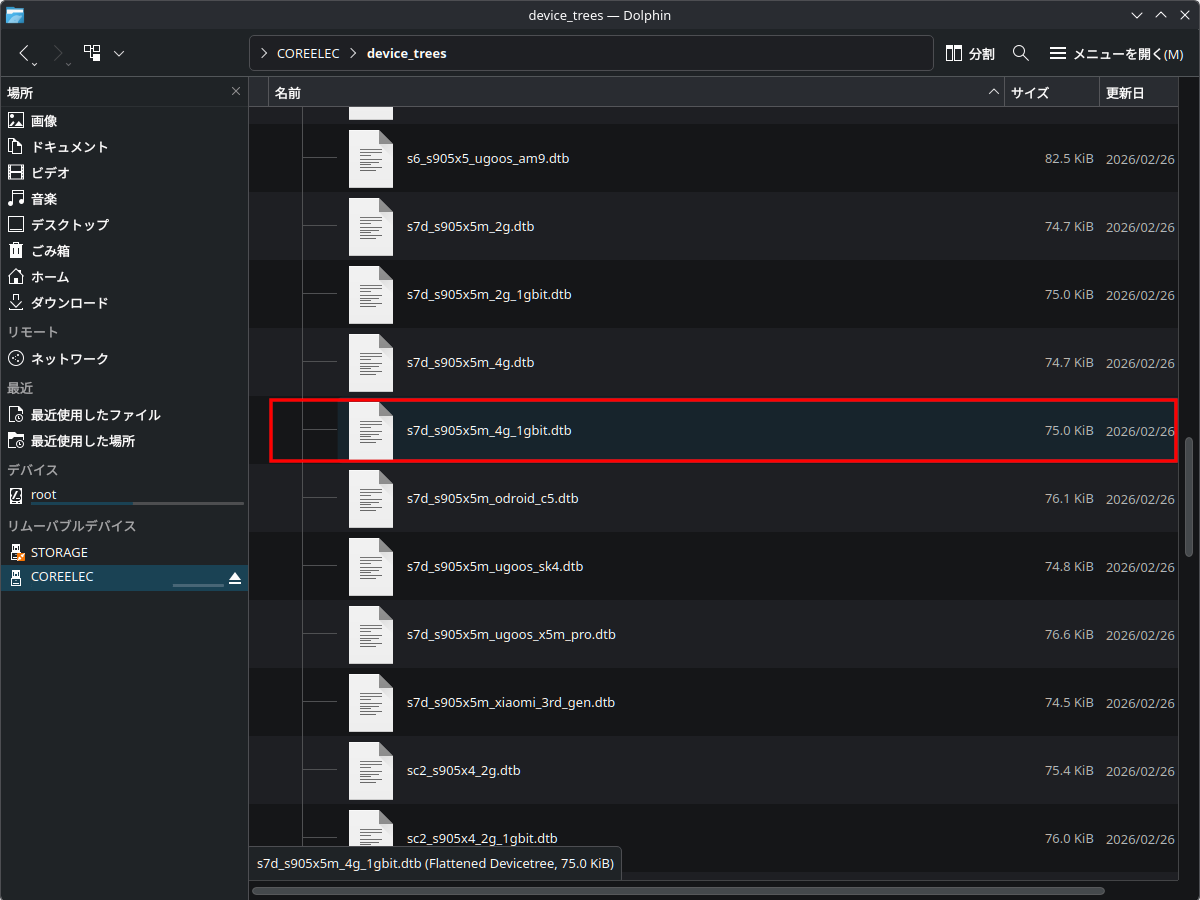
イメージファイルを書き込んだmicroSDカードのCOREELECパーティションをマウントし、device_treesディレクトリからS7DファミリーのS905X5M SoC用を選択します。4GB版または2GB版を選び、「_1gbit」が付いたファイルは有線LAN対応版です。今回は有線LAN対応のs7d_s905x5m_4g_1gbit.dtbを選択しました。このファイルをコピーします。(次)
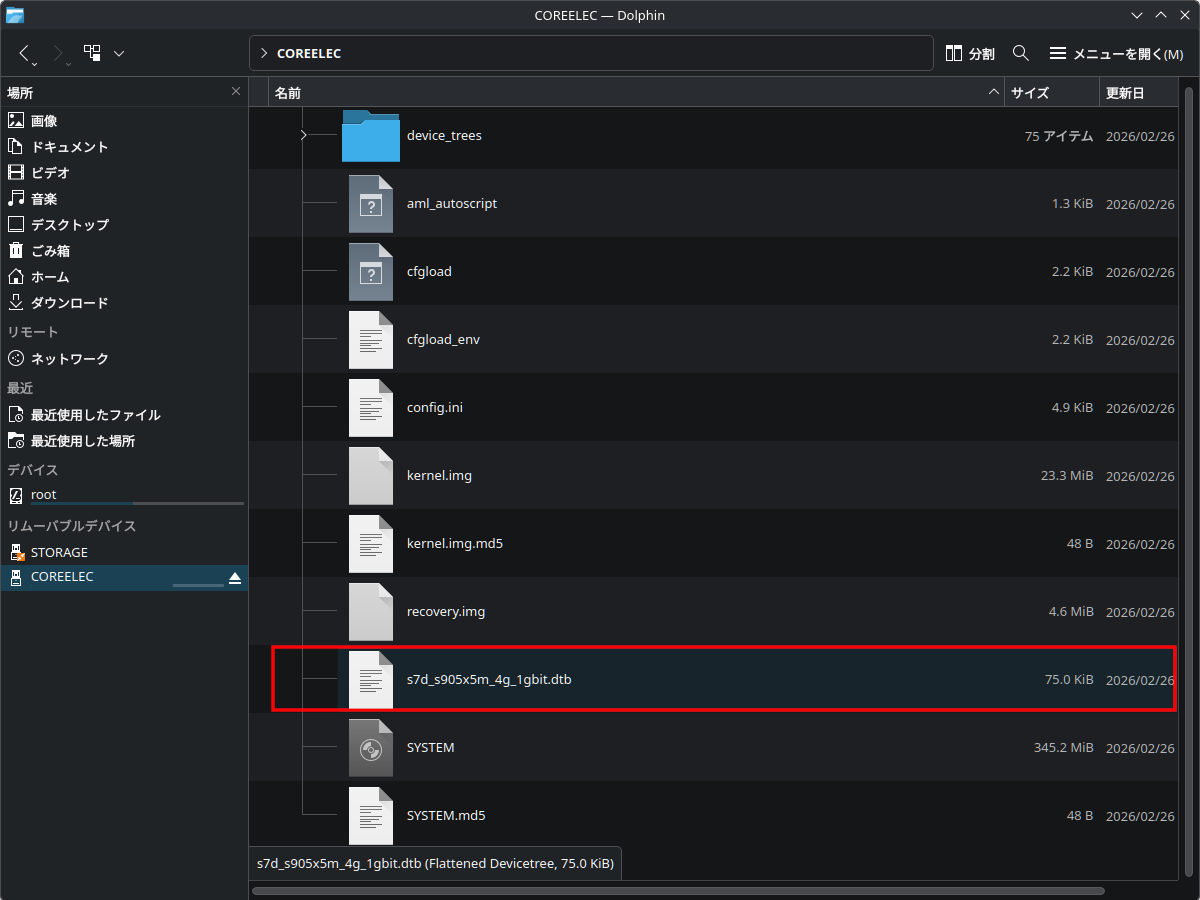
COREELECパーティションのルートディレクトリにペーストします。あわせて、ダウンロード済みのremote.confも同じ場所にコピーします。
ただし、2026年2月26日版のNightlyでは、このremote.confではリモコンが正常に動作しませんでした。
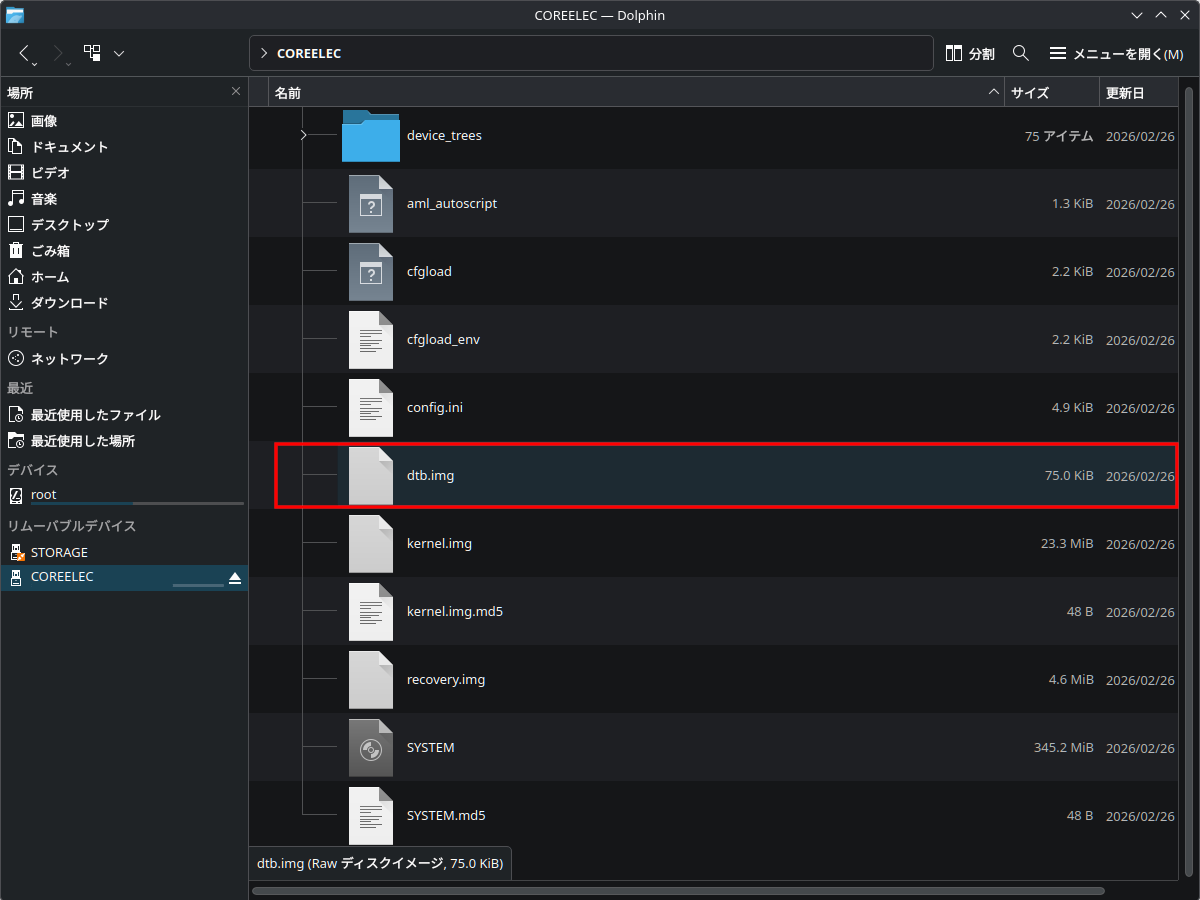
ルートディレクトリにペーストしたデバイスツリーイメージファイル(s7d_s905x5m_4g_1gbit.dtb)を「dtb.img」にリネームしました。
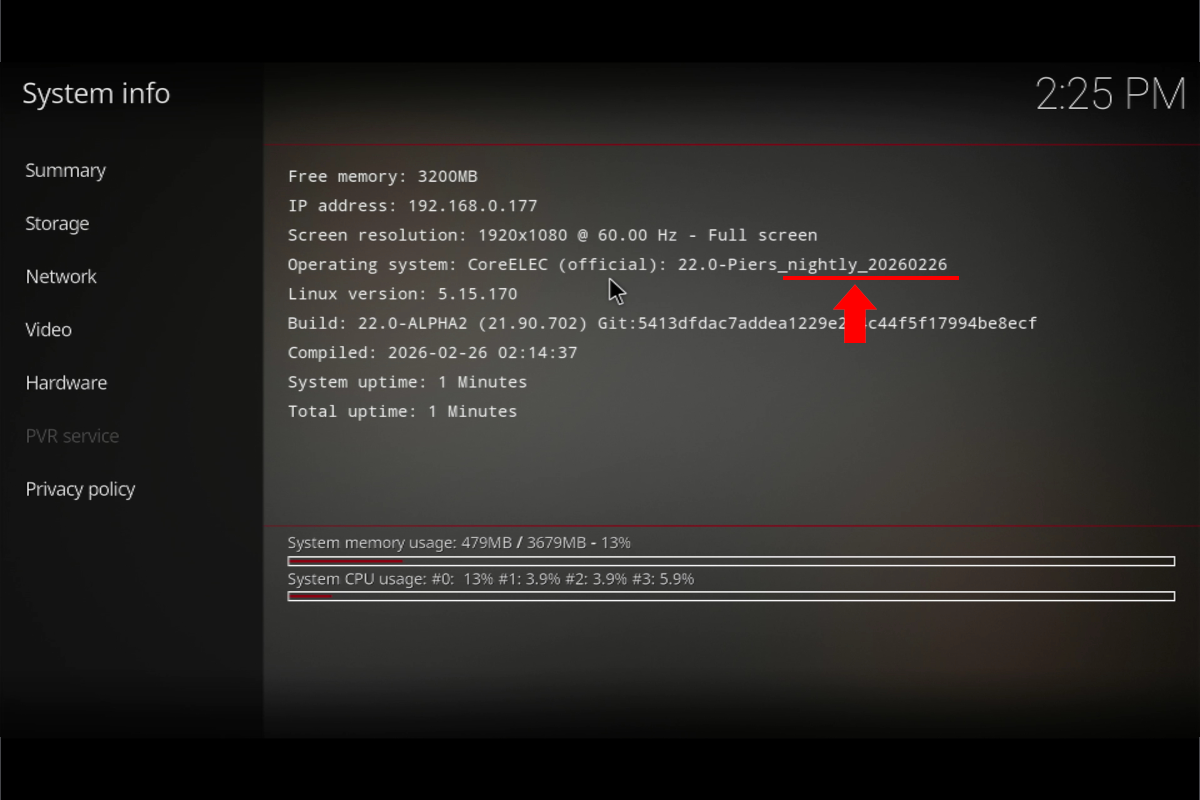
CoreELEC起動後のシステム情報画面です。バージョンは22.0 Piersで、Nightlyの2026年2月26日版であることが表示されています。コンパイル日(ビルド日)も同日付になっています。
設定と使用については次回以降です。
関連記事: