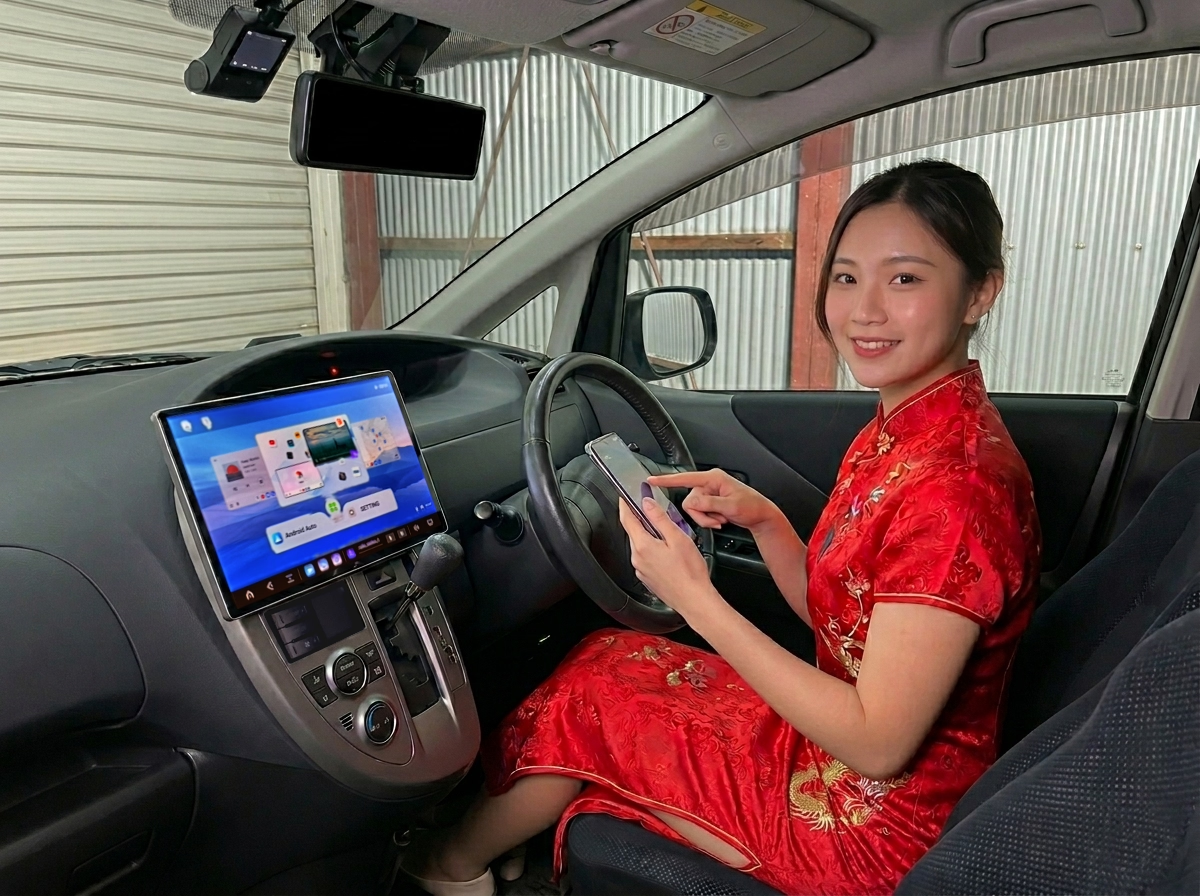
以前、ヘッドユニットK4811でZLINK 6を使ってみた記事を公開しました。K4811ではZLINK 5がビルトインアプリとして搭載されており、ZLINK 6は公式にはサポートされていませんでした。しかし、ネットワーク上で共有されているZLINK 6の中には問題なく動作するバージョンも存在します。一方で、正常に動作しないバージョンもあるため注意が必要です。
この違いは、ZLINKというアプリが各ヘッドユニットごとに最適化された専用バージョンとして提供されていることに起因していると考えられます。そのため、異なる機種向けに作られたバージョンをインストールした場合、正常に動作しないケースがあるというわけです。
今回はK4811ではなくTopway TS20についてです。TS20にはビルトインアプリとしてTLINKが搭載されています。TLINKはZLINKと同じZjinnova Tech社が開発しているアプリで、名称は異なるものの実質的には同一のアプリとされています。
逆に、ヘッドユニットにTLINK/ZLINKで同じ名前のアプリがインストールされていたとしても、提供先であるヘッドユニットの基板メーカー、モデルによって利用できる機能に差があるようです。そのため、単なるアプリの名称の違い以上に「どの機能が有効化されているか」が重要なポイントになります。なお、各機能自体がハードコーティングされているのかライセンスによって開放/制限されているのかは不明です。
このような背景から、TLINKからZLINKの新しいバージョンへアップデートすることも可能です。さらに、Topwayのソフトウェアを担当しているDoFunが提供する「DoFun Play」では、TLINK 5からZLINK 6へ公式にアップデートする仕組みが用意されています。今回はその手順や挙動についても紹介します。
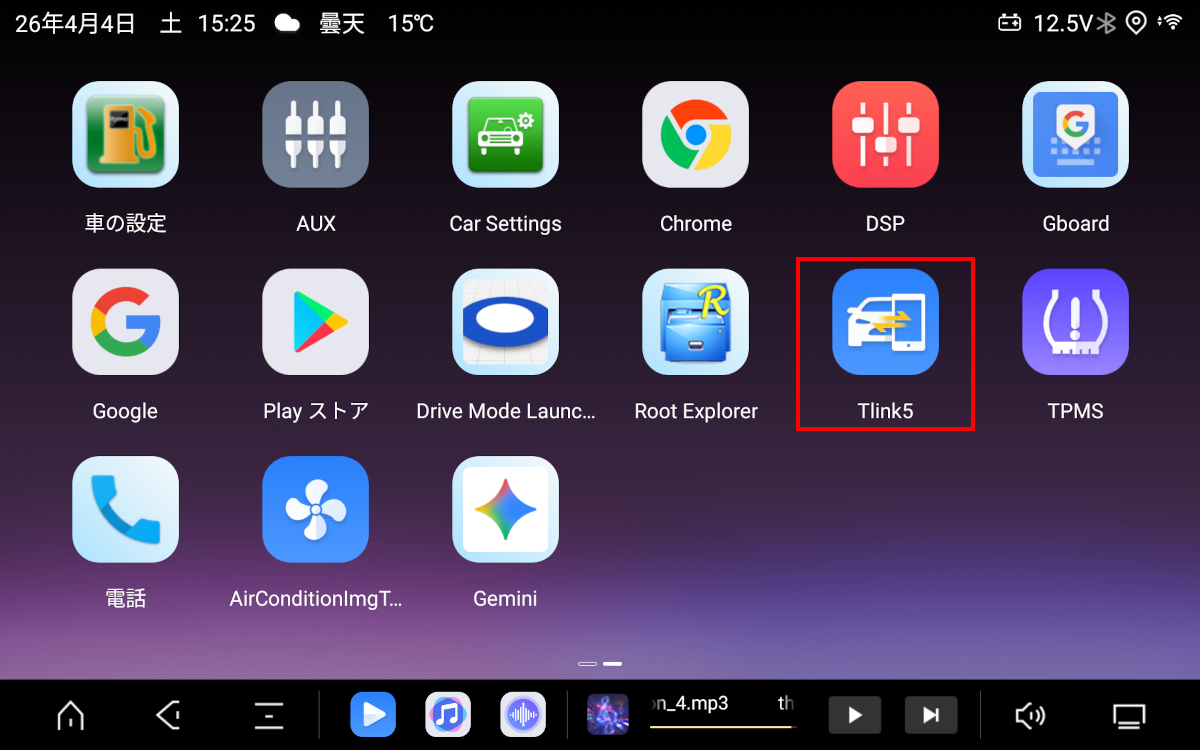
TS20のアプリドロワーには、標準で「Tlink 5」というアイコンが用意されています。まずは、このアプリを起動してみます。(次)
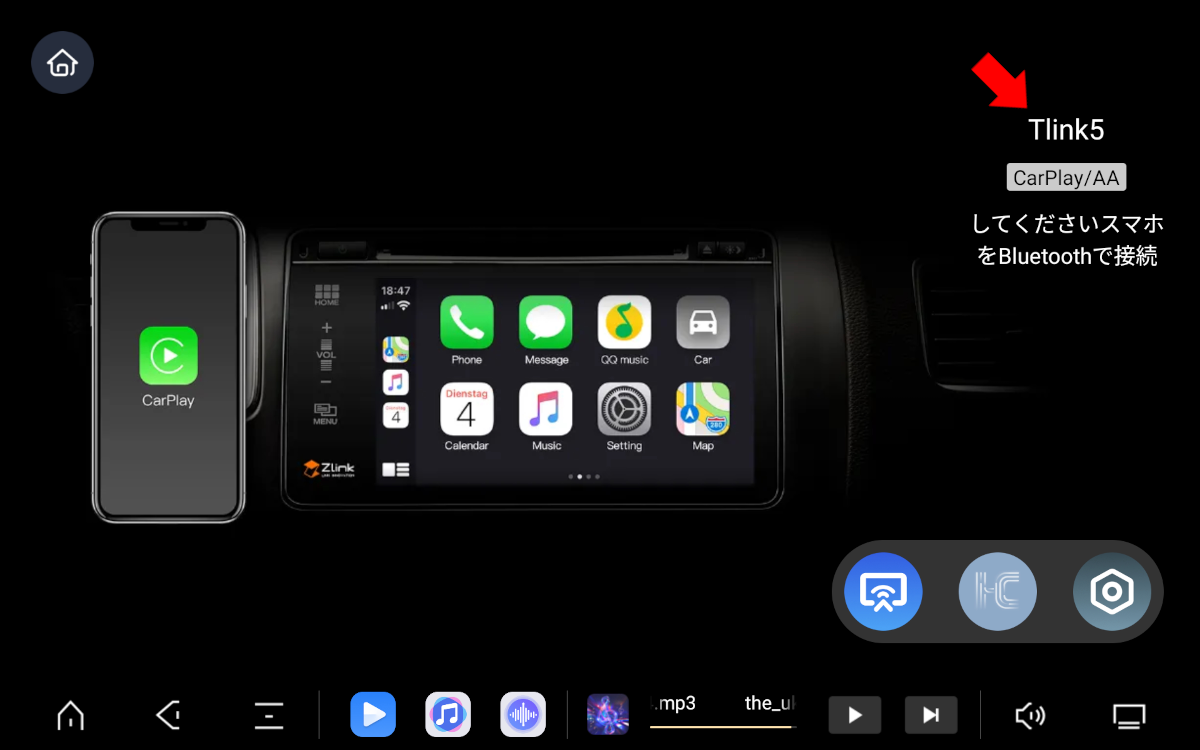
画面右上には「Tlink5」と表示されます。右下にあるアイコンをタップすると設定画面に入ります。
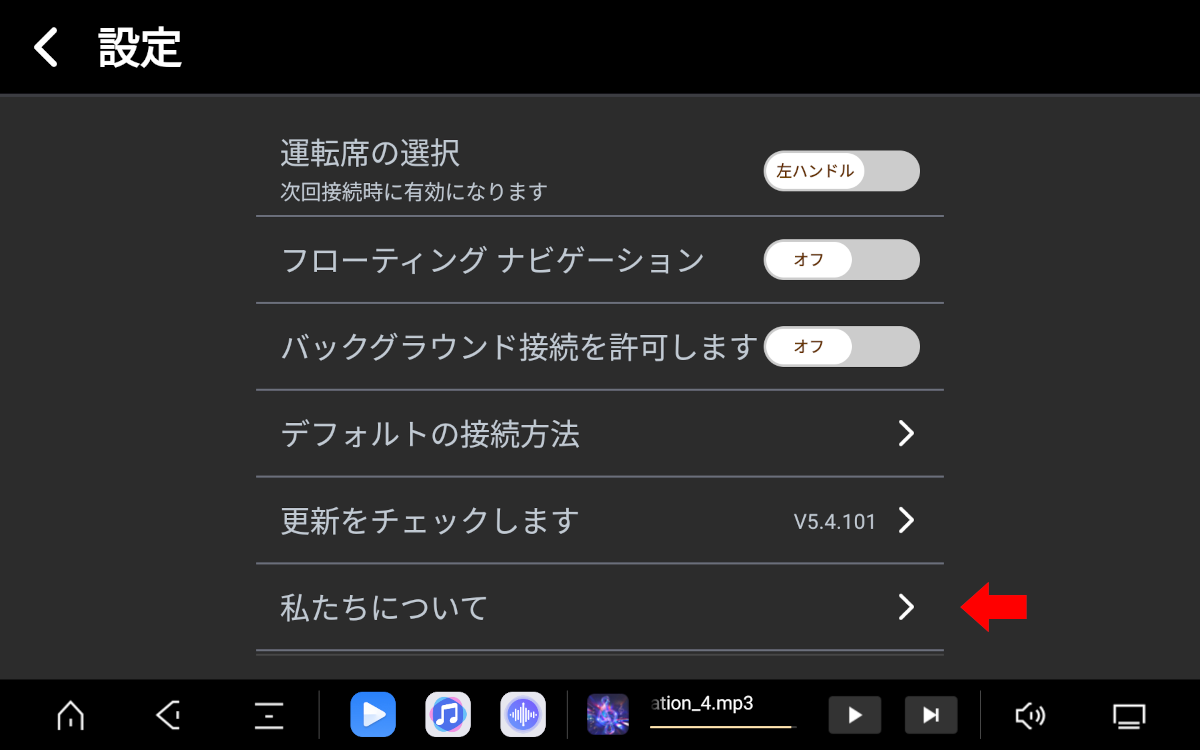
設定画面から「私たちについて」を開きます。
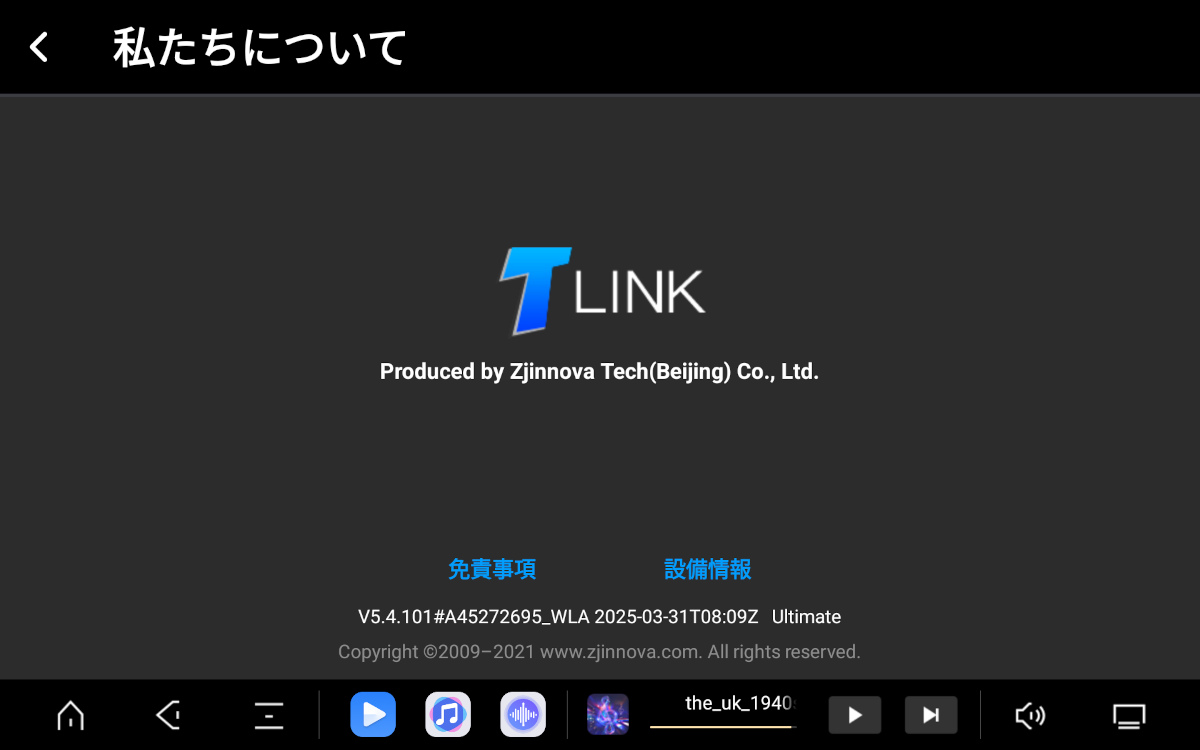
TLINKはZjinnova Tech(Beijing) Co., Ltd.が提供するアプリであることが確認できます。続いて、画面下部にある「設備情報」をタップします。
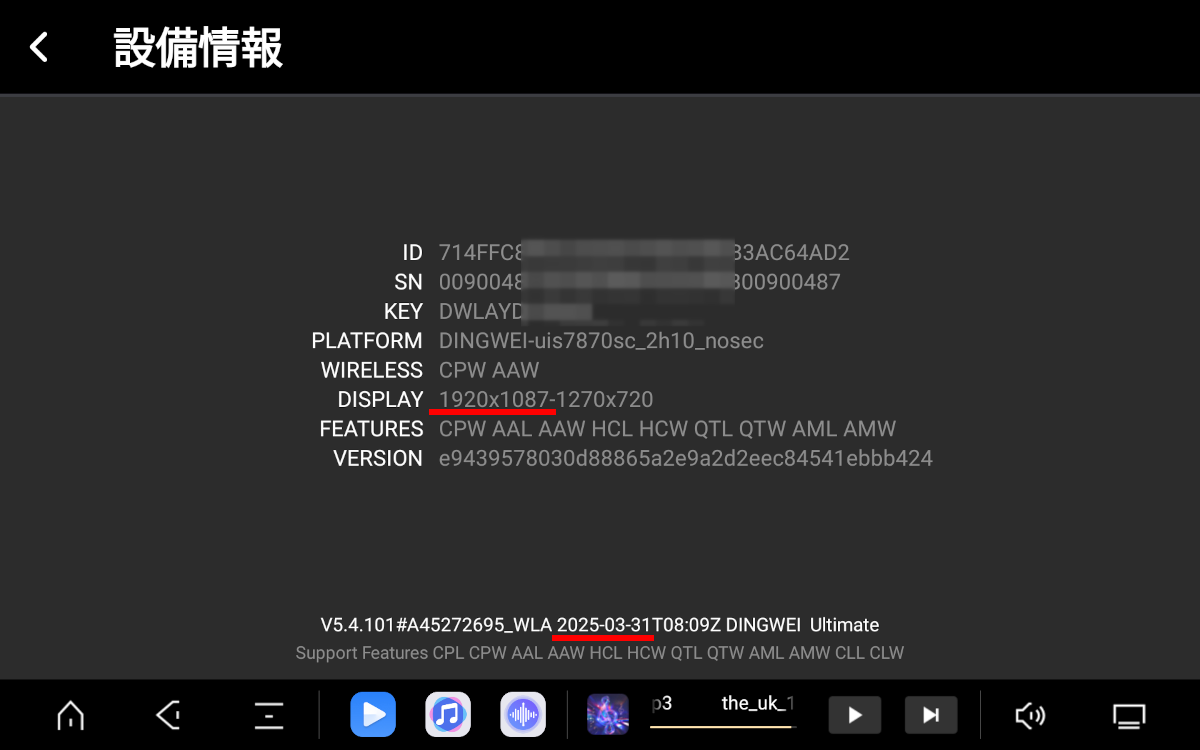
ここではID、SN(シリアル番号)、KEYなどの端末固有情報を確認できます。
対応するディスプレイの最大解像度は1920x1087pxと表示されており、やや中途半端な値になっています。実際に使用しているTS20の13インチディスプレイは1920x1200pxのため、差分の113pxについては後述する表示仕様に関係していると考えられます。
FEATURESは、このTLINKバージョンで有効化されている機能一覧です。9項目が表示されていますが、それぞれの詳細な意味は公開されていません。一方で、最下部にはSupport Featuresとして12項目が記載されているため、3つの機能が未開放である可能性があります。
インストールされているバージョンはV5.4.101で、2025年3月31日付のビルド(または公開)であることが分かります。現時点ではやや古いバージョンです。
ZLINKの機能一覧についての情報が得られなかったため、生成AIのGeminiに機能一覧を推測させました。あくまでも推測である点にはご注意いただきたいですが、その推測は大きく外れていないのではないかと思われます。
- CPL (CarPlay Local) 有線Apple CarPlay
- CPW (CarPlay Wireless) ワイヤレスApple CarPlay
- AAL (Android Auto Local) 有線Android Auto
- AAW (Android Auto Wireless) ワイヤレスAndroid Auto
- HCL (HiCar Local) 有線Huawei HiCar (中国市場向け)
- HCW (HiCar Wireless) ワイヤレスHuawei HiCar (中国市場向け)
- QTL (QLink / QuickLink Local) 有線ミラーリング(Android用)
- QTW (QLink / QuickLink Wireless) 無線ミラーリング(Android用)
- AML (Android Mirroring Local) 有線Androidミラーリング
- AMW (Android Mirroring Wireless) 無線Androidミラーリング
- CLL (CarLife Local) 有線Baidu CarLife (中国市場向け)
- CLW (CarLife Wireless) 無線Baidu CarLife (中国市場向け)
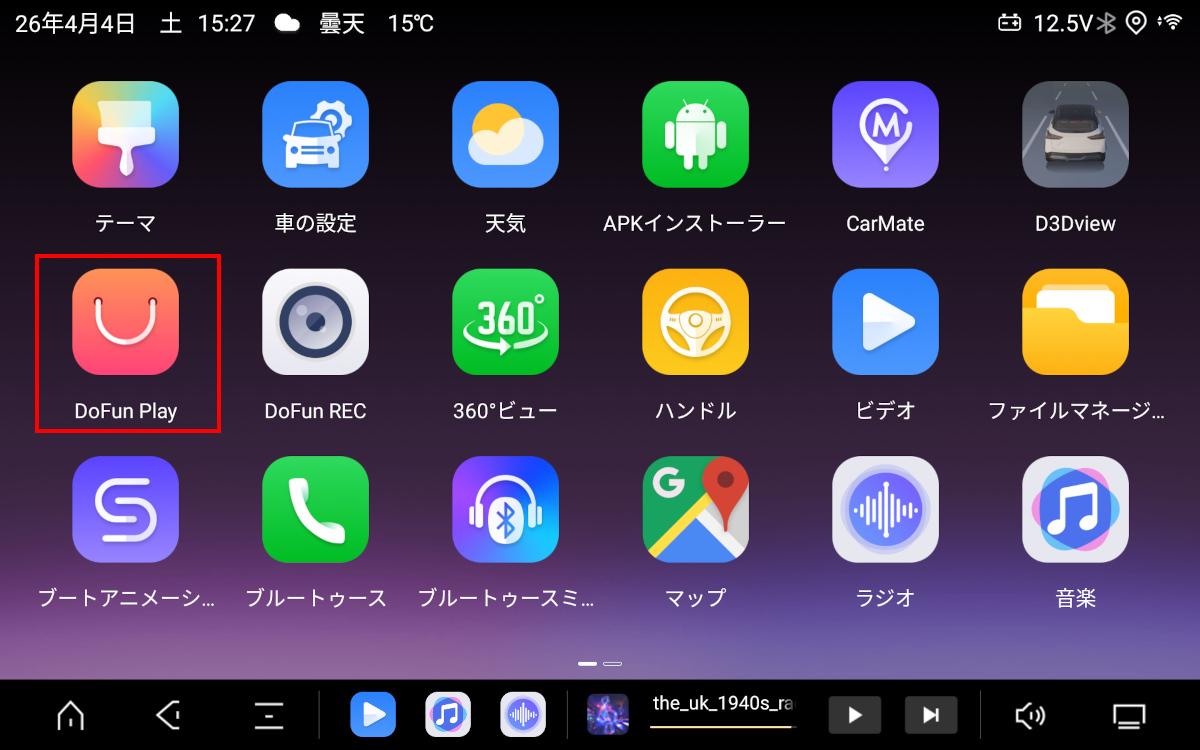
TLINKを終了し、アプリドロワーに戻って「DoFun Play」を開きます。
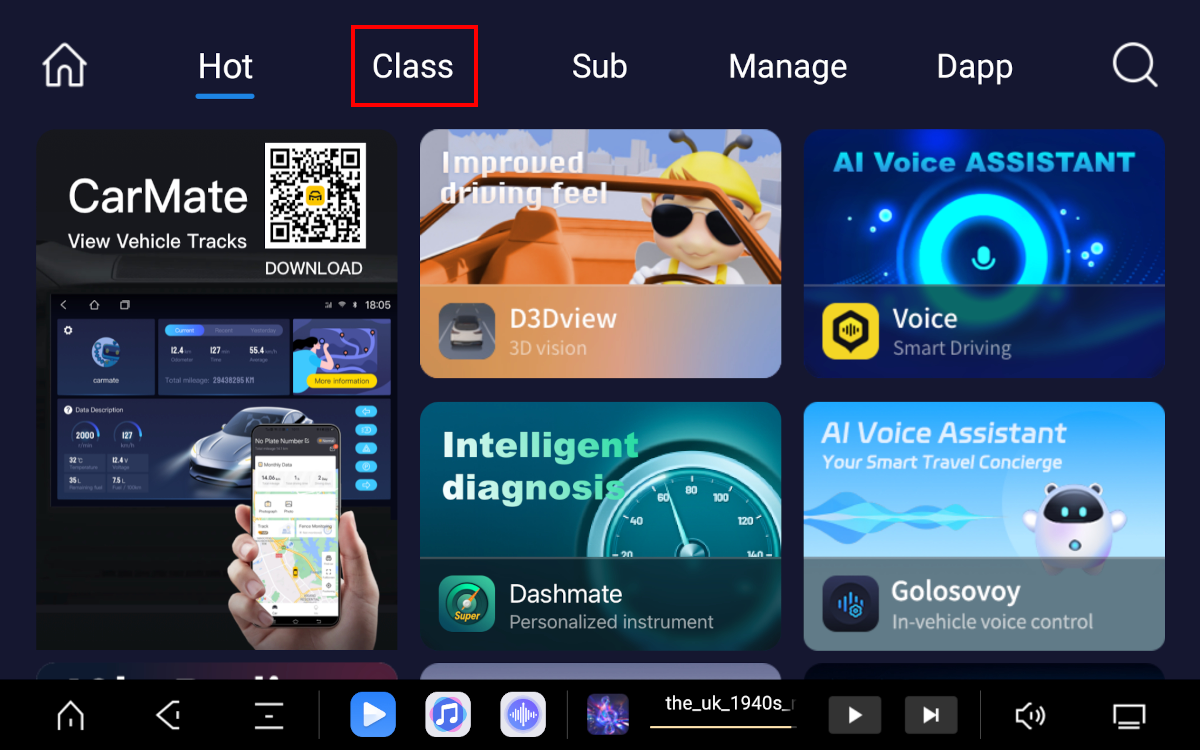
画面上部のタブから「Class」をタップします。
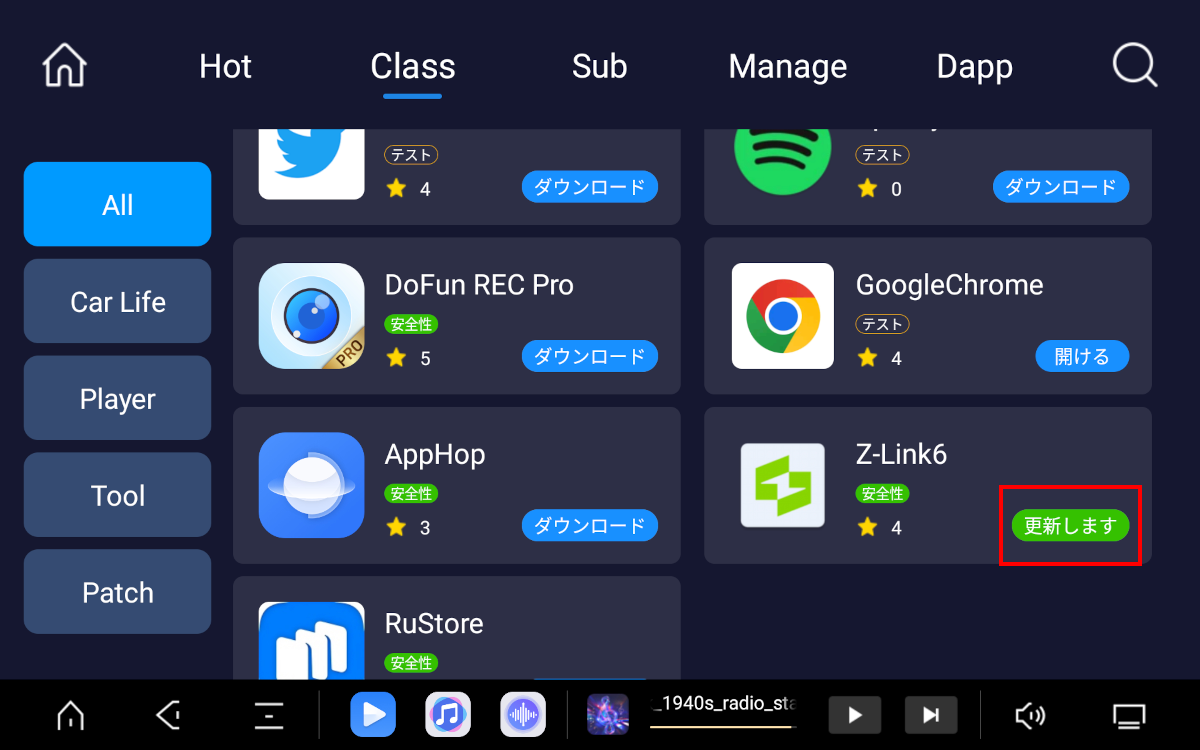
アプリ一覧をスクロールすると「Z-Link6」が見つかります。本来ZLINKは未インストールのはずですが、「更新します」というボタンが表示されています。このボタンをタップすると、アプリのダウンロードおよび更新が開始されます。
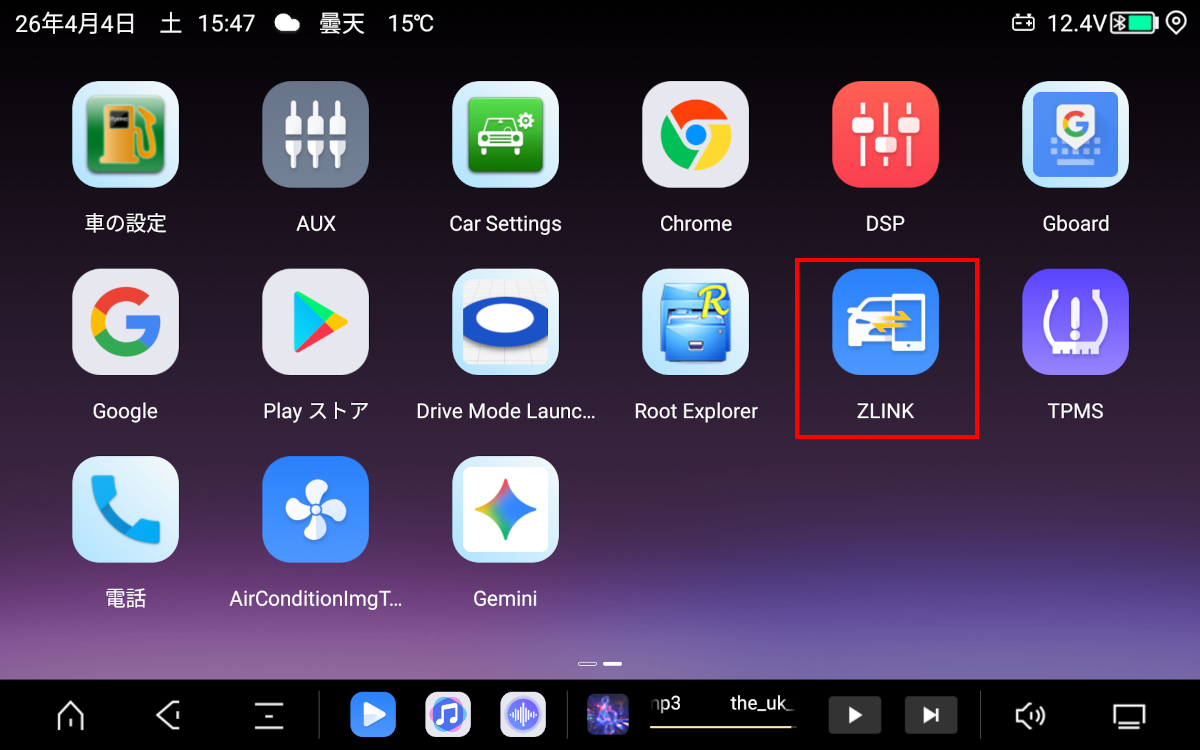
更新完了後に再びアプリドロワーを開くと、これまでTlink5があった位置に「ZLINK」アイコンが表示されます。アイコン自体のデザインは同じですが、ラベルのみが変更されています。ZLINKアイコンをタップしてアプリを起動します。
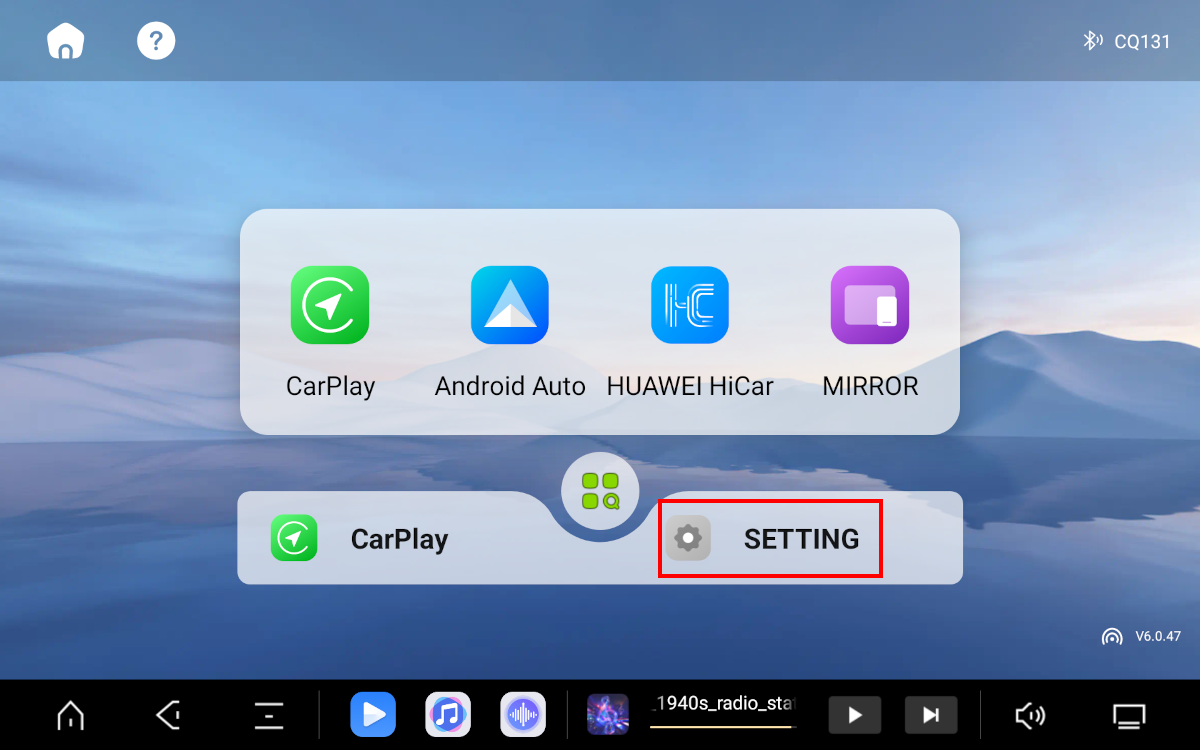
起動後のメイン画面はTLINKとは異なり、画面上にTLINKやZLINKといった名称表示はありません。右下のSETTINGから設定画面を開きます。
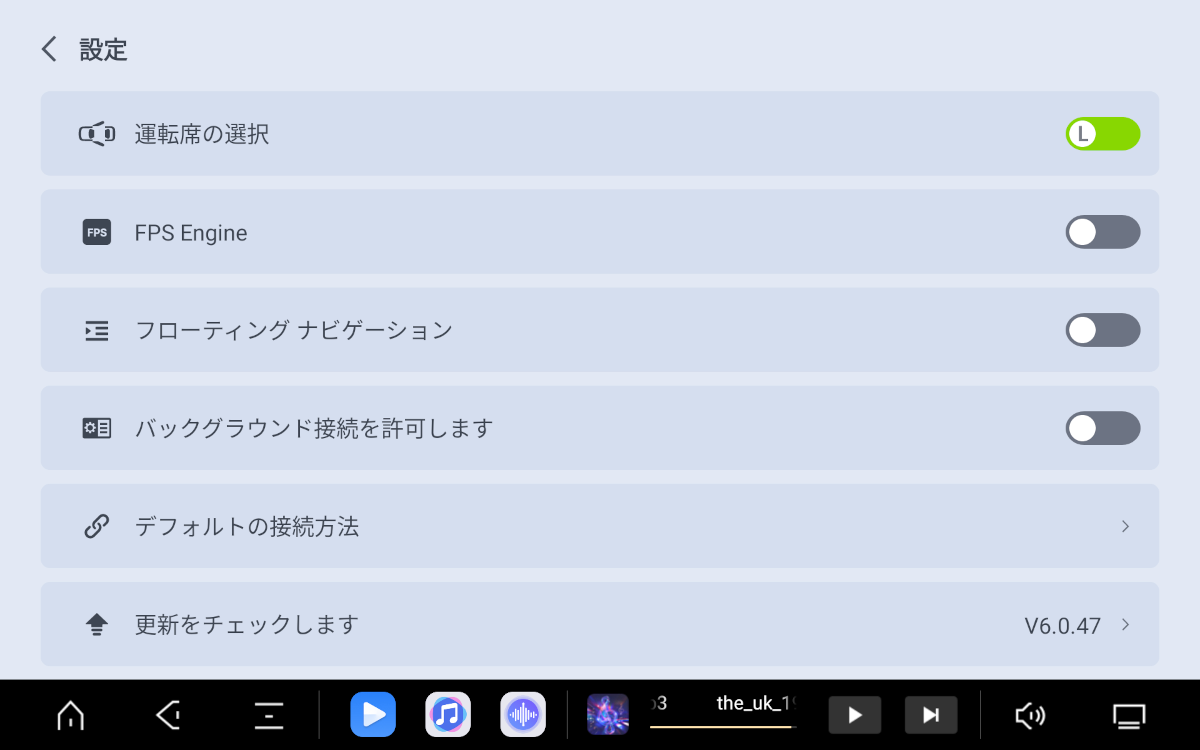
設定画面を下にスクロールし、「私たちについて」を表示します。
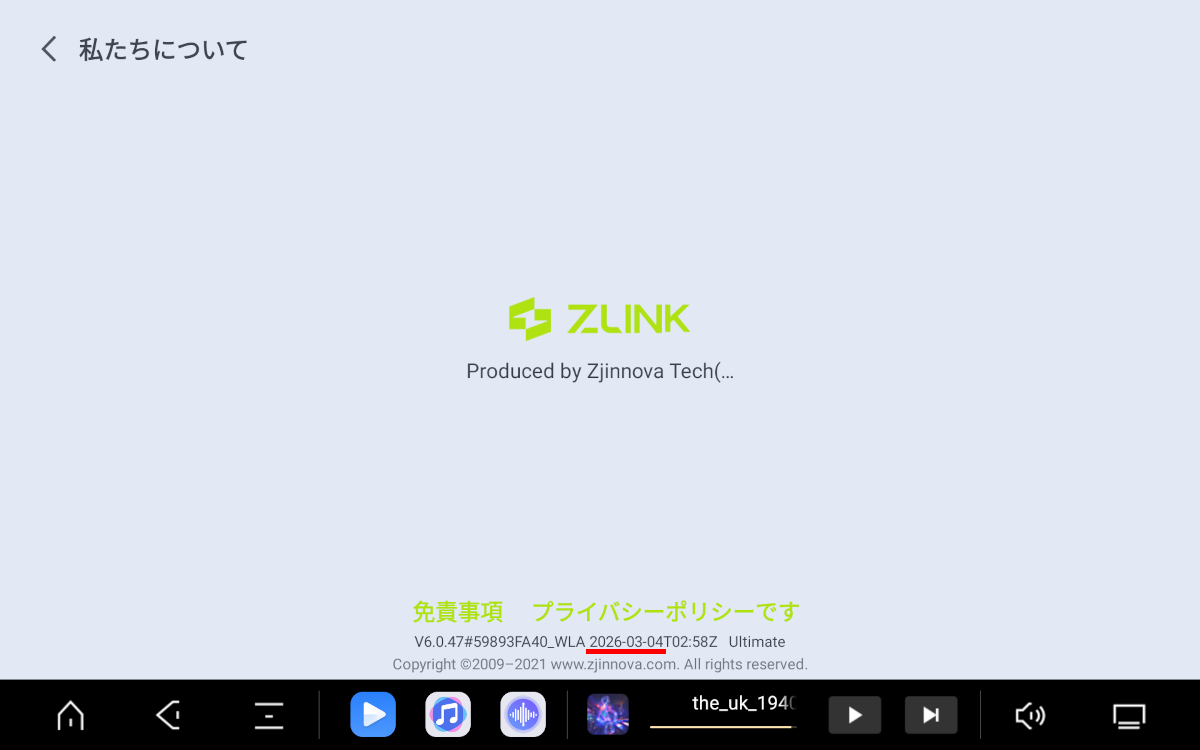
ここではアプリ名がZLINKに変更されていることが確認できます。開発元はTLINKと同じくZjinnova Techのままです(画像では会社名の一部が表示されていません)。また、バージョンはV6.0.47で、日付は2026年3月4日となっており、初期状態のTLINKと比較して約1年新しいバージョンに更新されています。
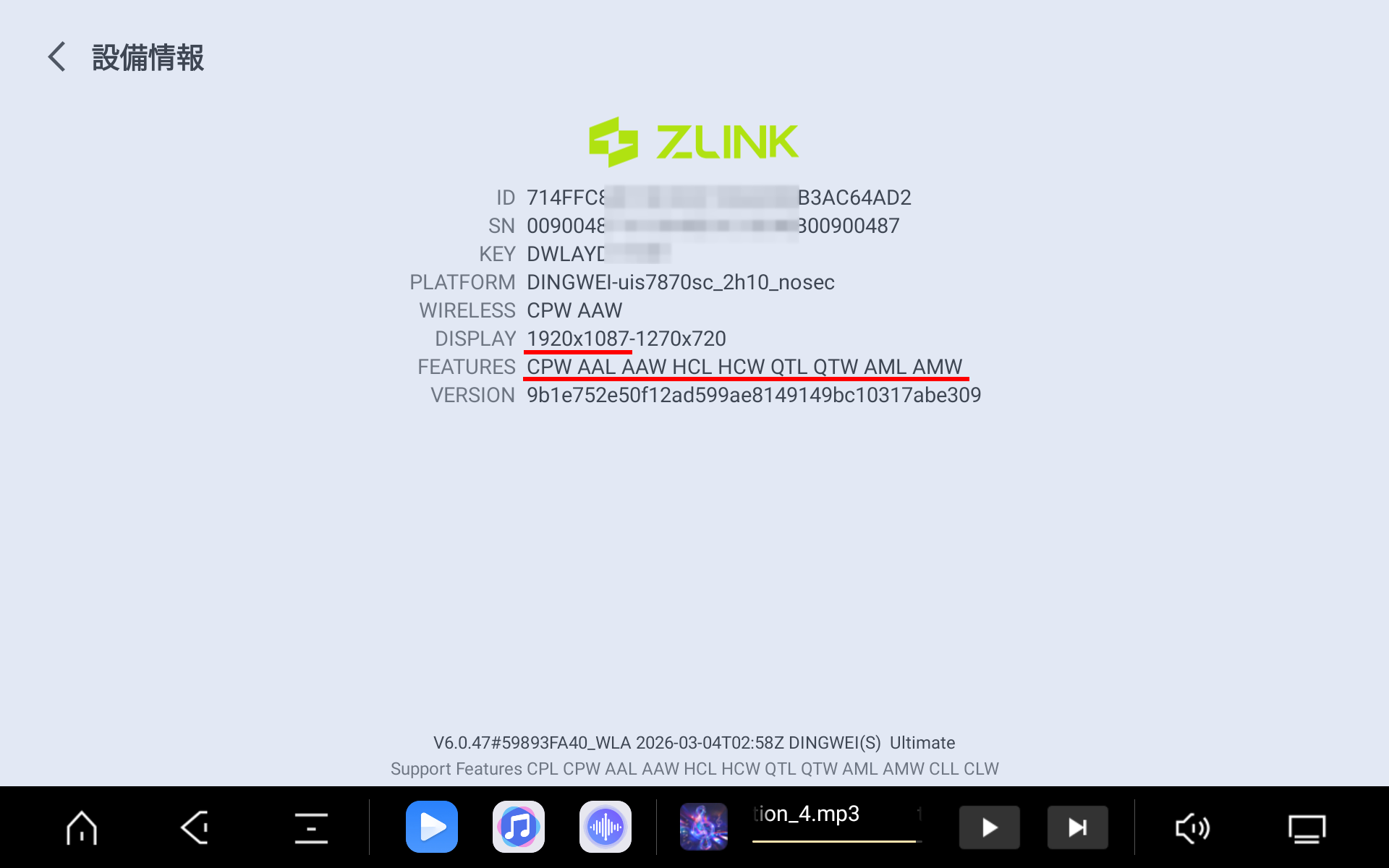
続いて設備情報を確認します。
ID、SN、KEYはいずれもTLINK時の値と完全に一致しており、アプリの内部的な識別情報は共通であることが分かります。DISPLAYの最大解像度も1920x1087のままで変化はありません。さらに、利用可能な機能一覧も同一です。これらの点から、TLINKとZLINKは名称やUIこそ異なるものの、実質的には同一系統のアプリであると考えてよいでしょう。
ここからは、スマートフォンのAndroid Autoを使用して、ヘッドユニット側のZLINK 6へ接続してみます。
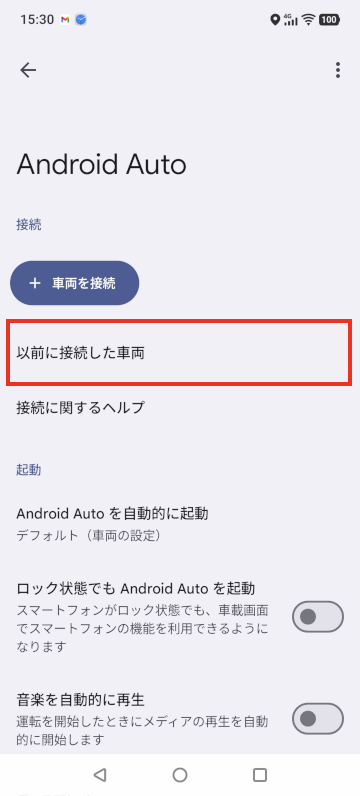
まずスマートフォンでAndroid Autoを開きます。機種によって異なりますが、多くの場合はAndroidの設定内にある「その他の接続」などの項目からアクセスできます。
過去にAndroid Autoで別の車載デバイスと接続したことがある場合は、事前にその接続情報を削除しておくことを推奨します。「以前に接続した車両」をタップします。なお、初めて利用する場合はこの手順はスキップして構いません。
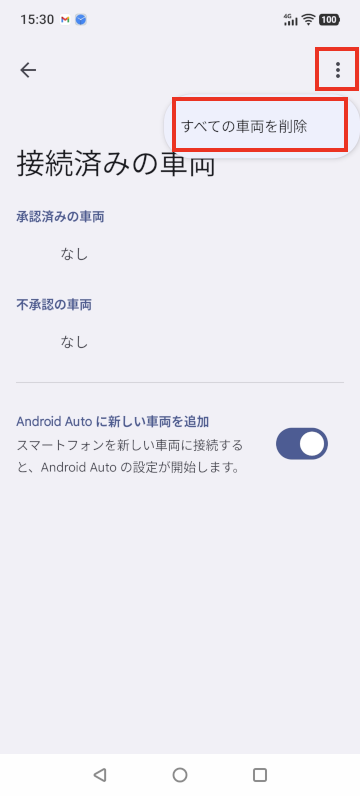
画面右上の (縦三点メニュー/縦エリプシス)をタップします。
表示されたメニューから「すべての車両を削除」を選択します。
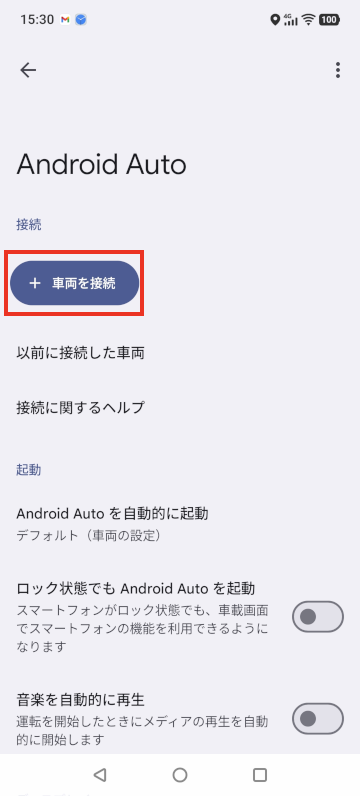
続いて「車両を接続」をタップします。
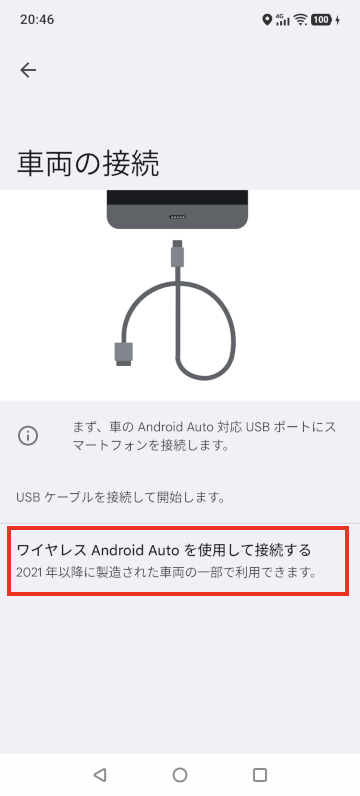
接続方法は、USBケーブルによる有線接続と、Bluetooth+Wi-Fiによるワイヤレス接続の2種類から選択できます。有線接続の場合はスマートフォンとヘッドユニットをUSBで接続します。ワイヤレス接続の場合は「ワイヤレスAndroid Autoを使用して接続する」を選択します。今回はワイヤレス接続で進めます。
なお、2026年3月時点のファームウェアリリース情報では、TS20とZLINKの組み合わせは今後ワイヤレス接続のみをサポートする可能性が示唆されています。おそらく、ZLINKの機能からCPLとAALが削除されると予想されます。ただし、一般的に接続トラブルが発生しやすいのは圧倒的にワイヤレス接続の方である点には注意が必要で、ワイヤレスのみになると接続できなくなる人が出てくると思われます。
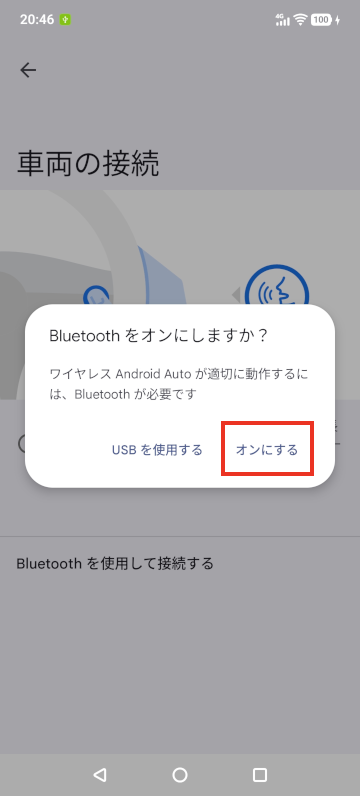
この時点でBluetoothがオフになっている場合は、「Bluetoothをオンにしますか?」というポップアップが表示されるため、「オンにする」をタップします。
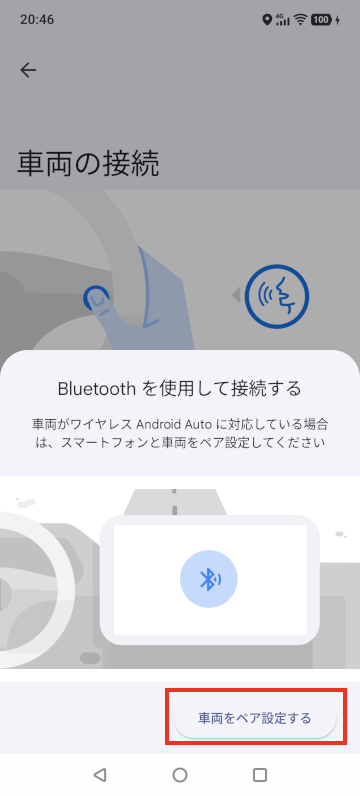
続いて「車両をペア設定する」をタップします。
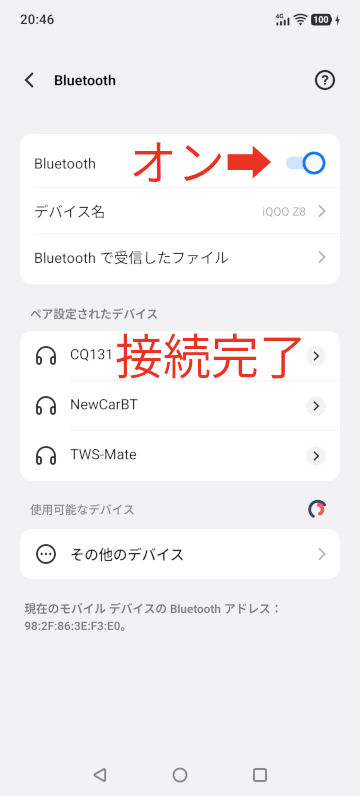
スマートフォンのBluetooth設定画面が開くので、Bluetoothがオンになっていることを確認します。
画像ではすでにペアリング済みの状態ですが、初めて接続する場合は「使用可能なデバイス」に表示されるヘッドユニットの識別名を選択してペアリングを行います。ペアリングの詳細手順についてはここでは省略します。
Bluetoothによるペアリングが完了すると、Android Auto用の接続情報が交換されます。ZLINKではBluetooth単体での通信も一部可能とされていますが、通常はBluetoothとWi-Fi Directを組み合わせた接続が必要です。Wi-Fi Directは基本的に自動で有効化されますが、この切り替え時に接続トラブルが発生するケースが多く見られます。
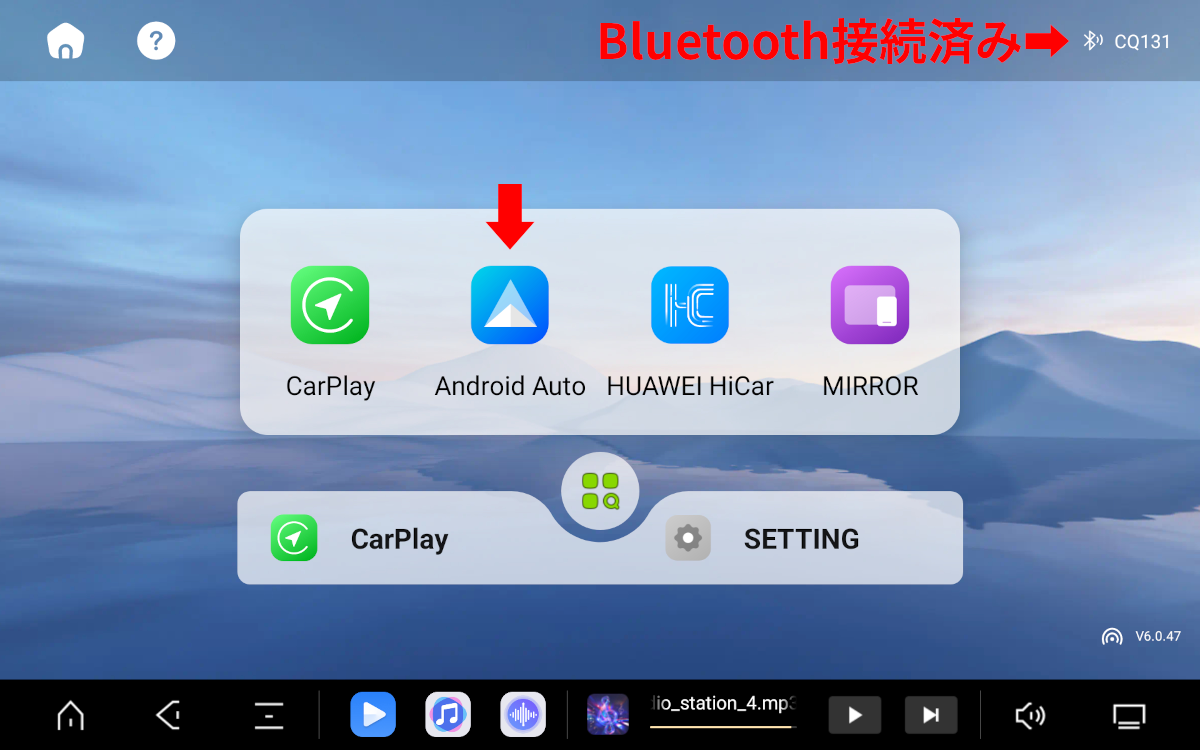
今回は初回接続を想定しているため、ZLINKアプリを手動で起動し、メイン画面からAndroid Autoを選択します。
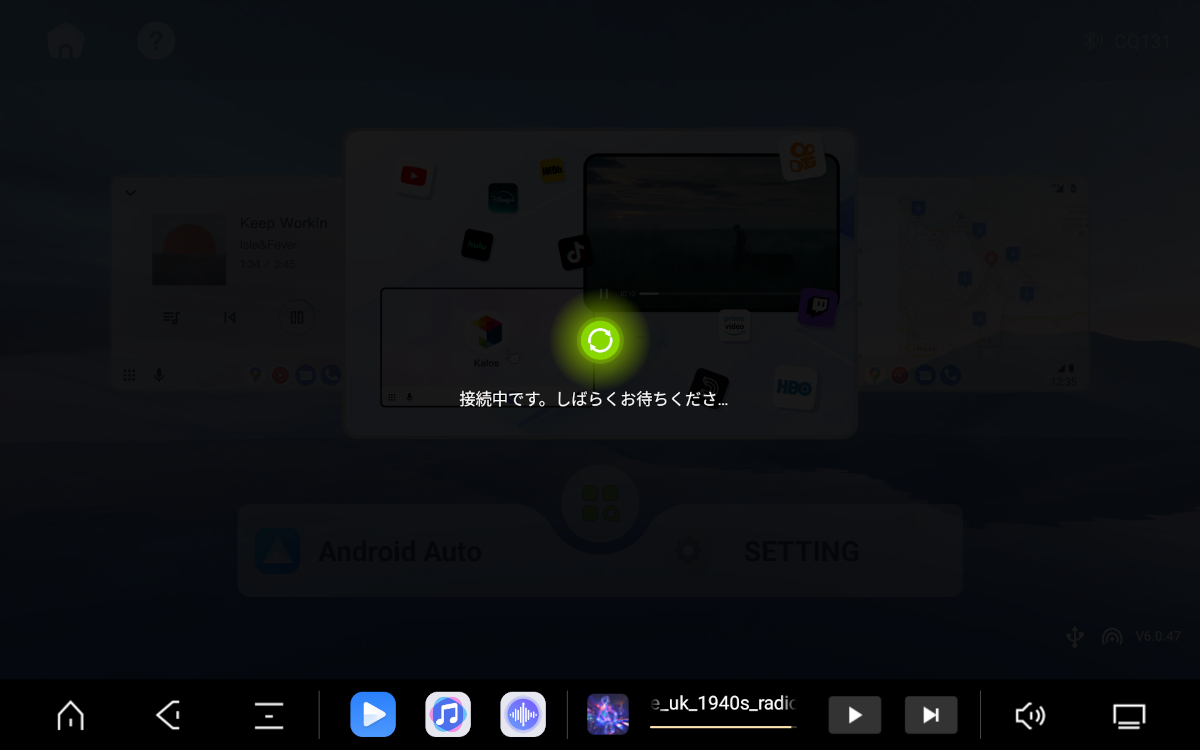
「接続中です。しばらくお待ち下さい」と表示されます。この状態から進まない場合、多くはWi-Fi Directの接続に失敗しています。その場合はスマートフォン側とヘッドユニット側でそれぞれのWi-Fiを一度オフにしてから再度オンにするなどの操作を試してみるとよいでしょう。
Wi-Fi Direct接続中は通常のWi-Fi(インフラストラクチャモード)がオフになっている場合がありますが、これは正常な挙動です。接続不能の状況によってはWi-Fi Directの切り替えが正常に行われないことがあるため、(特にヘッドユニット側の)Wi-Fiのオン/オフ操作が有効な対処となる場合があります。なお、接続不能の原因がそこにない場合はこれでは解決しません。
また、スマートフォン側の問題としてAndroid Autoによる接続が開始されていない場合があります。通知エリアにAndroid Auto関連のメッセージが出ている場合、それを開くと接続開始を求める画面になることがあります。ボタンを押さなければ始まりません。(次)

以前の記事の画像です。このような画面またはこれに類する画面が表示された場合は「続行」や「開始する」などのボタンをタップします。
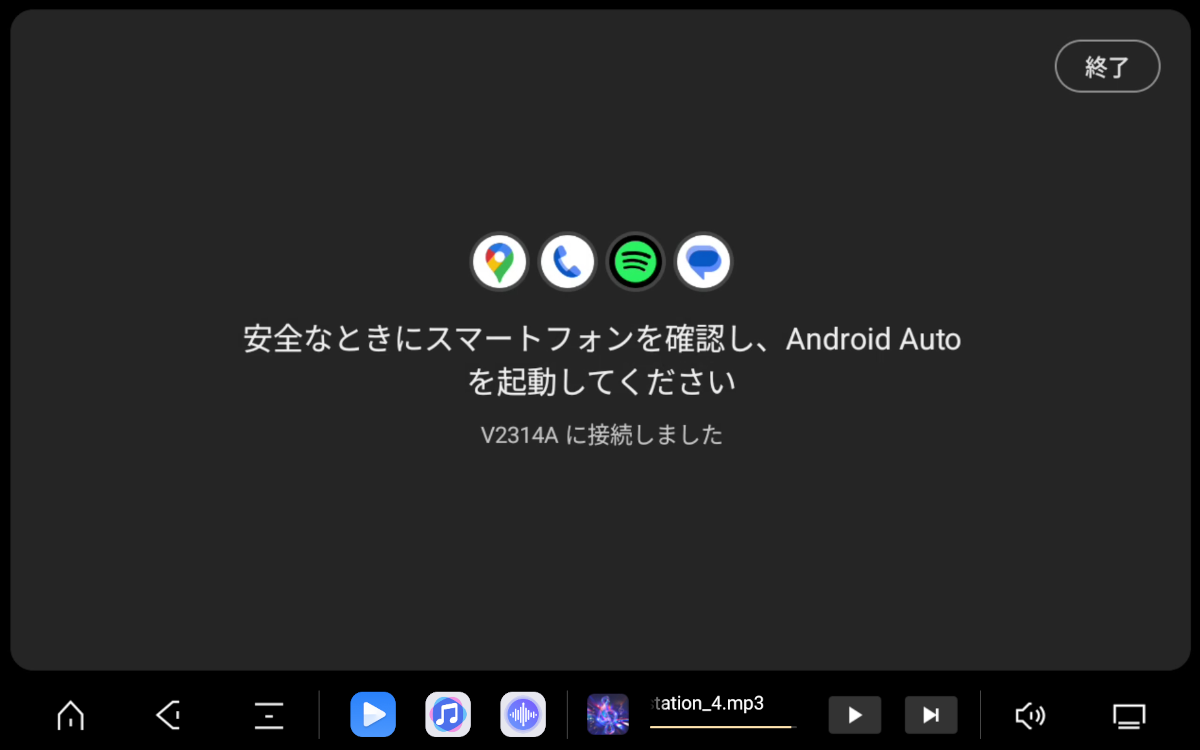
Android Autoの接続が正常に確立されると、このような画面が表示されます。
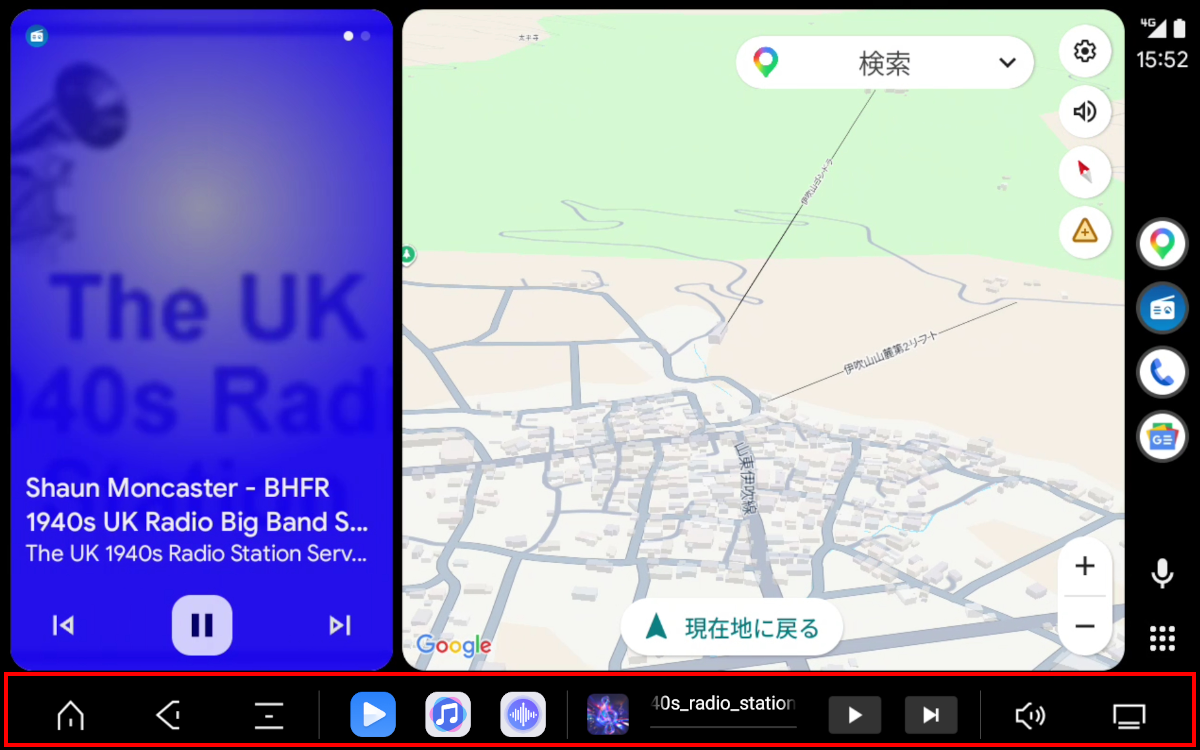
こちらはAndroid Autoの接続に成功した状態です。従来使用していたK4811では完全なフルスクリーン表示でしたが、TS20では画面最下部にヘッドユニットのメニューバーが常時表示されます。
この仕様から、TLINK/ZLINKで表示される最大解像度の高さが1087pxとなっているのは、このメニューバー分の領域をあらかじめ差し引いている可能性が考えられます。
一方で、Android Auto使用中でもヘッドユニット側のメニューへ直接アクセスできるというメリットがあります。ナビや音楽再生などAndroid Autoの機能を利用しながら、同時に本体機能も操作できるため、実用性という点ではむしろ利便性が向上していると言えるでしょう。
ここからは通常は利用できないAndroid Auto非対応アプリを動作させてみました。Android Autoは基本的には車の運転に支障とならない一部の限られたAndroidアプリしか動作させることができません。この制限を回避するために「がとらぼ」の人はFermata Autoを使用しています。このアプリはスマートフォン側にインストールします。車のAndroid Autoヘッドユニットサーバ側(ZLINK等)には何も手を加える必要はありません。Fermata Autoはインストールの難しさで定評がありますが、反面、スマートフォンのRoot化が不要で、新しいバージョンのAndroidでも動作します。なお「がとらぼ」の人のスマートフォンはAndroid 15なのでそれより新しいバージョンでは未確認です。
Fermata AutoをインストールしたスマートフォンとZLINKを接続すると、車のZLINK側のドロワーにFermata Autoのアイコンが2つ表示されます。そのうち1つはメディア関係で、もう一つがアプリ関係です。アプリ用アイコンで起動します。スマートフォン側でスマホアプリを選択して起動します。今回は、NAVITIMEのAiRCAMアプリです。その後は車のヘッドユニットの画面でAiRCAMアプリ(などの起動したアプリ)を操作できます。
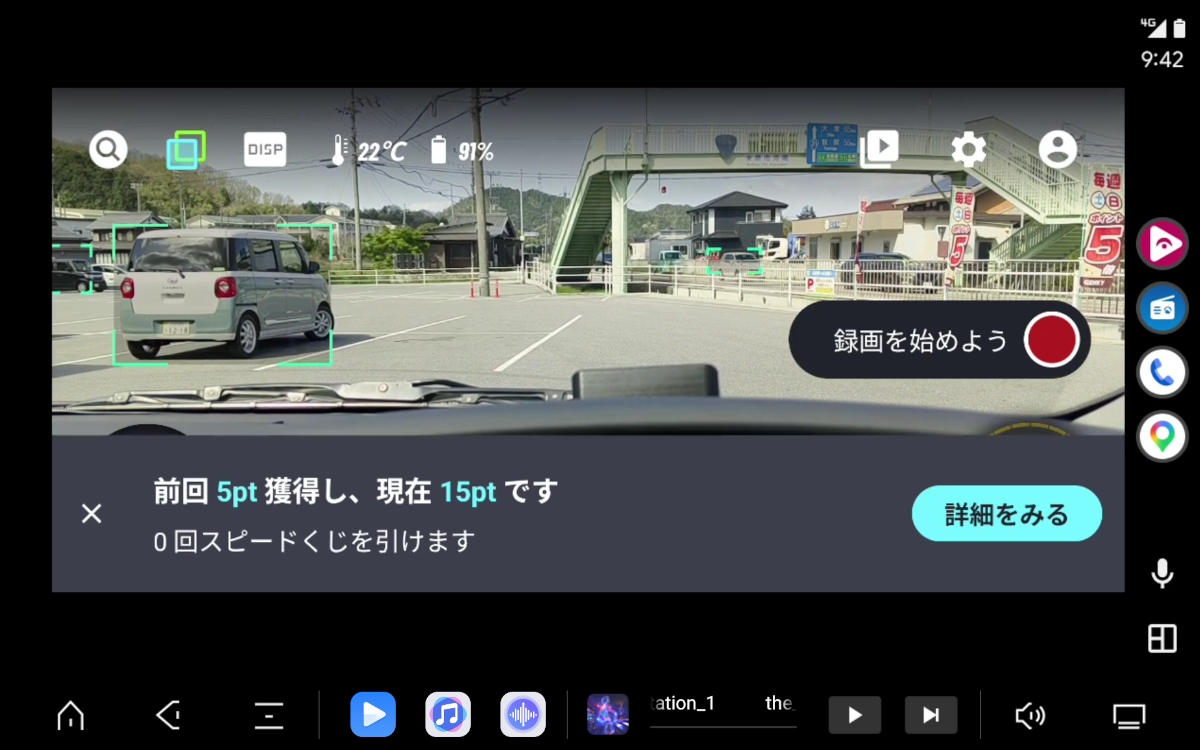
AiRCAMアプリが起動し、スマホのカメラ映像が表示されるようになりました。車に緑の枠が表示されるなどAR ADASが機能しています。音声はスマートフォンではなく車のスピーカーから出力されます。
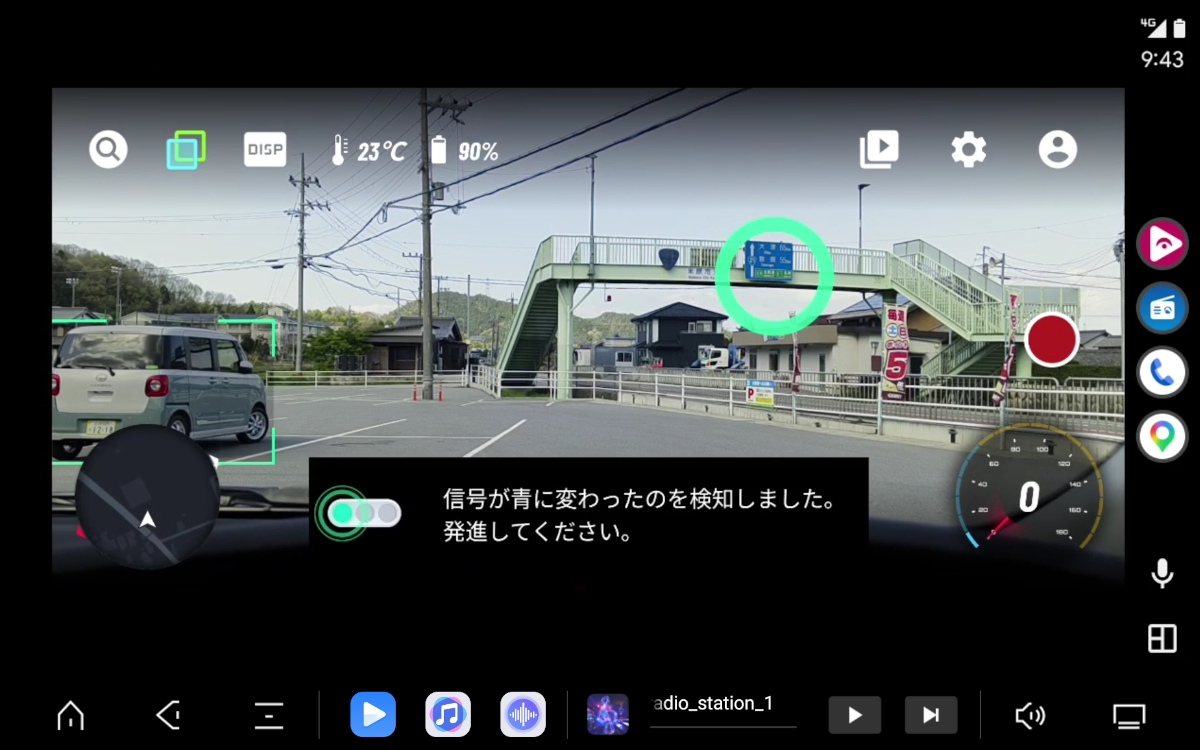
歩道橋に設置されている青い看板を青信号と誤認識していますが、信号認識も機能していることが判ります。先日まで使用していたヘッドユニットK4811のZLINKでもAndroid Auto非対応アプリの投影が正常に機能していましたが、TS20のZLINKでも正常に機能することが判りました。もっとも、Fermata Autoを使用する方法では車載デバイス側のAndroidヘッドユニットサーバアプリは選ばない筈なのでどれでも動くと思われます。
K4811のZLINKでは、(K4811のCPUが遅いこともあり)、ゲームの投影と車側での操作は厳しい印象でしたが、TS20はK4811の約2倍の処理力ということで、少し余裕があるようです。とはいえ、Android Autoの投影でゲームをするのは無謀といえます。
以上の結果から、TLINKとZLINKは実質的に同一アプリであり、アップデートによってZLINKへ移行できることが確認できました。また、スマートフォンとTS20上のZLINK 6は、ワイヤレスでAndroid Auto接続が正常に行えることも確認できました。
一方で、接続がスムーズに行える場合は問題ありませんが、一度トラブルが発生すると解決が難しく、ワイヤレス接続は依然として不安定な側面があります。この傾向はAndroid AutoだけでなくCarPlayでも同様です。さらに、ZLINK 6が対応するHUAWEIのHiCarについても同様の挙動となる可能性が高いと考えられます。なお、ZLINK 6はHUAWEI端末のHiCarには対応していますが、現時点ではVIVOのJovi InCarには対応していないようです(中国ではAndroid Autoが公式に提供されていないため、その代替としてHiCarやJovi InCarといった独自規格が普及しています)。
この記事では、Android Autoの接続に失敗した場合の対処に触れましたが、逆に、一度接続が成功すると接続を終了してもスマホとヘッドユニットの双方でBluetoothがオンになっている限り勝手にAndroid Autoの接続が始まります。これは設定で自動接続させないようにしておかないと毎回自動接続を行うため厄介です。ヘッドユニット側でBluetoothを切断できるモデルは良いのですが、TS20は2026年4月現在ヘッドユニット側でBluetoothのスイッチが効かずオフにできません。スマートフォン側はAndroid AutoのタスクをキルしてすぐにBluetoothをオフにします。AAタスクが動いていると、Bluetoothをオフにしても自動的にオンに戻されるため再びAndroid Auto接続が始まってしまいます。強力なSoCを積んだAndroidヘッドユニットでは何か特別な事情がなければ通常はAndroid Autoを使用したいとは思わないでしょうからスマートフォンのAndroid Autoアプリで接続済みの情報を消しておくのが最も無難です。Bluetoothのペアリング情報は車内でのハンズフリー通話などで使用したいこともあるでしょうからそのまま残しておいても問題ないでしょう。
関連記事:- OpenStreetMapを編集する
- Android Auto対応アプリ開発用エミュレータと試験用オートドライブの使い方
- 地図情報を読み上げてドライバーに知らせる新アプリBackseat co-Driver
- ヘッドユニットTS20のTLINKをZLINK 6に更新してAndroid Autoで接続してみた
- UIS7870搭載のAndroidヘッドユニット TS20用のTPMSセンサーを使ってみた
- UIS7870搭載のAndroidヘッドユニット TS20用にSR ADASカメラとTPMSセンサーを買ってみた
- UIS7870搭載の中華Androidナビ TS20の360カメラ設定
- UIS7870搭載のAndroidナビ(ヘッドユニット) TS20を買ってみた
- Googleマップをドライブモードで起動する新アプリ Drive Mode Launcher
- PinP対応の高機能カーランチャーアプリLecoauto Launcher