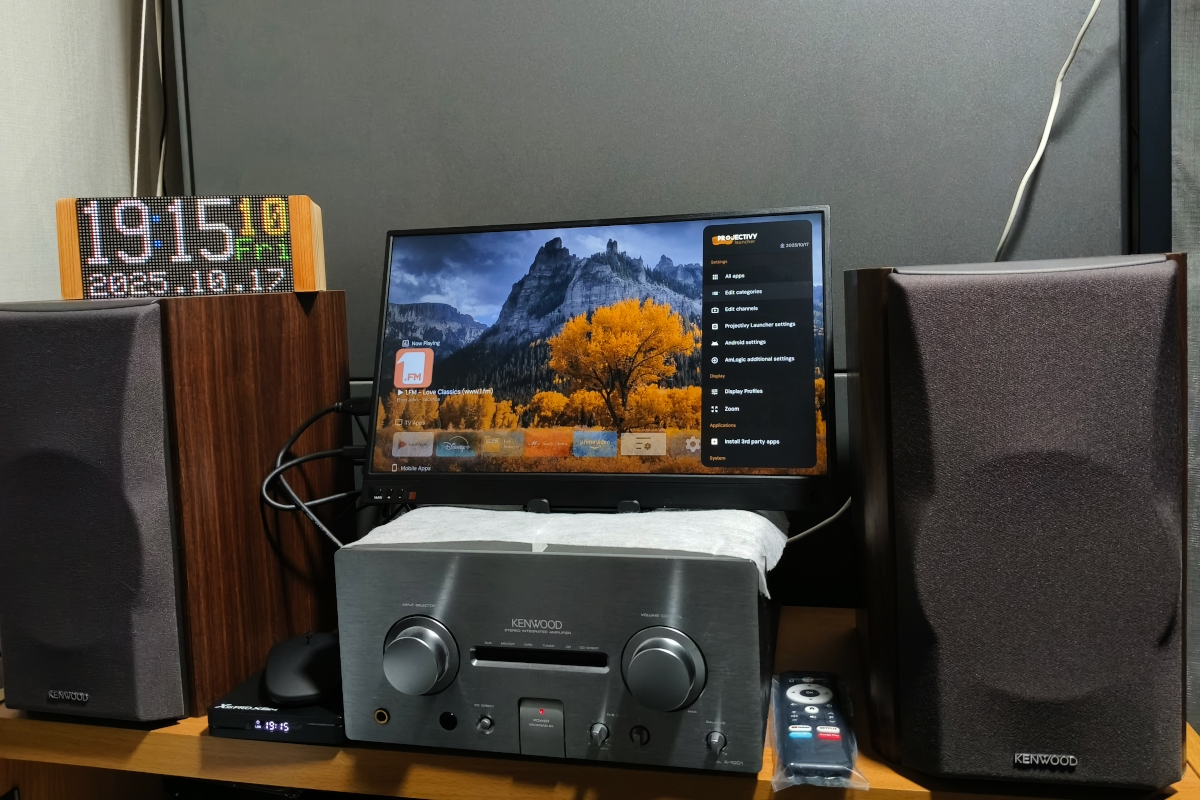
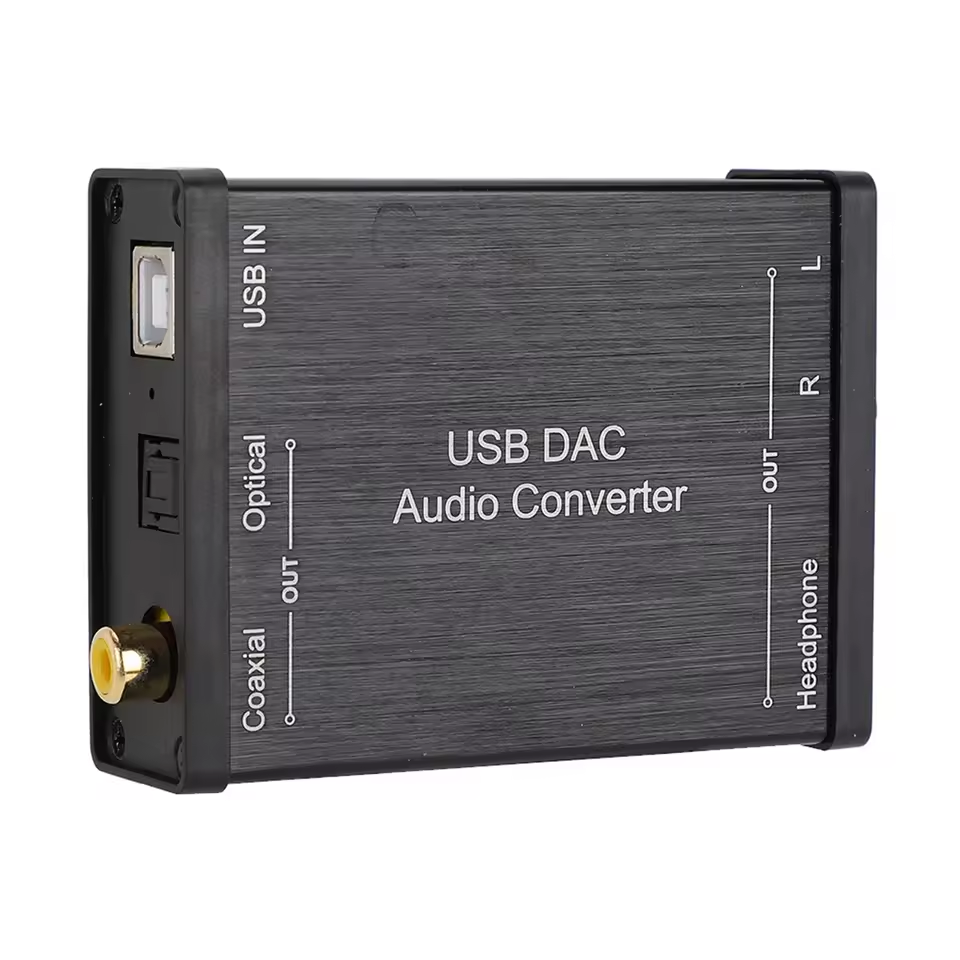
前回は、中華系の格安テレビボックス「X88 PRO X5M」を購入し、USB DACを接続するところまで紹介しました。今回は、その続きとしてテレビボックス本体の初期設定を進めていきます。
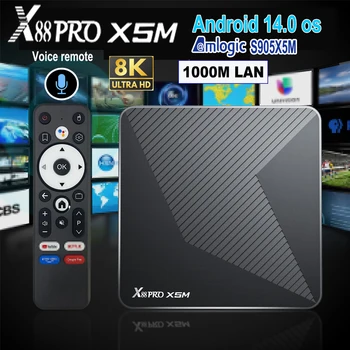

SoCがAmlogic S905X5,S905X5Mであることが重要です。Amlogicのチップを積んだテレビボックスは多く販売されていますが、S905X5より前の世代は本当にパフォーマンスが低すぎて動作の遅さに不満を覚えることになります。USB DACを使用する場合はOSがAndroid 14以上であることを確認してください。
テレビボックスとディスプレイは、付属または市販のHDMIケーブルで接続します。
X88 PRO X5Mは「Wi-Fi 6対応」をうたっていますが、実際には無線LANの通信速度が著しく遅いという報告が多く見られます。また、本機は日本の技適も取得していないため、安定性と法令面の両方を考えると、有線LANでの接続をおすすめします。
このテレビボックスはネットワーク・メディア・プレーヤー(ネットワーク・オーディオ)にするつもりなので音声はHDMI経由ではなくUSB DACに出力します。これらのネットワークや音声関連の設定は、今回の記事で紹介します。
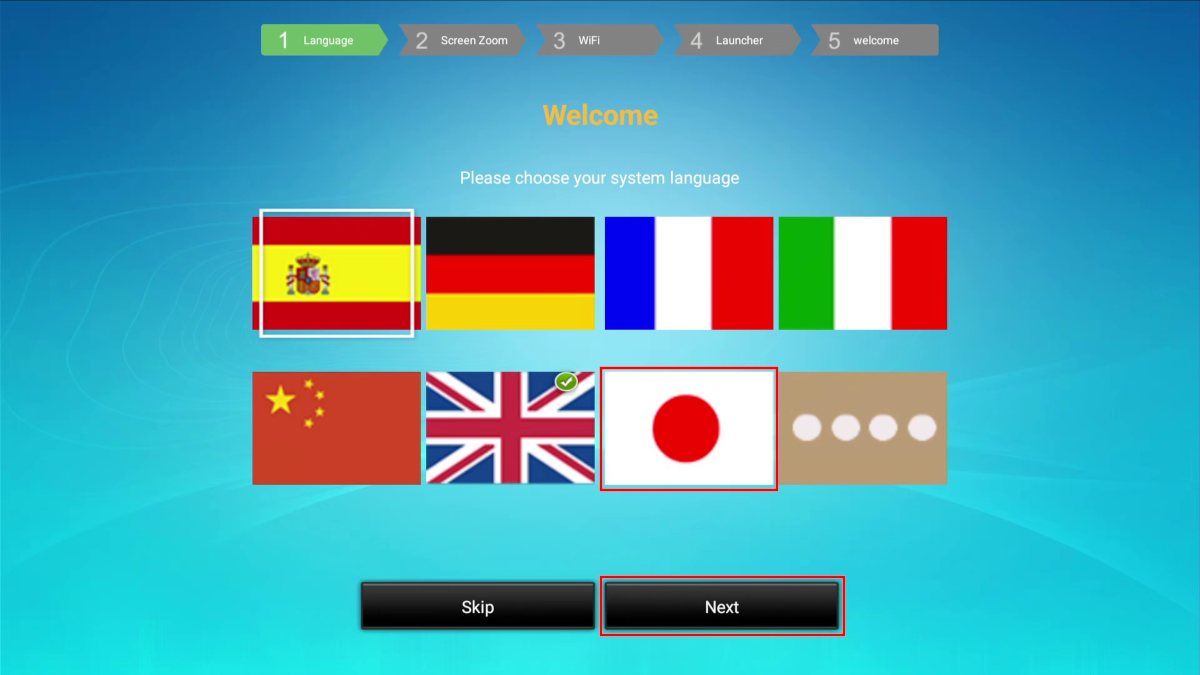
テレビボックスの初回起動後、最初に表示されるのは言語選択画面です。初期値は英語になっています。日本語で利用する場合は、日の丸アイコンを選択して「Next」をクリックします。
リモコンの選択モードでは方向キーと「OK」で簡単に操作できますが、フォーカスがわかりにくい欠点があります。リモコンのマウスモードは、4Kなどの高解像度ディスプレイではポインター移動が遅く、ストレスを感じることがあります。USBマウスを接続すれば即座に使え、格段に操作しやすくなります。(リモコンとマウスを併用します)
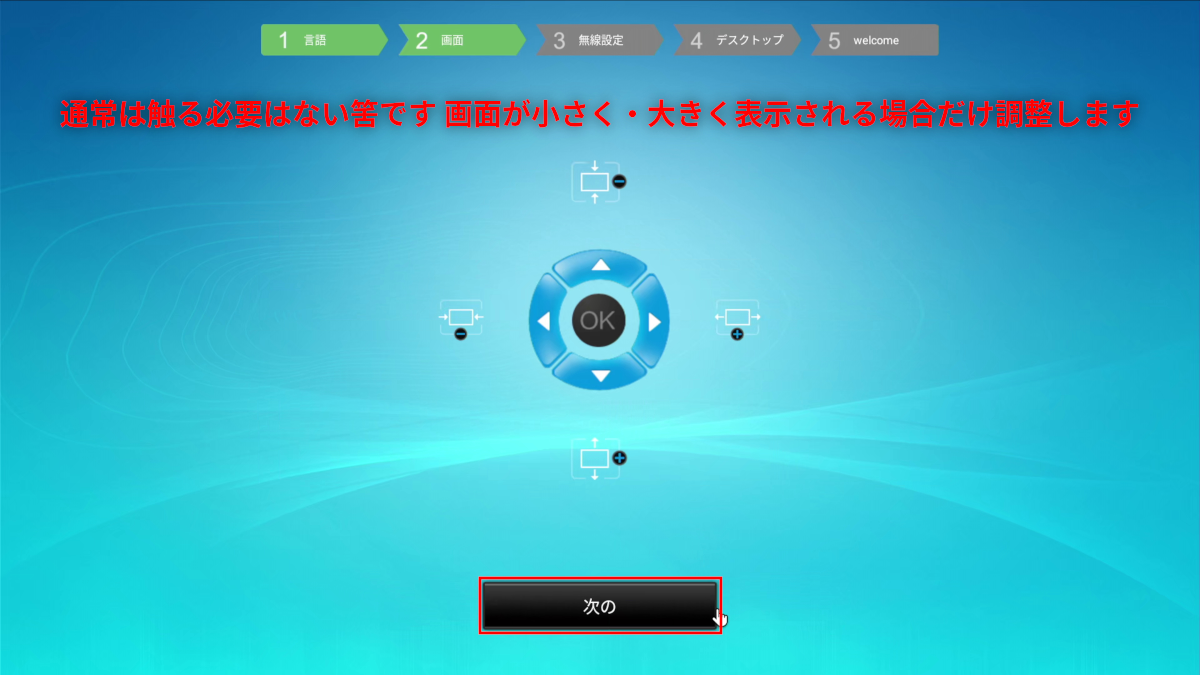
次に、画面表示の調整画面が表示されます。HDMI接続であれば通常は調整不要です。アナログコンポジット出力では、必要に応じて、リモコンの方向キーと「OK」ボタンで表示範囲を変更します。問題がなければ「次の」をクリックします。
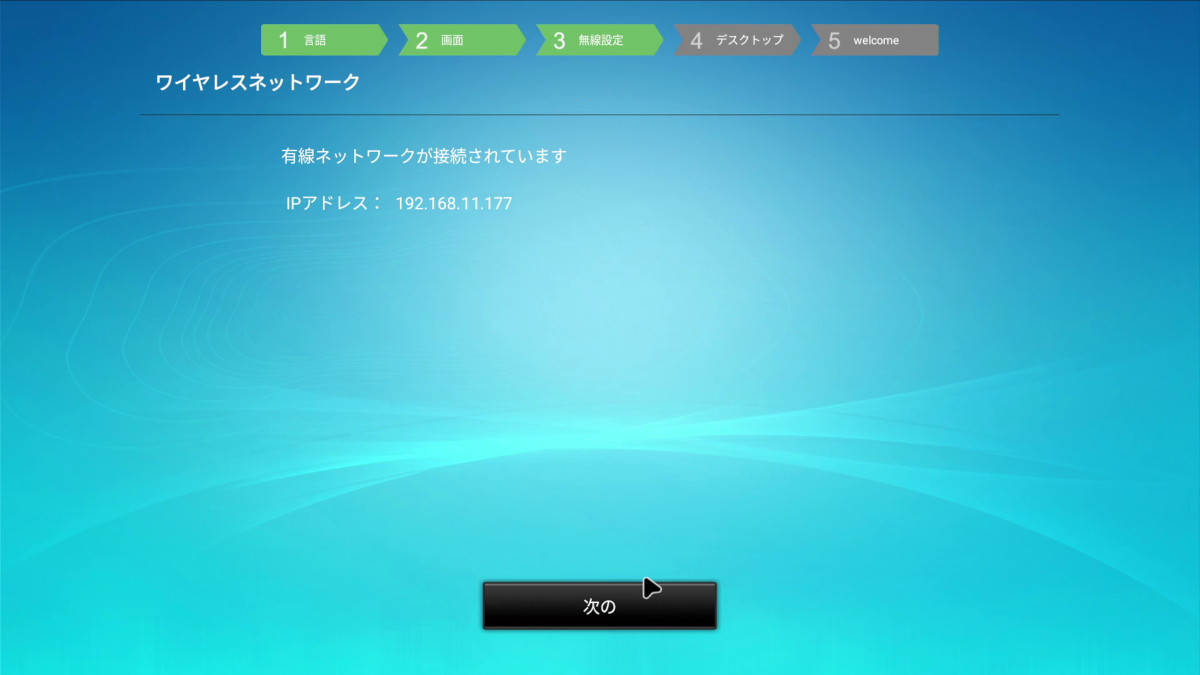
有線LANで接続している場合、LAN内でDHCPが有効になっていれば、この段階ですでにインターネット接続は完了しています。「次の」をクリックして進みます。
無線LANを使う場合は、この記事の後半に登場するAndroidの「設定」から接続設定を行うことになります。
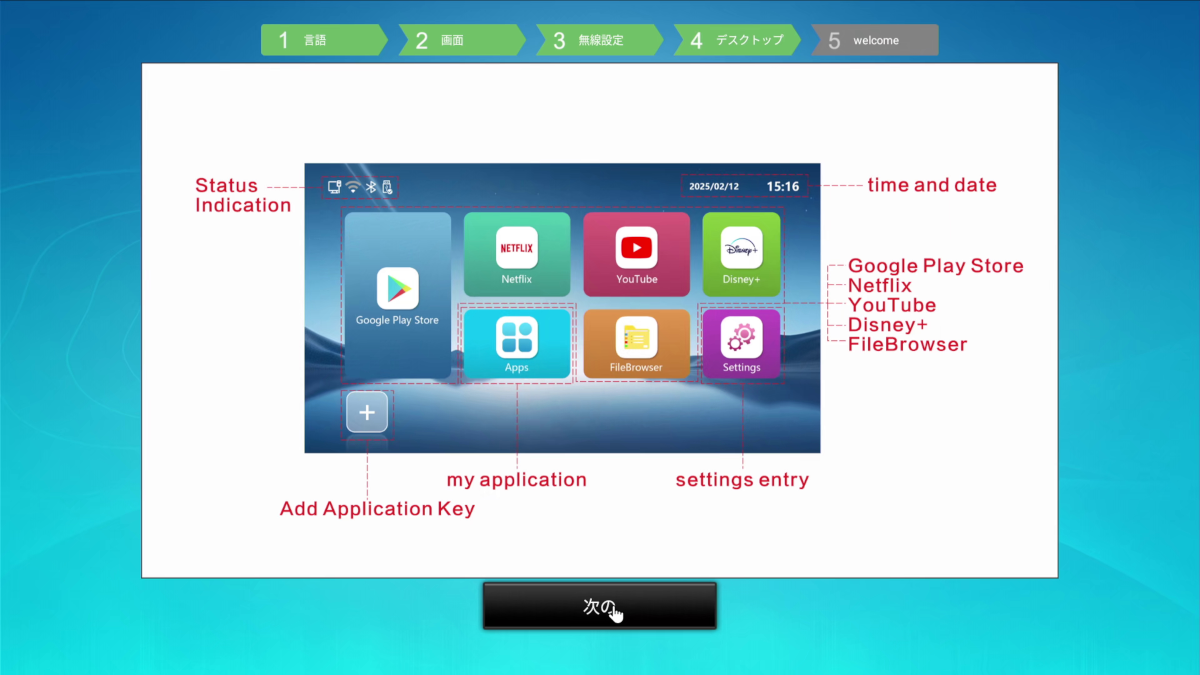
デスクトップ(ホーム)画面の説明が表示されます。選択言語に関係なく、ここは英語表記のみのようです。「次の」をクリックして進みます。
表示される順番がやや不自然に感じますが、「WELCOME」という画面が出てきます。ここでは「Confirm」をクリックします。ここも言語設定に関わらず英語表示です。
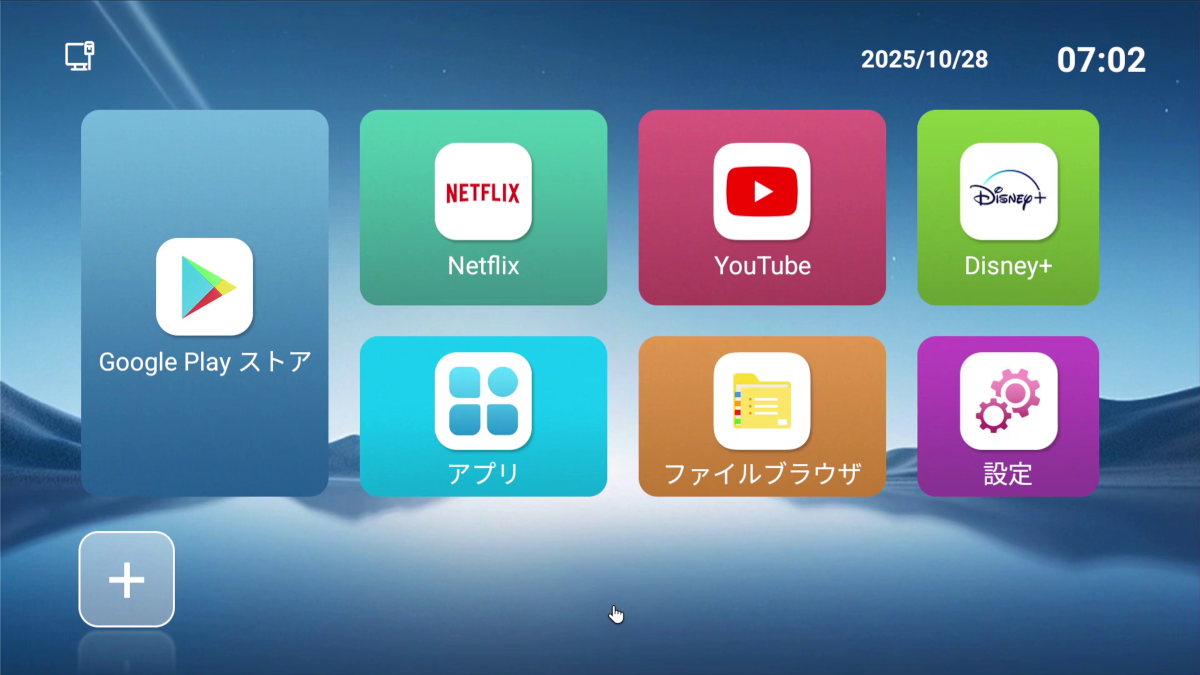
ホーム画面が表示されました。画面上部には日付・時計・インジケータが並び、画面中段には大きめのアイコンが操作しやすいように配置されています。
左下の (プラスアイコン)からは、ユーザーが任意のアプリを追加できます。追加したアプリは下段に小さめのアイコンで並びます。中段の大きなアイコン群は固定で変更できません。
まずは、左端にある「Google Playストア」をクリックするか、リモコンの「Google Play」ボタンを押します。(次)
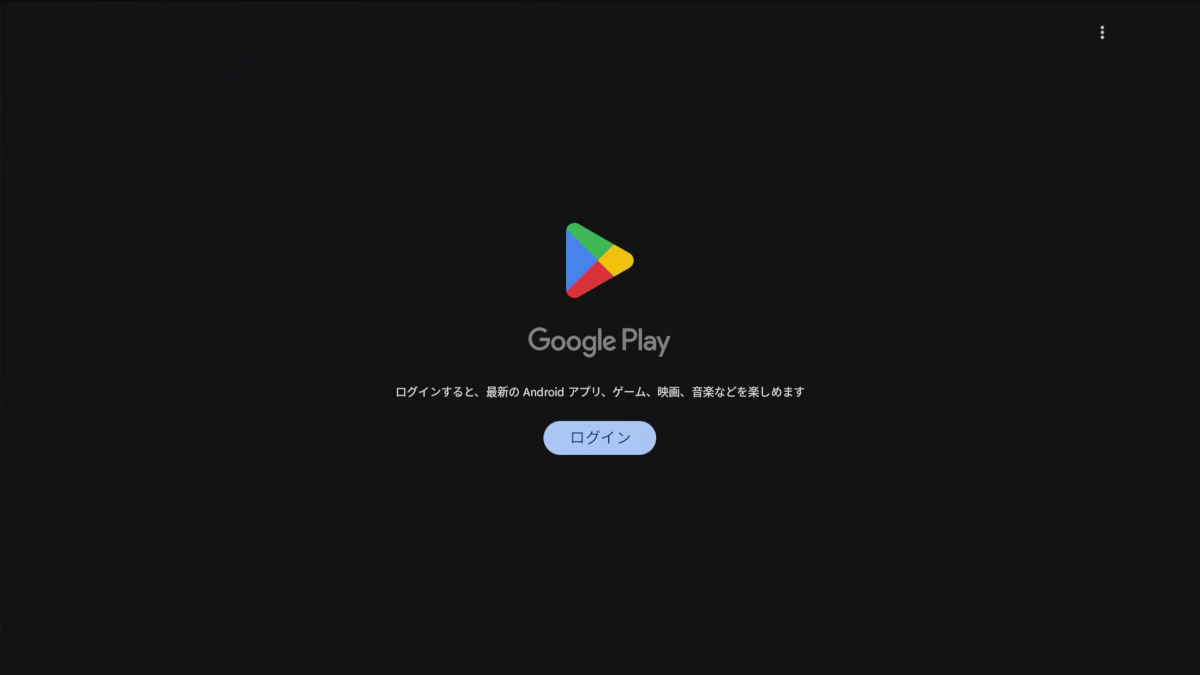
Google Playが表示されます。初回起動のため、Googleアカウントにログインしていない状態です。「ログイン」をクリックして進んでも構いませんが、今回は後ほどログインします。リモコンの戻るボタン、またはマウスの右クリックで戻ります。
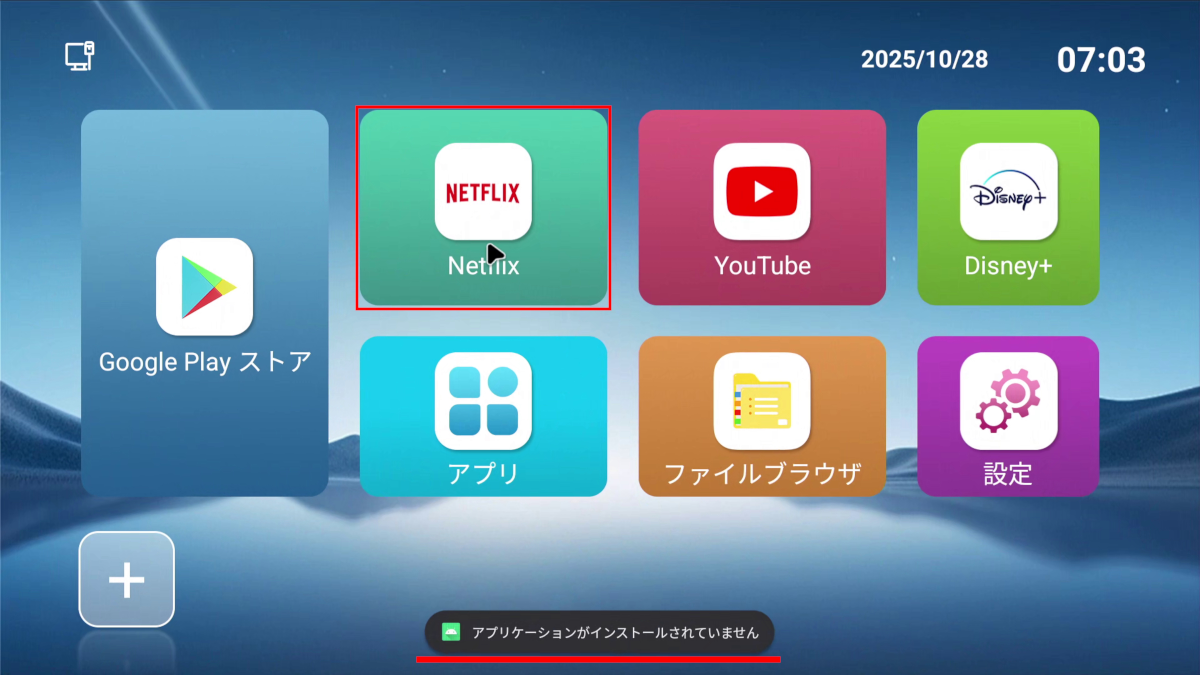
ホーム画面の中央左上にある大きな「Netflix」アイコンをクリックします。
すると、画面下部に「アプリケーションがインストールされていません」と表示されます。アイコンが大きく置かれているのにアプリが入っていないのは、ツッコミ待ちというところでしょうか。なお、リモコンには「Netflix」ボタンがありますが、押しても当然反応しません。
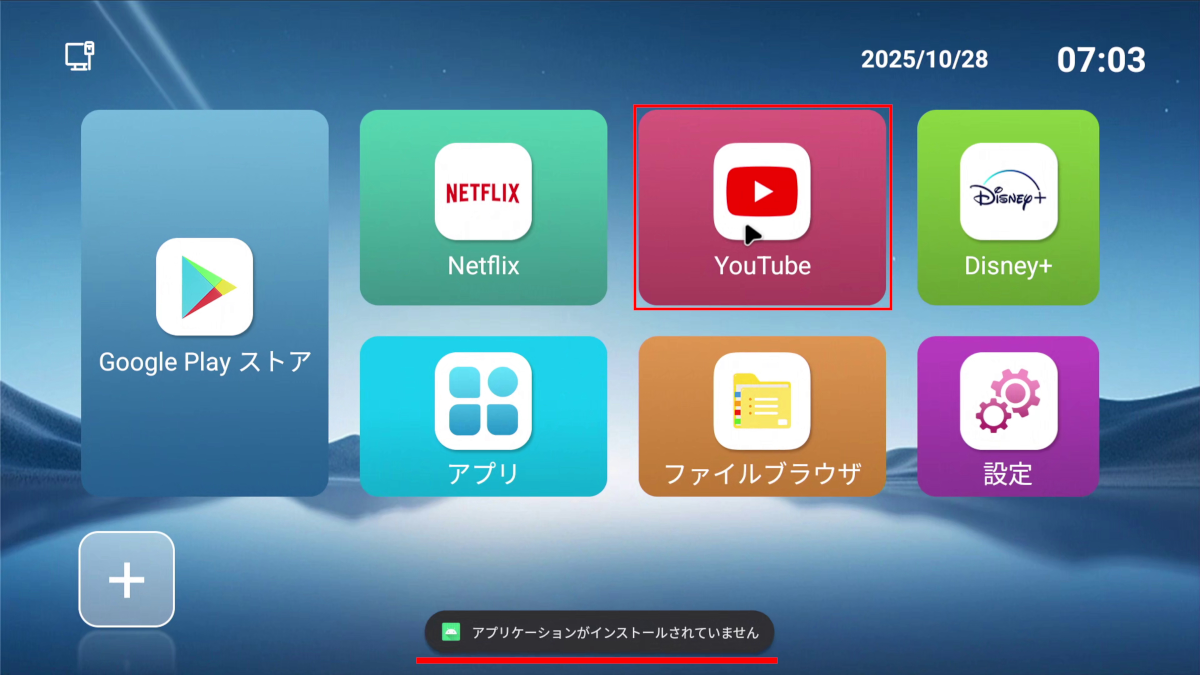
続いて、ホーム画面の中央右上にある大きな「TouTube」アイコンをクリックします。
これも同様に、「アプリケーションがインストールされていません」と表示されます。YouTubeを使いたい人には困った状況ですが、逆に“大人の事情”により通常のYouTubeアプリが入っていないほうがありがたい、というケースもあるかもしれません。
リモコンの「YouTube」ボタンも動作しません。YouTubeアプリを後からインストールしても、このボタンは機能しないようです。
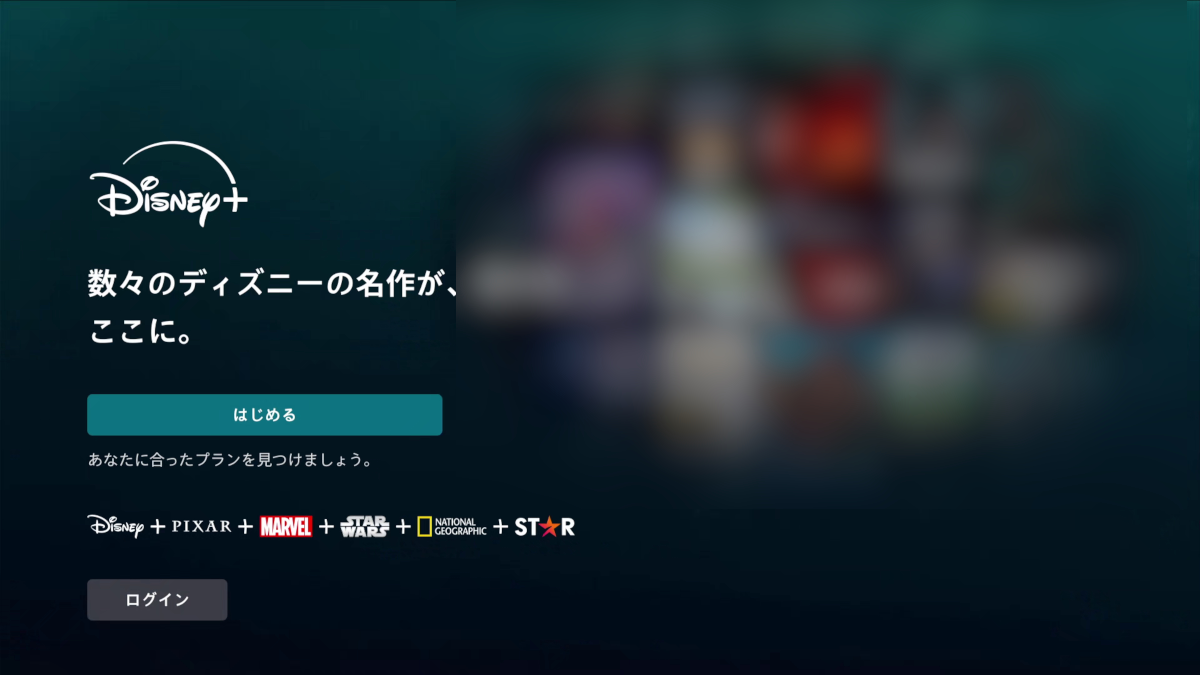
ホーム画面の右上にある大きな「Disney+」アイコンをクリックします。
Disney+アプリは初期状態でインストール済みのため、正常に起動します。ログインして実際に視聴できるかどうかは、サービスを利用していないため不明です。一旦ホーム画面に戻ります。
ホーム画面には表示されていませんが、Amazonの「Prime Video」はプリインストールされており、そのまま利用できます。リモコンの「Prime Video」ボタンも動作します。
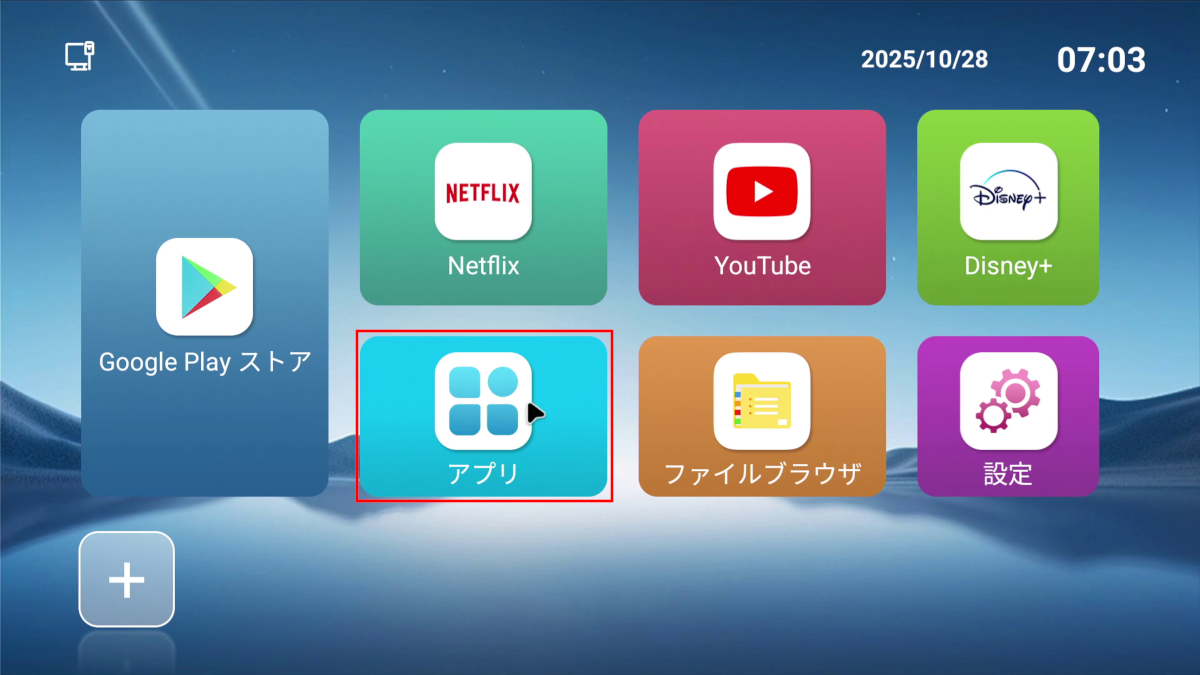
ホーム画面中央左下の「アプリ」アイコンをクリックします。Androidのアプリドロワーが開き、インストール済みアプリを一覧できます。
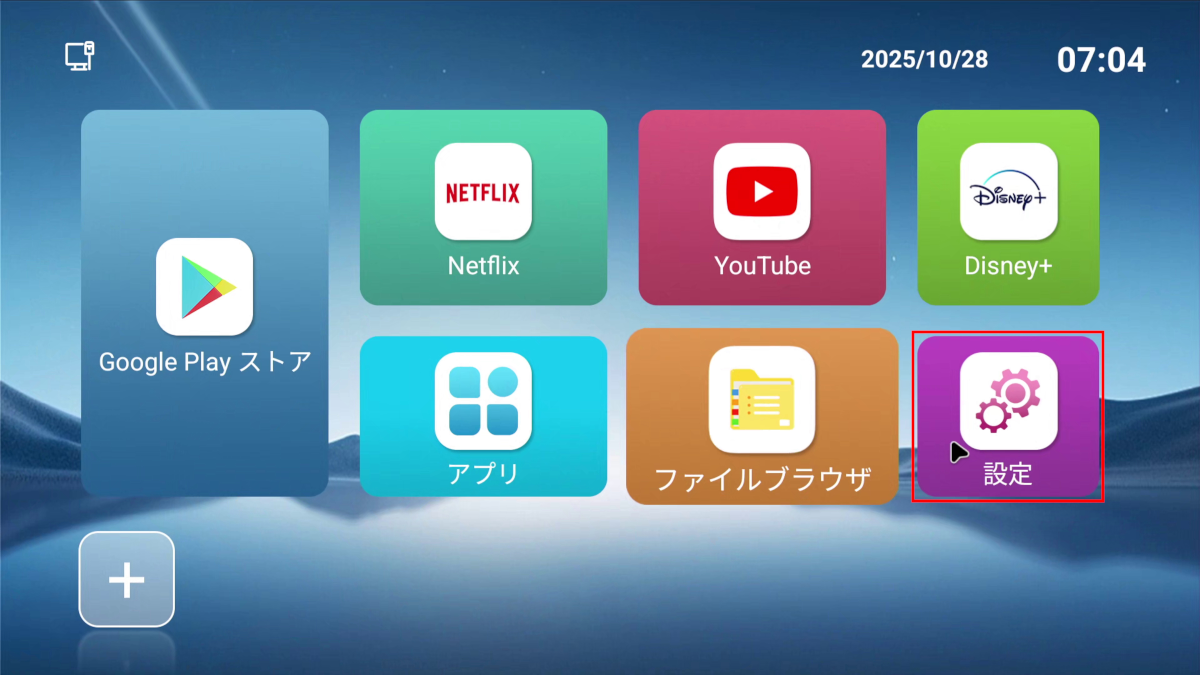
ホーム画面右下の「設定」アイコンは、Android標準の設定画面を開くためのものです。リモコンの (コグ)ボタンも同じ役割です。
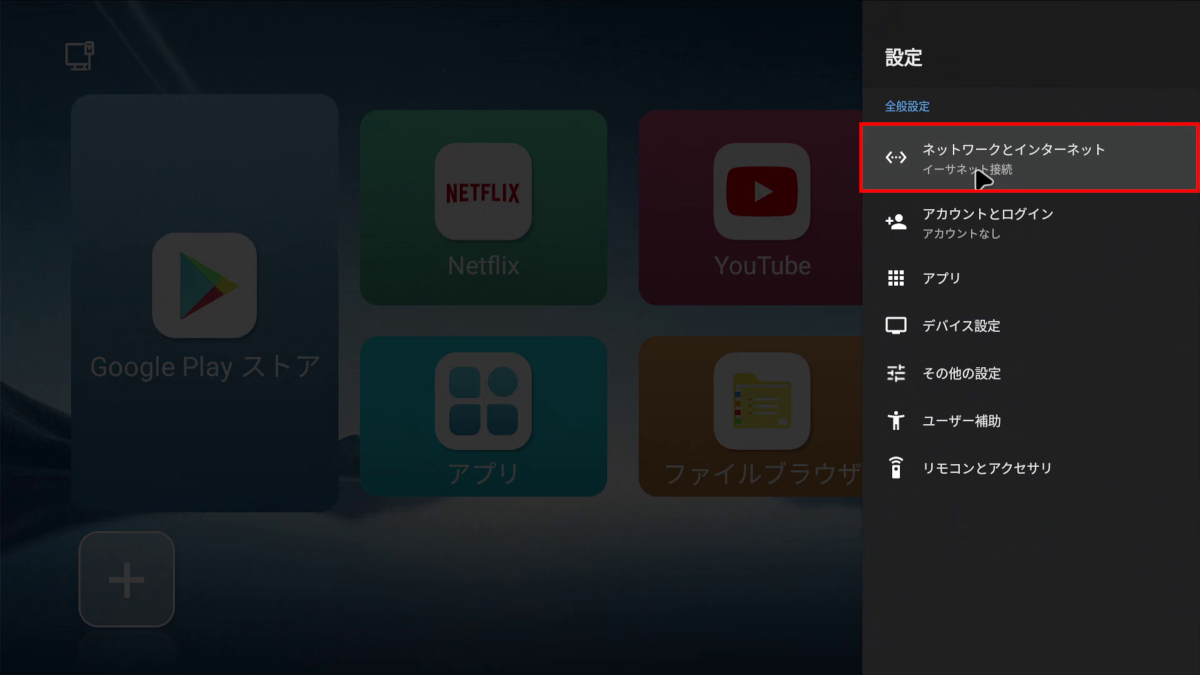
このテレビボックスのAndroid設定メニューは画面右側に表示されます。
まず「ネットワークとインターネット」をクリックします。
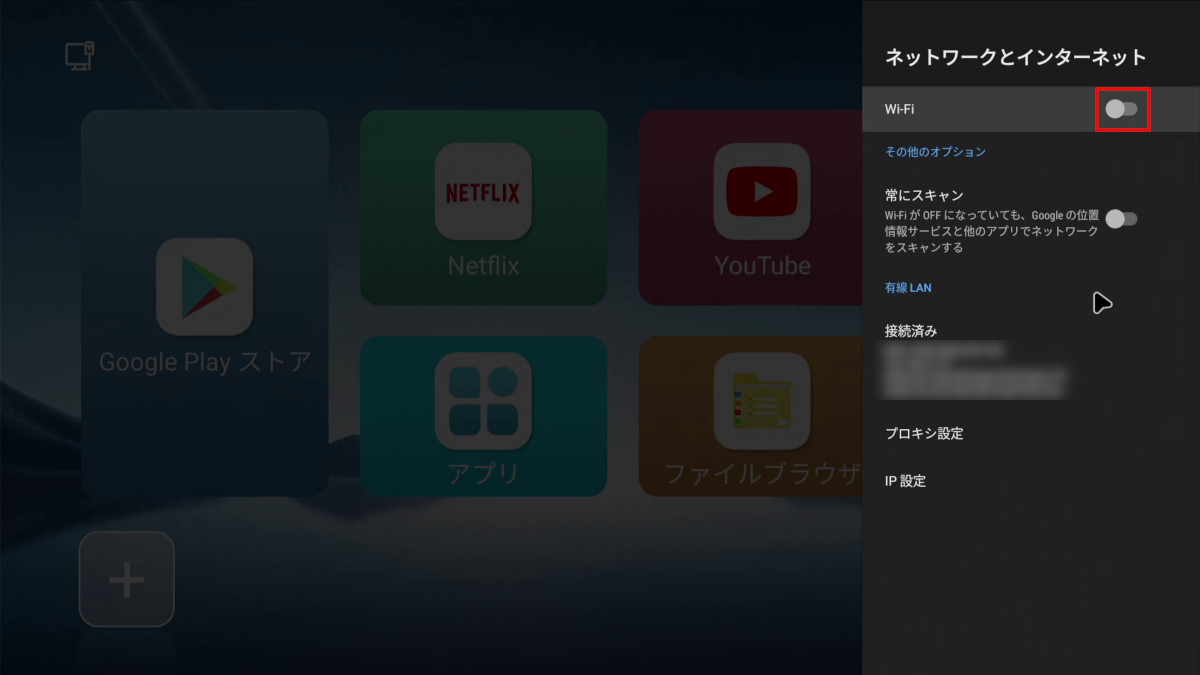
初期状態では無線LANが有効になっています。前述の通り、無線LANの使用はおすすめしないため、「Wi-Fi」のスイッチをオフにします。
有線LANの設定はその下にあり、静的IPアドレスを使う場合は「IP設定」から変更できます。DHCPサーバがあるネットワークでは自動的に接続され、「接続済み」と表示されるはずです。プロキシを利用する場合は「プロキシ設定」で設定しますが、一般ユーザーは基本的に触る必要はありません。
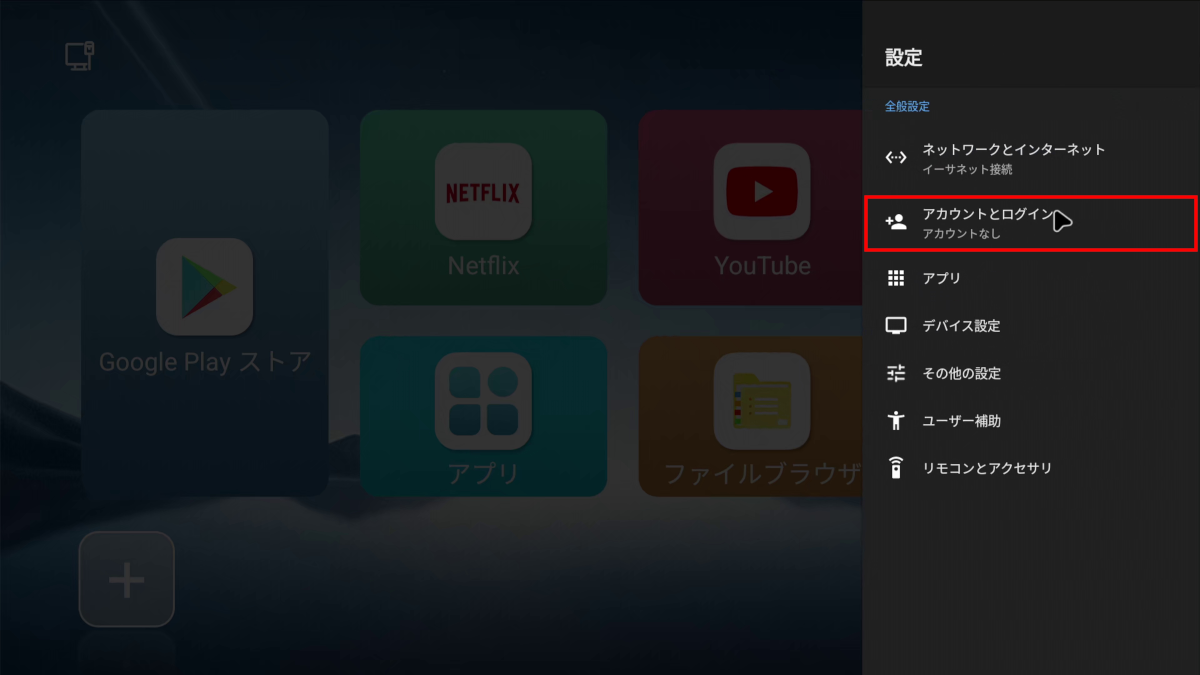
Androidの設定メニューから「アカウントとログイン」をクリックします。
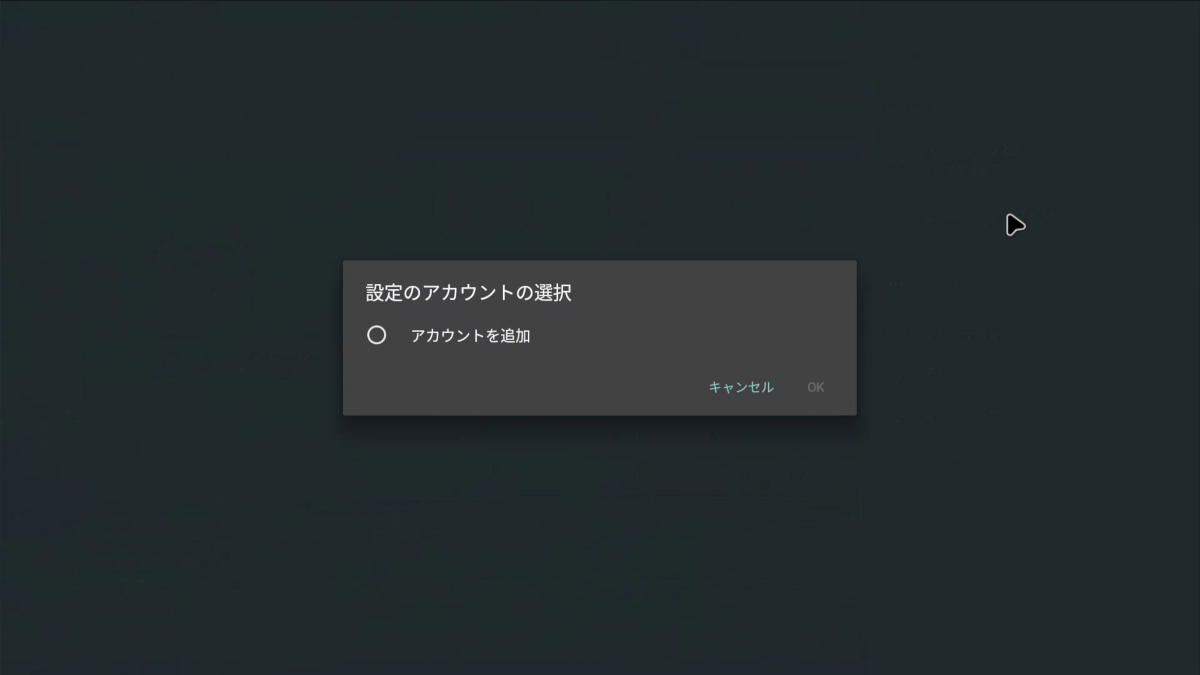
初回起動時はGoogleアカウントが登録されていないため、「設定のアカウントの選択」という画面が一瞬表示されます。すでにアカウントを登録している場合は一覧が表示され、既存のアカウントを選ぶことも、新規追加することもできます。
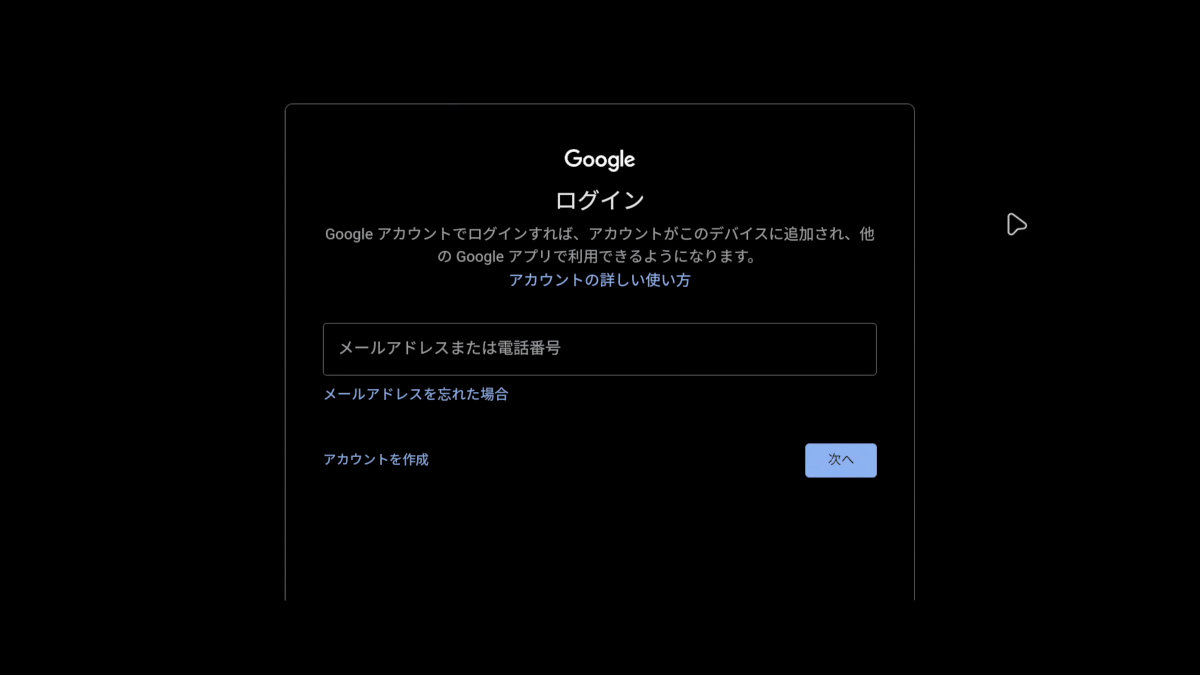
Googleのログイン/アカウント作成画面が表示されます。既に所有しているGoogleアカウントでログインするか、新しく作成します。中華デバイスにメインアカウントを登録するのが不安な場合は、サブアカウントを使用したり新しいアカウントを作成すると安心ですが、購入済みアプリは再購入が必要になります。
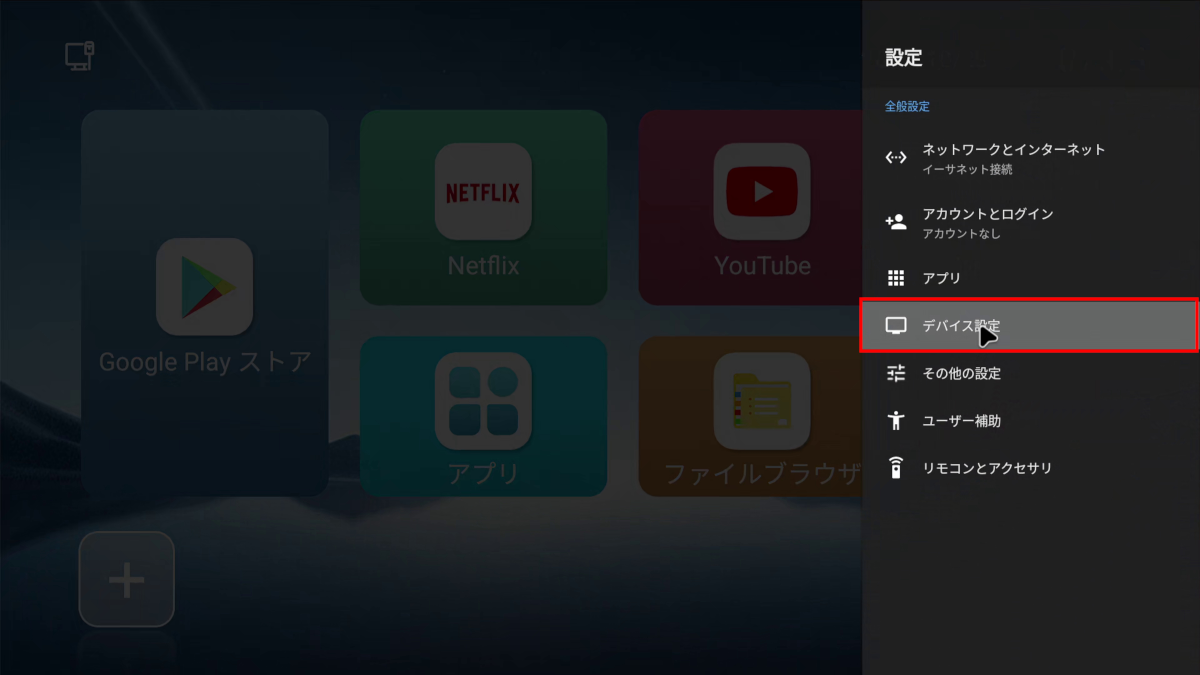
Androidの設定メニューから「デバイス設定」をクリックします。
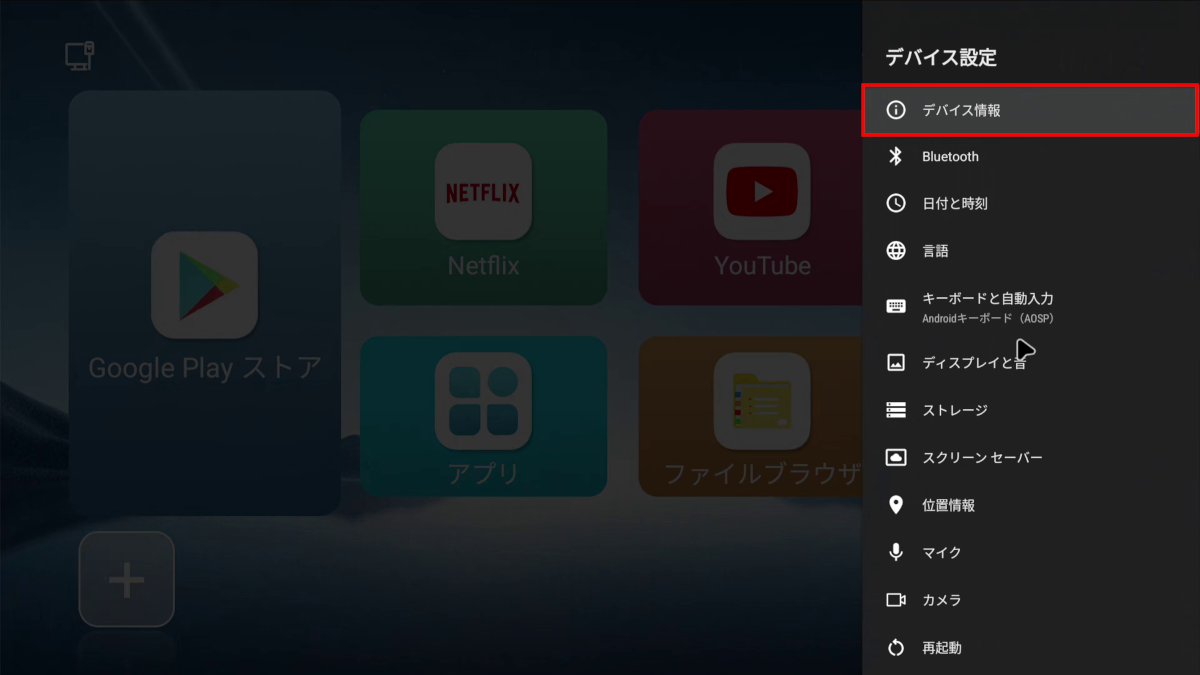
「デバイス情報」をクリックします。
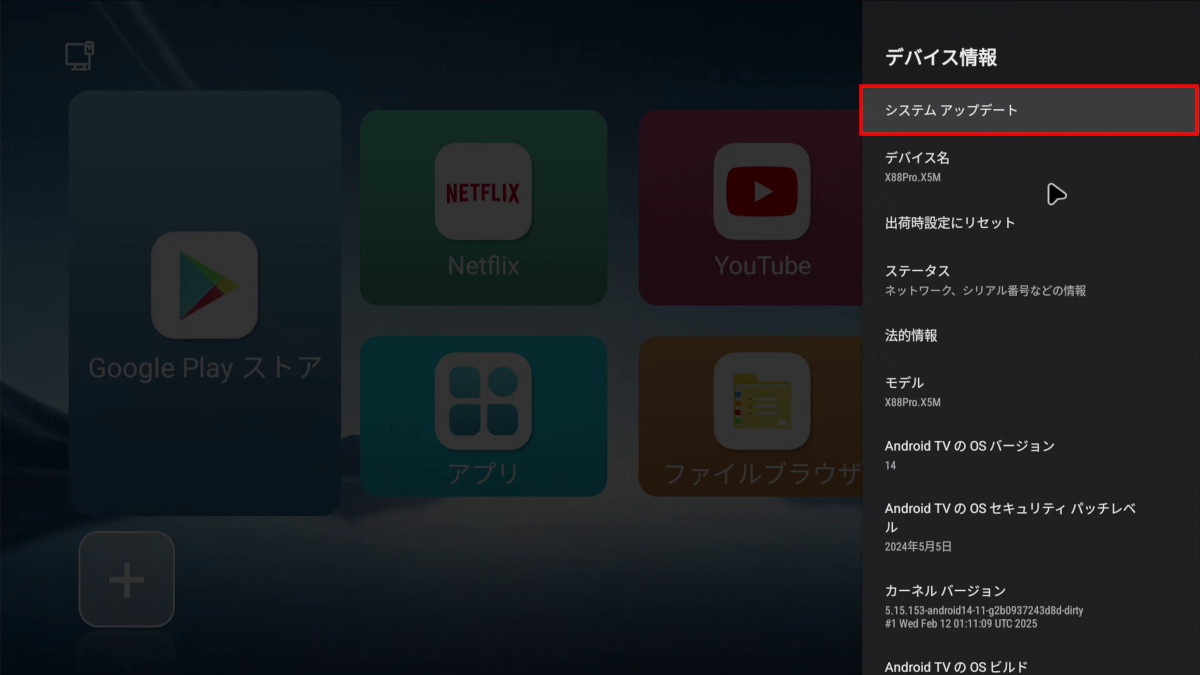
まずは念のため、「システム アップデート」をクリックして最新状態を確認します。
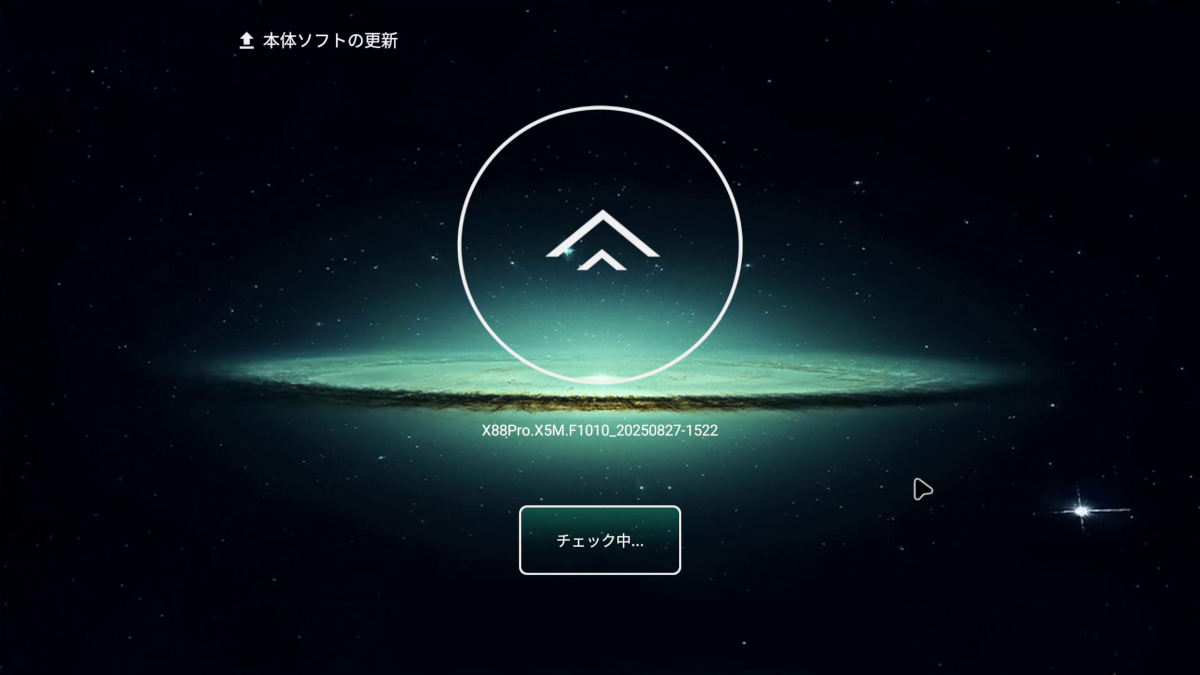
「本体ソフトの更新」画面が開き、インターネット経由で最新のファームウェアを検索します。新しいファームウェアが提供されていればここで更新されるはずですが、今回は購入して間もないこともあり、まだ配信されていませんでした。
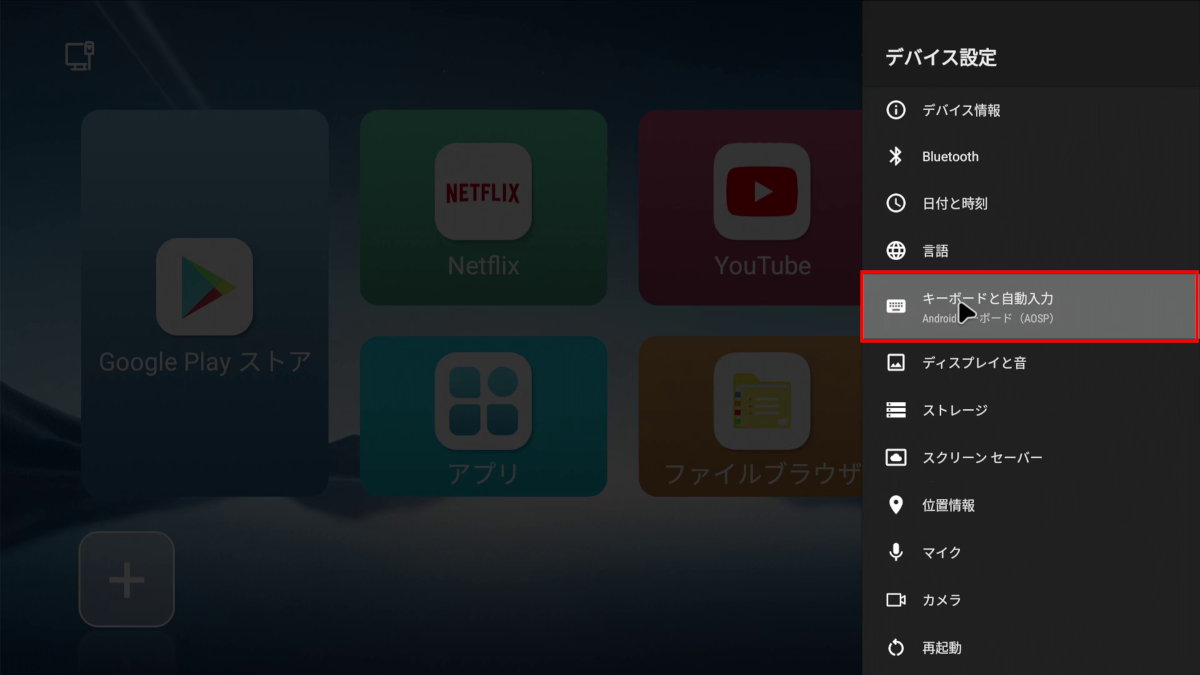
デバイス設定の、「キーボードと自動入力」をクリックします。
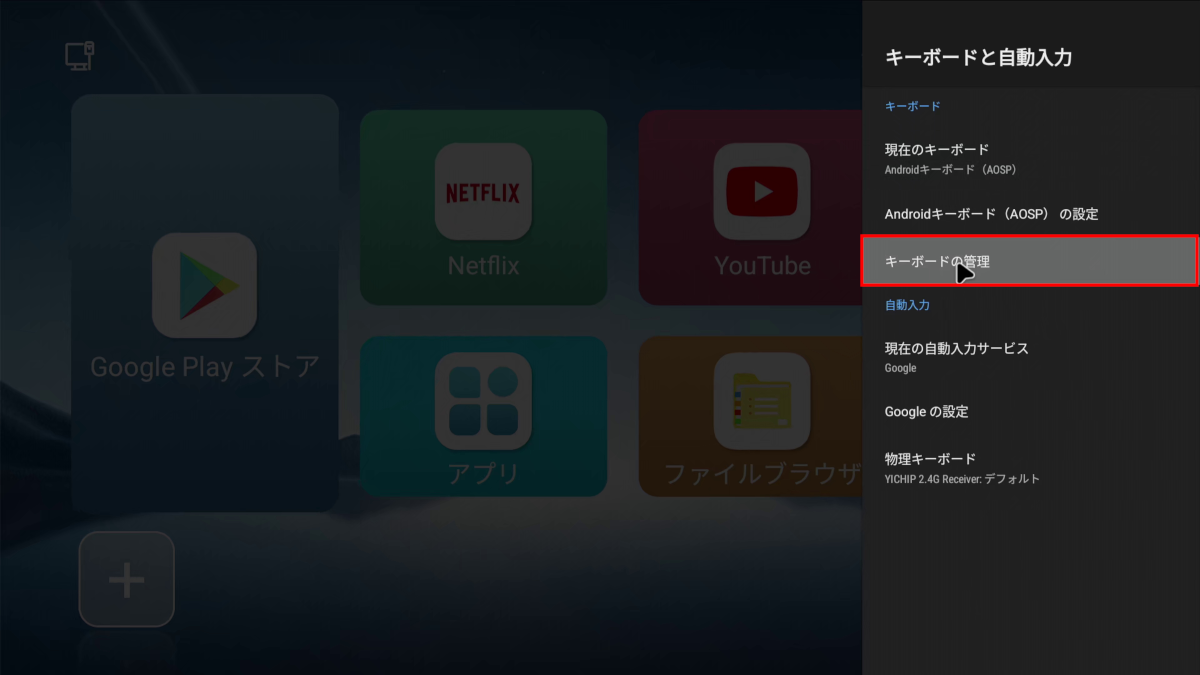
「キーボードの管理」をクリックします。
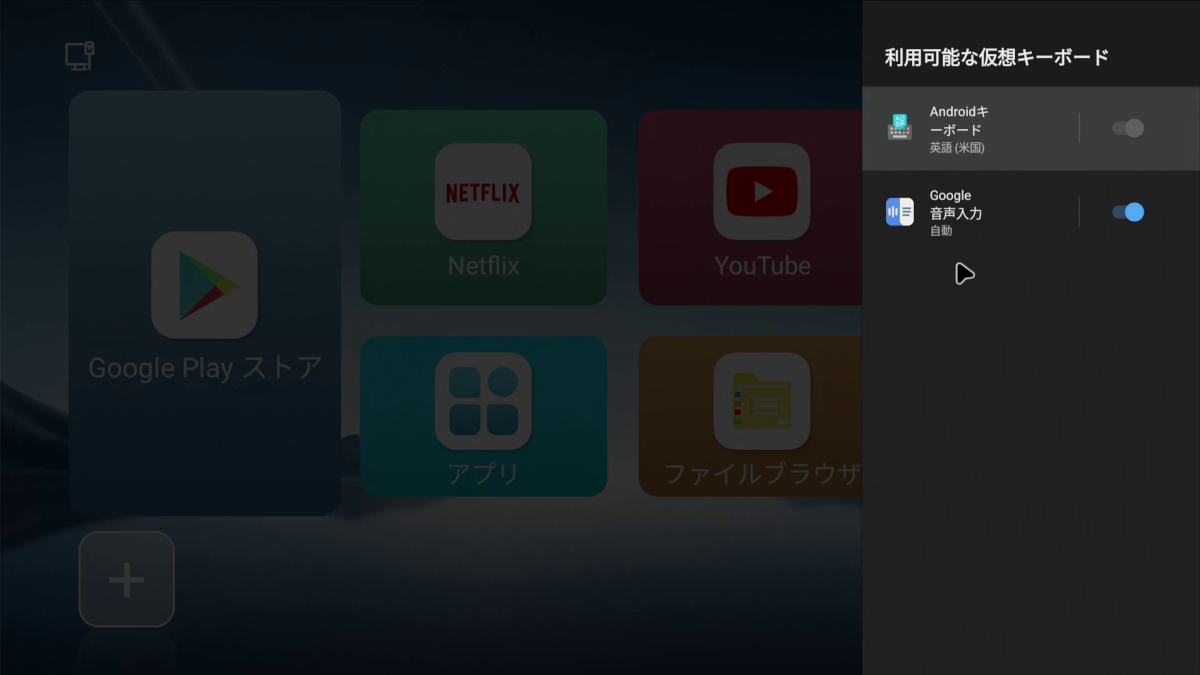
購入直後のテレビボックスには、「Androidキーボード」と「Google音声入力」が登録されています。しかし、Androidキーボードでは日本語入力ができない、あるいは対応言語の追加など手間がかかります。その上、使いにくいです。そのため、使い慣れたキーボードアプリ、もしくはGoogleのGboardをインストールすると快適です。(Gboardのインストールは次回に触れます)
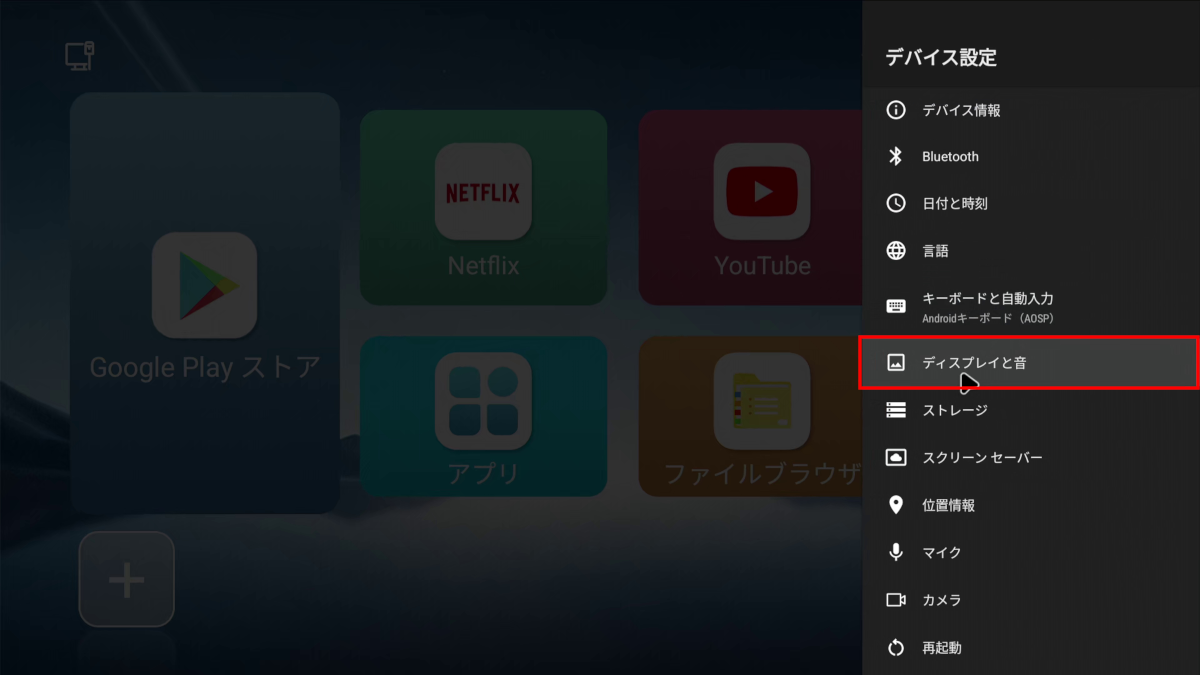
デバイス設定から「ディスプレイと音」をクリックします。
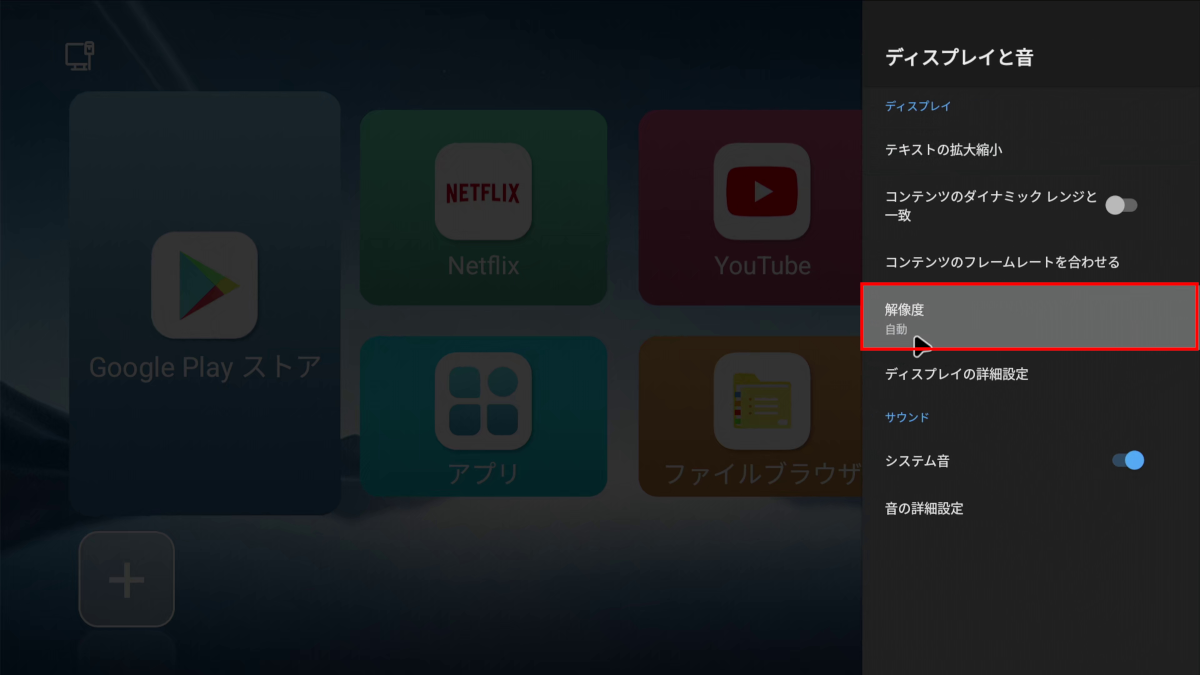
ここではディスプレイの解像度を確認します。初期設定では自動判別になっており、特に高解像度ディスプレイを使う場合は最大解像度が選ばれていない可能性があります。
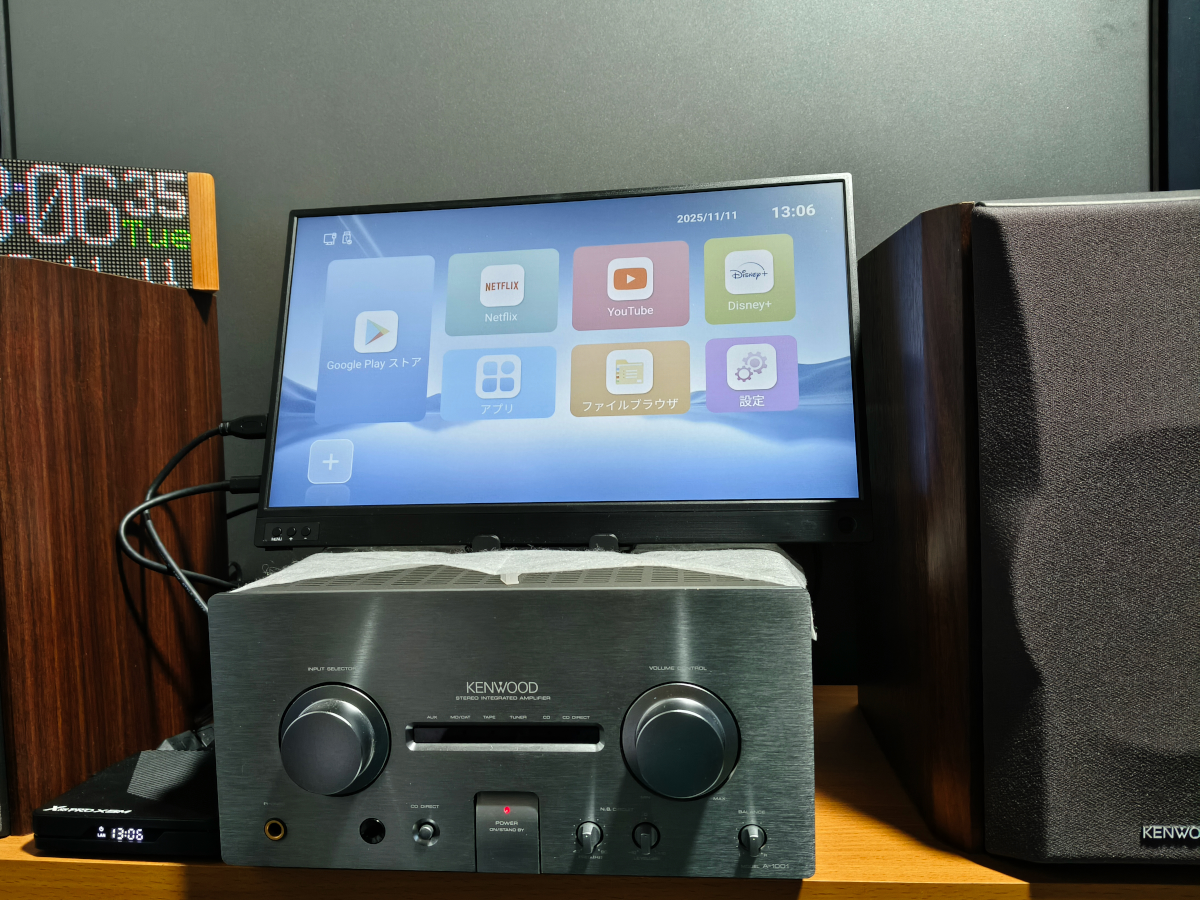
今回は15インチのモバイルディスプレイを使用しました。このモデルはHDMIおよびUSB-C入力に対応し、最大1080p表示が可能です。
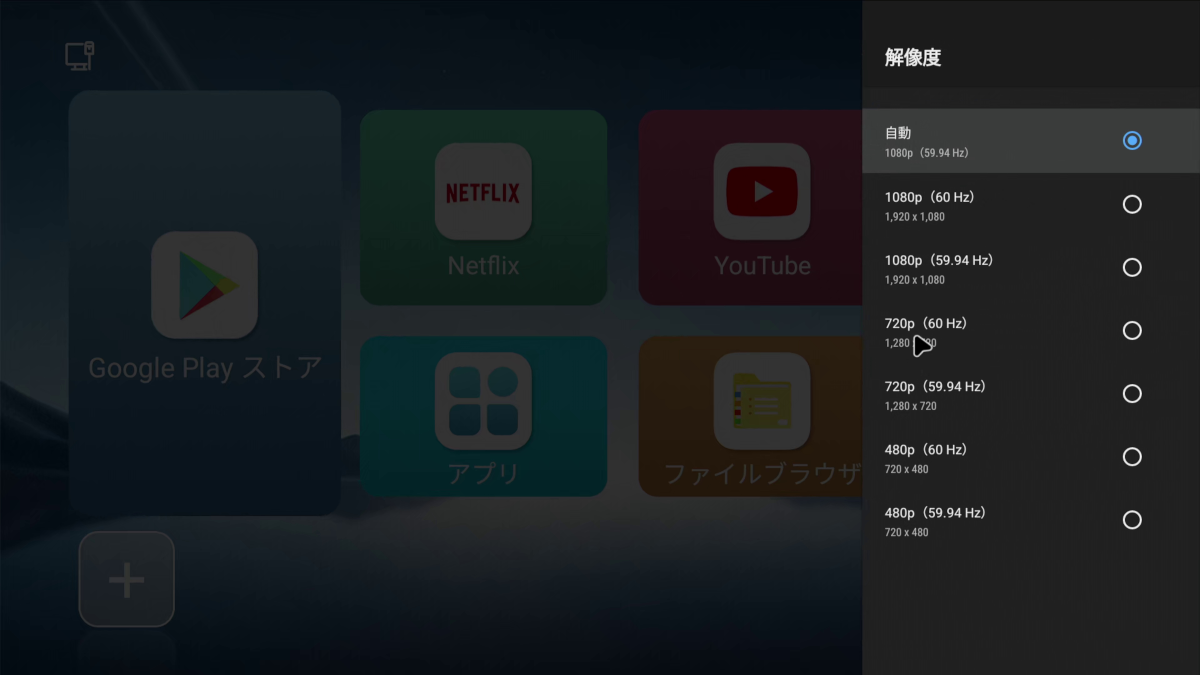
今回は解像度が「自動」で1080p(59.94Hz)に設定されていました。これで問題なかったため変更していません。ただし、4KテレビにX88 PRO X5M付属のHDMIケーブルで接続した際は、4Kではなく1080pで表示されてしまいました。対応解像度リストにも4K解像度は出現しませんでした。どうやら付属ケーブルが4K非対応の低品質品だったようです。4K対応HDMIケーブルに変更したところ、4096×2160と3840×2160が解像度リストに追加され、4096×2160が自動選択されました。もちろん手動で低い解像度を選ぶこともできますが、一般的には最大解像度を選び、リフレッシュレートは選択可能な中から低い値がおすすめです。(その方が安定動作します)
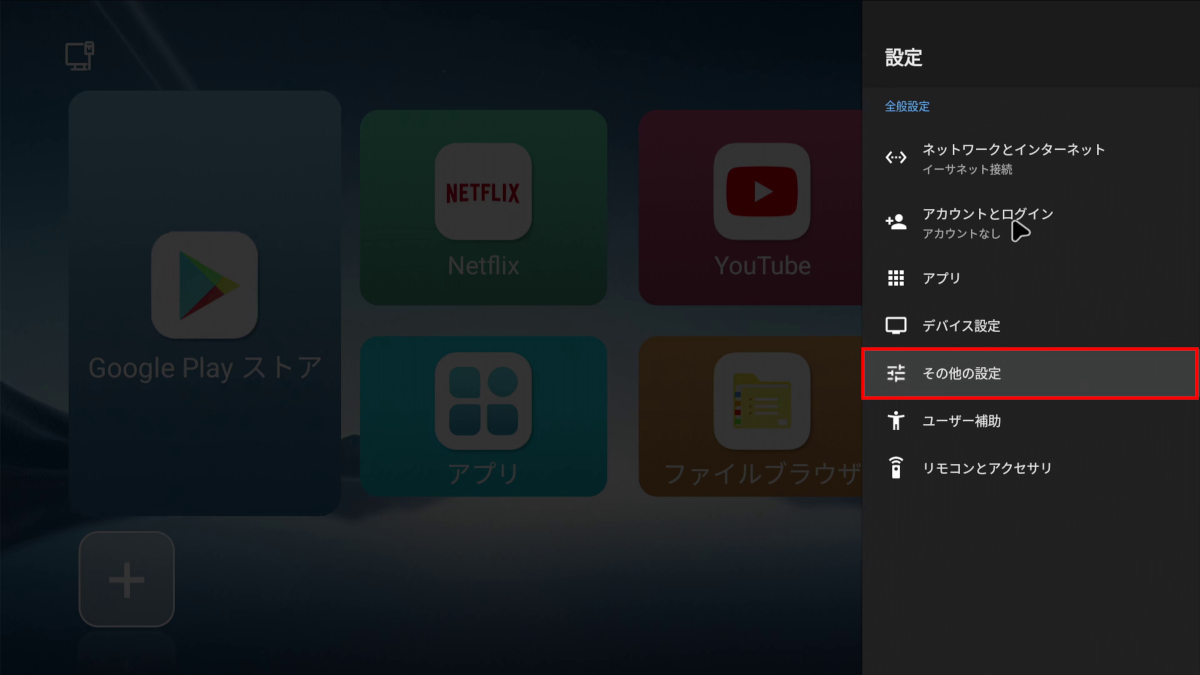
Androidの設定の項目から「その他の設定」をクリックします。
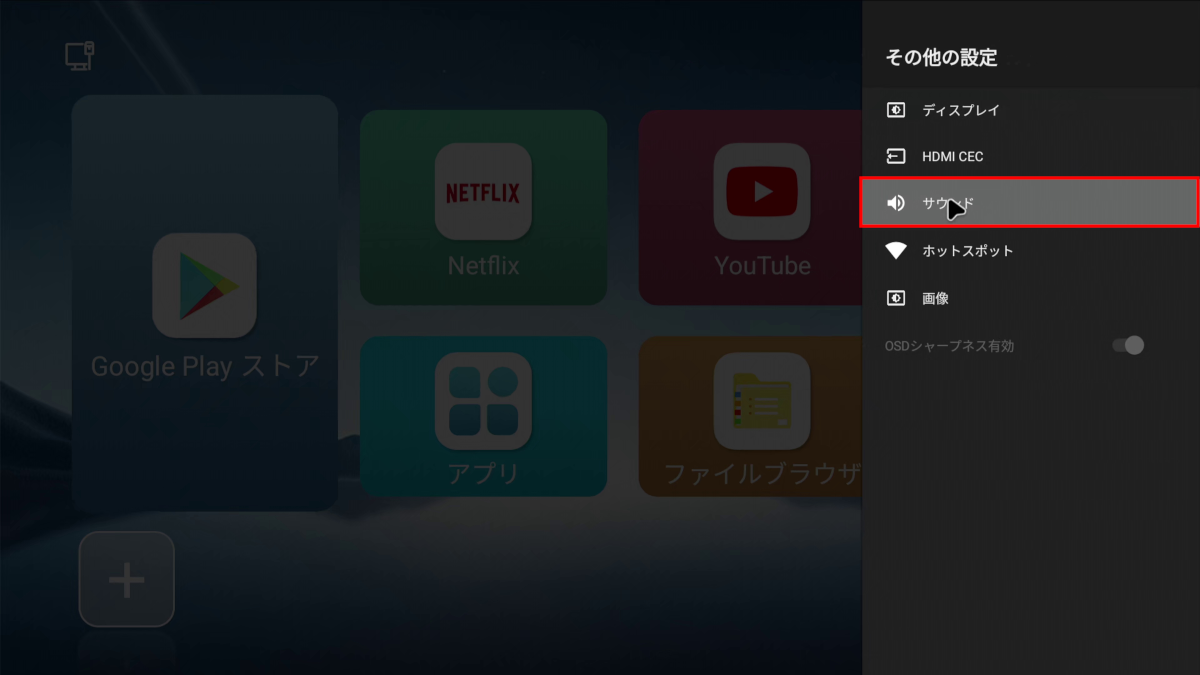
サウンドをクリックします。
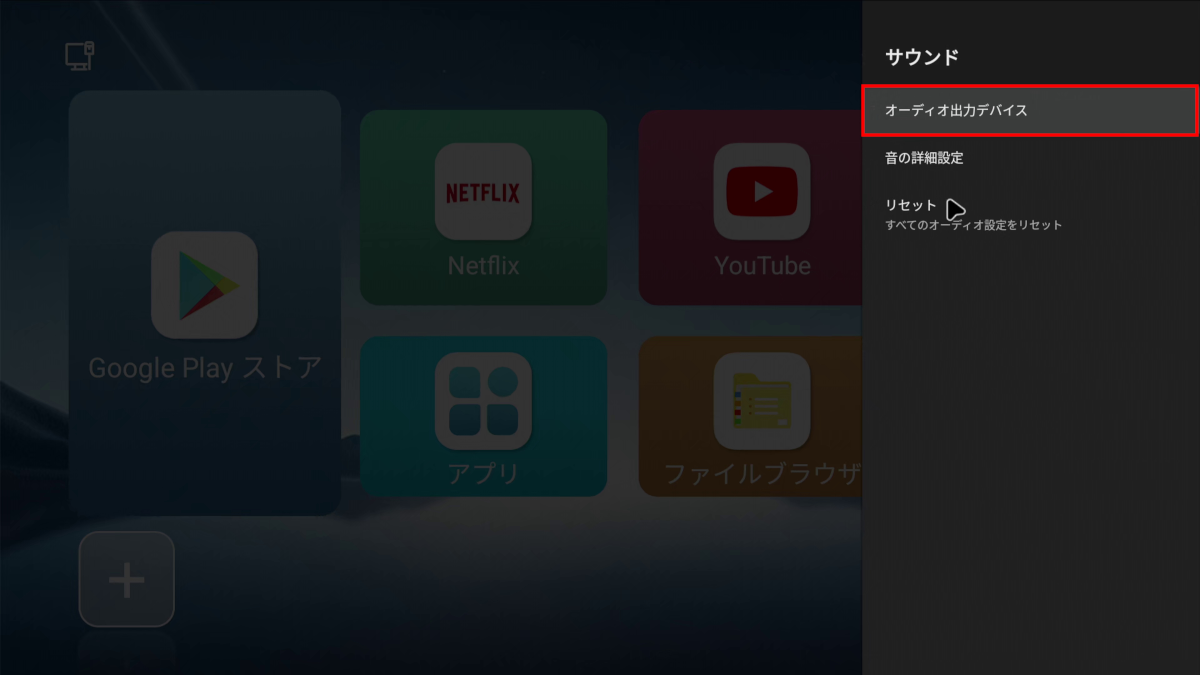
「オーディオ出力デバイス」をクリックします。
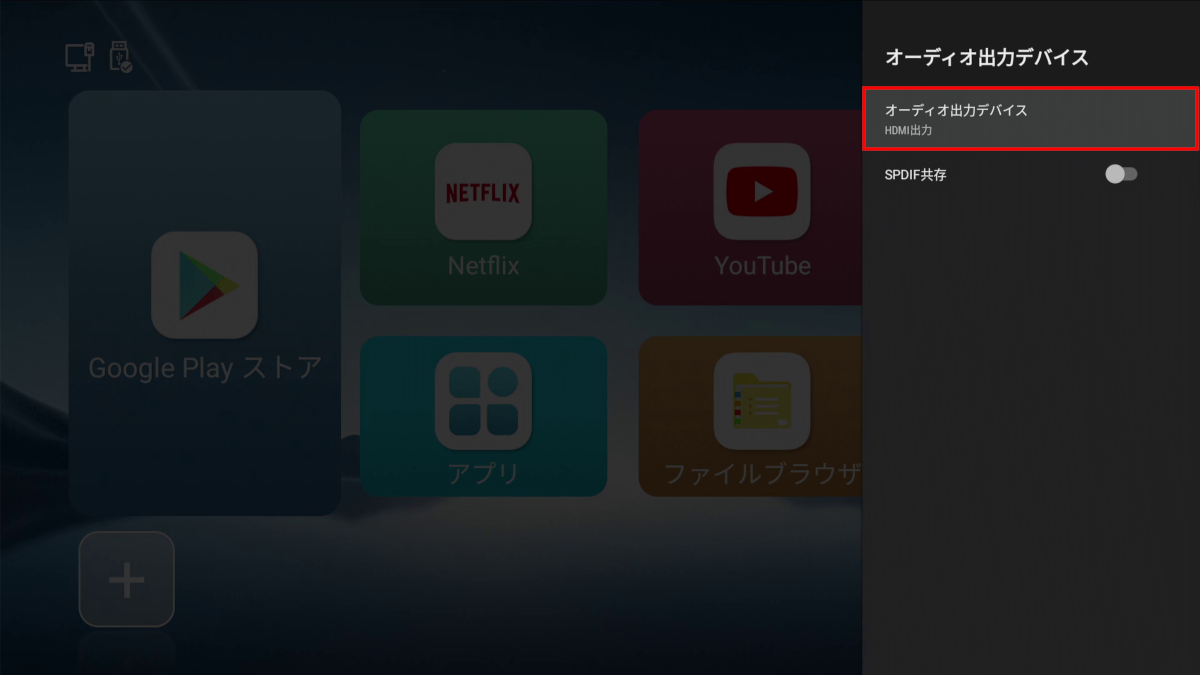
表示された「オーディオ出力デバイス」の中に、同名の設定項目がもう一度あります。HDMIディスプレイに接続している場合、初期値は「HDMI出力」です。テレビ/ディスプレイから音声を出力する場合はそのままで問題ありません。今回は別のオーディオ機器に出力したいため、クリックして設定を変更します。
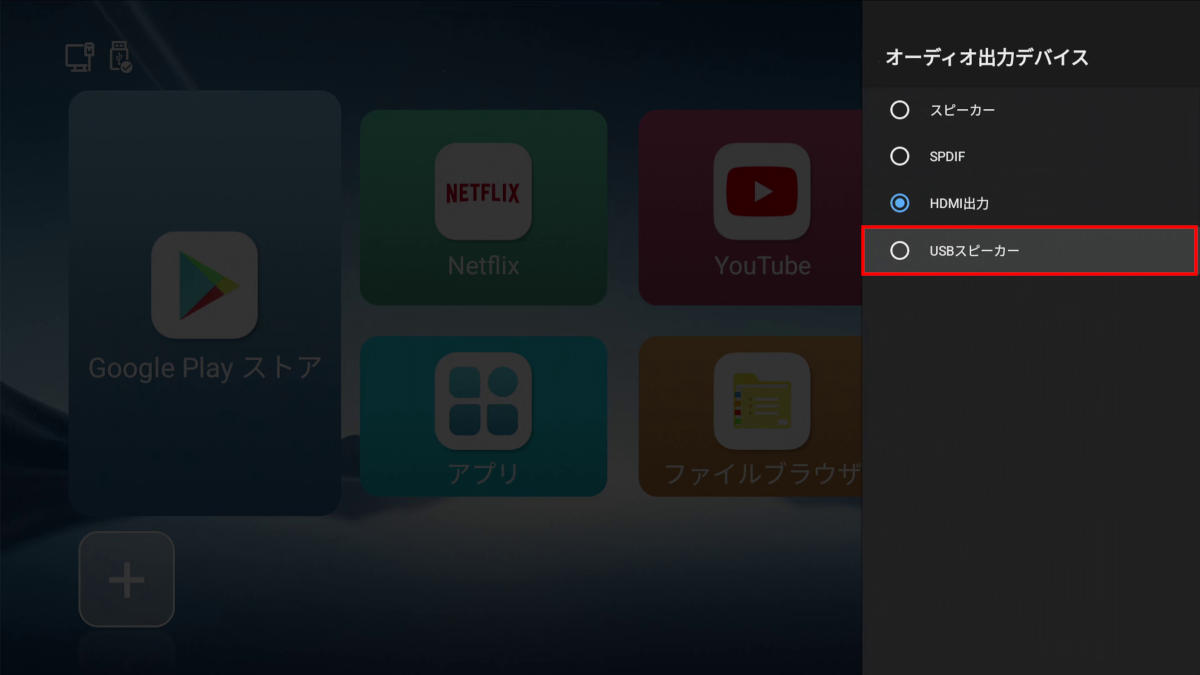
「オーディオ出力デバイス」の選択リストが表示されます。今回はUSB DACへ音声を出力するため、「USBスピーカー」を選択します。
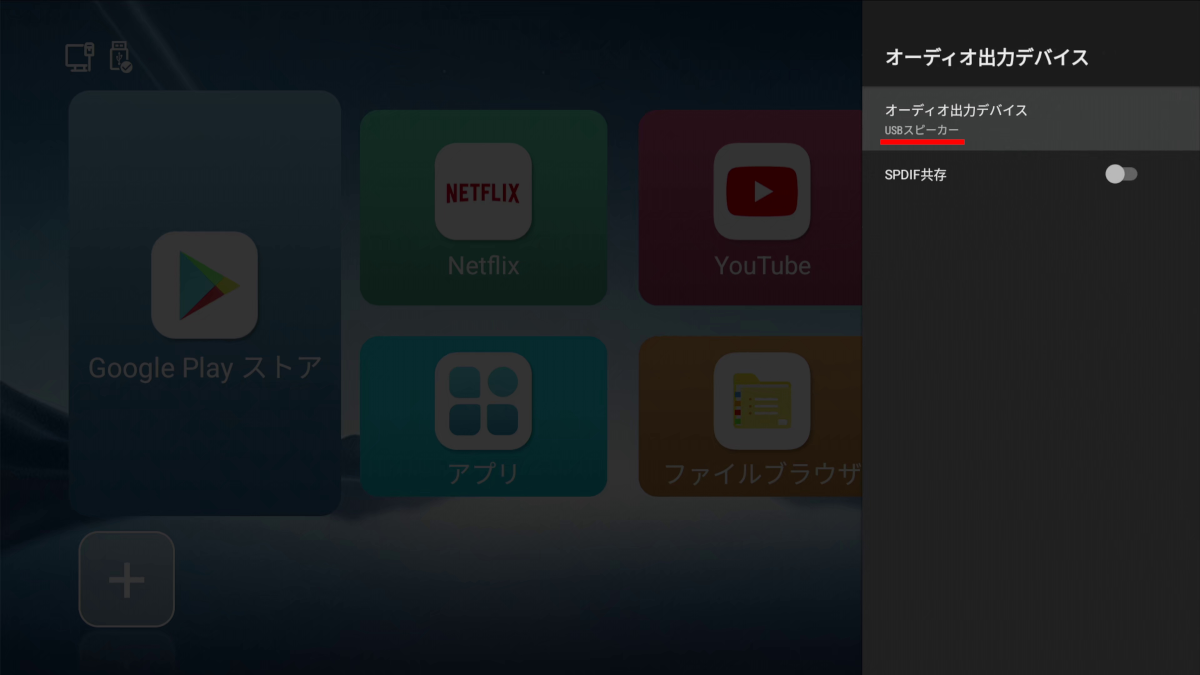
オーディオ出力デバイスが「USBスピーカー」になっていることを確認します。
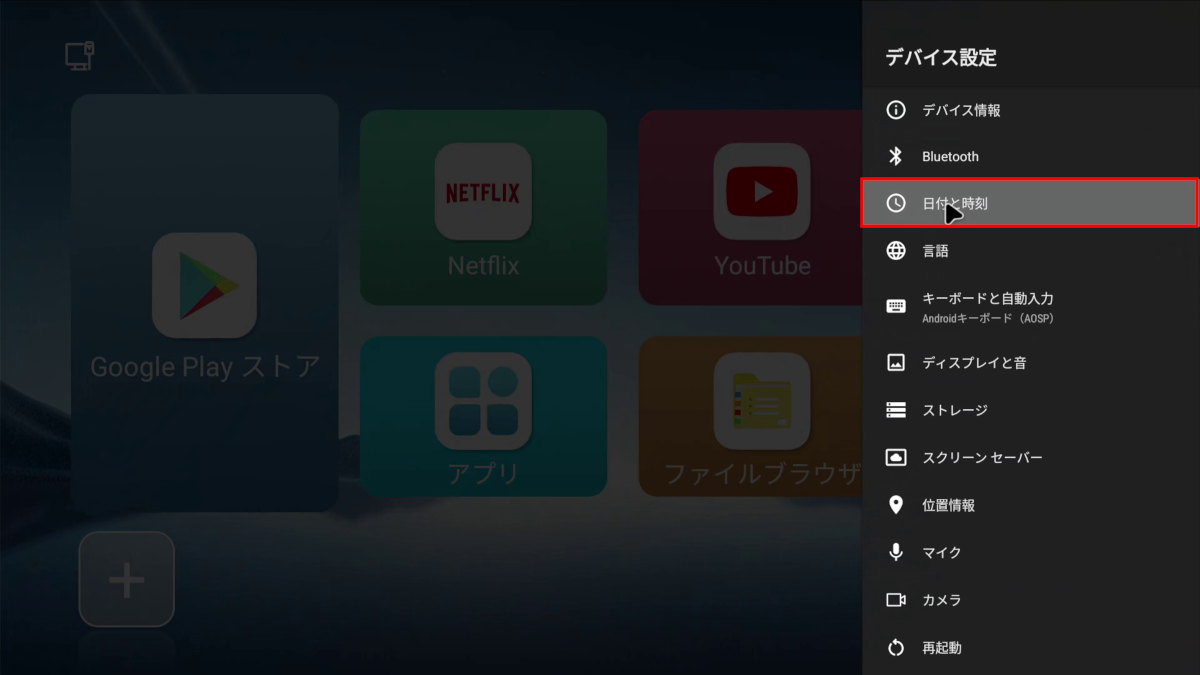
「デバイス設定」から「日付と時刻」をクリックします。
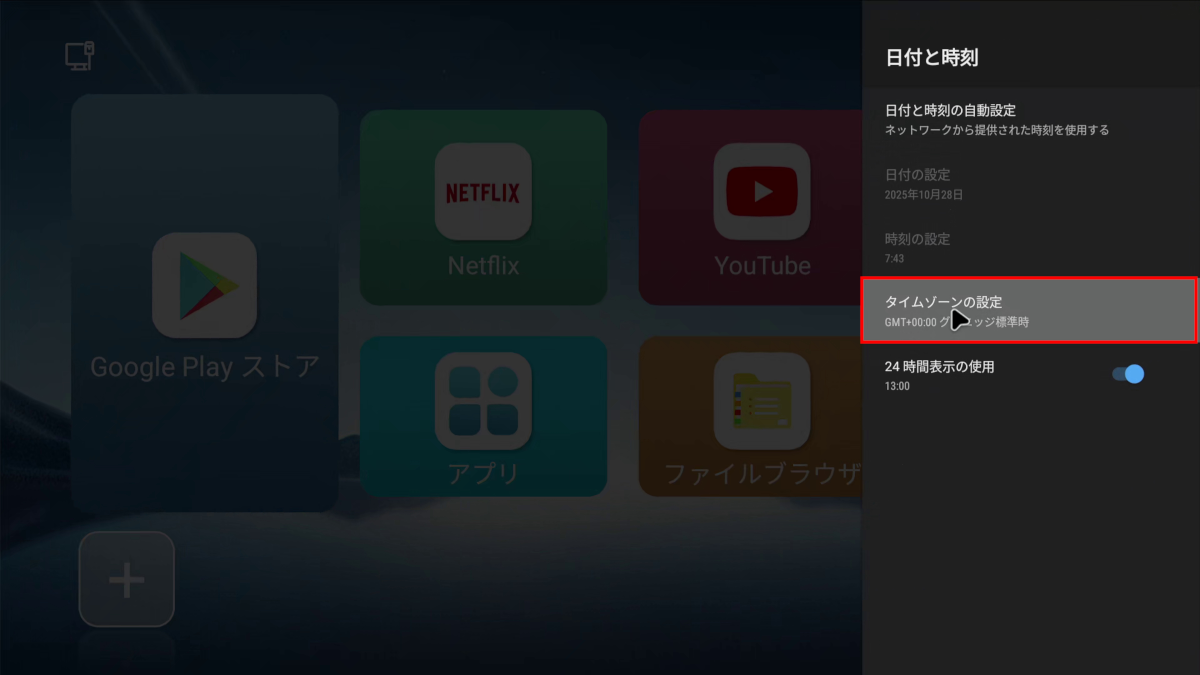
続いて「タイムゾーンの設定」をクリックします。テレビボックスの初期値は「GMT+00:00 グリニッジ標準時」になっているため、日本時間より9時間遅れています。
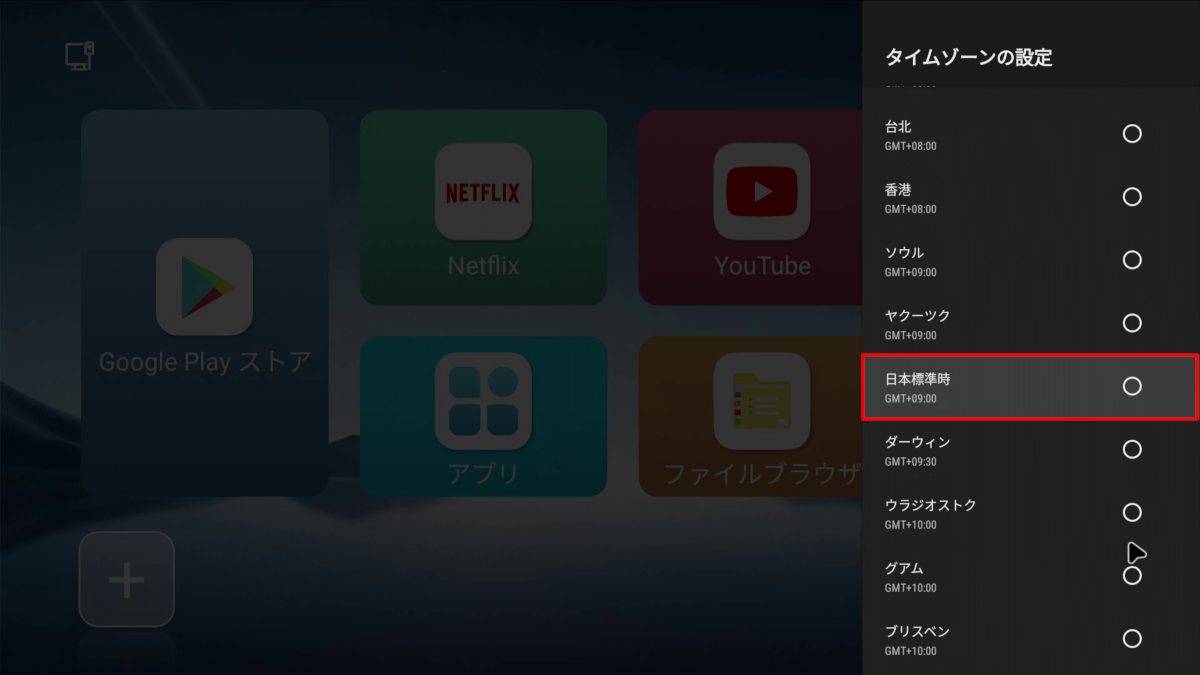
タイムゾーンリストから「日本標準時 GMT+09:00」を探します。リストはタイムゾーンの時刻順で、−12時間から+12時間まで並んでいます。
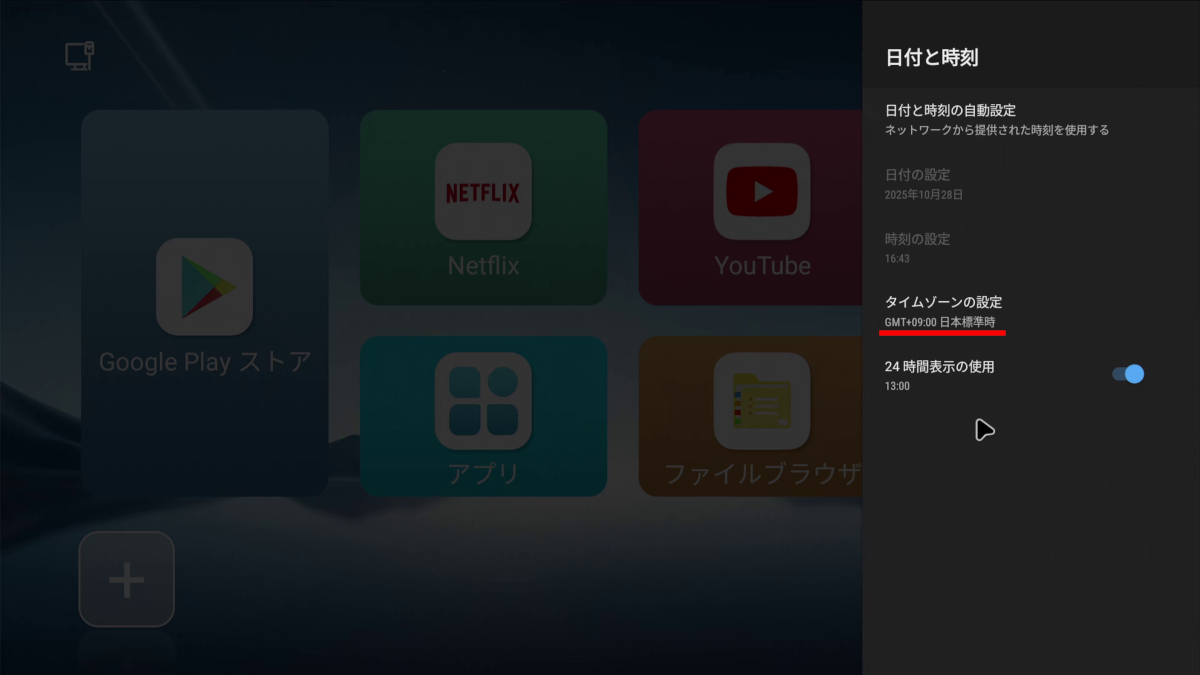
タイムゾーン設定が「日本標準時GMT+09:00」になっていることを確認します。
この画面では、12時間制と24時間制の切り替えも行えます。
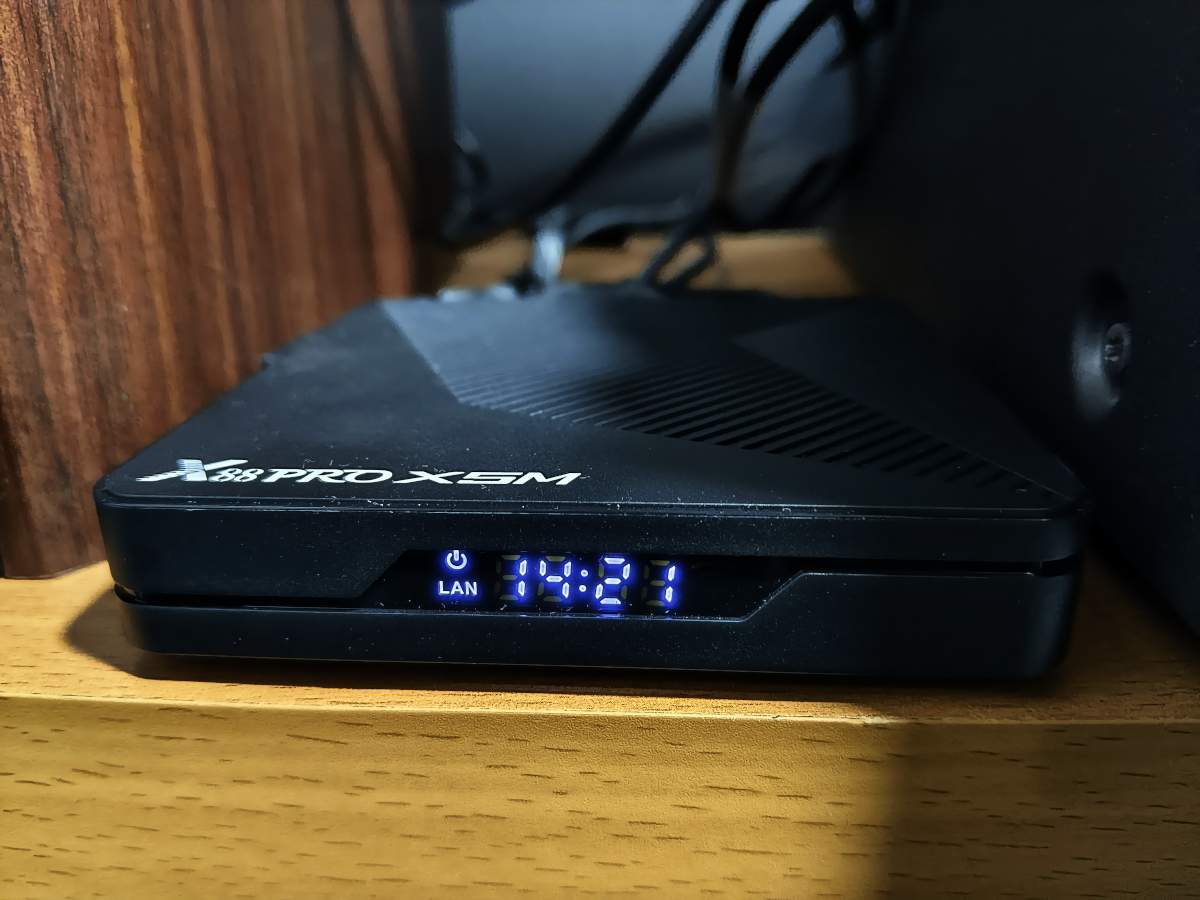
タイムゾーンを日本標準時に変更すると、テレビボックス前面の時計表示も正しい時刻になります。
初期設定で最低限確認・変更しておくべき項目はこのあたりです。
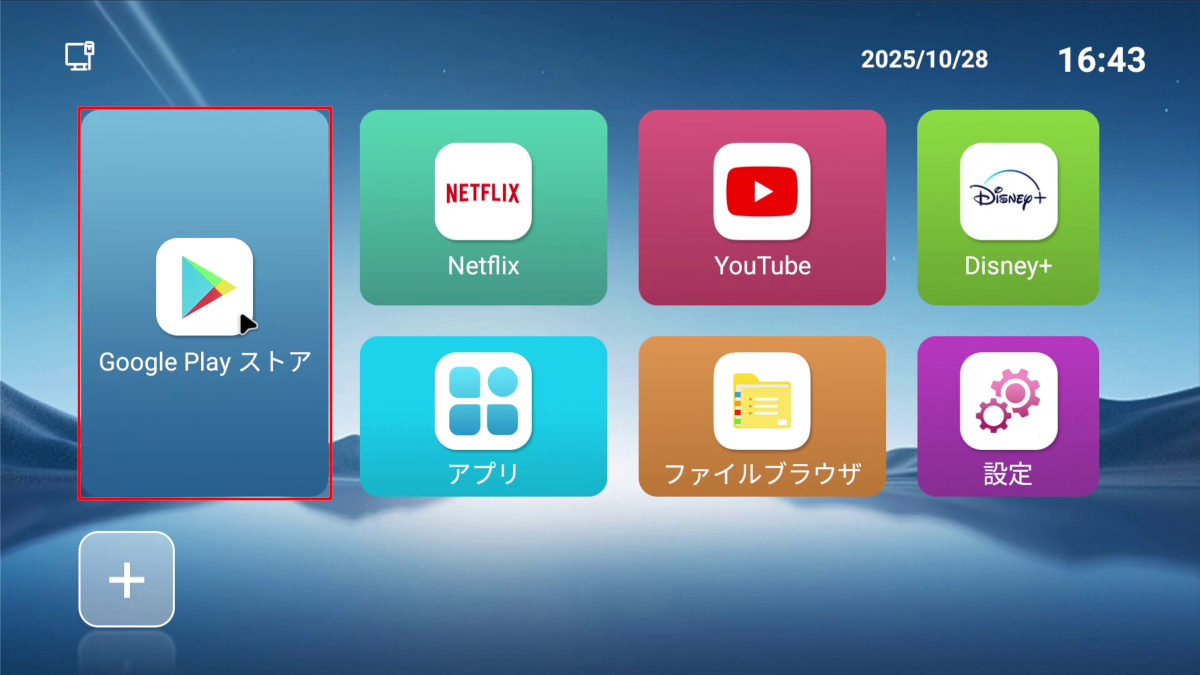
ホーム画面の「Google Playストア」をクリックします。
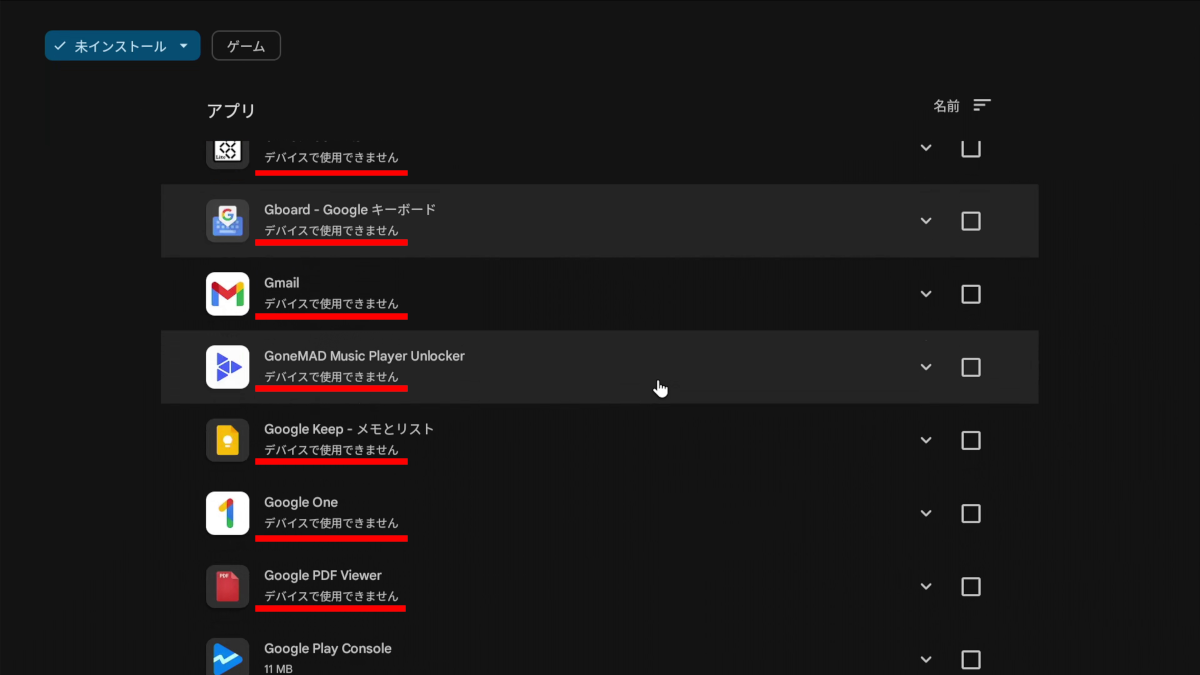
アプリ管理画面で、Googleアカウントに紐づく過去のインストール履歴を表示した様子です。スマートフォン向けアプリの多くはAndroid TVデバイスでは利用できず、「デバイスで使用できません」と表示されます。特にGoogle製キーボードアプリ「Gboard」まで利用不能なのは厄介です。こうして見ると、Android TVデバイスではGoogle Playストアはあまり役に立たないことがわかります。
Google Playで「デバイスで使用できません」と表示されるアプリが必ずAndroid TVデバイスで動かないというわけではありません。Google Playからインストールすることはできないというだけで、実際にはそれらの多くはAndroid TVデバイスで動作します。Google Playからインストールできないので他所で入手してインストールする必要があるということです。
テレビボックスの初期設定は完了です。しかし、購入したX88 PRO X5Mは、テレビボックスとしては珍しくYouTubeもNetflixもプリインストールされておらず、多くの怪しい中華テレビボックスに入っているような世界中のインターネット放送を見るためのアプリも入っていません。もともとアプリが少なく、しかもGoogle Playからもほとんど追加できないため、そのままでは非常に使いにくい状態です。ただ、「がとらぼ」としては、この“素の状態”はむしろ好印象でもあります。なお、X88 PRO X5Mの全てがこのように貧弱なソフトウエアのインストール状態で販売されているわけではない可能性が高いです。心配な方は販売店に問い合わせると良いでしょう。
次回は、このテレビボックスを実用的にしていく手順を紹介します。さらに、その後はネットワーク・メディア・プレイヤーとして使えるように仕上げていきます。