そんなに楽しみにしていたわけではありませんが、Android 6.0 マシュマロがNexus 7 2013にも提供され始めたので、試しにインストールしてみました。
イメージファイルはGoogleで公開されており、Nexus Root Toolkit (NRT)を使えば簡単にインストールできます。おそらく、この方法が最も手軽でスムーズです。(関連記事)
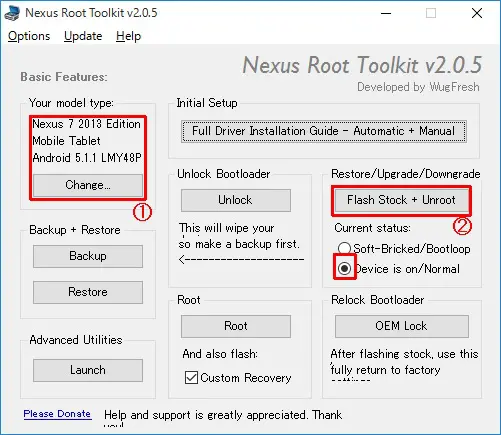
まず、NRTを開き、①の項目を確認します。ここでは、現在使用している機種や、Android 4.4系、5.0系、5.1系など、使用中の正しいバージョンを選択するか、正しく選択されていることを確認します。
正常に動作している端末の場合は、赤い「Device is on/Normal」が選択されていることを確認し、「Flash Stock + Unroot」を実行します。Android端末はロック解除状態にして、USBケーブルでPCに接続します。
もしブートループなどで使えなくなっている端末の場合は、「Soft-Bricked/Bootloop」を選択し、「Flash Stock + Unroot」を実行します。
その際は、電源ボタンを長押しして一度電源を切り、音量ボタンの上と下を押しながら電源を入れてブートローダーを起動し、PCにUSB接続します。
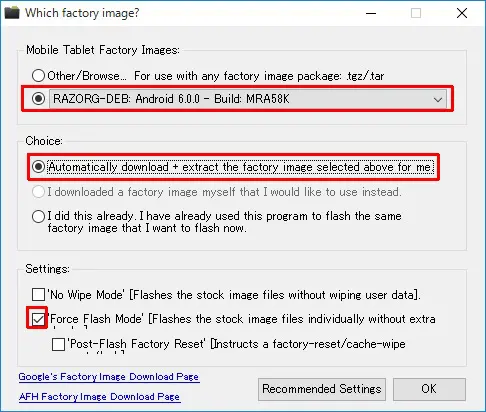
次に、更新したいバージョンを選択します。ここではAndroid 6.00を選びます。
「Automatically download・・・」を選んでおけば、NRTが自動的にGoogleからイメージファイルをダウンロードしてくれるので、非常に簡単です。
「Settings」では、「Force Flash Mode」を選ぶことをお勧めします。これにより、既存のユーザーデータはすべて消去されますが、メジャーアップデート時にはトラブルが少なくなります。ただし、どうしてもデータを消したくない場合は、「No Wipe Mode」を選択することもできますが、個人的にはあまりお勧めしません。
あとは[OK]を押してインストールが完了するのを待つだけです。
Android 6.0にアップデート後、最初の起動では新しいブートアニメーションが長時間表示されることがあります。セットアップ画面で言語選択が表示されるまで、少し時間がかかるかもしれませんが、気長に待ちましょう。
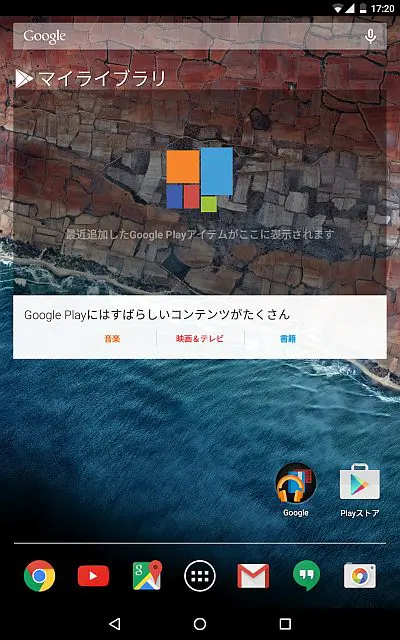
Android 6.0のホーム画面はこのようになります。(初期設定状態)
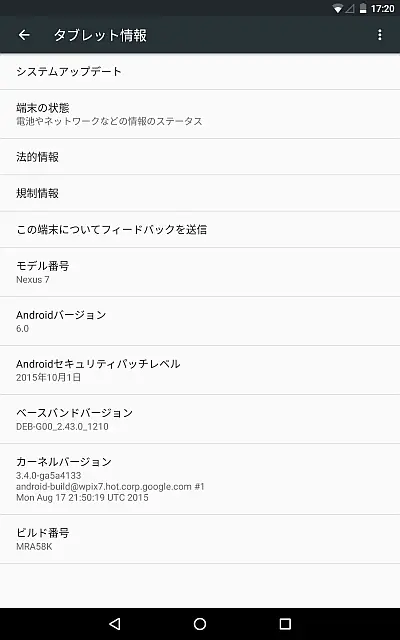
端末の情報画面です。当然ですがAndroidバージョンが6.0になっています。
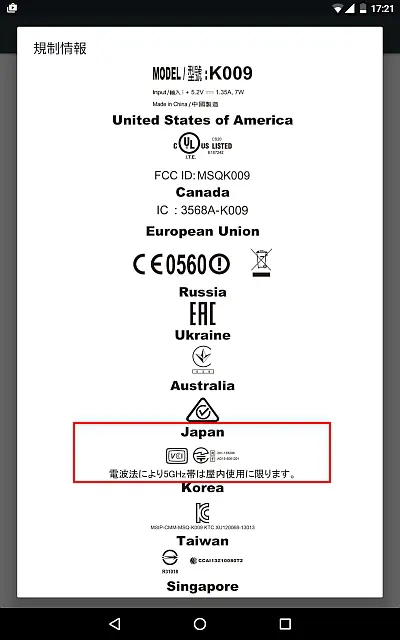
日本の技適マークも表示されていますが、字が非常に小さく、数字がはっきり読めません。ただ、おそらく問題はないでしょう。ちなみに、赤い四角の枠は実際の画面には表示されていません。
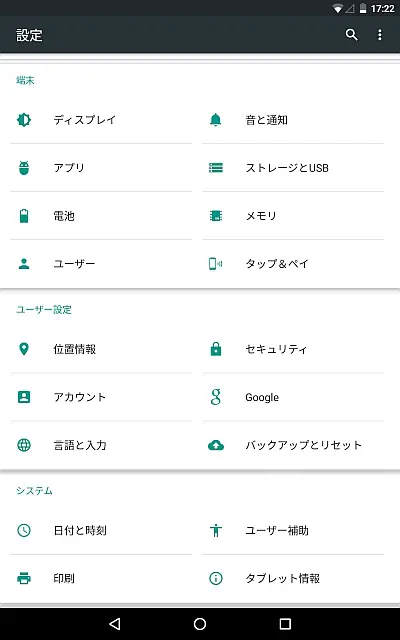
こちらは設定画面です。文字の大きさやレイアウトを見比べると、前のバージョンと比べて少しすっきりしたような印象です。ただ、大きな変化は感じられません。
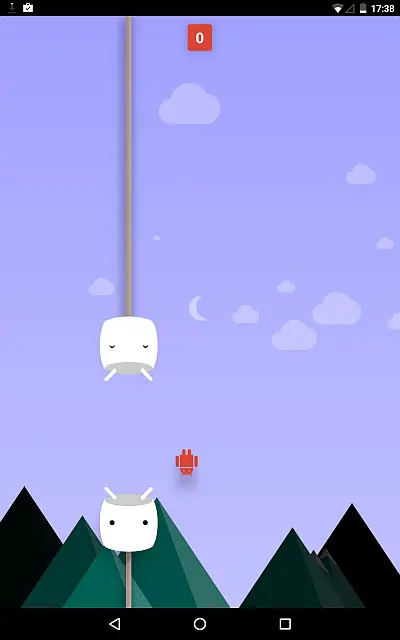
端末情報の画面で「Androidバージョン」を連続タップすると表示される大きな「M」のアイコン。これを指でぐるぐる回すと隠しゲームが登場します。ゲーム自体は5.1と同じですが、グラフィックは少し良くなりました。ただし、難易度は依然として高く、あまり遊べるものではありません。
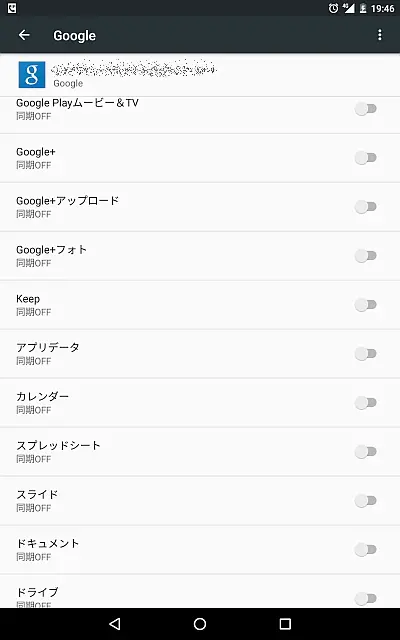
Android 6.0では、標準でインストールされているGoogleアプリの数が大幅に増えました。Google Playからアプリを更新後、「アカウント」の「Google」を確認すると、同期対象が驚くほど増えていることに気づくでしょう。まずは不要な同期をオフにし、さらに気に入らないGoogleアプリ自体を無効にしてしまうことをお勧めします。
2015年10月7日現在、NRTを使ってのRoot化はまだうまくいきません。ElementalX-N7-5.00カーネルを焼く方法もあるようですが、あまりお勧めできません。しばらく待てば改善されるでしょう。その後、約1週間で対応され、さらに簡単になりました。端末側での操作も不要になり、より手軽にRoot化できるようになりました。