「がとらぼ」の中の人が現在メインで使用している端末に不調が発生しています。
2022年の秋に、日本未上陸のCeleron J6412を搭載したマザーボードが届いたという記事を書いた際、サーバーだけでなく自分用の端末もこのJ6412を搭載したものにしようと考えていました。しかし、2023年の春以降にAlder Lake-NシリーズのCPUが登場し、計画が変わりました。特に注目したのは、N95というCPUです。J6413と比べると性能はおよそ1.3倍にもかかわらず、価格はそれほど大きな差がありません。さらに、N95のTDP(熱設計電力)は15Wで、J6413の約1.5倍ですが、そこは許容範囲と言えるでしょう。
また、N100を搭載したミニPCが驚くほど安くなっています。2023年6月下旬の時点で、N100を搭載したミニPCは16GBのメモリと500GBのSSDを搭載して、わずか25,000円程度で手に入ります。さらに、ミニPCに限って言えば、普段から利用することが多いAliExpressよりも、日本のAmazonのほうが安いことがしばしばあります。Alibabaで探せばさらに安価な商品も見つかりますが、送料によっては、結果的に高くつくことがあります。初期不良が発生した際の返品手続きの容易さを考えても、国内のAmazonなどでの購入が安心です。
さて、当初はN100搭載のミニPCを購入する気マンマンだったのですが、いろいろな製品を見ているうちに日和ってしまい、最終的に購入したのはRyzen 5 5500Uを搭載したミニPCでした。
購入したモデルはTRIGKEY Speed S5 (非Pro)で、16GBのメモリと512GBのSSDを搭載しており、購入時の価格は36,480円でした(Amazonの商品ページにあるクーポンを使用)。
Ryzen 5 5500Uは、Ryzenシリーズの中では比較的エントリーモデルに位置し、世代的にも少し古いですが、価格が手頃で、さらに発熱も少なめです。もう少し性能の良いRyzen 7 5800U搭載のミニPCにしようとすると、価格は5万円程度に跳ね上がります。GMKtecのNucBox10というミニPCは、Ryzen 7 5800Uを搭載して16GBメモリ、512GB SSDという仕様で、約4万円という破格の値段でしたが、排熱に問題があるとの評判を聞き、今回は見送りました。

販売価格: 48,800 円
(2023年07月18日 6:00時点の参考価格)
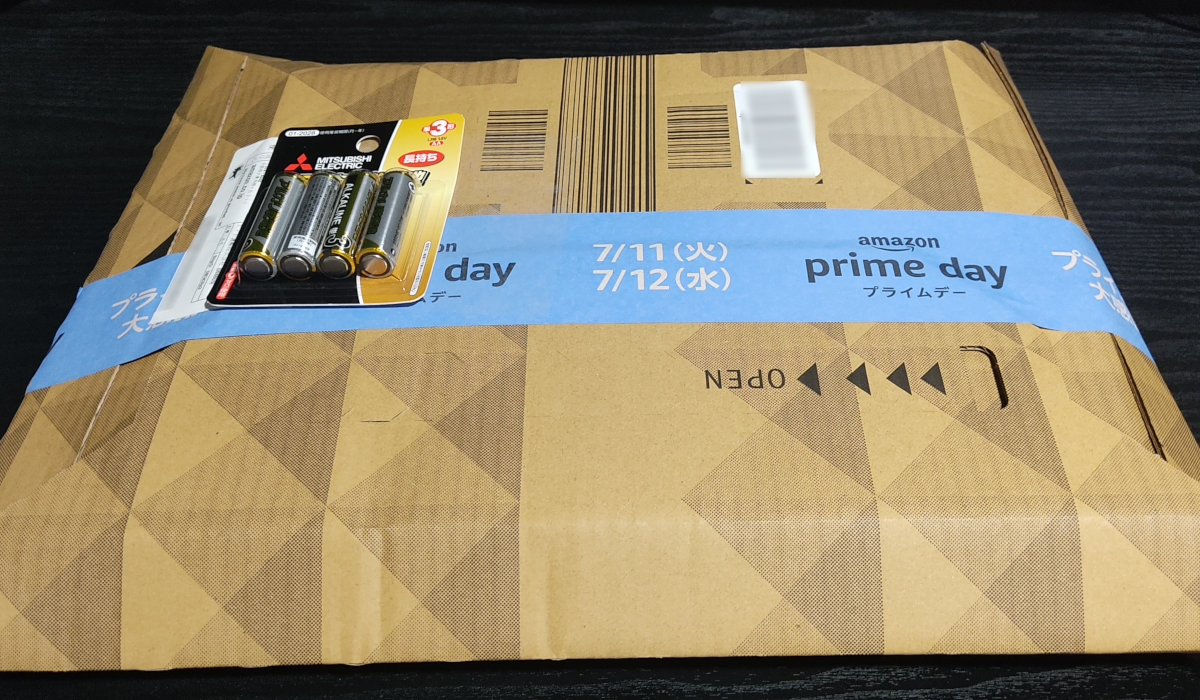
このミニPCを注文したのは夜遅くのことでした。そのため、当日配達は無理でしたが、翌日仕事から帰宅するとすでに到着していました。中華系の通販であれば、通常10日以上待たされることも多いので、やはりAmazonのスピードはさすがです。写真に写っている単3電池は、PCとの大きさを比較するために置いてみました。パッケージは大きいものの、その軽さから本当にPCが入っているのかと疑ってしまうほどです。
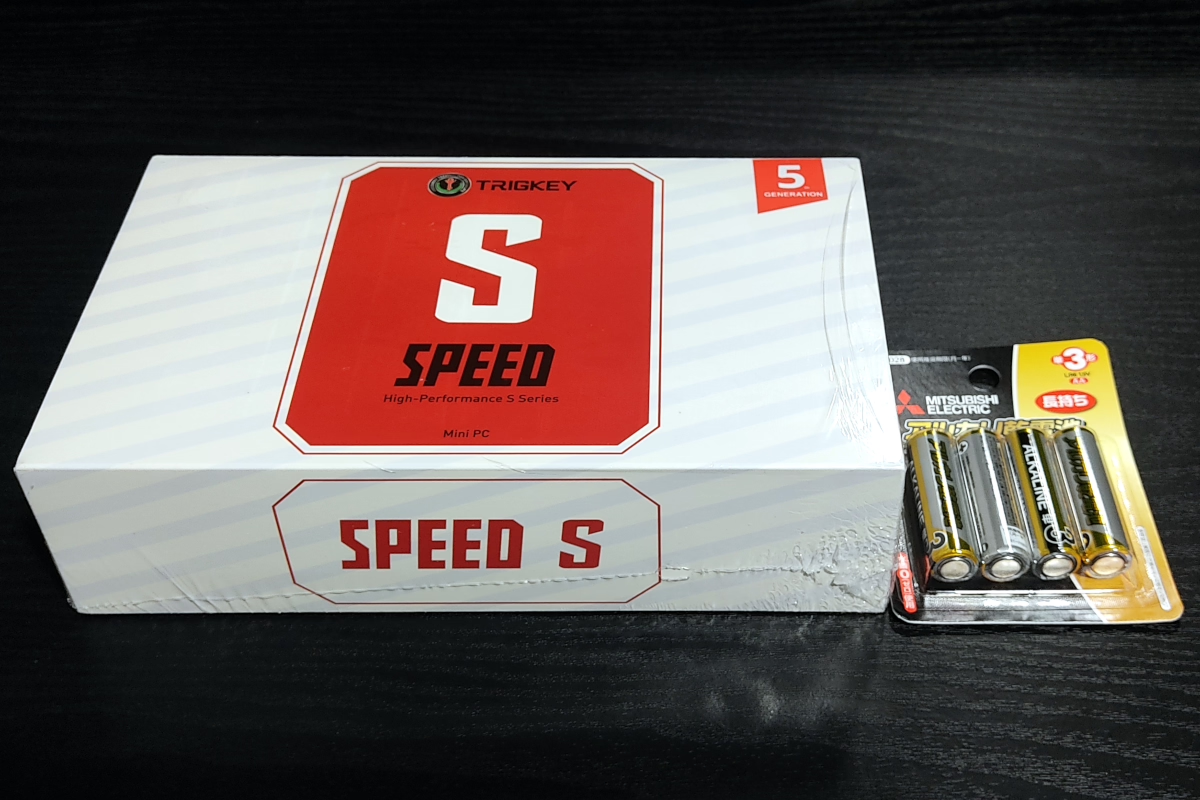
梱包材の中身はこれだけで、最近のスマートフォンの箱よりも少し大きい程度のサイズ感です。写真に写っている単3電池は、先ほどと同じく大きさ比較用です。
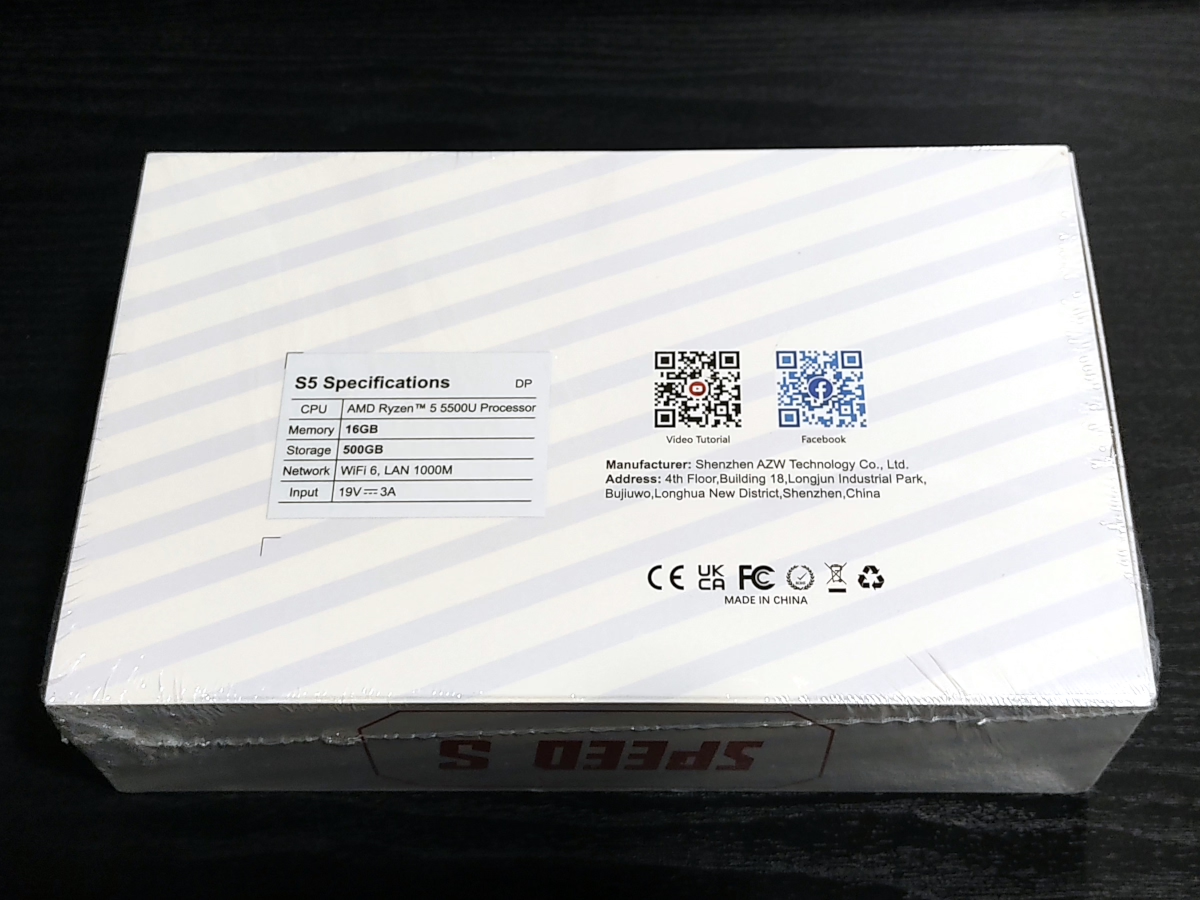
箱の背面には、メモリやSSDの容量が記されたシールが貼られており、構成が一目でわかるようになっています。(写真には写っていませんが、箱を包んでいたビニールにもバーコード付きで構成を示すシールが貼られていました)
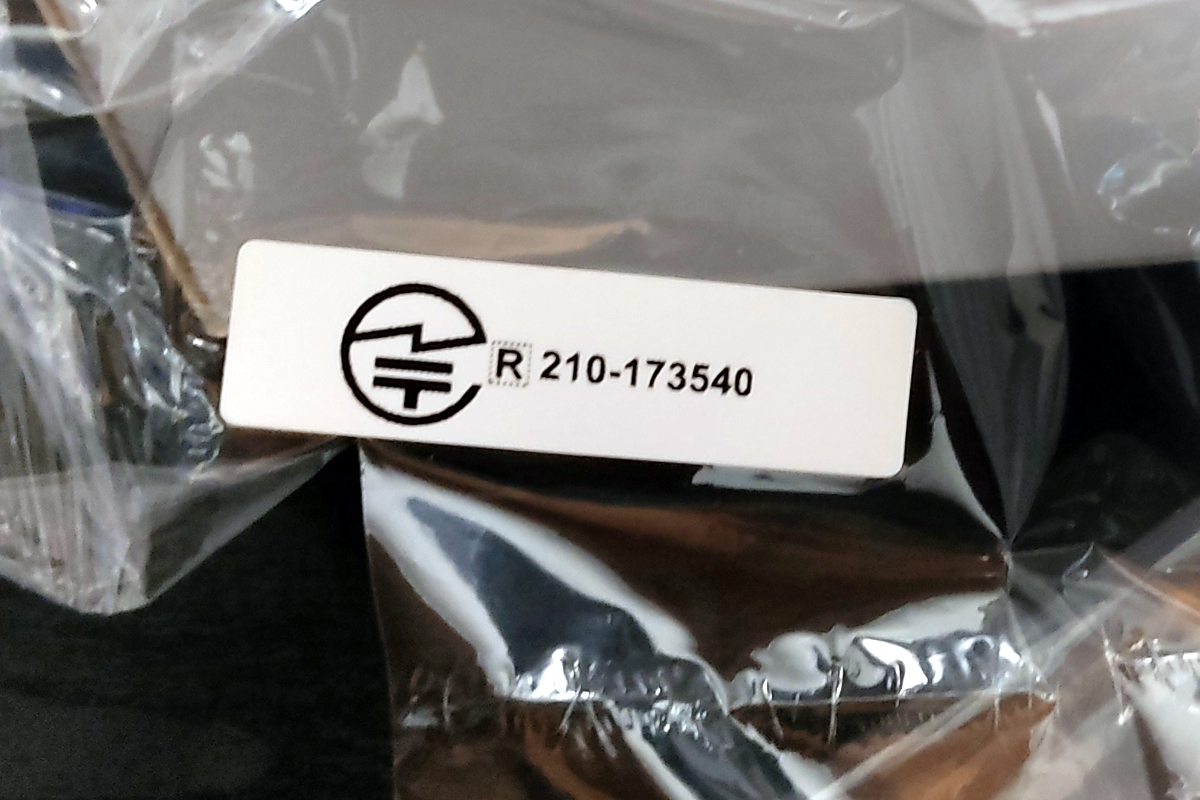
ビニールを剥がしてから気づいたのですが、そのビニールには技適マークのシールも貼られていました。普通であれば捨ててしまうかもしれませんが、このブログに書く予定だったので、そのシールを取っておくことにしました。(後述)
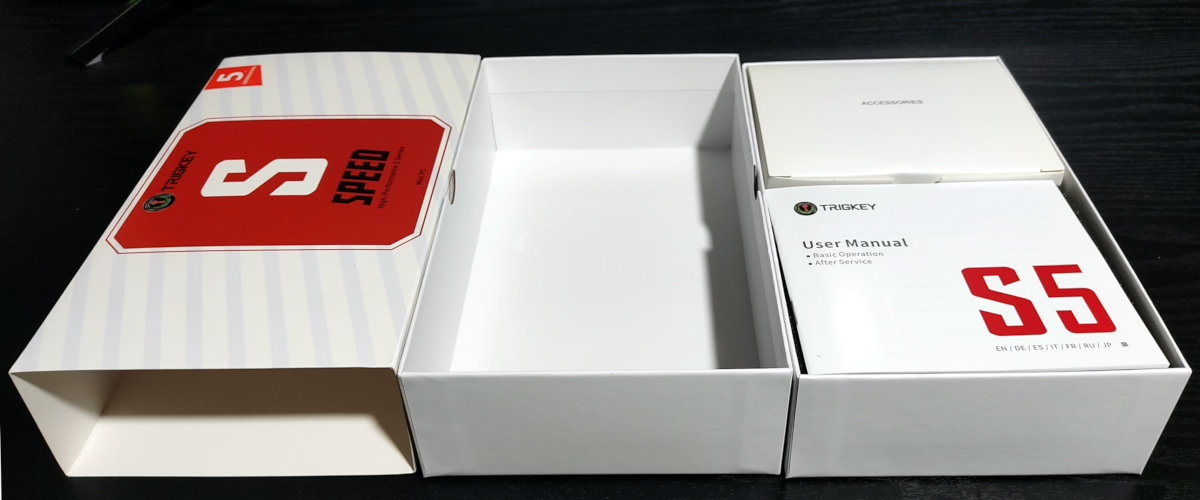
左から順に、箱の覆い、箱の蓋、そして箱本体とその中身が見えています。
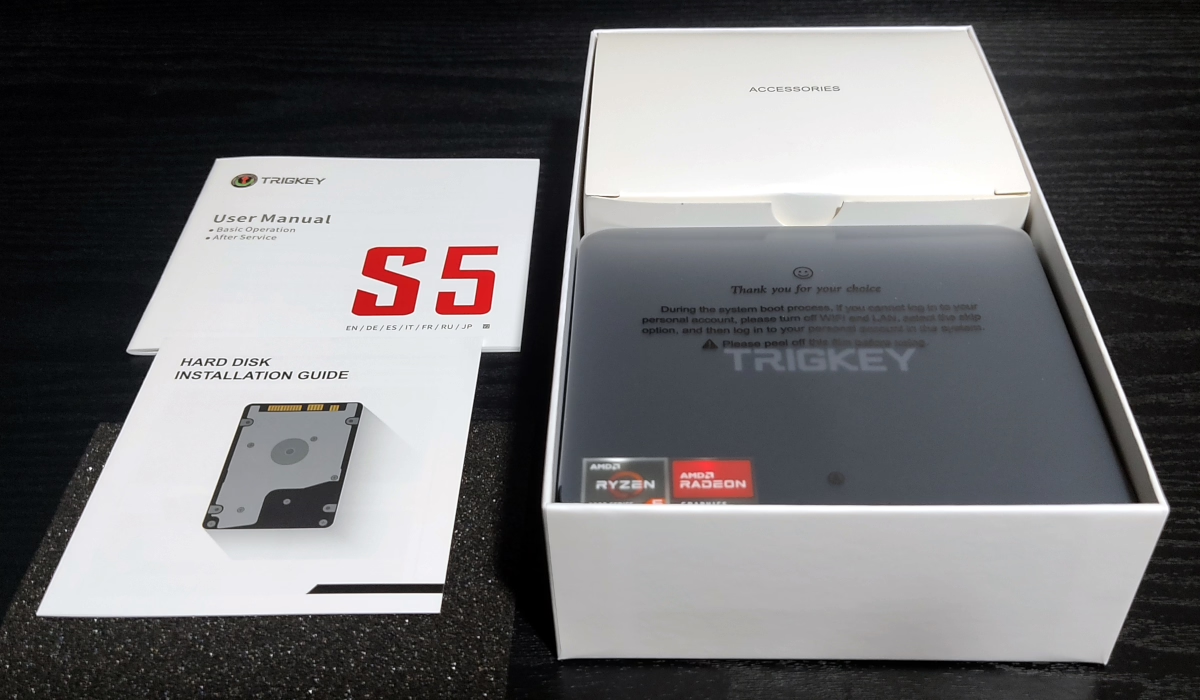
箱の中には、左側には説明書が2つあり、写真の右下にはPC本体が鎮座しています。また、右上に見えるのがアクセサリーボックスです。このアクセサリーボックスには、PC本体に必要な各種ケーブルやアダプターが収納されています。
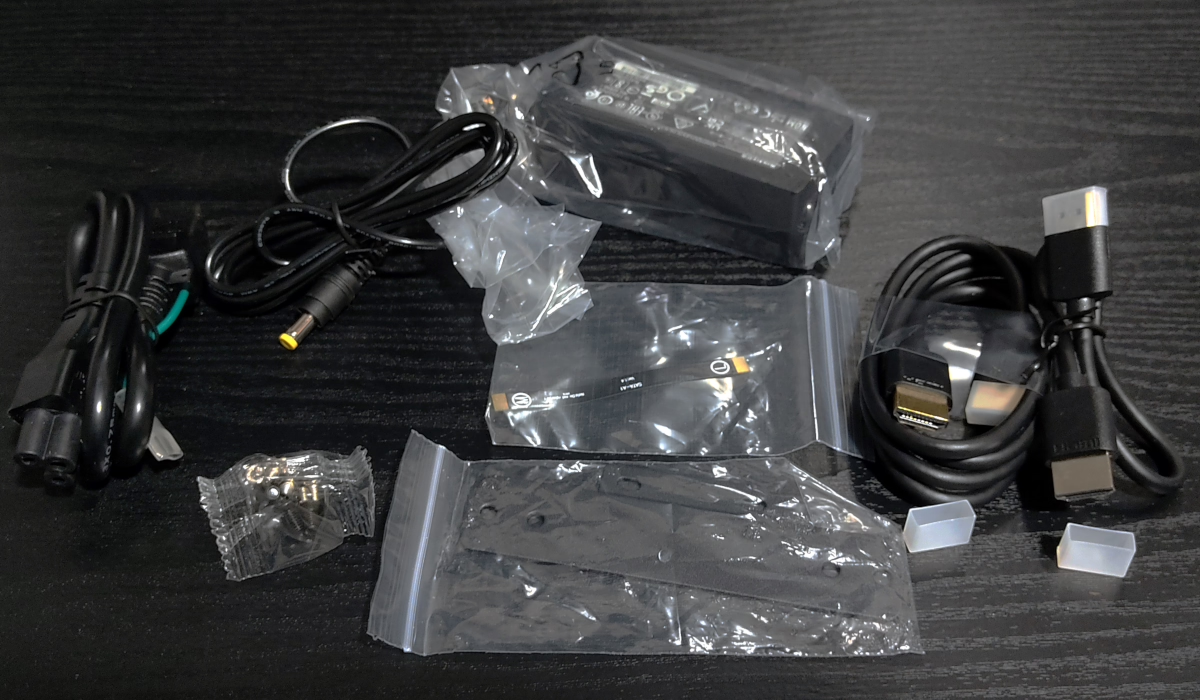
アクセサリーボックスの中身です。
左から電源ケーブル、奥にはACアダプタ本体が収められています。左側にある小袋にはネジが入っており、中央手前にはVESA対応のモニタ取り付け金具が見えます。中央部分にはHDD接続用のケーブルがあり、右側には2本のHDMIケーブルが付属しています。短い方のHDMIケーブルはコネクタが銀色、長い方は金色になっていますが、短めのケーブルはPCをモニタ裏に取り付ける場合には少し長さが足りないかもしれないと感じました。HDMIケーブルの長さに余裕を持たせると、設置の自由度が増すので、その点は考慮が必要かもしれません。
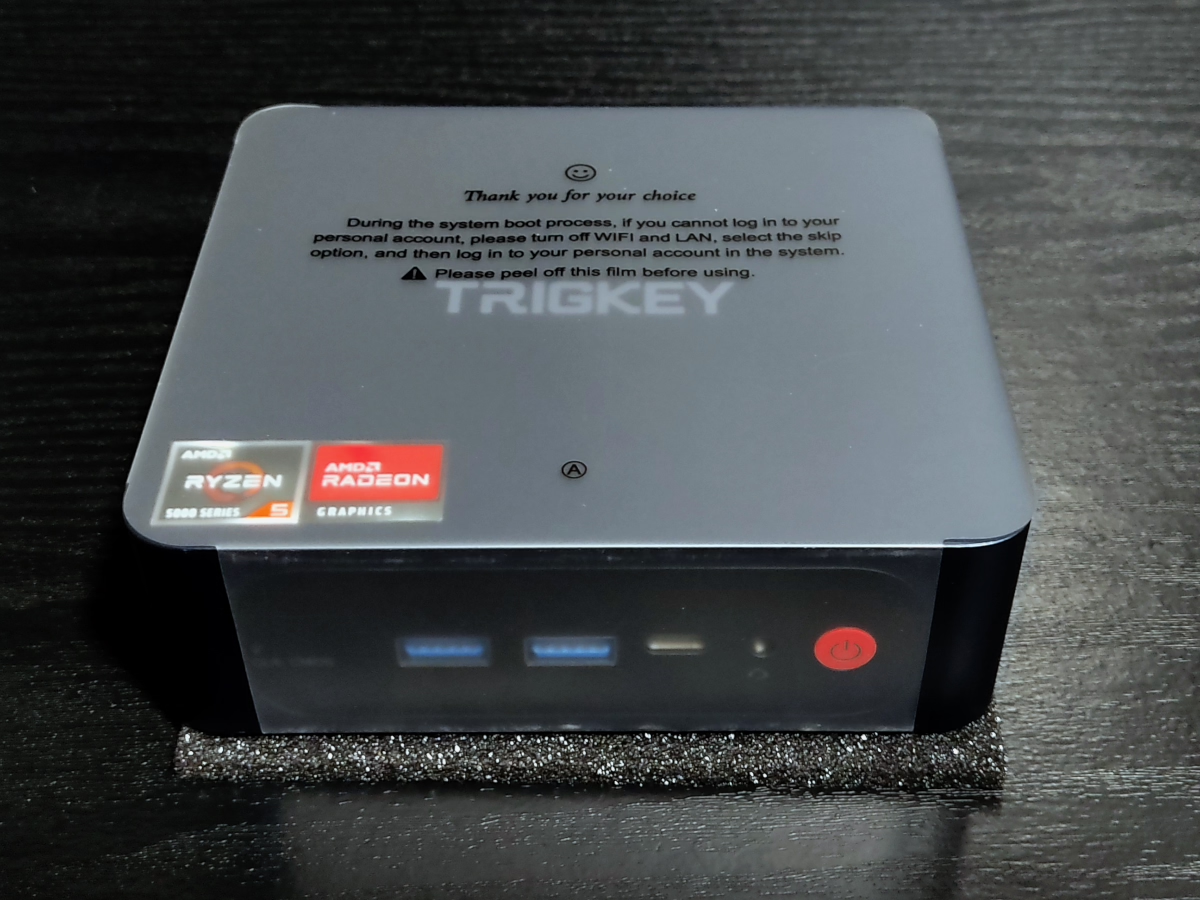
PC本体は、輸送時の傷や汚れを防ぐために養生用の樹脂シートでしっかりと包まれていました。この梱包方法は、スマートフォンのような小型電子機器に近い印象を受けます。無駄なスペースを取らず、コンパクトかつ丁寧に保護されています。
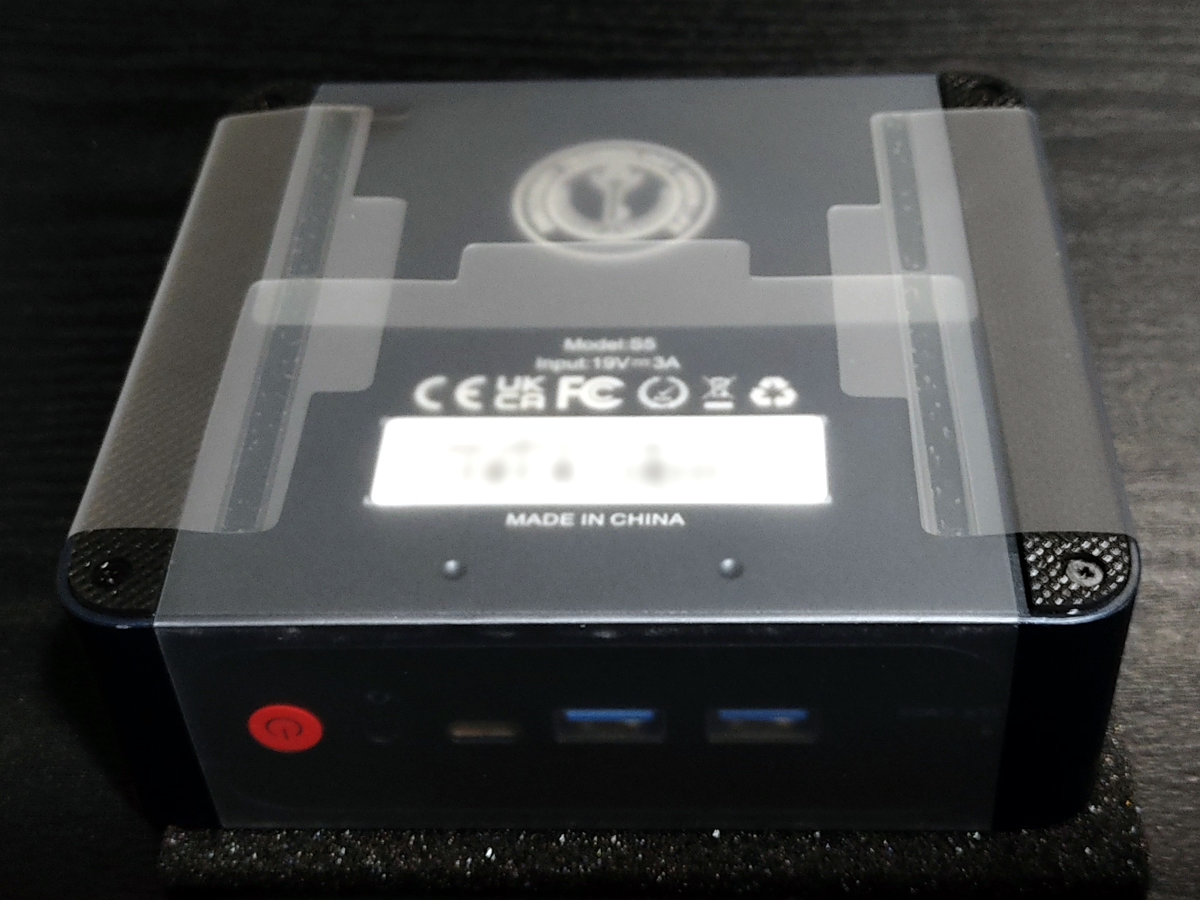
底面です。
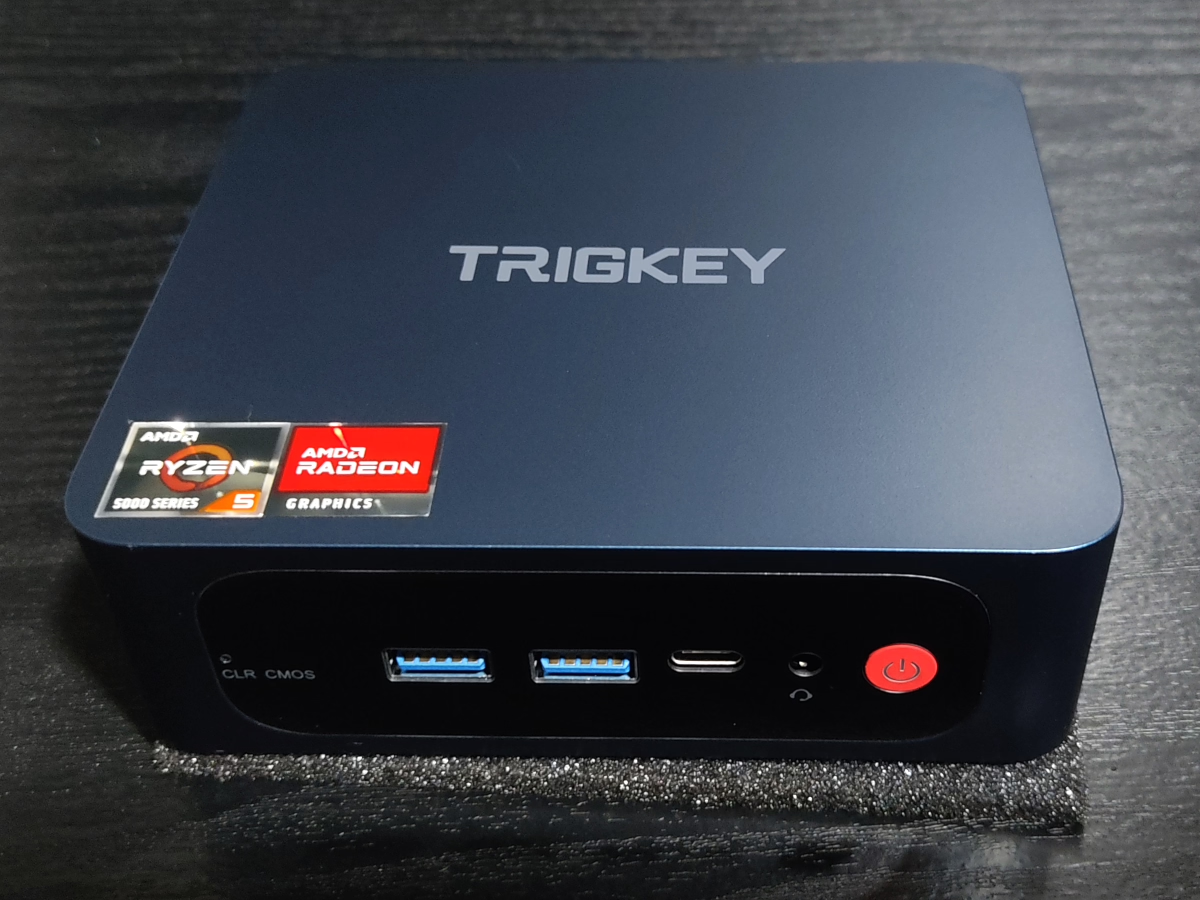
本体を取り出して正面斜め上から見ると、天板に「Ryzen 5」と「Radeon」のシールが貼られているのが確認できます。
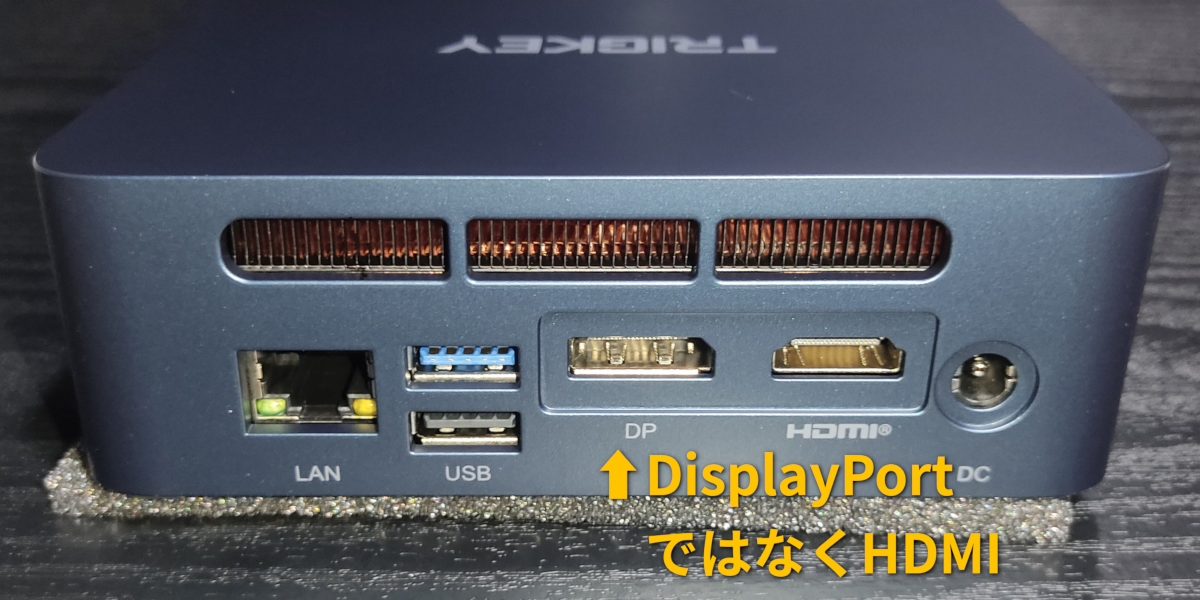
本体の背面には排熱用の通気孔があり、これによって内部に熱がこもる心配は少なそうです。筐体のケースは他のモデルと共通のものが使われているようで、「DP」というDisplayPortの記載がありますが、今回購入したモデルにはHDMIポートが2つ搭載されています(HDMI x 2)。
また、背面にはUSBポートが配置されており、青色のポートがUSB 3.0、黒色のポートがUSB 2.0と思われますが、こちらはまだ未確認です。
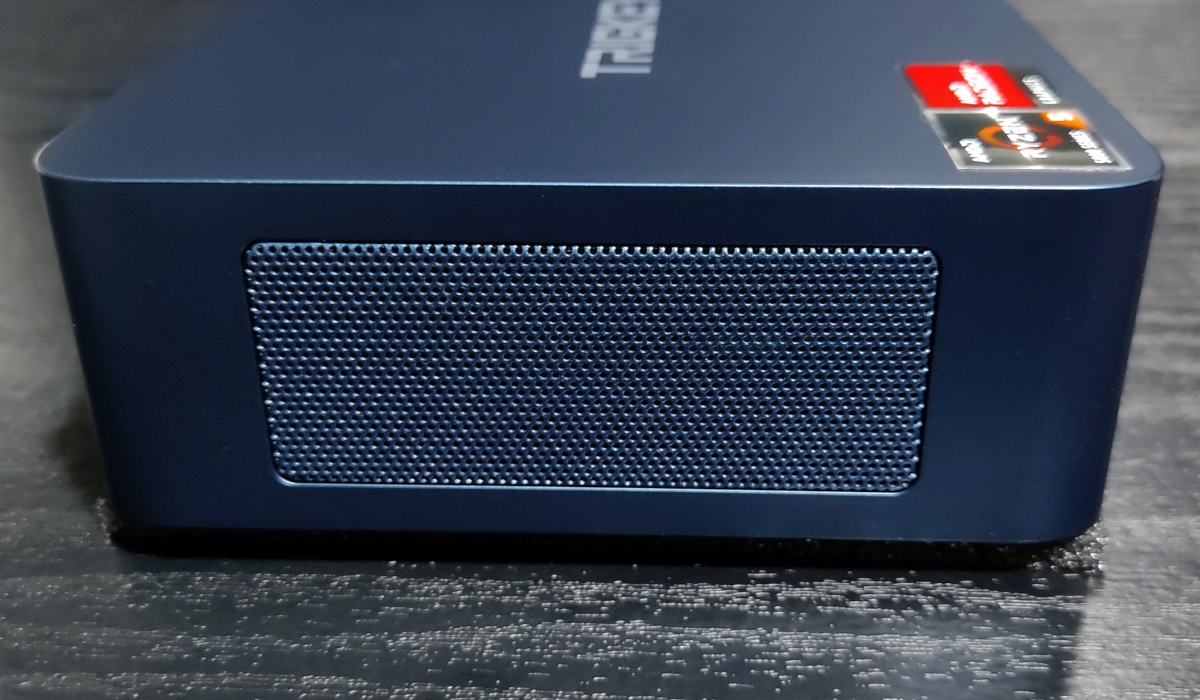
本体の両側面は本体と同じカラーのメッシュ加工が施されています。このメッシュは非常に細かく、通気性を保ちながらも虫などの小さな異物の侵入を防いでくれそうです。ただし、背面の通気孔はメッシュほど細かくないため、そちらからは侵入のリスクが残るかもしれません。
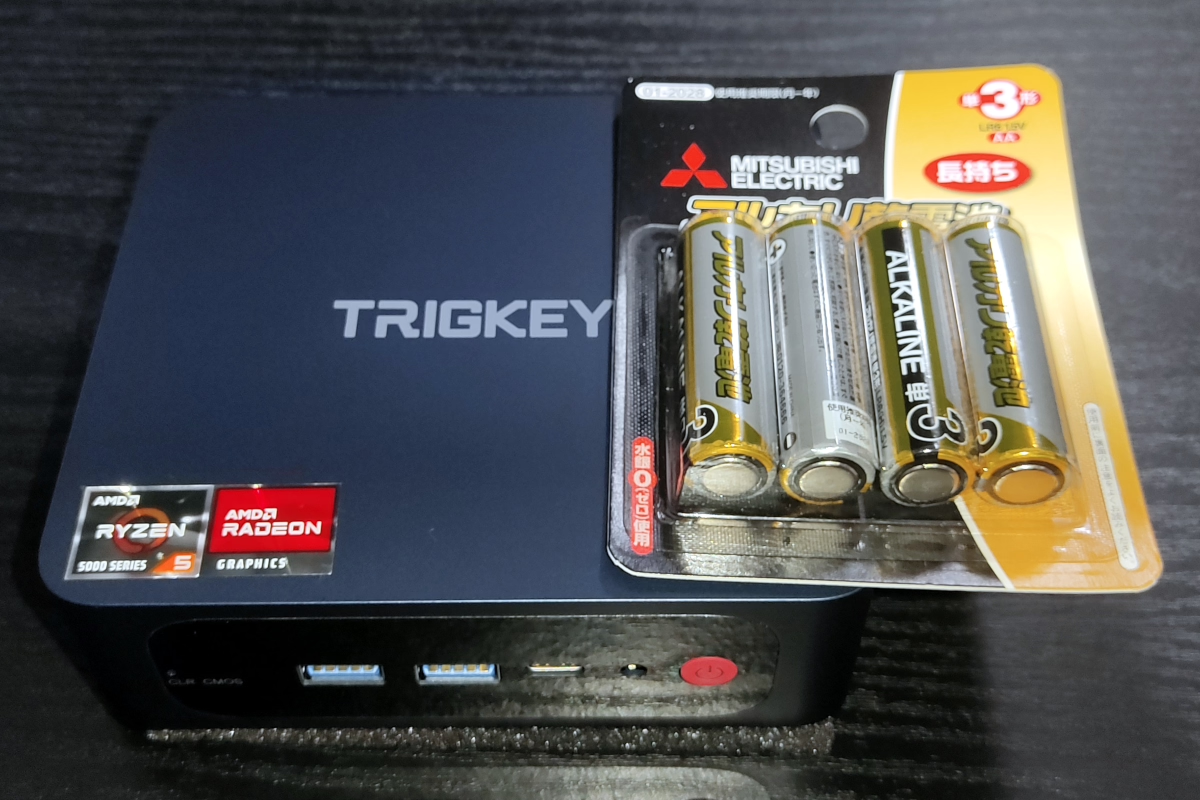
このPC本体の縦の長さは、一般的な単3電池のパッケージとほぼ同じくらいのサイズ感です。コンパクトで場所を取らないので、デスク周りがすっきりしそうです。
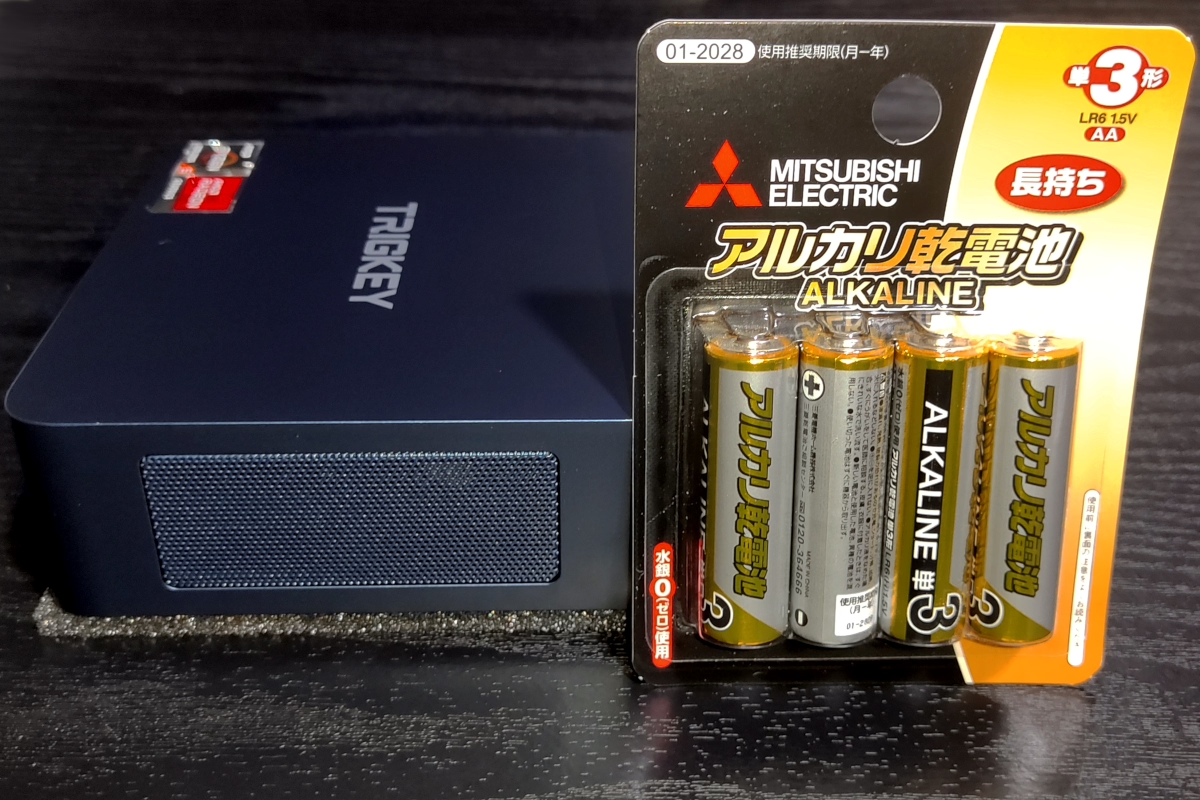
本体の高さは約4cmで、単3電池の高さが約5cmですので、それよりも少し低いことがわかります。この薄型のデザインも、スペース効率を考えた際には大きな利点です。
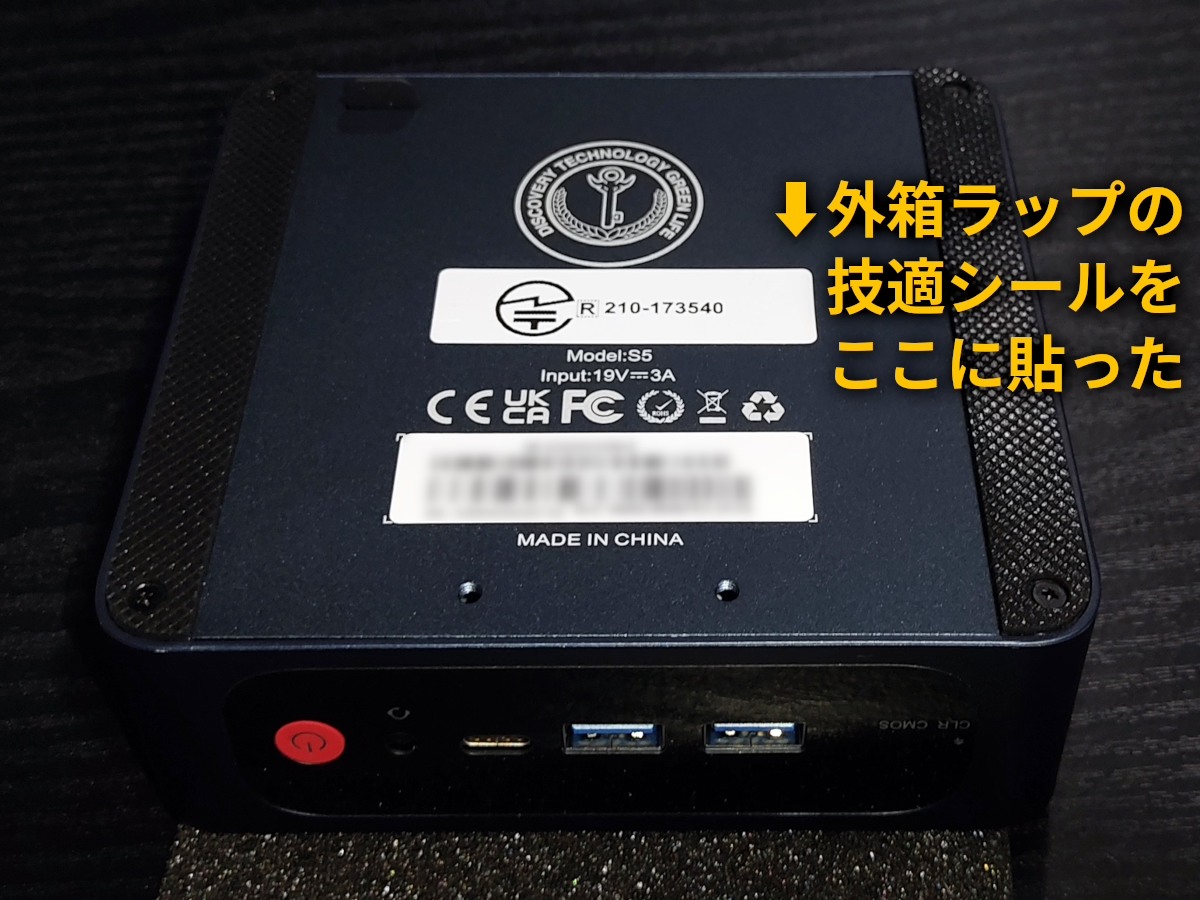
外箱のラップには技適マークのシールが貼られていましたが、これはPC本体の底面に移して貼り直しました。少し位置がずれてしまいましたが、底面なので問題はありません。
技適マークは外箱に入れておくのも一つの手ですが、箱は最終的に処分する可能性があるため、本体に貼っておいた方が安心かもしれません。
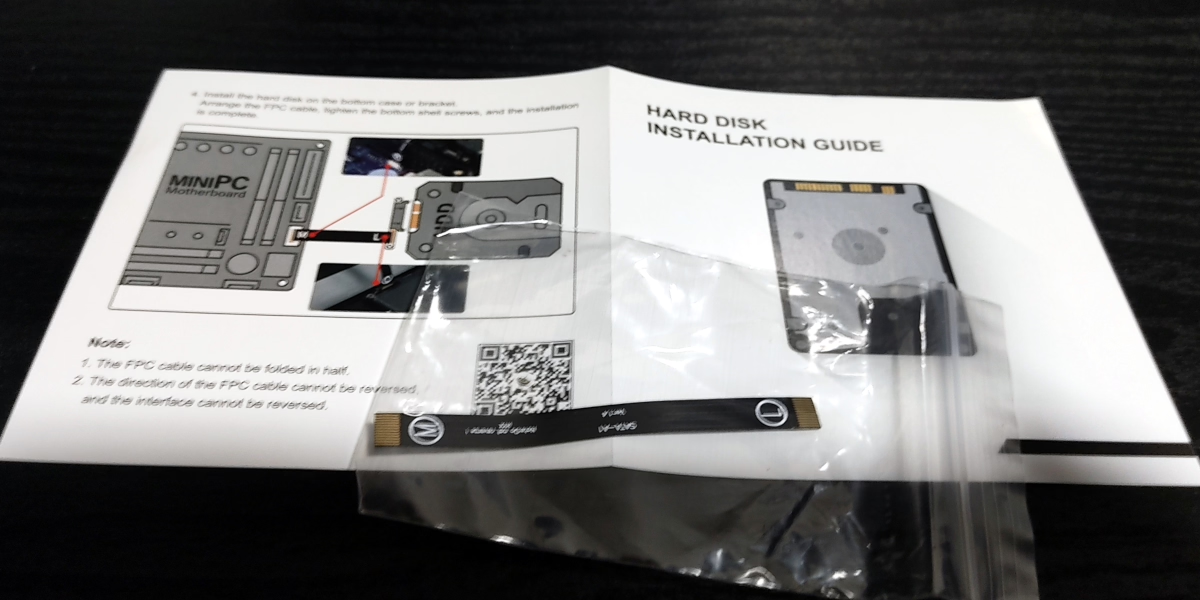
HDDの接続方法が書かれた説明書と、それに関連してHDD接続用のフィルムケーブルです。正直、HDDを接続するユーザーは殆どいないと思われるので不要です。
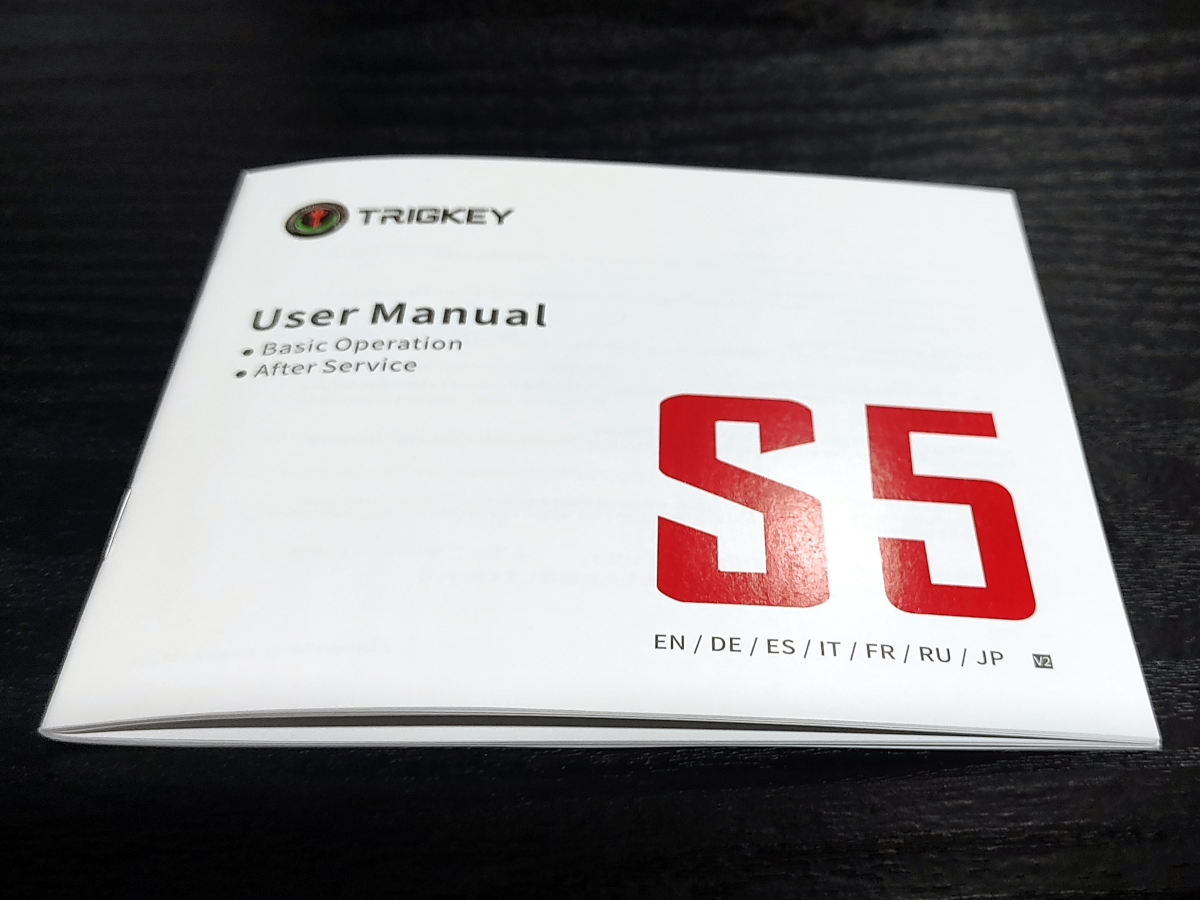
メインの説明書。中を開くと7カ国語で書かれていることがわかります。製品が国際市場向けに作られているため、いくつかの言語に対応しています。
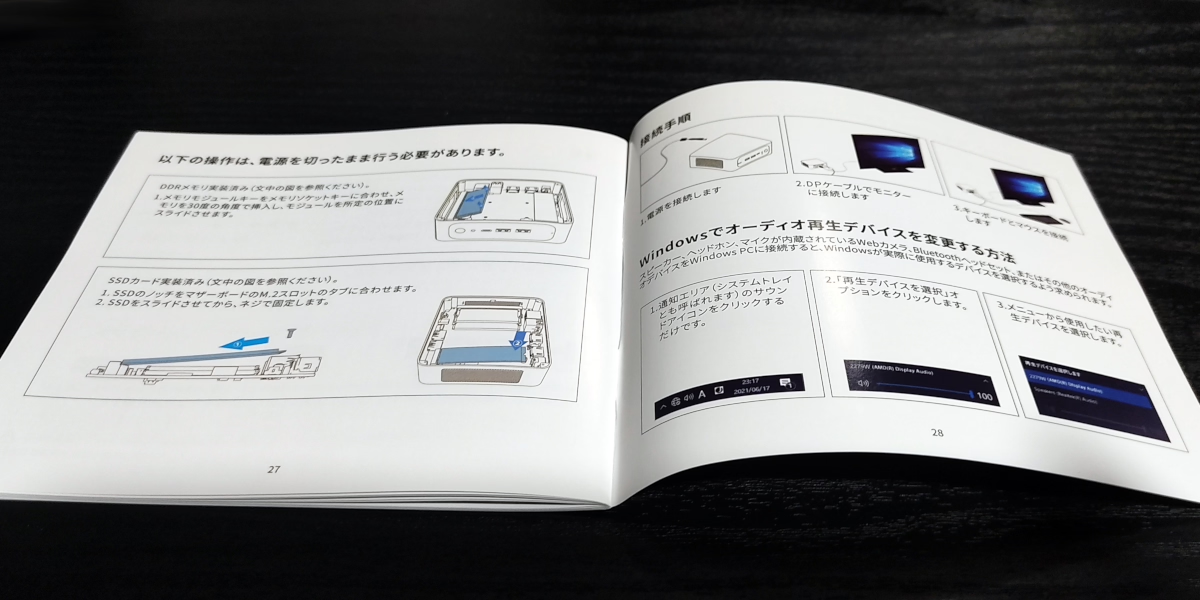
日本語部分は、説明書の最後の4ページにまとめられています。ありがちな中華フォントも一部混ざっていますが、そこまで目立つわけではありません。
日本語の内容自体はデタラメな翻訳ではありませんが、説明が簡潔すぎるため、PC初心者にとってはこの説明書だけで全体像を理解するのは難しいかもしれません。何について説明しているのか、もう少し具体的な情報が欲しいところです。
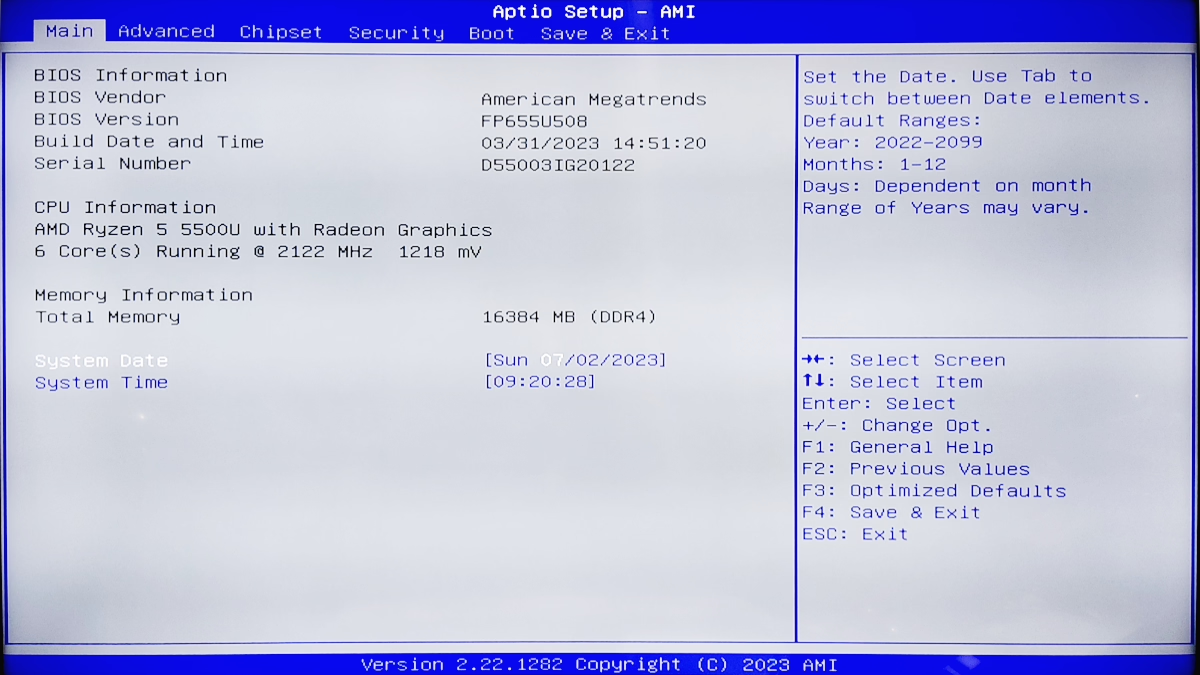
デバイスを起動し、Trigkeyのロゴが表示される最初の1秒間に「Del」キーを押すと、BIOS画面にアクセスできます。
このBIOSは、American Megatrends社のものなので、自作PCユーザーにはおなじみのAMI BIOSです。見慣れたインターフェースで、基本的な設定はすぐに見つかるでしょう。
このPCにはWindows 11 Proがプリインストールされています。初回起動時には、表示・入力言語を選ぶところからセットアップが始まります。その後、ネットワーク設定など、いくつかのステップを順番に進めていくと、数分でセットアップが完了します。
セットアップの初期段階で一度再起動が行われますが、これは正常な動作です。特に問題はありません。
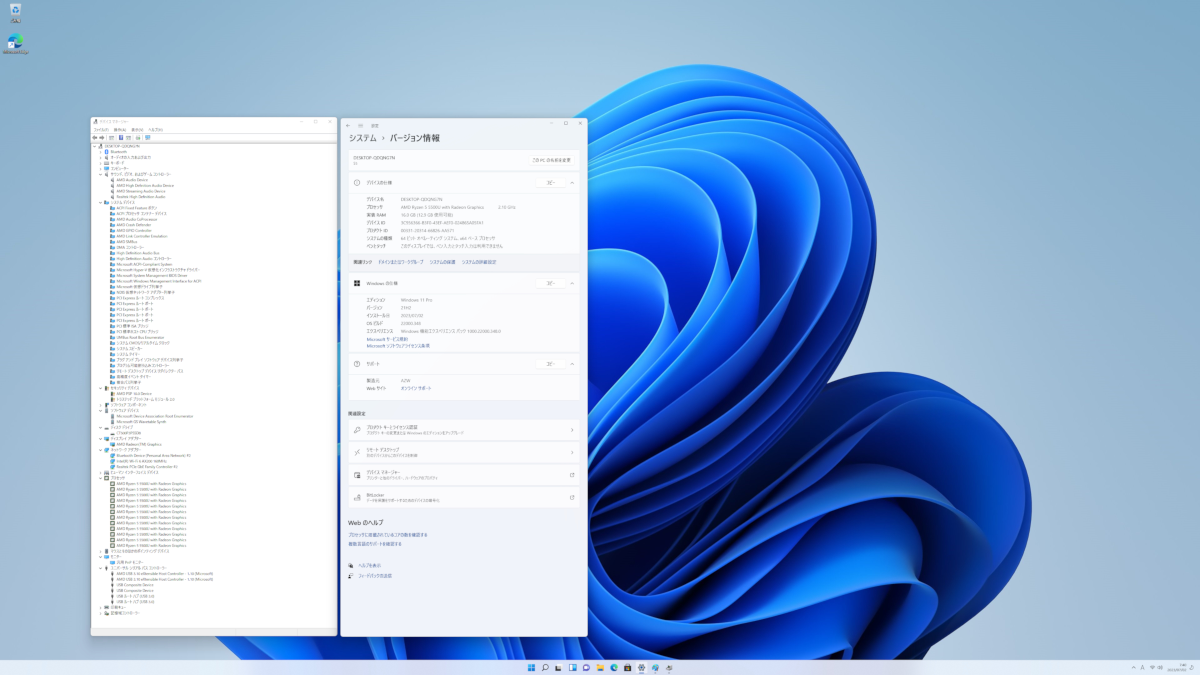
写真にあるように、デバイスマネージャやシステム情報が正常に表示されています。(ただし、この画像では文字が小さくて細かい部分は読み取れないため、次の段落で説明を続けます。)
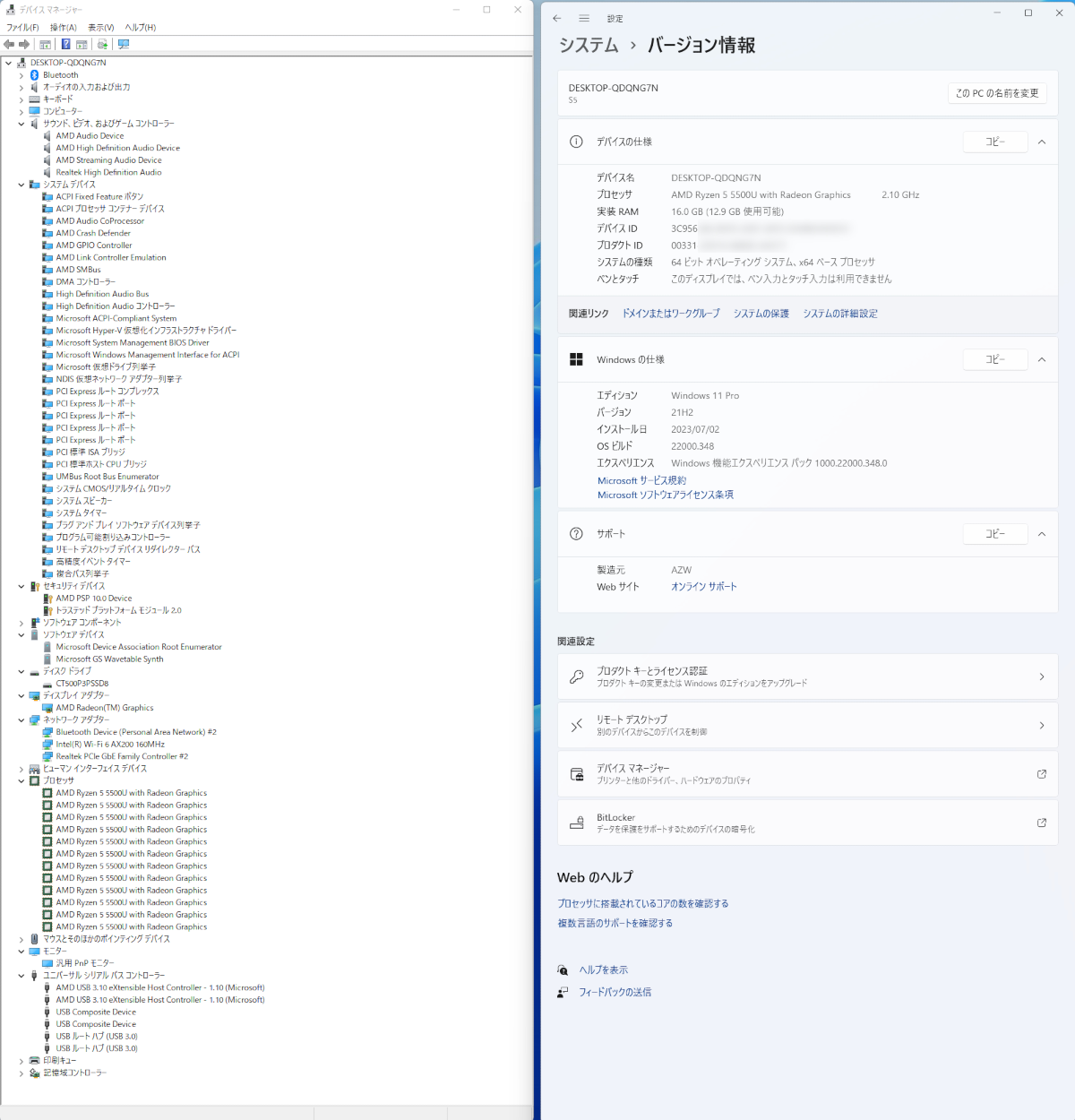
デバイスマネージャには、特に不明なデバイスは表示されていません。これは、プリインストールされているWindowsに必要なドライバが適切に適用されていることを示しています。
CPUやメモリの容量も、注文どおりに正しく認識されていますので、問題なく使用できる状態です。
OSとしては、Windows 11 Proがインストールされており、最新の機能を活用することができます。
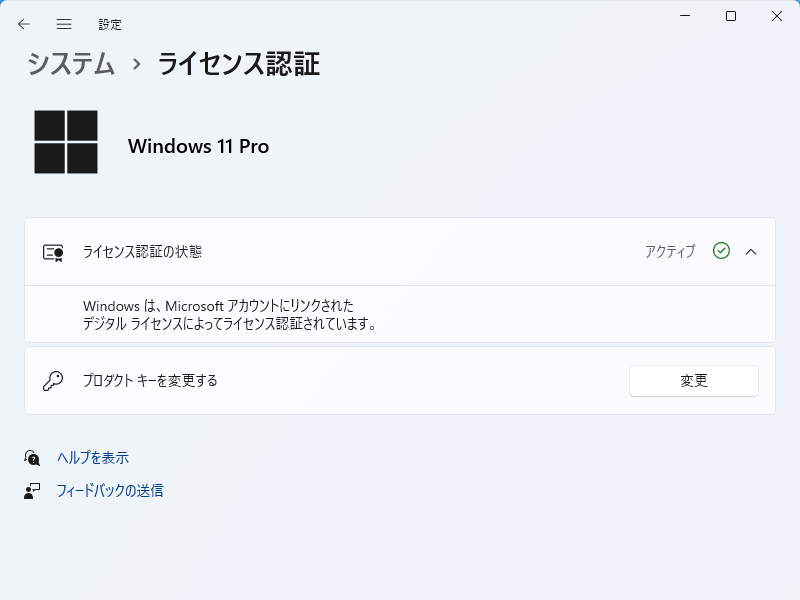
セットアップ時にMicrosoftアカウントでログインすると、自動的にライセンス認証が完了します。この際、PCとMicrosoftアカウントが紐づけられ、Microsoftのサーバー上に登録されます。
これにより、今後PCをクリーンインストールした場合でも、ライセンス認証は自動的にアクティブになります。これは、たとえば、プリインストールされているOSを一旦削除し、クリーンな状態から再インストールしたい場合に役立ちます。
ただし、ライセンス認証が完了する前にWindowsを削除してしまうと、Windows 11のライセンスを失うことになります。プリインストール版を削除する際には、この点に十分注意が必要です。
このモデルにプリインストールされているWindows 11では、セットアップが言語設定から始まるため、キーボードの選択画面は表示されません。初期設定ではUS配列のキーボードが選ばれているため、日本語配列のキーボードを使っている場合、キートップに書かれている記号と入力される記号が一致せず、混乱することがあります。
この問題は、セットアップ完了後にキーボード配列を変更することで解決できますが、Windowsのバージョンごとに設定メニューの位置が異なるため、慣れていないと変更場所を見つけるのが難しいかもしれません。特に最近のWindowsバージョンでは、設定項目が頻繁に移動しているため、操作手順を覚えるのが一層複雑になっています。
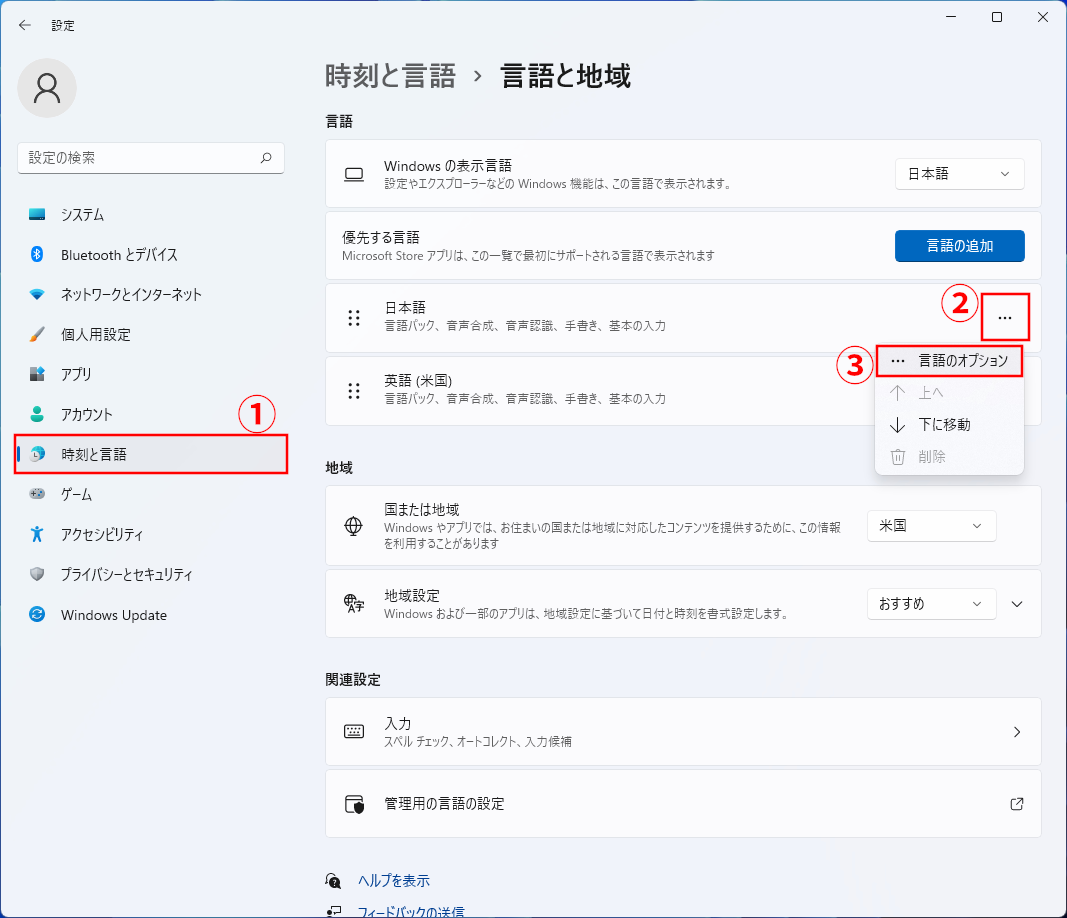
以下に、Windows 11でのキーボード配列変更手順を画像付きでまとめています。
まず、Windowsの設定画面を開き、左側のメニューから「時刻と言語」を選びます。右側に表示される言語の項目(通常は「日本語」と表示される行)で、右端にある「」をクリックし、「言語オプション」を選択します。
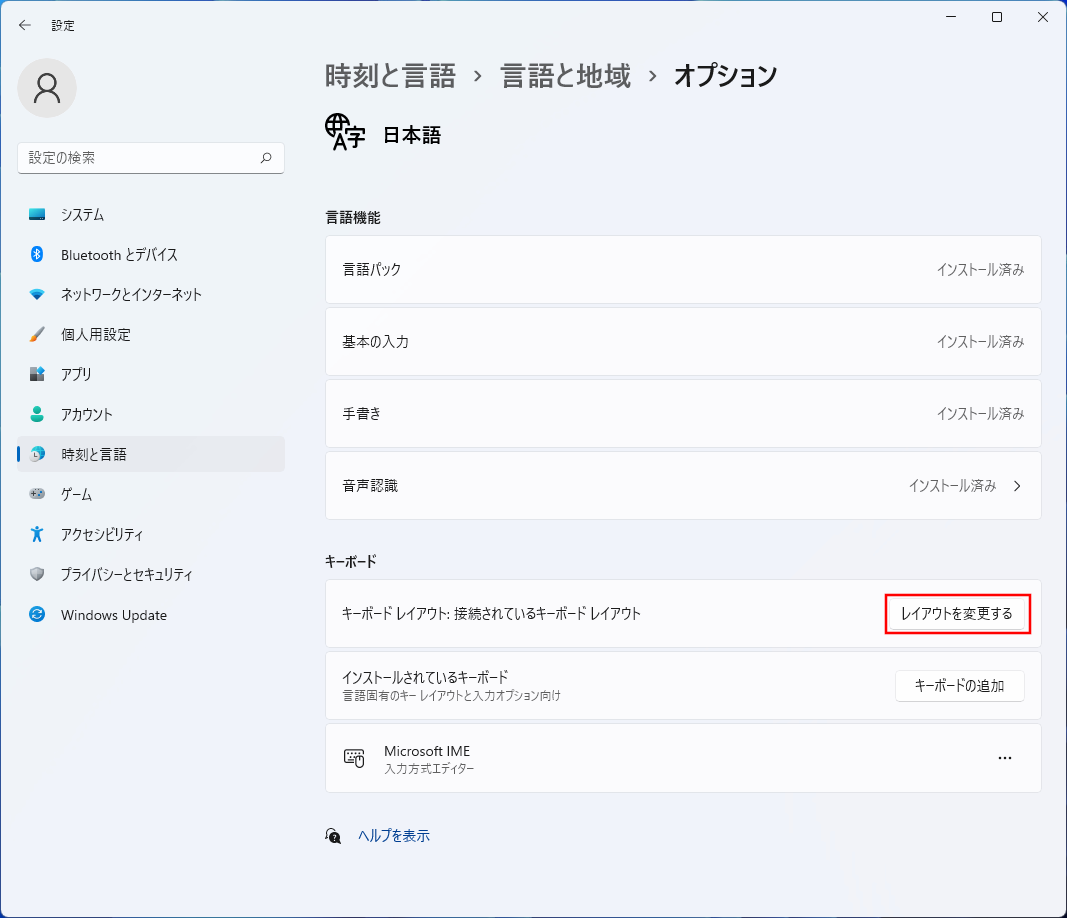
次に、「キーボードレイアウト、接続されているキーボードレイアウト」という項目の「レイアウトを変更する」をクリックします。
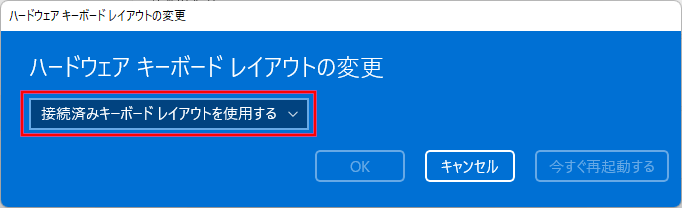
「接続済みキーボードレイアウトを使用する」が表示されているプルダウンメニューをクリックします。
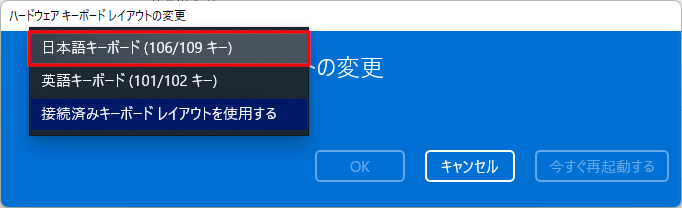
もし日本語配列のキーボードを使っているなら、「日本語キーボード(106/109キー)」を選択する必要があります。
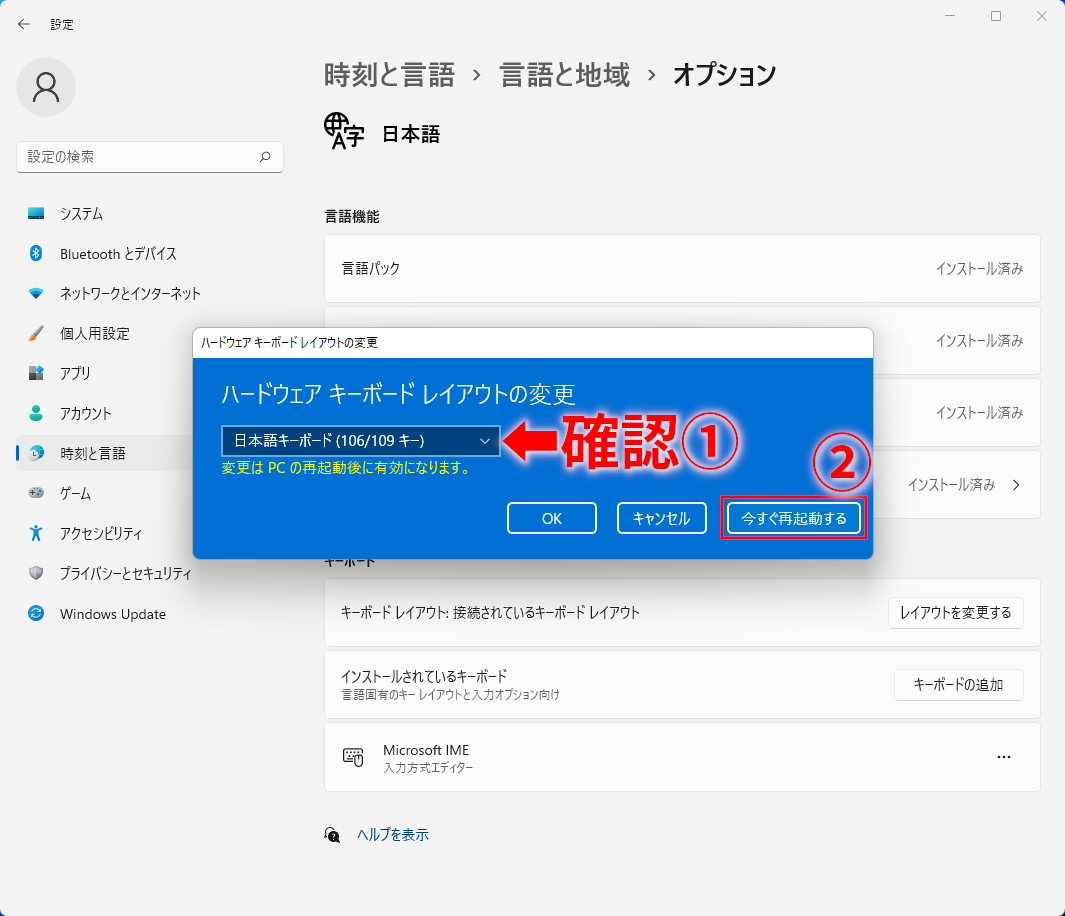
正しい配列が選ばれていることを確認したら、「今すぐ再起動する」ボタンをクリックします。再起動をしないと、設定は適用されないため、この手順を忘れずに行ってください。
これまでの手順はスムーズに進んだかもしれませんが、ここで予期せぬ問題が発生することがあります。
プリインストールされたWindows自体やシステムツールは正常に動作しているにもかかわらず、ユーザーがダウンロードしたアプリやMicrosoftストアからインストールしたアプリが起動時にフリーズし、使えない状態になることがあります。
この現象はWindowsで稀に発生する問題の一つで、特に今回のような場合は、私自身も初めての経験だったため、驚きました。ただし、これはすべてのTrigkeyのS5モデルに起こるわけではなく、特定の条件やWindows Updateの影響で個体ごとに発生する可能性があるようです。そのため、必ずしも参考になるわけではありませんが、知っておくと役に立つかもしれません。
このような状態になった場合、アプリ修復が必要です。
もっとも、中国メーカーがプリインストールしたWindowsをそのまま使うのは全く気が進まないため、ライセンス認証だけ済ませたら、すぐにクリーンインストールを行うのが最適だと思います。ただし、この場合は、事前にドライバをダウンロードしておかないと、後々困ることがあるかもしれません。
ちなみに、「がとらぼ」の人は、このモデルのSSDを完全に消去し、Linux (KDE neon)をインストールしました。
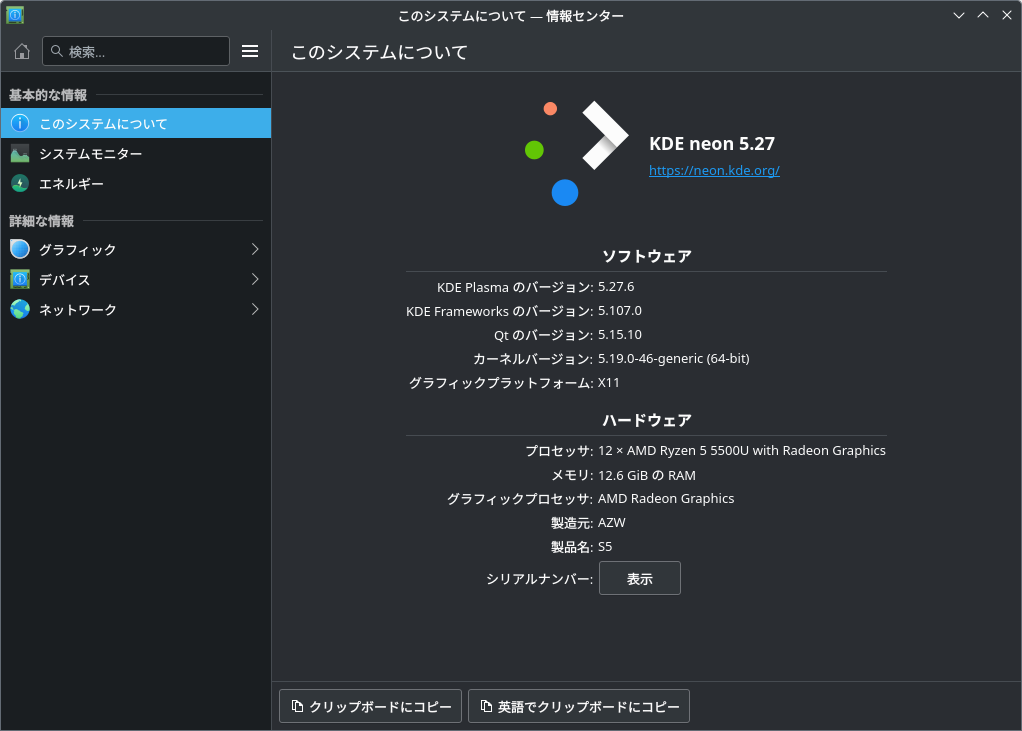
KDE neonのシステム情報画面では、基本的な情報しか表示されませんが、左側のメニューから「詳細な情報」を選ぶことで、さらに詳しいシステム情報を見ることができます。ただし、これもあまり実用的な内容ではないかもしれません。
Linuxでは、hwinfoコマンドを使ってシステムの詳細な情報を取得することができます。このコマンドは、ハードウェアの詳細情報を一覧で表示してくれる非常に便利なツールですが、その出力内容は非常に膨大です。場合によっては、数万行にも及ぶ情報が表示されるため、すべての内容を読むのは現実的ではありません。
以下は、多くの人が気になる部分だけを抽出しました。
19: None 00.0: 10102 Main Memory
  [Created at memory.74]
  Unique ID: rdCR.CxwsZFjVASF
  Hardware Class: memory
  Model: "Main Memory"
  Memory Range: 0x00000000-0x3240dffff (rw)
  Memory Size: 13 GB
  Config Status: cfg=new, avail=yes, need=no, active=unknown
16GBメモリ搭載モデルですがメモリとして使える容量は13GBです。メモリモジュールのハードウエア情報はLinuxのhwinfoやlshwでは取得できないようです。
20: PCI 300.0: 0108 Non-Volatile memory controller (NVM Express)
  [Created at pci.386]
  Unique ID: svHJ.HAtUEB+0rE4
  Parent ID: ruGf.JhR1dXh1J9E
  SysFS ID: /devices/pci0000:00/0000:00:02.1/0000:03:00.0
  SysFS BusID: 0000:03:00.0
  Hardware Class: storage
  Model: "Micron/Crucial Non-Volatile memory controller"
  Vendor: pci 0xc0a9 "Micron/Crucial Technology"
  Device: pci 0x540a
  SubVendor: pci 0xc0a9 "Micron/Crucial Technology"
  SubDevice: pci 0x5021
  Revision: 0x01
  Driver: "nvme"
  Driver Modules: "nvme"
  Memory Range: 0xfcd00000-0xfcd03fff (rw,non-prefetchable)
  IRQ: 49 (no events)
  Module Alias: "pci:v0000C0A9d0000540Asv0000C0A9sd00005021bc01sc08i02"
  Driver Info #0:
    Driver Status: nvme is active
    Driver Activation Cmd: "modprobe nvme"
  Config Status: cfg=new, avail=yes, need=no, active=unknown
  Attached to: #32 (PCI bridge)
ストレージ(SSD NVMe)のメモリコントローラーはCrucialのようです。
  26: PCI 200.0: 0282 WLAN controller
  [Created at pci.386]
  Unique ID: S6TQ.qPqmhcZnQVA
  Parent ID: VRCs.JhR1dXh1J9E
  SysFS ID: /devices/pci0000:00/0000:00:01.3/0000:02:00.0
  SysFS BusID: 0000:02:00.0
  Hardware Class: network
  Device Name: "Onboard LAN Brodcom"
  Model: "Intel Wi-Fi 6 AX200"
  Vendor: pci 0x8086 "Intel Corporation"
  Device: pci 0x2723 "Wi-Fi 6 AX200"
  SubVendor: pci 0x8086 "Intel Corporation"
  SubDevice: pci 0x0084
  Revision: 0x1a
  Driver: "iwlwifi"
  Driver Modules: "iwlwifi"
  Device File: wlo1
  Features: WLAN
  Memory Range: 0xfce00000-0xfce03fff (rw,non-prefetchable)
  IRQ: 24 (no events)
  HW Address: f4:6d:3f:a8:0c:af
  Permanent HW Address: f4:6d:3f:a8:0c:af
  Link detected: yes
  WLAN channels: 1 2 3 4 5 6 7 8 9 10 11 12 13 36 40 44 48 52 56 60 64 100 104 108 112 116 120 124 128 132 136 140
  WLAN frequencies: 2.412 2.417 2.422 2.427 2.432 2.437 2.442 2.447 2.452 2.457 2.462 2.467 2.472 5.18 5.2 5.22 5.24 5.26 5.28 5.3 5.32 5.5 5.52 5.54 5.56 5.58 5.6 5.62 5.64 5.66 5.68 5.7
  WLAN encryption modes: WEP40 WEP104 TKIP CCMP
  WLAN authentication modes: open sharedkey wpa-psk wpa-eap
  Module Alias: "pci:v00008086d00002723sv00008086sd00000084bc02sc80i00"
  Driver Info #0:
    Driver Status: iwlwifi is active
    Driver Activation Cmd: "modprobe iwlwifi"
  Config Status: cfg=new, avail=yes, need=no, active=unknown
  Attached to: #38 (PCI bridge)
Wi-FiのコントローラーはインテルのAX200 (Wi-Fi 6)のようです。
  31: PCI 100.0: 0200 Ethernet controller
  [Created at pci.386]
  Unique ID: lkKU.m7pjCDtNwYF
  Parent ID: e6j0.JhR1dXh1J9E
  SysFS ID: /devices/pci0000:00/0000:00:01.2/0000:01:00.0
  SysFS BusID: 0000:01:00.0
  Hardware Class: network
  Model: "Realtek RTL8111/8168/8411 PCI Express Gigabit Ethernet Controller"
  Vendor: pci 0x10ec "Realtek Semiconductor Co., Ltd."
  Device: pci 0x8168 "RTL8111/8168/8411 PCI Express Gigabit Ethernet Controller"
  SubVendor: pci 0x10ec "Realtek Semiconductor Co., Ltd."
  SubDevice: pci 0x0123
  Revision: 0x15
  Driver: "r8169"
  Driver Modules: "r8169"
  Device File: enp1s0
  I/O Ports: 0xf000-0xf0ff (rw)
  Memory Range: 0xfcf04000-0xfcf04fff (rw,non-prefetchable)
  Memory Range: 0xfcf00000-0xfcf03fff (rw,non-prefetchable)
  IRQ: 30 (no events)
  HW Address: b0:41:6f:0b:2d:8c
  Permanent HW Address: b0:41:6f:0b:2d:8c
  Link detected: no
  Module Alias: "pci:v000010ECd00008168sv000010ECsd00000123bc02sc00i00"
  Driver Info #0:
    Driver Status: r8169 is active
    Driver Activation Cmd: "modprobe r8169"
  Config Status: cfg=new, avail=yes, need=no, active=unknown
  Attached to: #23 (PCI bridge)
有線LANのNICはRealtekのRTL8111/8168/8411あたりのどれかが搭載されていてr8169ドライバが適用されているようです。
  39: PCI 400.6: 0403 Audio device
  [Created at pci.386]
  Unique ID: kjQT.11WunRceIMB
  Parent ID: JZZT.e+TNXSUNut3
  SysFS ID: /devices/pci0000:00/0000:00:08.1/0000:04:00.6
  SysFS BusID: 0000:04:00.6
  Hardware Class: sound
  Device Name: "HD Audio Controller"
  Model: "AMD Family 17h (Models 10h-1fh) HD Audio Controller"
  Vendor: pci 0x1022 "AMD"
  Device: pci 0x15e3 "Family 17h (Models 10h-1fh) HD Audio Controller"
  SubVendor: pci 0x1022 "AMD"
  SubDevice: pci 0xd270
  Driver: "snd_hda_intel"
  Driver Modules: "snd_hda_intel"
  Memory Range: 0xfccc0000-0xfccc7fff (rw,non-prefetchable)
  IRQ: 80 (1324 events)
  Module Alias: "pci:v00001022d000015E3sv00001022sd0000D270bc04sc03i00"
  Driver Info #0:
    Driver Status: snd_hda_intel is active
    Driver Activation Cmd: "modprobe snd_hda_intel"
  Config Status: cfg=new, avail=yes, need=no, active=unknown
  Attached to: #36 (PCI bridge)
オーディオはAMD Family 17h (Models 10h-1fh) HD Audio Controllerが搭載されていてsnd_hda_intelドライバが使用されているようです。
UNIX Bench
$ sudo ./Run -c 1 -c 6 -c 12
make all
make[1]: Entering directory '/home/foobar/UnixBench'
Checking distribution of files
./pgms  exists
./src  exists
./testdir  exists
./tmp  exists
./results  exists
make[1]: Leaving directory '/home/foobar/UnixBench'
sh: 1: 3dinfo: not found

   #    #  #    #  #  #    #          #####   ######  #    #   ####   #    #
   #    #  ##   #  #   #  #           #    #  #       ##   #  #    #  #    #
   #    #  # #  #  #    ##            #####   #####   # #  #  #       ######
   #    #  #  # #  #    ##            #    #  #       #  # #  #       #    #
   #    #  #   ##  #   #  #           #    #  #       #   ##  #    #  #    #
    ####   #    #  #  #    #          #####   ######  #    #   ####   #    #

   Version 5.1.3                      Based on the Byte Magazine Unix Benchmark

   Multi-CPU version                  Version 5 revisions by Ian Smith,
                                      Sunnyvale, CA, USA
   January 13, 2011                   johantheghost at yahoo period com

Wide character in print at ./Run line 1511.
Wide character in printf at ./Run line 1542.

1 x Dhrystone 2 using register variables  1 2 3 4 5 6 7 8 9 10

1 x Double-Precision Whetstone  1 2 3 4 5 6 7 8 9 10

1 x Execl Throughput  1 2 3

1 x File Copy 1024 bufsize 2000 maxblocks  1 2 3

1 x File Copy 256 bufsize 500 maxblocks  1 2 3

1 x File Copy 4096 bufsize 8000 maxblocks  1 2 3

1 x Pipe Throughput  1 2 3 4 5 6 7 8 9 10

1 x Pipe-based Context Switching  1 2 3 4 5 6 7 8 9 10

1 x Process Creation  1 2 3

1 x System Call Overhead  1 2 3 4 5 6 7 8 9 10

1 x Shell Scripts (1 concurrent)  1 2 3

1 x Shell Scripts (8 concurrent)  1 2 3
Wide character in printf at ./Run line 1484.

6 x Dhrystone 2 using register variables  1 2 3 4 5 6 7 8 9 10

6 x Double-Precision Whetstone  1 2 3 4 5 6 7 8 9 10

6 x Execl Throughput  1 2 3

6 x File Copy 1024 bufsize 2000 maxblocks  1 2 3

6 x File Copy 256 bufsize 500 maxblocks  1 2 3

6 x File Copy 4096 bufsize 8000 maxblocks  1 2 3

6 x Pipe Throughput  1 2 3 4 5 6 7 8 9 10

6 x Pipe-based Context Switching  1 2 3 4 5 6 7 8 9 10

6 x Process Creation  1 2 3

6 x System Call Overhead  1 2 3 4 5 6 7 8 9 10

6 x Shell Scripts (1 concurrent)  1 2 3

6 x Shell Scripts (8 concurrent)  1 2 3
Wide character in printf at ./Run line 1484.

12 x Dhrystone 2 using register variables  1 2 3 4 5 6 7 8 9 10

12 x Double-Precision Whetstone  1 2 3 4 5 6 7 8 9 10

12 x Execl Throughput  1 2 3

12 x File Copy 1024 bufsize 2000 maxblocks  1 2 3

12 x File Copy 256 bufsize 500 maxblocks  1 2 3

12 x File Copy 4096 bufsize 8000 maxblocks  1 2 3

12 x Pipe Throughput  1 2 3 4 5 6 7 8 9 10

12 x Pipe-based Context Switching  1 2 3 4 5 6 7 8 9 10

12 x Process Creation  1 2 3

12 x System Call Overhead  1 2 3 4 5 6 7 8 9 10

12 x Shell Scripts (1 concurrent)  1 2 3

12 x Shell Scripts (8 concurrent)  1 2 3
Wide character in printf at ./Run line 1484.

========================================================================
   BYTE UNIX Benchmarks (Version 5.1.3)

   System: neon: GNU/Linux
   OS: GNU/Linux -- 5.19.0-46-generic -- #47~22.04.1-Ubuntu SMP PREEMPT_DYNAMIC Wed Jun 21 15:35:31 UTC 2
   Machine: x86_64 (x86_64)
   Language: en_US.utf8 (charmap="UTF-8", collate="UTF-8")
   CPU 0: AMD Ryzen 5 5500U with Radeon Graphics (4191.9 bogomips)
          Hyper-Threading, x86-64, MMX, AMD MMX, Physical Address Ext, SYSENTER/SYSEXIT, AMD virtualization, SYSCALL/SYSRET
   CPU 1: AMD Ryzen 5 5500U with Radeon Graphics (4191.9 bogomips)
          Hyper-Threading, x86-64, MMX, AMD MMX, Physical Address Ext, SYSENTER/SYSEXIT, AMD virtualization, SYSCALL/SYSRET
   CPU 2: AMD Ryzen 5 5500U with Radeon Graphics (4191.9 bogomips)
          Hyper-Threading, x86-64, MMX, AMD MMX, Physical Address Ext, SYSENTER/SYSEXIT, AMD virtualization, SYSCALL/SYSRET
   CPU 3: AMD Ryzen 5 5500U with Radeon Graphics (4191.9 bogomips)
          Hyper-Threading, x86-64, MMX, AMD MMX, Physical Address Ext, SYSENTER/SYSEXIT, AMD virtualization, SYSCALL/SYSRET
   CPU 4: AMD Ryzen 5 5500U with Radeon Graphics (4191.9 bogomips)
          Hyper-Threading, x86-64, MMX, AMD MMX, Physical Address Ext, SYSENTER/SYSEXIT, AMD virtualization, SYSCALL/SYSRET
   CPU 5: AMD Ryzen 5 5500U with Radeon Graphics (4191.9 bogomips)
          Hyper-Threading, x86-64, MMX, AMD MMX, Physical Address Ext, SYSENTER/SYSEXIT, AMD virtualization, SYSCALL/SYSRET
   CPU 6: AMD Ryzen 5 5500U with Radeon Graphics (4191.9 bogomips)
          Hyper-Threading, x86-64, MMX, AMD MMX, Physical Address Ext, SYSENTER/SYSEXIT, AMD virtualization, SYSCALL/SYSRET
   CPU 7: AMD Ryzen 5 5500U with Radeon Graphics (4191.9 bogomips)
          Hyper-Threading, x86-64, MMX, AMD MMX, Physical Address Ext, SYSENTER/SYSEXIT, AMD virtualization, SYSCALL/SYSRET
   CPU 8: AMD Ryzen 5 5500U with Radeon Graphics (4191.9 bogomips)
          Hyper-Threading, x86-64, MMX, AMD MMX, Physical Address Ext, SYSENTER/SYSEXIT, AMD virtualization, SYSCALL/SYSRET
   CPU 9: AMD Ryzen 5 5500U with Radeon Graphics (4191.9 bogomips)
          Hyper-Threading, x86-64, MMX, AMD MMX, Physical Address Ext, SYSENTER/SYSEXIT, AMD virtualization, SYSCALL/SYSRET
   CPU 10: AMD Ryzen 5 5500U with Radeon Graphics (4191.9 bogomips)
          Hyper-Threading, x86-64, MMX, AMD MMX, Physical Address Ext, SYSENTER/SYSEXIT, AMD virtualization, SYSCALL/SYSRET
   CPU 11: AMD Ryzen 5 5500U with Radeon Graphics (4191.9 bogomips)
          Hyper-Threading, x86-64, MMX, AMD MMX, Physical Address Ext, SYSENTER/SYSEXIT, AMD virtualization, SYSCALL/SYSRET
   13:00:53 up  3:32,  2 users,  load average: 0.56, 0.68, 0.47; runlevel 5

------------------------------------------------------------------------
Benchmark Run: 月  7月 03 2023 ■:■:■ - ■:■:■
12 CPUs in system; running 1 parallel copy of tests

Dhrystone 2 using register variables       48756702.9 lps   (10.0 s, 7 samples)
Double-Precision Whetstone                     9060.6 MWIPS (9.9 s, 7 samples)
Execl Throughput                               5270.6 lps   (30.0 s, 2 samples)
File Copy 1024 bufsize 2000 maxblocks       1241129.6 KBps  (30.0 s, 2 samples)
File Copy 256 bufsize 500 maxblocks          355449.1 KBps  (30.0 s, 2 samples)
File Copy 4096 bufsize 8000 maxblocks       2554943.4 KBps  (30.0 s, 2 samples)
Pipe Throughput                             2045079.3 lps   (10.0 s, 7 samples)
Pipe-based Context Switching                 287760.7 lps   (10.0 s, 7 samples)
Process Creation                              11005.8 lps   (30.0 s, 2 samples)
Shell Scripts (1 concurrent)                  10345.9 lpm   (60.0 s, 2 samples)
Shell Scripts (8 concurrent)                   5716.1 lpm   (60.0 s, 2 samples)
System Call Overhead                        2177821.0 lps   (10.0 s, 7 samples)

System Benchmarks Index Values               BASELINE       RESULT    INDEX
Dhrystone 2 using register variables         116700.0   48756702.9   4178.0
Double-Precision Whetstone                       55.0       9060.6   1647.4
Execl Throughput                                 43.0       5270.6   1225.7
File Copy 1024 bufsize 2000 maxblocks          3960.0    1241129.6   3134.2
File Copy 256 bufsize 500 maxblocks            1655.0     355449.1   2147.7
File Copy 4096 bufsize 8000 maxblocks          5800.0    2554943.4   4405.1
Pipe Throughput                               12440.0    2045079.3   1644.0
Pipe-based Context Switching                   4000.0     287760.7    719.4
Process Creation                                126.0      11005.8    873.5
Shell Scripts (1 concurrent)                     42.4      10345.9   2440.1
Shell Scripts (8 concurrent)                      6.0       5716.1   9526.8
System Call Overhead                          15000.0    2177821.0   1451.9
                                                                   ========
System Benchmarks Index Score                                        2130.0

------------------------------------------------------------------------
Benchmark Run: 月  7月 03 2023 ■:■:■ - ■:■:■
12 CPUs in system; running 6 parallel copies of tests

Dhrystone 2 using register variables      251049827.5 lps   (10.0 s, 7 samples)
Double-Precision Whetstone                    51625.2 MWIPS (10.0 s, 7 samples)
Execl Throughput                              21408.3 lps   (30.0 s, 2 samples)
File Copy 1024 bufsize 2000 maxblocks       1890928.4 KBps  (30.0 s, 2 samples)
File Copy 256 bufsize 500 maxblocks          504559.4 KBps  (30.0 s, 2 samples)
File Copy 4096 bufsize 8000 maxblocks       5626968.2 KBps  (30.0 s, 2 samples)
Pipe Throughput                            10839045.6 lps   (10.0 s, 7 samples)
Pipe-based Context Switching                 993156.9 lps   (10.0 s, 7 samples)
Process Creation                              45188.0 lps   (30.0 s, 2 samples)
Shell Scripts (1 concurrent)                  55539.4 lpm   (60.0 s, 2 samples)
Shell Scripts (8 concurrent)                   8383.6 lpm   (60.0 s, 2 samples)
System Call Overhead                       10415277.7 lps   (10.0 s, 7 samples)

System Benchmarks Index Values               BASELINE       RESULT    INDEX
Dhrystone 2 using register variables         116700.0  251049827.5  21512.4
Double-Precision Whetstone                       55.0      51625.2   9386.4
Execl Throughput                                 43.0      21408.3   4978.7
File Copy 1024 bufsize 2000 maxblocks          3960.0    1890928.4   4775.1
File Copy 256 bufsize 500 maxblocks            1655.0     504559.4   3048.7
File Copy 4096 bufsize 8000 maxblocks          5800.0    5626968.2   9701.7
Pipe Throughput                               12440.0   10839045.6   8713.1
Pipe-based Context Switching                   4000.0     993156.9   2482.9
Process Creation                                126.0      45188.0   3586.3
Shell Scripts (1 concurrent)                     42.4      55539.4  13098.9
Shell Scripts (8 concurrent)                      6.0       8383.6  13972.7
System Call Overhead                          15000.0   10415277.7   6943.5
                                                                   ========
System Benchmarks Index Score                                        7006.6

------------------------------------------------------------------------
Benchmark Run: 月  7月 03 2023 ■:■:■ - ■:■:■
12 CPUs in system; running 12 parallel copies of tests

Dhrystone 2 using register variables      314682190.3 lps   (10.0 s, 7 samples)
Double-Precision Whetstone                    81951.4 MWIPS (10.0 s, 7 samples)
Execl Throughput                              27695.5 lps   (30.0 s, 2 samples)
File Copy 1024 bufsize 2000 maxblocks       1701053.3 KBps  (30.0 s, 2 samples)
File Copy 256 bufsize 500 maxblocks          462280.2 KBps  (30.0 s, 2 samples)
File Copy 4096 bufsize 8000 maxblocks       3965069.0 KBps  (30.0 s, 2 samples)
Pipe Throughput                            13629946.3 lps   (10.0 s, 7 samples)
Pipe-based Context Switching                1550470.3 lps   (10.0 s, 7 samples)
Process Creation                              67237.5 lps   (30.0 s, 2 samples)
Shell Scripts (1 concurrent)                  64128.9 lpm   (60.0 s, 2 samples)
Shell Scripts (8 concurrent)                   8191.0 lpm   (60.1 s, 2 samples)
System Call Overhead                       13259929.7 lps   (10.0 s, 7 samples)

System Benchmarks Index Values               BASELINE       RESULT    INDEX
Dhrystone 2 using register variables         116700.0  314682190.3  26965.1
Double-Precision Whetstone                       55.0      81951.4  14900.3
Execl Throughput                                 43.0      27695.5   6440.8
File Copy 1024 bufsize 2000 maxblocks          3960.0    1701053.3   4295.6
File Copy 256 bufsize 500 maxblocks            1655.0     462280.2   2793.2
File Copy 4096 bufsize 8000 maxblocks          5800.0    3965069.0   6836.3
Pipe Throughput                               12440.0   13629946.3  10956.5
Pipe-based Context Switching                   4000.0    1550470.3   3876.2
Process Creation                                126.0      67237.5   5336.3
Shell Scripts (1 concurrent)                     42.4      64128.9  15124.7
Shell Scripts (8 concurrent)                      6.0       8191.0  13651.7
System Call Overhead                          15000.0   13259929.7   8840.0
                                                                   ========
System Benchmarks Index Score                                        8165.1
結果からインデックススコアを比較しました。
今回購入したRyzen 5 5500UのTRIGKEY Speed S5は、シングルスレッドのスコアは2130、6コアを使ったパラレル処理のスコアは7006.6、12スレッドを使った12パラレルのスコアは8165.1でした。
比較対象はこれまでメインで使用していたPentium N3700のPCで以前の計測ではシングル570.2、4パラレル1496.5でした。
したがって、比較すると、シングルで3.7倍、最大のパラレルで5.5倍でした。
さらに参考として、PassMarkベンチマークの数値を見てみると、Pentium N3700は1248のスコア、Ryzen 5 5500Uは13210とされています。これは、実に約10倍の性能差があることを示しています。このような大幅な性能向上は、特に重たい処理やアプリケーションを使用する際に顕著に現れるでしょう。
スコアの数値だけを見れば、大きなパフォーマンスの向上が感じられますが、これが「十分なのかどうか」は、使用するアプリケーションやワークロードに依存する部分が大きいです。日常的な利用では十分すぎる性能かもしれませんが、プロフェッショナルな用途では性能不足となるでしょう。
TRIGKEY Speed S5を使った感想
パフォーマンスの向上は、OSの起動時間やアプリケーションの起動速度にも大きく影響しています。例えば、BIOS画面が消えた後、Windows 11やKDE neon (Linux) でログインから操作開始までの待ち時間は、感覚的には5秒程度であり、非常に高速です。従来は、ChromeブラウザやメールアプリのThunderbirdを初回に起動する際、30秒以上待たされることもありましたが、現在ではChromeは2秒以内、Thunderbirdは4秒以内に起動します。実際の体感では、それよりもさらに速いと感じることが多いです。
これまでのように何か作業をしようとする度にPCが遅く感じることがなくなり、作業効率が大幅に向上しました。日常の操作が軽快になったことで、PCを使用する際のストレスが減り、より快適に感じるようになっています。ただし、Ryzen 5 5500Uは古い世代のCPUであり、現代のハイエンドモデルと比べると性能はかなり控えめです。おそらく、5年から10年後には「なぜそんなに古いPCを使い続けているの?」と聞かれるような状況になるかもしれません。
なお、基本的にブラウザで何か見たりエディタで文字打ったりGIMPで画像を触る程度にしか使ってないのでモタモタしなくなった以外で性能差を実感することは殆どないかもしれません。
関連記事:- 令和に蘇る昭和のMacintosh II ケースのレトロブライト (前編)
- intel N150 16GBメモリ512GBストレージのミニPCが1万円半ばだったので買ってみた
- HDMI + USBの8ポートLVMスイッチを買ってみた
- TexHooのintel N95のミニPCを買ってみた
- AOOSTARのRyzen 7 5825U搭載ミニPCを買ってみた
- TexHooの2万円 Ryzen 5 4500U ミニPCを購入してみた
- Ryzen 5 5500U搭載で3万円台半ばの格安ミニPC TRIGKEY Speed S5
- Celeron J6412搭載の日本初上陸?マザーボードを動かしてみた
- 自宅データセンター鯖向けの底々な性能の低消費電力CPUを比較してみた
- UnixBench 自分の常用端末でも試してみた