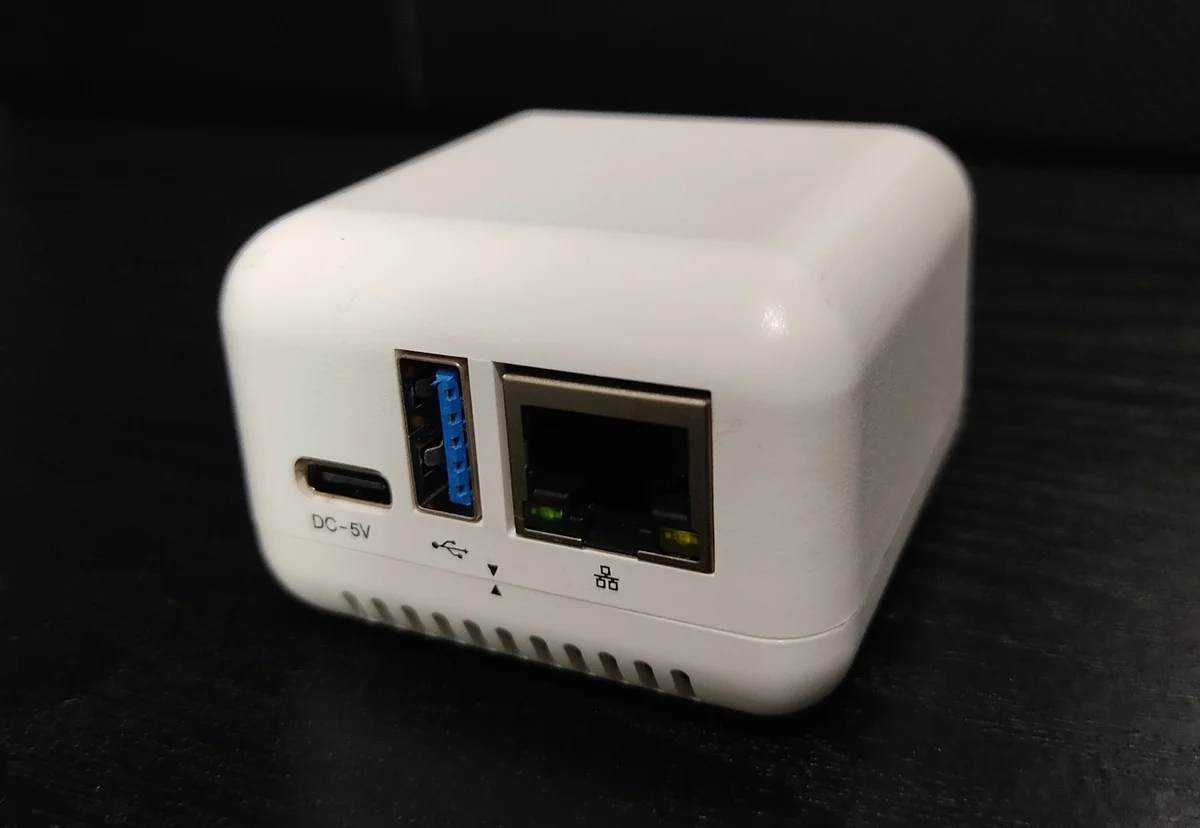
NanoPi NEO3を買ったのはUSB3.0のポートがあるから。ここにネットワークアダプタをつなぐことでルーターにするのが目的。だから、USB3.0対応ネットワークアダプタをつないで速い転送ができないと目論見が崩れ去ってしまう。NanoPi R2Sを買わなかったことを後悔することになるだろう。
そこで、実際にどれくらい速度が出るのか測ってみた。
NanoPi NEO3がサーバー(受信側) IPv4
$ iperf3 -s
-----------------------------------------------------------
Server listening on 5201
-----------------------------------------------------------
Accepted connection from 192.168.n.yyy, port 29891
[  5] local 192.168.n.xxx port 5201 connected to 192.168.n.yyy port 28173
[ ID] Interval           Transfer     Bitrate
[  5]   0.00-1.00   sec  57.7 MBytes   484 Mbits/sec
[  5]   1.00-2.00   sec  78.8 MBytes   661 Mbits/sec
[  5]   2.00-3.00   sec  78.7 MBytes   660 Mbits/sec
[  5]   3.00-4.00   sec  78.7 MBytes   660 Mbits/sec
[  5]   4.00-5.00   sec  78.7 MBytes   660 Mbits/sec
[  5]   5.00-6.00   sec  78.8 MBytes   661 Mbits/sec
[  5]   6.00-7.00   sec  78.8 MBytes   661 Mbits/sec
[  5]   7.00-8.00   sec  78.7 MBytes   660 Mbits/sec
[  5]   8.00-9.00   sec  78.8 MBytes   661 Mbits/sec
[  5]   9.00-10.00  sec  78.8 MBytes   661 Mbits/sec
[  5]  10.00-10.28  sec  21.7 MBytes   660 Mbits/sec
- - - - - - - - - - - - - - - - - - - - - - - - -
[ ID] Interval           Transfer     Bitrate
[  5]   0.00-10.28  sec   788 MBytes   643 Mbits/sec                  receiver
-----------------------------------------------------------
Server listening on 5201
-----------------------------------------------------------
NanoPi NEO3がサーバー(受信側) IPv6
$ iperf3 -s
-----------------------------------------------------------
Server listening on 5201
-----------------------------------------------------------
Accepted connection from fdc1:nnnn:nnnn::yyyy, port 63452
[  5] local fdc1:nnnn:nnnn::xxxx port 5201 connected to fdc1:nnnn:nnnn::yyyy port 14219
[ ID] Interval           Transfer     Bitrate
[  5]   0.00-1.00   sec  55.5 MBytes   465 Mbits/sec
[  5]   1.00-2.00   sec  76.4 MBytes   641 Mbits/sec
[  5]   2.00-3.00   sec  76.4 MBytes   641 Mbits/sec
[  5]   3.00-4.00   sec  76.3 MBytes   640 Mbits/sec
[  5]   4.00-5.00   sec  76.5 MBytes   641 Mbits/sec
[  5]   5.00-6.00   sec  76.4 MBytes   641 Mbits/sec
[  5]   6.00-7.00   sec  76.5 MBytes   641 Mbits/sec
[  5]   7.00-8.00   sec  76.5 MBytes   642 Mbits/sec
[  5]   8.00-9.00   sec  76.4 MBytes   641 Mbits/sec
[  5]   9.00-10.00  sec  76.4 MBytes   641 Mbits/sec
[  5]  10.00-10.28  sec  21.3 MBytes   640 Mbits/sec
- - - - - - - - - - - - - - - - - - - - - - - - -
[ ID] Interval           Transfer     Bitrate
[  5]   0.00-10.28  sec   765 MBytes   624 Mbits/sec                  receiver
-----------------------------------------------------------
Server listening on 5201
-----------------------------------------------------------
NanoPi NEO3がクライアント(送信側) IPv4
$ iperf3 -c 192.168.n.yyy
Connecting to host 192.168.n.yyy, port 5201
[  5] local 192.168.n.xxx port 52000 connected to 192.168.n.yyy port 5201
[ ID] Interval           Transfer     Bitrate         Retr  Cwnd
[  5]   0.00-1.00   sec  88.1 MBytes   739 Mbits/sec    0   2.00 MBytes
[  5]   1.00-2.00   sec  85.0 MBytes   713 Mbits/sec    0   2.00 MBytes
[  5]   2.00-3.00   sec  83.8 MBytes   703 Mbits/sec    0   2.00 MBytes
[  5]   3.00-4.00   sec  85.0 MBytes   713 Mbits/sec    0   2.00 MBytes
[  5]   4.00-5.00   sec  83.8 MBytes   703 Mbits/sec    0   2.00 MBytes
[  5]   5.00-6.00   sec  85.0 MBytes   713 Mbits/sec    0   2.00 MBytes
[  5]   6.00-7.00   sec  83.8 MBytes   703 Mbits/sec    0   2.00 MBytes
[  5]   7.00-8.00   sec  85.0 MBytes   713 Mbits/sec    0   2.00 MBytes
[  5]   8.00-9.00   sec  85.0 MBytes   713 Mbits/sec    0   2.00 MBytes
[  5]   9.00-10.00  sec  83.8 MBytes   703 Mbits/sec    0   2.00 MBytes
- - - - - - - - - - - - - - - - - - - - - - - - -
[ ID] Interval           Transfer     Bitrate         Retr
[  5]   0.00-10.00  sec   848 MBytes   711 Mbits/sec    0             sender
[  5]   0.00-10.00  sec   846 MBytes   709 Mbits/sec                  receiver

iperf Done.
NanoPi NEO3がクライアント(送信側) IPv6
$ iperf3 -c fdc1:nnnn:nnnn::yyyy
Connecting to host fdc1:nnnn:nnnn::yyyy, port 5201
[  5] local fdc1:nnnn:nnnn::xxxx port 50810 connected to fdc1:nnnn:nnnn::yyyy port 5201
[ ID] Interval           Transfer     Bitrate         Retr  Cwnd
[  5]   0.00-1.00   sec  89.0 MBytes   746 Mbits/sec    0   2.01 MBytes
[  5]   1.00-2.00   sec  86.2 MBytes   724 Mbits/sec    0   2.01 MBytes
[  5]   2.00-3.00   sec  86.2 MBytes   724 Mbits/sec    0   2.01 MBytes
[  5]   3.00-4.00   sec  86.2 MBytes   724 Mbits/sec    0   2.01 MBytes
[  5]   4.00-5.00   sec  86.2 MBytes   724 Mbits/sec    0   2.01 MBytes
[  5]   5.00-6.00   sec  86.2 MBytes   724 Mbits/sec    0   2.01 MBytes
[  5]   6.00-7.00   sec  86.2 MBytes   724 Mbits/sec    0   2.01 MBytes
[  5]   7.00-8.00   sec  86.2 MBytes   723 Mbits/sec    0   2.01 MBytes
[  5]   8.00-9.00   sec  86.2 MBytes   724 Mbits/sec    0   2.01 MBytes
[  5]   9.00-10.00  sec  86.2 MBytes   723 Mbits/sec    0   2.01 MBytes
- - - - - - - - - - - - - - - - - - - - - - - - -
[ ID] Interval           Transfer     Bitrate         Retr
[  5]   0.00-10.00  sec   865 MBytes   726 Mbits/sec    0             sender
[  5]   0.00-10.00  sec   862 MBytes   723 Mbits/sec                  receiver

iperf Done.
NanoPi NEO3 & USB3.0のネットワークアダプタの転送速度
IPv4の受信メインだと640Mbps程度
IPv6の受信メインだと620Mbps程度
IPv4の送信メインだと710Mbps程度
IPv6の送信メインだと720Mbps程度
NanoPi NEO2はUSB2.0(論理値480Mbps)の制限で実際は300Mbps+α程度だったけど、NanoPi NEO3ではUSB3.0のネットワークアダプタを使うとその倍近く出ることが判った。
ちなみにNano Pi NEO3の有線LANポートを使用した場合の転送速度。(NanoPi NEOの有線も)IPv4の受信: 640Mbps (NanoPi NEO2: 615Mbps)
IPv6の受信: 650Mbps (NanoPi NEO2: 620Mbps)
IPv4の送信: 940Mbps (NanoPi NEO2: 890Mbps)
IPv6の送信: 920Mbps (NanoPi NEO2: 870Mbps)
NanoPi NEO2は以前にiperfで計測していて、その時は今回より良い結果だった。今回はお茶を挽いてるホストが無かったのでiperf3の通信相手のホストが計測専用という状態ではなく、ネットワークも使われていない状態ではなかったので以前より良くない状態で計測している。なので今回はNanoPi NEO2もiperf3を使って同じ劣悪条件で測り直しています。それでNanoPi NEO2の結果が以前より悪くなっています。
NanoPi NEO3の内蔵有線LANとnanoPi NEO2の内蔵有線LANのiperf3計測では全てでNanoPi NEO3の方がNanoPi NEO2より良好な速度が得られた。 NanoPi NEP3に接続したUSB3.0ネットワークアダプタとNanoPi NEO2の内蔵有線LANでは受信はNanoPi NEO3のUSB3.0ネットワークアダプタが同じかやや速く、送信はNanoPi NEO2の内蔵有線LANの方が150Mbps以上も速いということが判った。
まとめ
NanoPi NEO3の内蔵有線LANは速い。USB3.0ネットワークアダプタでは、USB2.0のNanoPi NEO2に接続した場合の倍の速度が出る。しかし、メチャメチャ速いというほどではない。
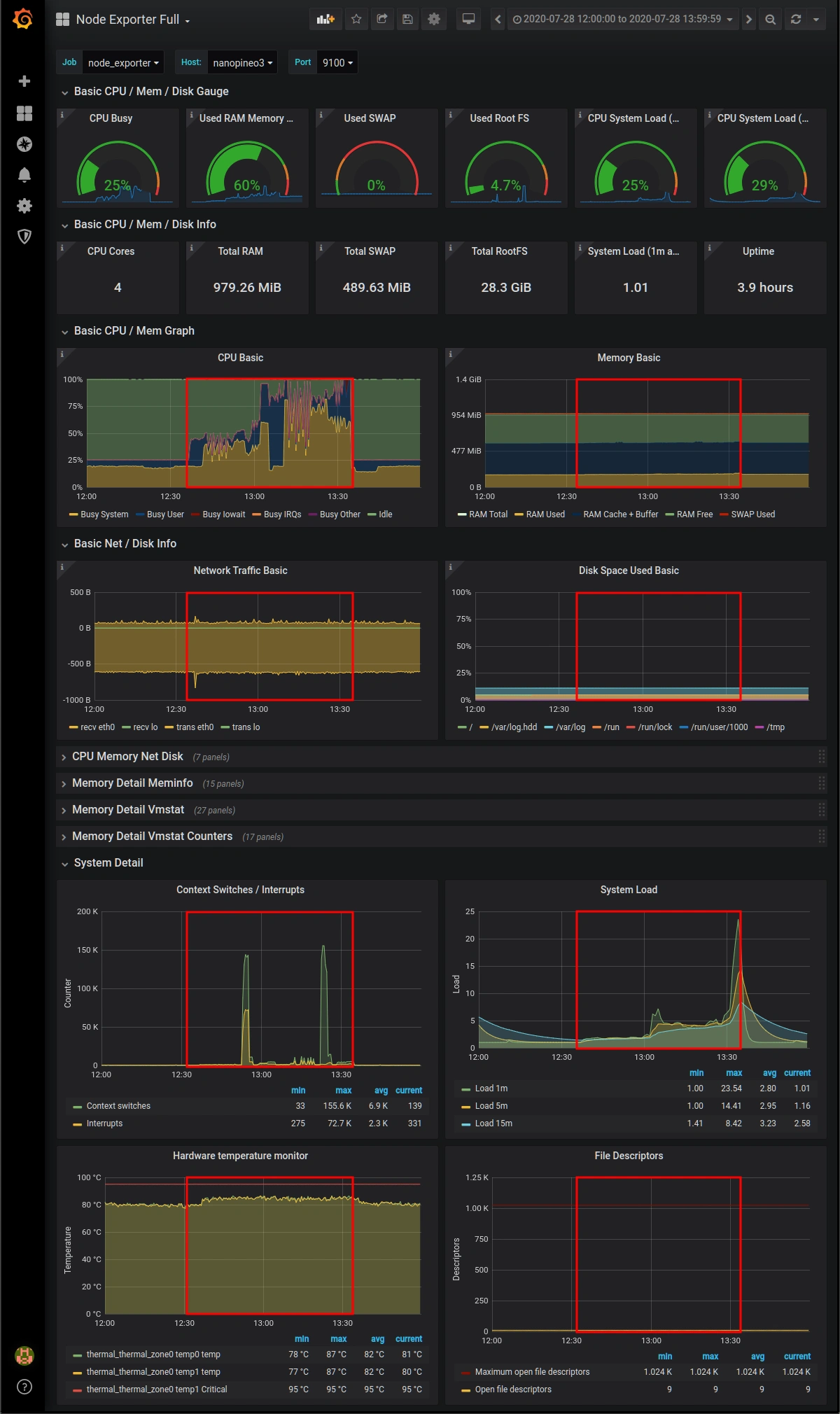
NanoPi NEO3はプラスチックケースが放熱に向かなさ過ぎる。アイドル状態で80〜90℃は酷い。「がとらぼ」の中の人のようにルーターにするつもりなら素直に(メタルケース付きで)NanoPi R2Sを買った方が良いかも・・・
関連記事: