# dmesg
Copyright (c) 1992-2021 The FreeBSD Project.
Copyright (c) 1979, 1980, 1983, 1986, 1988, 1989, 1991, 1992, 1993, 1994
        The Regents of the University of California. All rights reserved.
FreeBSD is a registered trademark of The FreeBSD Foundation.
FreeBSD 13.1-RELEASE releng/13.1-n250148-fc952ac2212 GENERIC amd64
FreeBSD clang version 13.0.0 (git@github.com:llvm/llvm-project.git llvmorg-13.0.0-0-gd7b669b3a303)
VT(efifb): resolution 800x600
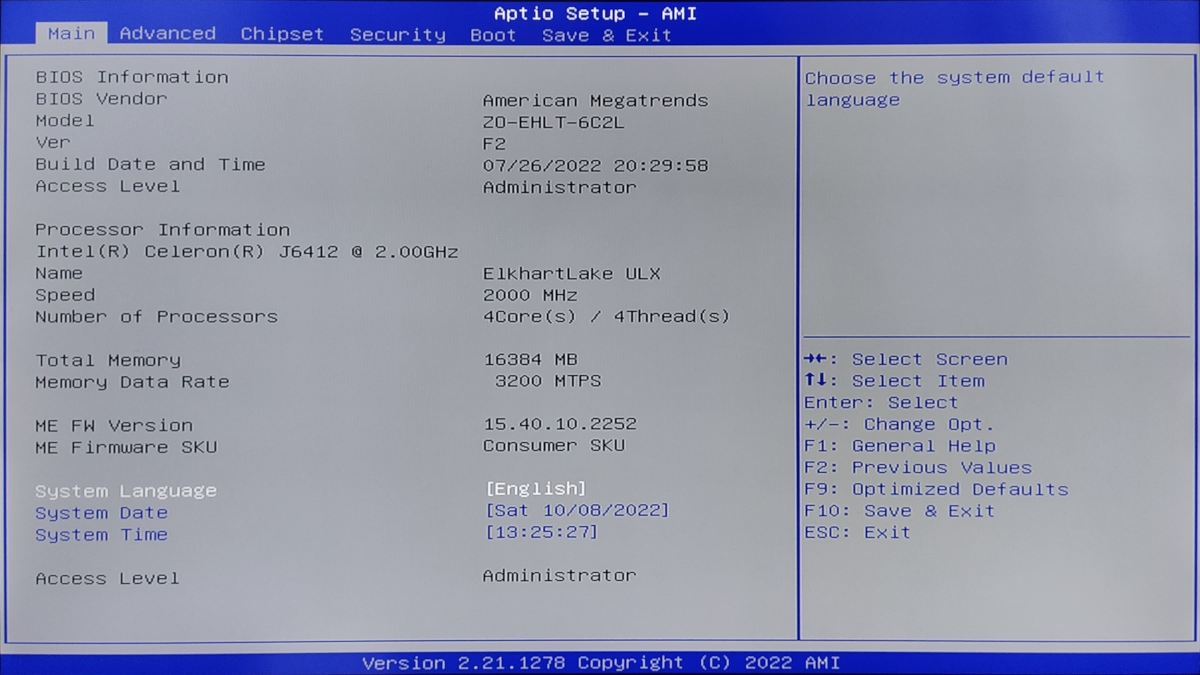
CPU: Intel(R) Celeron(R) J6412 @ 2.00GHz (1996.80-MHz K8-class CPU)
  Origin="GenuineIntel"  Id=0x90661  Family=0x6  Model=0x96  Stepping=1
  Features=0xbfebfbff<FPU,VME,DE,PSE,TSC,MSR,PAE,MCE,CX8,APIC,SEP,MTRR,PGE,MCA,CMOV,PAT,PSE36,CLFLUSH,DTS,ACPI,MMX,FXSR,SSE,SSE2,SS,HTT,TM,PBE>
  Features2=0x4ff8ebbf<SSE3,PCLMULQDQ,DTES64,MON,DS_CPL,VMX,EST,TM2,SSSE3,SDBG,CX16,xTPR,PDCM,SSE4.1,SSE4.2,x2APIC,MOVBE,POPCNT,TSCDLT,AESNI,XSAVE,OSXSAVE,RDRAND>
  AMD Features=0x28100800<SYSCALL,NX,RDTSCP,LM>
  AMD Features2=0x101<LAHF,Prefetch>
  Structured Extended Features=0x2394a2c3<FSGSBASE,TSCADJ,FDPEXC,SMEP,ERMS,NFPUSG,PQE,RDSEED,SMAP,CLFLUSHOPT,CLWB,PROCTRACE,SHA>
  Structured Extended Features2=0x18400124<UMIP,WAITPKG,GFNI,RDPID,MOVDIRI,MOVDIR64B>
  Structured Extended Features3=0xfc000400<MD_CLEAR,IBPB,STIBP,L1DFL,ARCH_CAP,CORE_CAP,SSBD>
  XSAVE Features=0xf<XSAVEOPT,XSAVEC,XINUSE,XSAVES>
  IA32_ARCH_CAPS=0x6b<RDCL_NO,IBRS_ALL,SKIP_L1DFL_VME,MDS_NO>
  VT-x: PAT,HLT,MTF,PAUSE,EPT,UG,VPID,VID,PostIntr
  TSC: P-state invariant, performance statistics
real memory  = 17179869184 (16384 MB)
avail memory = 16434479104 (15673 MB)
Event timer "LAPIC" quality 600
ACPI APIC Table: <ALASKA A M I >
WARNING: L1 data cache covers fewer APIC IDs than a core (0 < 1)
FreeBSD/SMP: Multiprocessor System Detected: 4 CPUs
FreeBSD/SMP: 1 package(s) x 4 core(s)
random: registering fast source Intel Secure Key RNG
random: fast provider: "Intel Secure Key RNG"
random: unblocking device.
ioapic0 <Version 2.0> irqs 0-119
Launching APs: 2 1 3
random: entropy device external interface
kbd1 at kbdmux0
efirtc0: <EFI Realtime Clock>
efirtc0: registered as a time-of-day clock, resolution 1.000000s
smbios0: <System Management BIOS> at iomem 0x78a3b000-0x78a3b01e
smbios0: Version: 3.3, BCD Revision: 3.3
aesni0: <AES-CBC,AES-CCM,AES-GCM,AES-ICM,AES-XTS,SHA1,SHA256>
acpi0: <ALASKA A M I >
acpi0: Power Button (fixed)
cpu0: <ACPI CPU> on acpi0
hpet0: <High Precision Event Timer> iomem 0xfed00000-0xfed003ff on acpi0
Timecounter "HPET" frequency 19200000 Hz quality 950
Event timer "HPET" frequency 19200000 Hz quality 550
Event timer "HPET1" frequency 19200000 Hz quality 440
Event timer "HPET2" frequency 19200000 Hz quality 440
Event timer "HPET3" frequency 19200000 Hz quality 440
Event timer "HPET4" frequency 19200000 Hz quality 440
attimer0: <AT timer> port 0x40-0x43,0x50-0x53 irq 0 on acpi0
Timecounter "i8254" frequency 1193182 Hz quality 0
Event timer "i8254" frequency 1193182 Hz quality 100
Timecounter "ACPI-fast" frequency 3579545 Hz quality 900
acpi_timer0: <24-bit timer at 3.579545MHz> port 0x1808-0x180b on acpi0
pcib0: <ACPI Host-PCI bridge> port 0xcf8-0xcff on acpi0
pci0: <ACPI PCI bus> on pcib0
vgapci0: <VGA-compatible display> port 0x5000-0x503f mem 0x6000000000-0x6000ffffff,0x4000000000-0x400fffffff at device 2.0 on pci0
vgapci0: Boot video device
xhci0: <XHCI (generic) USB 3.0 controller> mem 0x6001100000-0x600110ffff at device 20.0 on pci0
xhci0: 32 bytes context size, 64-bit DMA
usbus0 on xhci0
usbus0: 5.0Gbps Super Speed USB v3.0
pci0: <memory, RAM> at device 20.2 (no driver attached)
pci0: <simple comms> at device 22.0 (no driver attached)
ahci0: <AHCI SATA controller> port 0x5090-0x5097,0x5080-0x5083,0x5060-0x507f mem 0x7fe00000-0x7fe01fff,0x7fe03000-0x7fe030ff,0x7fe02000-0x7fe027ff at device 23.0 on pci0
ahci0: AHCI v1.31 with 2 6Gbps ports, Port Multiplier not supported
ahcich0: <AHCI channel> at channel 0 on ahci0
ahcich1: <AHCI channel> at channel 1 on ahci0
pcib1: <ACPI PCI-PCI bridge> at device 28.0 on pci0
pci1: <ACPI PCI bus> on pcib1
re0: <RealTek 8168/8111 B/C/CP/D/DP/E/F/G PCIe Gigabit Ethernet> port 0x4000-0x40ff mem 0x7fd04000-0x7fd04fff,0x7fd00000-0x7fd03fff at device 0.0 on pci1
re0: Using 1 MSI-X message
re0: turning off MSI enable bit.
re0: ASPM disabled
re0: Chip rev. 0x4c000000
re0: MAC rev. 0x00000000
miibus0: <MII bus> on re0
rgephy0: <RTL8251/8153 1000BASE-T media interface> PHY 1 on miibus0
rgephy0:  none, 10baseT, 10baseT-FDX, 10baseT-FDX-flow, 100baseTX, 100baseTX-FDX, 100baseTX-FDX-flow, 1000baseT-FDX, 1000baseT-FDX-master, 1000baseT-FDX-flow, 1000baseT-FDX-flow-master, auto, auto-flow
re0: Using defaults for TSO: 65518/35/2048
re0: Ethernet address: e4:3a:6e:59:67:21
re0: netmap queues/slots: TX 1/256, RX 1/256
pcib2: <ACPI PCI-PCI bridge> at device 28.6 on pci0
pci2: <ACPI PCI bus> on pcib2
re1: <RealTek 8168/8111 B/C/CP/D/DP/E/F/G PCIe Gigabit Ethernet> port 0x3000-0x30ff mem 0x7fc04000-0x7fc04fff,0x7fc00000-0x7fc03fff at device 0.0 on pci2
re1: Using 1 MSI-X message
re1: turning off MSI enable bit.
re1: ASPM disabled
re1: Chip rev. 0x4c000000
re1: MAC rev. 0x00000000
miibus1: <MII bus> on re1
rgephy1: <RTL8251/8153 1000BASE-T media interface> PHY 1 on miibus1
rgephy1:  none, 10baseT, 10baseT-FDX, 10baseT-FDX-flow, 100baseTX, 100baseTX-FDX, 100baseTX-FDX-flow, 1000baseT-FDX, 1000baseT-FDX-master, 1000baseT-FDX-flow, 1000baseT-FDX-flow-master, auto, auto-flow
re1: Using defaults for TSO: 65518/35/2048
re1: Ethernet address: e4:3a:6e:59:67:22
re1: netmap queues/slots: TX 1/256, RX 1/256
isab0: <PCI-ISA bridge> at device 31.0 on pci0
isa0: <ISA bus> on isab0
hdac0: <Intel (0x4b58) HDA Controller> mem 0x6001110000-0x6001113fff,0x6001000000-0x60010fffff at device 31.3 on pci0
pci0: <serial bus> at device 31.5 (no driver attached)
battery0: <ACPI Control Method Battery> on acpi0
acpi_button0: <Sleep Button> on acpi0
acpi_button1: <Power Button> on acpi0
acpi_tz0: <Thermal Zone> on acpi0
ppc0: <Parallel port> port 0x378-0x37f irq 7 on acpi0
ppc0: Generic chipset (NIBBLE-only) in COMPATIBLE mode
ppbus0: <Parallel port bus> on ppc0
lpt0: <Printer> on ppbus0
lpt0: Interrupt-driven port
ppi0: <Parallel I/O> on ppbus0
uart0: <16950 or compatible> port 0x3f8-0x3ff irq 4 flags 0x10 on acpi0
uart1: <16950 or compatible> port 0x2f8-0x2ff irq 3 on acpi0
uart2: <16950 or compatible> port 0x3e8-0x3ef irq 5 on acpi0
driver bug: Unable to set devclass (class: ppc devname: (unknown))
uart3: <16950 or compatible> port 0x2e8-0x2ef irq 7 on acpi0
driver bug: Unable to set devclass (class: ppc devname: (unknown))
uart4: <16950 or compatible> port 0x220-0x227 irq 7 on acpi0
driver bug: Unable to set devclass (class: ppc devname: (unknown))
uart5: <16950 or compatible> port 0x2e0-0x2e7 irq 7 on acpi0
acpi_syscontainer0: <System Container> on acpi0
acpi_syscontainer1: <System Container> on acpi0
atkbdc0: <Keyboard controller (i8042)> at port 0x60,0x64 on isa0
atkbd0: <AT Keyboard> irq 1 on atkbdc0
kbd0 at atkbd0
atkbd0: [GIANT-LOCKED]
atkbdc0: non-PNP ISA device will be removed from GENERIC in FreeBSD 14.
atrtc0: <AT realtime clock> at port 0x70 irq 8 on isa0
atrtc0: Warning: Couldn't map I/O.
atrtc0: registered as a time-of-day clock, resolution 1.000000s
Event timer "RTC" frequency 32768 Hz quality 0
atrtc0: non-PNP ISA device will be removed from GENERIC in FreeBSD 14.
hwpstate_intel0: <Intel Speed Shift> on cpu0
hwpstate_intel1: <Intel Speed Shift> on cpu1
hwpstate_intel2: <Intel Speed Shift> on cpu2
hwpstate_intel3: <Intel Speed Shift> on cpu3
Timecounter "TSC" frequency 1996802683 Hz quality 1000
Timecounters tick every 1.000 msec
hdacc0: <Realtek ALC269 HDA CODEC> at cad 0 on hdac0
hdaa0: <Realtek ALC269 Audio Function Group> at nid 1 on hdacc0
hdaa0: hdaa_audio_as_parse: Duplicate pin 0 (26) in association 1! Disabling association.
hdaa0: hdaa_audio_as_parse: Duplicate pin 0 (33) in association 2! Disabling association.
hdaa0: hdaa_audio_as_parse: Pin 33 has wrong direction for association 2! Disabling association.
hdacc1: <Intel Elkhart Lake HDA CODEC> at cad 2 on hdac0
hdaa1: <Intel Elkhart Lake Audio Function Group> at nid 1 on hdacc1
pcm0: <Intel Elkhart Lake (HDMI/DP 8ch)> at nid 4 on hdaa1
Trying to mount root from ufs:/dev/ada0p2 [rw]...
ugen0.1: <Intel XHCI root HUB> at usbus0
uhub0 on usbus0
uhub0: <Intel XHCI root HUB, class 9/0, rev 3.00/1.00, addr 1> on usbus0
ada0 at ahcich1 bus 0 scbus1 target 0 lun 0
ada0: <ST1000VX005-2EZ102 CV11> ATA8-ACS SATA 3.x device
ada0: Serial Number W9C6CAZ3
ada0: 600.000MB/s transfers (SATA 3.x, UDMA6, PIO 8192bytes)
ada0: Command Queueing enabled
ada0: 953869MB (1953525168 512 byte sectors)
uhub0: 16 ports with 16 removable, self powered
Root mount waiting for: usbus0
ugen0.2: <vendor 0x1a40 USB 2.0 Hub> at usbus0
uhub1 on uhub0
uhub1: <vendor 0x1a40 USB 2.0 Hub, class 9/0, rev 2.00/1.11, addr 1> on usbus0
uhub1: 4 ports with 4 removable, self powered
acpi_wmi0: <ACPI-WMI mapping> on acpi0
acpi_wmi0: cannot find EC device
acpi_wmi1: <ACPI-WMI mapping> on acpi0
acpi_wmi1: cannot find EC device
acpi_wmi1: Embedded MOF found
ACPI: \134_SB.WFDE.WQCC: 1 arguments were passed to a non-method ACPI object (Buffer) (20201113/nsarguments-361)
acpi_wmi2: <ACPI-WMI mapping> on acpi0
acpi_wmi2: cannot find EC device
acpi_wmi2: Embedded MOF found
ACPI: \134_SB.WFTE.WQCC: 1 arguments were passed to a non-method ACPI object (Buffer) (20201113/nsarguments-361)
lo0: link state changed to UP
re0: link state changed to DOWN
re1: link state changed to DOWN
re0: link state changed to UP