
「がとらぼ」の中の人が管理しているサーバー群は、すべてAMDのRyzen搭載PCへと置き換えが完了し、ようやくスッキリとした環境が整いました。となると、今度はやはりインテルのN100周辺の省電力コンピュータも手元に置いておきたくなるものです。今回は、そのN100と同世代に位置づけられるN95というプロセッサを搭載したミニPCを選びました。実際の購入時期は先月で、今月はさらにN150搭載のミニPCも追加購入しています。N95はN100よりも型番の数値こそ小さいものの、CPUおよびGPUのクロック周波数はやや高めで、公称TDP(熱設計電力)は2倍(N95は15W、N100は6Wまたは25W)とされています。性能面ではCPU処理を重視する用途ではN95、GPU性能を重視する場合はN100が有利です。(実際には誤差程度の性能差です)
今回購入したN95ミニPCは、AliExpressで販売されているTexHooというブランドの製品です。TexHoo製のミニPCは、1年ほど前にもRyzen 5 4500U搭載モデルを購入しており、特に大きなトラブルもなかったため、今回も同ブランドを選ぶことにしました。ただし後述のとおり、TexHoo製PCにはアカウントやライセンスに関する注意点があるため、Windowsで利用する予定がある場合は、購入後にクリーンインストールを強く推奨します。なお、「がとらぼ」の中の人は基本的にWindowsを使用しないため、プリインストールOSの種類は購入時の判断材料にはなっていません。


今回も前回同様、ミニPCはややコンパクトなパッケージで届きました。外箱はプチプチで包まれてはいるものの、緩衝材の層が薄く、輸送時の衝撃に対してはやや心もとない印象です。

TexHooの外箱デザインは、前回購入したものとは少し異なり、よりシンプルになっていました。ただし、緩衝材が薄かったためか、輸送中に角打ちされた跡が見られます。角の一箇所が軽く潰れていますが、特に上面の盛大な打痕が気になるところです。(次)

今回のTexHooミニPCも、前回同様に本体が箱の上部に収納されていました。写真のように、PC本体の周囲にはスポンジが配置されていますが、箱の最上部には緩衝材が入っていません。つまり、輸送中に箱の上面が強く打たれると、直接PC本体にダメージが及ぶ可能性があります。幸いにも、今回の上面の打痕は深刻ではなかったようで、本体への影響はありませんでした。ひと安心です。

箱の内部構造は、上半分にPC本体、下半分に付属品が収納されるシンプルな構成となっています。

付属品としては、簡易マニュアル、ACアダプタ、VESAマウント、そしてVESAマウント用のネジが同梱されていました。商品ページには、2.5インチSATAドライブ用の増設ケーブルも付属する旨の記載がありましたが、実際には同梱されていませんでした。

ACアダプタは12V/2.5Aの30W仕様で、非常にコンパクトです。省電力なN95プロセッサを搭載していることを考えれば妥当な出力です。プラグは日本国内でよく見られる「ツメの穴あり」タイプで、TexHooでは購入時に特に指定しなくても、購入者の居住国に適したコンセント仕様の製品を自動的に同梱してくれるようです。

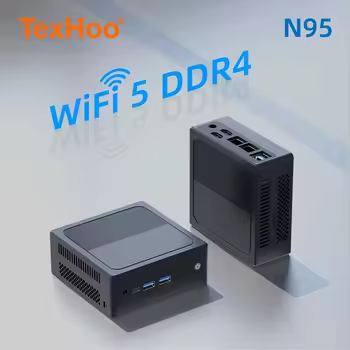
こちらがPC本体の正面俯瞰です。筐体は高級素材ではありませんが、落ち着いた色合いで、チープなな印象はありません。なお、天板は開けられない構造になっているようです。

側面には白いゴムキャップが付いており、これはmicroSDカードスロット用のカバーです。ただし、今回購入したバリアントはmicroSDカード非対応モデルのため、スロット自体は実装されておらず、カードの挿入はできません。

こちらは本体の底面です。認証マークとしては「CCC(中国強制製品認証)」のみが確認でき、日本の「技適」は取得されていないようです。したがって、日本国内でWi-FiやBluetoothを利用するのは避けるべきです。今回はFreeBSDをインストールし、Wi-FiおよびBluetooth機能は使用せずBIOSで無効化するため、特に問題はありません。
また、このモデルは底面からの吸排気設計ではなく冷却ファン用の通気孔は存在しません。(側面には通気孔があります)
ゴム足の高さも非常に低く、冷却用の通気を確保する意図はなさそうです。N95~N150世代のプロセッサは発熱が少ないため、このような設計が採用されていると考えられます。なお、SSDの冷却に関しては、分解していないため確認できていません。

PC背面のポート構成は、左からUSB-Aポート×2、RJ45ポート×2(Realtek 8168/8111として認識されるチップで1GbE対応)、DisplayPort×1、HDMIポート×1、そして電源入力端子です。上位モデルではLANポートがIntel i226Vの2.5GbE対応となっているようです。HDMIポートは1つだけなので、映像出力の自由度はやや制限されますが、本体前面のType-Cポートを使ってディスプレイ出力が可能なため、最大3画面までの接続に対応します。

本体の正面には、左から順にイヤホン端子、Type-Cポート×1、USB-Aポート×2、小さなリセットホール(CMOSクリア用)、電源ボタンが並んでいます。Type-Cポートはディスプレイ出力にも対応しており、利便性は高いです。ただし、電源供給は30WのACアダプタで行われているため、Type-C経由でのディスプレイへの給電には注意が必要です。

TexHoo製PCは、前回購入時もそうでしたが、Windowsがすでにセットアップ済みの状態で出荷されています。標準で「Admin」というローカルアカウントが作成されており、手間が省けて便利に感じる方もいるかもしれませんが、個人情報やセキュリティ面を考慮すると、好ましくない構成です。というか、気持ち悪すぎます。Windowsを使う予定がある場合は、クリーンインストールを行うことをおすすめします。これには後述の理由も関係しています。

プリインストールされていたOSはWindows 11 Proでした。インストール日は2024年11月となっており、前回ほど「入れたてホヤホヤ」感はありません。バージョンは23H2だったため、多くの更新作業が必要になることが予想されます。もっとも、クリーンインストールを行うなら問題ありません。

コマンドプロンプトで slmgr /dli を実行し、ライセンスの状態を確認したところ、KMS(Key Management Service)認証が必要なボリュームライセンスであることが判明しました。これは、180日ごとに再認証が必要になる一時的なライセンスです。ただし、この手のボリュームライセンスの中華ミニPCでは、Windowsをクリーンインストールするとリテール版ライセンスとして再認識されるケースも多いため、クリーンインストールを行う意義は大きいです。

BIOSはおなじみのAmerican Megatrendsでした。
例によって、購入後の初回起動時にネットワーク接続無しでいくつかの画面を(スクリーンショットではなく)撮影したのち、すぐにFreeBSDをインストールしました。そのため、Windowsの使用感については不明です。非力な構成のPCではありますが、FreeBSD環境では快適に動作しており、サブ用途には十分といえる性能です。ただし、メインマシンとしての使用や、Windows環境でのゲーミングや動画編集など、処理性能を求める用途にはまったく向いていません。
関連記事:- 令和に蘇る昭和のMacintosh II ケースのレトロブライト (前編)
- intel N150 16GBメモリ512GBストレージのミニPCが1万円半ばだったので買ってみた
- HDMI + USBの8ポートLVMスイッチを買ってみた
- TexHooのintel N95のミニPCを買ってみた
- AOOSTARのRyzen 7 5825U搭載ミニPCを買ってみた
- TexHooの2万円 Ryzen 5 4500U ミニPCを購入してみた
- Ryzen 5 5500U搭載で3万円台半ばの格安ミニPC TRIGKEY Speed S5
- CapsLockを左Shiftキーにする 備忘録 (Linux / Windows)
- Tiny 11をMicrosoftと通信させない名前解決変更
- マイクロソフト PCマネージャというアプリを触ってみた