
2年半前、当ブログ「がとらぼ」のウェブサーバをCeleron J6412搭載のマザーボードに交換しました。当時、Celeron J6412は低グレード帯のCPUとして非常にコストパフォーマンスが高く、性能も十分でした。しかし、その後インテルが次世代モデルとしてキャッシュ容量を増やした「Intel Processor N100」を発表しました。N100は、Celeron J6412に比べてCPU性能が約1.5倍向上し、さらに低消費電力を実現しています。コストパフォーマンスも優れており、唯一の欠点といえば、公式仕様で最大メモリ容量が16GBに制限されている点くらいでしょうか。
このため、それまで進めていた「CPU性能が不要なサーバをすべてCeleron J6412に置き換える」という計画を見直し、N100以上のCPUを搭載したPCへの移行を決定しました。しかし、最終的はN100やその系統ではなく、AMD製の「Ryzen 5 4500U」以上のCPUを搭載したPCを採用することに決定しました。今回、リプレイスも最終段階に達し、「がとらぼ」のウェブサーバとして稼働していた最後のインテル搭載サーバを置き換えることにしました。J6412は2年半しか使用していないので少しもったいないですが「がとらぼ」の人が勝手に最低基準限に設定したRyzen 5 4500Uですら、Celeron J6412の2倍の性能を持つため、ウェブサーバだけが極端に性能が劣る状況を維持するのは合理的ではありません。今回の移行により、サーバの全体的な性能向上と将来的な拡張性の確保が期待できます。
参考価格:
販売価格: 49,900 円
(2025年01月07日 の参考価格)
このミニPCはOCuLinkポートを搭載しており、PCIE3.0x4を外部に拡張することができます。そのため、通常のミニPCでは不可能なビデオカードなどの増設も可能です。

1月1日にアマゾン直配(アマゾン提携配送)で届きました。アマゾンらしく無駄に大きなダンボールに申し訳程度の紙の緩衝材が入っただけでスカスカでしたが箱の潰れなどは全くありませんでした。
PCの外箱は小ぶりでずっしり重め。これは中華ミニPC共通のようです。

外箱の背面には各種認証のマークが書かれています。また、日本の技適も書かれています。このPCはWi-Fi 6とBluetooth 5.2対応なので技適があると堂々と利用できます。なお、「がとらぼ」の人は全く使う予定はありません。

外箱は玉手箱タイプで、気密性が良いため開けるのに苦労します。

スポンジ板と紙の蓋があります。

サポートを受けるための連絡先などが書かれたカードが2枚入ってしました。

周囲をスポンジで養生された本体を抜き出すと、その下にも黒い小箱があります。

本体はビニール袋に入っています。黒い小箱にはACアダプタなどが入っています。(次)

黒い小箱の中身です。ACアダプタ、HDMIケーブル(約1m)、VESAの取り付け板とそのネジ、英語と中国語の取扱説明書(日本語無し)が入っていました。

ACアダプタは日本向けのプラグ一体型のもので、19V/3.4Aです。株式会社成洋と書かれていますが、正像は中国のようです。

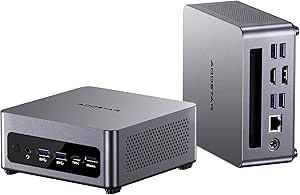
本体背面です。左からDCポート(ACアダプタから)、I226-V 2.5GbE、USB-A 2ポート、HDMI(上) DisplayPort(下)、USB-A 2ポートです。
上半分は冷却用のシロッコファンのフィンのようです。

本体側面には通気用の穴が開いていています。(左右共)

本体正面です。左から電源スイッチ、イヤホン、USB-A x2、USB-C x1、リセット穴、OCuLinkです。

本体天板です。天板にはメーカーロゴ以外は何もありません。通常は何かのシールが貼られていることが多いです。そして、このモデルの筐体は全面がメタル素材(鉄とアルミ系の合金?)になっているため冷却力が高まっているように見えます。

本体底面です。中央に冷却ファン用の穴がありますが、このモデルには底面には冷却ファンはありません。冷却力不足を感じたら自分で増設することは可能に見えます。また、このモデルは底面に各種シールが貼られています。なお、日本の技適マークは貼られていないため、法律遵守を重視する方は外箱の技適マークと番号部分を切り出して貼っておく方が良いかもしれません。

底面の四隅にあるゴム足はミニPCとしてはとても高めになっています。底面を利用した冷却のための通風には十分です。

このモデルにはWindows 11がプリインストールされています。セットアップ(インストール)は途中まで完了している状態なので、初起動時に言語選択画面から始まるタイプです。なお、初期値は中国語のため気に入らないという方は一旦セットアップを済ませてからクリーンインストールする方が良いかもしれません。ドライバなどはAOOSTARのウェブから取得可能です。

Windows 11 Pro 23H2 22631.4169が入ってしました。

ライセンスの状態を表示しました。コマンドは slmgr /dli です。(次)

この中華ミニPCにプリインストールされているWindowsのライセンスの種類についても触れておきます。メーカーやモデルによってライセンスの種類が異なるため「ガチャ」と言われることがありますが、AOOSTARのこのモデルではリテールライセンスとなっているのでユーザーにとっては嬉しい話といえるでしょう。この情報は気になる方が多いと思うので共有しておきます。
今回購入したこのミニPCは「がとらぼ」のウェブサーバとして使用するため、セットアップ後に一度もネットに接続することなく、すぐにWindowsを削除してFreeBSDをインストールしました。そのため、紹介している画面はWindowsのスクリーンショットではなく、カメラで撮影した写真になります(画像が少々見づらい点はご了承ください)。
関連記事:- 令和に蘇る昭和のMacintosh II ケースのレトロブライト (前編)
- intel N150 16GBメモリ512GBストレージのミニPCが1万円半ばだったので買ってみた
- HDMI + USBの8ポートLVMスイッチを買ってみた
- TexHooのintel N95のミニPCを買ってみた
- AOOSTARのRyzen 7 5825U搭載ミニPCを買ってみた
- TexHooの2万円 Ryzen 5 4500U ミニPCを購入してみた
- Ryzen 5 5500U搭載で3万円台半ばの格安ミニPC TRIGKEY Speed S5
- CapsLockを左Shiftキーにする 備忘録 (Linux / Windows)
- Tiny 11をMicrosoftと通信させない名前解決変更
- マイクロソフト PCマネージャというアプリを触ってみた
同じものを購入して初期設定をやろうと思っているのですが素人にはかなり難しいでしょうか?
難しそうであれば開封したところなのでなにもせず一旦返品しようかと思っています。
こんにちは。
記事で紹介したAOOSTARの5825Uモデルに入っているWindowsはリテールライセンスだったので中華ミニPCの中ではお勧めできるモデルといえます。購入した個体は今のところは全く問題なく動作しています。
Windowsの初期言語は中国語ではありますが、記事中の画像のとおり、一番最初の言語の選択で日本語を選ぶだけです。あとは、日本でおなじみのブランドPCの初期セットアップとほぼ同じです。(ここ数年DELLの業務用PCのセットアップを数台行いましたがDELLのアプリが無いだけで同じでした)
いまどきのメーカーPCのWindowsセットアップはたいてい途中まで完了した状態になっていて、幾つかの選択に答えるだけなのでどのような方にとっても難しいことはないかと思われます。
メーカーがインストールしたWindowsは(ブロートウエアが入っているのが)どうしても気に入らないという場合はクリーンインストールを行うことになりますが、その場合はWindows標準では入っていないデバイスドライバを入手してインストールするという追加の手間がかかります。それだけですし、どのブランドのPCでも同じです。