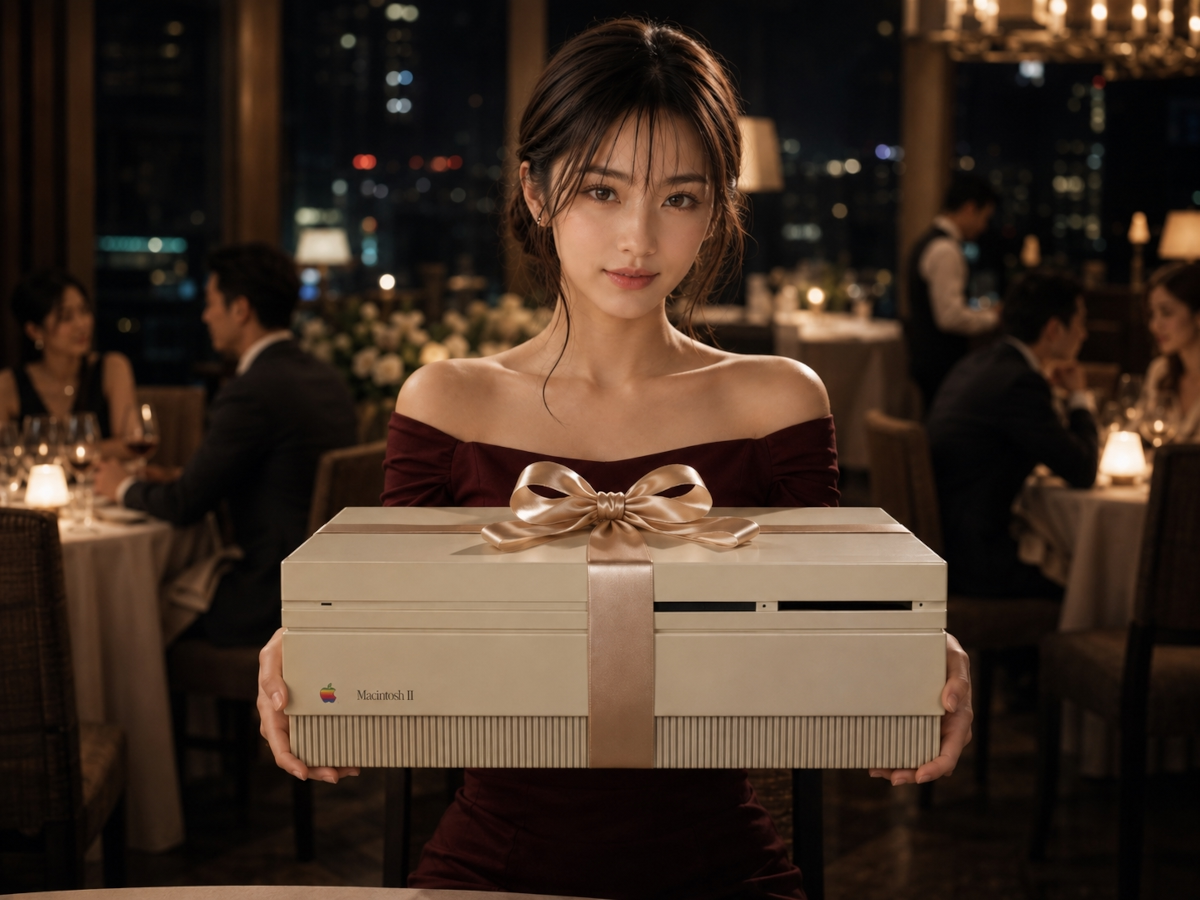
「がとらぼ」の中の人はもともと、Apple製品にはほとんど興味がありませんでした。新製品が登場するたびに熱狂する熱心なユーザーたちを、少し離れたところから冷ややかに眺めていた側です。これまで自分で購入したApple製品も、ウェブサイトの表示互換性確認用のMacintosh Quadra 800の一台だけでした。
ところが、そのQuadra 800も私にとっては満足に使えるものではありませんでした。当時のMacintoshに搭載されていた「System 7」などの、いわゆるSystem xxと呼ばれるOSがどうしても好きになれず、最終的にはNetBSDをインストールして使用していました。そのため、Appleのコンピューターそのものに愛着を持つことはなく、Macintoshの文化や歴史にも積極的に関心を向けてきませんでした。
そんな私でも、Macintosh IIとMacintosh SEのデザインだけは別でした。Apple製品であるかどうかとは関係なく、純粋に工業製品として見たとき、その端正で無駄のない姿には強く感心していました。特にMacintosh IIの横置きケースと、Macintosh SEの一体型の造形には、ほかのコンピューターにはない完成度があります。使ってみたいというより、その姿を手元に置いて眺めていたいと思わせる魅力があり、興味のないApple製品の中で、この2機種だけは以前から密かな憧れの存在でした。
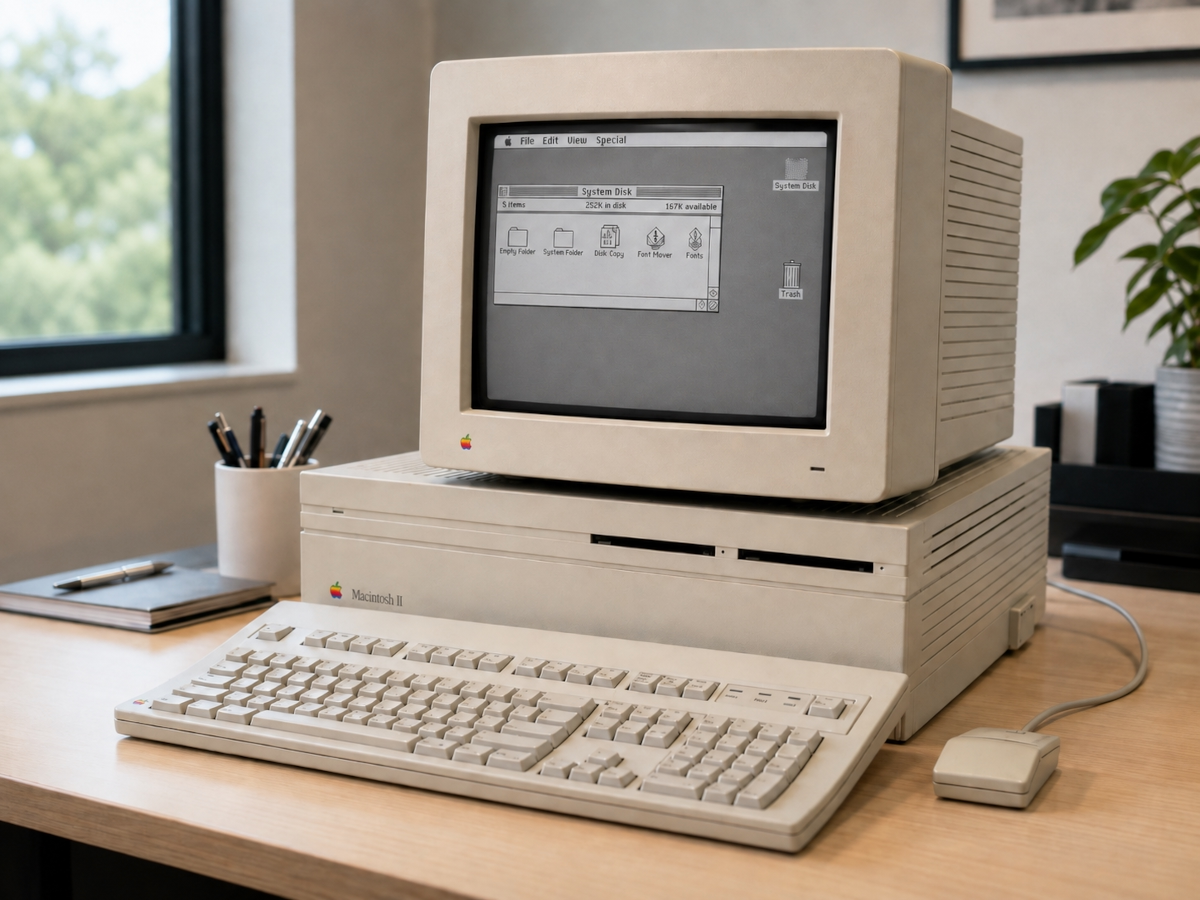
Macintosh II
今回入手したのは、1987年に登場したAppleのMacintosh II (実際には1988年発売のMacintosh IIx)です。発売からすでに40年近くが過ぎているため、現在では名前を聞いても、その姿を思い浮かべられない人のほうが多いかもしれません。しかしMacintosh IIは、性能面だけでなく、Appleの工業デザインを語るうえでも非常に重要な一台です。16MHzの68020プロセッサーと6基のNuBusスロットを備え、外付けディスプレイを使用する拡張型Macintoshとして登場しました。当時は一式揃えるのは車を買うのに匹敵するほど高価でした。
1980年代初頭のAppleは、製品ごとにばらばらだった外観を整理し、ひと目でApple製品だと分かる統一されたデザインを必要としていました。Steve Jobsは世界水準のデザイナーを求め、ドイツ出身の工業デザイナーHartmut Esslingerと、彼が率いるfrogdesignを採用します。そこで作られたのが、Apple IIcなどから展開された「Snow White」と呼ばれるデザイン言語です。細く均等に並ぶ水平スリット、控えめな角の丸み、明るいプラチナ色、機能部分を外観のリズムとして見せる処理によって、無機質になりがちなコンピューターに整然とした品格が与えられました。おもしろいことに、Snow Whiteデザインが全盛を迎えたのはSteve JobsがAppleを去った後のJohn Sculleyの時代です。
Macintosh IIのケースは、その考え方を横置きのデスクトップ型に落とし込んだ、完成度の高いデザインです。正面には必要な要素だけが静かに配置され、広い平面と水平線によって低く安定した姿に見えます。過度な曲線や装飾、時代性の強い色や素材に頼っていないため、現代の机に置いても古びた印象になりません。むしろ、現在販売されているシンプルなPCケースの中に混ざっていても、不思議ではないほどです
残念ながら「Show White」は1990年のMacintosh IIfxを最後に採用が終わり、以降の数年間はSnow Whiteの劣化版でただのベージュの箱のようなデザインが採用されました。
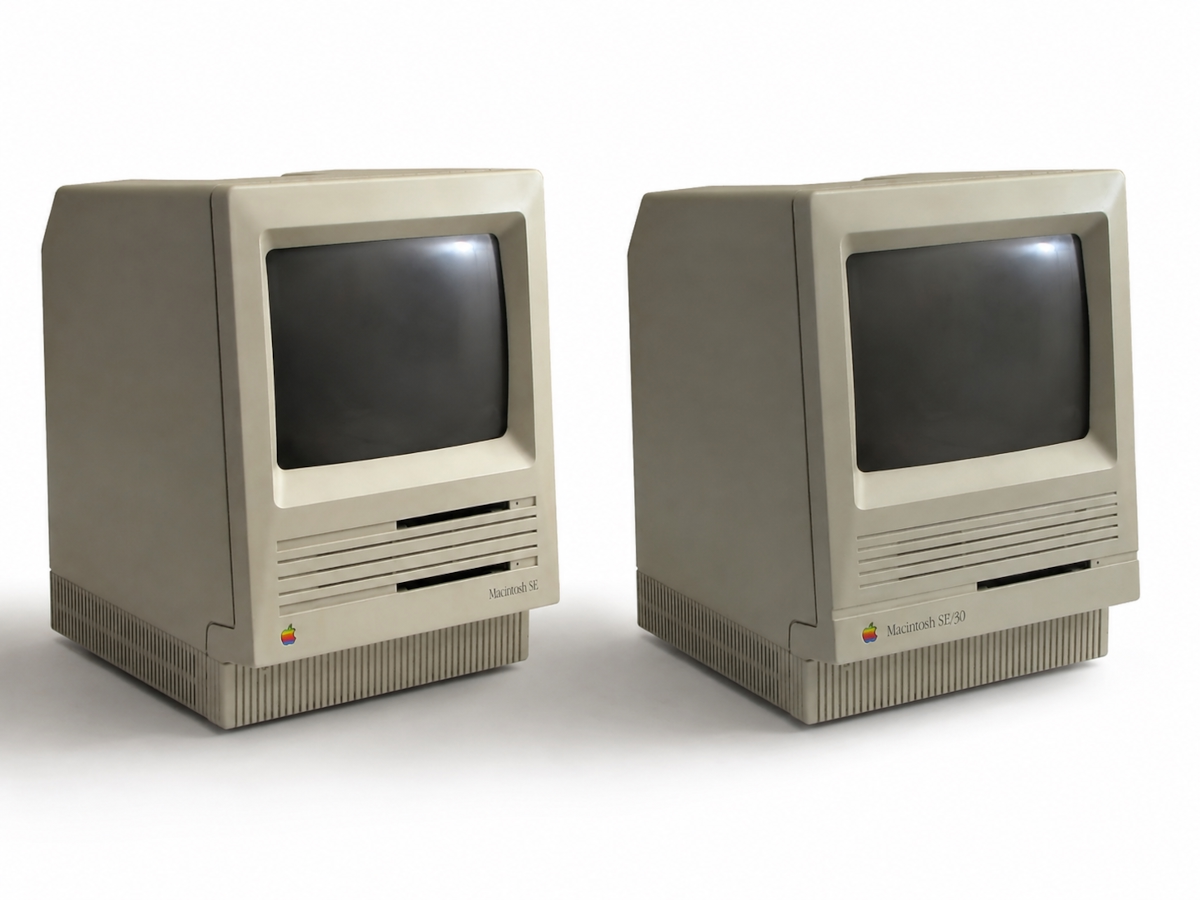
ディスプレイ一体の箱型タイプの(デザインだけ)最高峰 Macintosh SEとMacintosh SE/30
MacintoshやMacには、その時代を象徴する個性的な製品が数多くあります。ただし、強い個性を前面に出したデザインは、最初の印象が鮮烈である一方、長く眺めているうちに飽きを感じることもあります。「Snow White」でデザインされたMacintosh IIやMacintosh SEはその反対です。目立つための形ではなく、機能を素直に整理した形なので、何年見ても落ち着きがあり、いつまでも手元に置いておきたくなります。約40年前の製品でありながら、現在でも十分に通用する、PCケースとして非常に秀逸なデザインです。
本来、基板や電源、ドライブまで揃った貴重なMacintosh IIであれば、内部を取り除いて現代のPCを組み込むのはためらわれます。しかし今回購入したものは、最初から中身のないケースだけです。歴史的な一台を壊してしまうわけではないため、修復方法や内部加工についても比較的気楽に考えられます。この美しい外観を生かし、最終的には現在のPCを収めるケースとして再利用する予定です。
もっとも、届いたケースは長い年月の影響で樹脂が大きく変色し、全体が非常に黄ばんでいました。表面の汚れも目立ち、このままでは本来の端正な姿を十分に楽しめません。そこで、まずはケースを分解して洗浄し、黄変した樹脂をできるだけ元の色調へ近づけるため、レトロブライトを行うことにしました。

販売価格: 693 円
(2026年08月02日 6:00時点の参考価格)
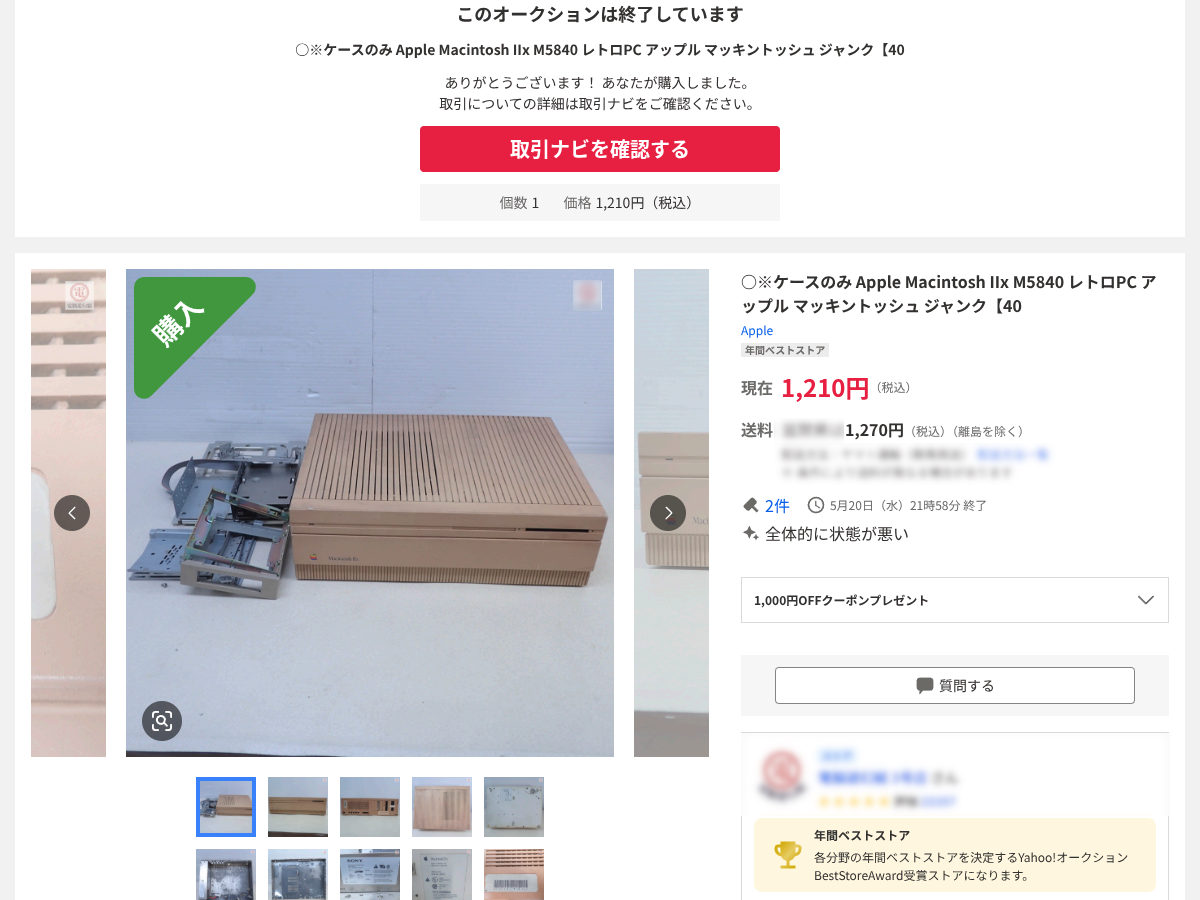
今回は、ヤフオクでMacintosh IIのケースを入手しました。正確にはMacintosh IIxのケースです。樹脂はひどく黄変しており、汚れや傷も多く、正直なところ修復にはかなり手間がかかりそうです。しかし、内部の基板類がすでに取り除かれた状態なので、どのように活用しても罪悪感がありません。何より、落札価格が1,200円という安さだったのが最高です。なお、購入したのは5月です。
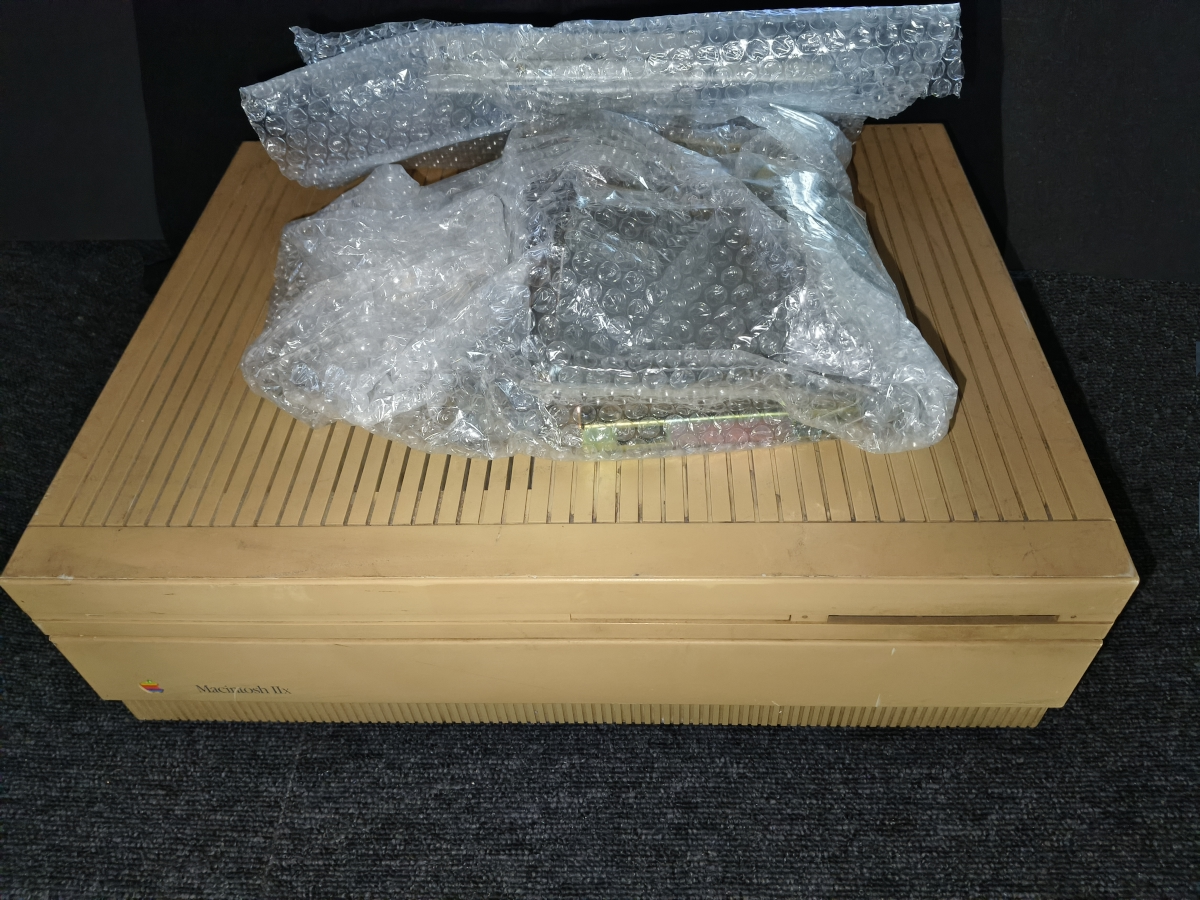
実際に届いたMacintosh IIxです。本体のほかに、金属製のフレーム類がプチプチに包まれた状態で付属していました。今回はMacintosh IIxを本来の姿へ復元する予定ではないため、これらの部品は使用しません。鉄と思われる素材で作られているため、見た目以上に重量があります。
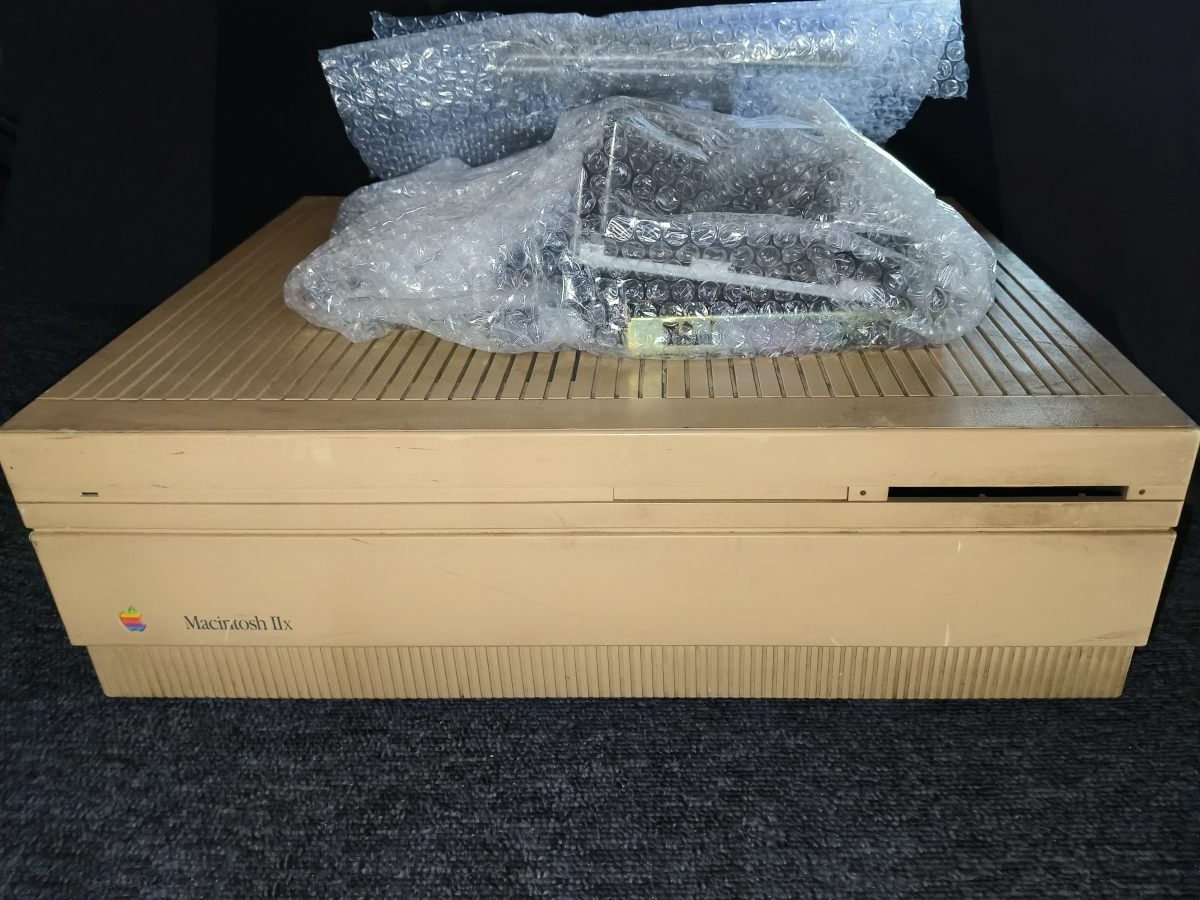
本体正面です。フロッピーディスクドライブは、1台のみ使用できる構成のモデルだったようです。正面のAppleロゴには、虹を思わせる6色の横縞が使われています。これは、Appleがかつて公式に使用していた、初代ロゴです。
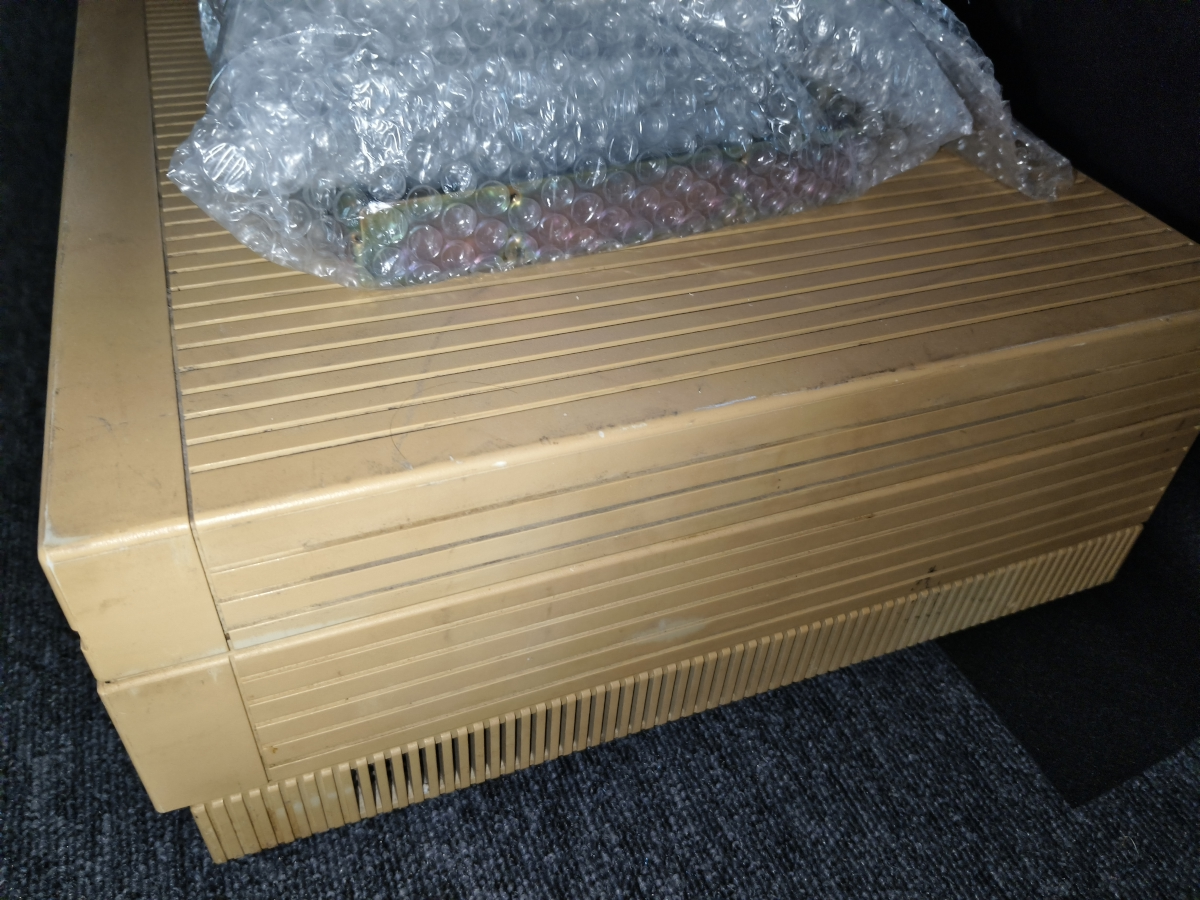
本体側面です。上部には前面から背面へ向かって多数の水平スリットが並び、下部には縦方向のスリットが配置されています。向きの異なるスリットを組み合わせた、Macintosh IIらしい特徴的なデザインです。
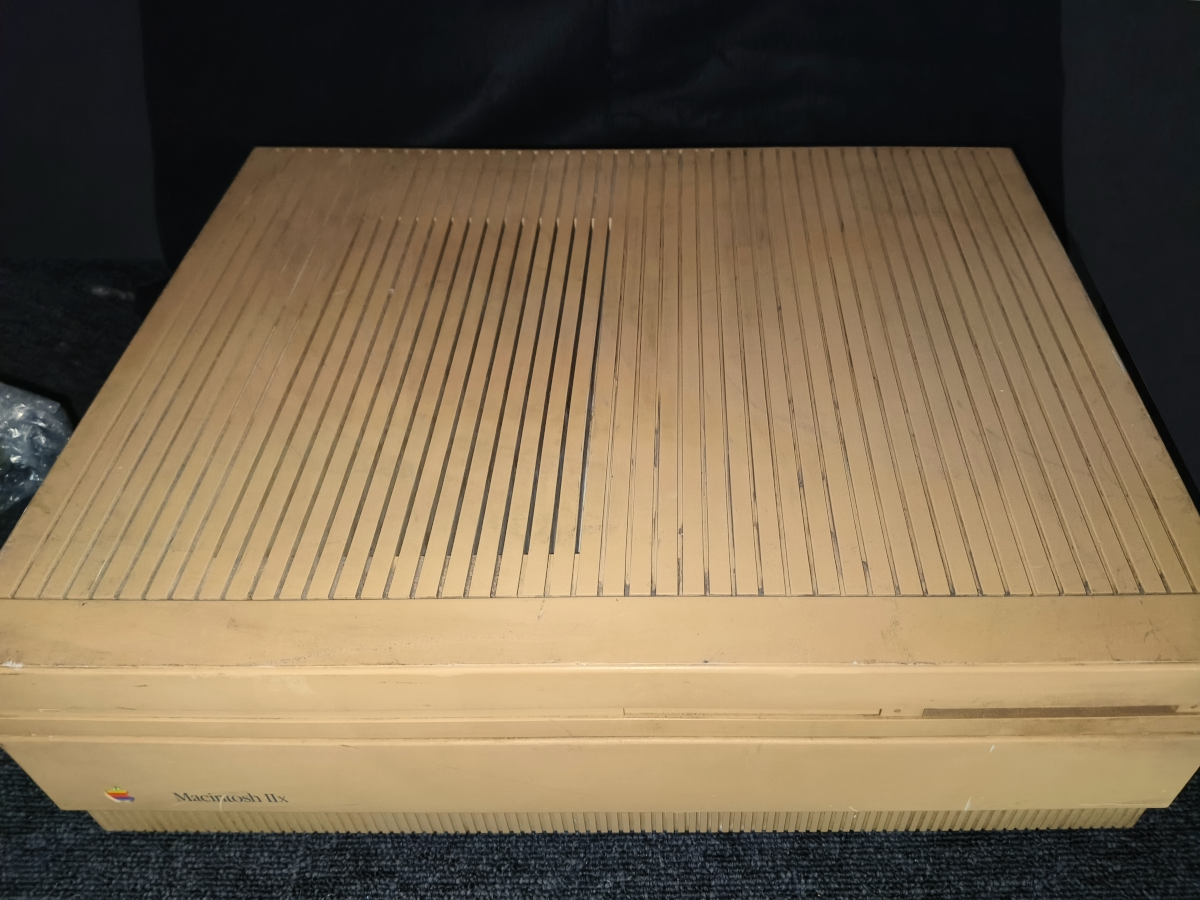
本体の上面です。側面と同じように、前面から背面へ向かう細いスリットが多数並んでいます。左半分の中央寄りには、内部の熱を逃がすための通気孔が設けられています。
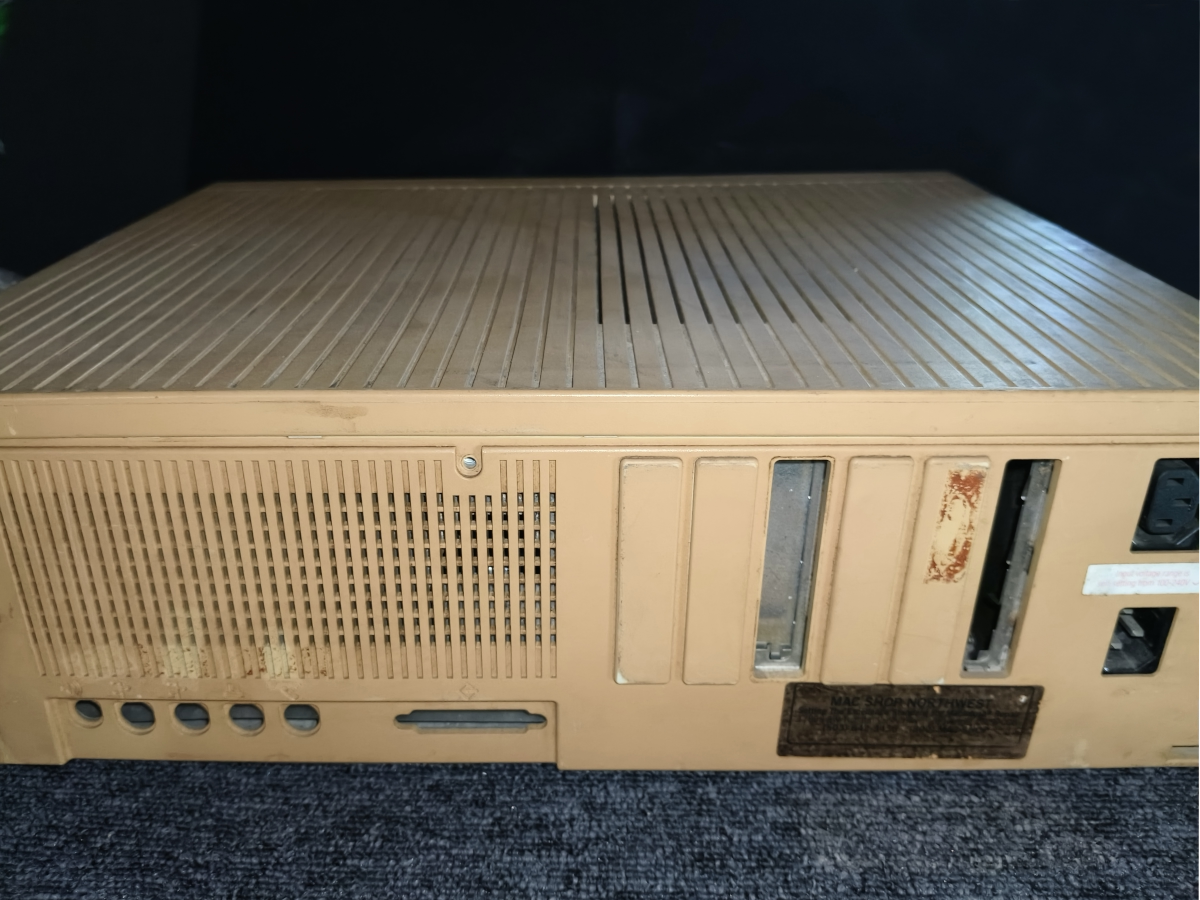
背面は、右側に拡張カード用スロットの蓋、左下にI/Oポート、左上に京町家の格子戸を思わせる通気孔が配置されています。基本的な構成は現在のデスクトップPCとほとんど変わりません。約40年前の製品であることを考えると、非常に先進的な設計だったことが分かります。
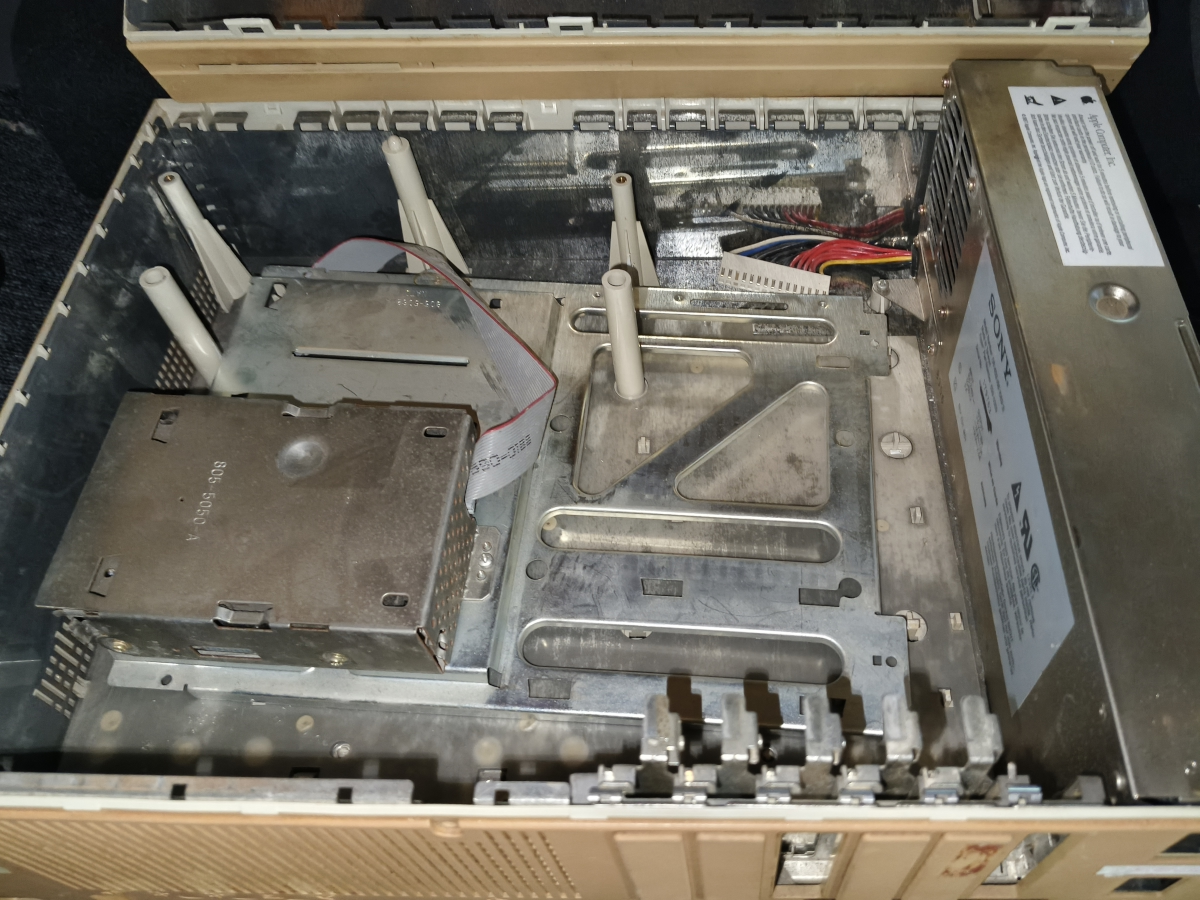
上蓋を開けると、プチプチに包まれていた金属フレーム類とは別に、ベースプレート、フロッピーディスクドライブ、電源ユニットが本体内部に残されていました。
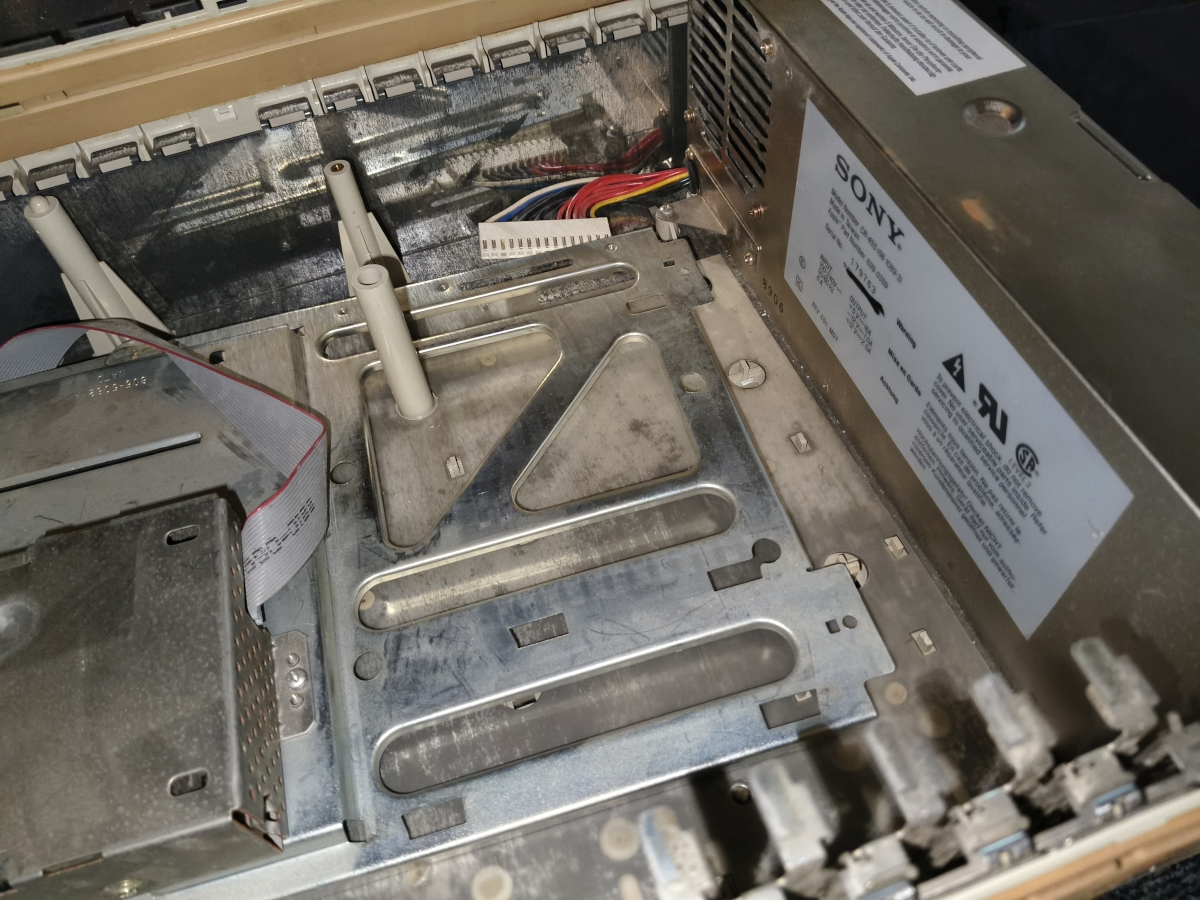
当時のMacintoshには、SONY製の電源ユニットが採用されていました。この電源は経年劣化によって故障すると修理が難しいため、一般的なPC用電源を流用してMacintoshを再生する方法もよく用いられています。
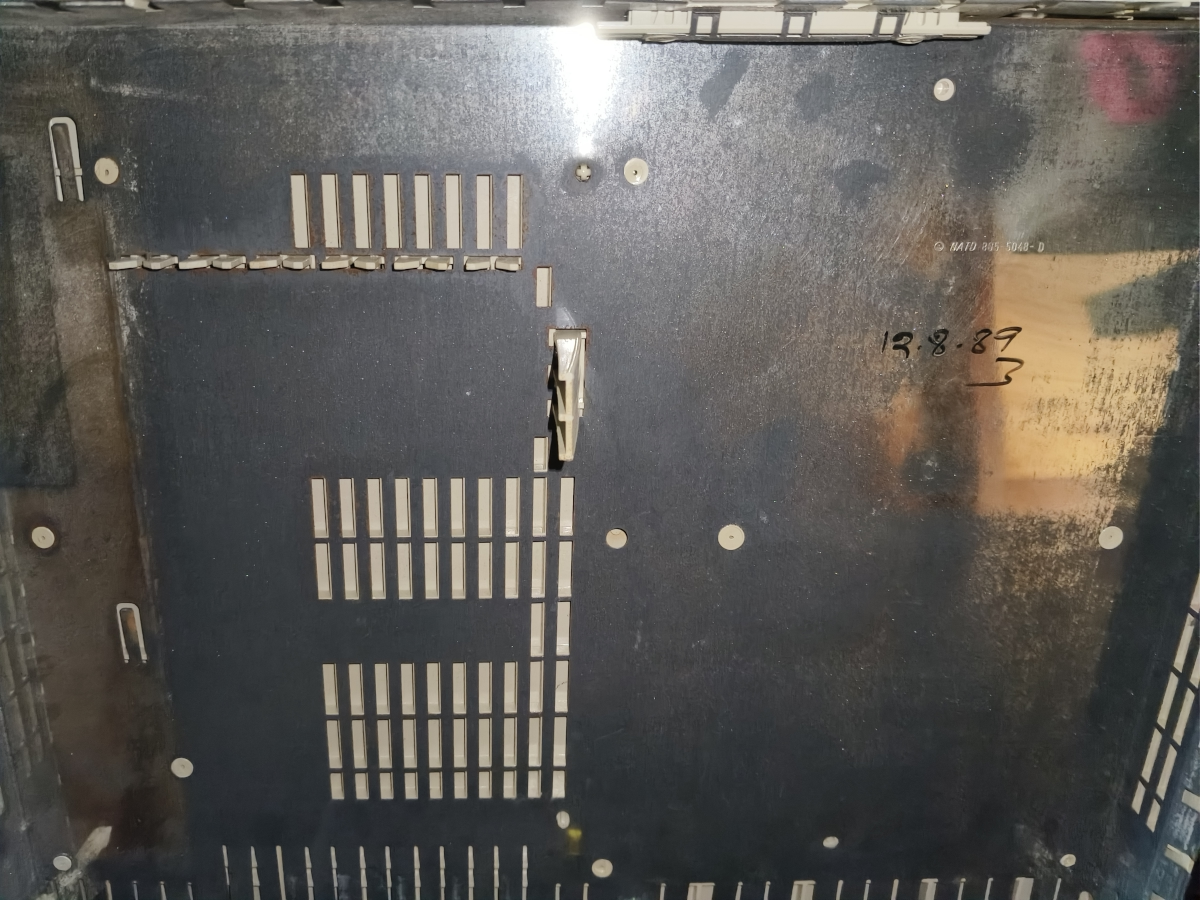
上蓋の内側です。右下に「13.8.89」と記されているため、1989年8月に製造された個体と思われます。Macintosh IIの外装は樹脂製ですが、内側にはほぼ全面にアルミ製のプレートが貼られており、電磁波対策が施されています。
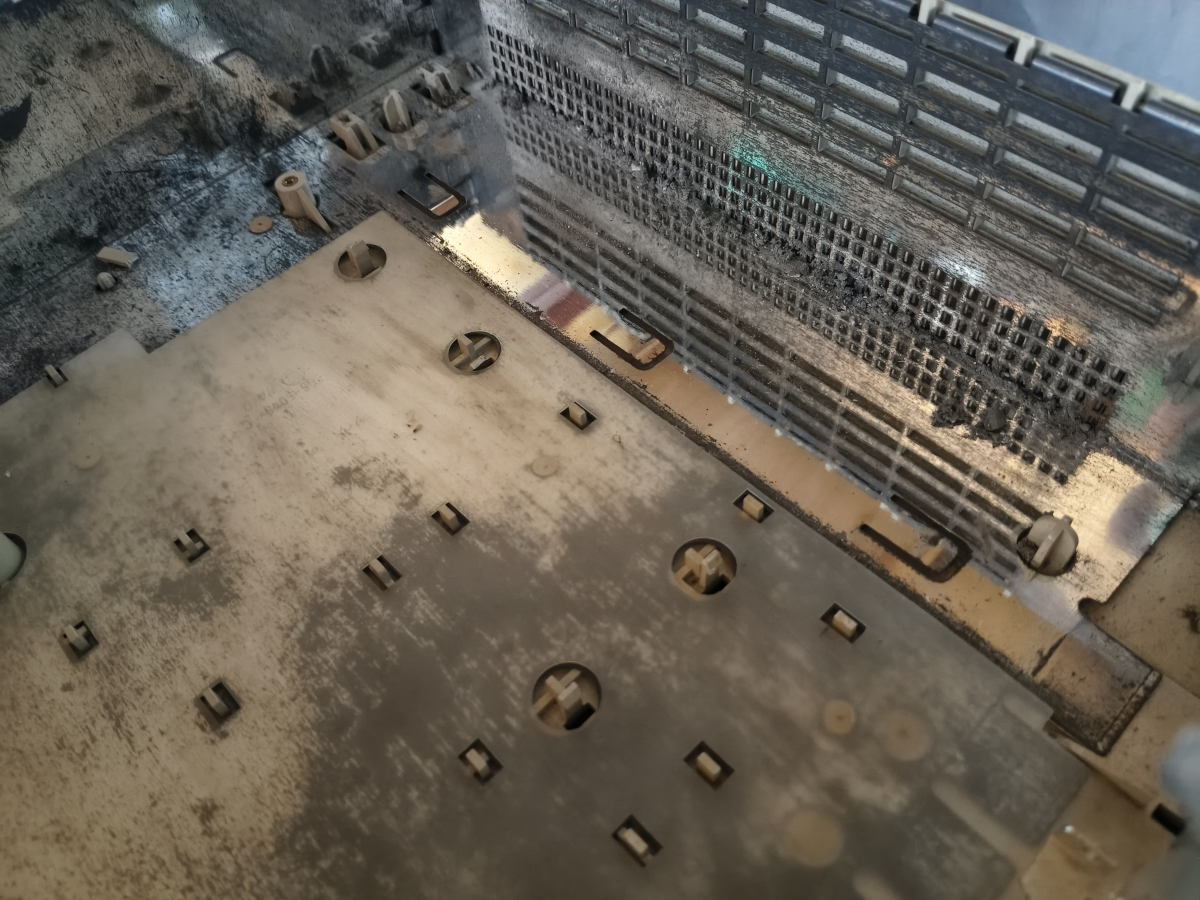
電源ユニットを取り外しました。電源ユニットに覆われていた部分だけは、アルミプレートが鏡面に近い状態を保っており、とてもきれいです。ただし、その周囲には大量の埃が詰まっていました。
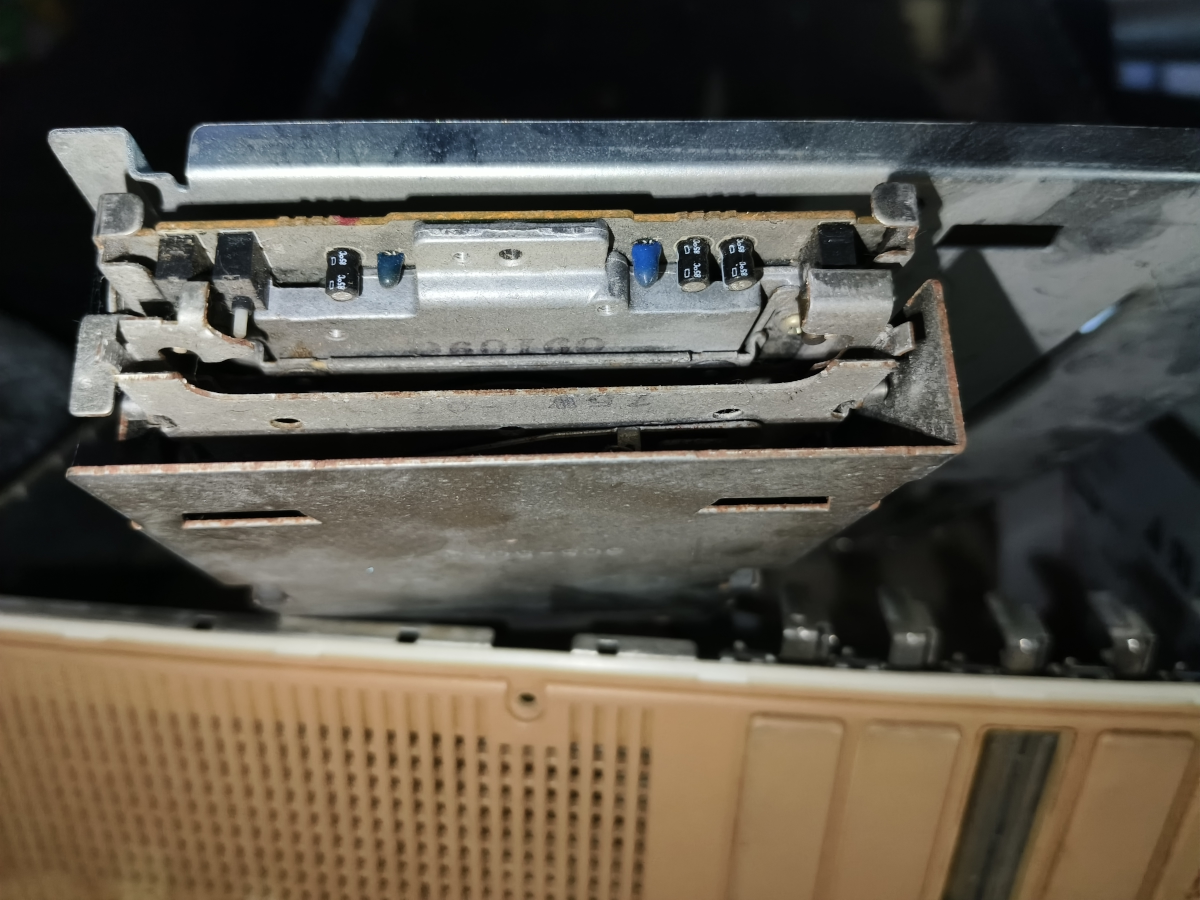
本体内部に残されていたフロッピーディスクドライブです。大量の埃に加え、金属板の錆もかなり進行しています。この状態からディスクドライブユニットを再生するのは、かなり難しそうに見えます。
Macintosh IIの外装は細い溝やスリットが多いため、刷毛と中性洗剤を使って徹底的に清掃します。洗剤をかけながら刷毛で溝の内部まで丁寧にこすり、長年蓄積した汚れや埃を取り除きます。
美容院などで使用される、過酸化水素を高濃度で配合したクリーム状の薬剤を刷毛で塗布します。ケース全面に日光がしっかり当たるよう、ときどき向きを変えます。時間が経つと表面の薬剤が乾いてくるため、乾燥する前に何度か刷毛で塗り重ねました。水分の蒸発を防ぐためにラップで包む方法もありますが、乾く前に再塗布を繰り返すほうが簡単だと思います。
以下はレトロブライトの施工前の写真が撮れていなかったため、漂白剤を塗り重ねてある程度白くなり始めた状態からの写真です。
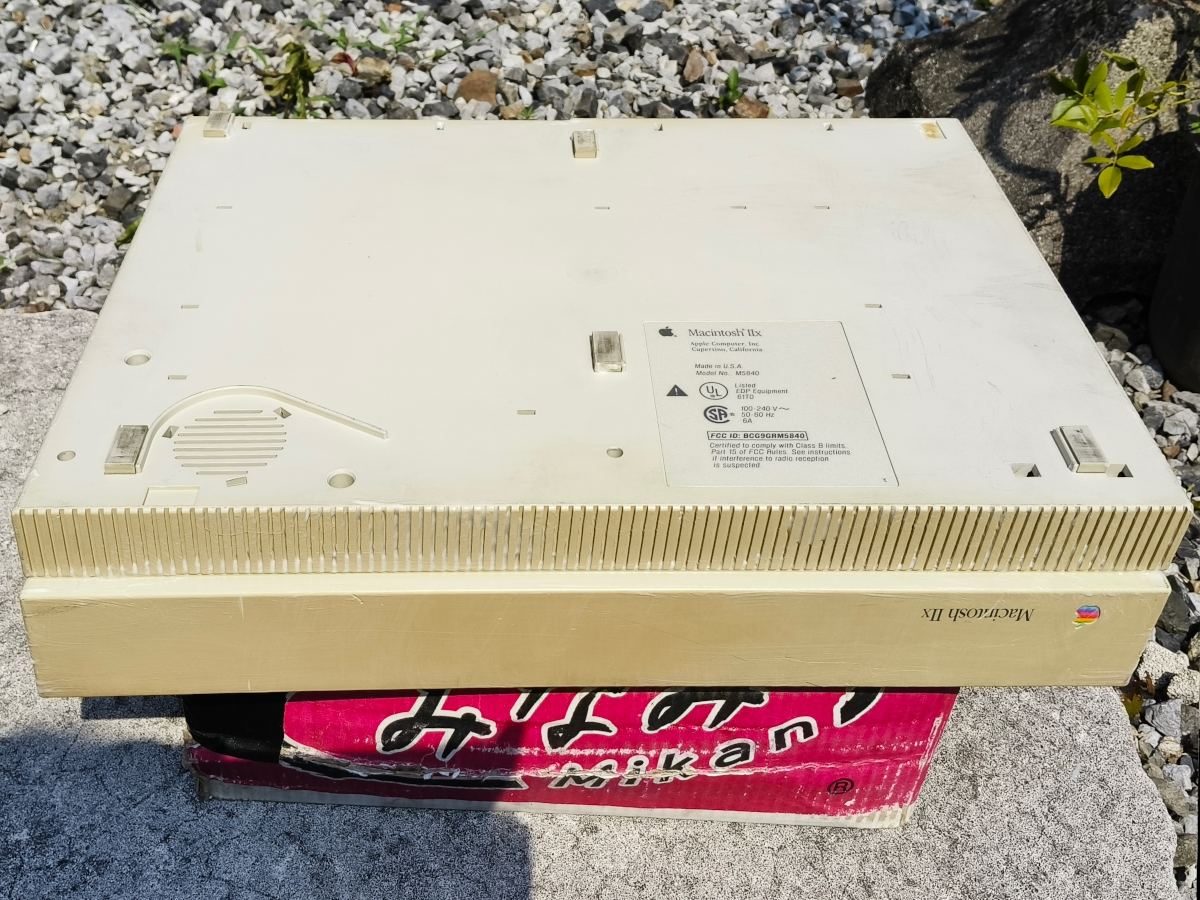
底面と正面です。「Macintosh IIx」と記されたモデル名の文字やAppleロゴは、漂白剤の影響を受ける可能性があります。本来の姿へ忠実に復元する場合は、ロゴの背面に穴を開けて押し出し、あらかじめ取り外しておく方法があります。また、印刷された文字が消えないよう、薬剤の濃度や処理時間にも注意が必要です。しかし、「がとらぼ」の中の人にとっては、モデル名もAppleロゴもそれほど重要ではないため、気にせず薬剤をたっぷり塗っていきます。今回はPC-9801FAのレトロブライトでの反省から高濃度過酸化水素の使用と短時間施工を行うため文字剥がれは発生しない可能性もあります。
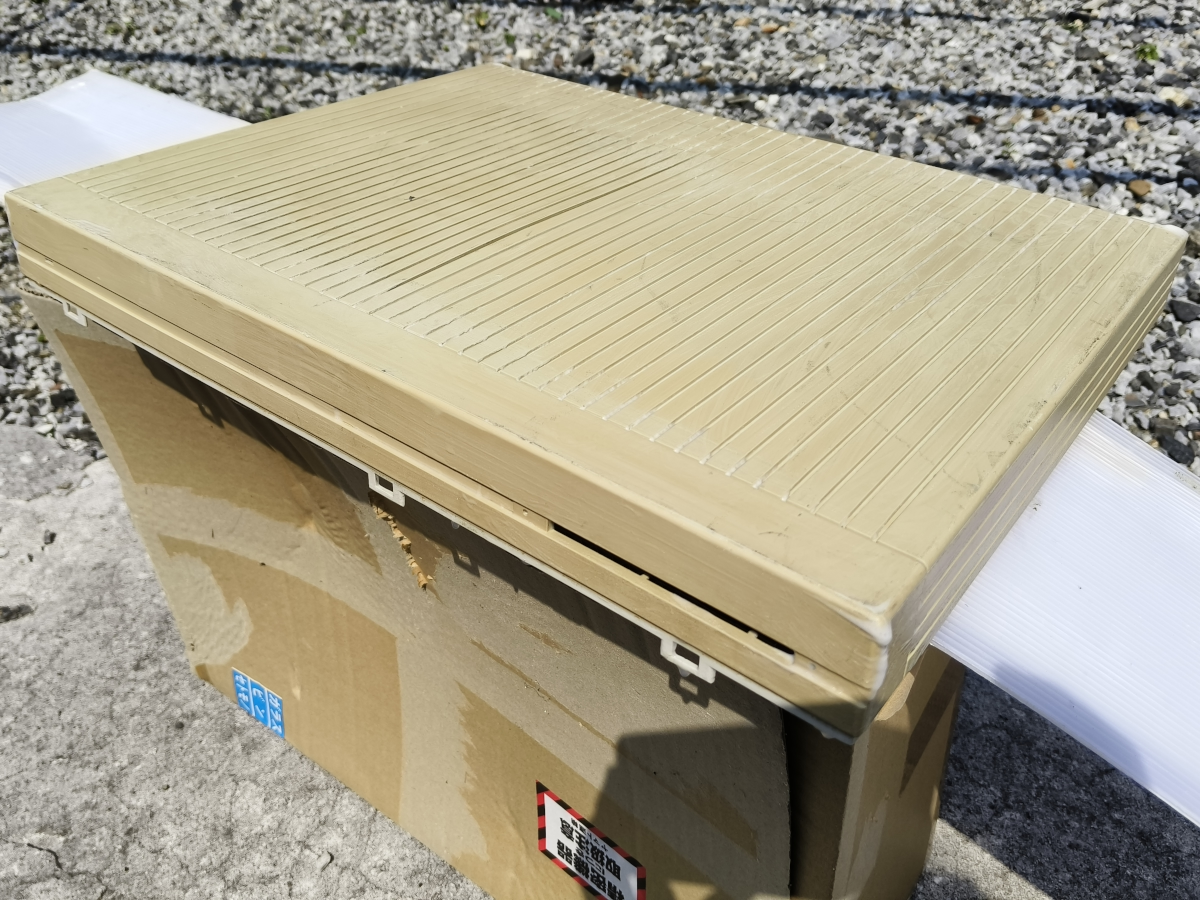
上蓋も同じ方法で処理します。全面に日光が均等に当たるよう、ときどき向きを変えながら、刷毛で薬剤を塗布します。表面が完全に乾く前に塗り重ねる作業を繰り返しました。
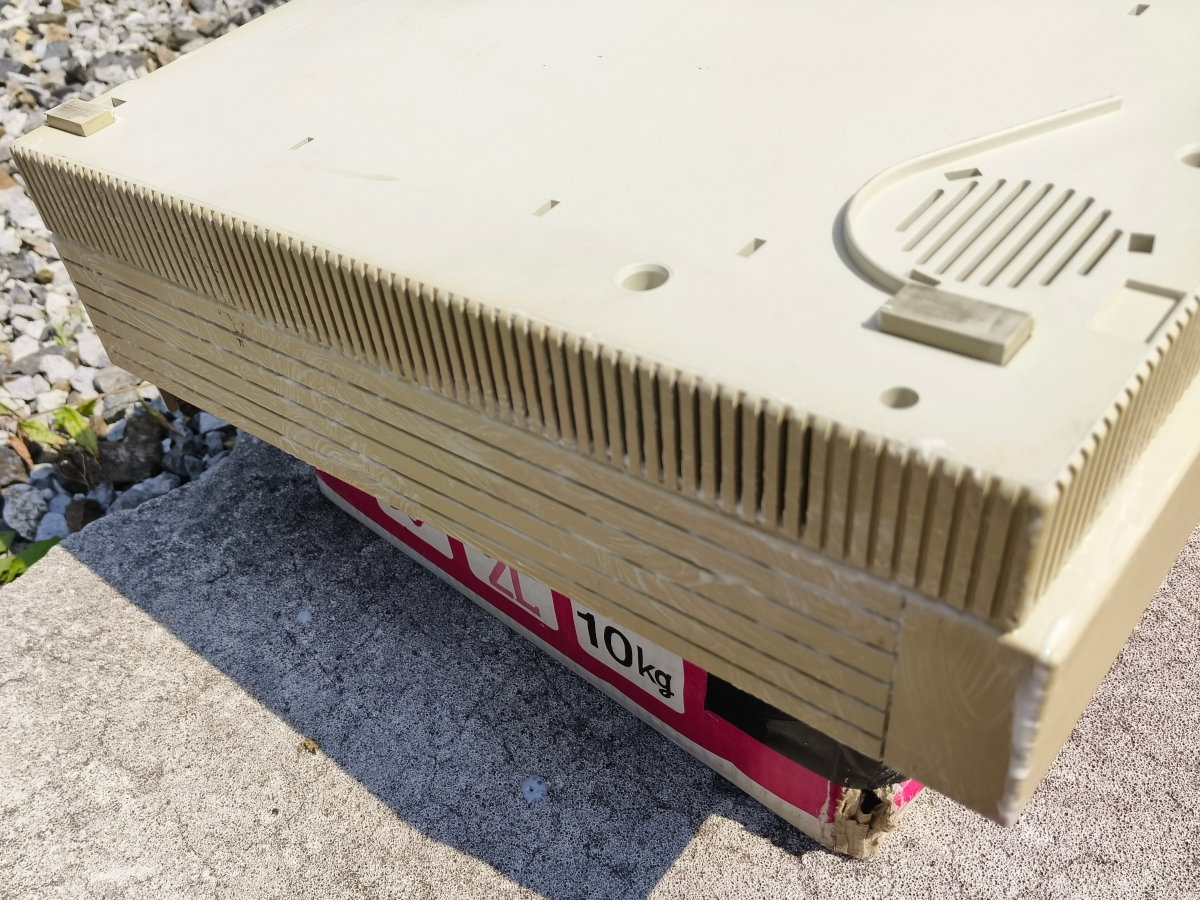
本体側面は特に汚れがひどく、以前にテープのようなものが貼られていた跡も残っていました。薬剤を塗って処理したところ、表面に残っていた粘着剤もきれいに除去できました。
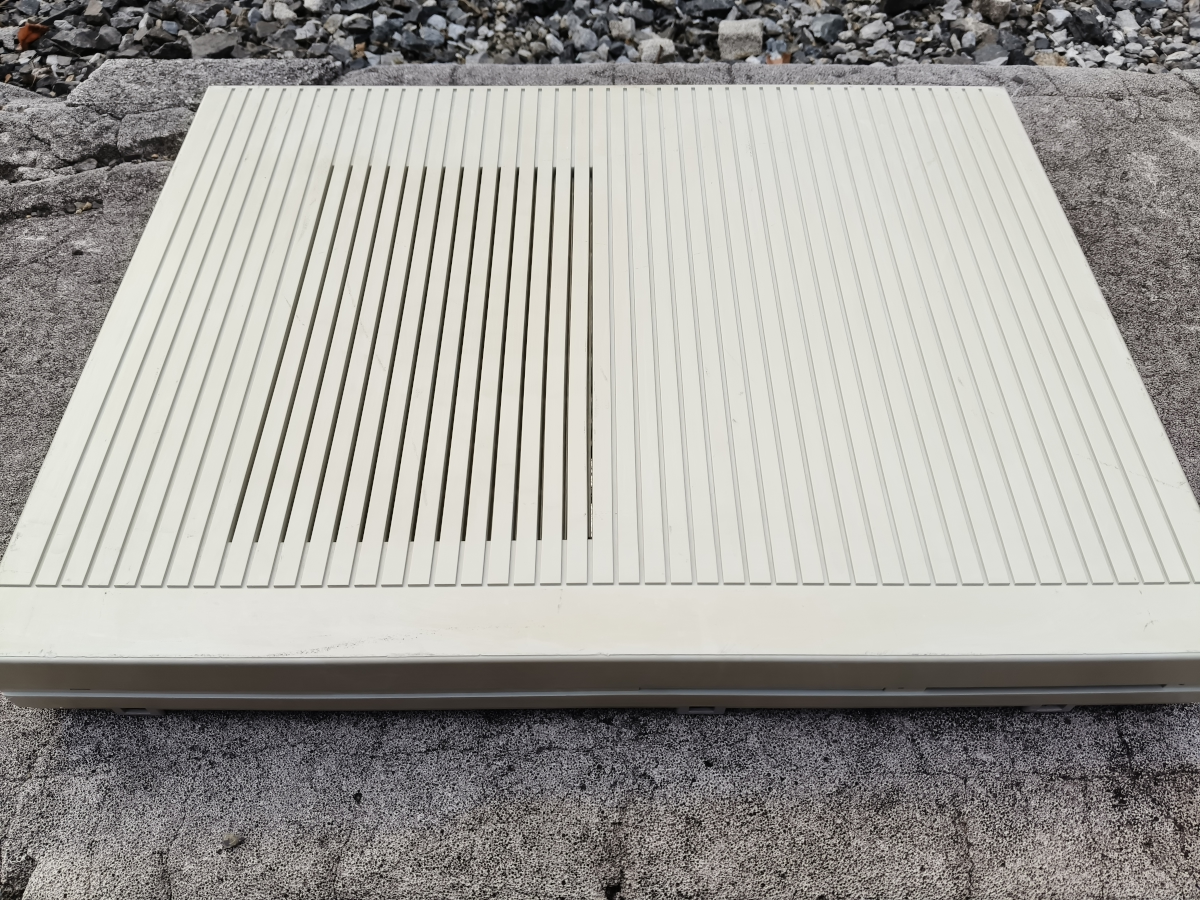
レトロブライト1日目の処理を約3時間行った後の上蓋です。すでに中性洗剤と水で薬剤を徹底的に洗い流し、十分に乾燥させています。以前に処理したPC-9801FAと比べると、はるかに短い時間でかなり白くなりました。
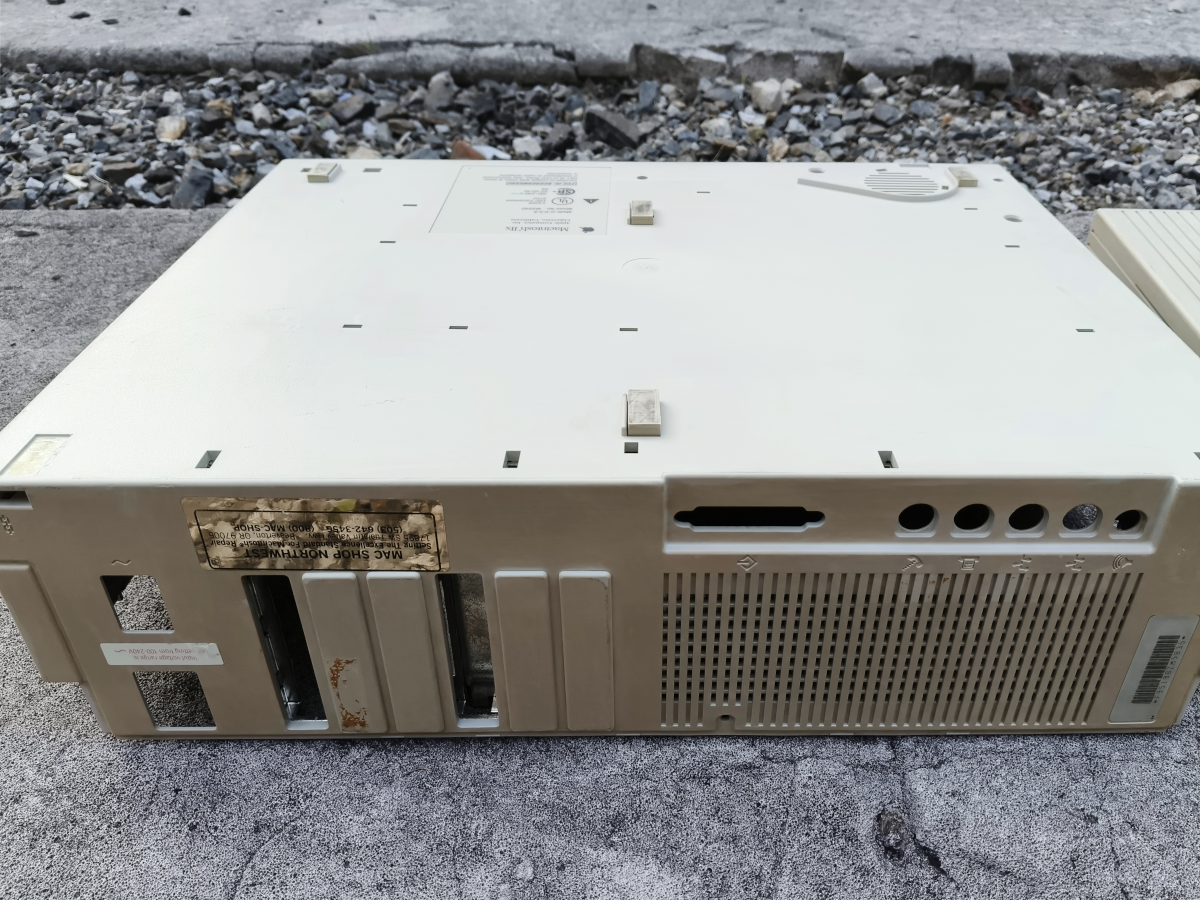
本体底面と背面です。上蓋と同様に、1日目のレトロブライトを約3時間行った後、中性洗剤と水で徹底的に洗浄し、乾燥させました。目立っていたひどい黄ばみは、ほとんど解消しています。ただし、まだわずかに黄変が残っています。
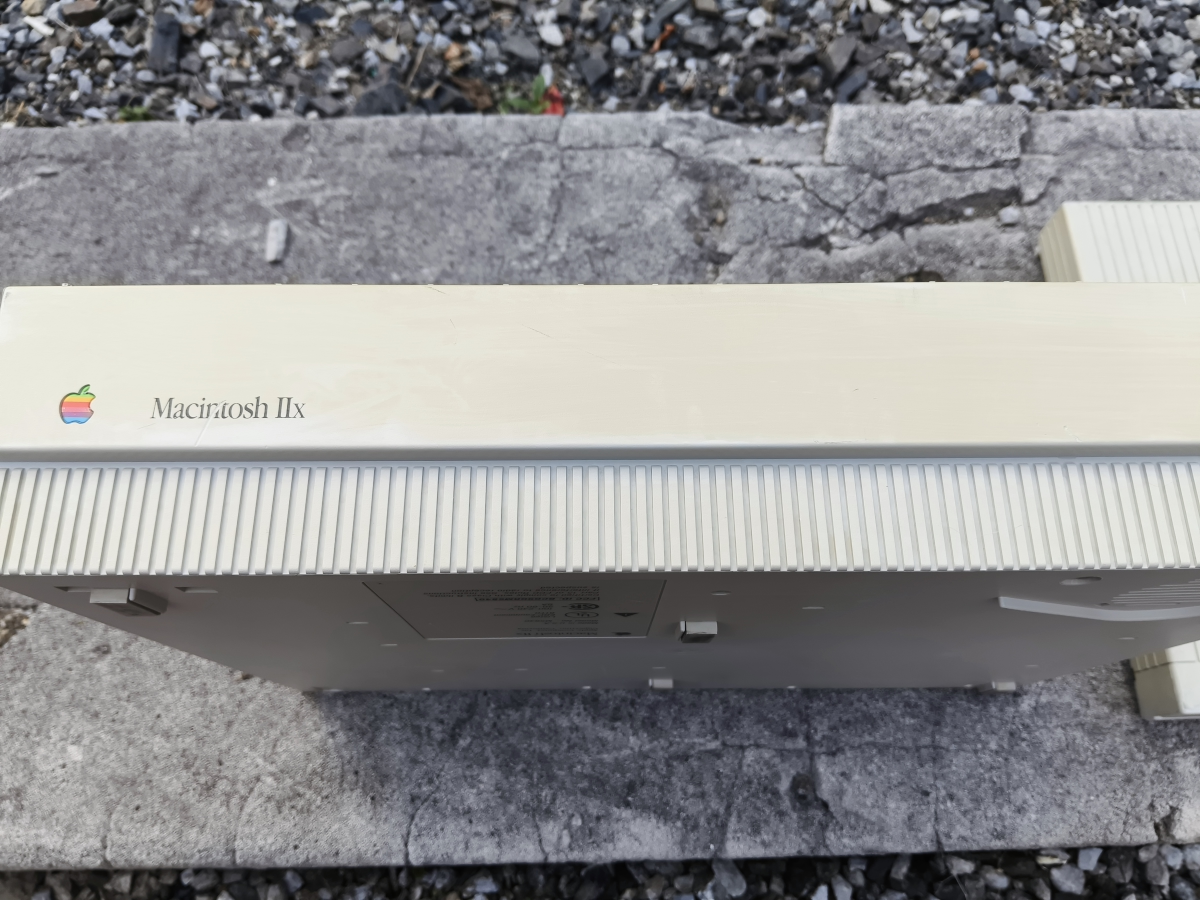
本体正面です。以前の所有者によって、表面に何らかの塗料が塗られていた形跡があります。刷毛で塗ったニスのようなものでしょうか。レトロブライトを行ったことで、表面に残っていた刷毛目がはっきりと浮かび上がりました。ほかの面と比べても、正面には黄変がやや強く残っています。
1回目のレトロブライトによって、正面以外の黄変は大部分が改善しました。しかし、正面だけはまだ黄ばみが強く残っています。印刷された文字が剥がれ落ちる覚悟があるなら、目の細かいサンドペーパーを取り付けたサンダーで研磨し、過去に塗られたと思われる塗膜を完全に除去したほうがよさそうです。最近、YouTubeでトナー転写を行う動画を見たため、PC-9801FAのときに採用したインクジェットプリンター用の転写シートではなく、今回はトナー転写による文字の再生を試してみたいと考えています。特にこのケースは、正面のモデル名付近に目立つ引っかき傷があるため、パテで傷を補修して塗装した後、トナー転写で文字を再現する予定です。Appleロゴについては、今回の短時間のレトロブライトでは、目立った色落ちは確認できませんでした。
関連記事:- 令和に蘇る昭和のMacintosh II ケースのレトロブライト (前編)
- intel N150 16GBメモリ512GBストレージのミニPCが1万円半ばだったので買ってみた
- HDMI + USBの8ポートLVMスイッチを買ってみた
- TexHooのintel N95のミニPCを買ってみた
- AOOSTARのRyzen 7 5825U搭載ミニPCを買ってみた
- TexHooの2万円 Ryzen 5 4500U ミニPCを購入してみた
- Ryzen 5 5500U搭載で3万円台半ばの格安ミニPC TRIGKEY Speed S5
- Celeron J6412搭載の日本初上陸?マザーボードを動かしてみた
- 自宅データセンター鯖向けの底々な性能の低消費電力CPUを比較してみた
- UnixBench 自分の常用端末でも試してみた