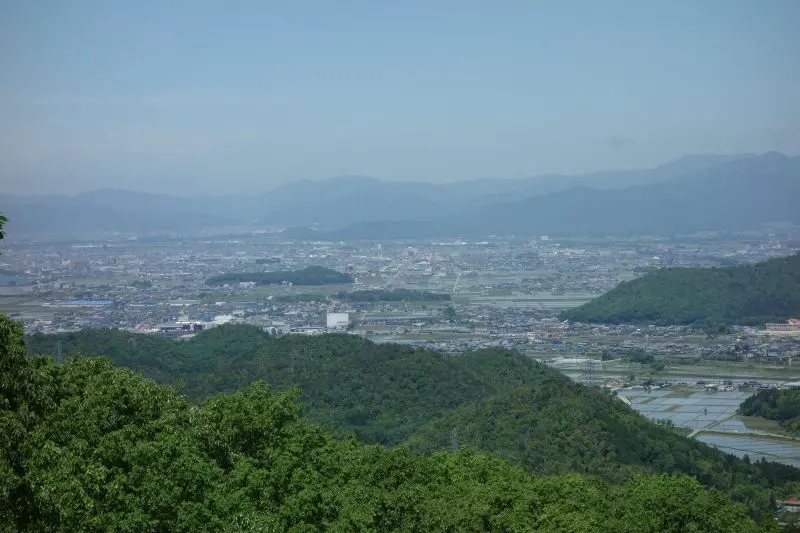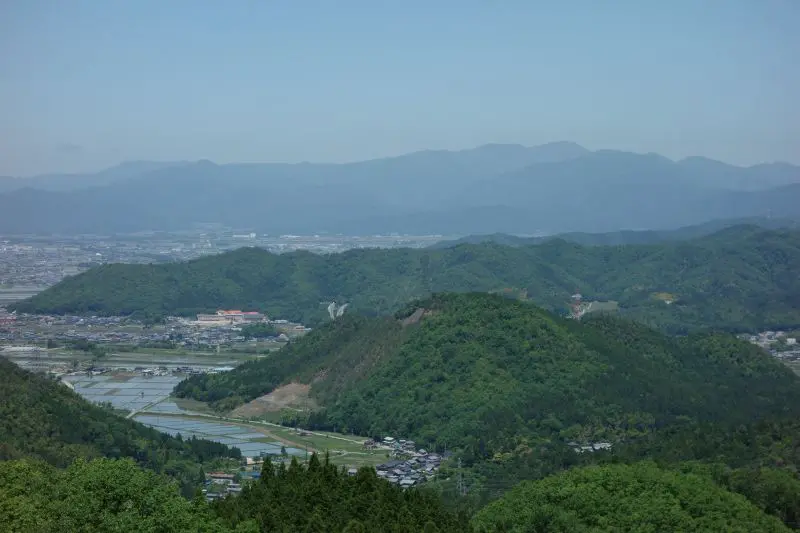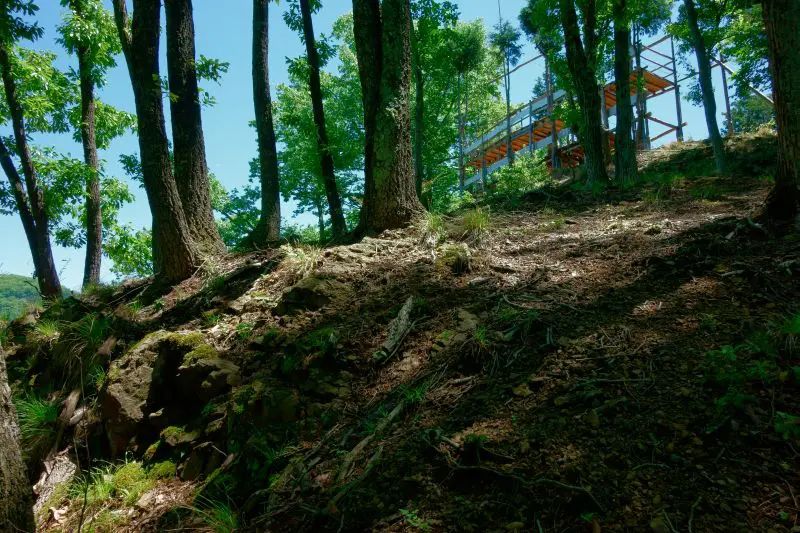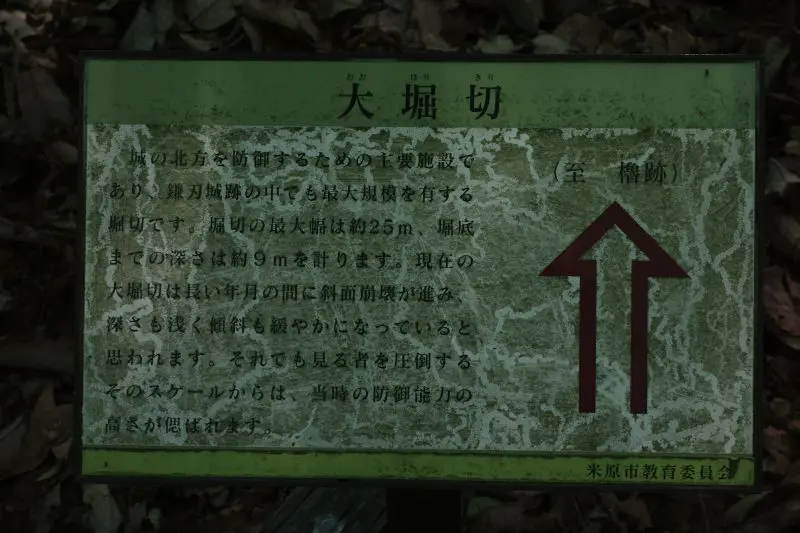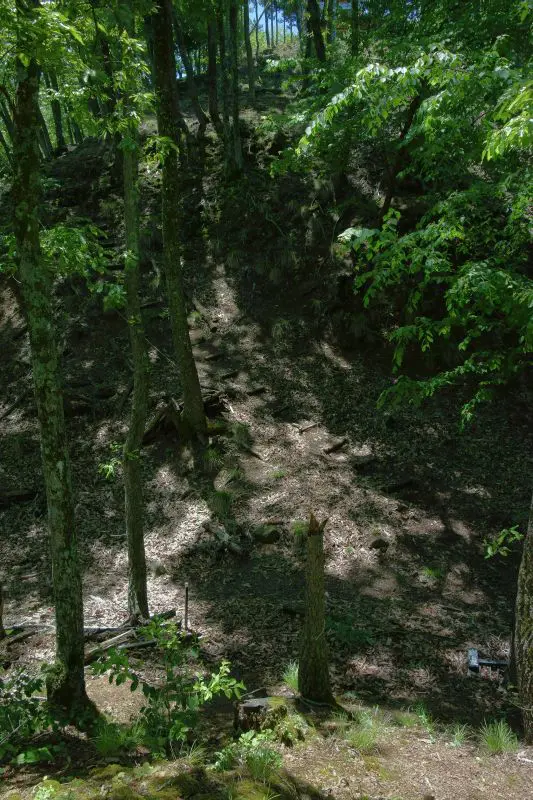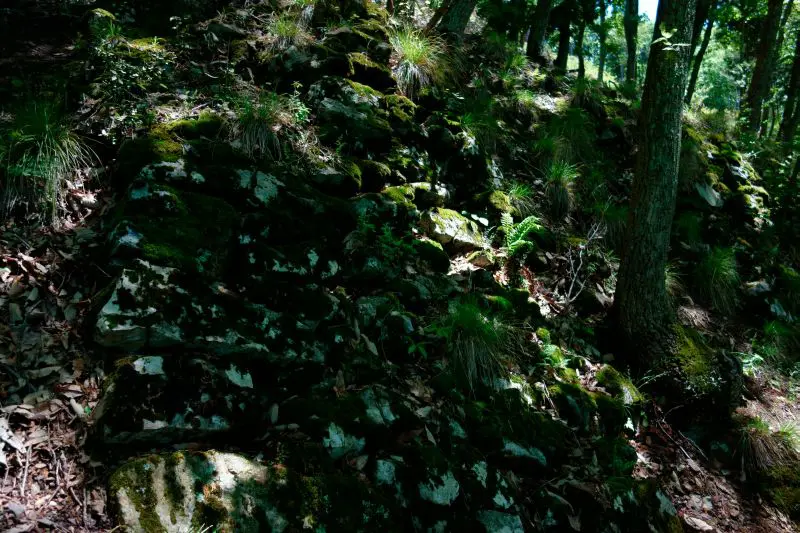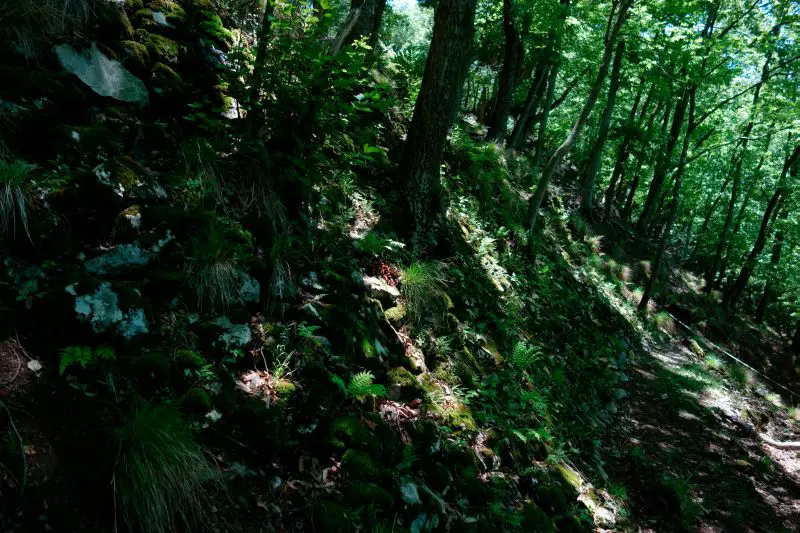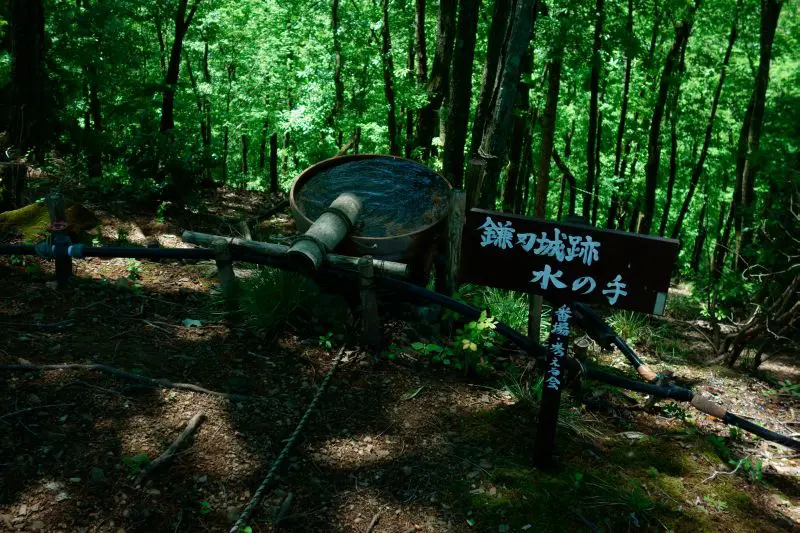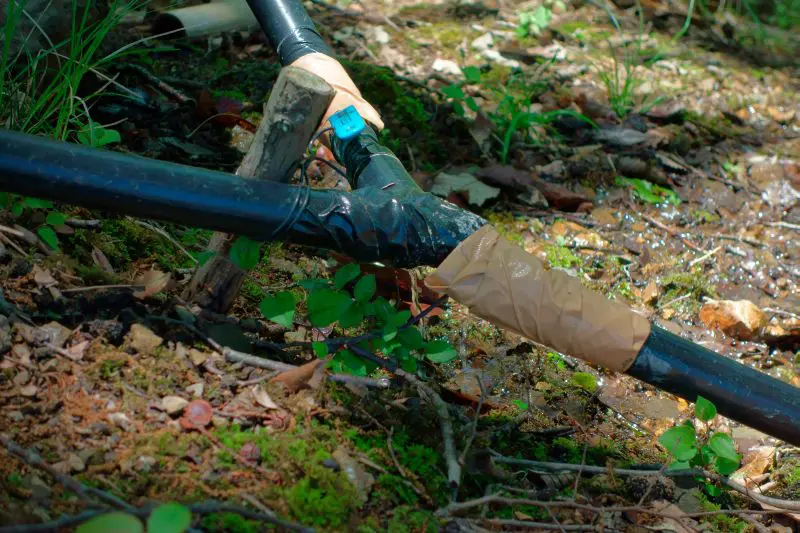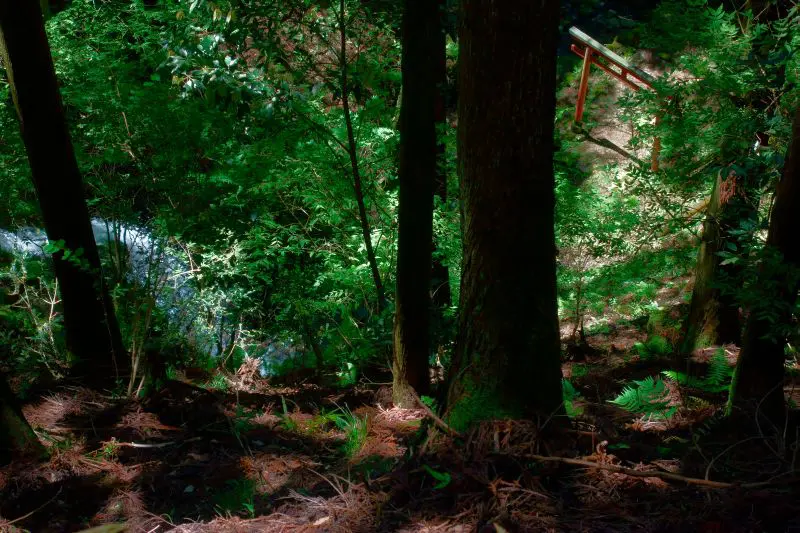
下山。登りのときは尾根伝いで大変だったけど、下りは主郭か副郭の辺り(忘れた)の東側に下る道があって、尾根より一段低いところを通って城の東側を南下。その道は途中で堀切を渡り城の西側に出るので後はそのまま下り坂で滝の上まで戻ってきた。この道の良いところは山道を歩くだけ。堀切の昇り降りでロープを掴んでとか必要ない。
鎌刃城終了。
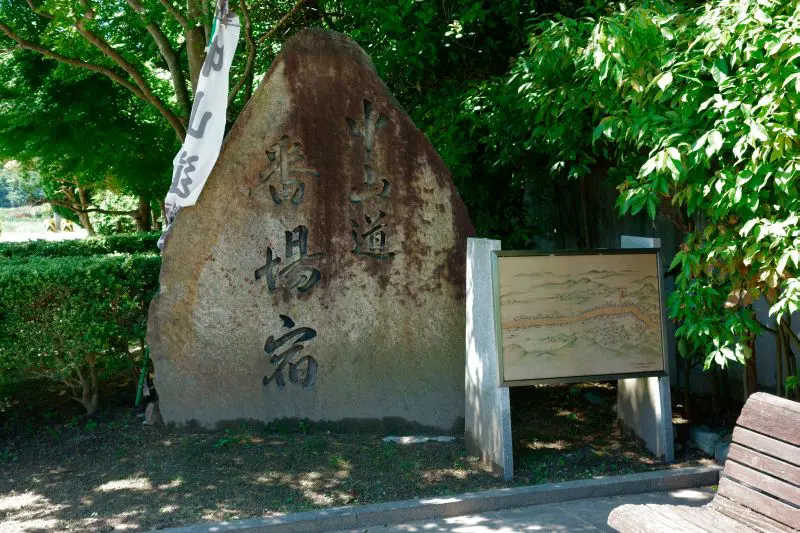
せっかくなので中山道の宿場町(宿場村?)である番場も廻ってきた。多くの人は鎌刃城はこちらからだと思うので。バス停の「番場」からすぐ横にある番場宿の石碑。右横に江戸時代の村の地図(中山道分間延絵図の番場宿)がある。街道沿いの家々と蓮華寺が描かれている。番場宿は中山道で最も小さな宿場町だったとのことだが見た感じ現在より描かれている家の数が多くない?
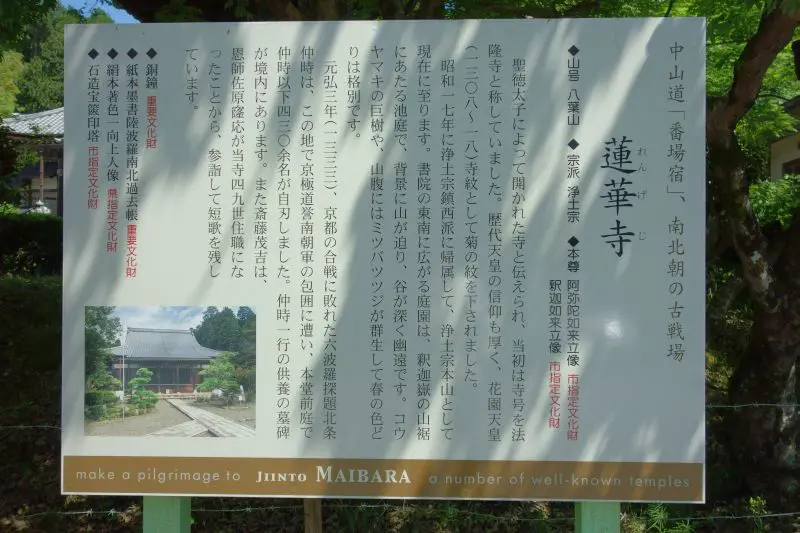
蓮華寺。
鎌倉時代の終わりを迎えた元弘3年/正慶2年5月9日(1333年6月21日)、六波羅探題北方の北条仲時一行432人が集団自決した場所。高校の教科書には出てなかったと思うけど話としては有名。
ちなみに六波羅探題南方の北条時益はその前日に死亡している。よって北条仲時死亡で六波羅探題滅亡。(京都の六波羅探題が落とされたのはその2日前)
と、なる筈だけど鎌倉幕府そのものがその1ヶ月前の5月22日に北条高時ら北条氏の集団自決で滅んでいるので六波羅探題も既に失効だよねきっと。
で、北条仲時は光厳天皇(無代 北朝)と後伏見(93代)・花園上皇(95代)を連れて移動してたけど、一族自決しても道連れにしなかったのが立派。平氏の安徳天皇みたいなのはよろしくない。
もっとも、光厳天皇は後醍醐天皇(96代 南朝)によって天皇即位を無効にされたので結局のところ天皇にカウントされてないんだけど。
ちなみに現在の我々が京都御所(京都御苑)として見ているものはその光厳天皇が土御門東洞院殿を改めて里内裏としたものが始まり。本来の御所には戻らず東京遷都までここが御所に。だから本来の内裏よりも1.5km以上も東にズレた場所にあるのね。
実はずっと北条仲時が死んだ後に北条高時が死んで幕府滅亡だと思ってたけどこれ書いてて日付調べたら逆じゃんって気づいた。
追記:
大きな勘違いというかおもいっきり罠に嵌ってた。参考にした資料の日付が旧暦と西暦がごっちゃなものだった。
正しくは以下。
六波羅探題落ちる 元弘3年/正慶2年5月7日(1333年6月19日)
六波羅探題南方 北条時益死亡 元弘3年/正慶2年5月8日(1333年6月20日)
六波羅探題北方 北条仲時死亡 元弘3年/正慶2年5月9日(1333年6月21日)
東勝寺合戦 元弘3年/正慶2年5月22日(1333年7月4日)
北条高時死亡 元弘3年/正慶2年5月22日(1333年7月4日)
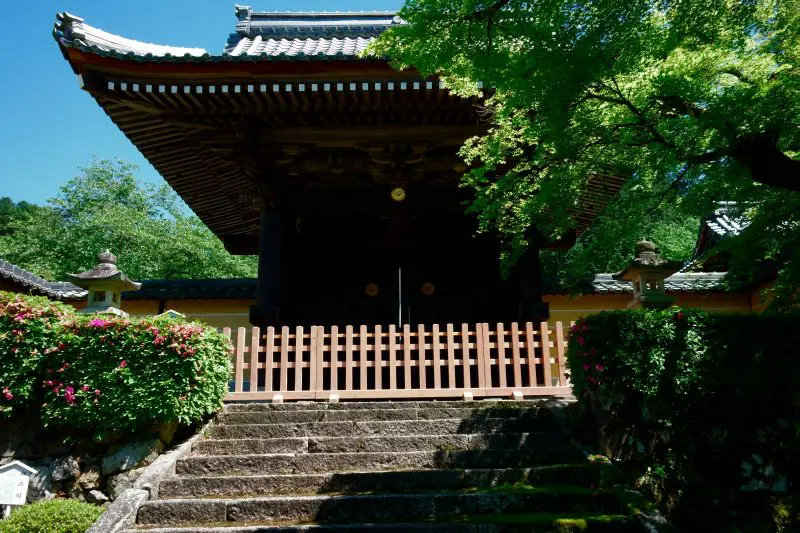
門に菊の御紋がある。この門は普段は使っていないみたいで寺の入り口は左側にある。(入場は有料)
鎌刃城への登山道の入り口がこの辺りの何処かにあるらしいが見つけられなかった。
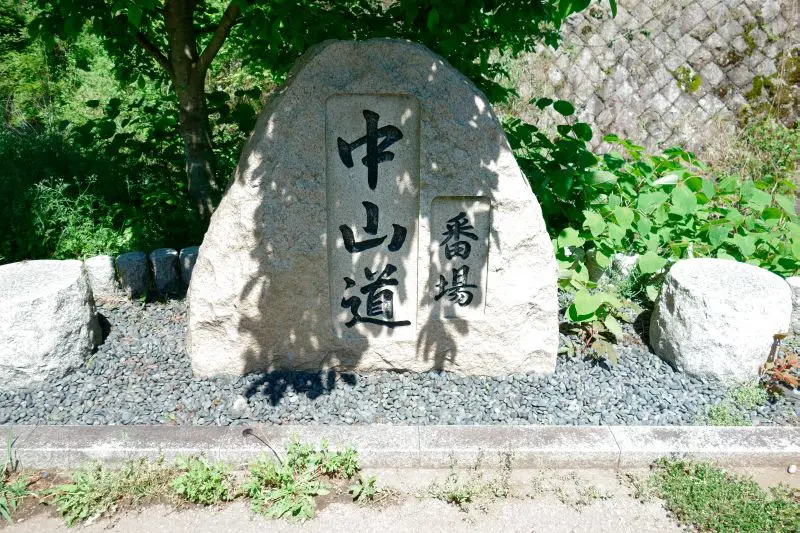
蓮華寺から1.4km南、番場集落の最南端に石碑がある。
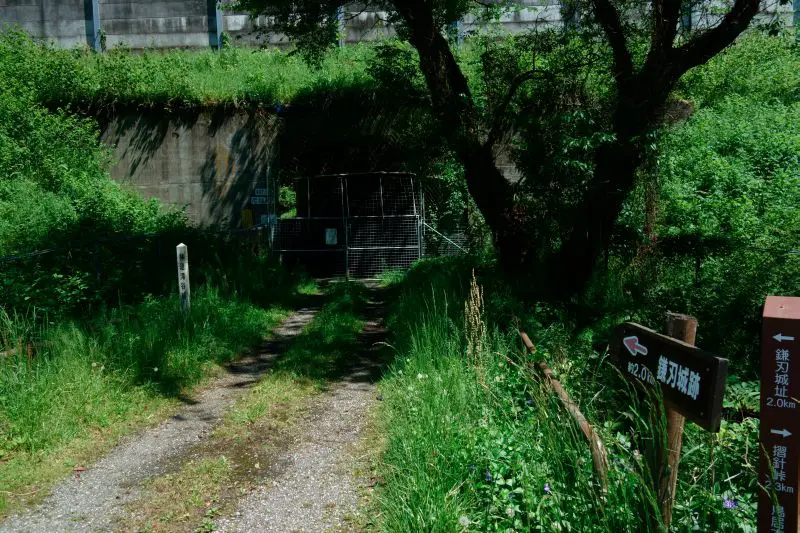
石碑から北に100mほど戻ったところに高速道路の下を通るトンネルがあり、鎌刃城への林道(滝谷林道)への入り口となっている。トンネルのところに金網の扉が付いていて閉まっているけど獣避けの扉なので進入禁止ではない。扉は通ったら閉めること。滝谷林道は舗装されていないのとヒルが降ってくるらしいので備えがないと血を吸われまくることになる。ヒルは見えないところに付かれると気付かないので注意。
この林道入り口近くに鎌刃城の殿屋敷があるとのことだがそれもわからなかった。時間が無いのと疲れ切ってたのでしっかり探せなかった。
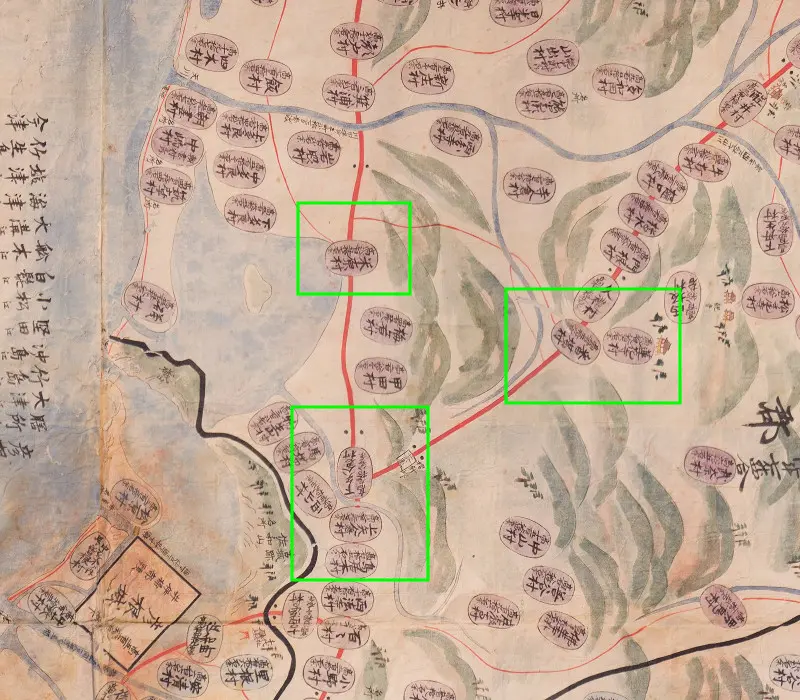
上の地図は「近江国絵図」の一部で琵琶湖の東岸の彦根市から長浜市あたり。大塩平八郎の乱があった1837年のものということなので1867年の大政奉還の30年前。つまり江戸幕末。
この地図でも赤い太い線(街道)は鳥居本宿の北側で分岐している。
鎌刃城が使われていたころはその鳥居本辺りが江北(湖北)と江南(湖南)の境で、鳥居本から醒ヶ井方面(或いはその逆)に陸路進軍するとなると険しい峠を通り山の谷間の番場村を通らざるをえないので鎌刃城の場所はその通り道を抑えるのに都合が良かったと思われる。中世だと通行料とかも徴収に都合良さそうだし。(この地域で実際に通行料を取ってたかどうかは知らない)
江戸時代になると番場宿から米原村(米原湊)への道が開通したので(上の地図の赤の細い線)京都方面に向かうなら番場宿、米原湊、船で琵琶湖南下というルートが利用できるようになった。また、この道(赤い細い線)の開通によって米原村が中山道と北国街道の分岐点となる。これは現在も鉄道、道路(高速道路)がそう。
ところで、地図を見ると左下の彦根城から米原までの地形が現在と全然違う。
彦根城は現在は市街の中心(内陸)にあるが元々は琵琶湖に浮かぶ島を中心に巨大な城を造り上げたもので湖に浮かぶ城だった。石田三成自慢の佐和山城の佐和山も現在は内陸どころか平地が終わって山地の入り口という位置だが、昔は佐和山が琵琶湖との境。三成は城からすぐ下の湖を眺めて悦に入っていたと思われる。
米原は入江になっていて現在のJR米原駅あたりまで湖、それを利用して港になっていた。琵琶湖からすぐに急斜面の山が迫る平地が殆どない地域だったらしい。
醒ヶ井からまっすぐ西に進む天野川、朝妻湊、琵琶湖のルートの方が良さそうに思うけど江戸時代にそれが廃れたのは謎。
関連記事: