この記事はSpeedtest.netのモバイルアプリで12月中に(Gatolaboサーバ=Maibara鯖を選択して)計測された24,719件の内、Speedtest.netアプリによってLTE回線であると判断された5,449件の中から代表的なMNO, MVNE, MVNOを集計したものです。(集計方法は前月までと同様)
12月はモバイルアプリでの計測数自体は11月より増えたものの、LTE回線での計測数は減少していました。
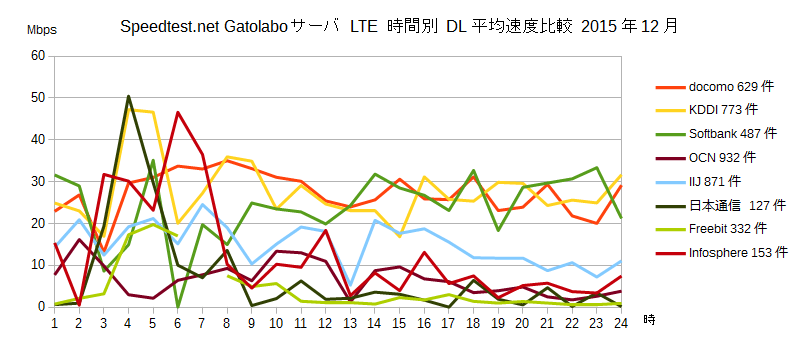
時間別ダウンロード平均速度のグラフです。12月も深夜と早朝にSoftbankが謎の急落を見せたために僅差でdocomoが最速でしたが、大手3キャリアはいずれも非常に優秀な結果でした。Softbankの深夜・早朝は計測数が非常に少ないのと何故かその時間帯の計測結果が異常に低い値であることが影響しているようです。この時間帯にSoftbankの計測数がもう少し多ければおそらくこのような急落はなかったのではないかと考えられます。
MVNE,MVNO勢ではIIJだけが別格で他は小さなどんぐりの背比べといった様子。この傾向も例月と同じ。
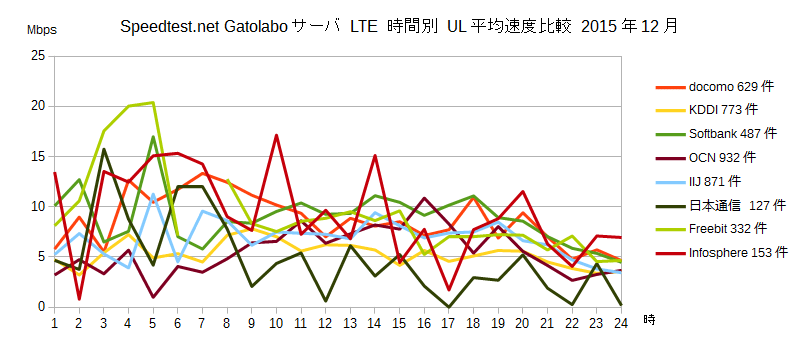
時間別アップロード平均速度のグラフです。アップロード速度は12月も混戦。docomo, Softbank, freebit, NTTPC(Infosphere)が優秀に見えます。
KDDIは引き続き残念な結果に。
次は速度分布グラフです。
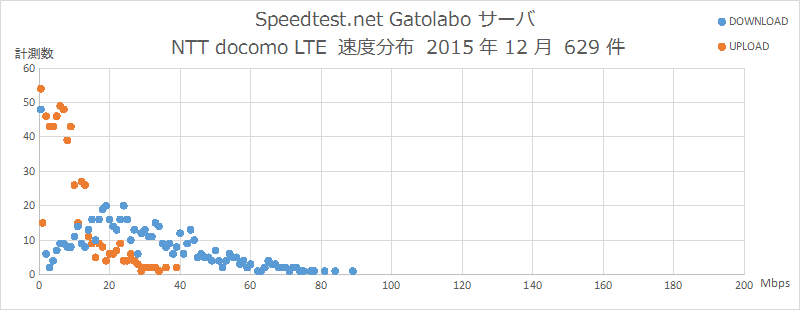
docomoです。ダウンロード速度で全体の8%が500Kbps以下、変わらず8%が1Mbps以下(500Kbps以下含む)なので11月よりも悪いというかそこだけが目立つ結果になりました。その他傾向は11月までと同様です。
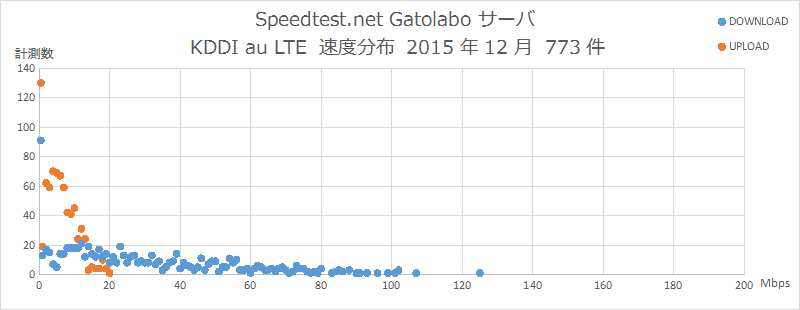
KDDIです。ダウンロード速度で全体の11.7%が500Kbps以下、13.5%が1Mbps以下(500Kbps以下含む)で共に11月より改善しています。「非常に遅い」率でSoftbankより悪かったのは流石に11月だけでした。傾向としては11月と同様。
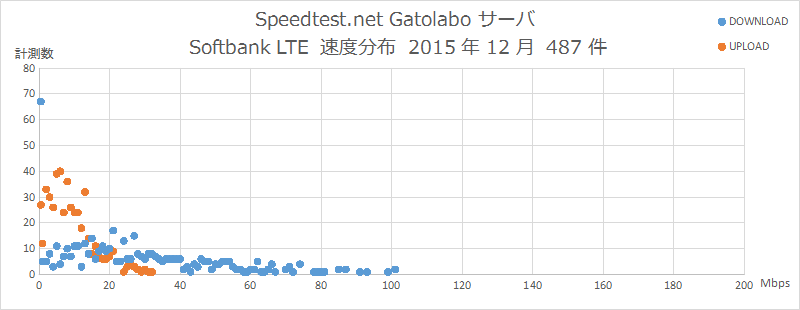
Softbankです。ダウンロード速度で全体の13.8%が500Kbps以下、14.8%が1Mbps以下(500Kbps以下含む)。数字的にはほぼ11月と同じで、この数ヶ月は好調といえるでしょう。分布傾向は11月と変わりません。
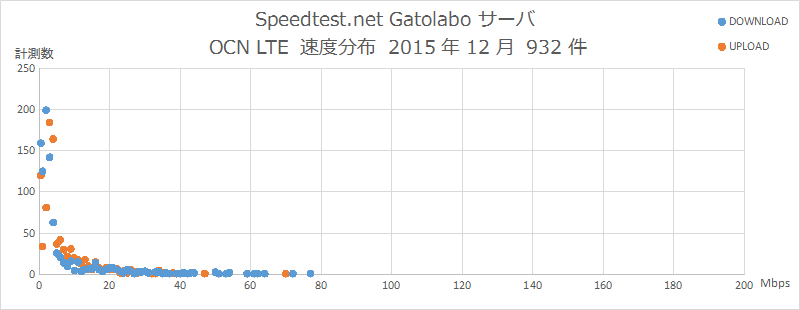
OCNです。ダウンロード速度で全体の17.1%が500Kbps以下、30.4%が1Mbps以下(500Kbps以下含む)。10月,11月に続き12月も数字的には改善されています。ただし、分布傾向は変わらずで「非常に遅い」率が高いのが目立つ。もう少しは改善して欲しいところ。
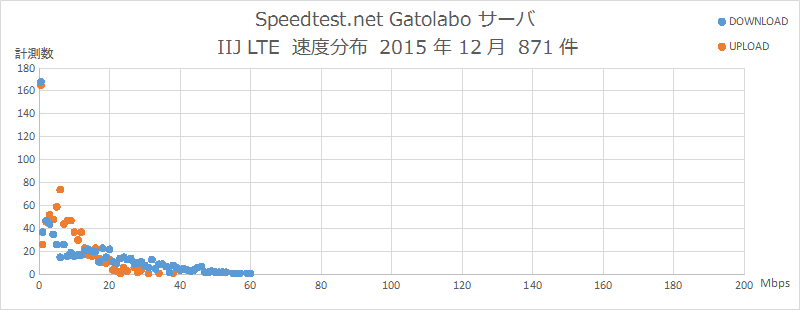
IIJです。ダウンロード速度で全体の19.3%が500Kbps以下、23.5%が1Mbps以下(500Kbps以下含む)で10月,11月に引き続き数値は悪くなっています。分布のグラフは10月,11月,12月で同じ画像を出してるんじゃないかというほどそっくり。
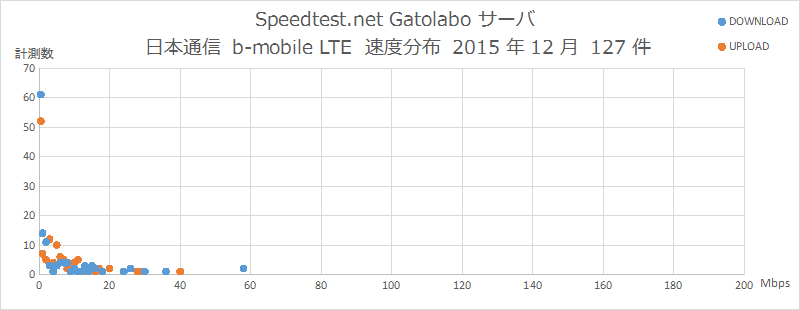
日本通信です。計測数少な過ぎで集計対象から外そうかと思ったけどspeedtest.netの集計すること自体今月で最後かもなのでついでに出しておきます。
ダウンロード速度で全体の48%が500Kbps以下、59%が1Mbps以下(500Kbps以下含む)。10月まで激遅に悩まされる割合が低い傾向だった日本通信ですが、11月と12月は突然とんでもなく酷い数値となっています。ただし、計測件数が少なすぎるのでこの結果は参考になりません。
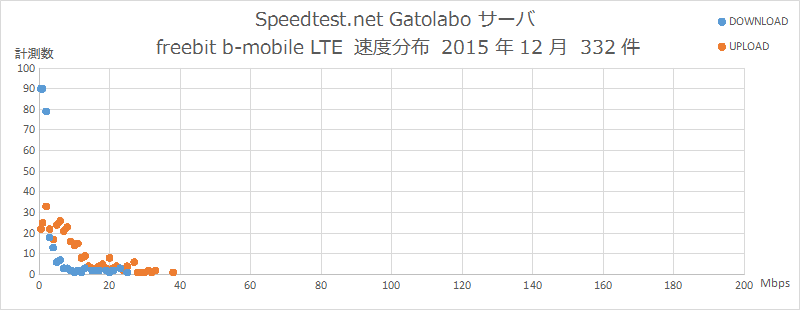
freebitです。speedtest.netの計測結果ではBekkoame Internetとして表示されるものを集計しました。12月は何故かFreeBit Co.,Ltd.として表示されるものがありませんでした。計測件数は偶然にも11月と同じです。
ダウンロード速度で全体の27.1%が500Kbps以下、54.2%が1Mbps以下(500Kbps以下含む)という結果は数字的にはかなり悪いですが11月と比べるとマシなのかも。「非常に遅い」率がせめて半分くらいになると良いのですが。
アップロード速度は12月も何故か速いです。
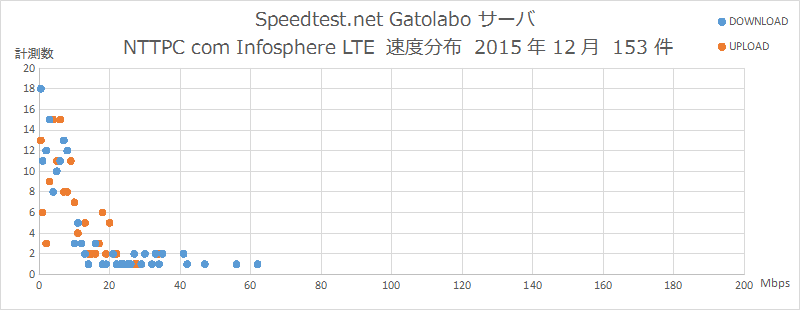
NTTPCコミュニケーションズです。何故か12月の計測数は11月から半減しています。
ダウンロード速度で全体の11.7%が500Kbps以下、19%が1Mbps以下(500Kbps以下含む)。数字的には「非常に遅い」率は11月より大幅に改善しているのだけれど計測数が少なすぎるのが残念。
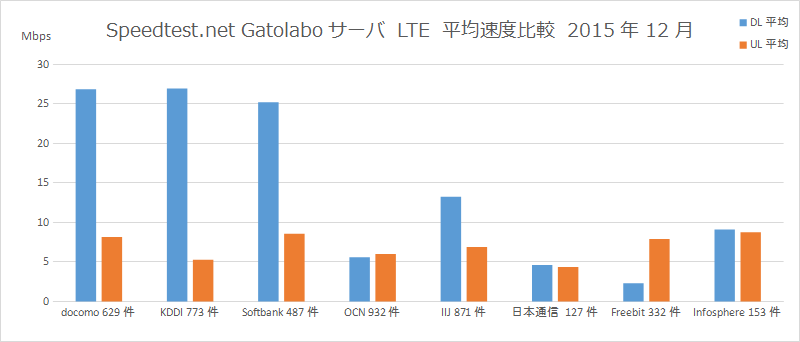
12月の1ヶ月間を通して日別・時間別関係なく単純に平均速度を出したものです。
ダウンロード速度では3大キャリアがほぼ横並び、次いでIIJで変わらず。freebitが残念な結果に。
アップロード速度はグラフ上ではNTTPC(Infosphere)が最速に見えるけど計測数が少なすぎなので「たまたま」なのかもしれません。日本通信が残念な結果に。
一つ前の記事のようにOfficeのライセンス購入をしようと思ったら変なページに誘導されたので今回は見送り。WindowsにLibre Officeを入れて全てをそのLibre OfficeのCalc (Excelの代替)で集計してみた。ほんの数カ月前まではCalcで少し大きなデータを弄るとプチフリorフリーズ連発でまともに使えなかったのが現在のバージョン5.0.4は非常に軽快。Excel 2016より軽く感じるほど。ちなみに、Linux版のLibre OfficeのCalcは軽快というほどではないけど長時間フリーズは随分と減ったかも。
PCクライアントの集計はおそらく今回(12月分)で終わりになると思われますが、モバイルクライアントの集計もこの調子だと今回で最後かも。2月上旬にSpeedtest.netの計測結果の記事が上がらなければ計測数減ったからヤメたんだなということで。