Speedtest PCクライアントによる計測結果 5月分

既に別の記事にも書きましたが、5月中旬から実家のルーターをSpeedtest.netの計測サーバ(の一つ)として利用しています。日常的にネット回線の速度を測定しているので、そのデータを無駄にしないためにも、一部の結果を公開しようと思います。せっかく得られたデータを共有しないのはもったいないので、今回は計測した結果の概要を公開します。

Speedtest.net gatolaboサーバ2015年5月PC計測結果
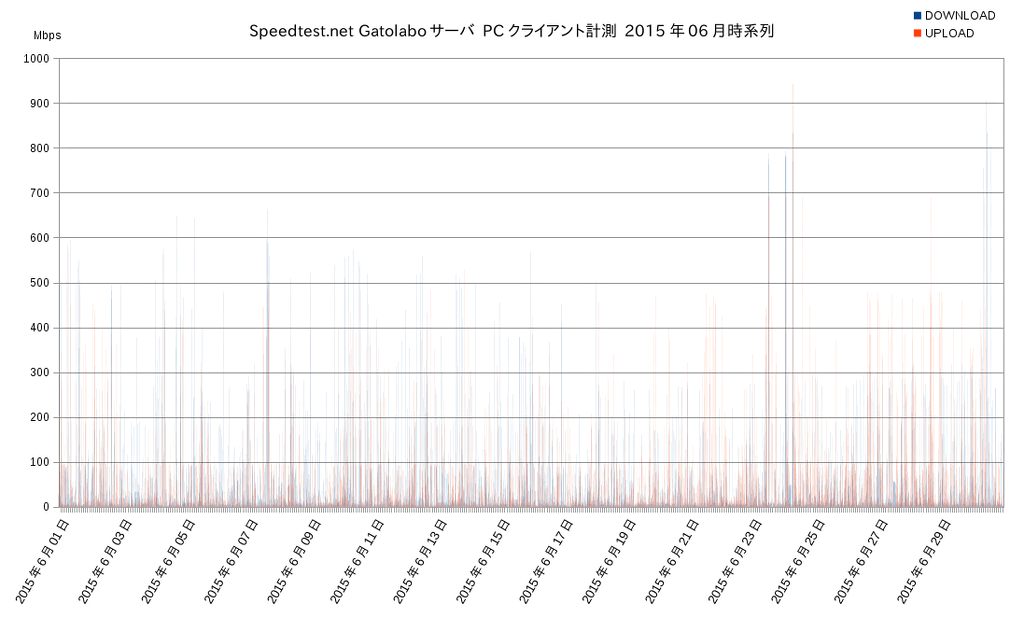
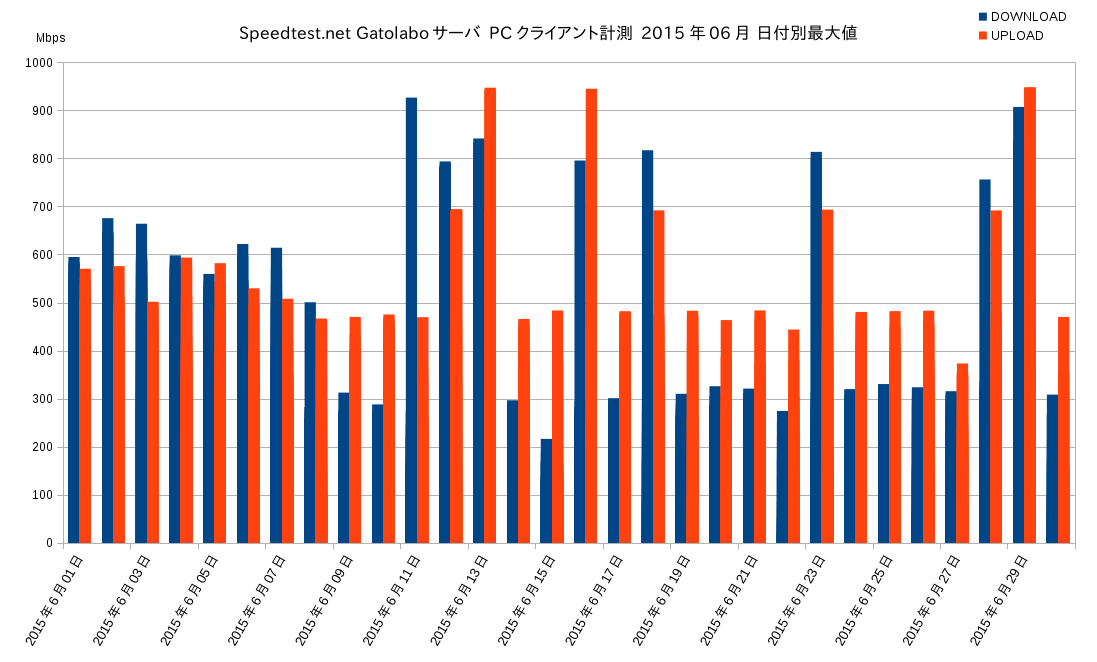
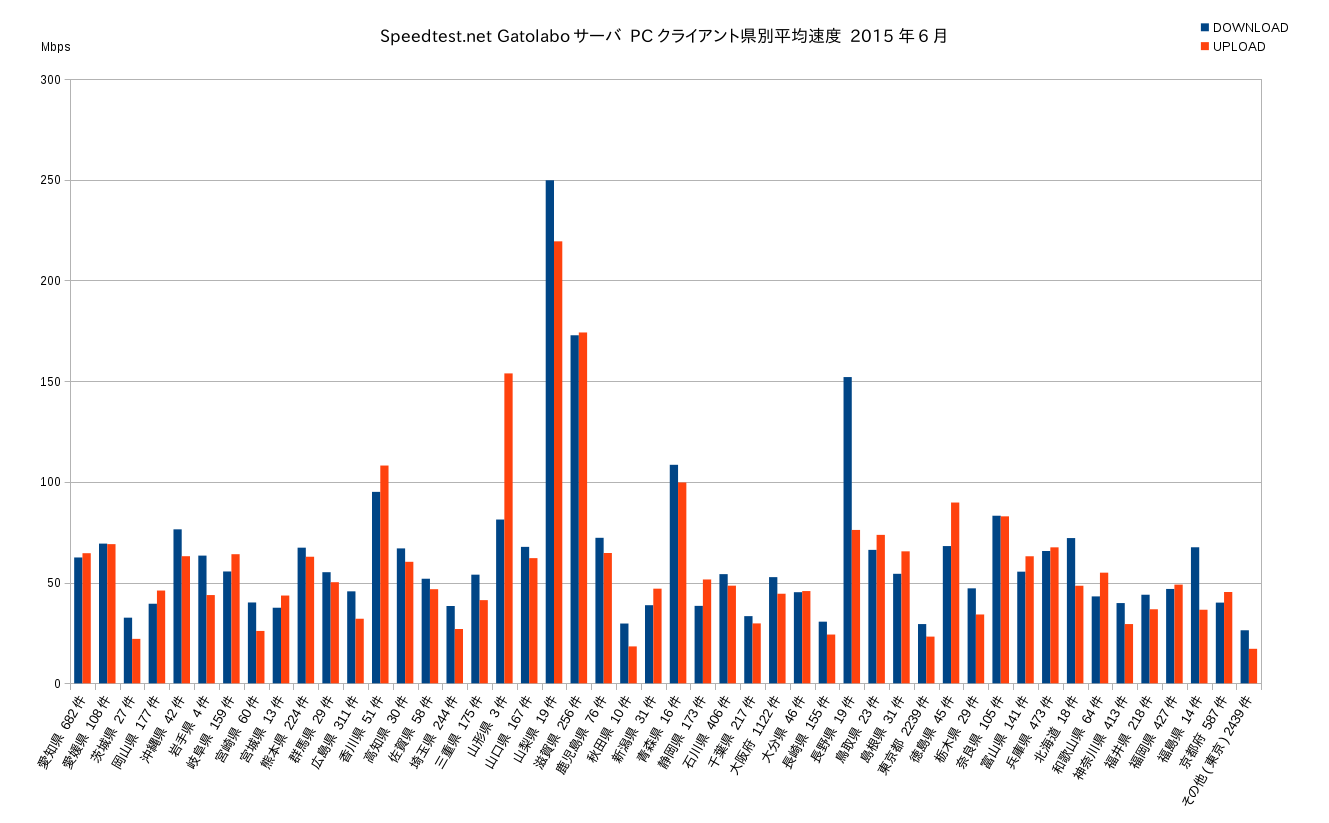
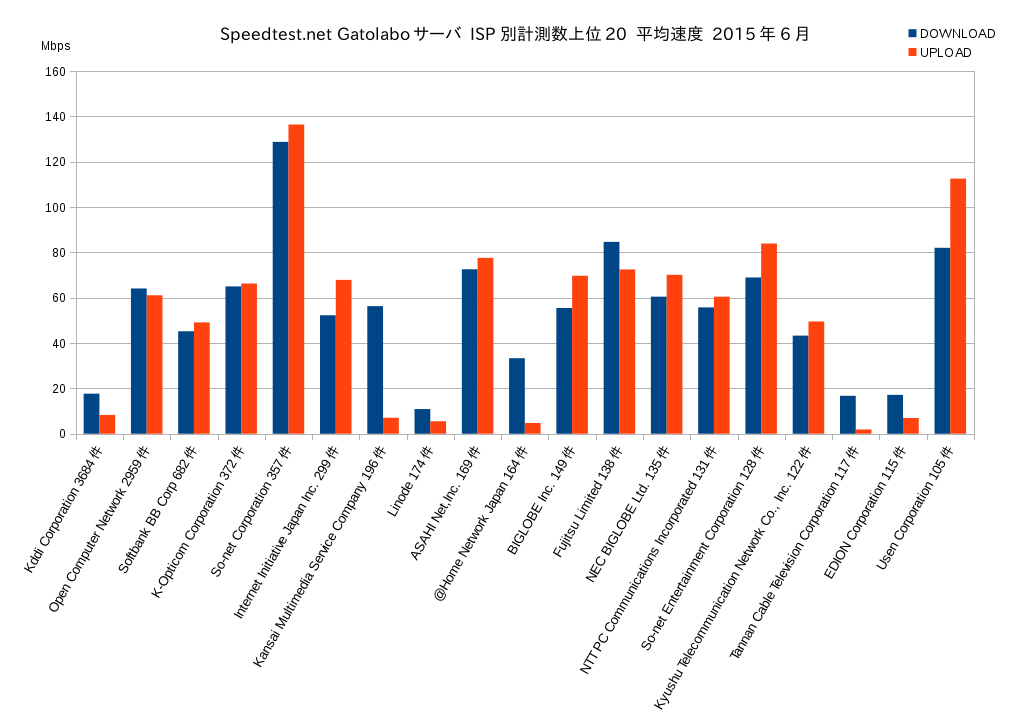
まず、国内のPCクライアントからの計測結果を紹介します。これにはISPごとの区別をしていません。1万件を超える計測結果を1枚の画像にまとめていますが、そのために多少見にくいかもしれません。細い青線がダウンロード速度、赤い線がアップロード速度を示しています。

700Mbpsを超えるダウンロード速度の結果がないのは、計測サーバがFletsのIPv4 PPPoEを使用しているためかもしれません。しかし、700Mbpsを超えた場合にエラーが発生している様子から推測すると、計測サーバ側のNIC(ネットワークインターフェースカード)の性能が不足している可能性が高いです。この問題を解決するためには、高性能なNICと、それに対応するPCIeスロット付きのマザーボードなど、ほぼ一式の機器を揃える必要があるため、今すぐには難しいかもしれません。

ASAHI.NET PC計測結果
次に、大手ISPの一つであるASAHI NETからの計測結果を見ていきます。ただし、計測データの数自体が非常に少ないため、参考程度にご覧ください。計測結果は日にちごとには分けておらず、24時間分をまとめて表示しています。時間帯による速度の変動が分かるように、計測数の多い時間帯は広い幅で、少ない時間帯は狭い幅でグラフが表示されています。

ASAHI NETの計測結果は、全体的に50Mbps以下のものが少ないことから、非常に優れたISPであると言えるでしょう。ただし、データが少なすぎるため、これが全体の傾向を示しているとは限りません。

BIGLOBE PC計測結果
中堅ISPの一つであるBIGLOBEの計測結果も見ていきますが、こちらもデータの数が少なく、全体像を把握するには不十分です。特に20時から24時の間に計測が行われていないのが気になります。BIGLOBEの結果を見る限り、特に優れているわけでもなく、かと言って悪いわけでもなく、"普通"という印象を受けます。もう少し特徴が欲しいところですが、このあたりは提供されているサービス内容と一致しているかもしれません。500Mbpsを超える計測結果が出ていない点が少し残念です。

IIJ PC計測結果
超大手ISPのIIJからの計測結果も見てみましょう。IIJは信頼性の高いサービスを提供していることで知られていますが、こちらの計測データはもう少し欲しかったところです。600Mbpsを超える結果がある一方で、10Mbps以下の非常に遅い結果も多数含まれており、速度のばらつきが大きいです。これは、モバイル利用が含まれているのかもしれません。とはいえ、全体的には優れたISPであり、環境をしっかり整えて使いたいと感じさせる結果です。

KDDI PC計測結果
次に、超大手ISPであるKDDIの計測結果を紹介します。KDDIは3000件を超える十分なデータを持っており、その結果も非常に安定しています。特に、500Mbpsを超える計測結果が多く見られ、さすが大手ISPといったところです。ただし、昼休み時間や18時以降の時間帯には速度が低下していることが分かります。それ以外の時間帯では、あまり大きな速度変動は見られませんでした。もし安価に複数の固定IPを利用できるのであれば、サーバ用途にも使いたいISPです。

K-Opticom PC計測結果
関西電力が100%出資する大手ISP「eo光」の計測結果も紹介します。関西以外ではあまり馴染みがないかもしれませんが、利用者の多い夕方以降に高い速度が計測されており、電力系のISPがいかに優秀であるかが分かります。一方で、20Mbps以下の低速な結果も散見されるため、これは環境が悪い宅内無線LANが原因かもしれません。

OCN PC計測結果
OCNも超大手ISPの一つで、3000件以上の計測データがあります。利用者の多さが伺えますが、一部の地域では「ナローバンド並みに速度が出ない」といった評判を耳にすることがあります。しかし、この結果を見る限り、それほど酷い速度低下は見られません。むしろ、かなりの速度が出ています。ただ、あまりに回線が遅いと、ユーザーが速度計測をしなくなるため、そこが結果に反映されていない可能性もあります。100Mbpsを少し下回るあたりで分かれて見える部分は、利用者側のネットワーク環境が100Mbpsに制限されているためかもしれません。

Softbank BB PC計測結果
SoftBankのブロードバンドサービス(Yahoo BBなど)の計測結果も紹介します。もっと多くのデータがあるかと思いましたが、意外と少ない結果になっています。業務時間にあたる時間帯では速度が落ち込む傾向にありますが、夜間の速度低下はそれほど顕著ではなく、全体的に良好な結果です。

So-net PC計測結果
最後に、So-netの計測結果です。こちらも、時間帯による速度変動を把握するにはもう少しデータが欲しいところですが、特に21時から22時に速度が大きく低下している点が気になります。この時間帯の急激な速度低下の原因は不明ですが、計測サーバがSo-netの回線を使用しているため、もう少し良い結果が欲しかったところです。100Mbps以下で分かれて見える部分はOCNと同様に、利用者のネット環境が原因と考えられます。

他の通信事業者のデータも集計はできますが、少し手間がかかるため、今回は省略します。5月は途中から計測を始めたこともあり、利用者も少なかったため、集計結果はまだ十分ではありません。しっかりとした集計ができるのは6月以降になると思いますが、根がズボラなので、その時はどうなるか分かりません…。グラフの見せ方にもこだわりたいですが、今回のグラフは少し単調で、もう少し面白みが欲しいところです。

7961G電話機のファームウエア更新

7961G電話機

写真はイエデンワとして使用しているCISCOの7961Gです。業務用IP電話機なので企業では見かけることがあるかも。
ドラマだと観てる範囲ではTHE MENTALISTでCBI HQにありました。主人公のジェーンが仕事中に寝るのに愛用していたソファーの枕元?とかヴァンペルトなどの下っ端捜査官のデスクの上なんかは7961Gですね。
向こうは階級で何もかもはっきり違ってくるので上級捜査官のリズボンとかその上の局長など上席になると電話の機種も上級機種になるんじゃないでしょうか。目を凝らして観てるわけでないので不確かだけど。
追記: ハイタワーの机の電話は7970でした。

で、その7961G電話機は購入後に苦労して設定してからはメンテナンスもせずにいたのですがファームウエアの更新版が次々とリリースされていたのに気づいたので最新版にしてみた。ただし、最新版といってもCISCOと保守契約しないで正規に入手できる範囲ですが。

更新前画面
こちらが更新前の画面。ファームウエアのバージョンはSIP9.3.1SR2

CISCOのウェブサイトから最新版のファームウエアのファイルをダウンロードします。6月4日の時点ではSIP用は9.4.2SR1でした。 途中の版で機能追加は9.3.1SR4でのDefault Wallpaper feature, Default Audio Path Support, DSP Audio Enhancement Supportのみ。その他のリリースはバグフィックスだけの様です。

ファームウエアのファイルをダウンロードしたら解凍してTFTPサーバに置きます。
TFTPサーバに置いてある設定ファイル2つに変更を加えます。

SEPxxxxxx.cnf.xml (xxxxxxの部分はMACアドレスなので電話機固有)
<loadInformation>SIP41.9-4-2SR1-1S</loadInformation>
XMLDefault.cnf.xml
<loadInformation1 model="Cisco IP Phone 7961">SIP41.9-4-2SR1-1S</loadInformation1>

電話機の受話器を置いた状態で右の方の[directory](開いた本のアイコンボタン)を押してからダイヤルパネルの[*][*][#][*][*]を押すと電話機が再起動して設定ファイルに書かれたファームウエアを読み込む。

ファームウエア更新中
ファームウエアの更新中は電話機の液晶画面に状況が表示される。

ついでなので液晶画面用の壁紙を用意した。
7961Gでは320 x 196 dotのサイズで4ビットカラー(16色)のPNG画像を用意する。
電話機で壁紙を選ぶ時に表示する壁紙のサムネイル画像も用意する。こちらは80 x 53 dotのサイズでモノクロ16階調。(の筈だが上手くいかないので私は2階調で作る)
TFTPサーバに/Desktops/320x196x4/というディレクトリを作成して壁紙ファイルとサムネイルファイルを置く。(画像ファイルは次のList.xml設定ファイルでpathを指定できるので必ずここに置く必要はない)
以下の壁紙用設定ファイルを作成しDesktops/320x196x4/ディレクトリに置く。

List.xml
1
2
3
4
<CiscoIPPhoneImageList>
<ImageItem Image="/Desktops/320x196x4/1枚目の壁紙のサムネイル.webp" URL="/Desktops/320x196x4/1枚目の壁紙.webp" />
<ImageItem Image="/Desktops/320x196x4/2枚目の壁紙のサムネイル.webp" URL="/Desktops/320x196x4/2枚目の壁紙.webp" />
</CiscoIPPhoneImageList>

壁紙変更後の液晶画面
今回はCISCOのロゴの画像を壁紙にしてみた。ロゴが下側で反射している部分で薄い階調も表現したつもり。

ちなみに壁紙の選択は電話機右側の[settings]ボタンを押し、[1](User Preferences), [2](Background Images),上下ボタンで画像選択, [Select](画面下一番左), [Save](画面下左から2番目), [Exit](画面下左から3番目)。
[Save]しておかないと再起動後に壁紙が表示されない。

電話機のウェブ画面
設定ファイルで電話機へのウェブアクセスを許可しているのでブラウザから電話機のIPアドレスにアクセスすれば電話機のウェブ画面が表示される。
ウェブ画面といっても設定などはできなくて電話機の状態とログを見られる程度。とりあえずDevice Informationを見れば、Versionの項目にファームウエアのそれが表示されるので更新した筈のバージョンになっていれば完了。

TFTPサーバを動かしている時はsysctlでnet.inet.udp.blackhole=1を指定すると碌な事にならないので注意。ちょっと前にうっかり設定してしまって電話機がTFTPサーバからちゃんとファイル取ってくれないと悩んでしまいました。

関連記事:

Up