La Fonera再利用 Gargoyleルーター(OpenWrt) その2

La Fonera再利用 Gargoyleルーター(OpenWrt) その1の続き

Gargoyleファームウエアの焼き込み後再起動して使えるまで暫く気長に待つ。10分~20分くらい。その間、ルーターの状態は解らない。最近の家庭用ルーターみたいに再起動30秒~1分とかじゃ終わらない。
ルーターの初期IPアドレスは192.168.1.1になっているのでブラウザでアクセス。市販の家庭用ブロードバンドルーター等も同様だが決め打ちの初期値IPアドレスがよく使うようなのになってると何気に難しい場合がある。基本的にはPC側のネットワーク設定でIPアドレス/Subnet Maskを192.168.1.10/255.255.255.0とかにしてデフォルトゲートウェイを192.168.1.1にでもするだけなんだけど、LANを192.168.1.0/24で運用してて192.168.1.1に重要なホストが居ると困るんだよね。LANから外れてやるしかない。

画面の表示や遷移はとても時間がかかる(特に起動直後)

Gargoyleルーター 1
管理者パスワード初期値: password
表示されている時刻が何故かBST(英国夏時間)と思ったら内蔵時計が半年遅れで夏になってるのね。まぁ封も開けずに何年も放置だったからしょうがない。

Gargoyleルーター 2
初ログイン後に強制表示される画面。管理者パスワードを変更しておく。一番下の[Save Settings]を押して保存。言語ファイルを追加してやれば日本語表示もできるのかな?日本国旗も一応見えている。ただし、この手のは翻訳が酷いことが多く、日本語表示の方が意味が解らなくて困ることがあるので日本語ファイルは追加せずに英語のまま使う。

Gargoyleルーター 3
ステータスを見る。メモリが全部で12.3MBしか使えないとかなかなか今どきは見ないような数字が。下の方を見るとWireless Mode!がDisableになってる。初期値がWi-Fi無効だって知ってたらアルミホイルで巻かなかったのに・・・

Gargoyleルーター 4
帯域使用量のグラフも表示できる。ステータス画面は他幾つか。

Gargoyleルーター 5
左メニューのConnectionからBasicを選択。普通のルーターにありそうな設定項目が沢山。ただし、La Fonera 2200には不必要な項目も。
取り敢えず一番上でGateway(家庭用ルーターでいう所謂ルーターモード)、Wireless Bridge/Pepeater(同じく所謂APモード)を選択するのと、すぐその下のInternet/WANのConnect Via:のプルダウンメニューの選択が最重要。
Connect Via:はDisabled以外に10種類選べる。ただし、La Fonera 2200にはUSBが無いのでそれらは使えない。
DHCP (有線)
PPPoE (有線)
固定IP (有線)
DHCP (無線)
PPPoE (無線)
固定IP (無線)
USBモデム (ppp)
USBモデム (QMI)
USBモデム (NCM)
USBモデム (HiLink, RNDIS)

Gargoyleルーター 6
こちらはルーターモードを選択してConnection Via:でPPPoEを選択。設定項目がグッと減る。フレッツ回線で家庭用ブロードバンドルーターみたいに使うならこれ。

Gargoyleルーター 7
所謂APモードにしてみた。ただのブリッジなのに余計な項目も表示されるのでこれだと難しく感じるような。

Gargoyleルーター 8
何気にDDNSも使える。

Gargoyleルーター 9
Wake on LANまで付いてる。まぁ、ARPのリストを表示して選択したホストにMagic Packet投げるだけだから簡単に実装できる機能だけど日本の家庭用ルーターにはあまり付いてないよね。

Gargoyleルーター 10
ファイアウォールの設定。
インターネット側からのインバウンドは基本的には全閉じで、開けるのはポートフォワーディングとDMZだけと思って良さそう。

Gargoyleルーター 11
Access RestrictionsはIPアドレス指定での設定が可能だけど対LAN内ホスト用かな?

Gargoyleルーター 12
生意気にも?容量制限も付いている。

Gargoyleルーター 13
QoSもアップロード側・ダウンロード側それぞれ設定可能。La Fonera程度の性能のルーターにはそんな機能は要らない、きっと。

Gargoyleルーター 14
ルーターの管理機能へのアクセスはウェブとSSHが可能。SSH有りってところが本格的っぽくて良い。初期値はEnable Remote SSH Accessにチェックが付いていないので設定変更するまで接続不可っぽい。
Enable password authentication for ssh accessにチェックするとパスワード認証でアクセスできる筈だがうちの環境ではパスワード入力しても再度ログインプロンプトが出てしまう。今のところパスワード認証が成功したことがない。まぁ、SSHでパスワード認証はどうよというところではあるが鍵ファイルを使った認証もまだ試していない。

Gargoyleルーター 15
NTPサーバの機能付き。画像はWAN側がInternetに繋がっていない環境なので時刻を取得できていない。だから内蔵時計は半年遅れのまま。

Gargoyleルーター 16
プラグインで機能強化できる(ということになっている)。余裕のあるスペックのルーターならいろいろ試したいところだが、La Foneraでそんなことすると限界を超えて動かなくなるかもなので触らず。

Gargoyleルーター 17
ウェブ画面からファームウエアの更新が可能(ということになっている)。ストレージの容量が大丈夫ならだけど。更新用ファームウエアをLa Foneraにアップロードしたらお亡くなりになりそうで怖い。

実際に使ってみるととにかく重い。特に起動直後は少なくとも15~30分は管理画面にアクセスできないほど。pingも応答がまばら。軽トラックに700Kg以上積んで走らせるような無理やり感?
無線側は使ってない(日本国内では使えない)のでレビュー無いが、海外に行ってから苦労するのは嫌なのでWi-Fi設定は済ませている。

ファイアウォールの設定項目を見た感じだとお子様向けルータにするとぴったりな感じなので外国に移住の方は是非。
なお、日本国外であっても当然その国の法律に従わないといけないのでOpenWRTでWi-Fi使用可な国のみ。

関連記事:

La Fonera再利用 Gargoyleルーター(OpenWrt) その1

海外旅行に行こうと思った時にふと気付いた。そういえば俺ホテルとかで使う小型Wi-Fiルーター持ってないじゃん。
「がとらぼ」では以前にエレコム WRC-300FEBKを挙げたことがあるが、これは実家用で物理的に固定済み。引き剥がしてまた再設置とかしたくない。
で、よくよく思い出してみたら部屋の収納のガラクタ箱に何処のご家庭でも1ダースくらいは溜め込んでるであろうFonのルーター(La Fonera ラ・フォネラ)があったじゃんみたいな。La Foneraは貰っても使い途がなくて困るんだよね。利用禁止なISP多いし。

La Fonera再利用 1
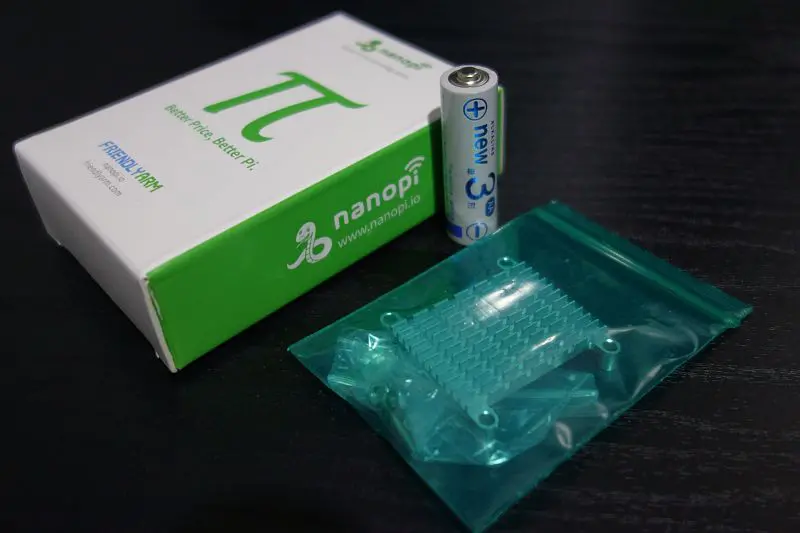
ガラクタ入れから発掘したLa Fonera、裏面を見ると型番はFON2200となっている。古そうだが今回初めて開封したので一応新品。
なお、中央に写っている単3電池は大きさ比較用(実は写真のピント取り用)でLa Foneraは電池は使えない。

La Fonera再利用 2
本体後ろ側。アンテナを取り付けるとこんな感じになるみたい。

で、何をするかというと記事の題名で既におわかりだとは思うがファームウエアを入れ替えてFONのルーターではなく普通のWi-Fiルーターに再生しようと。
その手のファームウエアはOpenWrtでいろいろ存在する。有名どころだとDD-WRTとか?
今回は使い勝手という点でウェブのインターフェース(所謂管理画面)が強化されたGargoyle (ガーゴイル)を選択した。つまり軟弱路線に走った。どうもすいません

以前はLa Foneraを分解して基板のピンヘッダにケーブル繋いでとか面倒な作業が必要だったようだが(だからLa Foneraあっても放置してた)、現在はファームウエアをインストールするアプリがあるので簡単にOpenWRTをインストールできるようになっている。

用意するもの

以下3点をGargoyleのサイトのダウンロードページから取得する。
  • FonFlash   La Foneraにファームウエアを焼くアブリ
  • gargoyle_x.x.x-ath25-root.squashfs   Rootfsファイル
  • gargoyle_x.x.x-ath25-vmlinux.lzma   カーネルファイル

FonFlashはDownload:のプルダウンメニューでFonFlashを選択。Windows用,Linux用,MacOSX用があるので使用するPCに応じて。
RootfsファイルとカーネルファイルはDownload:のプルダウンメニューでFirmware Imagesを選択、Architecture:でAtheros 231X/5312を選択(La Fonera2200の場合)。
NetgearとかBuffaloとかTP-Linkなど他の機種の場合は一覧表から適合するアーキテクチャの種類と必要なファイルがどれかを確認してからダウンロードページに。

ファームウエアの換装

La Foneraの準備を行う。
La FoneraのACアダプタをコンセントに繋げばすぐに電源オンにできる状態にする。とりあえず電源はオフのまま。
ネットワークケーブルを繋ぐ。クロスケーブルでPCと直結にしなければならないとかは特に無い。LANに普通につなげば良い。ネットワークの設定については一切考慮不要(重要)。つまりLANとLa Fonela設定済のネットワークのセグメントが違っても関係ない。とにかくFonFlashを動かすPCと同じネットワーク(ARPが届く範囲)に繋ぐだけ。
LANの中の通信が静かな時を待つのが無難かも。

La Fonera再利用 3
ダウンロードしたFonFlashは解凍すると中に1ファイルだけ。(Windows用)
FonFlash.exeを実行する。
今回はガーゴイルに換装するのでSelect Firmware Type:はOpenWrt / Gargoyleを選択、Select Network InterfaceはおそらくPCにNICが1つだけなら変更不可な筈、NICが複数あるならLa Foneraと繋がっている側のネットワークインターフェースを選択ということだと思われる(未確認)。ファームウエアのタイプでOpenWrt/Gargoyleを選択するとファイルの選択欄が2つ表示される筈なので予めダウンロードしておいたRootfsファイルとカーネルファイルをそれぞれ指定する。
一番下の[Flash Router Now!]を押すとファームウエア書き換えがスタートする。
ボタンを押してから10秒以内程度で構わないので落ち着いてLa Foneraに電源投入。

La Foneraの起動フェーズのどこかでFonFlashがLa Foneraを乗っ取ってファームウエアを焼くようなのでLa Foneraに先に電源投入して起動させてしまってはダメ。

La Fonera再利用 4
ところで、La Foneraに勝手にファームウエアを焼くと技適から外れる。そうするとその機械は日本国内では電波を出してはダメ。逆にいえば電波が出ないようにすれば動かして良い。
そこで、その対応。次の工程の為に外部アンテナ端子を紙で覆う。

La Fonera再利用 5
アルミホイルでLa Foneraを隙間無く完全に覆う。ケーブル部分の処理が意外と難しい。
鶏のモモ肉みたいになったけどこれで電波が漏れないので大丈夫。
(ただし、後で判ったことだがガーゴイルの場合はこの時点では必要無かった)

FonFlashがLa Foneraを乗っ取るタイミングが合うか合わないかでインストール成功失敗が決まるので必ず1回で成功するとは限らない。上手くいけばLa Foneraに電源投入から30秒程度でLa FoneraのINTERNETランプが猛烈に点滅し始める。タイミングを逃した場合はFonFlashのメッセージ欄にNo Packet.とかNon arp received・・・のようなメッセージが出続ける。

La Fonera再利用 6
FonFlashがLa Foneraを乗っ取れないまま数分経つと上の画像のような状態で終了する。画像に赤字で書いているが、
Your MAC: 00:ba:be:ca:ff:ee   ( ・ω・)つ旦~  が出たら出た状態で2分以上進まなければ失敗なのでやり直す。正常なら上の画像の後にログが追加表示される。そしたらのんびり待つだけ。

La Fonera再利用 7
Fon FlashがLa Foneraを乗っ取って書き込みが始まっても、La Foneraのランプが一時猛烈に点滅するかとおもえば全然静かだったりFon Flashのメッセージが全然変わらなくてどうなってるのかな~?という状態が続くことがあるが、書き込み自体は進行している筈なので放置で終了を待つ。15~40分程度で終了してDevice Flashed Successfullyのポップアップが出る。

La Fonera再利用 Gargoyleルーター(OpenWrt) その2に続く

関連記事:
Up