画像は使い回し
NanoPi向けのarmbianにはh3consumptionというSoCがH3なボードの制御用スクリプトが標準で入っている。これで簡単にクロックの変更やI/Oのオン・オフなどの制御ができる。
もしも入っていないならGitHubのh3consumptionからスクリプトを取ってくる。
使い方
# h3consumption -h
Usage: h3consumption [-h/-H] [-p] [-g on|off] [-m max_cpufreq] [-c 1|2|3|4]
       [-d dram_freq] [-D dram_freq] [-u on|off] [-e on|off|fast]

############################################################################

 This tool allows to adjust a few consumption relevant settings of your
 H3 device. Use the following switches

 -h|-H           displays help or verbose help text
 -p              print currently active settings
 -g on|off       disables GPU/HDMI for headless use
 -m max_cpufreq  adjusts maximum allowed cpu clockspeed (mhz)
 -c 1|2|3|4      activate only this count of CPU cores
 -d dram_freq    adjusts dram clockspeed (408 - 624 mhz)
 -D dram_freq    like -d but as low as 132 mhz possible (experimental!)
 -u on|off       enables/disabled all USB ports
 -e on|off|fast  enables/disables Ethernet, the fast switch
                 forces 100 mbits/sec negotiation on gigabit devices
 -w on|off       enables/disables Wi-Fi powermanagement when interface
                 supports this and is controlled by network-manager

############################################################################
初期状態の状態取得
# h3consumption -p
Active settings:

cpu       912 mhz allowed, 1200 mhz possible, 4 cores active

dram      408 mhz

hdmi/gpu  off

usb ports active

eth0      100Mb/s/Full, Link: yes
値の変更
# h3consumption -e fast ←NICの速度変更 効き目なし
# h3consumption -g on ← GPUをOFFからON 変更できた
# h3consumption -m 1200 CPUクロック変更 変更できた
# h3consumption -d 624  DRAMクロックの変更 少しだけ
上では個別にやってるけど並べて指定して実行しても良いっぽい。
値を変更したらNanoPiを再起動する。
変更後の状態取得
# h3consumption -p
Active settings:

cpu       1200 mhz allowed, 1200 mhz possible, 4 cores active

dram      432 mhz

hdmi/gpu  active

usb ports active

eth0      100Mb/s/Full, Link: yes
NICの速度変更はNanoPi NEOはダメっぽい。
GPUをオンにできたけど使い途あるかしら?
DRAMのクロックは624MHzを指定してみたが、408から432MHzになっただけだった。
USBポートのオフ/オンは試していない。
CPUの有効コア数の変更も試していない。
UNIX Benchmarksで計測
========================================================================
   BYTE UNIX Benchmarks (Version 5.1.3)

   System: nanopineo: GNU/Linux
   OS: GNU/Linux -- 3.4.113-sun8i -- #10 SMP PREEMPT Thu Feb 23 19:55:00 CET 2017
   Machine: armv7l (unknown)
   Language: en_US.utf8 (charmap="UTF-8", collate="UTF-8")
   06:38:57 up 1 min,  1 user,  load average: 0.40, 0.20, 0.07; runlevel 5

------------------------------------------------------------------------
Benchmark Run: Mon Feb 27 2017 06:38:57 - 07:19:53
0 CPUs in system; running 1 parallel copy of tests

Dhrystone 2 using register variables        3867822.1 lps   (10.0 s, 7 samples)
Double-Precision Whetstone                      561.2 MWIPS (10.0 s, 7 samples)
Execl Throughput                                351.1 lps   (29.2 s, 2 samples)
File Copy 1024 bufsize 2000 maxblocks         91428.4 KBps  (30.0 s, 2 samples)
File Copy 256 bufsize 500 maxblocks           28802.5 KBps  (30.0 s, 2 samples)
File Copy 4096 bufsize 8000 maxblocks        202544.4 KBps  (30.0 s, 2 samples)
Pipe Throughput                              245420.0 lps   (10.0 s, 7 samples)
Pipe-based Context Switching                  25399.7 lps   (10.0 s, 7 samples)
Process Creation                               1163.1 lps   (30.0 s, 2 samples)
Shell Scripts (1 concurrent)                   1210.7 lpm   (60.1 s, 2 samples)
Shell Scripts (8 concurrent)                    371.5 lpm   (60.1 s, 2 samples)
System Call Overhead                         663878.8 lps   (10.0 s, 7 samples)

System Benchmarks Index Values               BASELINE       RESULT    INDEX
Dhrystone 2 using register variables         116700.0    3867822.1    331.4
Double-Precision Whetstone                       55.0        561.2    102.0
Execl Throughput                                 43.0        351.1     81.6
File Copy 1024 bufsize 2000 maxblocks          3960.0      91428.4    230.9
File Copy 256 bufsize 500 maxblocks            1655.0      28802.5    174.0
File Copy 4096 bufsize 8000 maxblocks          5800.0     202544.4    349.2
Pipe Throughput                               12440.0     245420.0    197.3
Pipe-based Context Switching                   4000.0      25399.7     63.5
Process Creation                                126.0       1163.1     92.3
Shell Scripts (1 concurrent)                     42.4       1210.7    285.5
Shell Scripts (8 concurrent)                      6.0        371.5    619.1
System Call Overhead                          15000.0     663878.8    442.6
                                                                   ========
System Benchmarks Index Score                                         197.4

------------------------------------------------------------------------
Benchmark Run: Mon Feb 27 2017 07:19:53 - 08:01:36
0 CPUs in system; running 4 parallel copies of tests

Dhrystone 2 using register variables       15450436.6 lps   (10.0 s, 7 samples)
Double-Precision Whetstone                     2236.7 MWIPS (10.0 s, 7 samples)
Execl Throughput                               1539.2 lps   (29.7 s, 2 samples)
File Copy 1024 bufsize 2000 maxblocks        143093.7 KBps  (30.0 s, 2 samples)
File Copy 256 bufsize 500 maxblocks           43271.2 KBps  (30.0 s, 2 samples)
File Copy 4096 bufsize 8000 maxblocks        315071.5 KBps  (30.0 s, 2 samples)
Pipe Throughput                              979400.4 lps   (10.0 s, 7 samples)
Pipe-based Context Switching                 122014.1 lps   (10.0 s, 7 samples)
Process Creation                               3950.9 lps   (30.0 s, 2 samples)
Shell Scripts (1 concurrent)                   2962.2 lpm   (60.1 s, 2 samples)
Shell Scripts (8 concurrent)                    391.4 lpm   (60.3 s, 2 samples)
System Call Overhead                        2509185.9 lps   (10.0 s, 7 samples)

System Benchmarks Index Values               BASELINE       RESULT    INDEX
Dhrystone 2 using register variables         116700.0   15450436.6   1323.9
Double-Precision Whetstone                       55.0       2236.7    406.7
Execl Throughput                                 43.0       1539.2    357.9
File Copy 1024 bufsize 2000 maxblocks          3960.0     143093.7    361.3
File Copy 256 bufsize 500 maxblocks            1655.0      43271.2    261.5
File Copy 4096 bufsize 8000 maxblocks          5800.0     315071.5    543.2
Pipe Throughput                               12440.0     979400.4    787.3
Pipe-based Context Switching                   4000.0     122014.1    305.0
Process Creation                                126.0       3950.9    313.6
Shell Scripts (1 concurrent)                     42.4       2962.2    698.6
Shell Scripts (8 concurrent)                      6.0        391.4    652.4
System Call Overhead                          15000.0    2509185.9   1672.8
                                                                   ========
System Benchmarks Index Score                                         536.4
前回の弩ノーマル時のベンチマークと比較すると1パラレル(シングル)で120%、4パラレルで125%の数値が出ている。CPUのクロックは131%、DRAMのクロックは106%になっているので結果はそんなもんかという感じ。
SoCの冷却ができていてバッテリー駆動じゃないならCPUクロックはずっと1.2GHzでいいんじゃないだろうか。
OPi-Monitorで見る
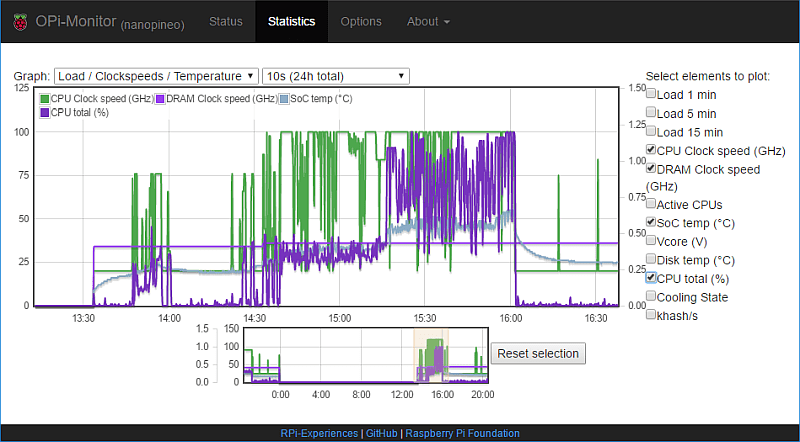
h3consumptionでCPUクロック等を変更したのが14:30~14:40頃、UnixBenchの1パラレル計測が14:40~15:15頃、4パラレル計測が15:15~16:00過ぎ。
CPUクロックの緑の線の上限が14:30過ぎに0.9から1.2(GHz)に変わっている。(グラフ右側の目盛り)
DRAMのクロックは基本的には変わらないのでグラフでは紫の線でギザギザになってない方。同じく14:30過ぎに408から432MHzに変更になったのでそこでわずかに高さが変わっている。これも目盛りはグラフの右側の数値(GHz)で見る。
同じく紫のグラフで激しくギザギザになっているのがCPUの使用率。これはグラフ左側の目盛りで見る。
水色のグラフはSoCの温度で、最も負荷が高くなった4パラレル計測時に50℃ということで今の時期は十分な冷却ができているといえる。これもグラフ左側の目盛りで見る。
残念ながらGPU (Mali)をオンにするだけで例えば動画のエンコード・デコードの支援を得られるわけではないので、GPUを使いたいとなったら今のところは色々苦労しなければならないっぽい。1つ前の記事NanoPi NEOでウェブカメラみたいにH.264でエンコードしたいというときにこそGPU支援が欲しいのでここは頑張って使えるようにしたい。
NanoPi NEOじゃなくてディスプレイ出力付きのボードでデスクトップ版のarmbianを使ってるなら簡単かも。
- NanoPi NEO3にGPSモジュールを接続してNTPサーバとして使用する
- アッチッチなNanoPi NEO3を冷やしたい パッド交換
- NanoPi NEO3冷却力強化後のUnixBench
- アッチッチなNanoPi NEO3を冷やしたい
- NTPサーバの時刻ソースに対するズレの調整
- NanoPi NEO3をv6プラスのルーターにする systemd-networkd + nftables
- NanoPi NEO3のUSB3.0ポートのネットワーク速度
- NanoPi NEO3でArmbian よきところでUnixBench
- NanoPi NEO3が届いた
- NanoPi NEOにRTCモジュールを付ける
- 新しい中華GPSモジュールとChronyで作るNTPサーバ (中編)
- 新しい中華GPSモジュールとChronyで作るNTPサーバ (前編)
- Prometheus2とGrafana6によるシステム監視 シングルボードコンピュータの温度表示
- NanoPi NEOでNTPサーバ再構築 (全まとめ)
- NanoPi NEO2をv6プラスのルーターにする 後編
- NanoPi NEO2をv6プラスのルーターにする 前編
- ELK Stackでシステム監視 FilebeatでNTP統計ログ取得 Logstashで加工
- NanoPi NEO2(arm64)用にFilebeatをビルド
- NanoPi NEO2を超コンパクトなアルミケースに入れる
- NanoPi NEO2用armbian 5.41 Debian 9 Stretch next 4.14.18
- NanoPi NEO2を100均の灰皿に入れてみた
- NanoPi NEO2のシステム監視 RPi-Monitorとnetdata
- NanoPi NEOとGPSモジュール用アルミケースを作る
- NanoPi NEO2 + DACで音楽プレーヤーVolumioを使う
- NanoPi NEO2にDACを接続
- NanoPi NEO2の最大クロック引き下げ後のUnixBench 再び
- NanoPi NEO2用armbian 5.32 Debian 9 Stretch 4.13.0-RC6
- NanoPi NEO2用armbian 5.32 Debian jessie 4.13.0-RC6
- NanoPi NEOをSIP電話機にする 後編 (その2)
- NanoPi NEO2とICカードリーダーでタイムレコーダーを作る(実用化編)