久々にChromeのFlash Playerの有効・無効を変更しようとしたら以前と変わっていたのでメモ。ついでにEdgeとIEも。
まずChrome。
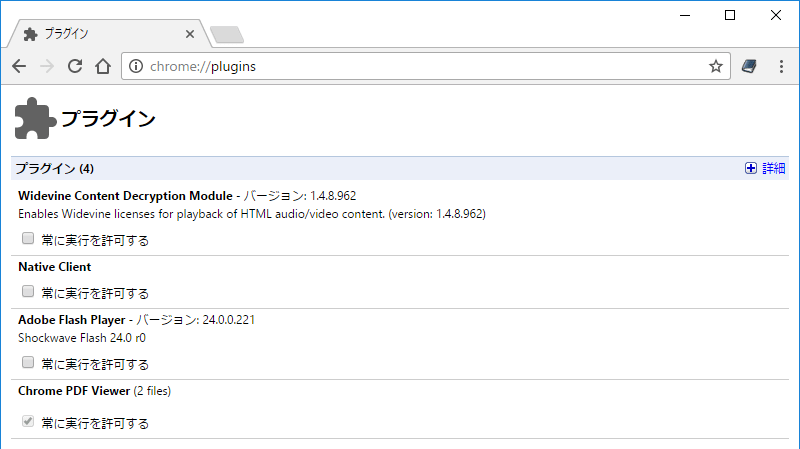
たしか以前はプラグインの設定画面で「常に実行を許可する」と共に「無効にする」というようなのが並んでいた筈だが見つからない。
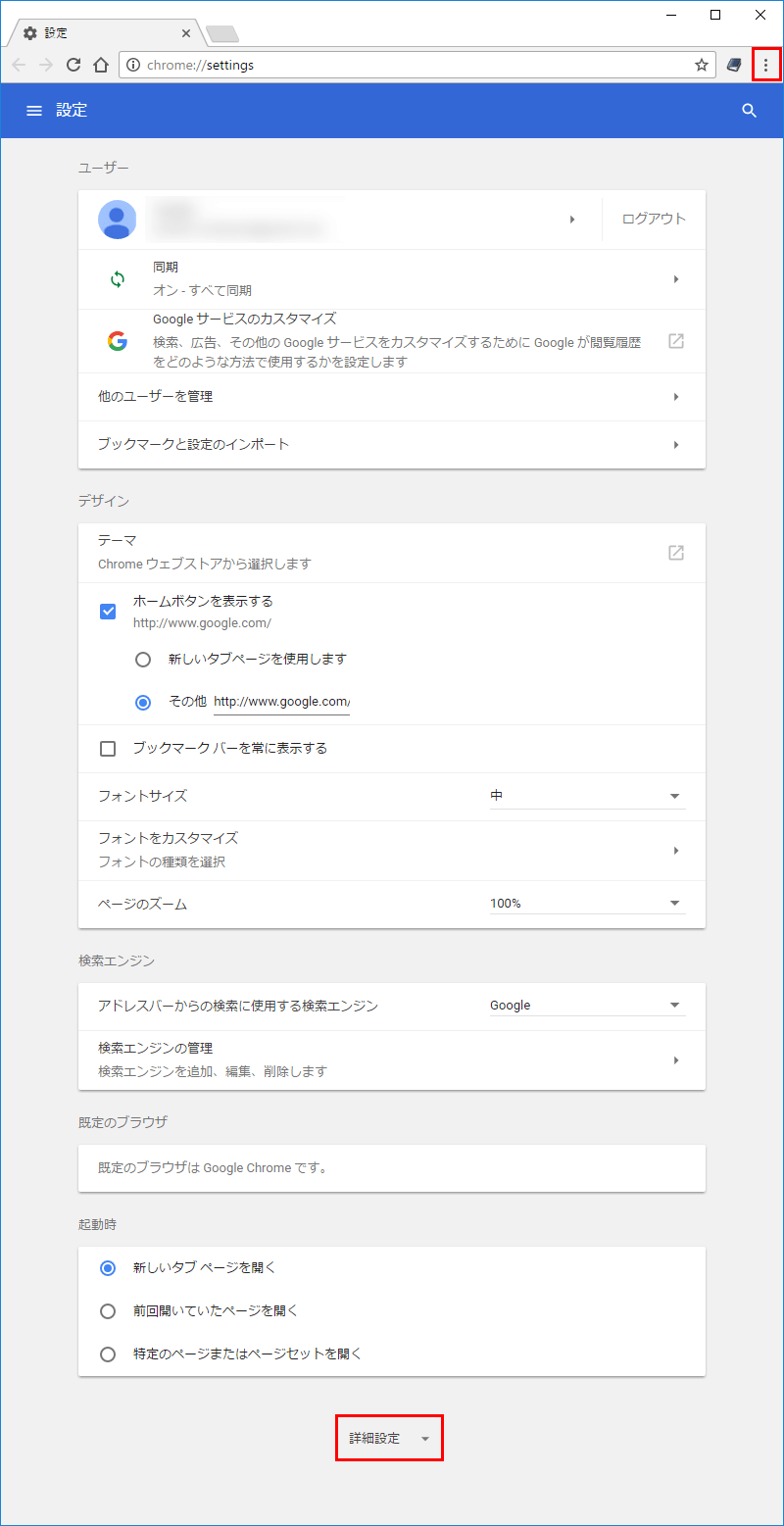
URL入力欄に chrome://settings と入力して[Enter]かURL入力欄の右端の団子3兄弟 [ ] をクリックして「設定」を選択。一番下の「詳細設定」をクリック。
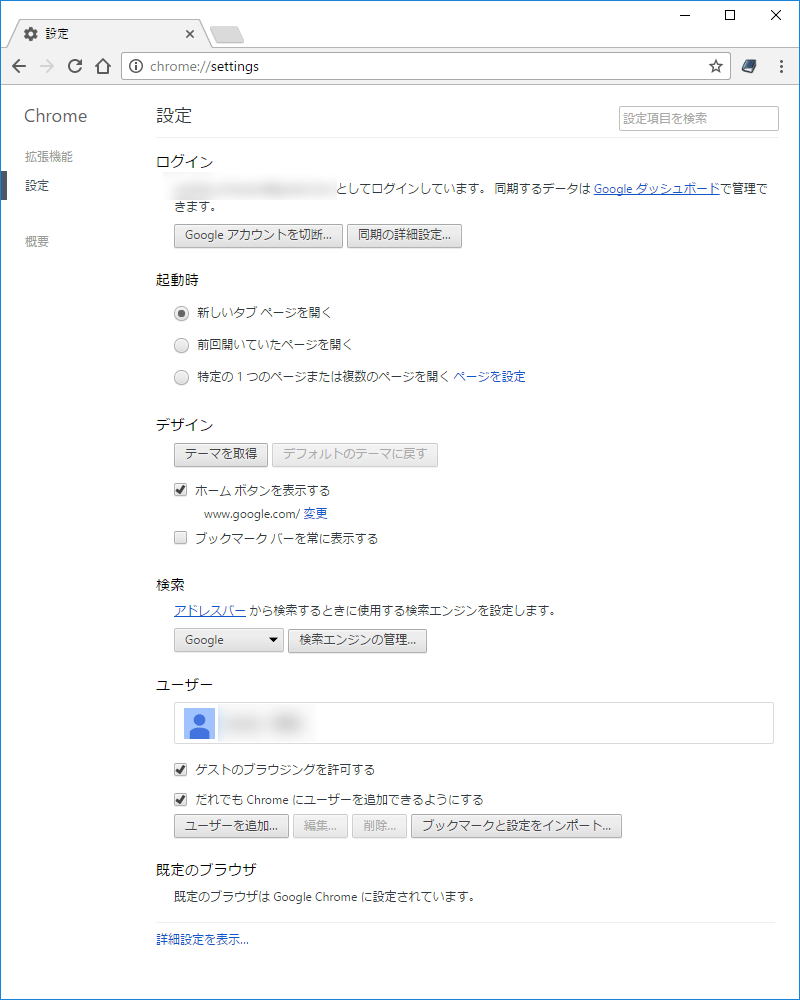
前の画像は何か俺のと違うぞという人もいるかもだけど、マテリアルデザインを選択していなければ従来とおりの設定画面(上の画像)が出る。デザインが違うだけで設定できることは同じ。以下もデザイン違いはあっても基本的には同じ。
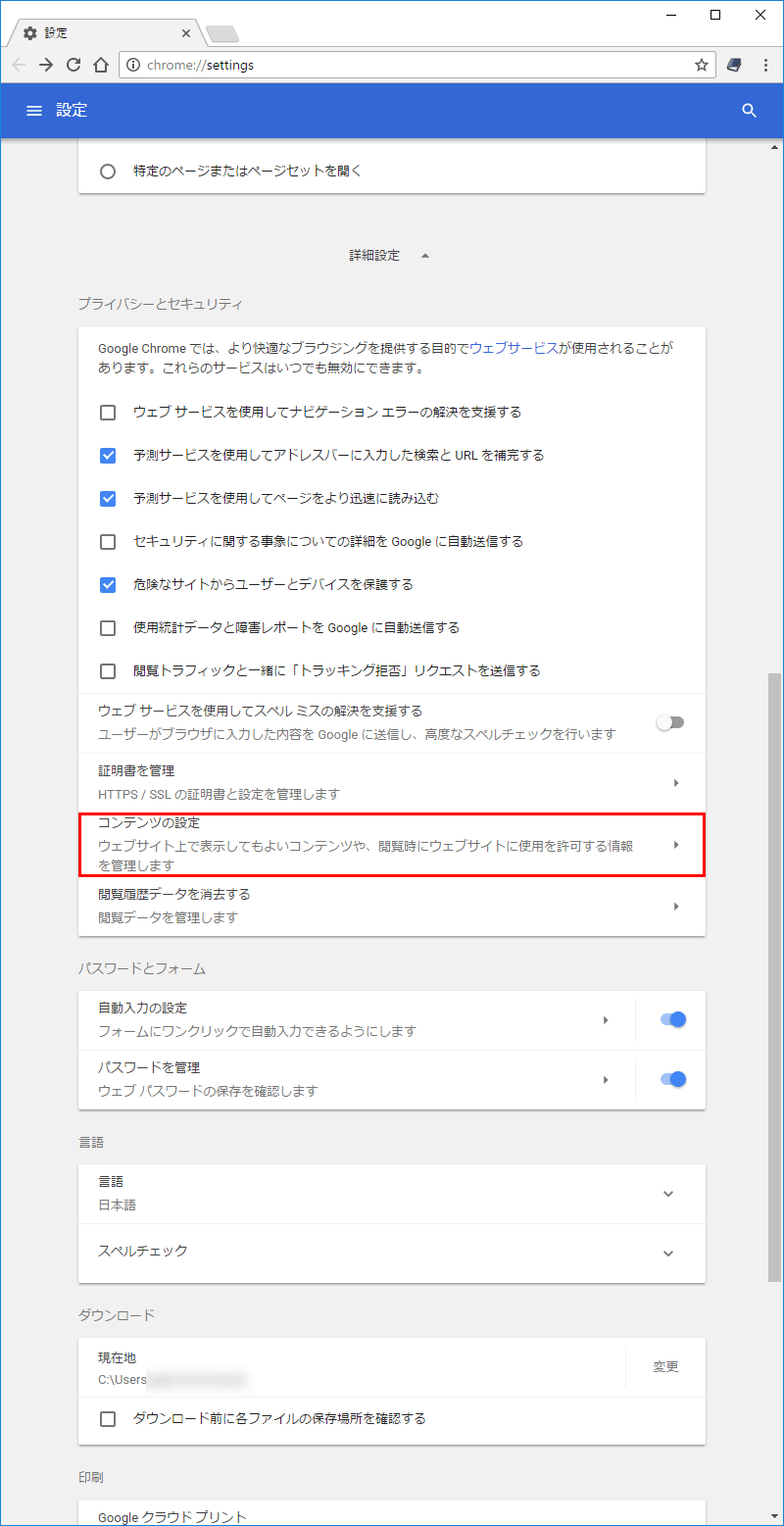
下にスクロールして「コンテンツの設定」をクリック。
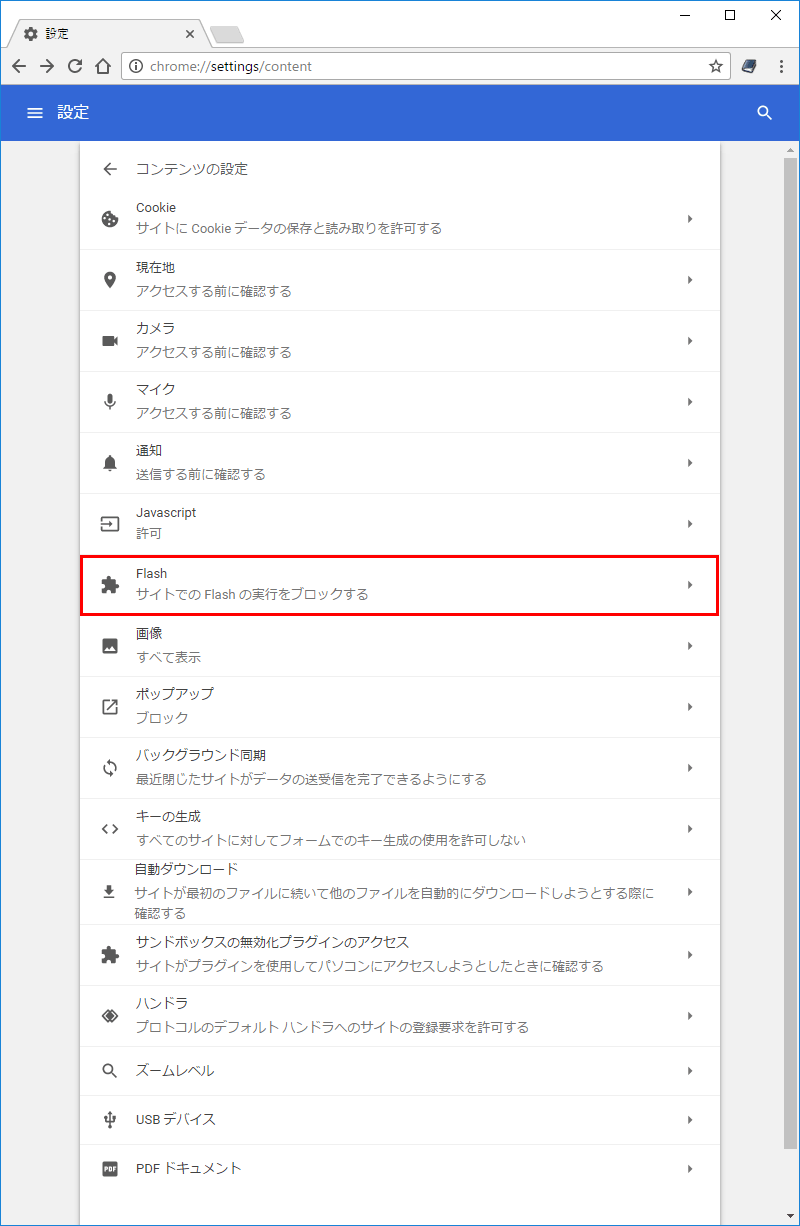
「Flash」をクリック。
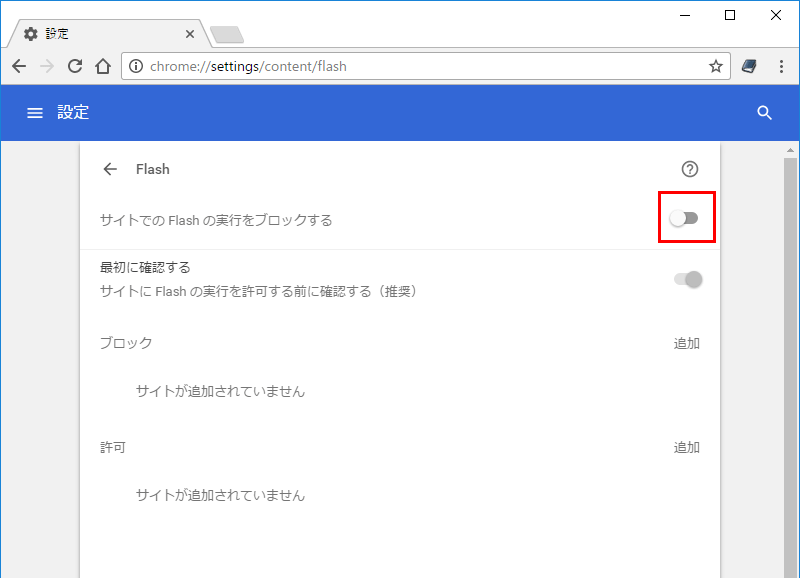
一番上のスイッチをオフ or オンにする。上の画像はオフ(無効)にした状態。
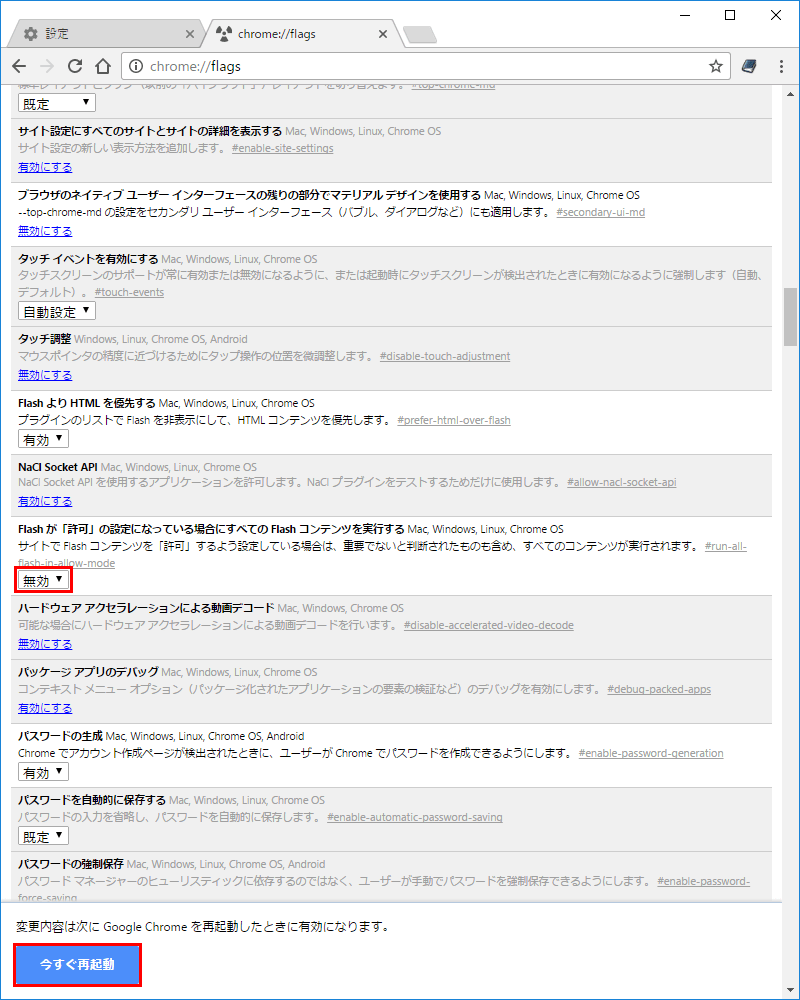
Flashをオン(有効)にした場合は実行時の設定を確認・変更するのも忘れずに。
URL入力欄に chrome://flags を入力して[Enter]。
「Flashが「許可」の設定になっている場合にすべてのFlashコンテンツを実行する」の設定を自分の好みに合わせる。「既定」の設定内容は不明。「有効」は全てのFlashコンテンツを実行。「無効」は全てのFlashコンテンツを実行しない。
この画面で何かを変更したら一番下のボタンでChromeを再起動する。
正直、以前のプラグイン単位で有効・無効を選ぶ方式の方が良かったかも。
次はEdge。
Windows8以降ではFlashプレーヤーが標準搭載なので昔のように自由にインストール・アンインストールなどができない(ことになっている)ので有効化・無効化だけ。
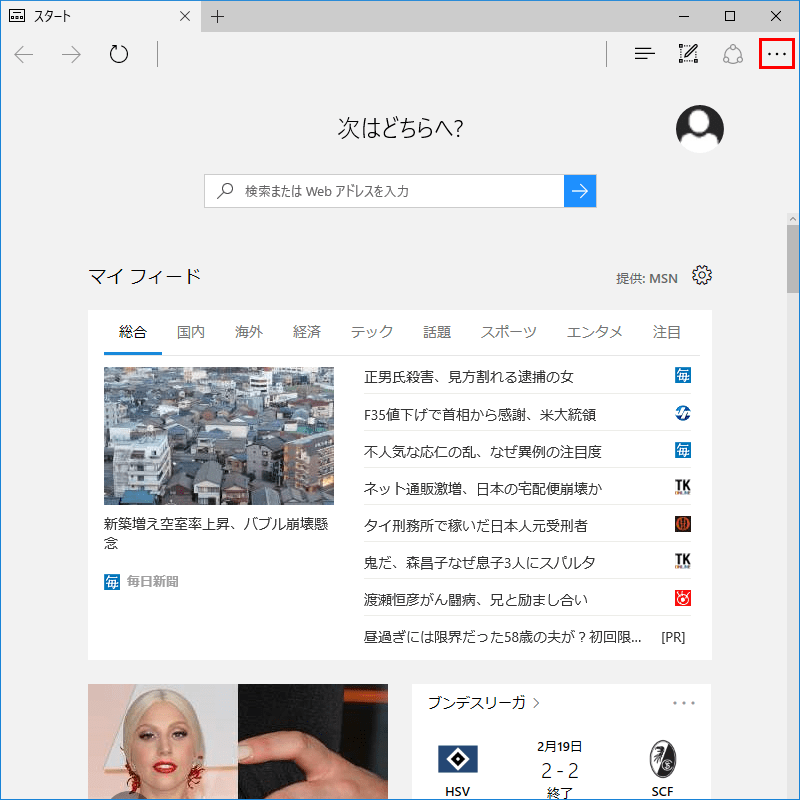 右上の団子3兄弟 をクリック。
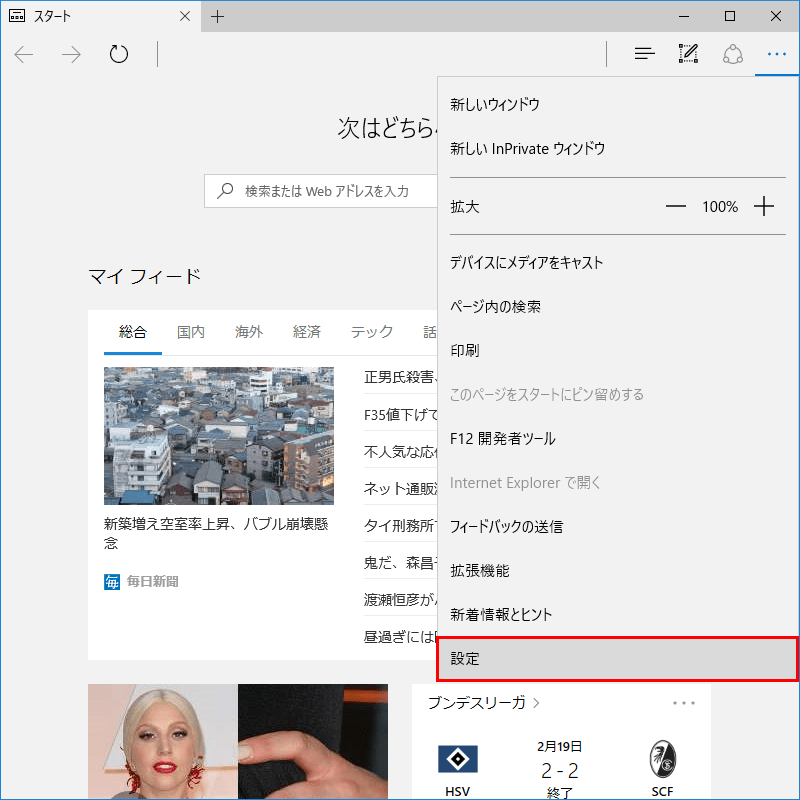
「設定」をクリック。
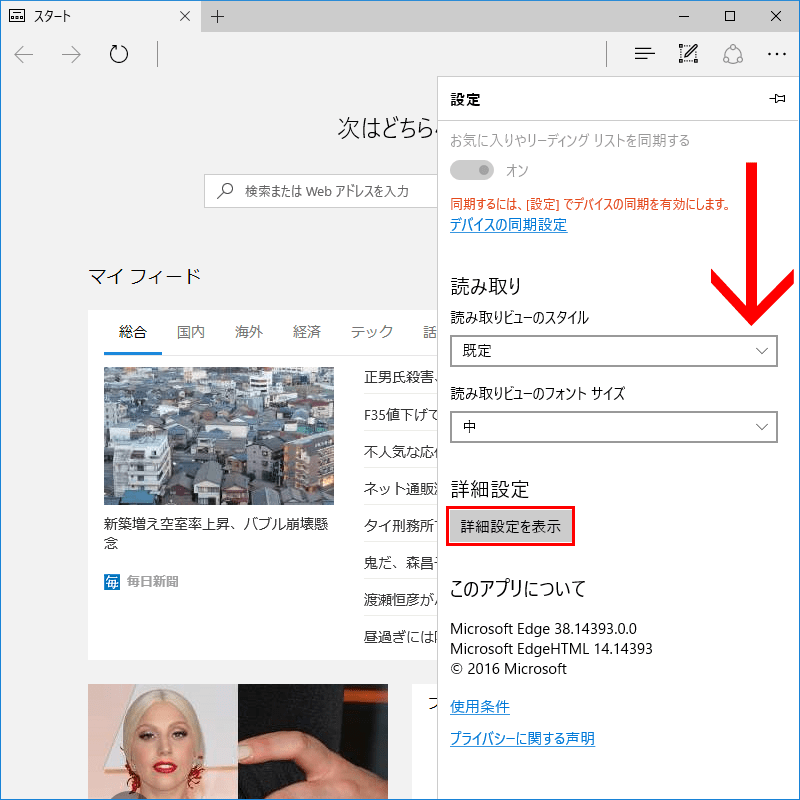
下にスクロールして「詳細設定を表示」をクリック。
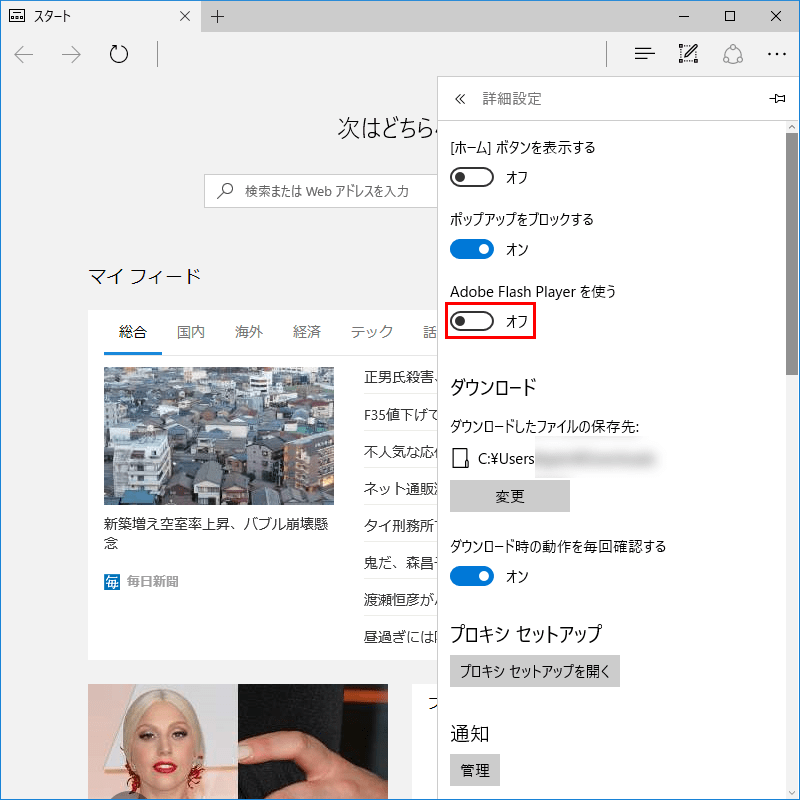 「Adobe Flash Playerを使う」のスイッチをオフで無効化。(またはオンで有効化)
最後にInternet Explorer
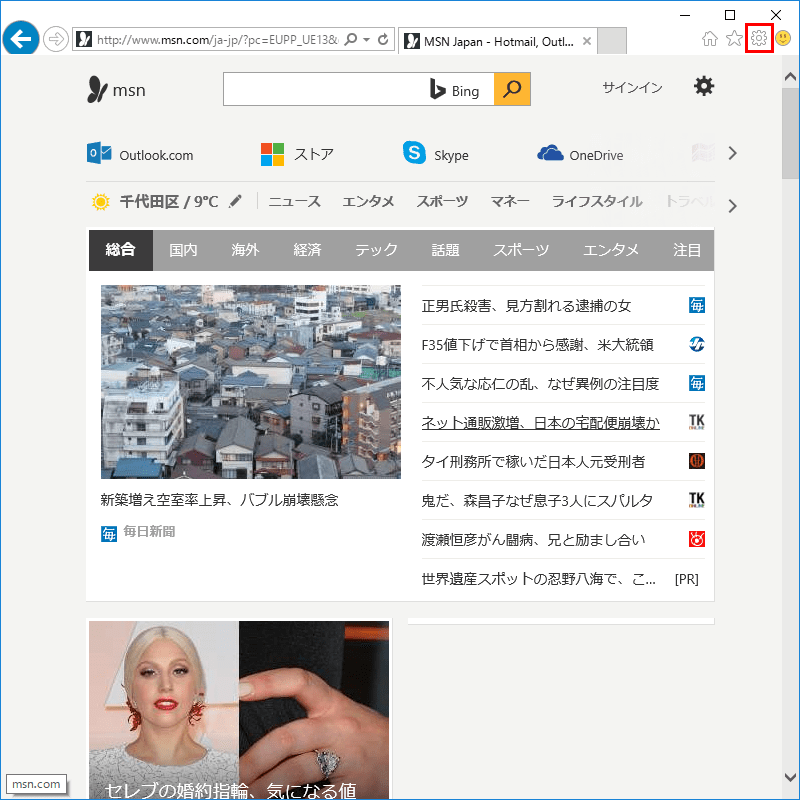
右上の をクリック。
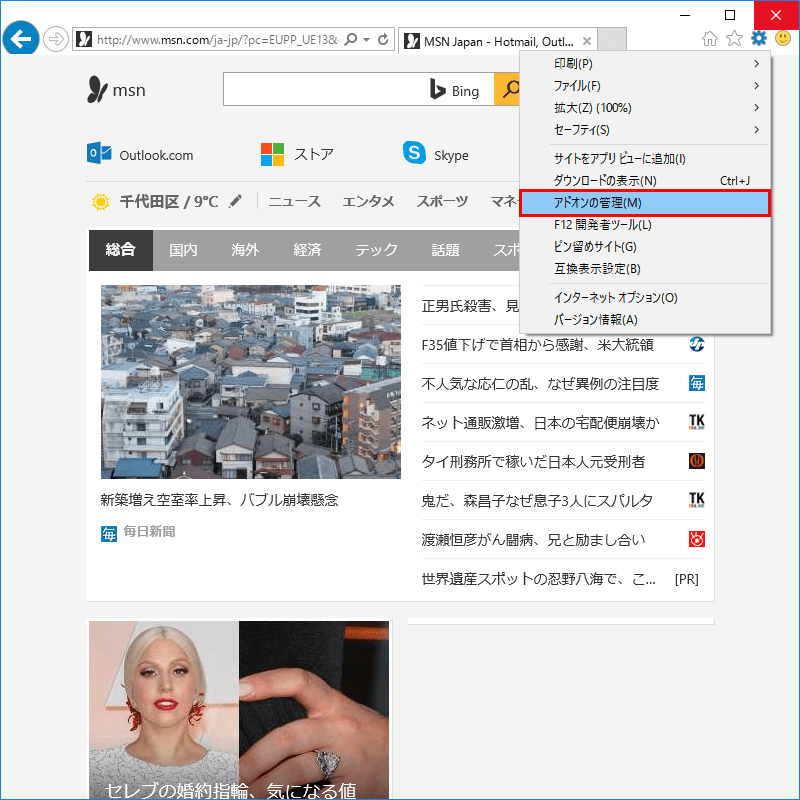
「アドオンの管理」をクリック。
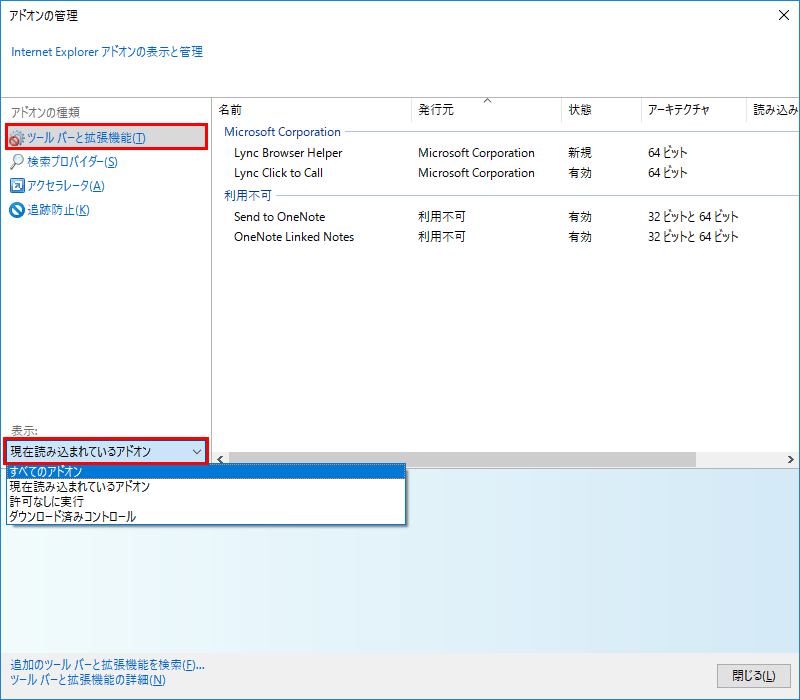
おそらくFlash Playerは表示されていない筈なので左上「ツールバーと拡張機能」を選択した状態で「表示」欄を「現在読み込まれているアドオン」から「すべてのアドオン」に変更。
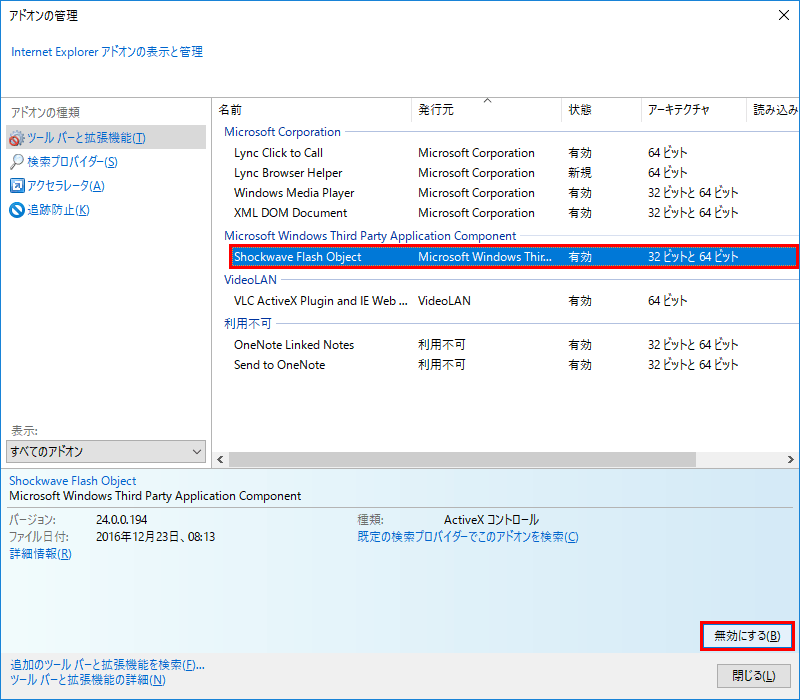
アドオンのリストから「Shockwave Flash Object」を選択し、右下の「無効にする」(または「有効にする」)を押す。
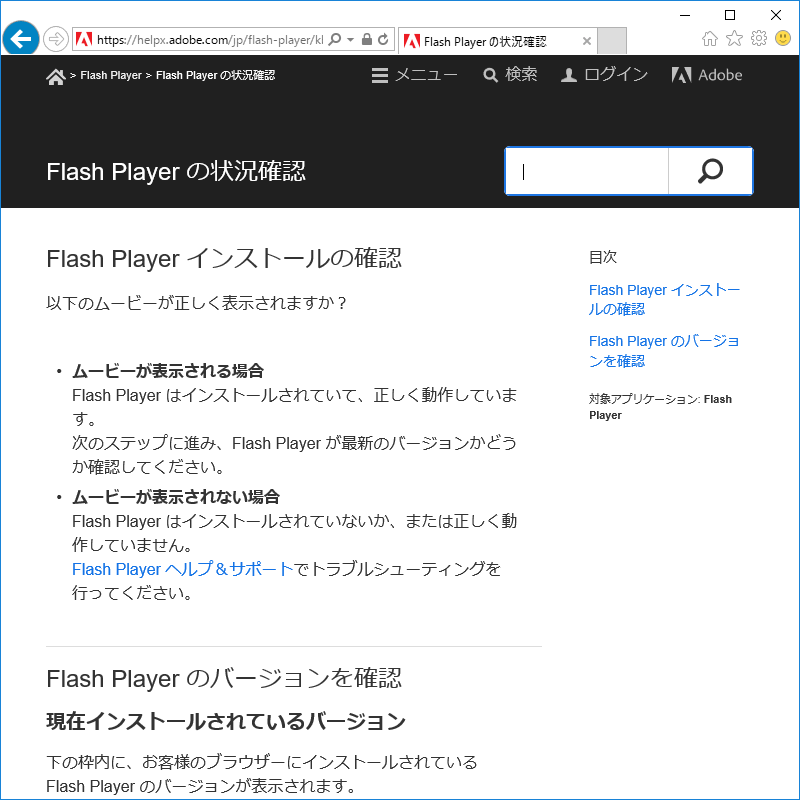
Flashプレーヤーが有効 or 無効になったことを確認するためにhttps://helpx.adobe.com/jp/flash-player/kb/235703.htmlのページを開いてFlashが再生されること・再生されないことを確認する。これはChromeやEdge, 今回は出してないけどFirefox等でも同様に。
Flashはもう基本は無効で良い。っていうか脆弱性を押し固めて作った形成肉みたいなソフトウエアなので無効にしとかなきゃダメ。
今月のWindows UpdateでIEとEdgeのFlashの脆弱性対応入る筈だったのに更新ファイルの提供が延期?になったから危険な状態で放置になってるし。
そもそもFlashはもうオワコンだっていう話になってたのにWindows10でも何でOS標準で入って来てるの?Chromeも追加オプションとして用意するだけにして標準で入れるの止めてよね。
- intel N150 16GBメモリ512GBストレージのミニPCが1万円半ばだったので買ってみた
- TexHooのintel N95のミニPCを買ってみた
- AOOSTARのRyzen 7 5825U搭載ミニPCを買ってみた
- Ryzen 5 5500U搭載で3万円台半ばの格安ミニPC TRIGKEY Speed S5
- CapsLockを左Shiftキーにする 備忘録 (Linux / Windows)
- Tiny 11をMicrosoftと通信させない名前解決変更
- マイクロソフト PCマネージャというアプリを触ってみた
- Windows 11のシステム要件を満たさないPCでWindows11の大型アップデートを適用
- Windows 11でWindows Updateの自動更新を停止する
- Windows 11でWindows Updateによる更新を手動で停める (後編)
- Windows 11でWindows Updateによる更新を手動で停める (前編)
- Windows 11のシステム要件を満たさないPCでWindows10からWindows11にアップグレード
- WindowsでもUnbound (Remote controlの準備)
- Windows 11リリース (例のごとくシステム要件を満たさないPCにインストール)
- Androidスマホ画面をWindowsで表示 (ワイヤレスディスプレイ プロジェクション)
- Windows 11上で「このPCは現在、Windows 11システム要件を満たしていません」
- MS公式誰でもDLできるWindows 11 インサイダー版を古いPCにインストールと休止無効化設定
- Windows IMEで半角/全角キーの割り当てをIMEオフだけに変更(Linuxも)
- Windows 11システム要件に満たないPCにISOファイル無改造でインストール
- Windows 11上で「このPCではWindows 11を実行できません」
- Windows 11を9年前の超非力なノートPCにインストールしてみた
- 情報セキュリティ Windows 10でUSBメモリの自動実行を不可にする
- 情報セキュリティ Windows 10でUSBメモリの読み書きを不可にする
- Windows 10を旧型ノートPCにクリーンインストールしてみた
- DVDFab 11がリリースされた
- WinlogbeatでWindowsイベントログを可視化 後編
- WinlogbeatでWindowsイベントログを可視化 中編
- WinlogbeatでWindowsイベントログを可視化 前編
- Windows 10のメールでZ-Push (Exchange)を利用する
- Chrome OS (Chromium OS)を触ってみた