Windows10はリリースから1年半を過ぎたが未だにあっちゃこっちゃけっこう変。
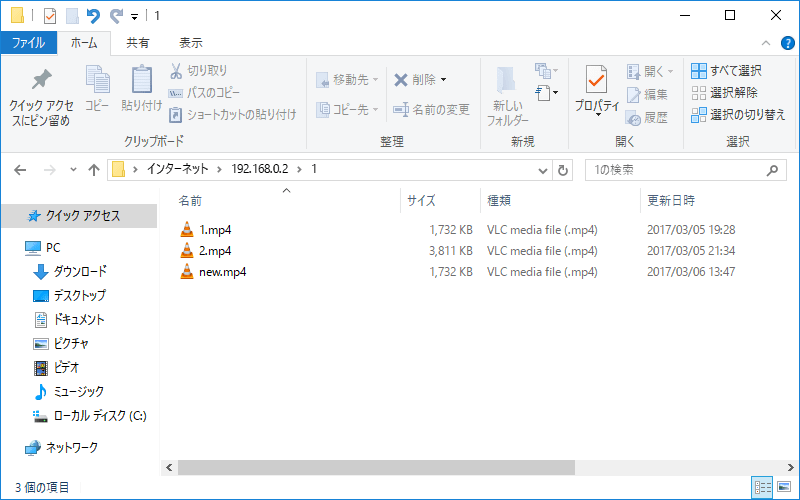
192.168.0.2というFTPサーバの「1」というフォルダにサイズが1.7MBの「1.mp4」とサイズが3.8MBの「2.mp4」という2つのファイルがあり、1.mp4をコピーした「new.mp4」があるとする。
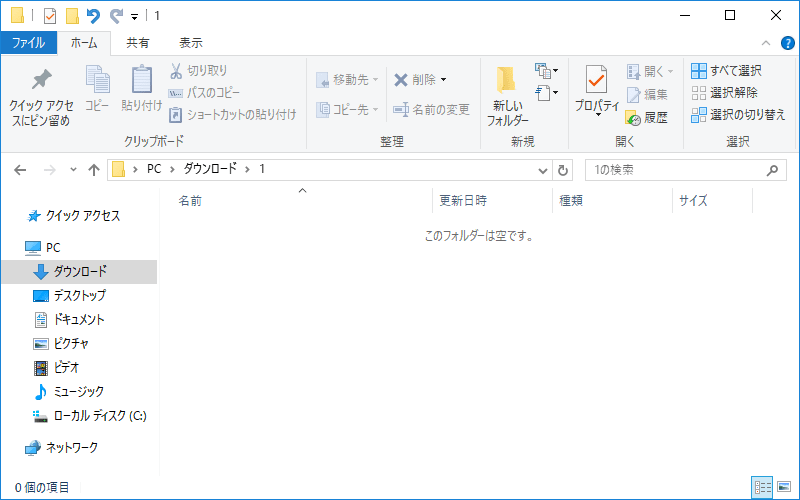
Windows10マシンのダウンロードフォルダに「1」というフォルダを作った。(ここは正直何でもいいと思う)
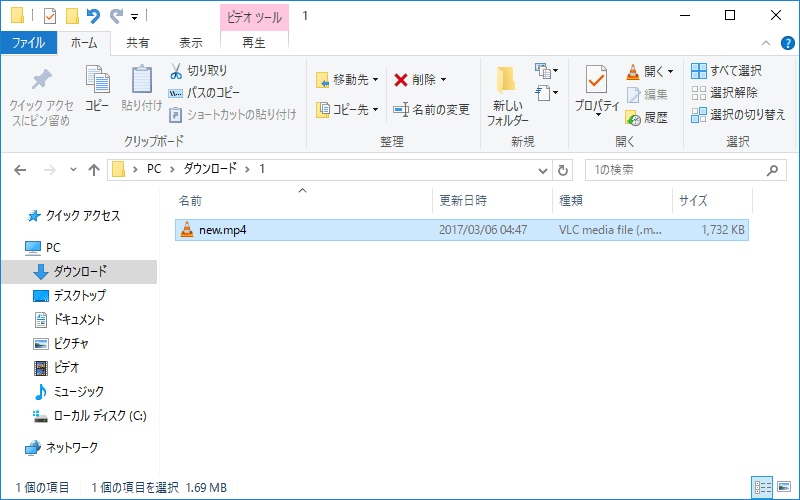
FTPサーバからnew.mp4をコピーして貼り付けた。ドラッグ&ドロップでもいい。とにかくExplorerの操作でFTPサーバからファイルを取得した。
(以下、ファイルのサイズで見分ける)
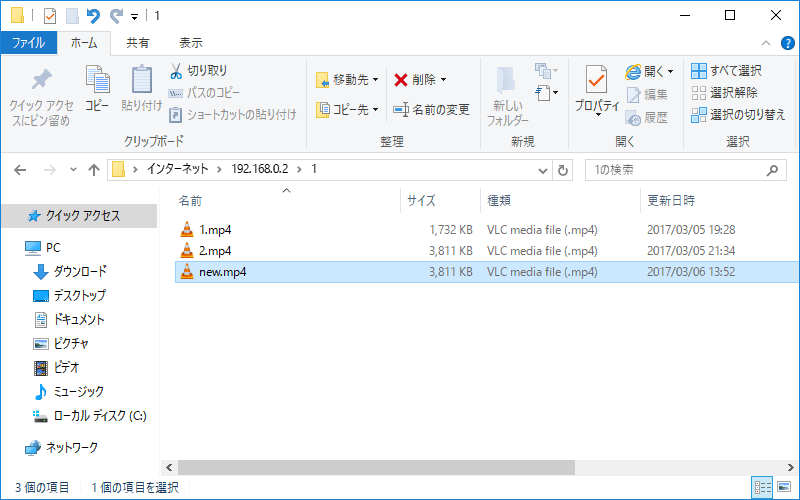
FTPサーバ側で2.mp4をコピーしてnew.mp4を作成。要するにnew.mp4は更新された。
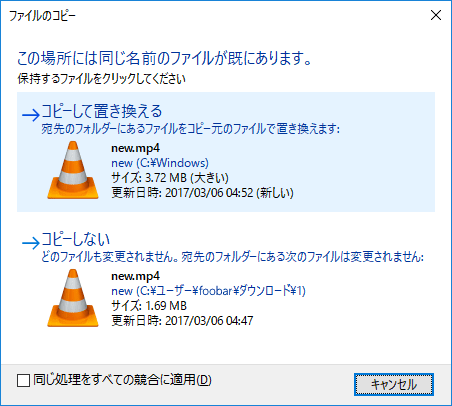
ExplorerでFTPサーバから再びnew.mp4をコピーしてくる。当然、既にnew.mp4は存在するので置き換えの確認を求められる。このときファイルサイズを見ると旧と新でファイルサイズが違うことが解る。つまりファイル名が同じでも中身が違うファイルであることは認識されている。
「コピーして置き換える」を選択する。
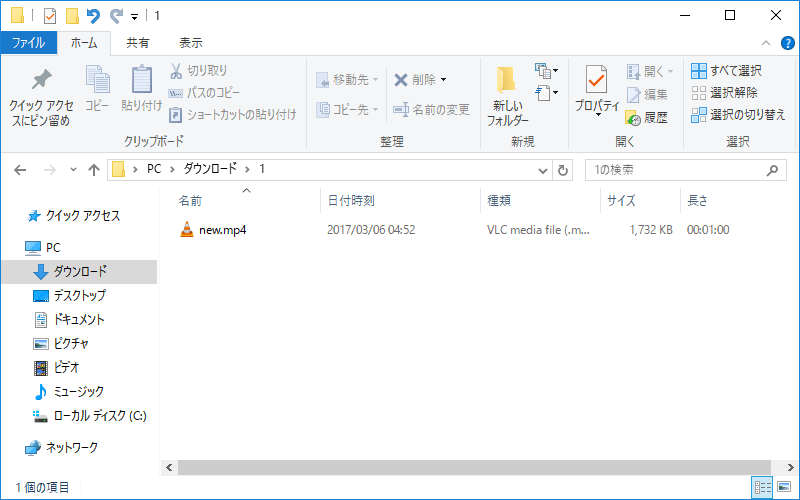
素晴らしい役立たず。書き換わっていない。
まぁ、上書きに失敗したのかなと思うかも。
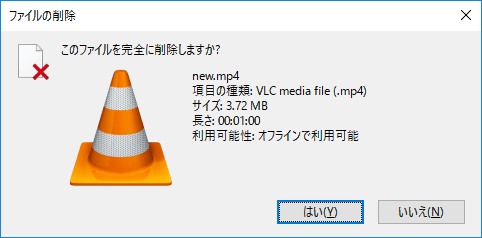
じゃあ、ファイルを消してみる。ゴミ箱を使わず完全削除。
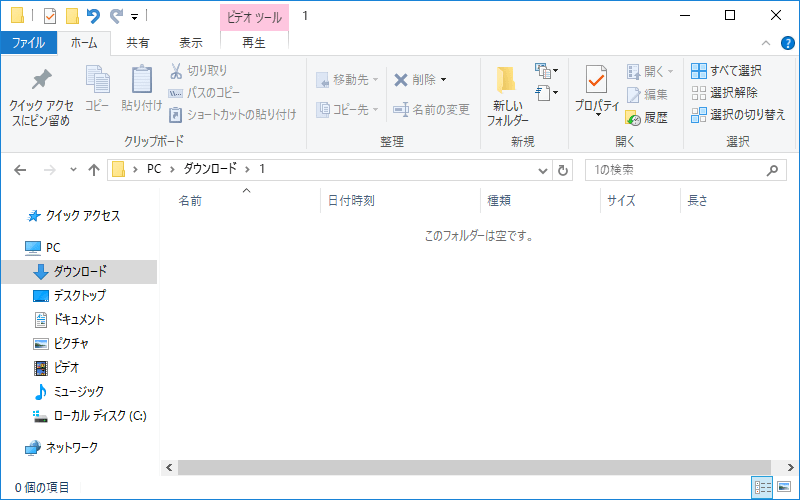
はい、ファイルは消えた。
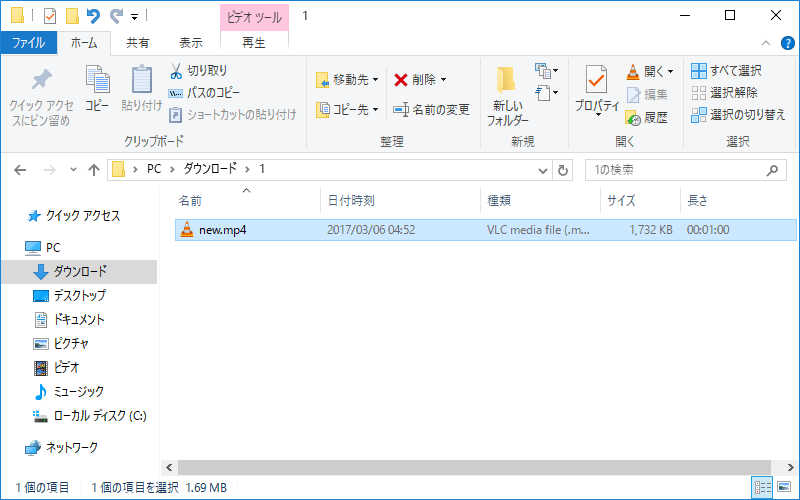
再びFTPサーバからnew.mp4をコピーする。
驚くべきことに古いファイルがコピーされた。お前はいったいどこから現れた?
もちろん、ファイルの中身も古いファイル(中身が1.mp4なnew.mp4)。
コマンドプロンプトでFTPを実行してファイルをGETすると正しく最新のファイルを取得できるのでExplorerのバグかな?
OSとして最も基本的なファイル操作すら満足にできないのは正に糞の極み。
更新されたファイルを取得したつもりが実際には取れてないというのは本当に困る。
Windowsを再起動すると1回だけ最新のファイルを取得できるが、その後更にFTPサーバ側でファイルが更新されても最新版のファイルは取得できない。つまり最新版を取りたい度にWindowsを再起動しないとダメ。
一応、ディスククリーンアップをすると直るようで、その後暫くは正常に最新ファイルを取得することができるが、何かの拍子に再びこの変な状態になる。(原因不明)
- intel N150 16GBメモリ512GBストレージのミニPCが1万円半ばだったので買ってみた
- TexHooのintel N95のミニPCを買ってみた
- AOOSTARのRyzen 7 5825U搭載ミニPCを買ってみた
- Ryzen 5 5500U搭載で3万円台半ばの格安ミニPC TRIGKEY Speed S5
- CapsLockを左Shiftキーにする 備忘録 (Linux / Windows)
- Tiny 11をMicrosoftと通信させない名前解決変更
- マイクロソフト PCマネージャというアプリを触ってみた
- Windows 11のシステム要件を満たさないPCでWindows11の大型アップデートを適用
- Windows 11でWindows Updateの自動更新を停止する
- Windows 11でWindows Updateによる更新を手動で停める (後編)
- Windows 11でWindows Updateによる更新を手動で停める (前編)
- Windows 11のシステム要件を満たさないPCでWindows10からWindows11にアップグレード
- WindowsでもUnbound (Remote controlの準備)
- Windows 11リリース (例のごとくシステム要件を満たさないPCにインストール)
- Androidスマホ画面をWindowsで表示 (ワイヤレスディスプレイ プロジェクション)
- Windows 11上で「このPCは現在、Windows 11システム要件を満たしていません」
- MS公式誰でもDLできるWindows 11 インサイダー版を古いPCにインストールと休止無効化設定
- Windows IMEで半角/全角キーの割り当てをIMEオフだけに変更(Linuxも)
- Windows 11システム要件に満たないPCにISOファイル無改造でインストール
- Windows 11上で「このPCではWindows 11を実行できません」
- Windows 11を9年前の超非力なノートPCにインストールしてみた
- 情報セキュリティ Windows 10でUSBメモリの自動実行を不可にする
- 情報セキュリティ Windows 10でUSBメモリの読み書きを不可にする
- Windows 10を旧型ノートPCにクリーンインストールしてみた
- DVDFab 11がリリースされた
- WinlogbeatでWindowsイベントログを可視化 後編
- WinlogbeatでWindowsイベントログを可視化 中編
- WinlogbeatでWindowsイベントログを可視化 前編
- Windows 10のメールでZ-Push (Exchange)を利用する
- Chrome OS (Chromium OS)を触ってみた