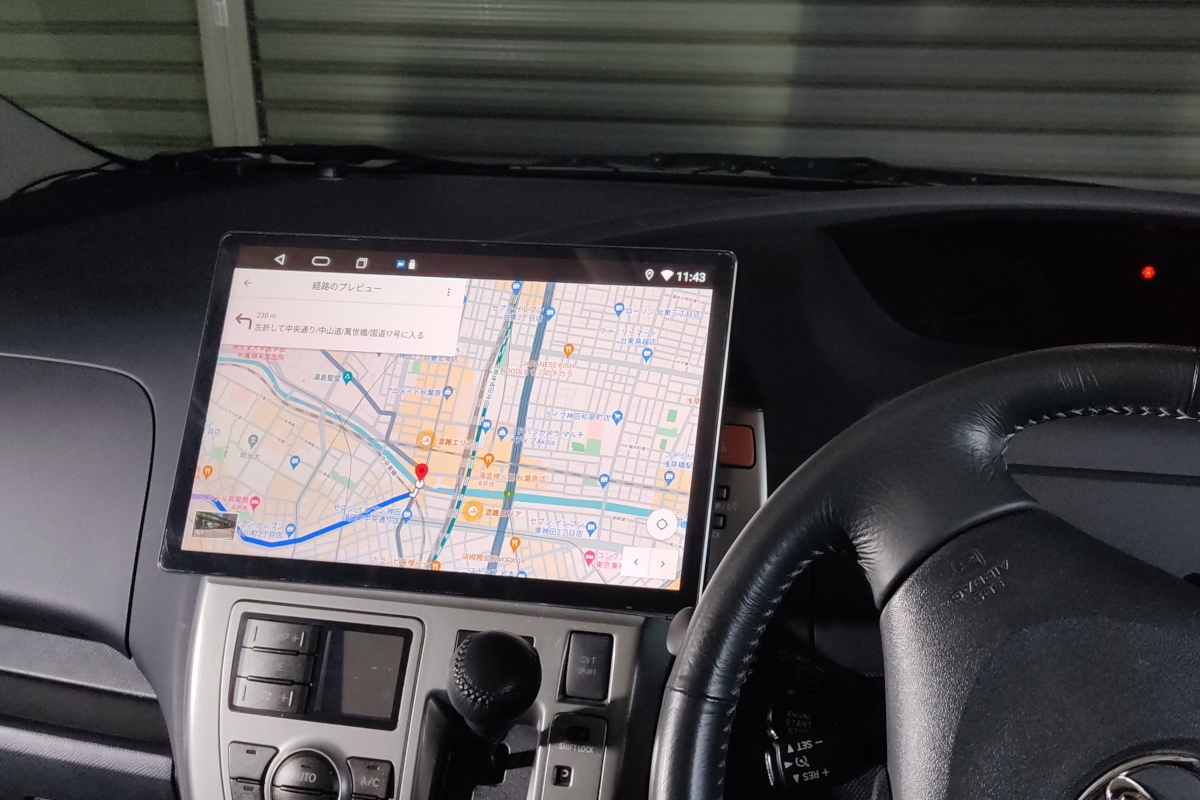
古い車の近代化改修 360度カメラ対応の中華13.1インチAndroidナビ 本体設置

360度カメラ対応の中華13インチAndroidナビ

2023年は、13インチ画面を搭載したカーラジオやカーステレオ、ヘッドユニットと呼ばれる、いわゆる「中華Androidナビ」が急増しました。なお、13インチサイズは日本国内ではほとんど販売されていないようです。
13インチディスプレイは、A4用紙とほぼ同じか、わずかに大きいサイズで、非常に視認性が高いです。特にAliExpressでは、解像度1920x1200のQLEDディスプレイを採用したモデルが多く見られます。2021年以前の激安中華ナビは、タッチパネルの反応が悪かったり、起動に1分以上かかったりするなど性能面で問題がありました。しかし、2023年には2万円以上の価格帯で、ナビとして十分な処理速度を持つ製品が増えています。ただし、13インチディスプレイモデルは通常のサイズに比べて約5千円ほど高価になる傾向があります。また、5万円以下のモデルでは、処理性能は3年前のエントリークラスのスマートフォン程度にとどまることが多い点にも留意が必要です。

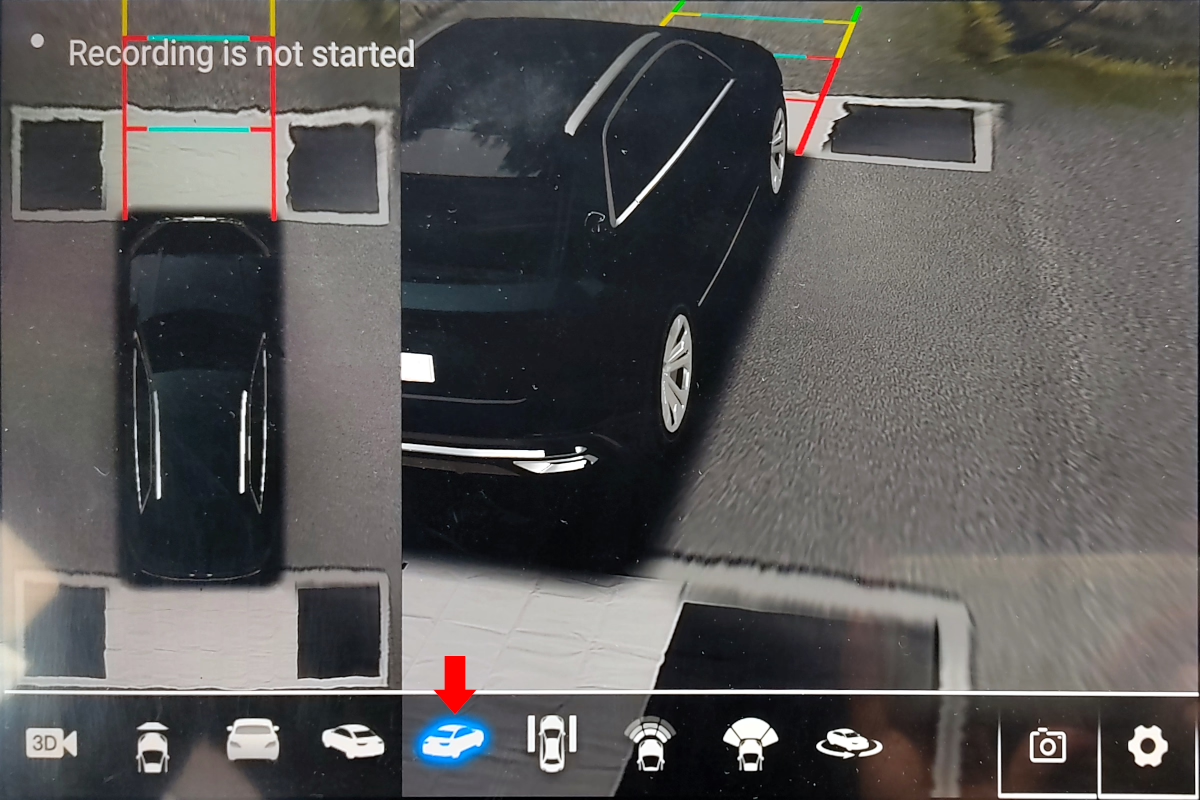
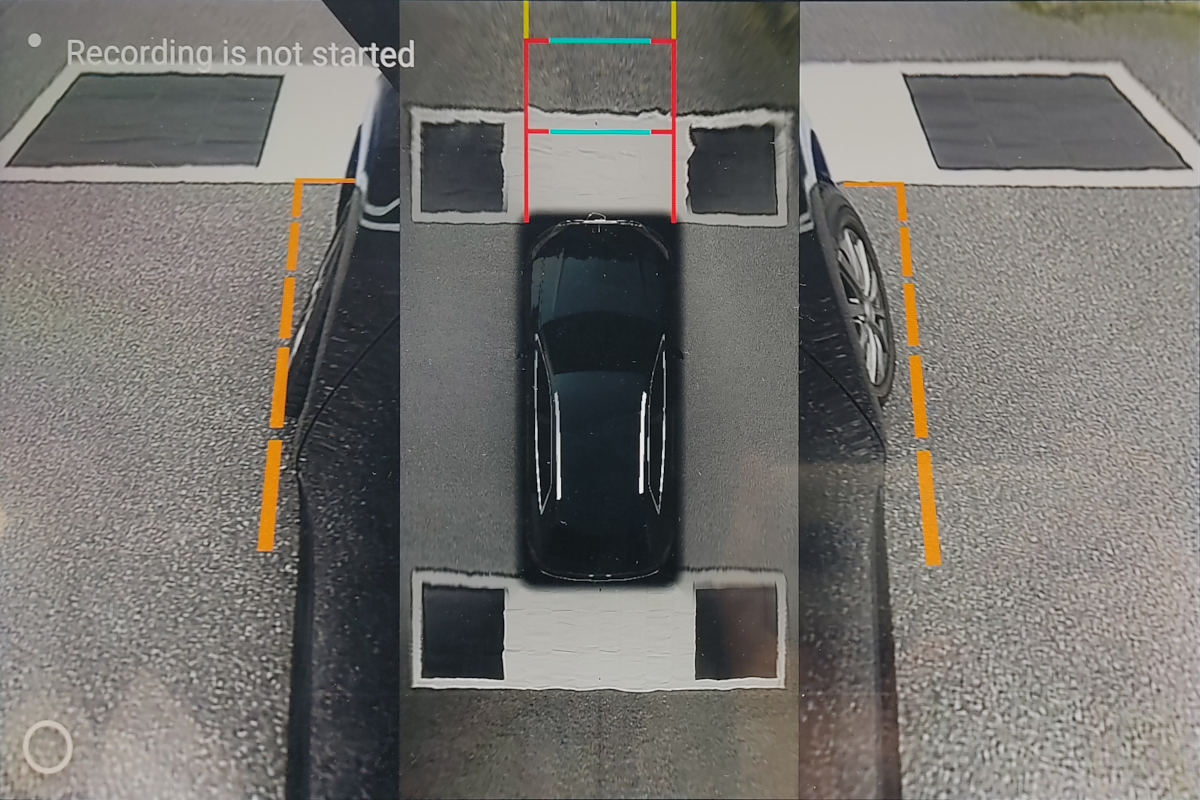
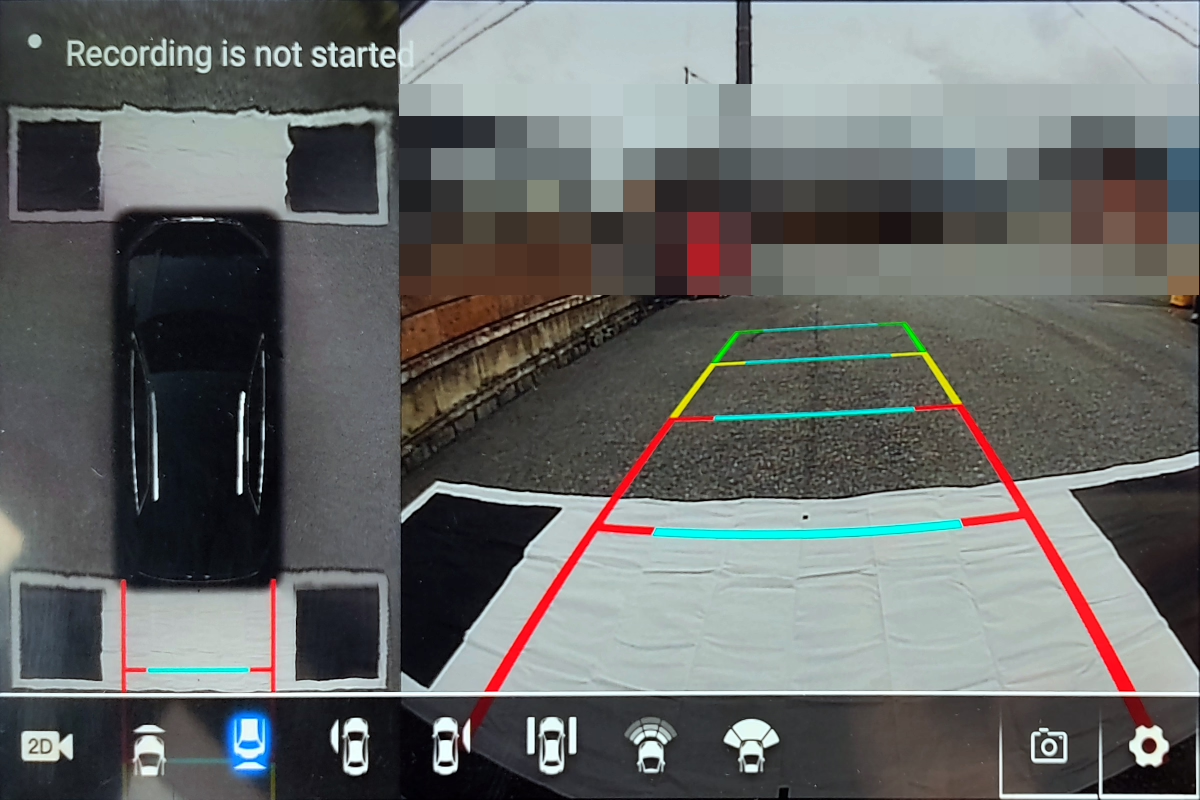
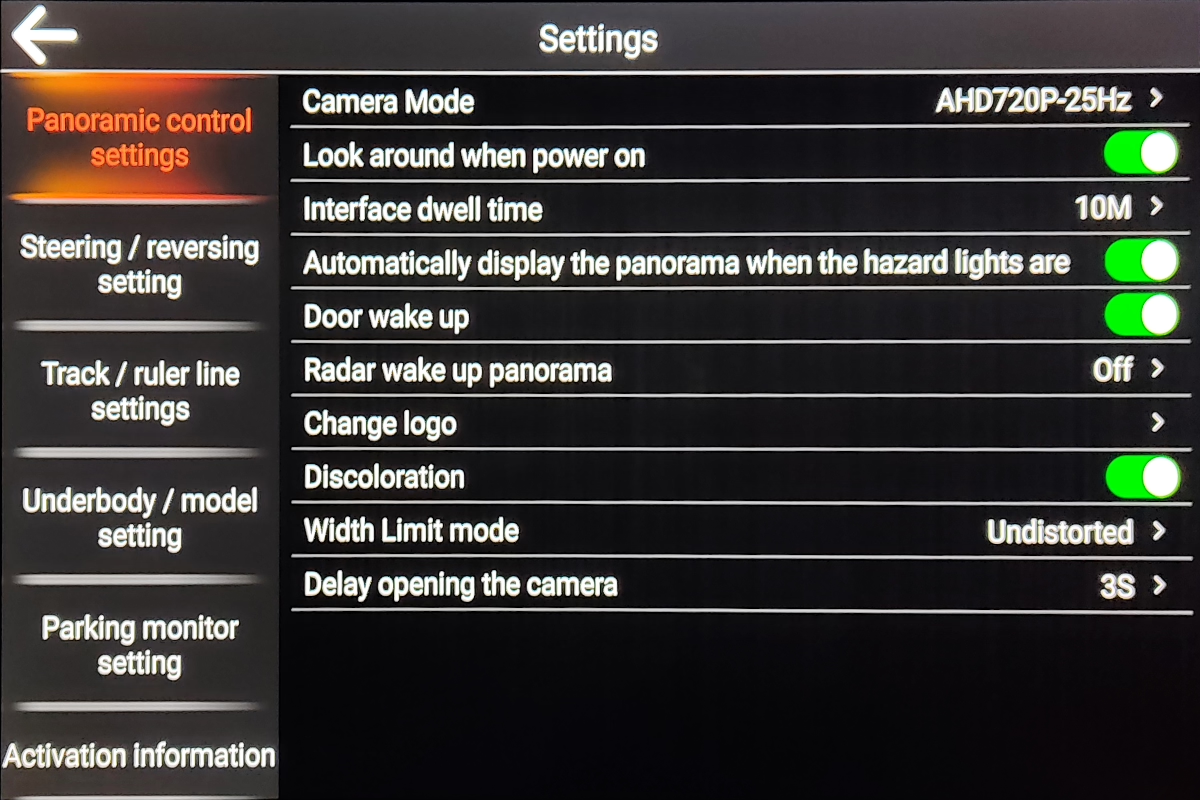
2023年には、360度カメラ対応モデルも増加しました。車両の前後左右にカメラを取り付けることで、車両周囲の映像を真上から見下ろしたような「アラウンドビュー」を表示できます。この機能を実現するには、ナビの背面に4つのカメラ接続用ポートが必要で、さらにファームウェアが360度カメラに対応している必要があります。特に3万円以下のモデルでは対応していない可能性が高いため、購入時には確認が重要です。360度カメラ自体の価格は、カメラ4つセットで5千~1万5千円程度が相場です。これらのカメラは解像度が高くありませんが、広角で十分な視野を確保しており、バックカメラとしての使用には問題ありません。ただし、遠くの車両のナンバーを読み取るには適しておらず、ドライブレコーダーとしての用途には向きません。前後用のドライブレコーダーとしては、専用のドラレコや、USB接続のダッシュカメラ(Dash Camera)やCar DVRが適しています。特に2千円以下の製品は720pが主流で、1080p対応モデルでも実際の解像度が720pという偽1080pモデルが多いため、注意が必要です。また、安価なカメラにはAndroidナビ画面にARで表示するADAS(先進運転支援システム)機能が搭載されていることもありますが、基本的にはオマケ程度の性能です。Androidナビと接続する場合、メーカーや販売店から提供される専用アプリのインストールが必要です。(実際にはアプリはカメラ本体のミニストレージに入っています)USB接続するカメラですが、専用のアプリ以外で映像を表示することができないため単純なUSBカメラではありません。

360度カメラ対応の中華13インチAndroidナビ 1
実家の車にはNHZN-W57という純正ナビが搭載されていますが、古い車種であるため地図データは10年前のものです。また、このナビは2020年以降、正しい日付を設定できない仕様になっており、起動時に読み上げられる日付が数年前という不可解な状態です。日付情報は起動時の挨拶以外では使用されず、GPS捕捉後に時間は自動的に調整されるため実用上は問題ありませんが、乗車直後に気分を損ねる要因になっています。さらに、古い純正ナビは音楽ファイルの取り込みにも制約が多く、実質的に使い物にならない点も不便です。

今回購入したナビとは異なります。
今回購入したナビとは異なります。

360度カメラ対応の中華13インチAndroidナビ 21
今回は、AliExpressで4GBメモリ、64GBストレージを搭載したナビと360度カメラのセット、さらにトヨタ車用のハーネスをまとめて購入しました。総額は36,209円です。この価格ではCPUの性能にはあまり期待できませんが、360度カメラセットで購入することで割安になります。また、360カメラセットとしての購入はナビの360カメラ対応の確実性も高まります。また、ナビ裏の配線作業を簡略化するために、車種に合ったハーネスを購入するのが良いでしょう。トヨタ車の場合、年式によって数種類のハーネスが存在しますが、基本的にはオーディオ用コネクタとリバースラインが接続できれば問題ありません。さらに、バック時にハンドル連動のガイドラインを表示したり、車両情報をナビに表示するには、Canbus(CAN通信)やOBDの接続が必要になります。

360度カメラ対応の中華13インチAndroidナビ 2
今回購入した商品の梱包は非常に丁寧でした。厳重に包まれていたため、ブラックフライデーの繁忙期にもかかわらず、ほぼ潰れもなく到着しました。写真のとおり、外箱の右下にほんの少し角が凹んでいる程度です。外箱は茶色の段ボールではなく一応化粧箱仕様ですが、メーカー名やモデル名が大きく書かれていないため、いわゆるノーブランド品となります。このような商品を販売するショップは、製品の詳しい知識を持たない場合が多いです。そのため、何か困ったことがあっても問い合わせから有益な情報を得られることは期待しない方が良いでしょう。ただし、ブランド品より価格が安いという点が最大の利点です。価格以外のメリットは特にありません。

360度カメラ対応の中華13インチAndroidナビ 3
箱を開けてみると、外側に白いビニールに包まれたナビ本体が入っています。本体を取り出すと、その下には各種ケーブルや金具、工具、取り付け用の枠が同梱されています。しかし、紙やウェブ上の取扱説明書といったサポート資料は一切ありません。これには少し驚きましたが、基本的には「形状に合うコネクタに接続する」だけで取り付けは可能です。また、Androidスマートフォンやタブレットを使用した経験がある方であれば、操作もさほど難しくないでしょう。ただし、初めて取り付け作業をする方にとっては不安要素が多いかもしれません。

360度カメラ対応の中華13インチAndroidナビ 4
写真に写っているのは、左からナビ本体、付属のケーブルや金具、ヘラ、取り付け用の枠、360度カメラのセット、そしてトヨタ車用のハーネスです。黒い樹脂製の取り付け枠が2つ付属していますが、これが使用できる車種は限定されていそうです。我が家の車では、2DINの枠に独自の曲面があるため、この黒枠を使用することはできませんでした。しかし、仮取り付けの際には黒枠が補助として役立つ場合もあるので、全く無駄というわけではありません。

360度カメラ対応の中華13インチAndroidナビ 5
こちらの写真では、左がナビ本体の裏面、中央上が付属のケーブル類、中央下が360度カメラセットとトヨタ車用ハーネス、右端に黒い樹脂製の枠が2つ並んでいます。

360度カメラ対応の中華13インチAndroidナビ 6
ナビ本体の表面(オモテ面)です。画面が汚れているように見えるのは、養生フィルムを貼った状態のためです。このフィルムは最初から貼られていますが、設置が完全に終了したら剥がすことをおすすめします。なお、360度カメラを取り付ける場合は、ナビ本体を何度か付け外しする可能性があるため、作業が完了するまではフィルムを剥がさない方が良いでしょう。
写真の左側にはA4サイズのラベル用紙を置き、大きさの比較ができるようにしました。ナビの画面はA4用紙とほぼ同じ大きさで、ベゼルがある分が若干大きめとなっています。

360度カメラ対応の中華13インチAndroidナビ 7
古いトヨタ車用のハーネスです。左側の黒いコネクタはナビの裏に接続し、右側の3つのコネクタは車両側のコネクタに接続します。ただし、右側中央のコネクタについては、うちの車には対応するコネクタがありません。この中央のコネクタは、ハンドルにスイッチ(ステアリングスイッチ)が付いている車の場合に使用するものです。うちの車にはステアリングスイッチが装備されていないため、接続する必要がありません。
1本だけコネクタに接続されていないピンク色の線がありますが、これは車のリバース信号に接続します。シフトをバックに入れたときにバックカメラの映像を表示したい場合は、この線を接続する必要があります。ただし、リバース線にはコネクタが付いていないため、適切な接続方法を工夫する必要があります。車側は通常コネクタが付いているはずなので、対応するコネクタを購入して接続するのが良さそうです。特に古いトヨタ車では、車速・パーキング・リバース信号がセットになった5ピンのコネクタが使われることが多いです。
ちなみに、今回は古いトヨタ車用ハーネスを同じストアで同時購入しました。このハーネスを購入しなかった場合、本来はケーブルが切りっぱなしのパワーコネクタが付属するはずですが、それは今回付属していませんでした。これはコスト削減なのか、それとも混乱させないための親切心なのか、少し判断がつきにくいところです。

360度カメラ対応の中華13インチAndroidナビ 8
360度カメラのセットです。
左上にはドアミラーに設置するためのパッキンがあり、その隣のオレンジ色の箱はドアミラーの底に穴を開けるためのホールソーです。四角い板状の部品2つは、前後の四角いカメラを斜め下向きに固定するためのものです。左下には、4つのカメラをナビまでつなぐ中継用の配線が入っています。フロントカメラ用には、エンジンルームを通すための蛇腹が付属しています。中央にはカメラ本体があります。半球状に円筒が付いた形状のものは、ドアミラーの底に設置する左右用のカメラです。レンズ付近が円筒状で、奥側が四角っぽい形の2つのカメラは、前後用です。一番右にあるのは、360度用の4つのカメラをナビ本体に接続するための分岐ケーブルです。

360度カメラ対応の中華13インチAndroidナビ 9
ナビ本体に付属するケーブルや金具などのセットです。
左側のオレンジ色の2つは、内張り剥がし用のヘラです。左上にはWi-Fiアンテナがあり、その右には映像入力用のコネクタがあります。その隣の上部にあるのがマイクで、下部にはカーオーディオ接続用のケーブルと4G通信のSIMを挿入するケーブルがあります。そのさらに右下には4G通信用のアンテナがあり、右上には金具取り付け用のネジと用途不明のマグネットがあります。その隣にはUSBケーブルが2本、さらに右側にはナビを車に取り付けるための金具が左右分あります。一番下にはGPSアンテナが付属しています。

360度カメラ対応の中華13インチAndroidナビ 10
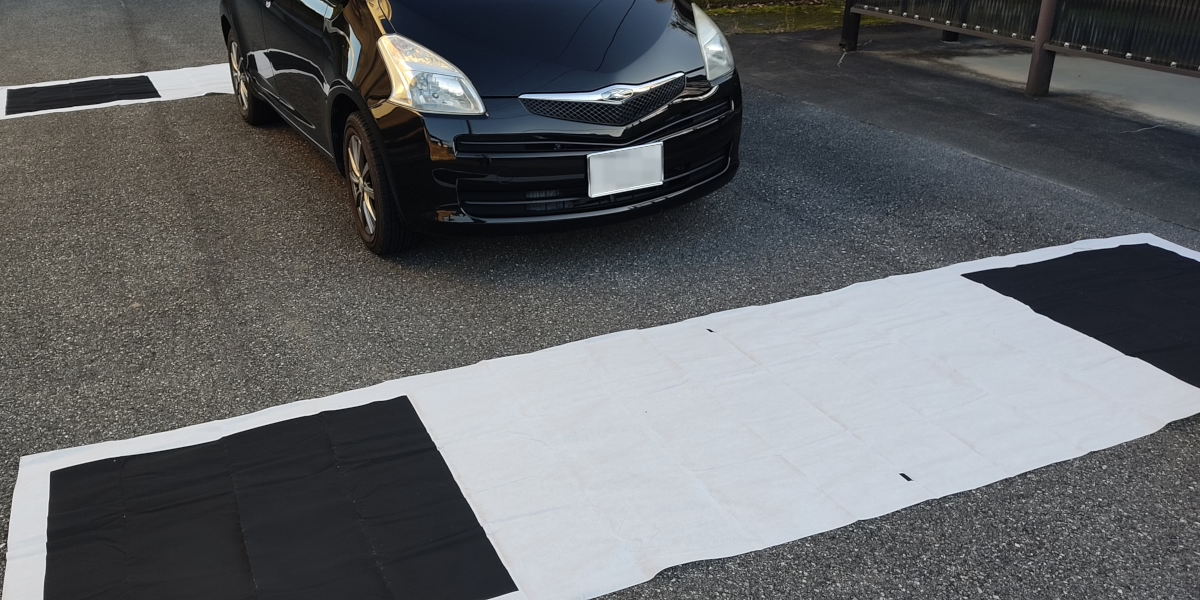
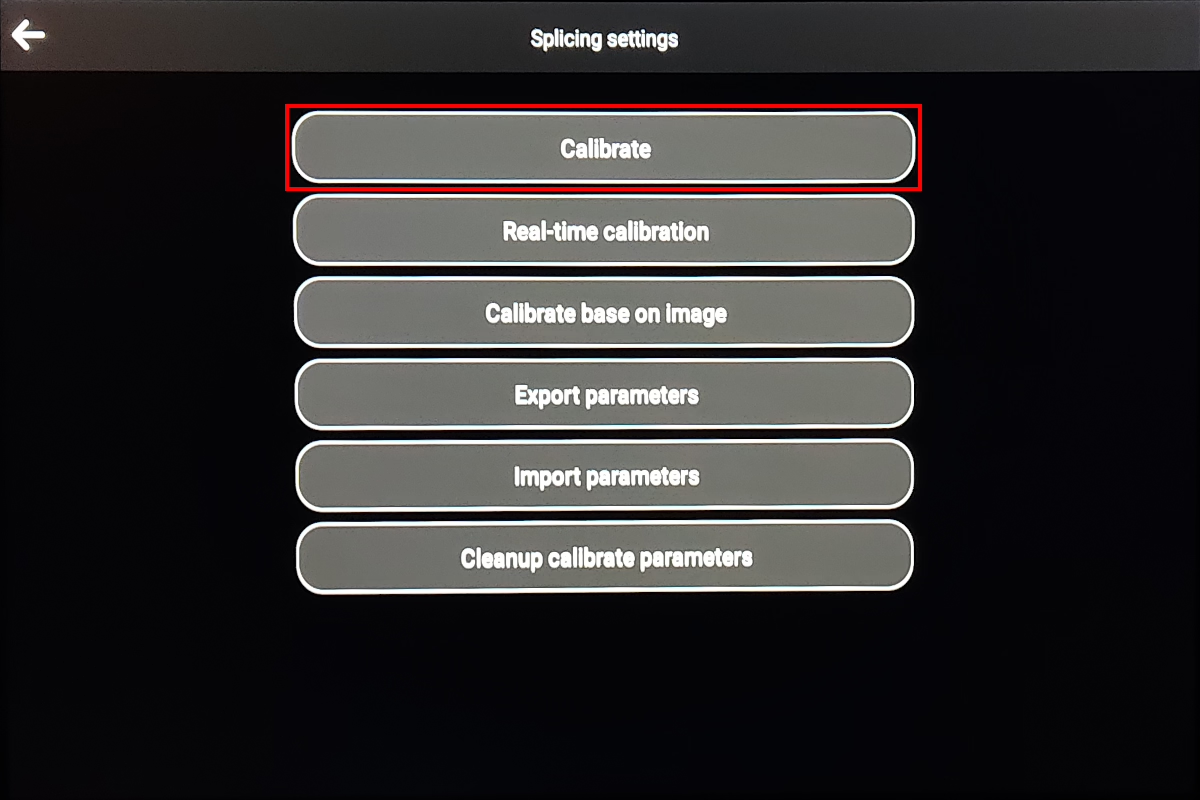
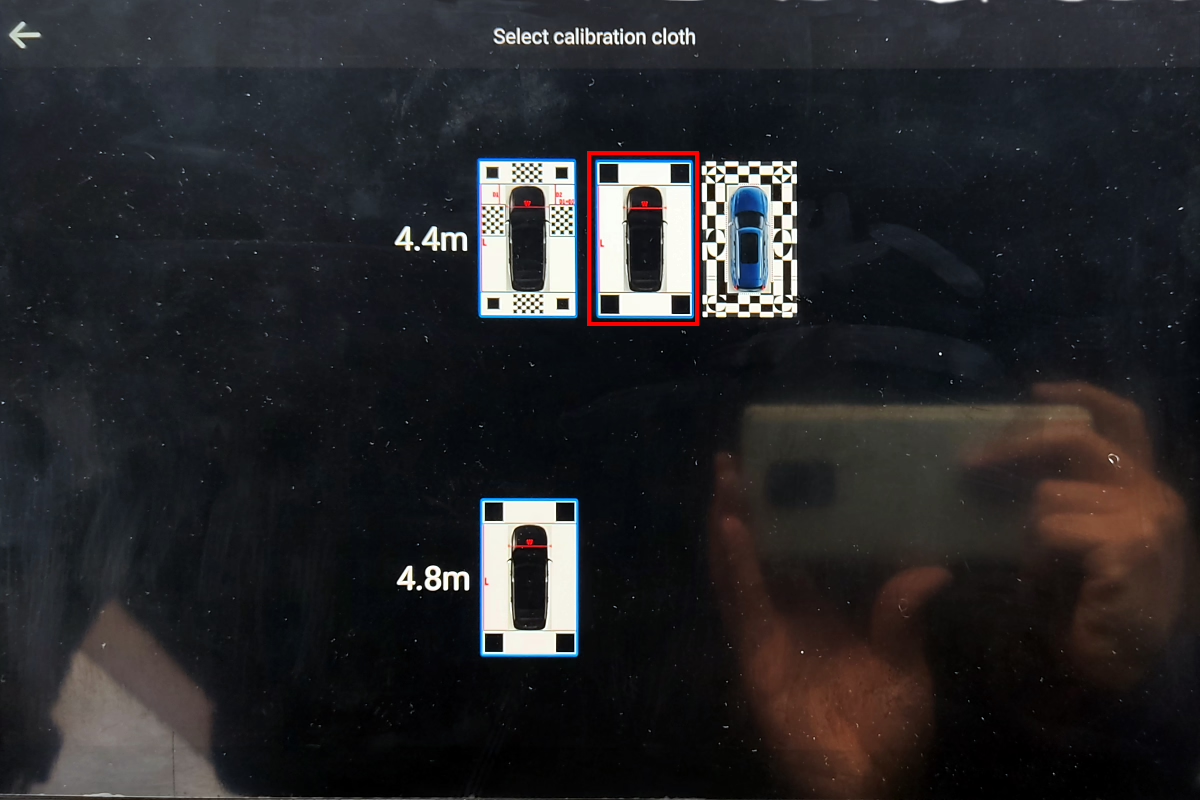
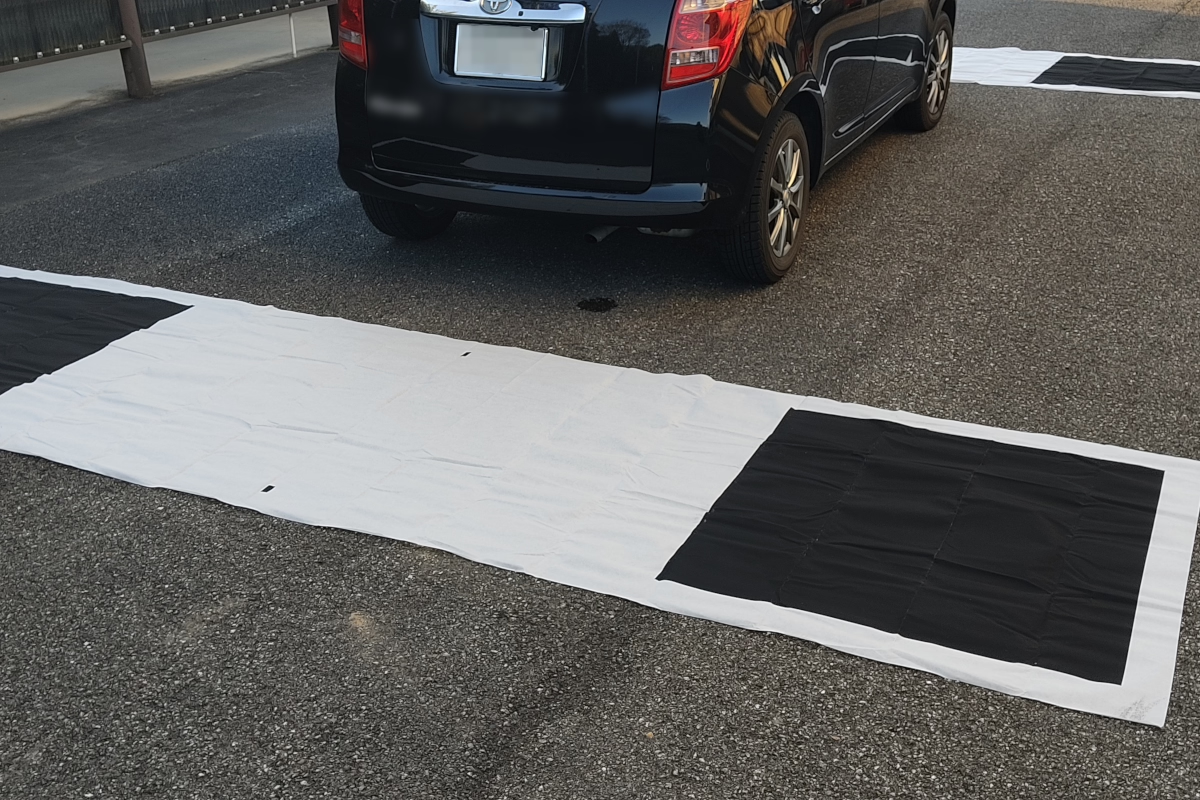
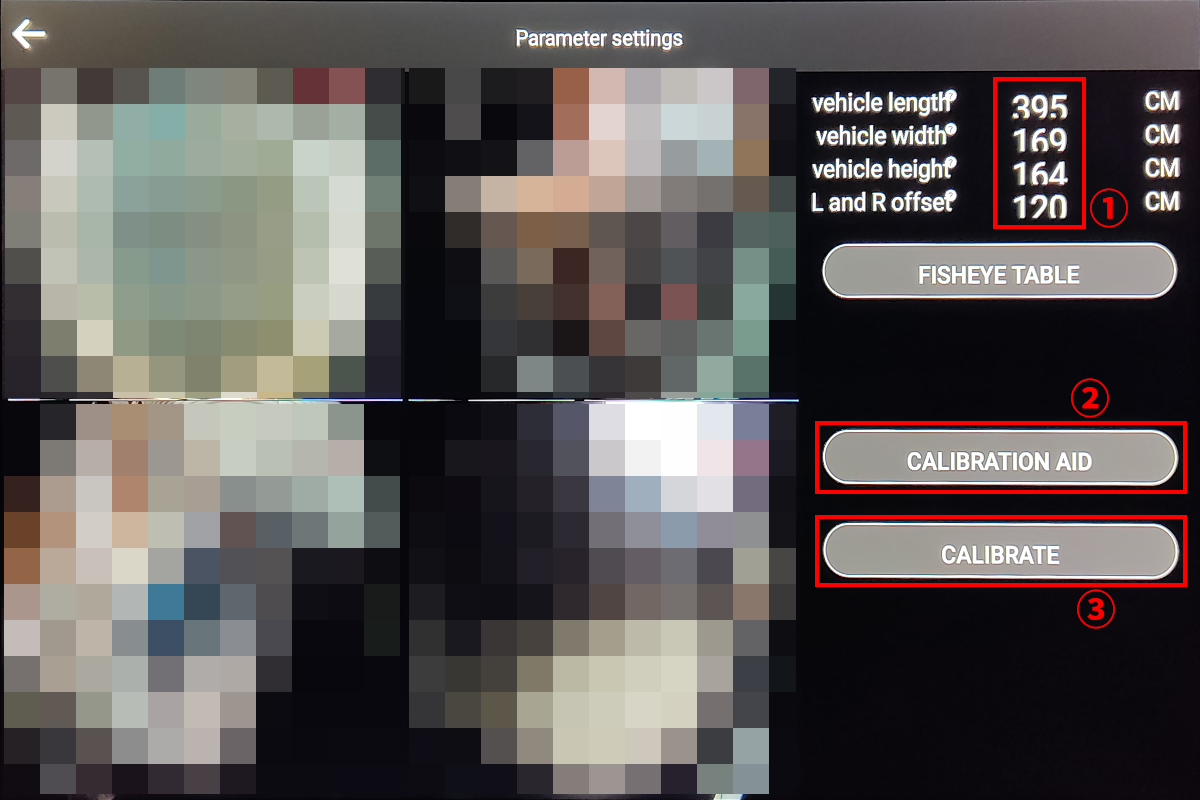
こちらは別売りの360度カメラ用キャリブレーションシートです。写真に写っているのは、四隅が黒い四角になっているタイプのものです。価格は約2000円で、前後用の2枚がセットになっています。このシートを車の前後に適切にセットすることで、左右のキャリブレーションも行えます。キャリブレーション用のシートには数種類ありますが、ナビ側でシートの種類を選択できるため、どのタイプを購入しても問題ありません。ただし、チェック柄が入ったものや抽象画風のデザインが施されたものは少し高価です。基本的には、安価なタイプで十分です。

360度カメラ対応の中華13インチAndroidナビ 11
ナビ本体の重量は1216gでした。元々車に付いていた純正ナビと比べると非常に軽量です。ただし、このモデルの本体背面は金属製のようで、ディスプレイ裏が樹脂製のタブレットなどと比べると重めに感じるかもしれません。

360度カメラ対応の中華13インチAndroidナビ 12
ディスプレイ部分の厚みは11mmでした。強度を保ちながらも薄型の設計です。ナビ基板が収まっている中央部分も十分にスリムなデザインです。

360度カメラ対応の中華13インチAndroidナビ 13
ナビ本体の背面です。
左上にある白い部分は各種コネクタを接続する場所です。社外品オーディオ用ケーブル、USBケーブル、360度カメラなどもここに接続します。コネクタの形状はそれぞれ異なるため、誤って接続する心配はありません。
左側の列に並ぶ丸いポートは、上から順にWi-Fiアンテナ用、GPSアンテナ用、4Gモバイル通信アンテナ用、一番下は上位モデルや特定のバリアントでのみ使用される予備ポートです。未使用のポートにはカバーがあると好ましいですが、残念ながらありません。
右上に「POWER」と書かれた部分は、メーカー純正のオーディオケーブルやリバース線などがつながるメインコネクタです。赤いパーツはおそらくヒューズでしょう。
右下にある「RADIO」ポートはラジオアンテナ用です。このポートには純正ナビで使用していたラジオアンテナプラグを接続します。ただし、車側のプラグ形状が異なる場合は変換コネクタが必要です。

360度カメラ対応の中華13インチAndroidナビ 14
車のセンターパネル部分です。
見た目が古臭いのは、このクルマ自体が古いモデルだからです。シフトレバーの位置の関係で、画面が回転するタイプのナビは選択肢に入りませんでした。ただし、この位置でなくても画面の回転機能は必要ないと感じています。
首振りタイプで若干の角度調整が可能なものもありますが、元のナビと同程度の角度で固定すれば十分です。固定式は価格も比較的安価なので、コスト面でもメリットがあります。

360度カメラ対応の中華13インチAndroidナビ 15
ナビ交換作業の第一歩として、センターコンソールのパネルを取り外します。
自前の内張り剥がし、またはナビに付属の専用工具を使用します。このパネルは多くの場合、ツメで固定されているだけなので、内張り剥がしで簡単に開けられます。ただし、車種によってはセンター部分だけでなく、ダッシュボードの大部分を外す必要があることもあります。
今回の車種では、シフトレバーを「D」ポジションまで下げることで、パネルを外しやすくなりました。パネルを外した後、純正ナビは4本のネジで固定されているだけなので、これを取り外してナビ背面のコネクタを全て外します。

360度カメラ対応の中華13インチAndroidナビ 16
純正ナビ側面に取り付けられている金具は、新しいナビでも使用します。
旧ナビから取り外した金具を、元々取り付けられていた部分に戻し、ネジで固定します。写真では、穴の中の左右に取り付けられている金具が該当します。

360度カメラ対応の中華13インチAndroidナビ 17
次に、新しいナビ付属の金具と、元の金具のひっかかり具合を確認します。
元の金具には複数の凸があり、これが新しいナビの金具スリットに適切に嵌る位置を確認しながら作業します。購入したナビ付属の金具は奥行きが浅めで、写真の状態が唯一フィットする位置でした。

360度カメラ対応の中華13インチAndroidナビ 18
新しいナビを2DINの穴に収める前に、つながるハーネスを全て接続します。
写真では側面に金具を取り付けた状態ですが、実際には車側の配線と接続してから金具を取り付けた方が効率的です。
コネクタの装着後に一時的に外す必要がある場合、白いコネクタやメインコネクタ(「POWER」部分)は外すのに少し力が必要です。特にメインコネクタは短いため、車側のコネクタを外す方が簡単です。

360度カメラ対応の中華13インチAndroidナビ 22
リバース線の接続には、5ピンのコネクタを用意してクルマ側と接続するのが理想的ですが、ナビ設置時点ではコネクタを用意していなかったため、電子工作用のピン付きケーブルを使って仮接続しました。クルマ側の5ピンコネクタは留具を上にした状態で右端がリバースに対応しています。実際にピンを挿して確認したところ、下側の小さい穴でないとリバース12V信号が取得できませんでした。つまり、コネクタを使わない場合は下の小さな穴を使用するのが確実です。2024年1月22日: コネクタを使って接続をやり直しました。(次)

360度カメラ対応の中華13インチAndroidナビ 22A
2024年1月22日追加: トヨタ車用5ピンコネクタとギボシを使用し、しっかりと接続を行いました。これで簡単に抜ける心配がなくなりました。

360度カメラ対応の中華13インチAndroidナビ 19
仮取り付けを完了しました。写真は運転席に座った状態から撮影したもので、ドライバー目線に近い角度です。画面の位置は元のナビとほぼ同じですが、サイズが大きいためハザードボタンの半分が隠れてしまいます。運転中でもボタンを押せますが、ハンドルとナビの間に指を一本差し込む必要があります。購入前には、シフトレバーをパーキング位置にした際に干渉するかを心配していましたが、実際には問題ありませんでした。
なお、この後、360度カメラのケーブル接続のためにナビ本体を何度か着脱する必要があるため、画面の養生フィルムはまだ剥がしていません。
この養生フィルムを剥がした下にもスマートフォンの画面に最初に貼られているようなスクリーン保護シートがあります。その素材がやや傷に弱いため、迂闊に乾いた布やティッシュペーパーなどで拭くと傷だらけになります。ガラス保護シートの張替えに自信がある方は表面コーティングのしっかりした保護シートに張り替えるのもありでしょう。または思い切って保護シート無しにするか。

360度カメラ対応の中華13インチAndroidナビ 23
ナビ裏、グローブボックスの裏、その上部のアッパーボックスは内部でつながっており、付属のUSBケーブルが短めだったため、アッパーボックス裏の穴からケーブルを引き出しました。写真を撮った時点では考慮が足りなかったのですが、4GのSIMカードスロットケーブルや4Gアンテナケーブルは法律上の理由で使用できず、配線する必要はありませんでした。
USBケーブルのうち1本にSDカードを挿入しました。このカードには音楽ファイルが入っています。SDカードのフォーマットはEXT4では認識されず、exFAT形式なら問題なく動作しました。Androidナビの標準音楽プレーヤーは、SDカードを接続すると自動で楽曲ファイルを認識し、すぐに再生可能です。ただし、ディレクトリ構造を無視してすべての楽曲が一覧表示されるため、楽曲数が多い場合には扱いづらいかもしれません。

360度カメラ対応の中華13インチAndroidナビ 20
Antutu v10では、ナビがタブレットとして認識されているためベンチマークテストを実行できませんでしたが、ハードウェア情報の確認は可能でした。CPUは8コアのUnisoc 8581Aで、クロック速度は最大1.6GHzと表示されます。このスペックは低価格な中華ナビの中では中程度といえます。Cortex-A55の性能は高くありませんが、ナビとしての使用には十分で、動作も軽快です。特にタッチ操作の追従性は良好で、安価なAndroidスマートフォンやタブレットよりも直感的に操作できます。システムの再起動はコールドスタートになるため少し時間がかかりますが、通常の起動はホットスタートでロゴ表示を除けば1秒程度で完了するため、待ち時間のストレスはほとんどありません。

この中華ナビは技適認証を取得していません。日本国内で電波通信を伴う使用には、2020年最強コスパWi-Fiルーター Redmi路由器 AC2100 (前編)の記事で紹介しているように、技適の特例申請が必要です。ノーブランド品は認証番号を入手するのが難しい場合がありますが、申請を行えば1つの実験につき最大180日間、合法的に使用できます。この申請では「屋外での使用を含む」の選択を忘れないよう注意します。また、SIMカードを用いたモバイル通信は特例申請の対象外であるため、使用できません。
なお、この特例申請は申請者個人にのみ適用されるものであり、誰かが申請すれば他のユーザーが同じモデルの製品を使えるようになるわけではありません。

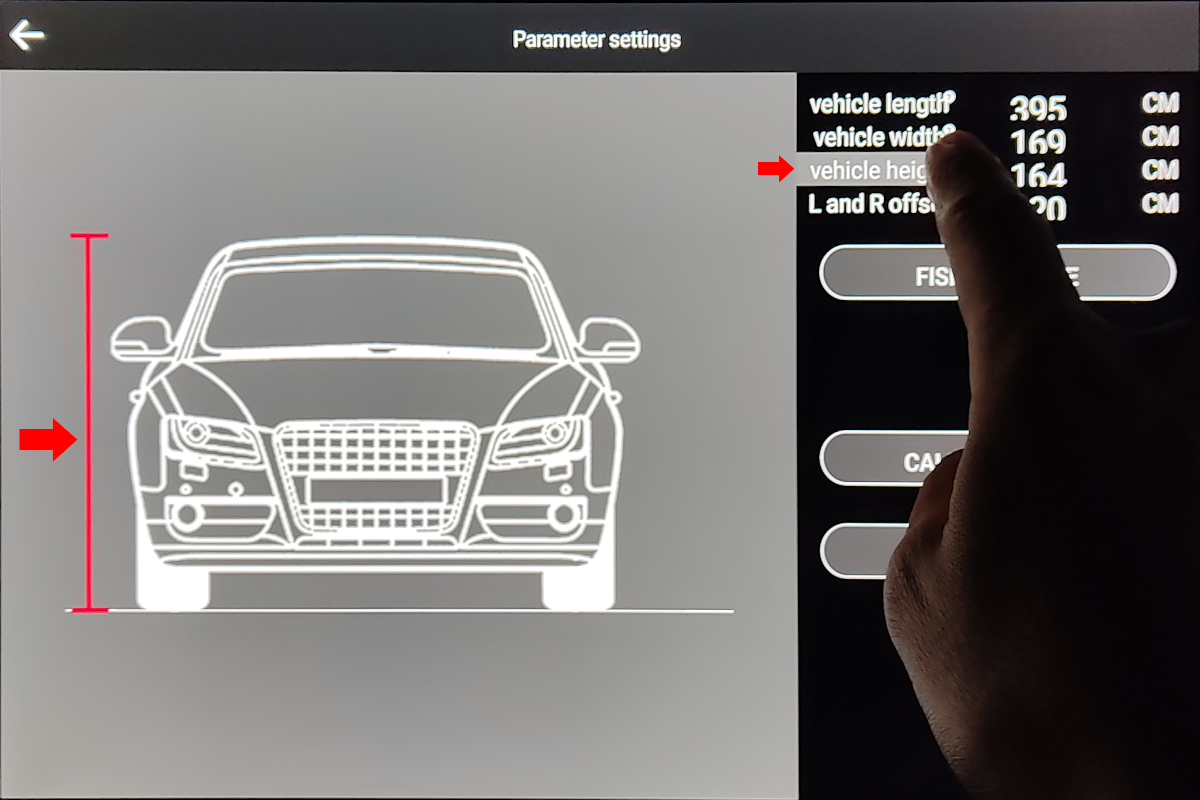
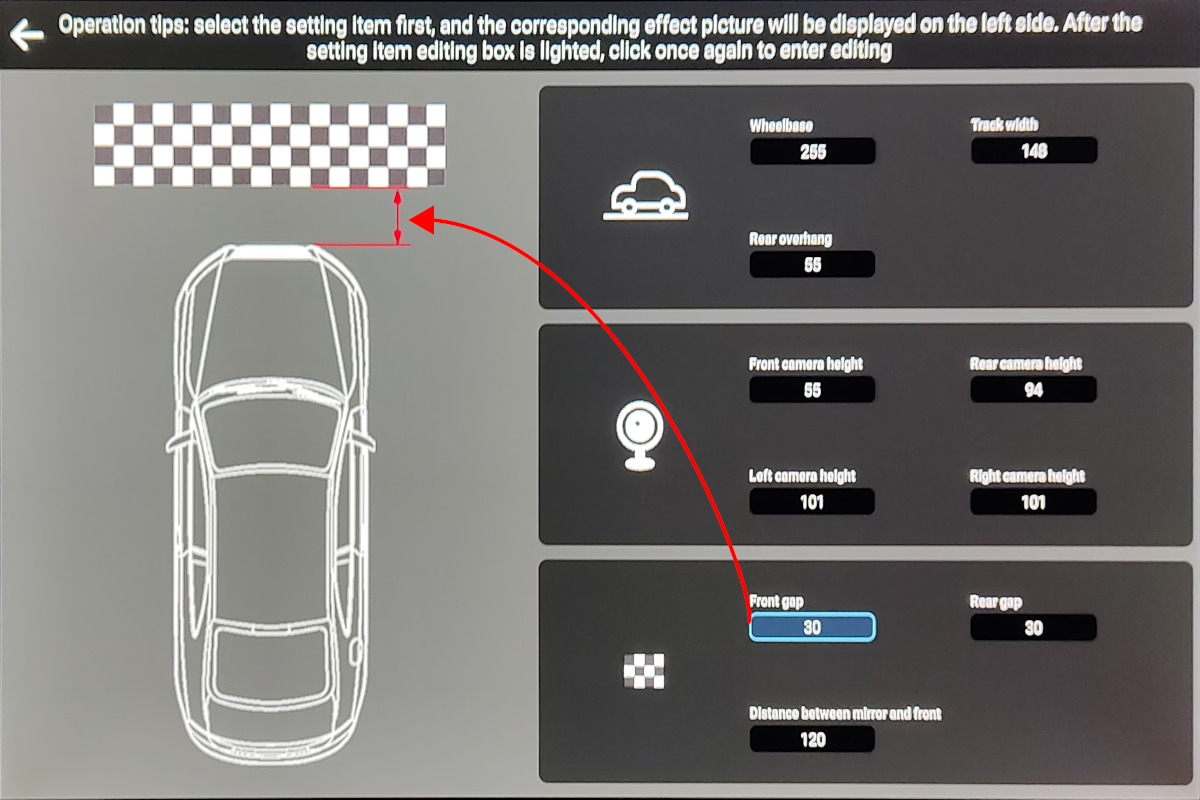
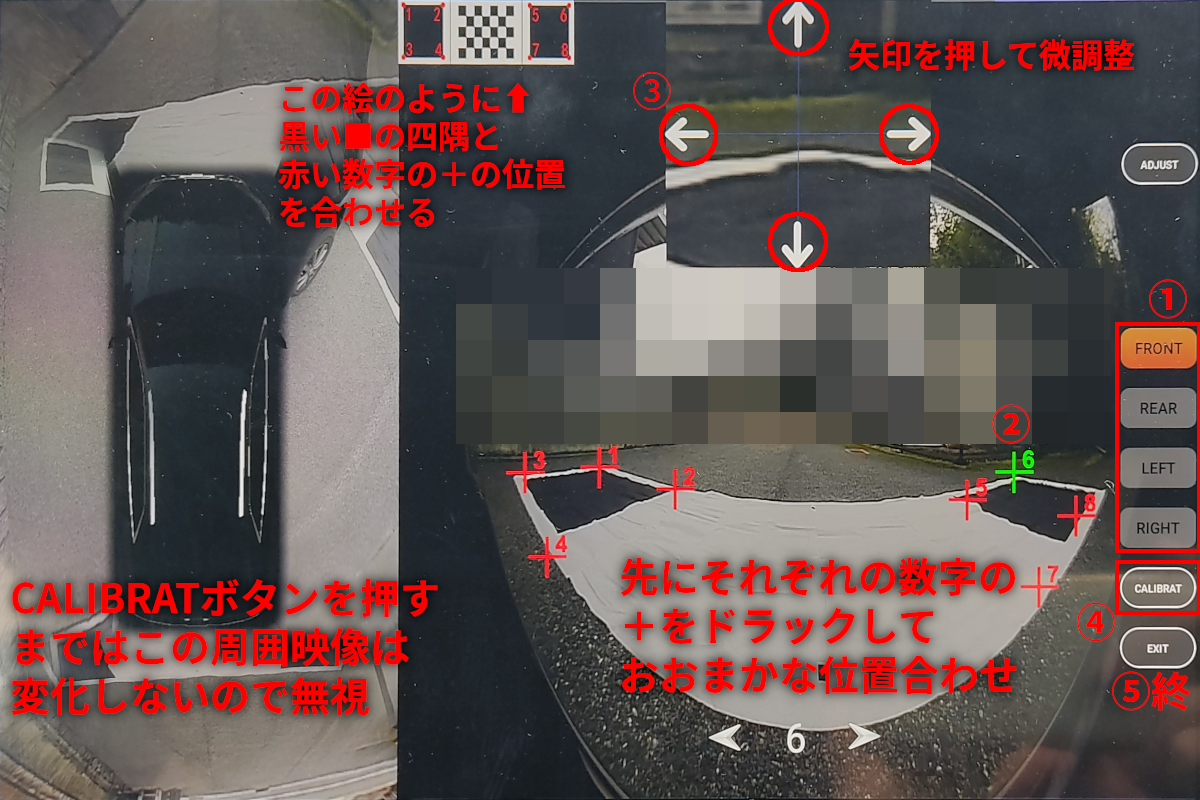
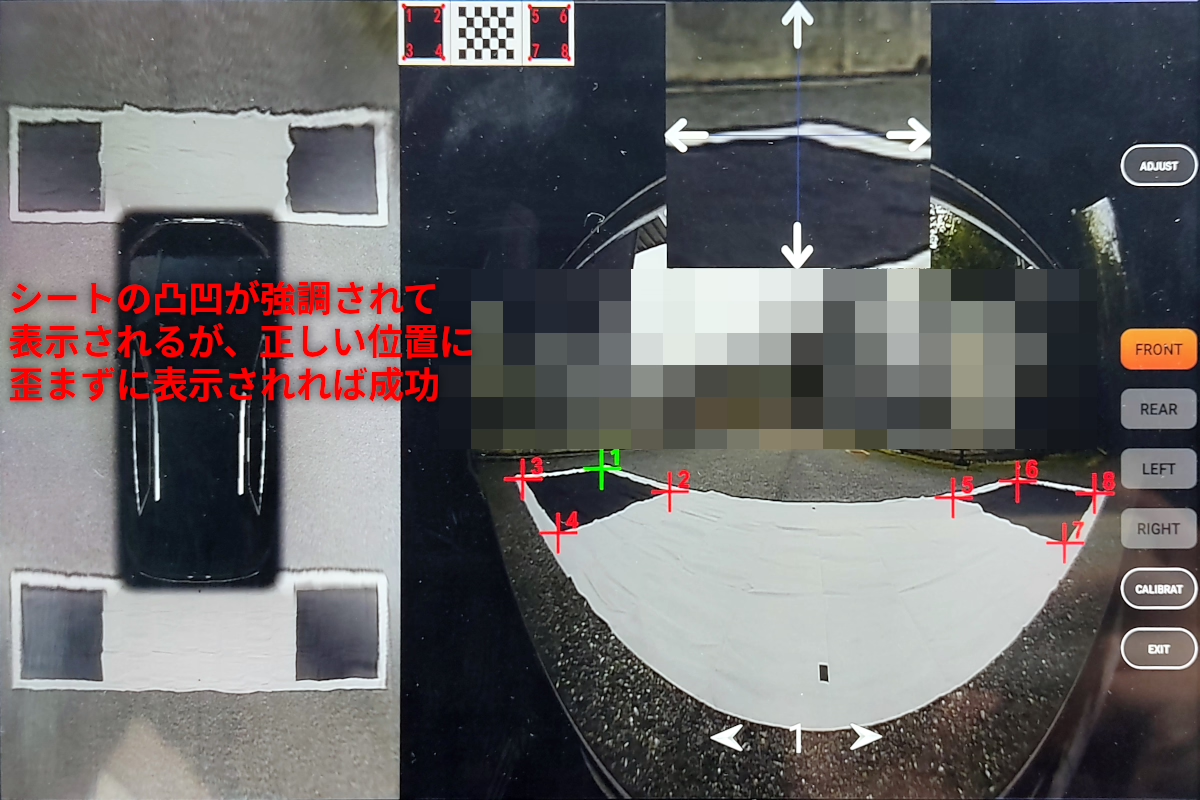
ナビ本体の設置は比較的簡単ですが、カメラの取り付け作業はやや手間がかかります。詳細は次回の記事で紹介します。

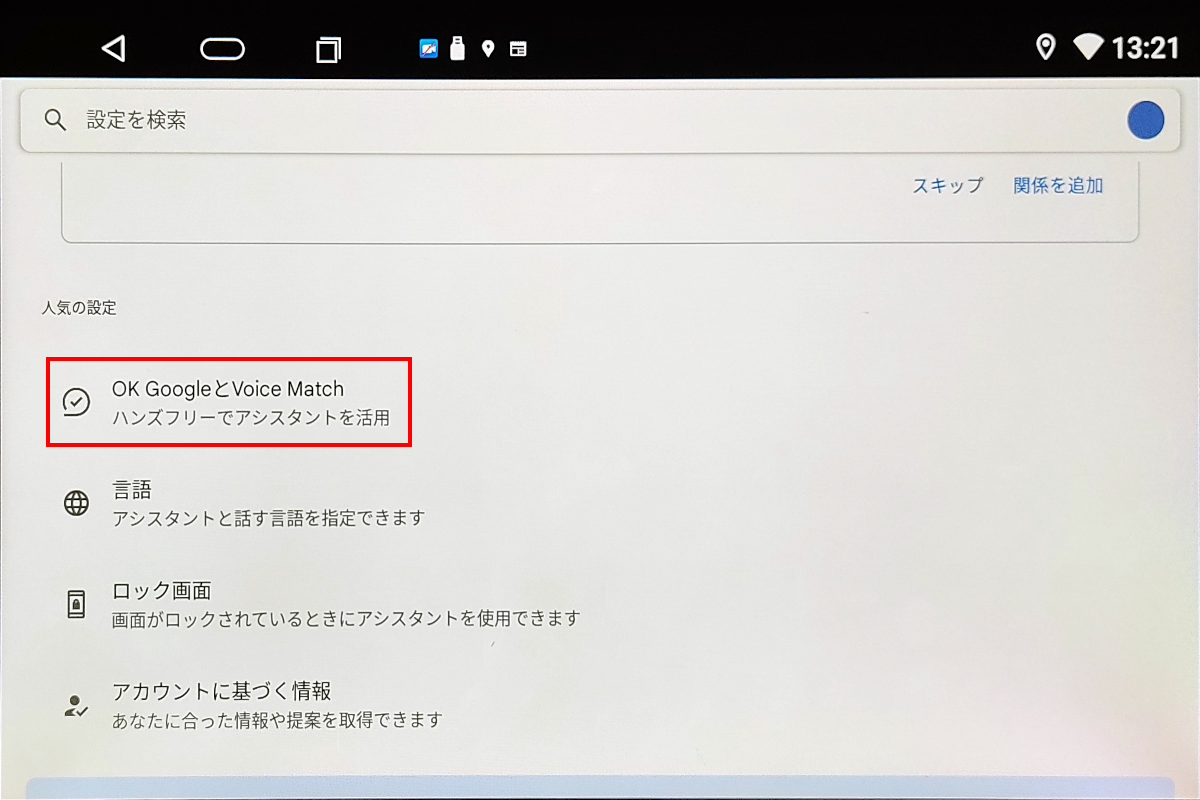
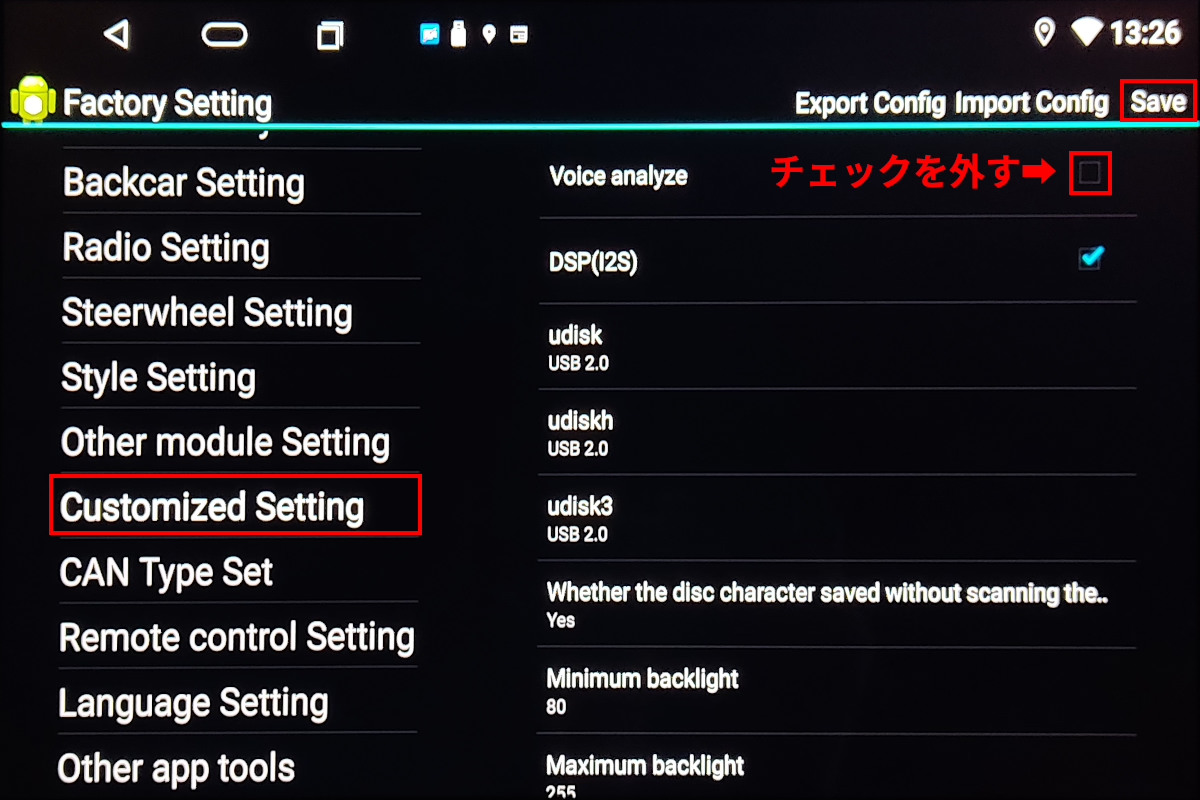
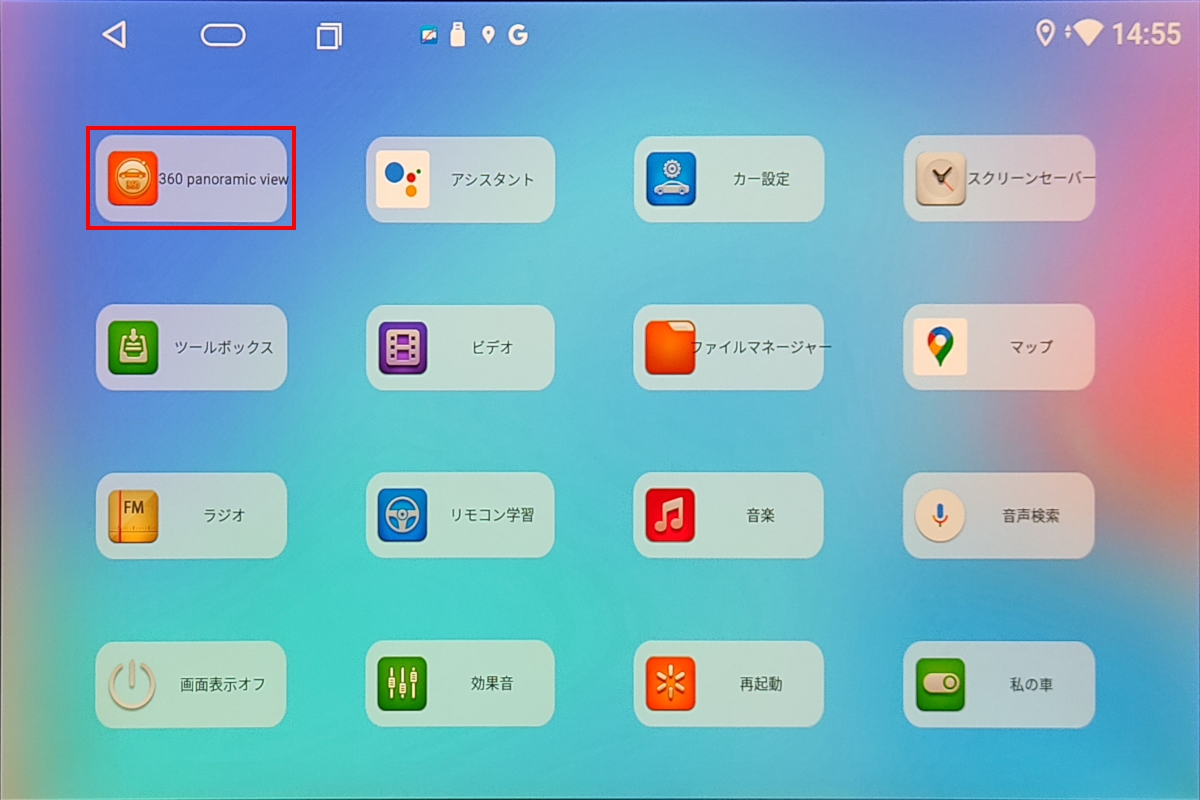
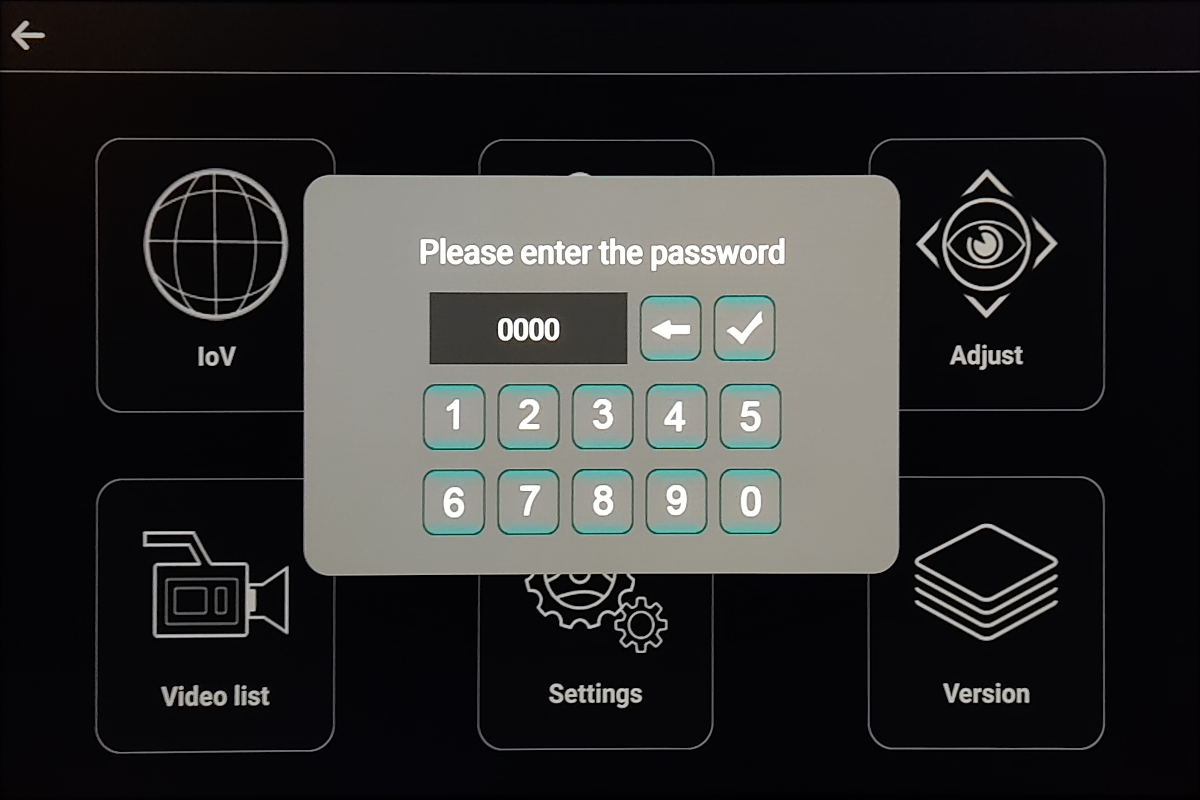
このK4811(uis8581A版)ナビのパスワードメモ

  • ファクトリー設定(簡易版): 1617
  • ファクトリー設定(詳細版): 16176699
  • ファクトリー設定-スタイル: 111333
  • Androidデベロッパーモード: 345543
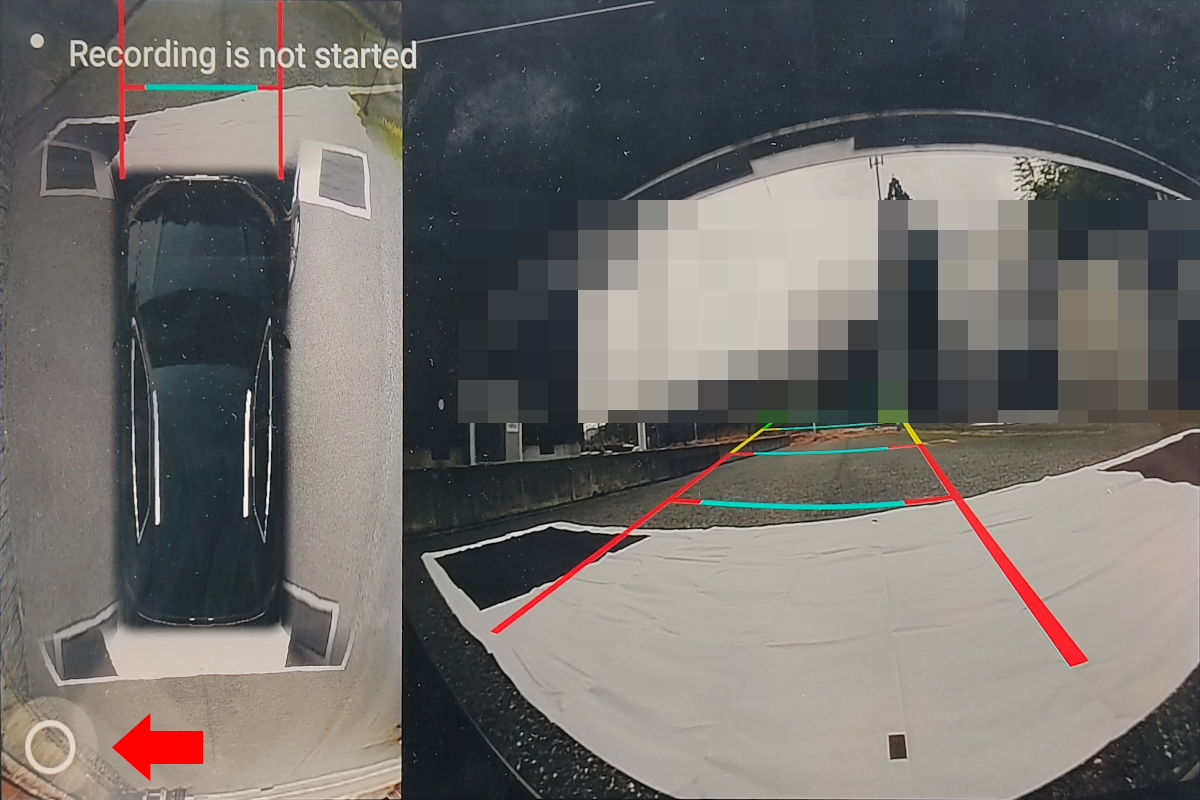
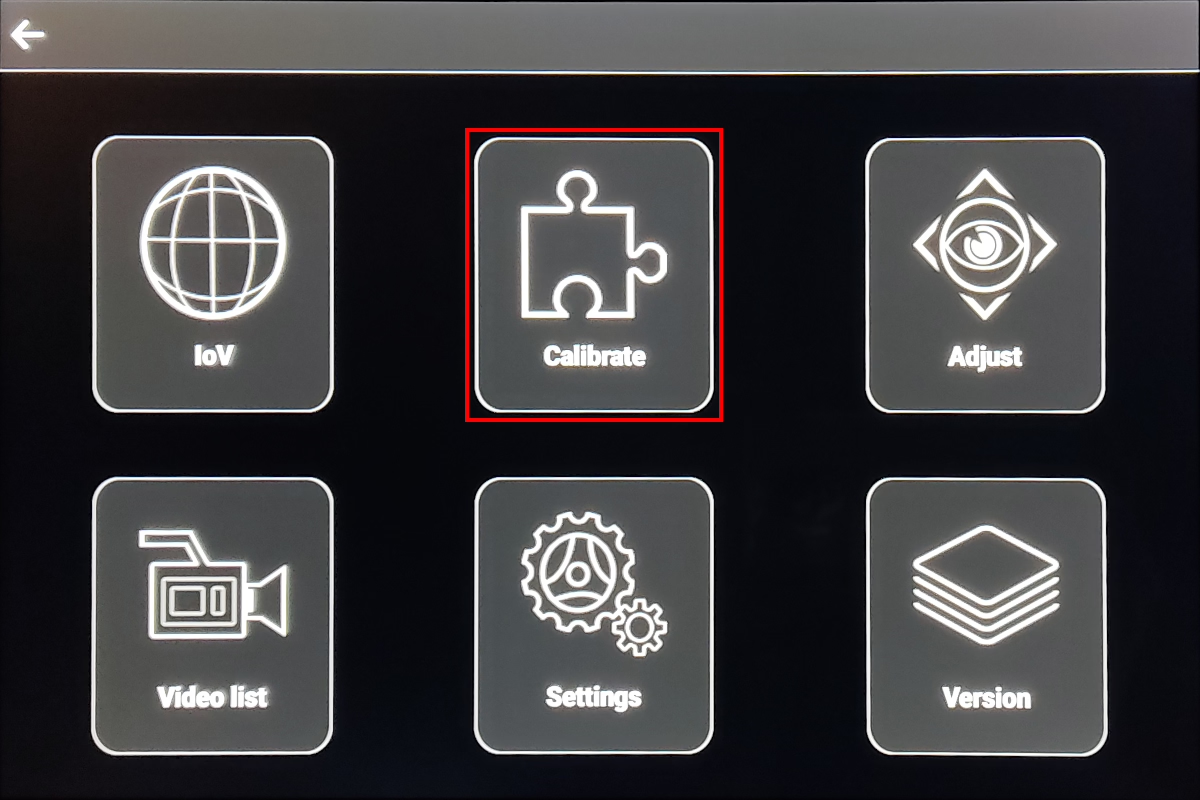
  • 360度カメラ設定: 0000

購入店に問い合わせを行いましたが、全く役に立たない返答しか得られませんでした。販売している製品について基本的な知識すらない対応には驚かされました。
最終的には、XDAのヘッドユニットフォーラムの過去ログから正しい情報を見つけ出しました。

関連記事:

RTL-SDR BLOG V4を購入してみた

RTL-SDR.COM V4

RTL-SDR.COMブログから新たにリリースされたドングルV4は、ちょうどお盆の時期に登場しました。前バージョンであるV3と比較して大きな変化はありませんが、いくつかの改良点が見受けられます。具体的には、チューナーチップがR860からR828Dに変更され、HF帯域での受信性能が向上し、フィルタリング機能も改善されています。また、強い信号を受信した際の位相ノイズが軽減され、発熱の抑制が期待されています。さらには、価格がより手頃になった点も特徴のひとつです。ただし、ADS-B受信に関しては、V3と比べて大きなメリットは見られず、むしろ感度が若干低下する可能性があります。

ADS-B受信を主な用途とするなら、V3を選ぶ方が賢明だという意見も聞かれます。しかし、10月4日にV4の在庫復活がアナウンスされたタイミングで、私はちょうど入院中で時間を持て余していたため、我慢できずに注文してしまいました。退院後にはすでに商品が届いていましたが、体力がまだ回復しておらず、そのまま放置していました。12月中旬になってようやく重い腰を上げ、ADS-B受信セットの中華の緑のRTL-SDRドングルを新しいRTL-SDR.COM V4に交換することにしました。

RTL-SDR.COM V4 1
今回購入したRTL-SDR.COM V4ドングルは中国からの発送で、梱包内容はシンプルです。封筒の中に、ピンクの袋に包まれたUSBドングルと、1枚の説明書が入っていました。

RTL-SDR.COM V4 2
ドングルの背面には、いくつかの認証マークなどが印刷されていますが、レシーバなので意味はないようです。

RTL-SDR.COM V4 3
ドングルの形状は、従来の箱型ではなく樽型を採用しており、これはV3でも見られた特徴です。おそらく、粗悪な偽物対策としてこの独特な形状を取り入れているのでしょう。また、V3ではシルバーだったカラーリングが、V4ではブラックに変更されています。2023年秋の時点では、このブラックのデザインはRTL-SDR.COMの公式ドングルにしか使われておらず、偽物と見分けやすくなっています。とはいえ、すぐに同じような見た目の粗悪なコピー品が出回るかもしれませんが、今のところ安心して使えそうです。

RTL-SDR.COM V4 4
ドングルの背面シールには「2023」と「9」に印が付いているため、2023年9月に製造されたものと推測されます。

RTL-SDR.COM V4 5
交換前に使用していたのはノーブランドのRTL-SDRドングルで、これも怪しい中華製品ではありますが、意外にもそこそこまともな性能を発揮していました。現在でもAliExpressなどで販売されていますが、今回購入したRTL-SDR.COM V4と比べても、価格差はわずか1,000円ほどです。確実に信頼できる製品を求めるなら、今ならRTL-SDR.COM V3かV4を選ぶ方が良いでしょう。

RTL-SDR.COM V4用ドライバのビルド/インストール

RTL-SDR.COM V4はRTL-SDRドングルですが、LinuxでビルトインのRTL-SDRドライバをそのまま使用することはできません。過去に普通のRTL-SDRドングルを使っていてRTL-SDR.COM V4に交換すると「受信しない」「動かない」ということが発生します。また、BIAS-Tによる電源供給も行えません。
そこで、https://www.rtl-sdr.com/v4/に公式ドキュメントを参考にRTL-SDR.COM V4用ドライバをビルドして既存のRTL-SDR用ドライバと差し替えます。

まず、Debian系のOSなら、既存のRTL-SDR用ドライバを削除します。

sudo apt purge ^librtlsdr
sudo rm -rvf /usr/lib/librtlsdr* /usr/include/rtl-sdr* /usr/local/lib/librtlsdr* /usr/local/include/rtl-sdr* /usr/local/include/rtl_* /usr/local/bin/rtl_*

RTL-SDR.COM V4用ドライバをビルドします。Debian系OSなら以下の様にパッケージをビルドしてインストールする方が良いでしょう。

#ビルドに必要なパッケージをインストールします。(以下3行)
sudo apt update
sudo apt install libusb-1.0-0-dev git cmake build-essential pkg-config
sudo apt install debhelper
#ただし、これだけでは足りない場合があるかもしれません。
#下のdpkg-buildpackageを実行してビルドに失敗した場合は、
#停止した直前に足りないパッケージが表示されるので
#そのパッケージをsudo apt "足りなかったパッケージ名"で
#インストールします。

git clone https://github.com/rtlsdrblog/rtl-sdr-blog
cd rtl-sdr-blog
sudo dpkg-buildpackage -b --no-sign
cd ..

#続けて上でビルドしたパッケージをインストール
sudo dpkg -i librtlsdr0_*.deb
sudo dpkg -i librtlsdr-dev_*.deb
sudo dpkg -i rtl-sdr_*.deb

DVB-T TV用ドライバをブラックリストにします。

echo 'blacklist dvb_usb_rtl28xxu' | sudo tee --append /etc/modprobe.d/blacklist-dvb_usb_rtl28xxu.conf

システムをリブートします。

sudo shutdown -r now

RTL-SDR.COM V4を使ってみて

RTL-SDR.COM V4 6
実際にドングルを交換したのは12月中旬のことでした。ちなみに、どの日に交換したかグラフをみて判るでしょうか?交換による停止時間はわずか5分以下だったため、受信データのグラフが大きく変動することはありませんでした。天候や曜日による航空機数の変動はありますが、交換後も特に目立った差は感じられませんでした。アンテナ直付けでの受信では、買い替えのメリットはほとんどなかったかもしれません。

交換前後ともに、LNA(低ノイズ増幅器)は使用していませんが、RTL-SDR.COM V4ドングルにはBIAS-T給電機能が搭載されているため、2024年中にはBIAS-T対応のLNAを導入しようと考えています。過去に使用していたLNAはすべて短期間で故障してしまいましたが、次のLNAはどうなるでしょうか?今後の結果が楽しみです。

関連記事:
Up