クルマのタイヤの空気圧管理システム、通称Tire Pressure Monitoring System (TPMS)は、近年多くの車両で標準装備されるようになってきました。TPMSは、タイヤの空気圧が適正かどうかを常に監視し、異常があればドライバーに知らせることで、安全な運転をサポートします。日本ではまだ義務化されていませんが、海外ではすでに義務化が進んでいる国もあります。また、標準装備のTPMSに加え、後付けタイプのTPMSも手軽に購入できるようになってきました。ネットショップでは、4,000円前後で購入できる安価な製品も見かけますが、注意が必要です。特に、Amazonなどで販売されている安価な中国製TPMSは、技適マークがないものが多く、433MHzや315MHzの電波を発することがあります。これらを迂闊に使用すると電波法違反になり利用者が罰せられる可能性があるため、十分に注意しましょう。
TPMSセンサーには、以下のような種類があります。
- センサーがバルブキャップ型
- センサーがホイール内にあるバルブ型
- 車輪の回転数の差で空気圧低下を検知する疑似型(非センサー)
TPMSのセンサーには主に「キャップ型」と「バルブ型」の2種類があり、どちらもタイヤ側に取り付けてワイヤレスでデータを送信します。電波を使って情報を送るため、ワイヤレスで簡単にデータが取得できます。一方で、「疑似型」という方式もあります。こちらはタイヤの回転数を車載コンピュータから取得するタイプで、電波を使わずにタイヤの大きさから空気圧を間接的に検知します。しかし、疑似型はタイヤの空気圧を即座に検知できないため、走行しないとデータが更新されませんし、温度の測定もできないという欠点があります。
キャップ型のセンサーは、後付けのTPMSとして非常に取り付けが簡単です。しかし、見た目がやや不格好で、空気圧を調整する際にはセンサーを取り外す必要があるため、使い勝手に欠ける部分があります。さらに、センサーを無理に締めすぎると、パッキンが傷つき、空気が漏れる可能性もあるため、慎重な取り扱いが必要です。一方、バルブ型のセンサーはタイヤの内部に取り付けられるため、外観がスマートで、空気圧の調整も通常のバルブと同じ方法で行うことができます。デメリットとしては、キャップ型よりもやや高価で、取り付けや電池交換の際にビードを落とす必要があるため、専門的な工具や技術が必要になります。このため、整備工場に依頼する場合、別途費用がかかります。電池寿命は2〜3年ほどで、その間に多く走行してタイヤ交換時にセンサーも一緒に交換するという使い方が合理的です。キャップ型は電池交換が容易で電池も市販のボタン電池が使われます。バルブ型は樹脂で電池が覆われており、電池交換が難しい製品が多いため、購入時には注意が必要です。
TPMSセットは以下のような種類があります。
- タイヤの数と同数のセンサーと受信機+ディスプレイ
- タイヤの数と同数のセンサーと受信機+USB
- タイヤの数と同数のセンサー (それぞれBluetooth)
受信機+ディスプレイタイプは、315MHz (北米向けの特定小電力)、429.5MHz (特定小電力)、そして中国製に多い433.92MHz (特定小電力)などが使用されています。日本でもTPMS用に433.92MHzの周波数が検討されていたようですが、現在の状況は知りません。ごく一部の製品では技適を取得しているものもあるようですが、注意が必要です。受信機の電源は、シガーソケットから取るものやソーラーパネルを使って電力を供給するタイプがあり、簡単に取り付けられるシステムが多いです。また、受信機にディスプレイがなく、USBケーブルでPCやAndroidカーナビ、スマートフォン、タブレットと接続し、アプリを使用して情報を表示するタイプもあります。このタイプは大画面で確認できるメリットがある一方、ディスプレイが無いのに価格はさほど安くなく、利用者を選ぶかもしれません。日本でAndroidカーナビが普及すれば、このタイプの販売も増えるかもしれません。
BluetoothタイプのTPMSは、センサーがBluetoothでビーコンを発信し、Androidナビやスマホ、タブレットなどで受信します。専用の対応アプリがAndroidおよびiPhone向けに提供されます。しかし、日本ではまだAndroidナビがそれほど普及していないため、Bluetoothタイプを選ぶユーザーは少ないかもしれません。また、Bluetoothタイプは2.4GHzの小電力データ通信を使用しているため、技適マークの取得が必要です。しかし、多くの中国製Bluetooth製品は技適を取得しておらず、そのまま使用すると違法になる可能性があります。技適マークのない製品でも、「技適未取得機器を用いた実験等の特例制度」を活用すれば、届け出をすることで合法的に使用することも可能です。この制度は無料で利用でき、手続きが完了すればすぐに使用できます。ただし、製品がFCCやCEなどの外国認証を取得しいることを確認するのが難しい場合が多いので、購入前に販売店に確認するなど調べる必要があります。
今回はキャップ型のBluetoothセンサーを購入しました。正直なところ、製品が実用的かどうかは分かりませんが、安価で海外の認証情報があるものを選びました。
今回購入したTPMSセンサーと同モデルのbluetoothのキャップ型センサーです(販売店は異なります)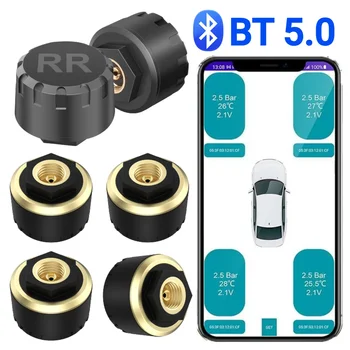

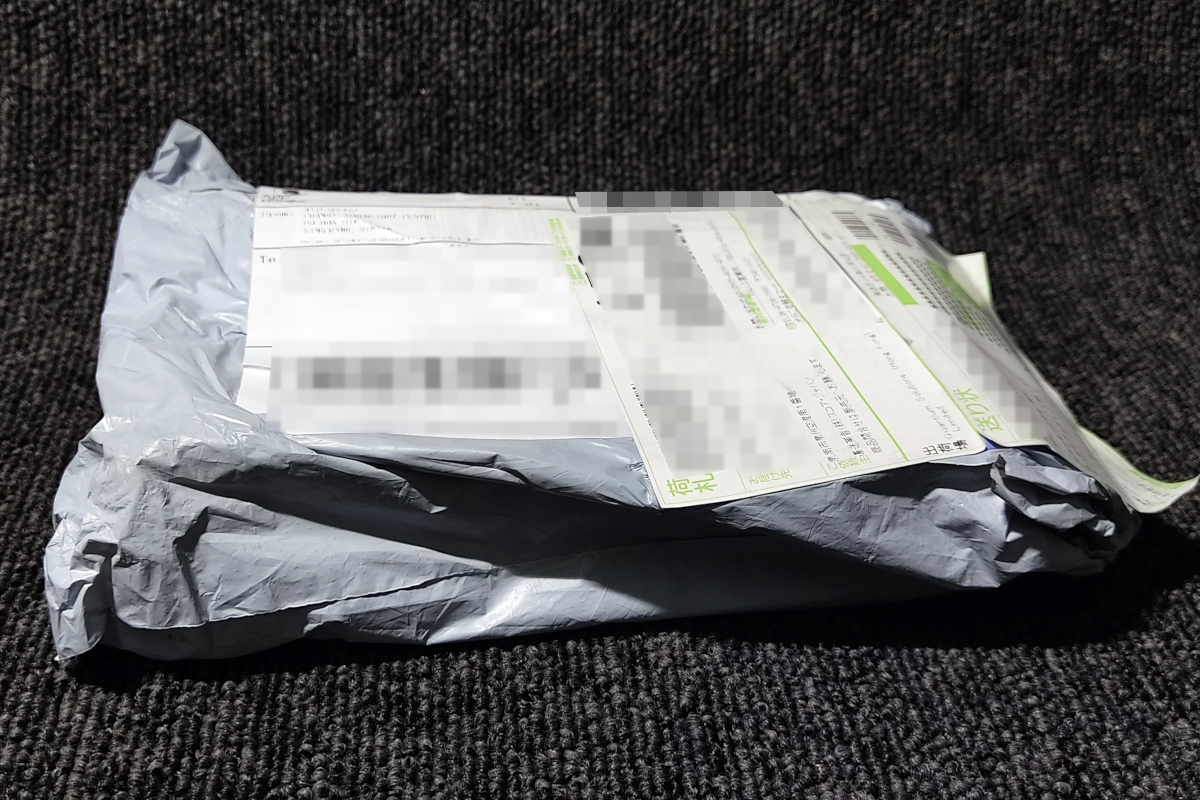
発送が注文から3日後とやや遅めだったこともあり到着まで10日程度かかりました。灰色のビニールの中に箱があることがわかりました。
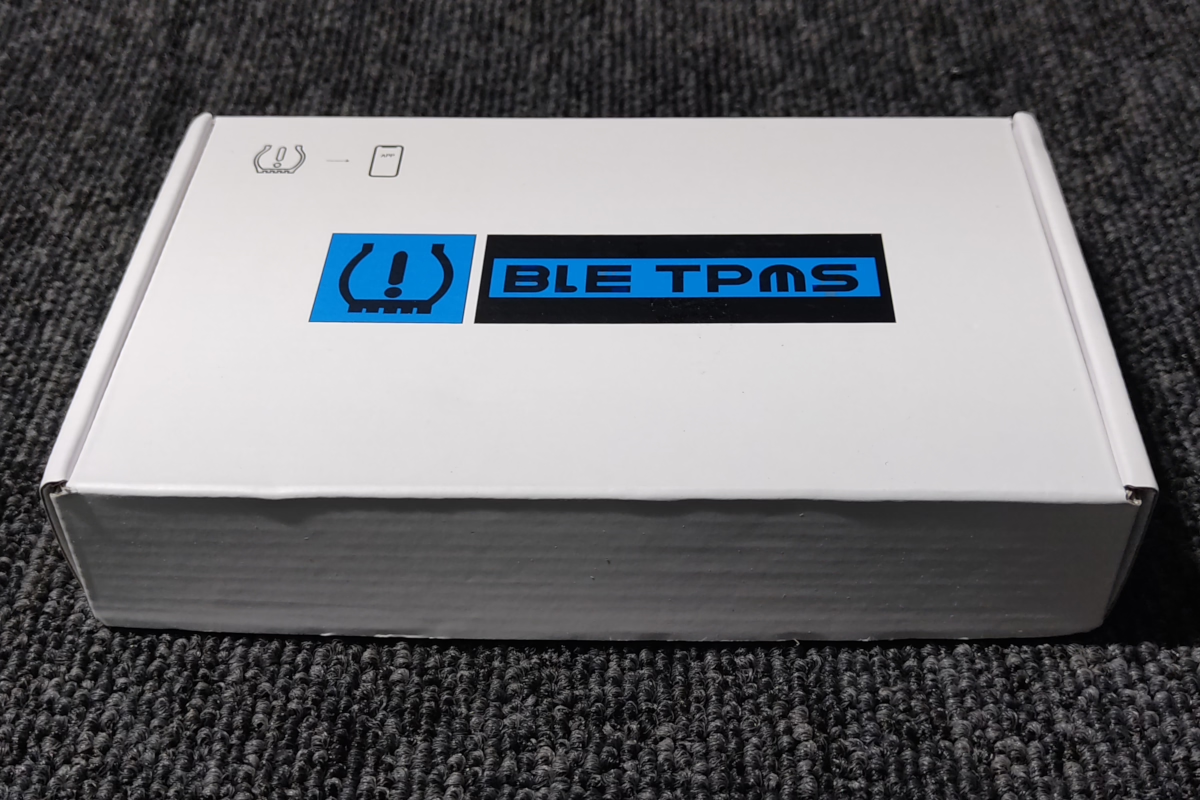
中の箱は、小さいこともあり潰れはありませんでした。
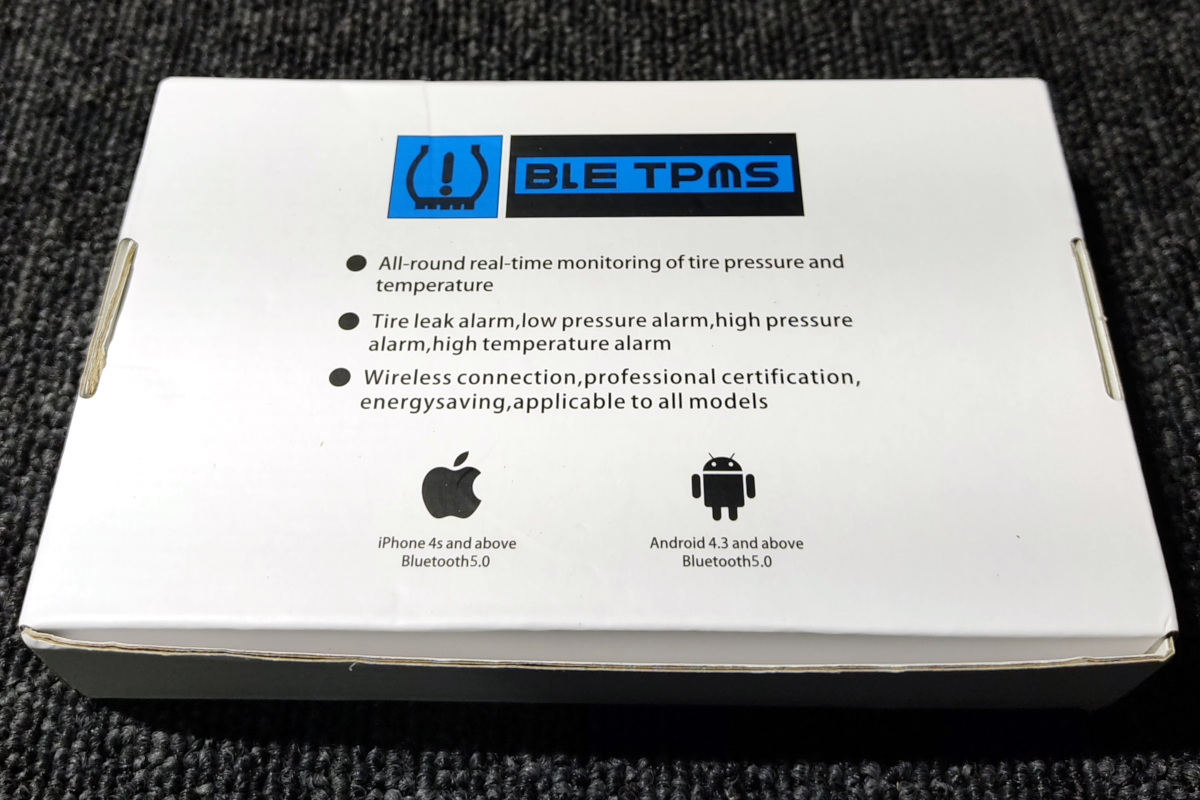
箱の背面です。iPhoneとAndroidに対応していることが謳われています。
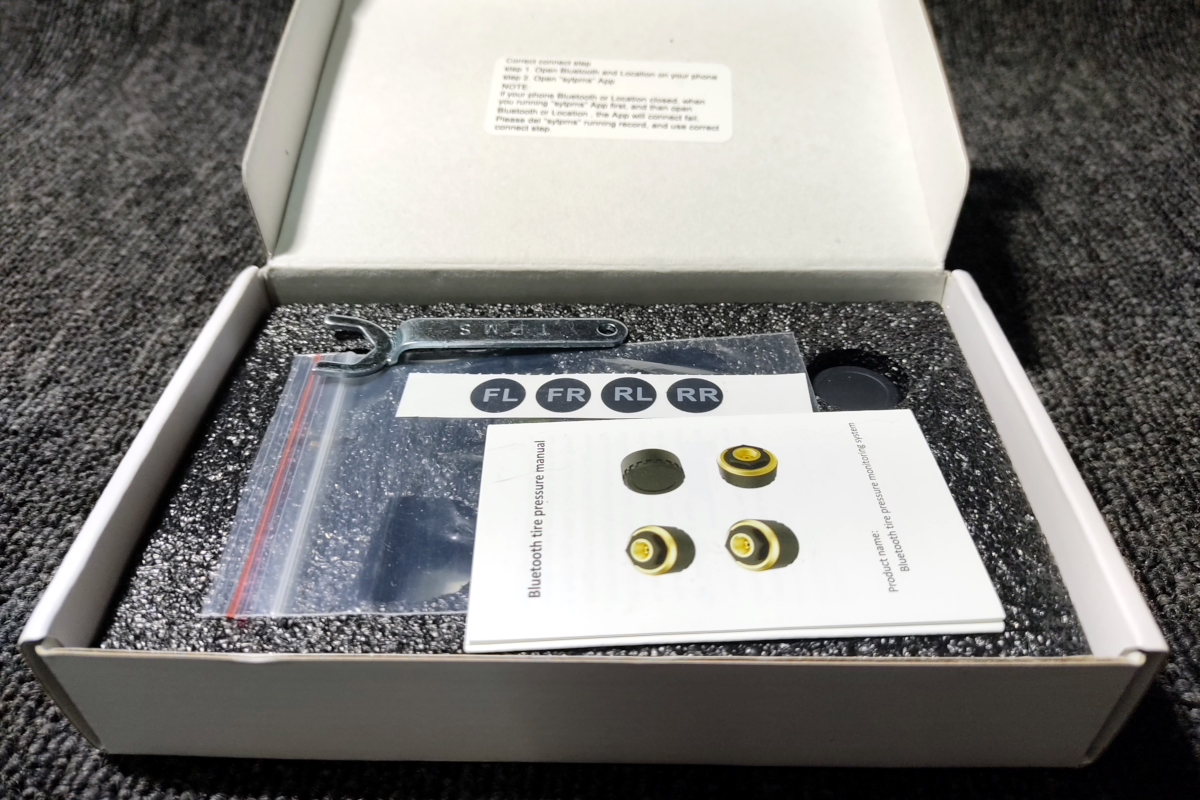
箱を開けたところ、中には折りたたまれた説明書、シール、そしてスパナが見えます。その下には黒いセンサーも確認できます。AliExpressの商品ページには、センサーの蓋に「FL」「FR」「RL」「RR」と直接印刷されている画像が掲載されていましたが、実際にはこれらの文字のシールを貼る仕様になっています。ただし、シールの文字が黒い丸の中で微妙にズレており、仕上がりがやや不均一です。このタイプのセンサーはタイヤの位置が固定されていないため、取り付け作業が比較的簡単です。例えば、センサーIDとタイヤ位置が固定されている製品の場合、タイヤローテーション時にはセンサーを付け替える必要があります。今回は見た目を確認するためにシールを貼りましたが、風雨や太陽光に長時間さらされるとシールが汚くなる恐れがあるので、長期的に見れば貼らない方が無難かもしれません。
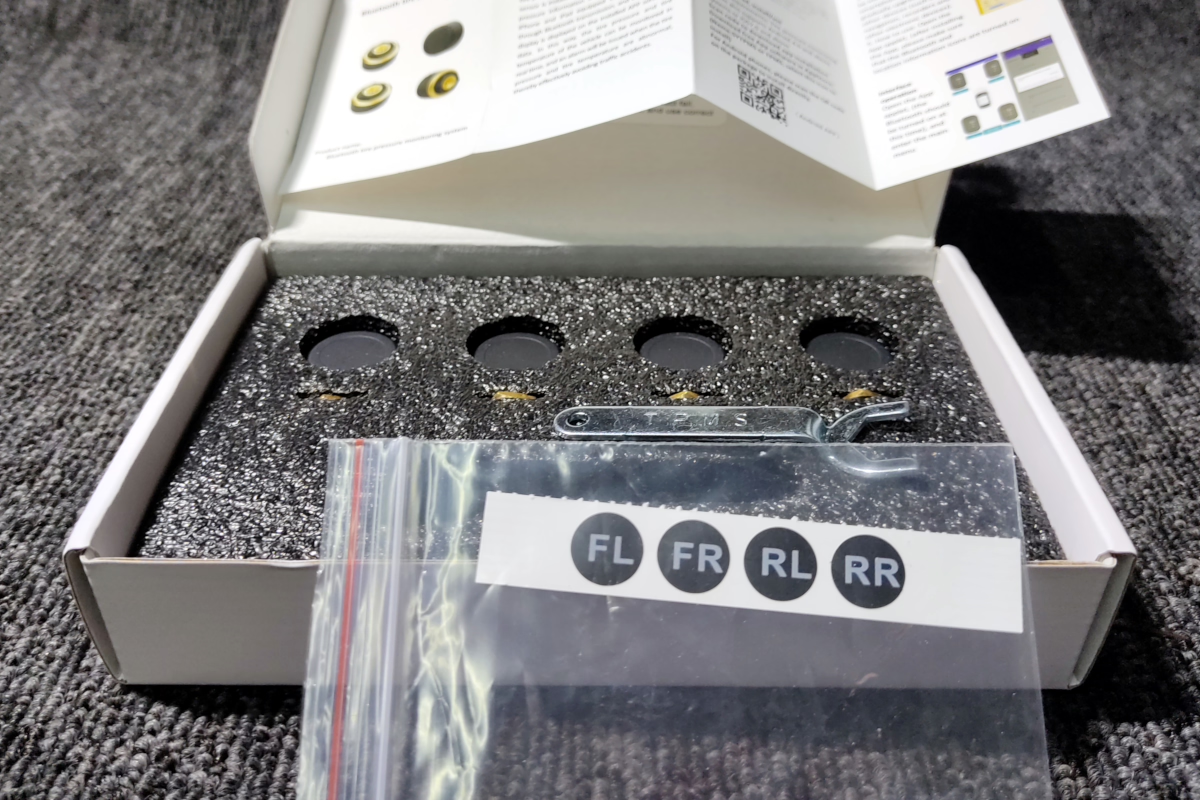
センサーと金色のナットがそれぞれ4セットずつ入っているのが確認できます。
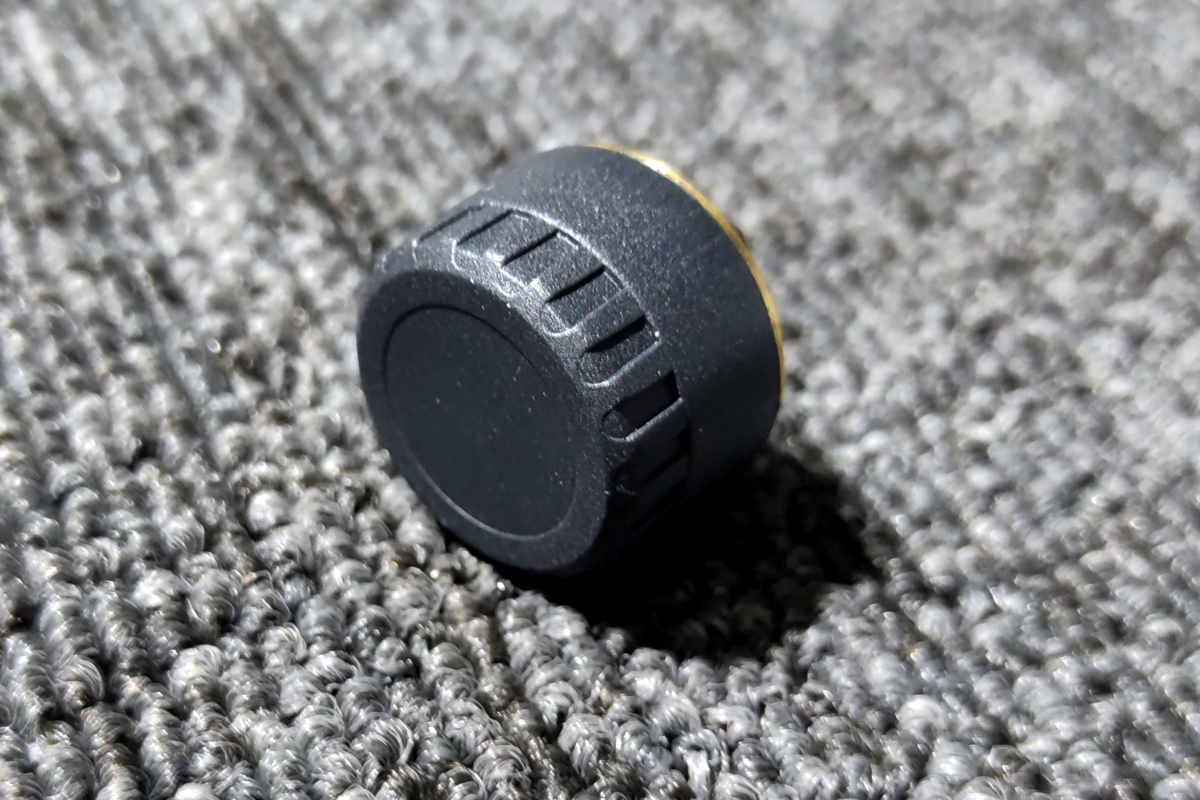
こちらはセンサーの蓋側を写したものです。見ての通り、バルブキャップとしては巨大サイズです。普通の車のタイヤに取り付けると、見た目が不格好になるかもしれません。外見にこだわらなければ問題ありません。
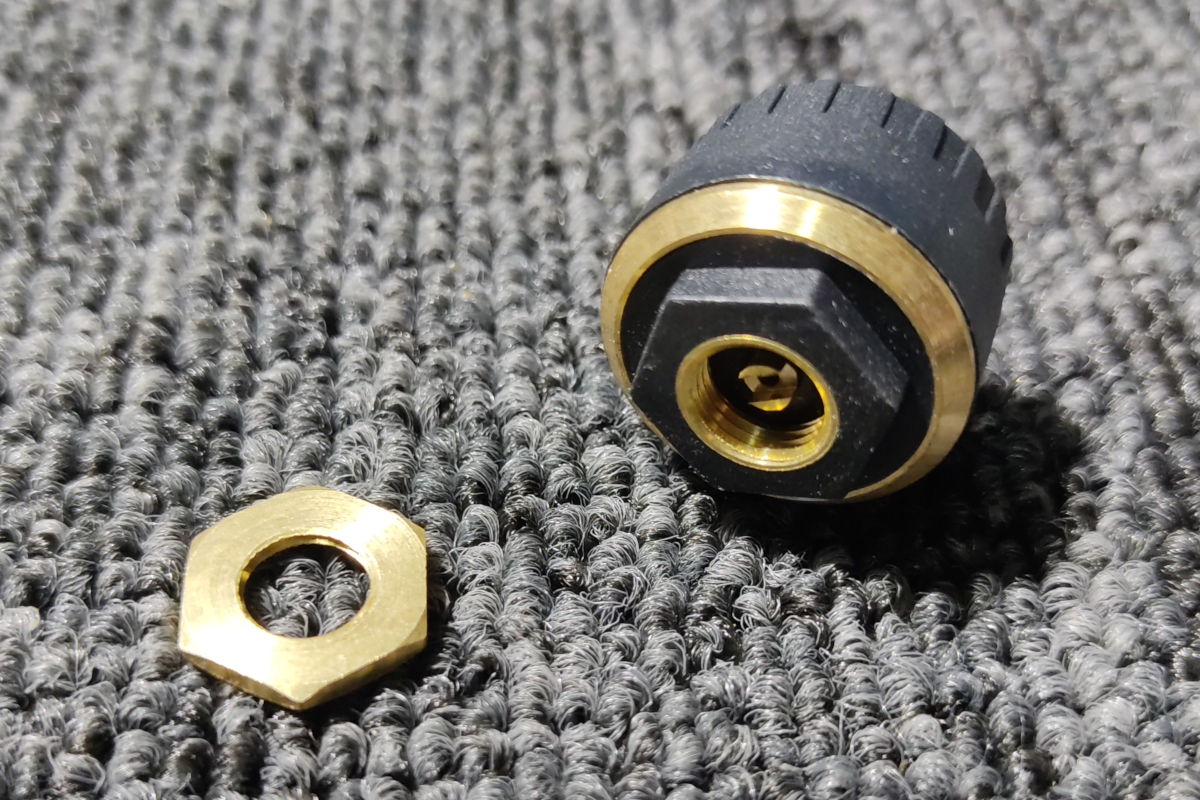
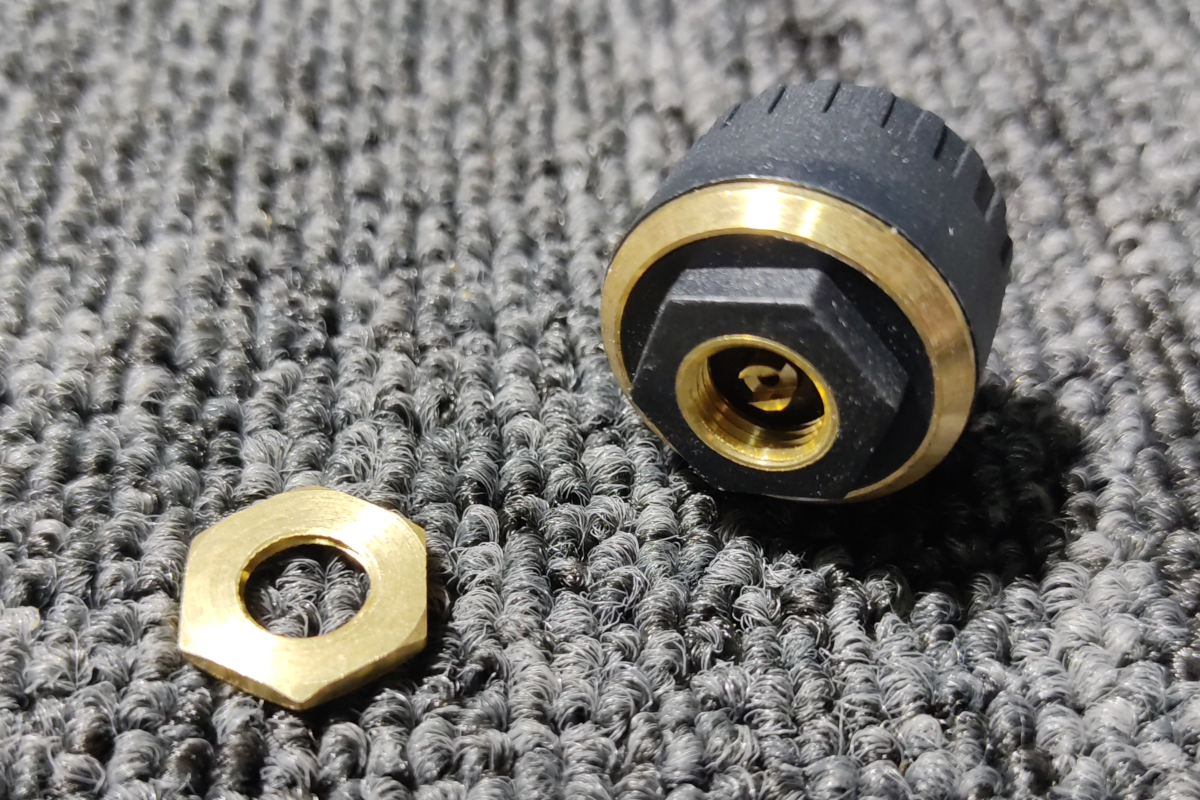
センサーのバルブ側(右)とロックナット(左)の写真です。バルブと接する部分は金属製で、樹脂製ではありません。この金属部分がバルブと接触することで電蝕(金属の腐食)のリスクがありますが、直ちに影響が出るわけではありません。それでも、数カ月ごとに取り外して点検や再装着を行うことが推奨されます。タイヤは時間が経つと空気が少しずつ抜けるため、その際にセンサーを取り外して空気を入れることで十分でしょう。
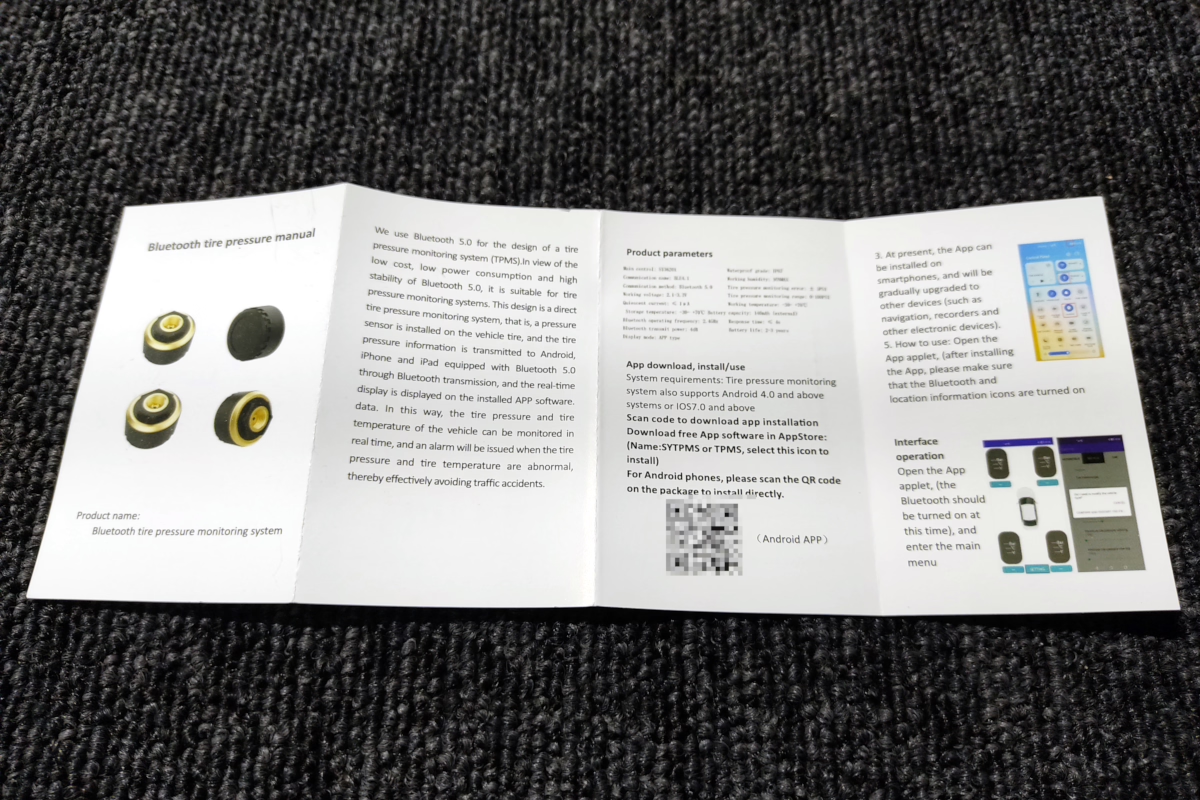
取扱説明書は小さな折りたたみの紙で、数カ所に画像が印刷されていますが、その画像が非常に小さく、詳細を読み取るのが困難です。重要なポイントとしては、「SYTPMS」というアプリを使用するように指示があることです。Android用のアプリは、バーコードを読み込んで直接インストールするか、Google Playからダウンロードすることができます。
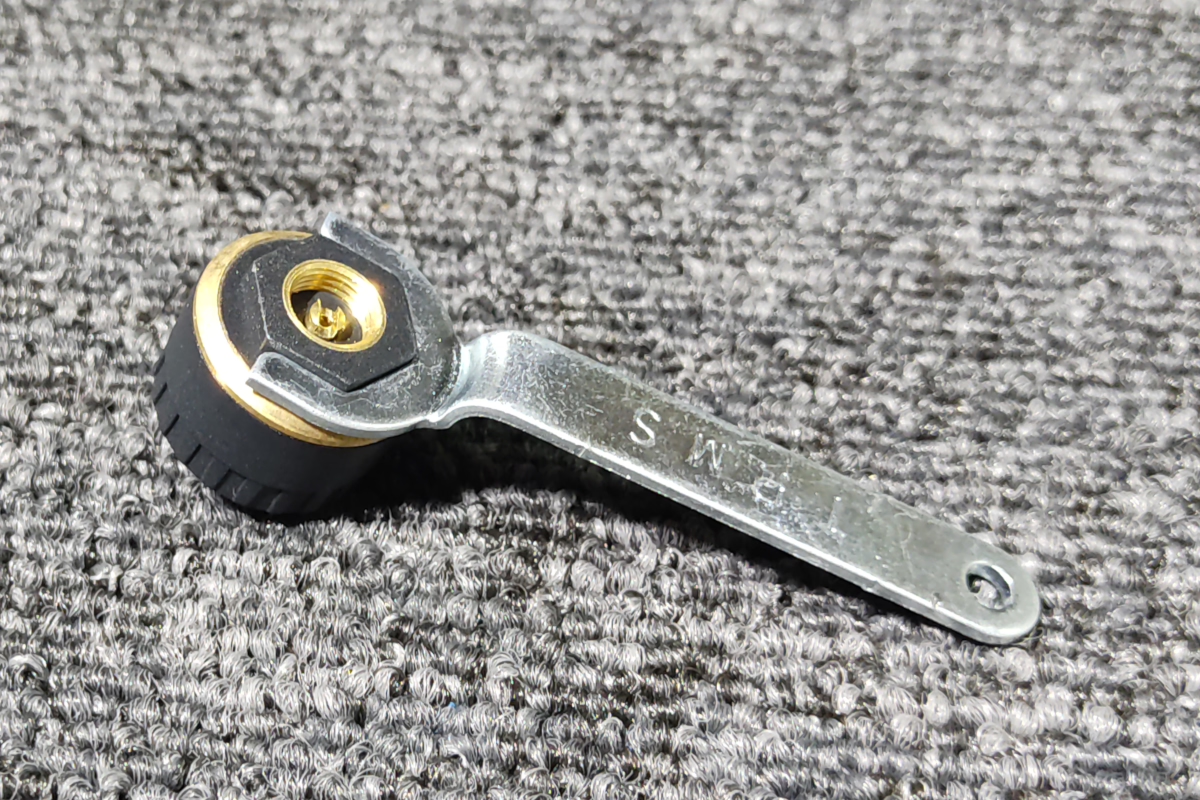
センサーのバルブ側が六角形の形状をしているため、付属のレンチを使って簡単に蓋を脱着できます。キャップの蓋を反時計回りに回すと、簡単に取り外せるようになっており、メンテナンスも比較的楽です。
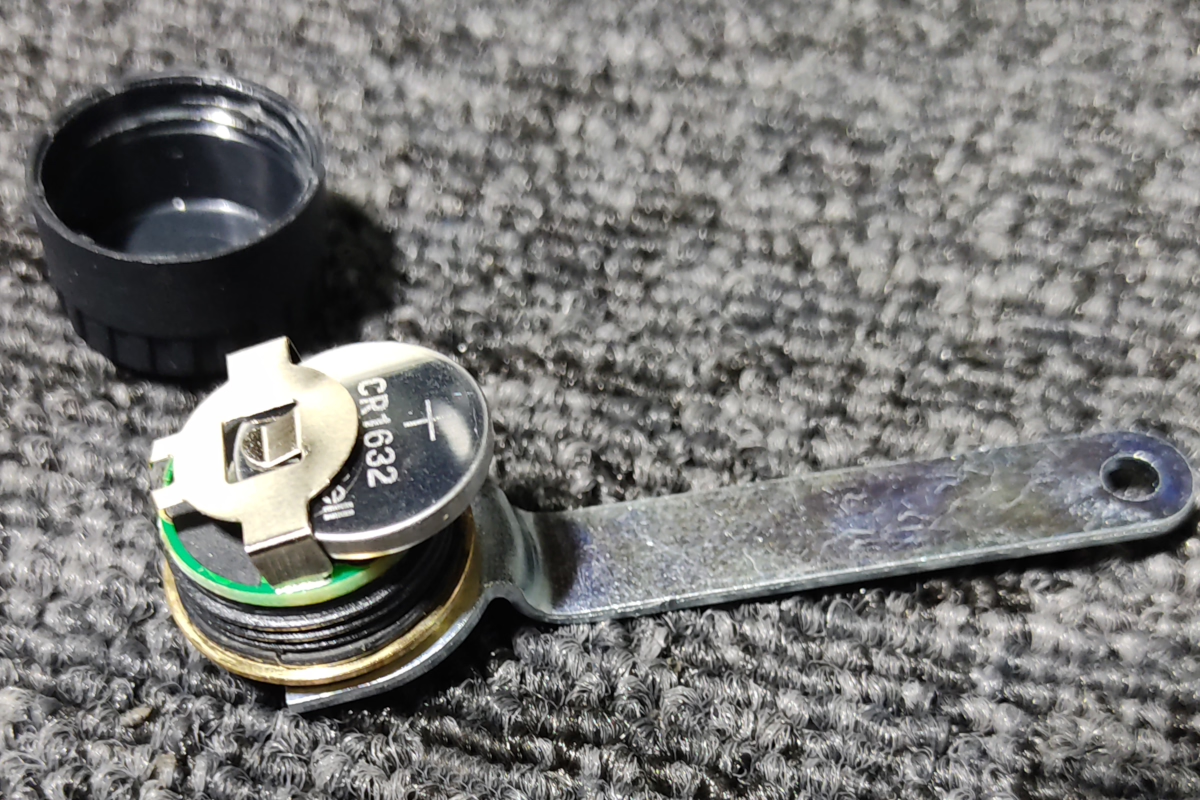
センサー内にはCR1632ボタン電池が使用されています。この電池は、側面から押し出すことで簡単に取り外すことができます。
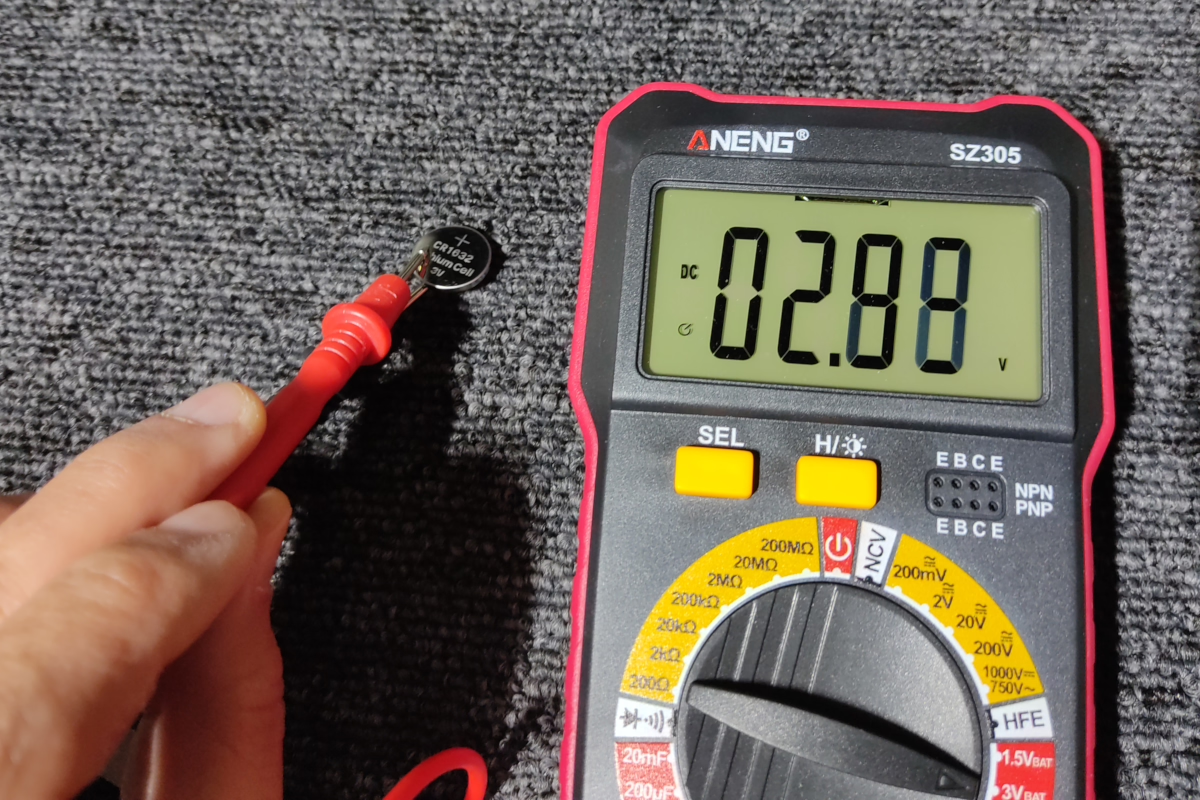
付属の電池の電圧をテスターで測定した結果、2.8Vから2.9V程度であることが確認されました。噂通り、初期状態で電池が少し消耗しているようです。Bluetooth Low Energy(BLE)を利用して省電力で動作しているとはいえ、製造後からずっとセンサーが動作し続け、電波(ビーコン)を発信しているため、多少の電池消耗は避けられないようです。
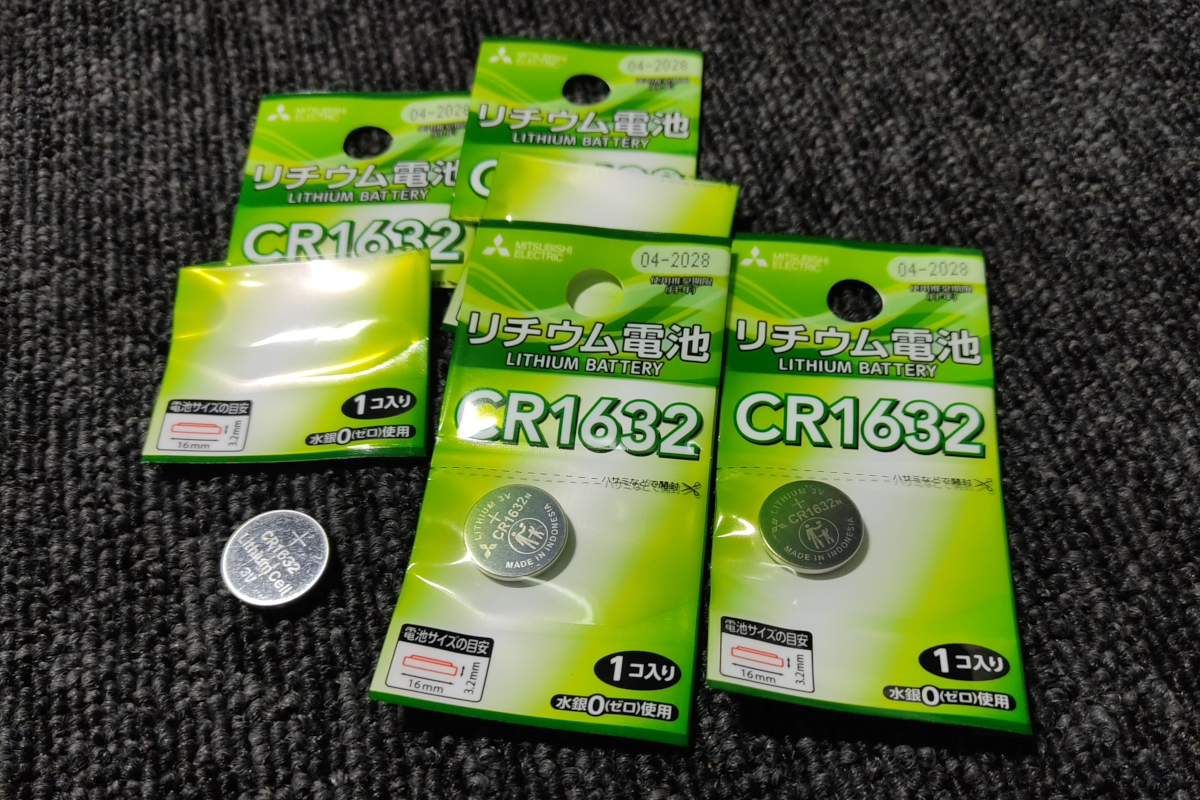
CR1632ボタン電池は、ダイソーなどの100円ショップでも簡単に手に入ります。今回はセンサーの数に合わせて、必要な個数のボタン電池を購入しました。こうして予め準備しておいて正解でした。
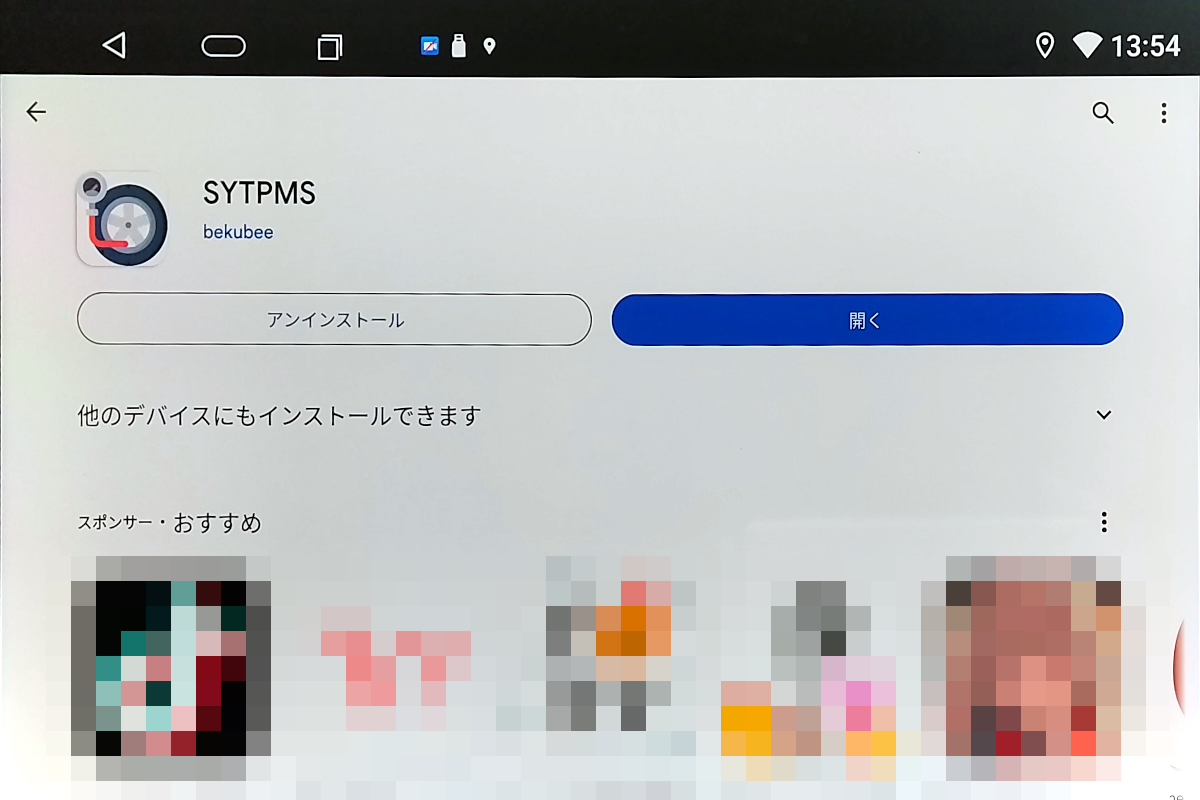
中華のAndroidカーナビでGoogle Playを開き、「SYTPMS」というアプリを検索してインストールします。インストール後、アプリを開いて準備を進めます。
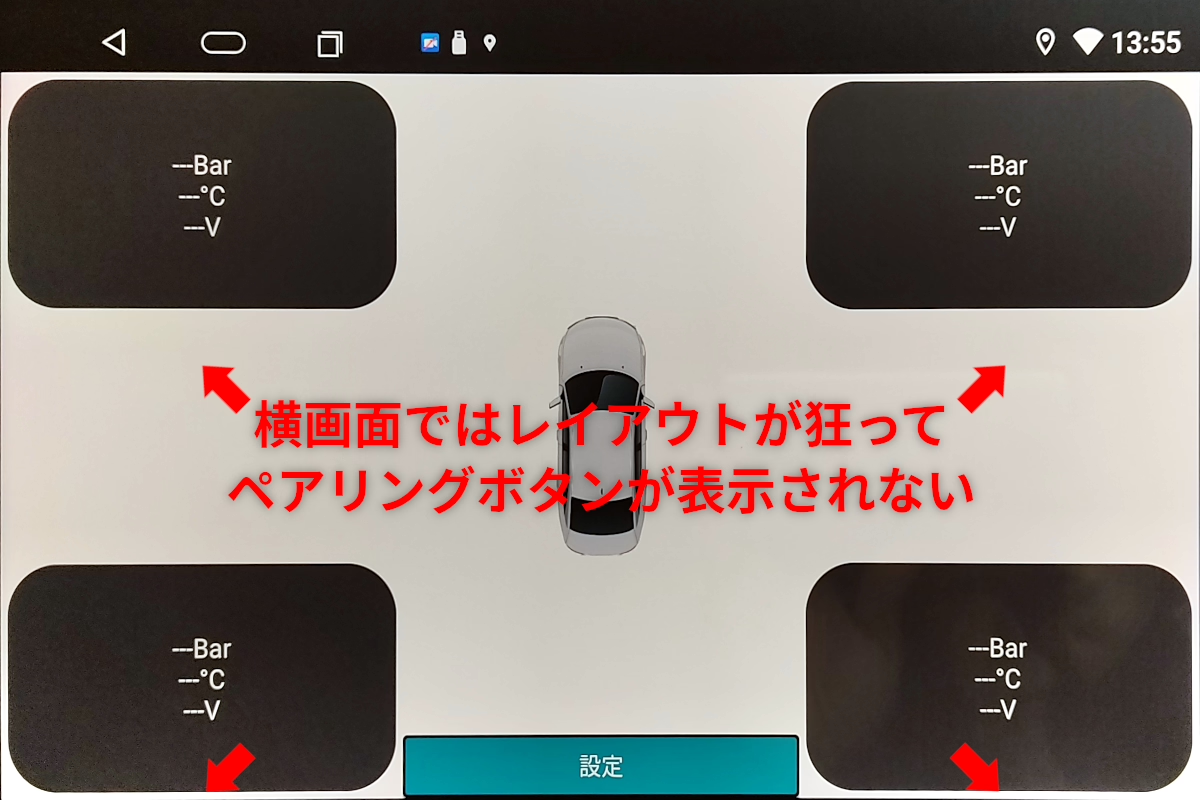
このSYTPMSアプリは、主に縦長のスマートフォン画面を想定して設計されているようです。そのため、カーナビのような横長の画面で表示すると、画面レイアウトが想定外の表示になるようです。画面中央に小さな車のアイコンが表示され、その四隅には大きな四角が配置されます。この四角形は、タイヤを上から見たイメージを表しているのでしょうが、デザイン的に不格好に見えるかもしれません。
最大の問題点は、横長画面では「ペアリングボタン」が表示されないことです。このアプリが横長画面で表示がおかしくなることを知らず、さらにAndroidの操作に慣れていないと、この段階で先に進めなくなる可能性があります。
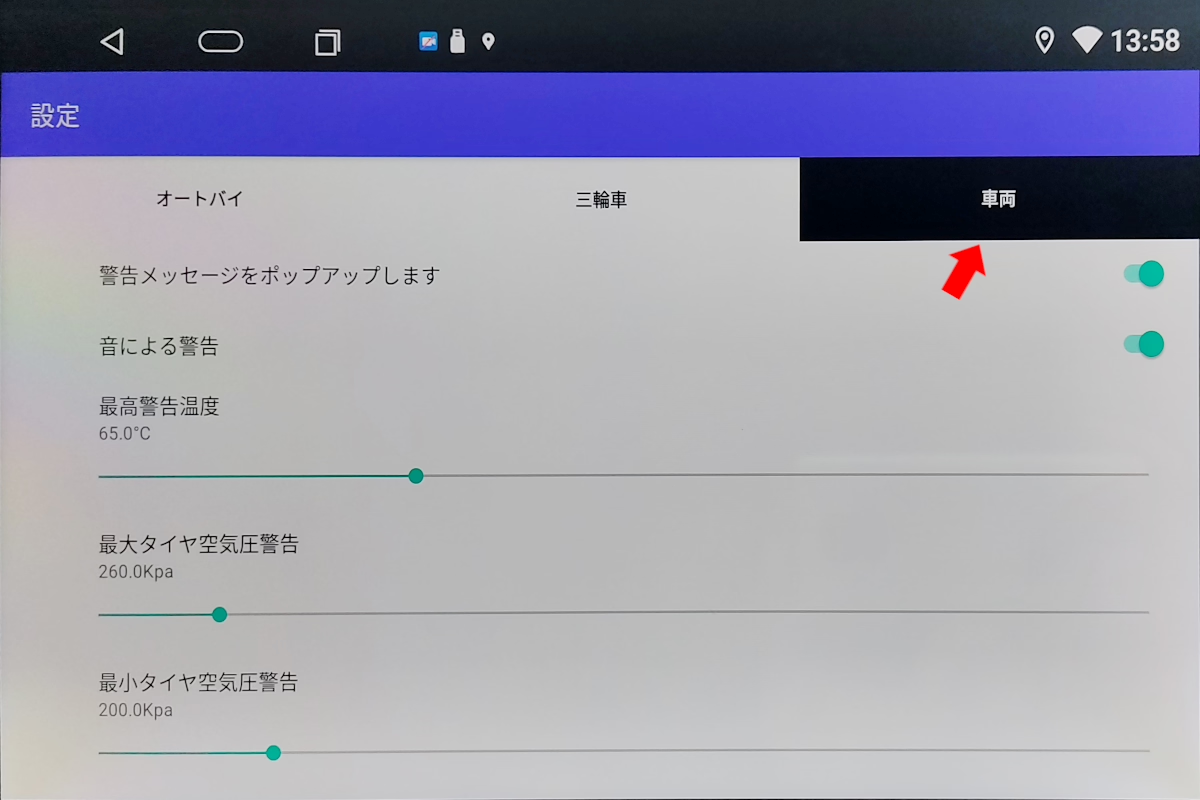
アプリのメイン画面下部中央にある「設定」をタップして、必要な項目を設定します。センサーの数は、二輪車、三輪車、四輪車によって異なるため、使用する車両に合わせて適切に選択します。さらに、タイヤの空気圧の最大値と最小値を指定し、その範囲を外れた際には警告が出るように設定します。走行中、タイヤの温度が上がると空気圧が変動するため、高温になりすぎた場合にも警告が出るように設定するのがおすすめです。その他の細かな設定も、この段階で確認しておきましょう。
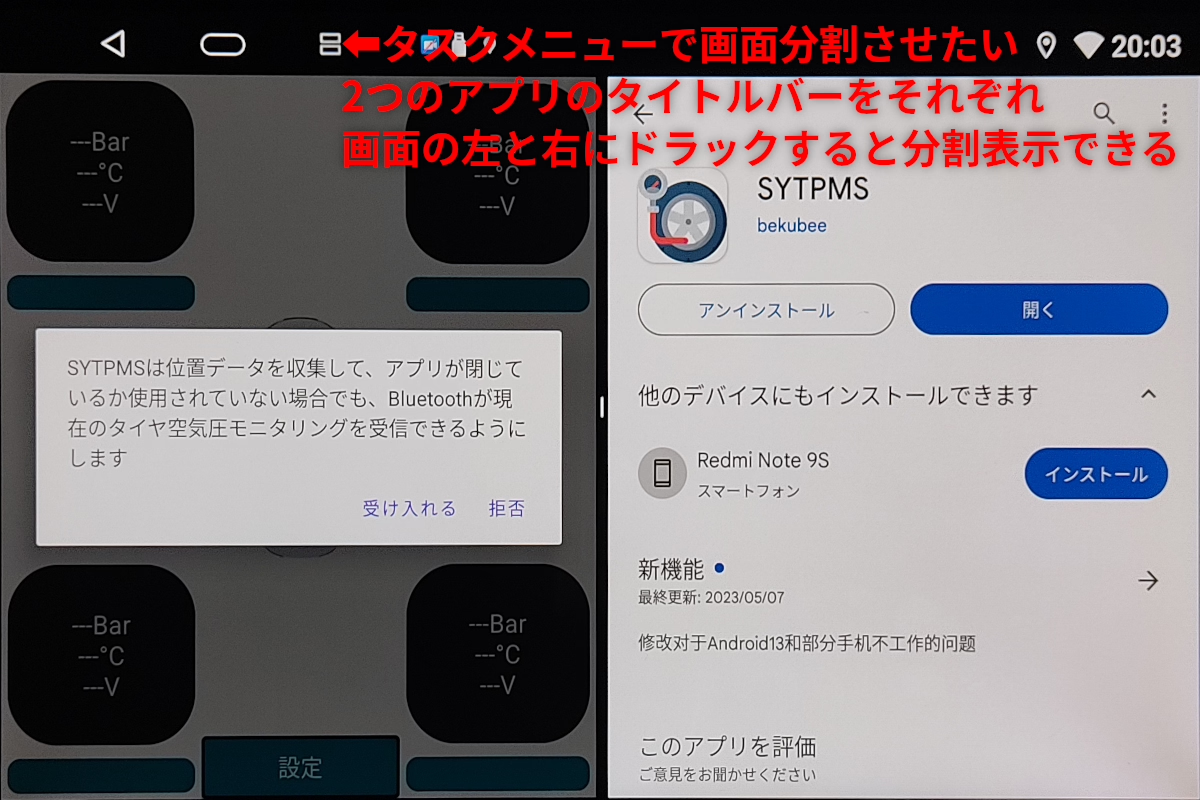
Androidのタスクメニューを開き、SYTPMSと別のアプリを選び、それぞれのタイトルバーをドラッグして、画面の左右どちらかに移動させます。これで、2つのアプリを画面分割して表示できるようになり、SYTPMSアプリが若干縦長に表示されます。
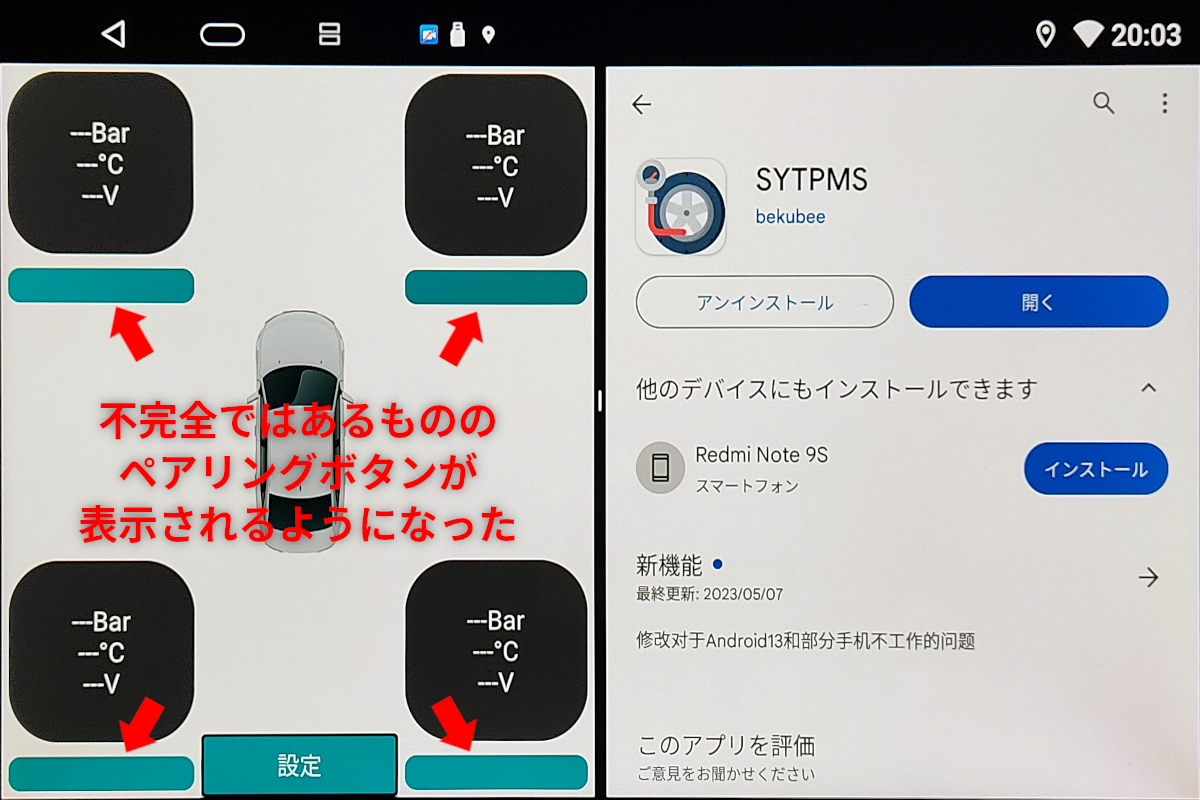
画面分割により、SYTPMSでペアリングボタンが見えるようになりますが、ボタン内の文字が表示されないのは少し不便な点です。それでも、少なくともペアリングの操作は可能です。この段階では、まだペアリングボタンを押さず、画面はそのままにしてこの状態で一旦ナビ操作から離れます。
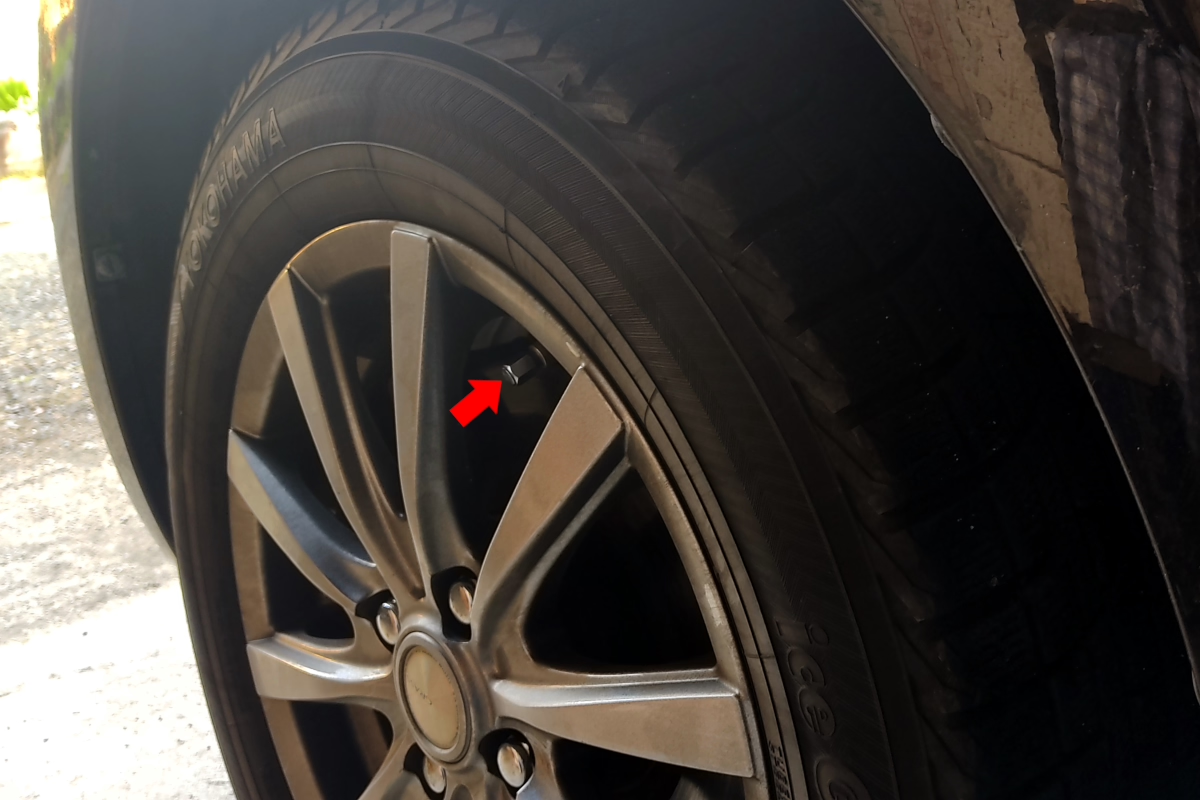
タイヤのバルブに付いているキャップを反時計回りに回して外します。
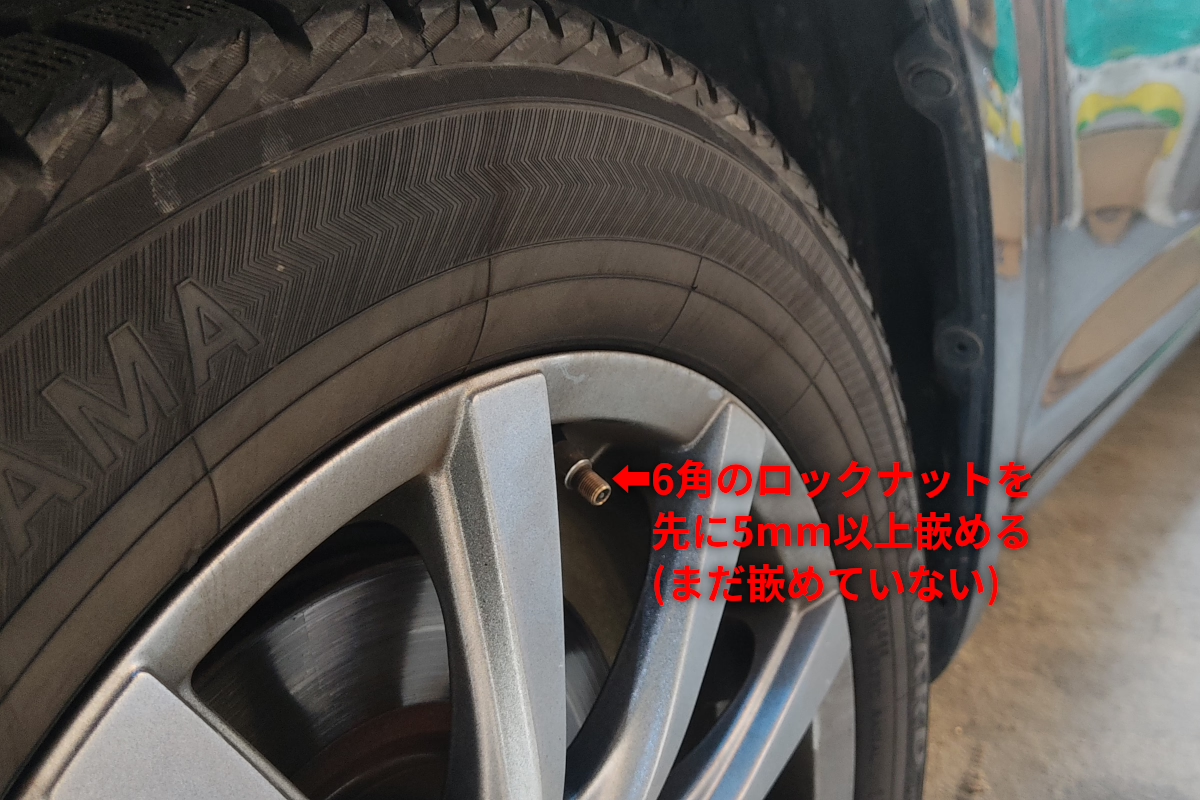
バルブの先端が綺麗であることを確認し、TPMSセンサーに付属していた薄い六角ナットをバルブに取り付けます。ナットは少なくとも5mm以上奥に差し込んでください。もしバルブの先端が汚れている場合は、しっかりと清掃することが重要です。ただし、水分がつかないように注意し、もし濡れてしまった場合は完全に乾燥させる必要があります。水分が残ると、電気的な腐食が進行しやすくなるため、特に注意が必要です。
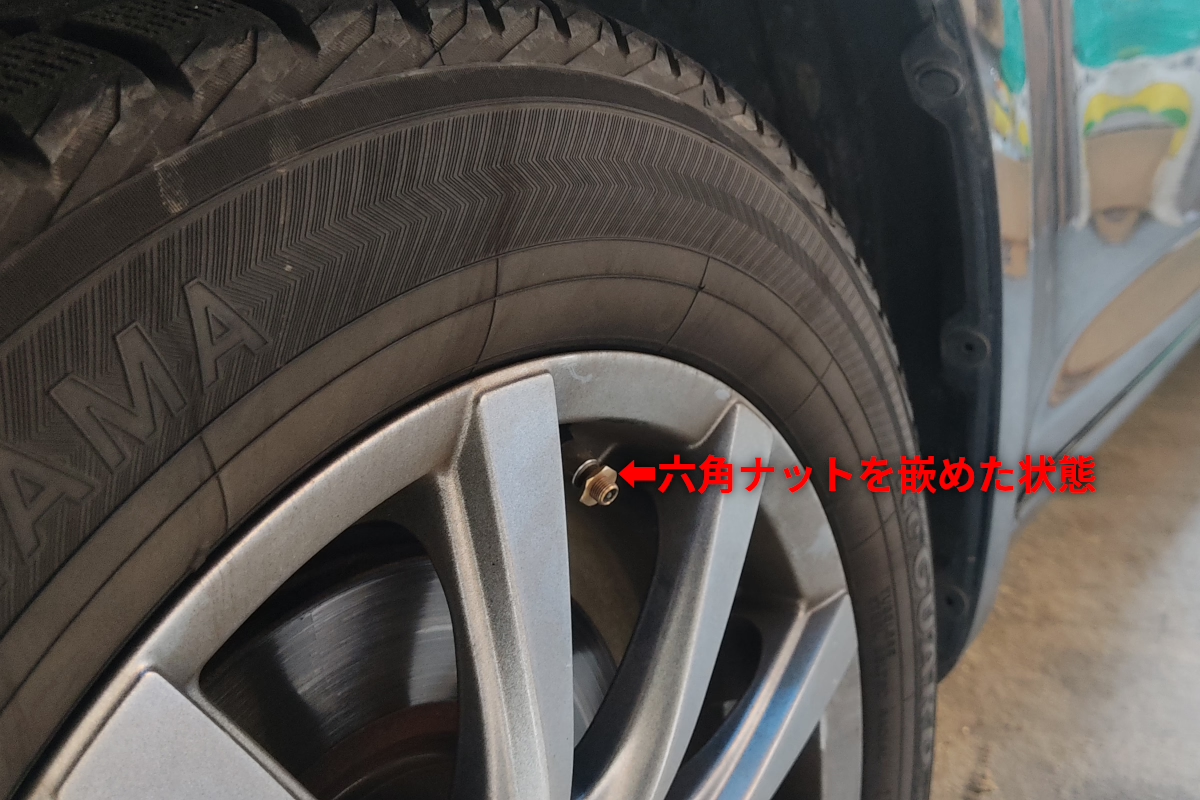
六角ナットを取り付けた状態はこのようになります。
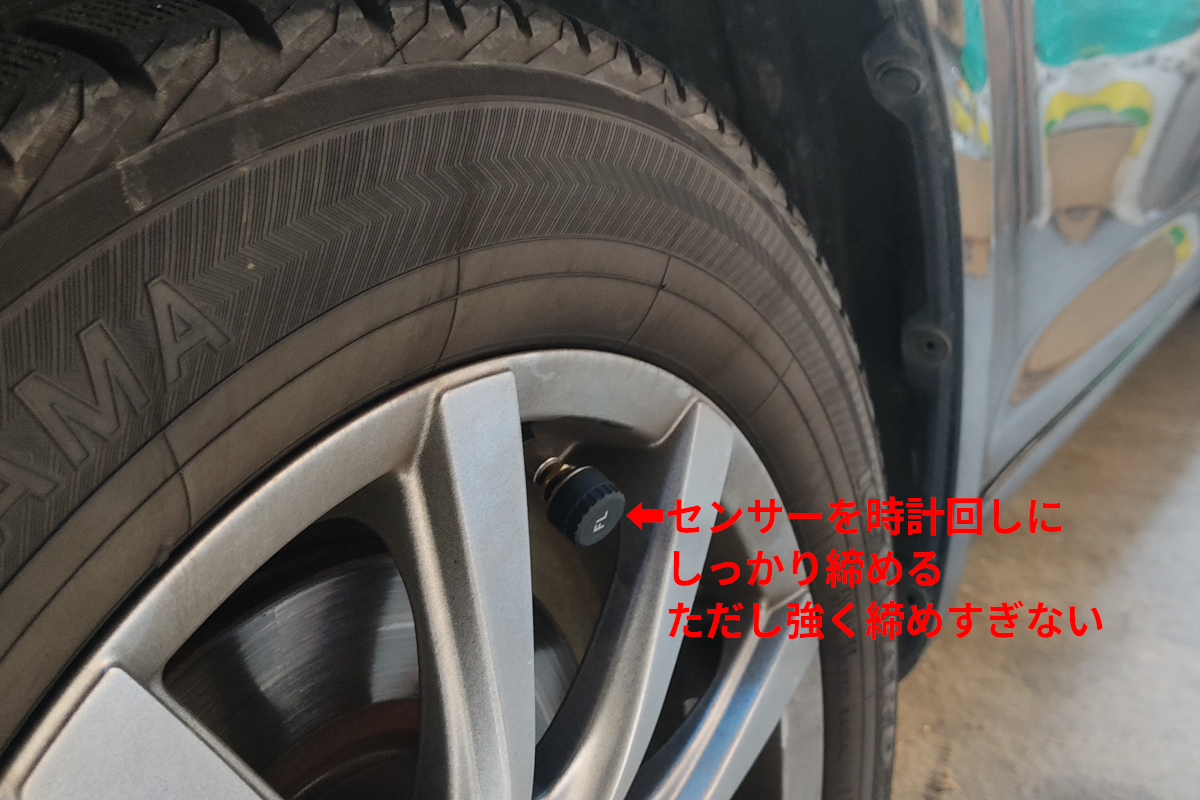
センサー自体をバルブにねじ込みます。センサーは非常に大きく、まるで巨大なバルブキャップのように見えますが、緩みがないようにしっかりと締めてください。ただし、あまり力を入れすぎるとバルブとの接触部分にあるパッキンが損傷する可能性があるため、手で締める際には強く締めすぎないように注意しましょう。何度もセンサーを取り外しすると空気漏れが発生しやすくなるので、回らなくなった時点で無理に回さず、止めるのがポイントです。
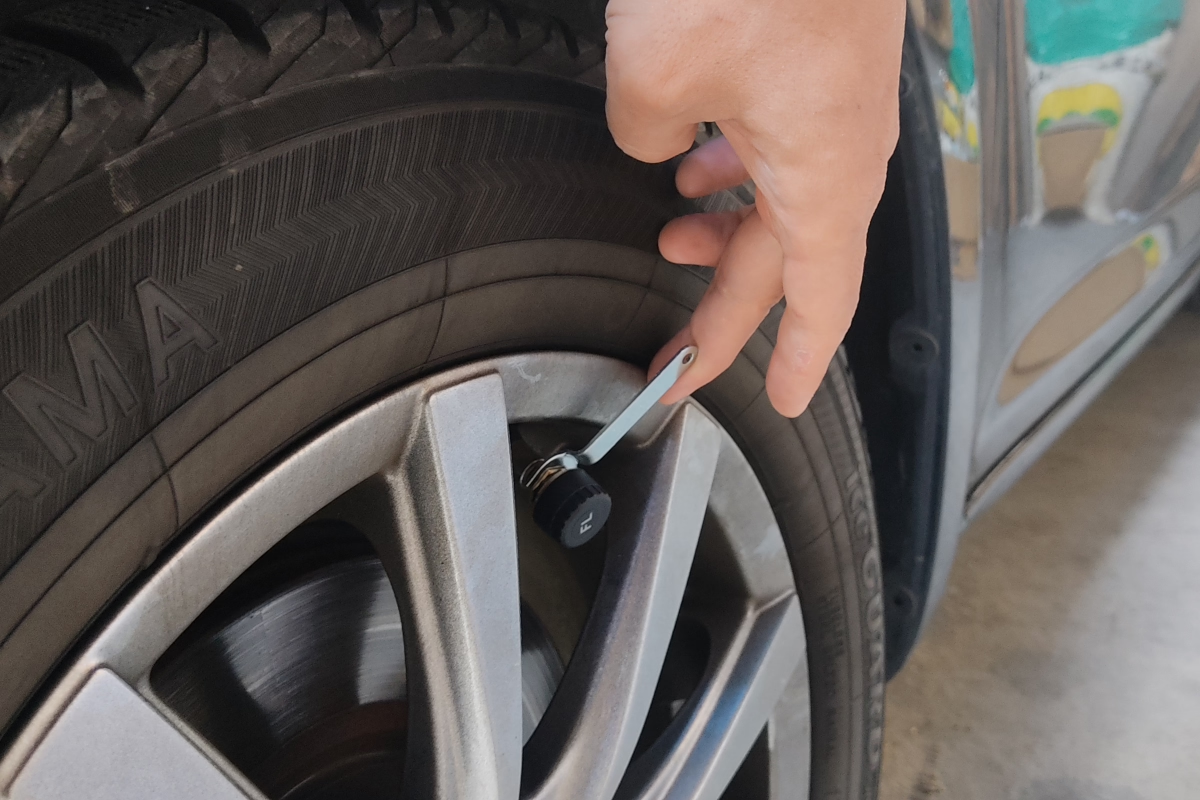
最初に取り付けた六角ナットを付属のレンチで半時計回りに回し、センサー側にしっかりと締め付けていきます。画像ではレンチだけを持っている様子が見えますが、実際にはもう片方の手でセンサー本体を固定し、センサーが動かないようにしっかり支えておくことが重要です。このとき、強すぎない適度な力で締め付けることがポイントです。あまり強く締めすぎるとセンサーやバルブにダメージを与えてしまう可能性があるので、注意しましょう。しっかりと締め付けることで、振動や子供のいたずらでセンサーが外れる心配もなくなります。
ただし、センサーのカバー部分は手で回せば簡単に外れる構造になっているため、完全にイタズラを防ぐわけではありません。
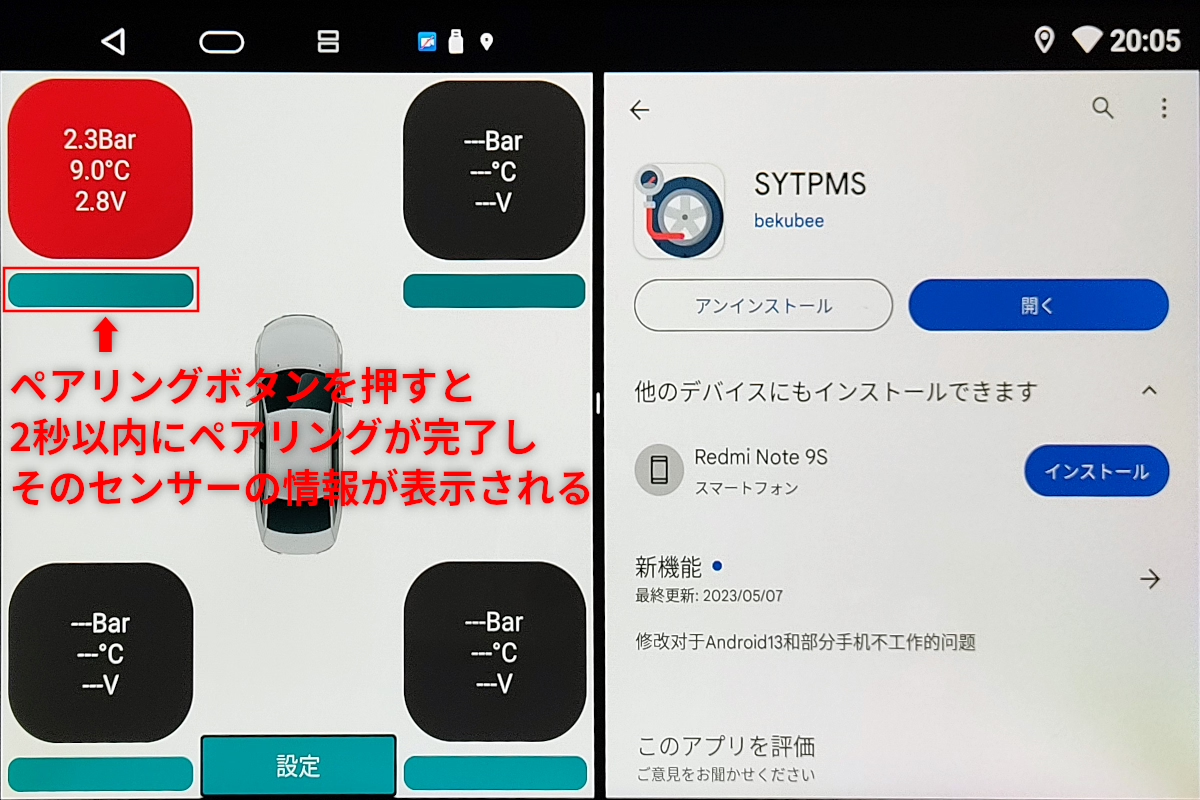
センサーを1つタイヤのバルブに取り付けた後、車載ナビの画面でそのタイヤに対応するペアリングボタンを押します。それから待たされることなくすぐにセンサーとのペアリングが完了します。ペアリングが完了すると、ナビ画面にそのタイヤの空気圧、温度、そしてセンサーの電池電圧が表示される仕組みです。画像の画面では空気圧が赤く表示されていますが、これは設定でわざと適正範囲外の空気圧にしているためです。赤い表示の時には警告音が鳴り続け、注意を促します。また、センサーの電池電圧は2.8Vと表示されていますが、これはセンサーに付属していた交換前の電池を使用した状態です。
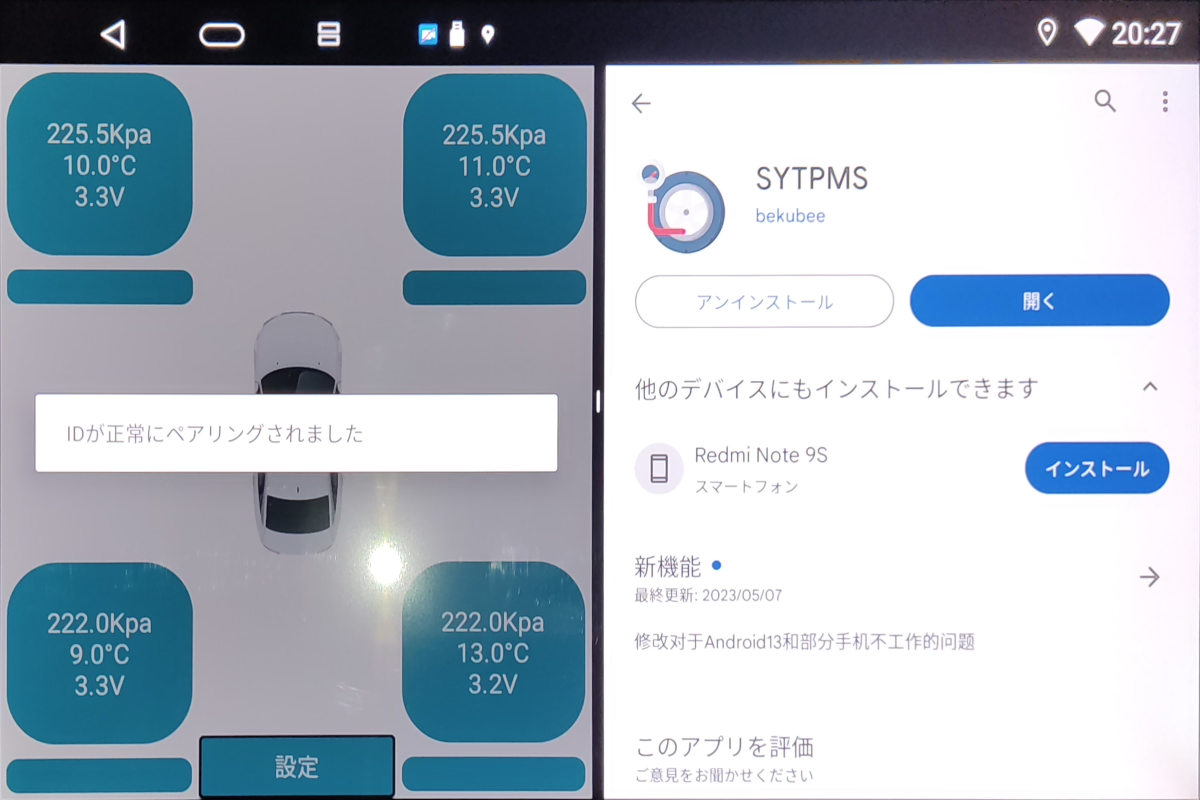
この作業を各タイヤごとに繰り返し、4つ全てのタイヤにセンサーを取り付けてペアリングを完了させました。最終的に、全てのタイヤの空気圧と電池電圧が正常に表示され、問題なく作動しています。ちなみに、全ての電池は新しいものに交換済みです。
本来であれば、ペアリングが完了するとペアリングボタンの部分にセンサーのIDが表示されるはずですが、ナビの画面が十分に縦長でないためか、IDが表示されません。これについては特に大きな問題ではないので、気にする必要はないでしょう。
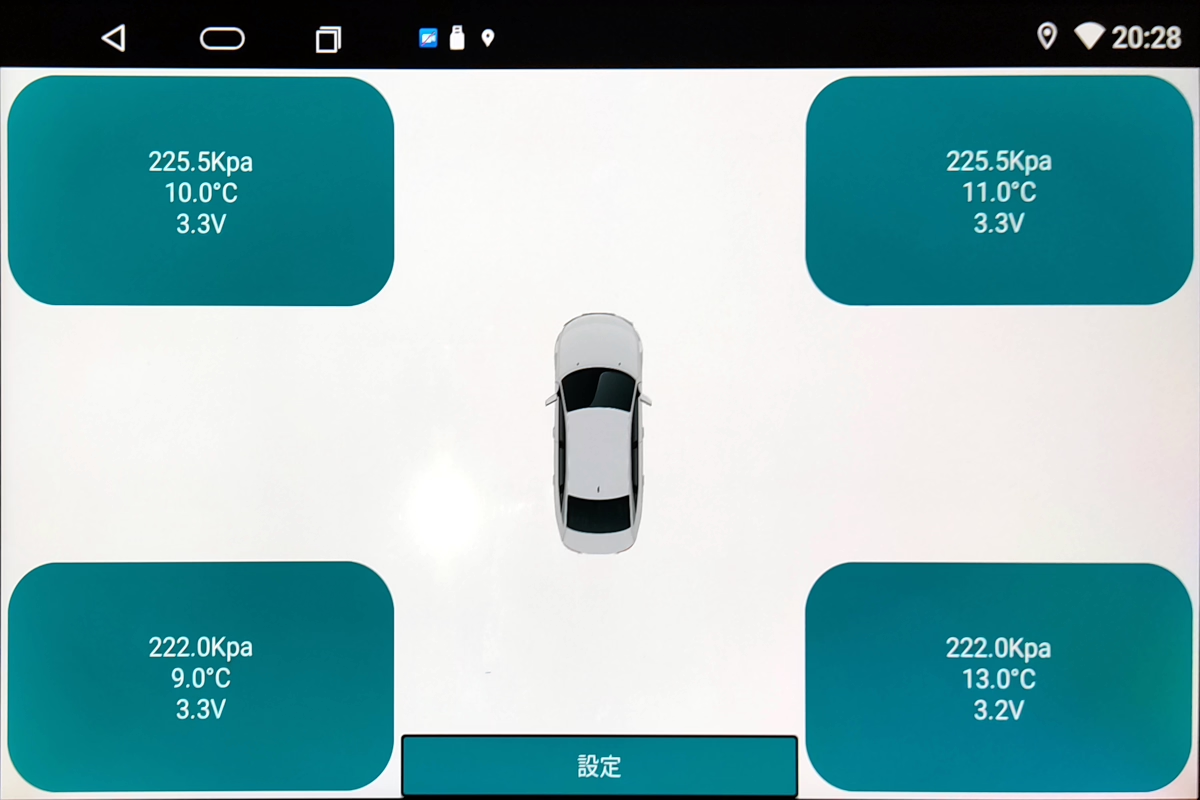
画面分割モードを解除し、通常のアプリ表示に切り替えました。ただ、全体として画面の使い勝手には少し残念な点があります。特に、表示領域の使い方があまり最適化されていない印象を受けましたが、機能的には十分に使える状態です。
Bluetooth対応のTPMSは、基本的にセンサーの製造元が提供する専用アプリと組み合わせて使うことが一般的です。つまり、どのTPMSアプリでも使えるというようにはなっていません。センサーが出力するデータ形式がアプリ側で正しく対応していない場合、そもそも使用できません。今回購入したセンサーはSilergy Corp.製のものですが、調べたところ、このモデルはすでに廃番になっているようです。後継モデルも見当たらないため、今後のソフトウェアアップデートは期待できないかもしれません。これが、このセンサーが比較的安価であった理由の一つかもしれません。
GitHubで調べたところ、VincentMasselis / TPMS-advancedプロジェクトが、今回購入したセンサーに対応する開発をちょうど進めていることを発見しました。この進展により、2024年中にはGoogle PlayのTPMS Advancedアプリで利用できるようになることを期待しています。ただし、このTPMS Advancedアプリが現行のSYTPMSアプリよりも優れているかどうかは現時点では分かりません。今後の動向に注目していきたいところです。
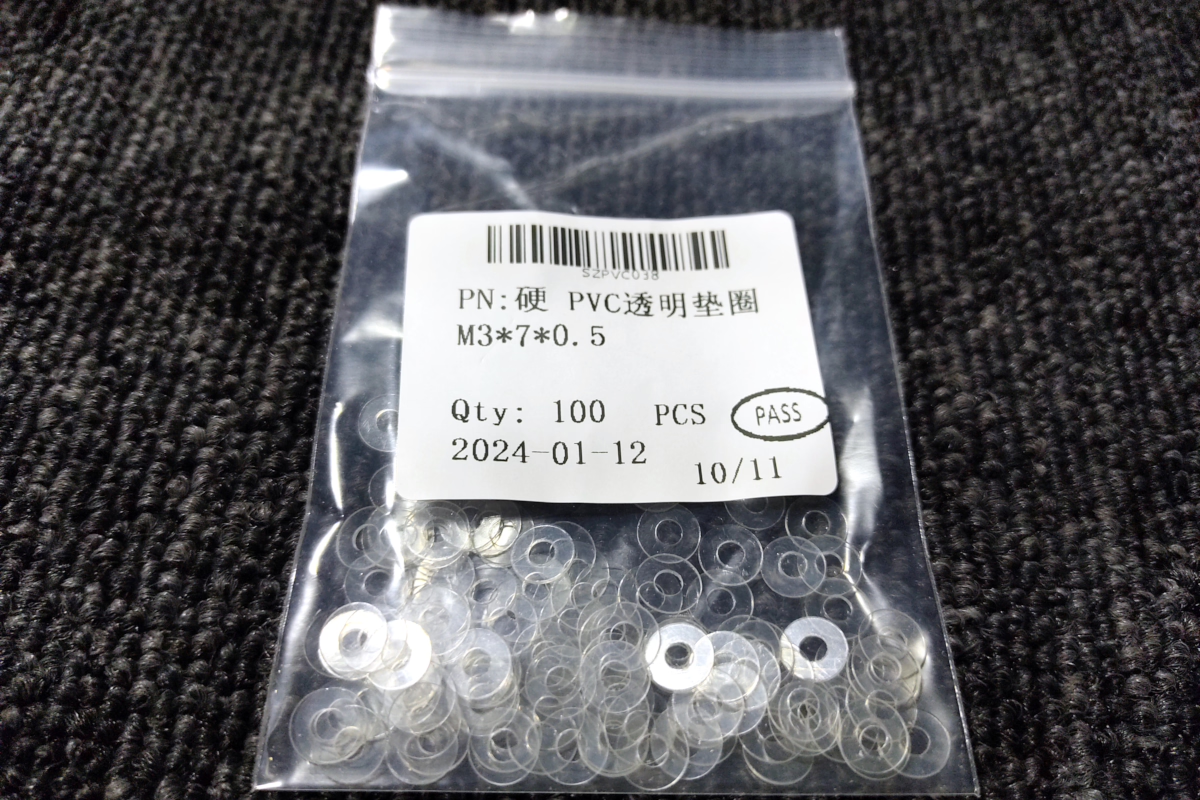
2024年1月22日追記: 外径7mm、内径3mm、厚さ0.5mmのやや硬めのPVC樹脂製ワッシャーが手元に届きました。これを、センサーの取り外しや取り付けの際にバルブ部分が傷ついた場合に使う予定です。ワッシャーの硬さが程よく、空気漏れを防ぐ効果が期待できます。センサーの長期的な使用を考えると、こういった細かい部分でのメンテナンスが非常に大切になってきます。ただし、パッキン・ワッシャーの交換が地味に面倒です。
- クルマの原状回復 タイヤホイールとホイールキャップを塗り直す
- バルブ型 Bluetooth TPMSセンサーの取り付け
- コスパと性能最強4Kドラレコ DDPAI Z50を買ってみた
- 小学生1年生でもできるクルマのアクセサリソケットの分岐増設
- 怪しい中華13.1インチAndroidナビは本当にAndroid 13なのか
- 大人の正月休み宿題工作 中華13.1インチAndroidナビの背面カバー作成
- 中華13.1インチAndroidナビにつなげるCANデコーダー
- 中華13.1インチAndroidナビにつなげる安物DVR/ADASカメラ
- 中華13.1インチAndroidナビでタイヤ空気圧管理 Bluetooth TPMSセンサー ←いまここ
- 中華の怪しいタイヤの空気入れとタイヤゲージ
- 360度カメラ対応の中華13.1インチAndroidナビ 日本で使用するためのTips
- 360度カメラ対応の中華13.1インチAndroidナビ カメラのキャリブレーション
- 360度カメラ対応の中華13.1インチAndroidナビ 左右カメラの取り付け
- 360度カメラ対応の中華13.1インチAndroidナビ 前後カメラの取り付け
- 360度カメラ対応の中華13.1インチAndroidナビ 本体設置