中華13.1インチAndroidナビにつなげるCANデコーダー

中華13.1インチAndroidナビにつなげるCANデコーダー

昨年購入した中華製Androidナビは、非常に安価だったため、性能にはあまり期待していませんでした。しかし、実際に使ってみると予想以上に満足度が高く、非常に便利なものでした。もしナビの性能が期待を下回るものであった場合、CANデコーダを買っていたら無駄になってしまうところでした。しかし、ナビ自体に満足できたため、さらなる機能拡張のために追加の購入を検討することにしました。
うちの車は、一応CAN-bus対応車となっていますが、年式が古いことと、東南アジア以外のグローバル市場では販売されていないため、市販されているCANデコーダの正式対応車ではありません。しかし、トヨタ車は他車種との互換性が比較的高いと言われているため、全く使えないわけではないだろうと予想しました。また、ナビの裏に接続されているいくつかのコネクタから、CANバスに関するラインを取り出すこともできるかもしれませんが、その方法は複雑そうだったため、手間を省くためにOBDポートからCANデコーダに接続するタイプの製品を選びました。この条件に合った製品が送料無料で3,211円(購入時)だったので、試しに購入してみることにしました。

今回購入したCan-busデコーダとOBDケーブルのセットです。

中華13.1インチAndroidナビにつなげるCANデコーダー 1
注文から1週間程度で袋に入って届きました。

中華13.1インチAndroidナビにつなげるCANデコーダー 2
中身。OBDコネクタ(白)とCANデコーダの黒箱が目立ちます。

中華13.1インチAndroidナビにつなげるCANデコーダー 3
CANデコーダーは思っていたより厚めでした。

中華13.1インチAndroidナビにつなげるCANデコーダー 4
「睿志诚」という会社が製造しているCANデコーダです。この会社の正式名称は「深圳睿志诚科技有限公司」、英語名は「Shenzhen Raise Technology Co., Ltd.」、略して「Raise」と呼ばれています。
また、この製品名にある「丰田车系」という表記は「トヨタ車シリーズ」という意味です。このCANデコーダの型番は「FT-RZ-01」となっており、トヨタ車専用のデコーダには複数の型番があるようです。下半分に書かれている情報は、このデコーダが対応している車種名(海外での名称)と、その車種の対応年式を示しています。

  • 2018 IZOA
  • 2020 CHR
  • 2015-22 Highlander
  • 2013-15 RAV4
  • 2014-22 Levin
  • 2010-13 Reiz
  • 2013-21Corolla
  • 2012-17 Camry
  • 2018 Camry
  • 2019-21 Camry
  • 2019 Avalon
  • 2021 Allion
  • 2022 Frontlandr
  • 2022 Cross
  • 2021 Corolla
  • 2021 Levin
  • 2021 Vios

CANデコーダ本体に記載されている対応車種と年式は、場合によっては異なることがあります。しかし、Raise公式サイトからダウンロードできるPDF資料には、各車種におけるCANバスで読み取れる情報が記載されているため、購入前に一度確認しておくことをお勧めします。また、コネクタの接続方法についても詳細に書かれており、特にOBDポートを使わずにナビ裏のコネクタから直接接続したい場合は、公式の資料が非常に役立つでしょう。
トヨタ車は他の車種と比べてCANバスの互換性が高いとされているため、対応車種ではなくても、完全に使えないということは少ないようです。ただし、互換性のある情報がごくわずかしかない可能性もありますので、その点は注意が必要です。

中華13.1インチAndroidナビにつなげるCANデコーダー 5
CANデコーダの裏面には会社名が書かれています。

中華13.1インチAndroidナビにつなげるCANデコーダー 6
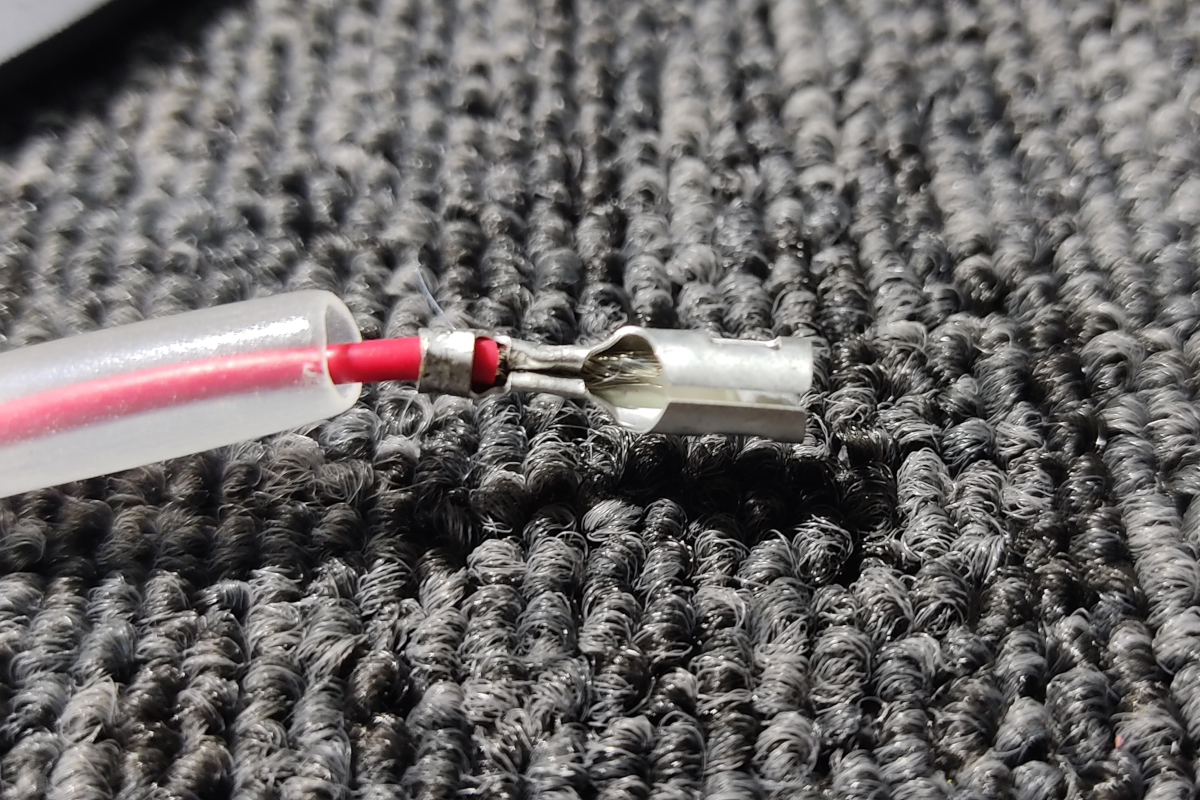
クルマ側に付いているOBD端子と接続するコネクタ(中央)とCANデコーダと接続する端子(右)です。

中華13.1インチAndroidナビにつなげるCANデコーダー 7
Androidナビの背面にある8ピンソケットに接続するためのコネクタです。多くの中華製Androidナビには、背面にシリアルポートとして8ピンソケットが標準装備されています。中華ナビのIOポートのソケットは、各メーカーによって多少の搭載の有無の違いはあるものの、ソケットのサイズやピンアサイン(ピンの割り当て)は概ね共通しています。このため、異なるブランドの中華Androidナビでも、このコネクタを使って簡単に接続が可能です。(2つ下の画像)

中華13.1インチAndroidナビにつなげるCANデコーダー 8
CANデコーダとをケーブルに接続しました。

中華13.1インチAndroidナビにつなげるCANデコーダー 9
中華Androidナビの背面を確認すると、8ピンソケットが配置されているのがわかります。このソケットは、ナビの全機能を使用していない場合には、あまり使われることがなく、多くのナビでは未使用の状態です。他のソケットは大抵はハーネスが接続されているため、空きソケットを探すだけで、すぐに見つけられる筈です。ただし、車両の後方の接近レーダーをAndroidナビに接続している場合はこの8ピンコネクタが使用されていると思われます。

中華13.1インチAndroidナビにつなげるCANデコーダー 10
8ピンソケットに接続しました。シリアル通信なので8ピンの内2ピンしか使われていません。

中華13.1インチAndroidナビにつなげるCANデコーダー 11
ケーブルの長さに関してですが、購入したOBD-CANデコーダ用ケーブルは必要最低限の長さしかないため、取り回しには工夫が必要です。うちの私の車の場合、ナビの裏からOBD端子までの距離があり、迂回して配線すると長さが足りませんでした。そのため、できるだけケーブルを隠しながらも、最短ルートで配線を通すことにしました。
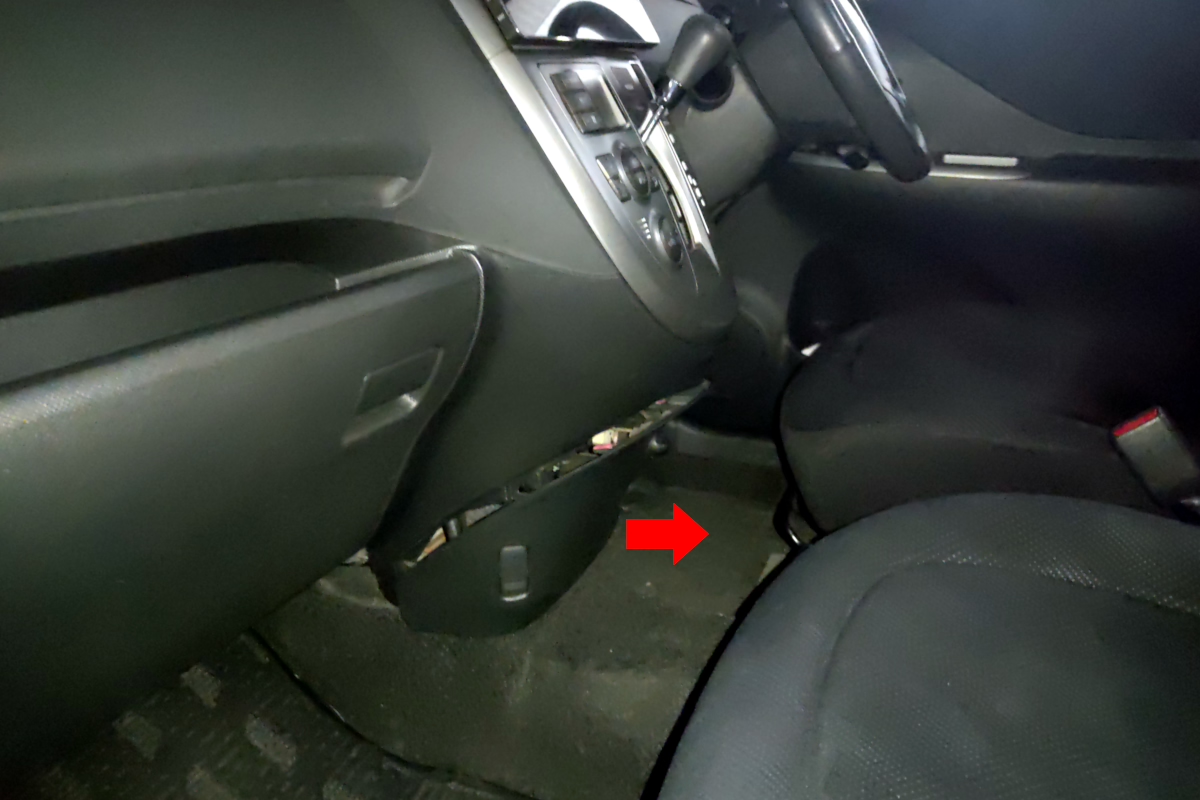
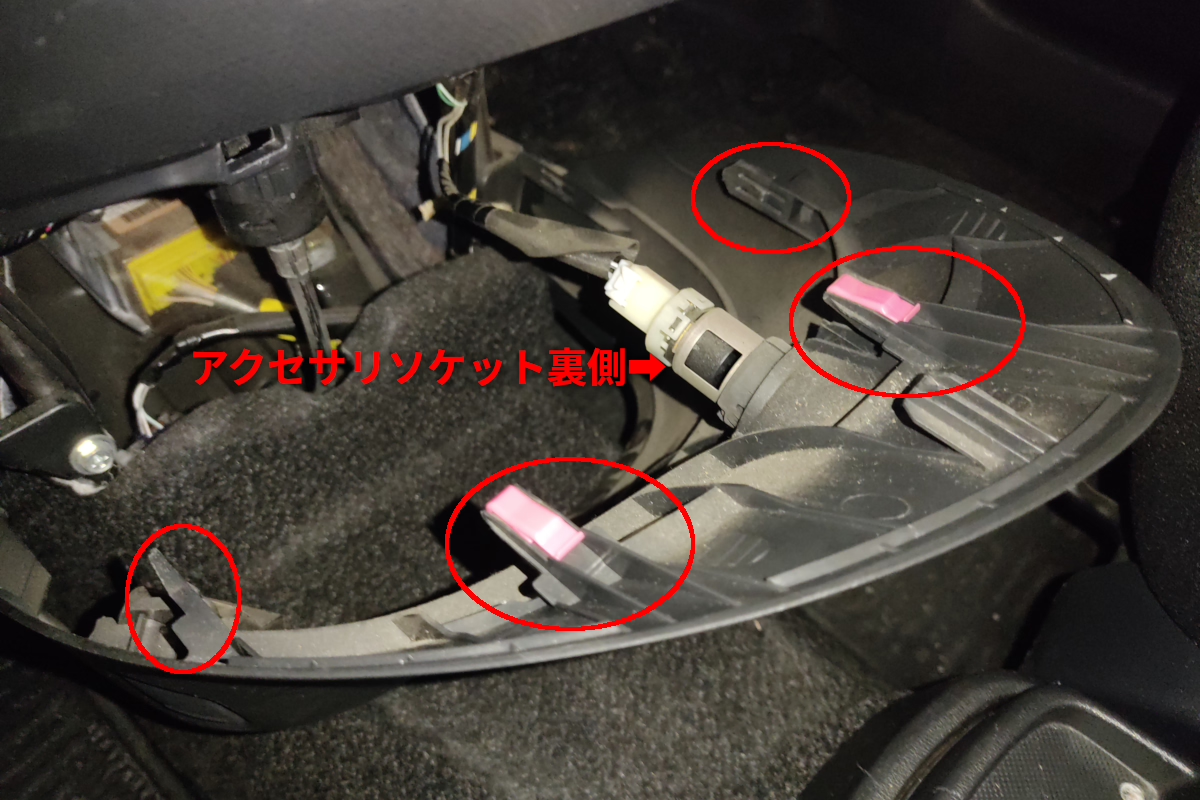
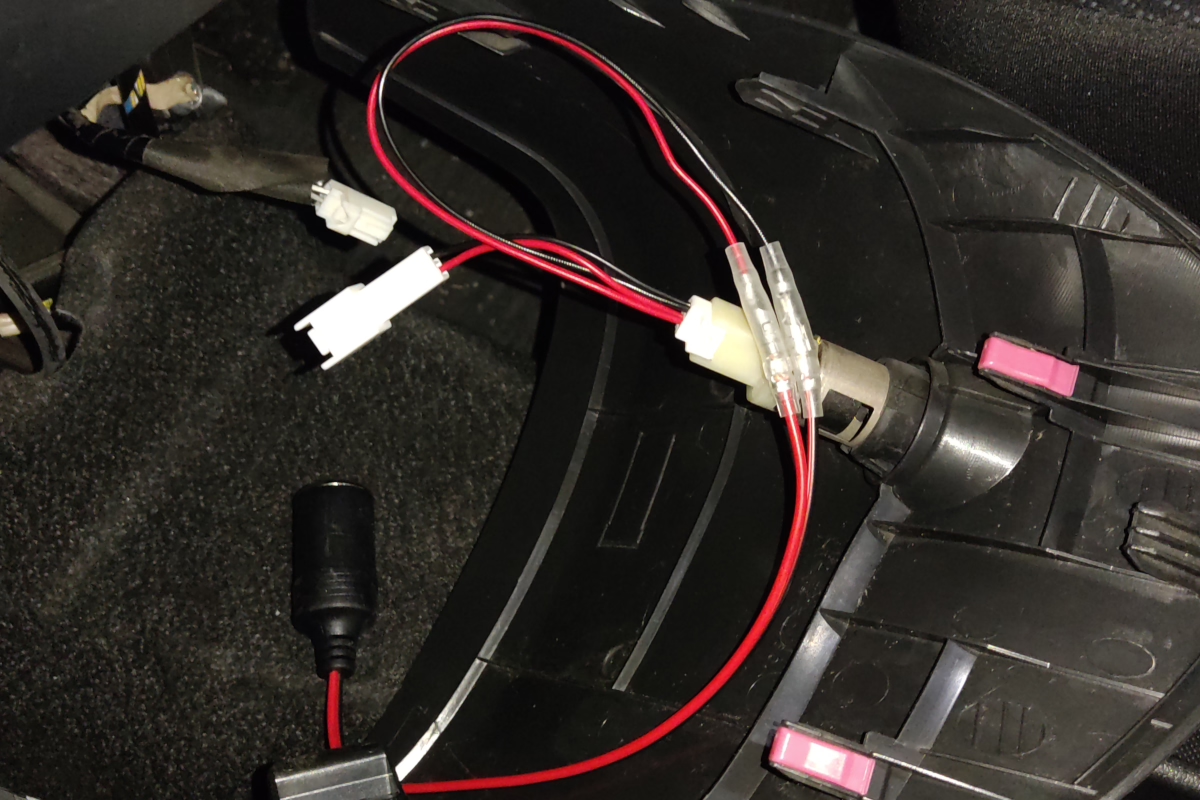
まず、運転席と助手席の間、インパネの中央部分(ナビやエアコン類のスイッチの下)にあるアクセサリソケットの蓋を外します。そこから、ナビ裏に配線したケーブルをまっすぐ下に落とすと、ちょうどアクセサリ電源ソケットの傍に出てきます。これを運転席側の隙間から足元に引き出しました。マニュアル車の場合は、この位置がクラッチペダルのすぐ横にあたります。

中華13.1インチAndroidナビにつなげるCANデコーダー 12
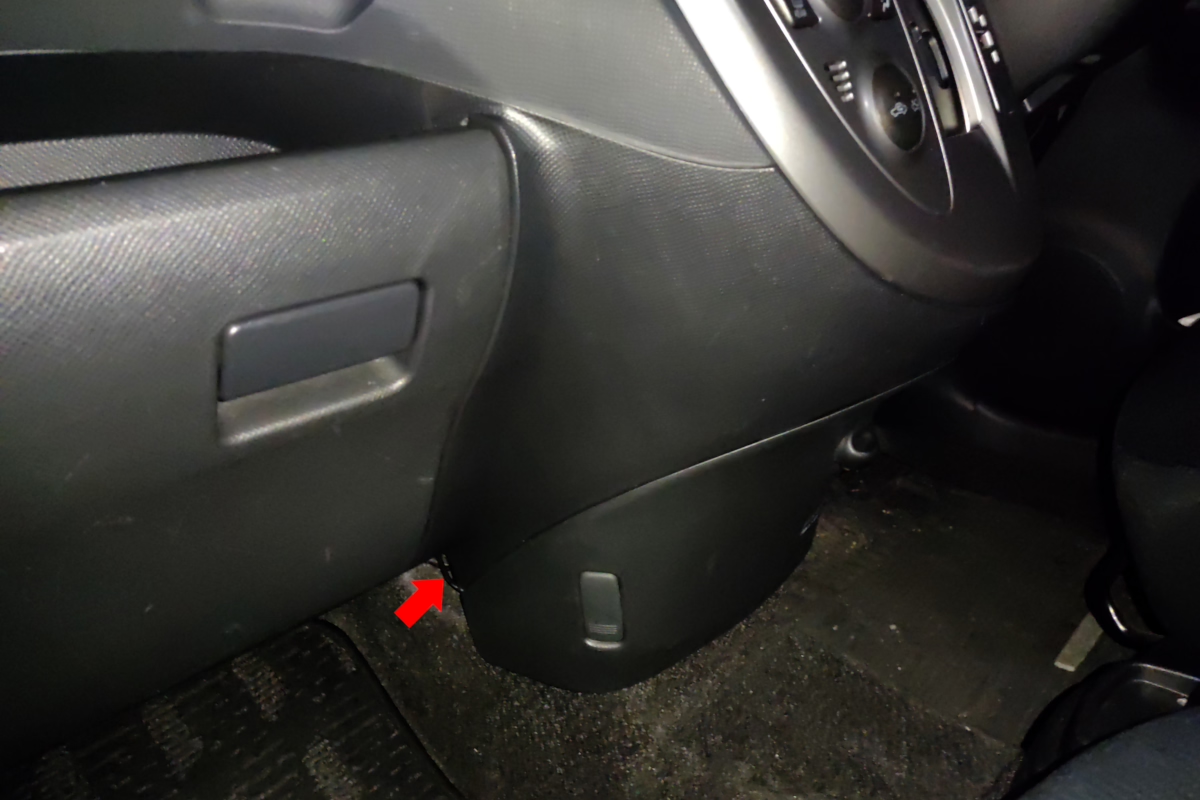
うち家の車では、OBD端子は運転席のドアに近いアクセルペダル側にあります。正確には、運転席に座った時に右膝の上側に来る位置で、センターのインパネにあるAndroidナビまでは少し距離があるため注意が必要です。
最初は、OBD端子に挿したコネクタとケーブルが邪魔になるのではないかと心配しましたが、ケーブルをダッシュボードの裏側にクリップで固定することで、全く目立たなくなりました。この処理を行えば、OBDコネクタ部分もある程度隠すことができますので、車内の見た目を損なうことなく設置が完了します。

中華13.1インチAndroidナビにつなげるCANデコーダー 13
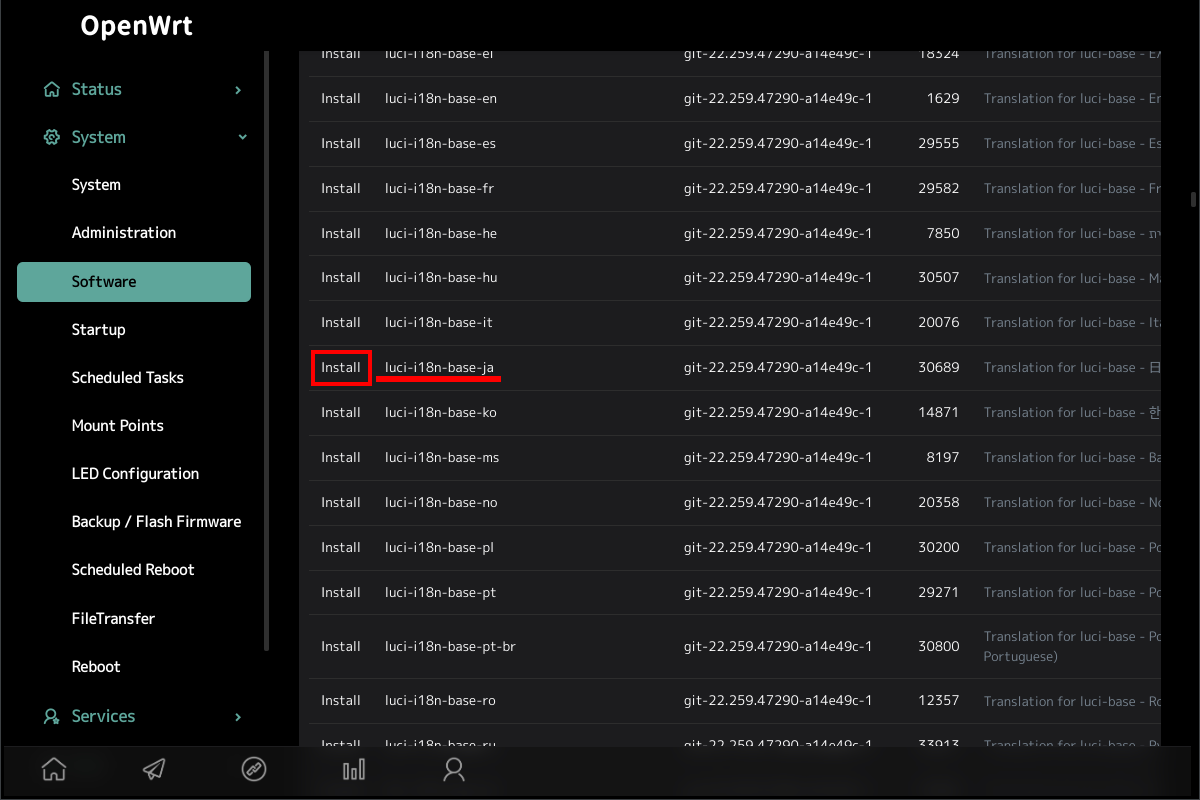
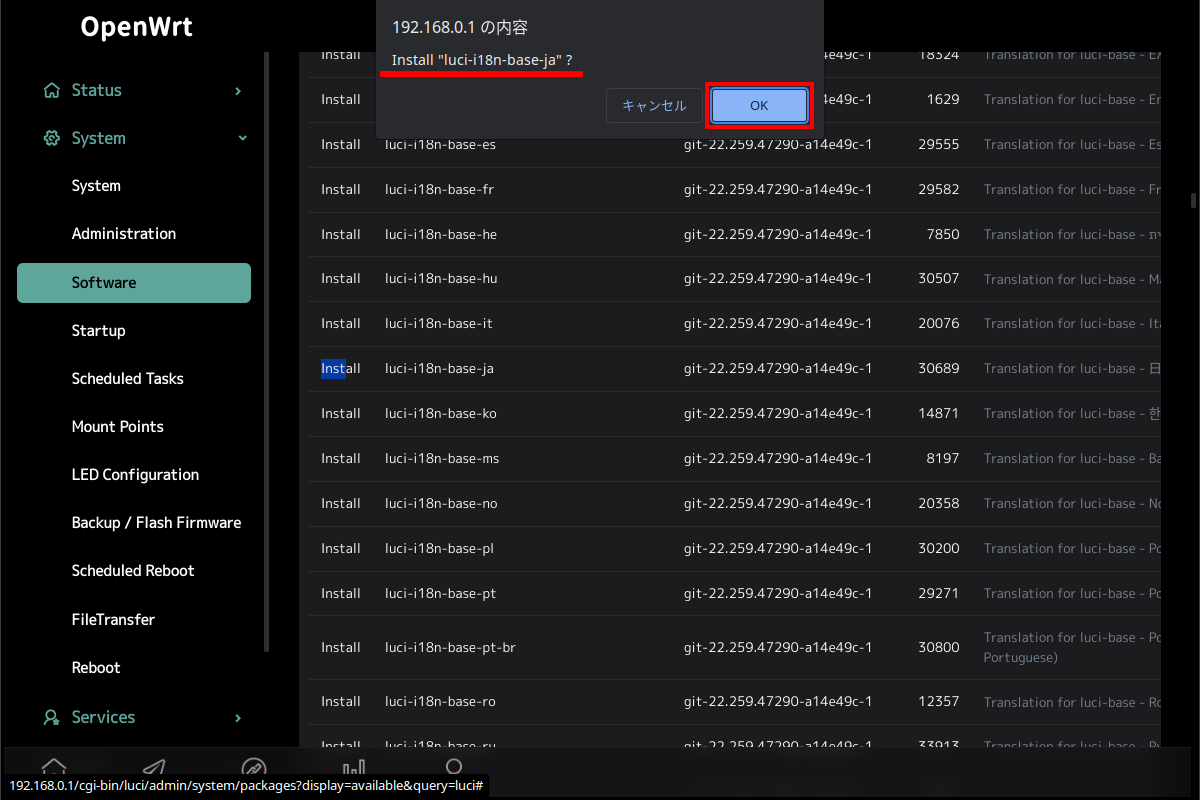
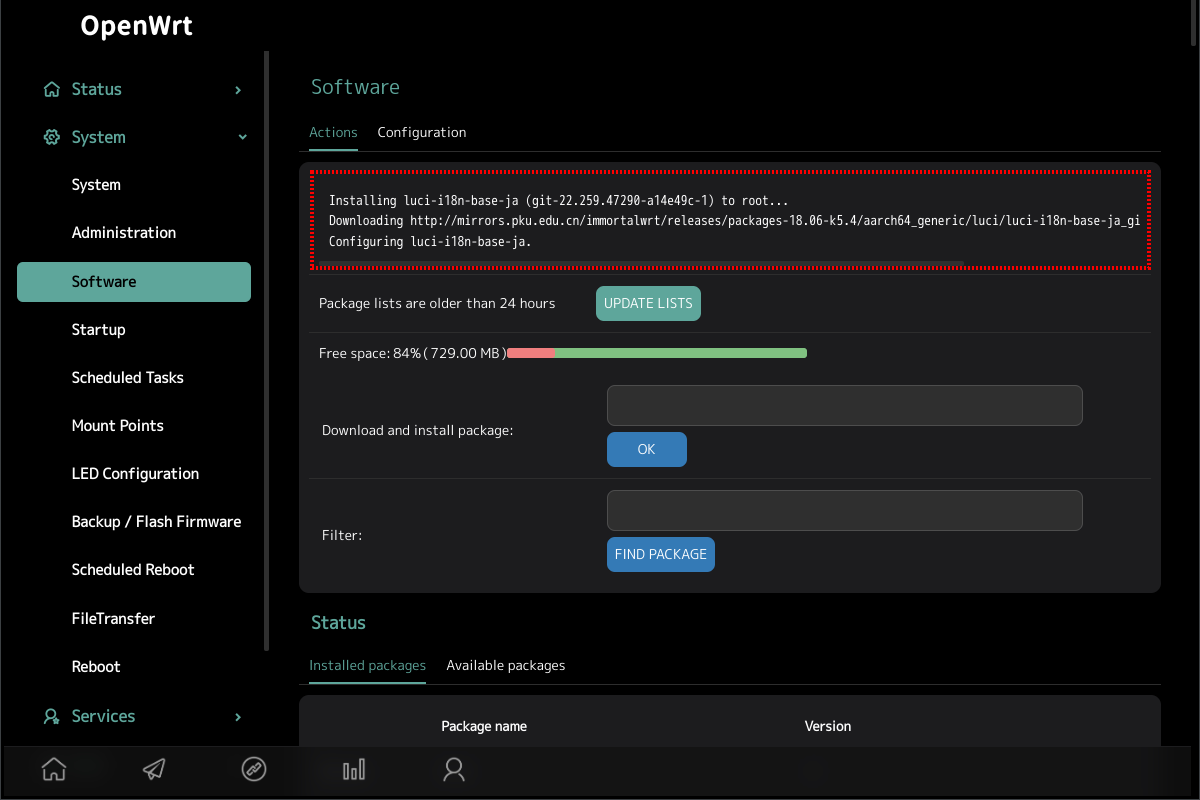
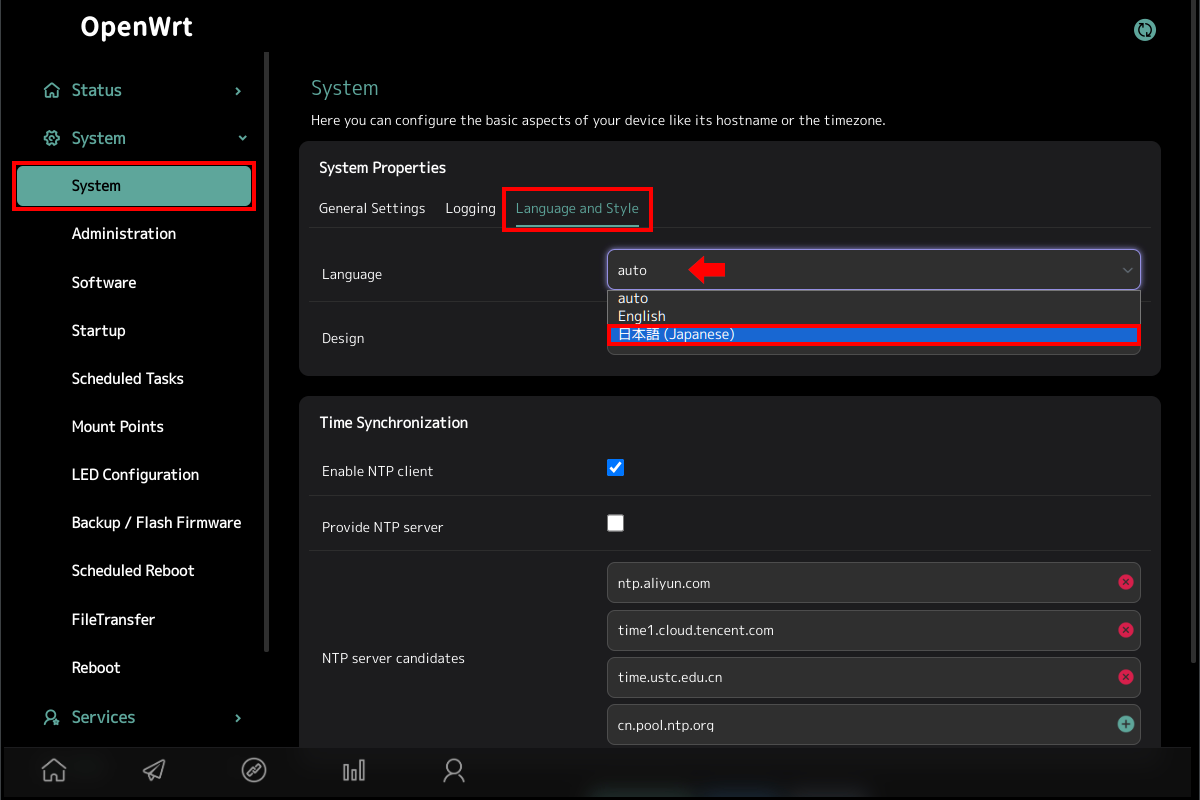
ケーブルを接続したらナビのドロワーから「カー設定」を開きます。

中華13.1インチAndroidナビにつなげるCANデコーダー 14
「システム設定」タブを選択し、画面の左側にあるメニューから「初期化設定」を選びます。次に、画面の右側に表示される「初期化設定」ボタンをタップします。この操作によって、システムを初期設定画面が開きます。

中華13.1インチAndroidナビにつなげるCANデコーダー 15
K4811というAndroidナビを使用している場合、初期化設定にアクセスするためにはパスワードが必要です。パスワードには、1617(簡易メニュー用)または16176699(詳細メニュー用)の2種類があります。どちらを使用しても構いませんが、今回はどちらでもCAN設定を行うことが可能です。パスワードを入力し、「Confirm」ボタンをタップして次に進みます。

中華13.1インチAndroidナビにつなげるCANデコーダー 16
初期化設定画面の左側メニューから「CAN TYPE Set」を選びます。そして、右側に表示される「CAN Type Set」をタップして、CAN設定の詳細画面を開きます。

中華13.1インチAndroidナビにつなげるCANデコーダー 17
左側のメニューからプロバイダを選択します。今回使用するCANデコーダのメーカーは「Raise」なので、これを選びます。次に、クルマのブランドを選択します。今回は「トヨタ」を選びます。さらに、画面をスクロールして車種を選びますが、今回は適合する車種がリストにないため、テキトーに選択します。続いて、年式を選び、最後に「全学部」をタップして設定を確定させます。

中華13.1インチAndroidナビにつなげるCANデコーダー 18
中華製のAndroidナビK4811では、CAN設定が未設定の状態ではリング(画面左上隅に表示)の表示/非表示をユーザーが選択できました。しかし、CAN設定を有効にすると、このリングは強制的に表示されるようになります。このリングは、CANに関連するメニューを表示させるために使われるからだと考えられます。なお、このリングは別の設定で非表示にすることが可能です。
ドロワー(アプリ一覧画面)から「私のクルマ」をタップして開き、設定が反映されているか確認します。

中華13.1インチAndroidナビにつなげるCANデコーダー 19
左列のメニューから「OTAアップデート」を選択し、右列で「CAN」の「更新を確認」をタップします。

中華13.1インチAndroidナビにつなげるCANデコーダー 20
更新バージョンが提供されている場合は、「CANアップグレードが利用可能」のポップアップが画面に表示されます。その場合、「ダウンロード」ボタンをタップして更新を開始します。この操作により、車両のシステムが最新のバージョンにアップデートされ、各種機能が向上する可能性があります。

中華13.1インチAndroidナビにつなげるCANデコーダー 21
更新作業には時間がかかる場合があるため、十分な時間を確保しておくことをお勧めします。更新には、数分から数十分かかることがあり、更新途中でシステムをシャットダウン(電源断)すると、更新が中断されるだけでなくシステムが起動しなくなる可能性があるので注意が必要です。

中華13.1インチAndroidナビにつなげるCANデコーダー 22
更新が完了すると、この画像のような画面が表示されます。画面には「再起動」という文字は表示されていないかもしれませんが、画面をタップします。この操作により、車両のシステムが自動的に再起動し、更新内容が反映されます。

中華13.1インチAndroidナビにつなげるCANデコーダー 23
車のドアを開けると、ナビ画面にドアが開いたことが表示されますが、場合によっては、実際に開けたドアと表示されるドアが一致しないことがあります。例えば、運転席のドアを開けたのに、ナビ画面には助手席のドアが開いた絵が表示されることがあります。この問題は設定を変更することで解決できます。

中華13.1インチAndroidナビにつなげるCANデコーダー 24
ドロワーから「私のクルマ」をタップして開きます。
左側のメニューから「走行設定」を選び、右側のメニューで「ドアと窓の設置」をタップします。

中華13.1インチAndroidナビにつなげるCANデコーダー 25
「フロントドア逆方向」のスイッチをタップしてオンにすると、ドアの開閉表示が正しい方向に修正されます。なお、もしドアの左右表示が正常であれば、この設定は変更する必要はありません。設定を保存するためには、「を選択します」(表示ママ)というボタンをタップします。

中華13.1インチAndroidナビにつなげるCANデコーダー 26
これで、前席については実際に開けたドアとナビ画面に表示されるドアのアイコンが一致するようになりました。 また、後部座席のドアに関しても同様に左右を入れ替えるためのスイッチがありますが、うちの車の場合、後部座席では左右どちらのドアを開けても両方のドアが開いた状態として表示されます。どうやら、うちの車では後部座席に関しては左右のドアの区別がないようです。この点については、車種によって異なる可能性があります。

オーディオが車載コンピュータと連動している車では、インパネのオーディオスイッチを操作することでナビ側にも反映される仕組みになっています。しかし、うちの車にはインパネにオーディオに関連するスイッチがありません。そのため、ナビでの操作とインパネの操作を連動させることはできません。さらに、エアコンなども連動させることができるようですが、これについては詳細がまだわかっていません。今後、少しずつ確認していく予定です。ドアの開閉通知だけではなく、他にも便利な機能があることを期待しています。

追記:ヘッドライトをポジションランプ以上にすると、ナビ画面が自動的に夜間モードに切り替わり、画面が少し暗くなる仕様のようです。夜間運転時には、眩しさを抑えて運転しやすくするための便利な機能です。このような細かい設定も、技術が進化していることを感じさせます。

関連記事:

中華13.1インチAndroidナビにつなげる安物DVR/ADASカメラ

中華13.1インチAndroidナビにつなげるDVRとADASカメラ

中国では、Androidナビに接続できるリーズナブルなDVRカメラが多数販売されています。これらのカメラの多くはUSB接続を採用していますが、Wi-Fi接続に対応しているモデルも存在します。Wi-Fi接続は一見すると便利そうに思えるかもしれません。しかし、実際にはいくつかの不便な点もあります。Wi-Fiタイプを使用すると、カメラと接続中にナビやスマートフォン、タブレットのインターネット接続が一時的に切断されてしまうことがあります。これにより、他のオンライン機能の使用に制約が生じる可能性があるため、運転中にナビのインターネット機能を利用したい場合、少々不便です。その点、USB接続のDVRカメラは、物理的に接続されるため、より安定した通信が可能で、ストレスなく使えるでしょう。

さらに、USB接続のカメラは信頼性が高いだけでなく、インターネット接続を維持したまま利用できるため、長時間のドライブやナビのルート検索を頻繁に行うユーザーにとっては理想的な選択肢となります。ただし、注意すべき点もあります。これらのDVRカメラは汎用的なUSBカメラとは異なり、一般的なPCでの利用は想定されていません。多くの場合、PCに接続しても認識されないか、正しく動作しないため、DVRカメラを購入する際は、その点を理解しておく必要があります。

DVRカメラの多くは、映像の保存手段を内蔵しています。具体的には、カメラ本体にeMMCメモリが搭載されているか、またはTFカードスロットを備えているモデルが多く、外部デバイスに接続しなくても映像を直接録画することが可能です。さらに、車両の常時電源に接続することで、24時間録画が可能なモデルもあります。これは、駐車中の監視や、万が一の事故を記録する際に非常に役立つ機能です。また、一部のモデルでは、小容量のバッテリーやキャパシタを内蔵しており、エンジンが停止しても数十秒間は録画を続けられます。これにより、突然の電源断が発生した場合でも、重要な瞬間を逃さずに記録できるのです。このような設計は、万が一のトラブル時にも安心感を与えてくれます。
ただし、安価なDVRカメラはGPSを内蔵していないモデルが多く、時刻や座標をAndroidスマートフォンやAndroidナビから取得します。その情報取得のためにはDVRカメラ用アプリがAndroidスマートフォンやAndroidナビ上で動作している必要があります。DVRカメラ用アプリが動作していない状態では時刻と座標が無い状態で録画されます。この点に留意する必要があります。

DVRカメラで撮影された映像は、USB経由でAndroidナビやスマホ、タブレットに送信されます。これらのデバイスは、カメラの映像を処理し、DVRカメラ専用のAndroidアプリを通じて、AR (拡張現実)による情報表示を行うことができます。このARはADAS (先進運転支援システム)の一部として、運転者の支援を目的とした様々な機能を提供します。カメラの映像にリアルタイムで情報を重ね合わせることで、運転中に危険な状況を即座に視覚的に伝え、安全な運転をサポートします。

ADASには、高度な運転支援システムが組み込まれている自動運転車のように、ハンドルやブレーキを自動制御するものもありますが、一般的なDVRカメラに搭載されているADASは、主に音声や映像、光などを使ってドライバーに注意を促す役割を果たします。これでも、ドライバーの不注意や突然の危険に対処するのに役立ち、事故を未然に防ぐことができるでしょう。

特にAR表示付きのADASは、カメラ映像にリアルタイムで危険情報を重ねて表示することで、どこにどのようなリスクがあるかを明確に伝えます。これにより、ドライバーはより素早く反応でき、安全運転を強力にサポートします。
こうした機能を備えたDVRカメラが手頃な価格で購入できるため、「がとらぼ」の人も、このDVRカメラを購入し、実際に試してみることにしました。

今回購入したDVRです。
製品説明には「このDVRビデオの品質は夜間にはあまり良くない」と明記されています。非常に安価なカメラなので、この情報は信じても問題ないでしょう。低価格帯の製品は、特に夜間の撮影性能が劣ることが多いため、購入前に期待を調整しておくことが重要です。夜間の録画がメインの目的であれば、より高性能なDVRカメラの選択を検討する方が賢明かもしれません。

中華13.1インチAndroidナビにつなげるDVRとADASカメラ 1
このDVRカメラはAliExpressで購入しました。注文した他の商品と一緒に1つの大きな袋にまとめられて届きました。外装に大きな問題は無い状態で無事に到着しました。以下の画像は、袋から取り出した今回のDVRパッケージの様子です。

中華13.1インチAndroidナビにつなげるDVRとADASカメラ 2
折り返しを使った丈夫な造りの小さい箱ということもあり箱の潰れは全くありませんでした。

中華13.1インチAndroidナビにつなげるDVRとADASカメラ 3
箱の裏面には、同じ箱を共有する複数のバリアント製品に対応した取扱説明書のリンクが記載されているQRコードが印刷されています。取説を紙で同梱するのではなく、オンラインで提供するスタイルは最近のトレンドです。製品をアップデートした際も、簡単に最新の情報にアクセスできるので、この方法は非常に合理的です。

中華13.1インチAndroidナビにつなげるDVRとADASカメラ 4
中身は箱のサイズのわりに非常にシンプルで、少しスカスカしていました。緩衝材や保護用のスポンジなどは一切なく、本体のみ袋に入れられ、ほかは直接箱の中に入っている状態でした。この点は少し残念ですが、壊れやすい部品がないことを考えると、そこまで気にする必要はないかもしれません。

中華13.1インチAndroidナビにつなげるDVRとADASカメラ 5
同梱物は、紙の取扱説明書(英語版)、本体、そしてUSBケーブルのみでした。内容が少ないですが、必要なものは全て揃っています。この手の製品は、基本的にシンプルな構成で済むことが多いので、無駄なものが入っていない点は好印象です。

中華13.1インチAndroidナビにつなげるDVRとADASカメラ 6
本体には両面テープが既に上面に貼られており、簡単にクルマに設置できるようになっています。その横には小さな穴があり、どうやらこれはマイクのようです。右側面にはTFカード (microSDカード)スロットがあり、記録メディアの挿入が可能です。レンズには保護シールが貼られているため、設置直前に剥がす必要があります。

中華13.1インチAndroidナビにつなげるDVRとADASカメラ 7
私は別途購入したLenovoと書かれた真贋の怪しいのmicroSDカードをこのDVRに挿入しました。このカードに録画データが保存されます。録画した映像は、DVRカメラ用アプリから再生することができるので、カメラ本体での再生機能がない場合でも安心です。安価な製品ではこのように再生機能がカーナビに依存することが多いですが、特に問題はないでしょう。microSDカードを抜き取ってPCで録画映像を再生することも可能です。

中華13.1インチAndroidナビにつなげるDVRとADASカメラ 8
フロントガラスにこのDVRを貼り付けた際、レンズがきちんと真正面を向くように調整が必要です。特にこの手のDVRは横方向の調整ができないため、湾曲しているフロントガラスのなるべく中央に設置します。上下方向はあるものレンズの向きを調整可能です。うちの車の場合、レンズの上下可動範囲が限られている中で、上手くレンズが正面を向くように設定することができました。しかし、上下の可動が狭いDVRカメラのモデルでは、トラックやバスのようにフロントガラスの角度が急な車種や、スポーツカーのように車高が低く、ガラスが傾斜している車種では、うまく調整ができない可能性があります。この点は購入前にしっかり確認しておくべきでしょう。上下の可動域が広いDVRカメラも存在するため、車種に合わせた選択が重要です。

フロントガラスに貼り付けた後、レンズとガラスの間のスペースが非常に狭くなるため、保護シールを剥がすのが難しくなることがあります。設置前に忘れずに保護シールを剥がしておくことを強くお勧めします。この小さな一手間を忘れると、後で作業がかなり面倒になる可能性があります。
また、レンズの上下方向の調整も、DVRカメラをフロントガラス貼り付け後では難しい場合があります。

中華13.1インチAndroidナビにつなげるDVRとADASカメラ 9
DVRカメラ上面の本体奥から両面テープまでの長さは約6cmです。この長さをもとに、フロントガラスの適切な位置にデバイスを設置することが大切です。保安基準には、フロントガラスの上辺から縦方向の長さの20%以内に設置する必要があります。これは運転者の視界を妨げないためのルールです。一般的な乗用車であれば、「なるべく上の方に取り付ける」で、上から20%の制限内に収まる筈です。または、ダッシュボード上に置くのに近い形でフロントガラスに貼る場合は、フロントガラスの下から15cm以内となります。これは、フロントガラスの傾斜がきつい車種だと厳しい場合があります。このあたりは車種による個体差もありますので、実際に確認しながら設置位置を探ることをおすすめします。

中華13.1インチAndroidナビにつなげるDVRとADASカメラ 10
(まだ両面テープの保護フィルムを剥がさずに)慎重に貼り付け位置を決めます。うちのクルマでは、ルームミラーの近くの中央上部に黒いドットのエリアがあるため、その部分を避ける必要があります。できるだけ視界の妨げにならないよう、かつ中央に近い位置に設置したいところです。このDVRカメラは、左右にレンズの向きを調整できない仕様です。そのため、中央からずれると、フロントガラスの曲面の影響でレンズの方向が右または左に少しずつずれてしまいます。今回は、ルームミラーの支柱に隣接するような位置に決めました。このように設置すると、レンズが最も自然に前方を向くため、録画された映像が「明後日を向く」ということにならないでしょう。
(画像はありませんが)両面テープで貼り付ける際には、デバイスが傾かないように注意が必要です。簡単な方法として、箱をフロントガラスと天井の角に押し当てて定規代わりにすることで、垂直を保ちながら正確に貼り付けることができます。ただし、中央から離れた位置にカメラを貼る場合にはガラスに対してわざと斜めに貼る必要があることにご注意ください。カメラをAndroidナビやスマートフォンに接続してDVRカメラ用アプリで映像を見ながら貼り付ける方が確実です。

中華13.1インチAndroidナビにつなげるDVRとADASカメラ 11
実際にデバイスを貼り付けてから、外側から見た様子を確認しました。特に問題はなく、位置もきれいに収まっています。まだUSBケーブルは接続していませんが、後から結線する予定です。また、写真ではデジタルルームミラーのケーブルが垂れ下がっていたり、デジタルミラーのレンズが変な方向を向いていたりしていますが、これは後で調整しました。デジタルミラーやドライブレコーダーの設置位置や角度は、最終的な使い勝手に大きな影響を与えるため、ここでしっかり調整しておくことが大切です。

中華13.1インチAndroidナビにつなげるDVRとADASカメラ 12
USBケーブルをDVRに接続し、フロントガラスの上部から天井裏に沿って隠しながら配線します。助手席側のAピラーのドア付近までケーブルを通し、さらにその後、ゴムモール(ウェザーストリップ)の裏に通しました。この手順でケーブルを隠すことで、見た目もすっきりしますし、車内の美観を損ないません。以前設置したデジタルルームミラーのケーブルは、グローブボックス下まで通しましたが、今回はAピラー下のパネルを開け、その底の穴を通してグローブボックスの裏側に配線しました。そして、アッパーボックスに通しておいた中華製のAndroidナビのUSBコネクタに接続しました。
ちなみに、同じ中華ナビに接続しているGPSアンテナは、逆にこのグローブボックス横の底の穴から上に通し、フロントガラス下の左端に配置しています。この配線方法は、ナビやDVRの配線が干渉しないよう工夫しています。

中華13.1インチAndroidナビにつなげるDVRとADASカメラ 13
Androidナビ(またはAndroidスマートフォンなど)を起動したら、まずドロワーからファイル管理アプリを開きます。今回は、個人的に操作に慣れているRoot Explorerを使用しました。もし他に使い慣れているファイルマネージャーがあれば、そちらを使用しても問題ありません。慣れているファイラーを使うほうが作業がスムーズです。

中華13.1インチAndroidナビにつなげるDVRとADASカメラ 14
Androidナビ(またはAndroidスマートフォンなど)に接続したDVRカメラは、1つのUSBメモリとして認識され、自動的に/mnt/media_rw/udiskとしてマウントされます。このディレクトリを開くと、内部にbdCarDvr.apkというアプリが保存されています。このファイルをタップし、DVR専用アプリのインストールを開始します。(次)

中華13.1インチAndroidナビにつなげるDVRとADASカメラ 15
DVRカメラメーカー製とはいえGoogle Playからインストールするのではないため「中華の怪しい野良アプリ」扱いです。気にする方もいるかもしれませんが、ここではアプリを信頼してインストールします。
インストールするには「インストール」をタップします。

中華13.1インチAndroidナビにつなげるDVRとADASカメラ 16
Google Playからのインストールではないので「不明なアプリのインストール」になります。「この提供元のアプリを許可」のスイッチをオンにします。

中華13.1インチAndroidナビにつなげるDVRとADASカメラ 17
「HD DVR」というアプリのインストール確認表示が出るので「インストール」をタップします。

中華13.1インチAndroidナビにつなげるDVRとADASカメラ 18
野良アプリ扱いなので「安全ではない」としてインストールをブロックされるので「インストールする」の「OK」をタップします。

中華13.1インチAndroidナビにつなげるDVRとADASカメラ 19
インストールが完了したら「開く」をタップします。

中華13.1インチAndroidナビにつなげるDVRとADASカメラ 20
権限の確認画面が表示されます。ここでは、アプリが必要とする各権限の用途について詳しく説明します。まず、「位置情報」はナビ/スマホのGPS機能を活用して、DVRカメラが現在地や時刻を正確に取得するために必要です。これにより、録画映像に時刻と座標を書き込んだり録画ファイルを保存する際のタイムスタンプになります。また、「ストレージ」の権限は、DVRカメラが内部(microSDカード)に録画した映像を中華ナビのUSBストレージとして保存し、その動画をアプリ内で再生するために不可欠です。

一方で、「電話」と「マイク」の権限については疑問が残ります。「電話」に関しては全く関係ないはずですし、「マイク」に関しても、録画と録音がDVRカメラ本体で完結していて、Android側でのリアルタイムプレビューや録画再生では音声取得を行わないため、権限を必要とする理由が明確ではありません。このあたりの権限については、今後のアップデートによる改正や詳細な説明が期待されるところです。

中華13.1インチAndroidナビにつなげるDVRとADASカメラ 21
DVRカメラ内蔵ストレージに入っているアプリが提供している主な機能は、リアルタイムの映像表示と、録画された映像のリプレイ再生です。これらの基本機能以外は提供されません。つまり機能制限版です。メイン画面の右下にある歯車アイコン「」をタップし、次に「 About」を選択すると、アプリの詳細情報や設定が表示されます。

中華13.1インチAndroidナビにつなげるDVRとADASカメラ 22
AR ADAS機能を含むフル機能版に更新するために「Check new version」をタップします。事前にAdnroid中華ナビまたはAndroidスマートフォンがWi-Fiでインターネットと通信できる状態にしておきます。

中華13.1インチAndroidナビにつなげるDVRとADASカメラ 23
インターネット経由で新しいバージョンのチェックが行われます。最新のバージョンが見つかると、ADAS機能が追加されることが通知されます。最近のAndroidナビ用の中華ノーブランドカメラは、多くが同様にインストール後のアップデートでADAS機能が追加されるようになっています。これは、カメラの基本機能を拡張し、安全運転を支援するための重要なアップデートです。中国製の安価なAndroid用DVRカメラは、ドライブレコーダーとしての性能はお世辞にも良いとはいえないためAR ADASこそがメインの機能となります。アプリの更新は必ず行うべきでしょう。
更新ファイルが見つからずに更新に失敗する場合は購入店に相談して新しいバージョンのDVRカメラ用アプリを入手してください。先にインストールしたDVRカメラ用アプリはアンインストールしてから入手したアプリをインストールし、同様にアプリを更新します。おそらく、AR ADAS機能が入った状態のアプリファイルを入手することはできません。AR ADAS機能を入手するためにはアプリを更新する必要がある筈です。
「Download apk」をタップします。

中華13.1インチAndroidナビにつなげるDVRとADASカメラ 24
今回のアプリサイズは5MB未満と非常にコンパクトで、容量に余裕があるデバイスでも気軽にインストールが可能です。インストールが完了したら、「開く」をタップしてアプリを起動します。

中華13.1インチAndroidナビにつなげるDVRとADASカメラ 25
アップデートのインストールの確認を求められるので「インストール」をタップします。

中華13.1インチAndroidナビにつなげるDVRとADASカメラ 26
アプリのインストールが完了したら「開く」をタップします。

中華13.1インチAndroidナビにつなげるDVRとADASカメラ 27
新しいバージョンを表示した状態です。
この段階では、ADAS機能が初めて追加された状態となり、アプリが自動でキャリブレーションを開始します。キャリブレーションは、画面上部中央に表示されますが、車両が走行していない場合は完了しないため、この時点では無視しても問題ありません。アプリのバリアントによってはキャリブレーションは手動で行うようになっている場合があります。

中華13.1インチAndroidナビにつなげるDVRとADASカメラ 28
本来であれば、カメラには前方の映像が表示されるはずですが、今回のテストでは夜間のガレージ内でシャッターが閉まっているため、映像は真っ暗です。キャリブレーションは、車両が数百メートルほど走行すると、前方の景色を解析し、自動的に消失点を認識して完了します。カメラのレンズがまったく不適切な方向を向いている場合は、正しくキャリブレーションが完了しないことがあるので、設置時にはできるだけレンズの向きを正面方向にします。
アプリのバリアントによっては、自動キャリブレーションではなく、手動でカメラのレンズ(またはカメラの設置位置)を調整して画面中央の十字の中心に消失点が来るようにレンズ向けてキャリブレーション終了扱いにするものがあるようです。これは、横方向にレンズの向きを調整することができないDVRカメラでは難しいことがあります。

中華13.1インチAndroidナビにつなげるDVRとADASカメラ 29
アプリの更新でADAS機能が追加されたことにより、設定画面に新たにADASの設定タブが追加されました。このタブの中で、一番上に位置する「ADAS Calibrate」は、キャリブレーションを行う(やり直す)ときに使用します。また、「Capture Car」では、前の車との距離をメートル単位で表示するか、その車に到達(衝突)するまでの時間を秒単位で表示するかを選択できます。さらに、「Warning Sensitivity」は警告の感度を調整する機能であり、あまり高く設定しない方が無難でしょう。

「Lane Departure Warning」は、車線を逸脱した際に警告を発する機能です。日本では、センターラインや交差点近くの車線が黄色で表示されることが多いですが、この機能はそれに反応しないことがあるようです。そのほかの設定は、画面を下にスクロールすると表示されます。特に、信号待ちの後に前の車が動き始めた際に知らせてくれる機能は便利なので、オンにしておくのが良いでしょう。

率直に言って、「画質が悪すぎる」という点が最も気になります。数年前に購入した1万円程度の中華製デジタルルームミラーと比較しても、はるかに映像が劣って見えます。製品説明では1080pという解像度が謳われていましたが、実際には720pかそれ以下のセンサーで動作している可能性があり、出力だけが1080pということも考えられます。中国の低価格帯の製品には、このような手法がよく見られるため、ドラレコとしての画質に期待はしていませんでしたが、これほど画質が低いと困ってしまいます。
また、HDRやWDRといった映像制御機能がないため、白飛びや黒潰れがひどく、映像の色味も不自然で、画質の悪さが一層際立っています。特に明るい環境では、車のナンバープレートが読み取れない映像になることがあり、これは致命的な欠陥です。
さらに、DVR内蔵のマイクも非常に粗悪で、ルームミラー型ドラレコではウインカーの音を拾えるのに対し、今回のDVRではその音を拾うことができません。車両からの直接的な振動を音として捉えることはできるようですが、車内の通常の音は拾えないようです。

付加機能としてのADASは、AndroidナビでのAR(拡張現実)表示が非常に面白く、今後の進化が期待されるところです。今回のDVRアプリで実現できるADAS機能は、車線逸脱警告(LDWS)、速度に応じた前方衝突警告(FCWS)、前方車両発車警告(FVDW)といった基本的なもののみです。他社製品では青信号通知や歩行者・二輪車警告、横断歩道警告といった多彩な機能が提供されているものもあります(これらの機能は製品やサービスによって異なります)。高度な検知能力には、低スペックなAndroidナビの性能だけでは十分ではないかもしれませんが、信号認識や歩行者・二輪車の警告はぜひとも実装してほしい機能です。

日本では、ナビタイムのAirCAMアプリが非常に興味深いAR表示のADASを提供していますが、残念ながら「ビルトイン背面カメラ」を前提に開発されているため、利用は背面カメラを搭載したスマホやタブレットの一部に限定されています。Androidナビでは専用ポートのアナログカメラやUSBカメラを接続できるものの、AirCAMアプリではそれらのカメラを利用できないのは非常に残念です。加えて、AirCAMの利用には高速なCPUやGPU、NPUが求められるため、数年前のエントリー帯スマホ並みの性能しか持たないAndroidナビでは、満足に動作しないかまったく動かない可能性も高いです。AirCAMは有料サービスに契約することで、ADASだけでなくARナビも利用できるようです。

今回購入したDVRカメラ製品用アプリには、中国向けにARナビ機能を備えたバージョンが存在するようですが、アプリで使用される地図サービスが「高徳地図」であるため、日本では利用できません。中国以外にはそのARナビ付きバージョンのアプリは提供されていないようです。

中華ノーブランド製品はカメラの画質が悪いですが、類似の仕様で似たようなアプリを搭載し、安価に大量生産されています。ほとんどがクローン製品と思われます。
中国メーカーでも、画質とコストパフォーマンスに優れた製品としては、MINIEYE、DDPAI、70mai、東莞市卡卡電子科技有限公司(Dongguan Kaka Electronic Technology Co. Ltd)の製品を扱うLINGDUやAZDOMEブランドなどが挙げられます(これらの会社の関係は不明ですが、比較的良い性能を持っています)。一方で、日本企業(コムテック、ケンウッド、ユピテル)は、DVR単体では信頼性のある製品を提供していますが、付加機能においては周回遅れの感があります。これからのさらなる改善と進化を期待したいところです。

AR ADASについては、大手メーカーのDVR製品はWi-Fi接続が多く、Androidナビとの接続が考慮されていないため、DVR本体側にAR ADASのリアルタイム映像処理用の高性能なチップを内蔵しなければならないことからリアルタイムのAR ADAS機能を持つ製品は殆ど無いようです。音声警告だけのADAS機能は各社各様で存在するようです。

関連記事:
Up