コスパと性能最強4Kドラレコ DDPAI Z50を買ってみた

コスパと性能最強4Kドラレコ DDPAI Z50を買ってみた

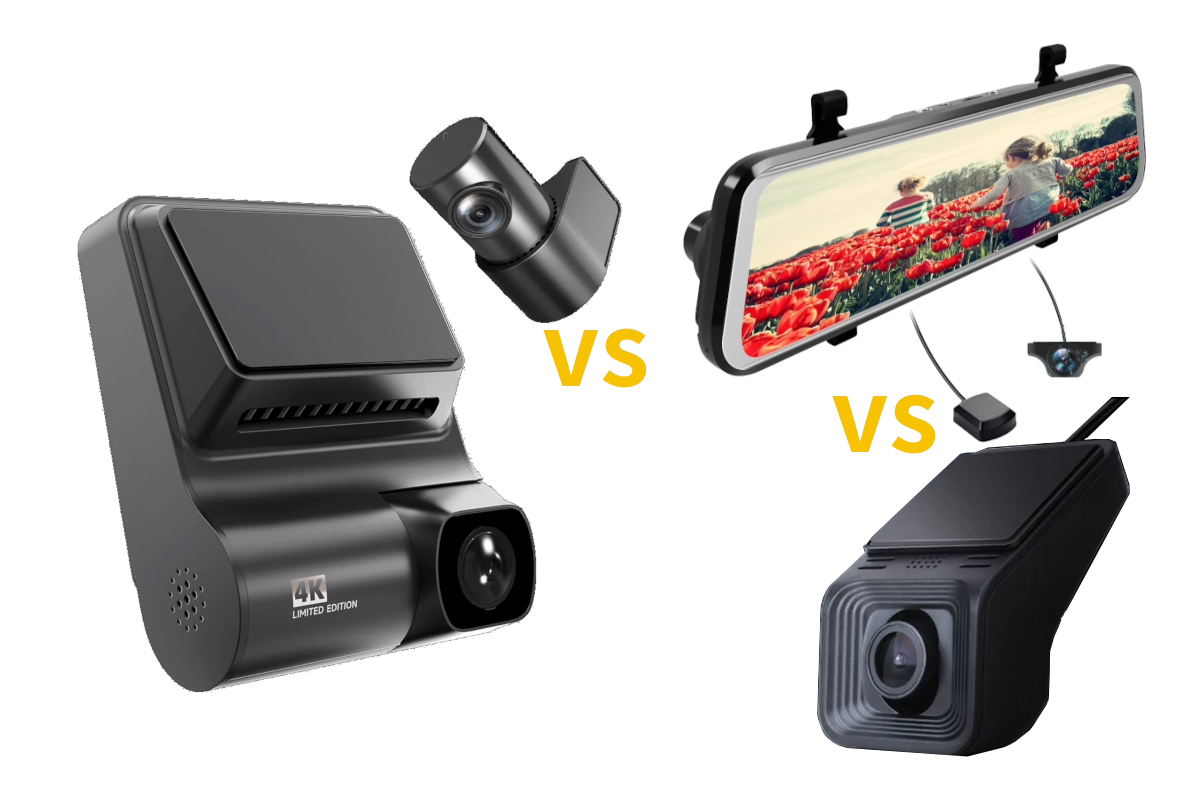
最近、中国メーカーの中ではXiaomi系の70maiのドラレコが人気になって来つつあるようですが、色味の自然さでは優れているものの解像感が高いとはいえません。同じ価格帯で競争しているメーカーは幾つかありますが、中でもDDPAIは解像感の面では他の追随を許さない凄さがあるようです。DDPAIは資本関係は不明なものの技術的にはHuawei系という噂があります。他にもLingduとAzdomeというブランドにも注目していましたが、この2ブランド(他にも?)の上位モデルの製造の実体は東莞市卡卡電子(Dongguan Kaka Electronic Technology)のようです。また、監視カメラと米国からの制裁で有名なHikvisionのドラレコも(性能面では)好評なようです。なお、日本での話ではありません。
今回は、DDPAIのZ50が安価になっていたので購入してみました。安くなっているのは既にローンチから1年半が過ぎていてそろそろ後継モデルが出るからかもしれません。コスパ命の「がとらぼ」の中の人は優れた製品が安いから買うのであって、より高性能な後継モデルが出たとしても価格が高ければ買いません。

コスパと性能最強4Kドラレコ DDPAI Z50を買ってみた 0
2024年1月下旬時点での販売価格は15,762円、これは64GBのTFカード込みの価格です。ここからAliExpressのコイン,クーポンを使って14,813円でした。ちなみに、TFカード無しだと1,400円ほど安くなります。24時間監視用(駐車監視用)のヒューズボックスから電源を取るハードワイヤキット付きだと約2千円高くなります。
約16,000円というのは、おおよそ70maiのA800Sが買える価格です。A800SとDDPAI Z50は共にSONY IMX415搭載モデルです。とはいえ、70maiのドラレコを買うのなら、あと3千円出してSONY IMX678搭載のA810を買いたくなるかもしれません。

通常価格(表示上は割引されている方の価格)は2万3千円程度ということになっていますが、殆どは何かのセール期間で1万4,5千円程度になります。逆に言えばときどき高くなるのでその時期には買うべきではありません。

コスパと性能最強4Kドラレコ DDPAI Z50を買ってみた 1
白のプチプチ付きビニール袋で届きました。濡損になりにくいので良いと思います。

コスパと性能最強4Kドラレコ DDPAI Z50を買ってみた 2
中には黄色のの紙封筒と、灰色のビニールで包まれた箱が入っていました。

コスパと性能最強4Kドラレコ DDPAI Z50を買ってみた 3
黄色の紙封筒の中には64GBのTFカード(microSD)が入ってしました。

コスパと性能最強4Kドラレコ DDPAI Z50を買ってみた 4
メモリカード本体にもDDPAIのラベルが付いていますが、何か安っぽいです。UHSスピードクラスは3,ビデオスピードクラスはV30で、共に30MB/sの書き込み速度であることが示されています。

コスパと性能最強4Kドラレコ DDPAI Z50を買ってみた 5
Z50ドラレコ本体は、黒い箱が透明のビニールでラップされていました。

コスパと性能最強4Kドラレコ DDPAI Z50を買ってみた 6
箱の背面。右下のバーコードのところS/Nって書いてあるので1台ずつ違うのかしら。

コスパと性能最強4Kドラレコ DDPAI Z50を買ってみた 7
箱だと思ったけど中身が側面から抜き取れたので筒だった。中には黒い2つの箱。

コスパと性能最強4Kドラレコ DDPAI Z50を買ってみた 8
左の箱はREAR CAMERAと書いてあるのでそのとおりっぽい。ということは、右の箱はフロント用。

コスパと性能最強4Kドラレコ DDPAI Z50を買ってみた 9
左の箱はフタの上部(写真では手前側)を開けるとリアカメラ本体が顔を覗かせる。右の箱は玉手箱型のフタを開けるとやはりフロントカメラ本体が顔を覗かせる。

コスパと性能最強4Kドラレコ DDPAI Z50を買ってみた 10
フロントカメラの箱の中身。左上から、4Kのフロントカメラ本体、USB電源ケーブル、パネル捲り用のヘラ、取説と静電シートと両面テープ予備の入った袋、下の中央がシガープラグ型電源アダプタ、乾燥剤。

コスパと性能最強4Kドラレコ DDPAI Z50を買ってみた 11
リアカメラの箱の中身。左上から、1080Pのリアカメラ本体、延長ケーブル、左下から両面テープの予備、リアカメラの取説。

コスパと性能最強4Kドラレコ DDPAI Z50を買ってみた 12
フロントカメラの前方を向く側。右の黒いのがレンズ。まだ保護シート(レンズと枠の2枚)が付いたまま。金色の4K LIMITED EDITIONが目立ちます。筐体はマット仕上げでやや高級感がある仕上げ。安物のようにプラスチッキーな感じは押さえられている、というか重いので筐体の素材は樹脂ではないかも。

コスパと性能最強4Kドラレコ DDPAI Z50を買ってみた 13
赤いのが両面テープの保護シート。このシートを剥がしてフロントガラスの内側に貼り付けることになる。側面の左側にはTFカードスロットがある。後方側にはType-Cが1ポートとリアカメラのケーブルの差込口がある。

コスパと性能最強4Kドラレコ DDPAI Z50を買ってみた 14
TFカードスロットのある面の反対側はマイクか通風孔っぽい穴の他には特に何もない。
取説によるとマイクはTFカードスロット横の1つの小さな穴とのこと。

コスパと性能最強4Kドラレコ DDPAI Z50を買ってみた 15
本体上面の両面テープの前面側にはモデル名や認証マークやFCC IDなどが書かれている。

コスパと性能最強4Kドラレコ DDPAI Z50を買ってみた 16
レンズの向きは35°の範囲で回転させて変更できます。フロントガラスの傾きにある程度対応できます。ただし、横方向には向きを変えられないのでフロントガラスへの貼り付けの際は気をつける必要があります。

コスパと性能最強4Kドラレコ DDPAI Z50を買ってみた 17
今どきのデバイスなのでmicroUSBではなくType-Cです。このDDPAI Z50のType-Cのコネクタは普通の力では浅くしか挿さりません。しかし、浅く挿した状態では通電しません。しっかりプラグ根本まで挿します。
リアカメラのプラグも優しく挿すとプラグが少しだけ浮いた状態になりますが、これではリアカメラに通電しません。USBのプラグと同様に強い力でプラグ金属の部分が見えなくなるまで完全に挿します。
この面は設置時に最も上部に位置するので排熱用の通風穴が多くあいています。最近のハイテクドラレコは発熱が大きいようなので仕方がないところです。このフロントカメラは本体にGPSを内蔵しているのでGPSアンテナの配線は不要です。GPSを内蔵するとケーブルが電源とリアカメラ接続用の2本で済むのですっきりしやすいです。
GPSの他に3軸ジャイロとショックセンサーも内蔵されています。ショックセンサーがあることで事故の衝撃や緊急でフロントカメラを叩くことでそのときの録画をロックして上書きさせないようにします。

コスパと性能最強4Kドラレコ DDPAI Z50を買ってみた 18
車内に向く側は2.3インチの小型ディスプレイとボタン4つがあります。写真はディスプレイの保護シートが貼ったままです。スクリーンの保護シートは剥がさなくても一応映像を見ることができます。

コスパと性能最強4Kドラレコ DDPAI Z50を買ってみた 19
リアカメラ本体は円筒形で、赤い両面テープ保護シートが見えている部分は出っ張りになっています。垂直面に貼り付ける場合は、この出っ張り部分がある方が下になるのが基本です。ただし、アプリ設定で反転録画させることが可能なので実際には上下はどちらでも構いません。

コスパと性能最強4Kドラレコ DDPAI Z50を買ってみた 20
円筒形の側面にレンズが付いている。円筒を回すことでレンズの向き(上下方向)を調整できます。写真はレンズに保護シートが貼ったままです。

コスパと性能最強4Kドラレコ DDPAI Z50を買ってみた 21
ケーブルの出る側は設置時には側面になります。このケーブルの生え方だとどうやってもケーブルを隠せません。

コスパと性能最強4Kドラレコ DDPAI Z50を買ってみた 22
フロントガラスに貼る楕円形の透明シートが2枚、1枚は予備。ドラレコ本体の両面テープの予備が1枚。フロントカメラの取説が1冊。取説は英語、ロシア語と何故かポーランド語の3言語。

コスパと性能最強4Kドラレコ DDPAI Z50を買ってみた 23
クルマのアクセサリソケットに挿し込むタイプの電源アダプタ。アウトプットはUSB-Aソケットになっている。車内で目に付く側面部分はカーボン繊維のシート調で高級感を高めたつもり?

コスパと性能最強4Kドラレコ DDPAI Z50を買ってみた 24
電源アダプタは12〜24V対応で出力は5V 2.4A。まぁよくあるタイプ。DDPAI Z50が最大10Wほど食う想定で12Wまで給電できる模様。

コスパと性能最強4Kドラレコ DDPAI Z50を買ってみた 25
フロントカメラをルームミラーの隣で運転席側に貼り付けました。このクルマはフロントガラス中央上部に黒い水玉模様が付けられていますが、カメラの貼り付けはその水玉部分、レンズは水玉部分の下から前を覗く位置にしました。画像はありませんが、フロントカメラに電源ケーブルを接続した状態で、フロント映像を表示しながら水玉が写り込まない位置を探すのが良さそうです。スマートフォンやAndroidナビにDDPAIアプリをインストールし、先にスマホ/Androidナビの設定メニューからWi-FiでDDPAIデバイスのAPと接続します。パスワードは1234567890(初期値)です。DDPAIアプリを起動し、ドラレコの種類(Z50は画面付きドラレコ)を選択してデバイスとの接続ボタンをクリック/タップします。これでフロントカメラの映像がスマホ/Androidナビに表示されます。
DDPAI Z50のフロントカメラ、リアカメラに貼り付け済みの3Mのゲルタイプ両面テープは非常に強力なのでフロントガラスに直接貼り付けることを躊躇する方もいると思われますが、楕円形の静電シートが2枚付属するのでドラレコを静電シート中央に貼り付けてから静電シートの保護シートを剥がしてフロントガラスに貼り付ける、または、静電シートをフロントガラスに貼り付けてからフロントカメラをその静電シートに(両面テープで)貼り付けることが可能ということになっています。ただし、付属の静電シートはうちのクルマのフロントガラスには吸い付いてくれませんでした。静電シートだけをフロントガラスに貼り付けてもハラリと剥がれてしまうのでカメラを支えてガラスに張り付くというのは全く無理でした。おかしいなぁ。

2024年5月13日追記:
静電シートは2枚入っていたので、余っていたもう1枚を使用してみました。今回はシート単体ならフロントガラスに張り付きました。しかし、ドラレコ本体をシートの定位置に貼り付けると1分ほどでシートごと落下しました。やはり重さがあると張り付いていられないようです。一応、ガラスは綺麗にした状態なのでホコリのせいで張り付かなかったということではありません。付属の静電シートのロットが不良なのでしょうか。DDPAI専用ではないドラレコ貼り付け用の静電シート(静電ステッカー)だけAliExpressで販売しているのでそれを買って再挑戦してみたいと思います。

DDPAI Z50は2.4GHzのWi-Fiの電波を出します。しかし、DDPAI Z50には技適がないので電源をオンにする前に特例申請を行ってください。DDPAI Z50にはFCC-IDがあるので申請は簡単です。申請した瞬間から有効で無料ですが半年以内毎に実験目的を作って申請し直す必要があります。使うのを止めるときも廃止届け出が必要です。面倒といえば面倒ですが合法的に利用できます。

コスパと性能最強4Kドラレコ DDPAI Z50を買ってみた 26
フロントガラス越しにフロントカメラを見た状態。レンズがやや下向けに見えますが、画面で確認したところこれで真正面を向いています。ケーブルが垂れているように見えますが、これはDDPAI Z50のではなくデジタルミラーのケーブルです。

コスパと性能最強4Kドラレコ DDPAI Z50を買ってみた 27
リアカメラをリアガラスに貼り付けました。一応は、両面テープを貼り付ける台座部分が飛び出た方が下になるのが基本ですが、今回はリアガラスの右寄りに設置しケーブルを中央側に向けたかったこともあり飛び出た側が上になりました。(写真の状態)
これだと、録画された映像が上下逆になりますが、ドラレコ本体ではなく、DDPAIアプリのデバイス設定で上下反転を設定することで解決できます。ただし、単純な上下反転をさせると映像が鏡像になります。DDPAIアプリでは左右反転も設定できるので合わせて設定するのが良いでしょう。
写真はケーブルがぶら下がった状態ですが、翌日にケーブルの余り部分を天井裏に隠しました。

本体は小型で薄型なのでフロントガラスに貼り付けても邪魔になりにくいです。一応、フロントガラスの上辺から20%の高さ内に両面テープを貼り付ける必要があります。フロントガラス下側なら下辺から15cm内。

このカメラで気になったのは、フロントカメラにCPLフィルタ(偏光レンズ)を付けられないことです。フロントガラスの内側の反射や逆光を軽減するにはCPLフィルタが有効ですが、このフロントカメラのレンズ周りの形状的にCPLフィルタを追加することはできなさそうです。せっかく解像度が高くても光の当たり方によっては映像を台無しにされるシーンがありそうです。とはいえ、ドラレコは観賞用動画を撮るものではないので気にしなければそれで終わりですが。

次回、DDPAI Z50の設定を行い、ADASの様子やドラレコ映像を詳しく観たいと思います。

関連記事:

Seeed Studio LinkStar-H28Kで作る超小型OpenWRTルーター

Seeed Studio LinkStar-H28K-0408で作る超小型OpenWRTルーター

ここ数年、シングルボードコンピュータの価格が急激に上昇しています。特に、ルーターとして使用できるデュアルネットワークポートを備えた安価なモデルは、手を出しにくくなっています。その中で、安価といえる選択肢としてNanoPi R2Sがありますが、価格はUS$25.00からと手頃な反面、RK3328プロセッサと1GBのメモリしか搭載されておらず、パフォーマンスは控えめです。このスペックでは、高負荷のネットワークタスクを処理するには少々厳しいものがあります。

もう少し高性能な選択肢としてNanoPi R4Sがあります。こちらはRK3399プロセッサを搭載しており、4GBメモリバリアントが選べます。しかし、価格は一気に跳ね上がり、4GBモデルはUS$65.00、ケース付きになるとUS$75.00になります。性能面では魅力的ですが、この価格を考慮すると、手軽に導入するには少々高価に感じるかもしれません。

次に挙げられるのはRock Pi Eですが、RK3328プロセッサを搭載し、4GBメモリバリアントが用意されています。しかし、問題はネットワークポートの片方が100Mbpsである点です。これは、現代の高速インターネット環境ではボトルネックになる可能性が高く、実用的ではありません。また、RADXA E25も興味深い製品です。RK3568プロセッサを搭載し、最大8GBメモリバリアントが提供されていますが、4GBメモリモデルの価格はUS$75.00と、こちらもやや高額です。確かに性能は優れているものの、予算に制約がある場合は選択肢から外れるかもしれません。

そんな中、発見したのがSeeed StudioのLinkstar H28Kです。RK3528チップセットを搭載しており、超高速とは言えないものの、1GbE対応のデュアルネットワークポートを備え、しかも4GBメモリバリアント(0408)が選べます。さらに、8GBのeMMCも搭載されており、ルーター用途には十分なスペックです。電源供給はType-Cポートを使用し、PD対応で5Vから12Vまでの範囲に対応しているのも便利です。驚くべきはその価格で、メタルケース入りのモデルがUS$39.90という非常にリーズナブルな設定になっています。2GBメモリバリアント(0208)もUS$34.90で販売されていますが、わずかUS$5の差しかないため、迷わず4GBモデルを選ぶのが賢明でしょう。

このLinkStar H28Kは、LinuxやOpenWRTが動作するため、TFカードにOpenWRTをインストールして挿入すれば、すぐにルーターとして機能します。GUIで簡単に設定ができるため、初心者でも安心して使えるのが大きな魅力です。(実際には普通以上のネットワークの知識が必要です)

Seeed Studio LinkStar-
H28K-0408で作る超小型OpenWRTルーター 01
LinkStar-H28K-0208, 2GB RAM & 8GB eMMC, Quad-core, PCIE/RGMII Gigabit Port, Travel RouterをSeeed Studioの公式サイトから購入しました。LinkStar-H28K-0408はUS$39.90、送料はUS$5.90で、合計US$45.80。日本円に換算すると、購入時のレートで6,997円でした。もちろん、家庭用のブロードバンドルーターをこの価格で購入することもできますが、カスタマイズ性や機能性を考えれば、このモデルは非常に魅力的です。

Seeed Studio LinkStar-
H28K-0408で作る超小型OpenWRTルーター 02
注文してから約10日後、中国郵政を通じて商品が到着しました。写真を見てもわかるように、箱は多少潰れていましたが、国際配送ではよくあることなので特に問題はありません。

Seeed Studio LinkStar-H28K-0408で作る超小型OpenWRTルーター 03
箱の中には、プチプチに包まれた小さな箱と、使い道がよくわからないシールが1枚入っていました。

Seeed Studio LinkStar-H28K-0408で作る超小型OpenWRTルーター 04
このシールは折り目がついていて、役立ちそうにありませんが、記念品的な要素として付属しているのかもしれません。

Seeed Studio LinkStar-H28K-0408で作る超小型OpenWRTルーター 05
ルーター本体はメタルケースに収められており、手に持つと驚くほど重厚感があります。箱ごと重さを測ってみたところ、151gありました。

Seeed Studio LinkStar-H28K-0408で作る超小型OpenWRTルーター 06
箱の裏面には「eVarmaster」(欧税通)と書かれていましたが、これはおそらく製品とは無関係な情報のようです。欧州向けの税関関連の表示のようなので、特に気にする必要はないでしょう。

Seeed Studio LinkStar-H28K-0408で作る超小型OpenWRTルーター 07
箱の中身には、ビニールに包まれたルーター本体と、箱の縁に貼られていたブートピンが付属していました。このピンは、システムを再起動する際に使用するためのものですが、頻繁に使うことはないでしょう。必要な場合は、針金などでも代用できますが、付いているのは親切といえます。

Seeed Studio LinkStar-H28K-0408で作る超小型OpenWRTルーター 08
ルーター本体の前面には、右下にTFカード(microSDカード)スロットがあり、その中央下には4つのLEDインジケーターが配置されています。これらのLEDは、動作状態を視覚的に確認するのに便利です。

Seeed Studio LinkStar-H28K-0408で作る超小型OpenWRTルーター 09
背面には2つのネットワークポート、1つのUSB-Aポート、ブートピン用の穴、そしてType-Cポートが配置されています。このType-Cポートは電源用で、5Vから12VのPD対応となっています。OpenWRTを利用する際には、左側のポート0がLAN側、右側のポート1がWAN側として初期設定されています。初回起動時には左側のポートをLANに接続し、192.168.1.1/24にアクセスすることで設定を開始できます。

以下、LinkStar-H28K Wiki からOpenWRTのイメージファイルをダウンロードし、それをmicroSDカードに書き込むことで、LinkStar-H28KをOpenWRTルーターとして設定する手順です。

Seeed Studio LinkStar-
H28K-0408で作る超小型OpenWRTルーター 1
まず、LinkStar-H28K用のOpenWRTのイメージファイルをダウンロードし、microSDカード (TFカード)に書き込み、LinkStar-H28Kのカードスロットに挿し込みます。次に、Type-Cの電源ケーブルをLinkStar-H28Kに接続して起動します。初期設定では、LinkStar-H28KのIPアドレスは192.168.1.1/24に設定されているため、192.168.1.0/255.255.255.0の範囲内にあるLAN環境を用意します。ただし、LinkStar-H28KにはDHCPサーバが標準で有効になっているため、ルーター、HUB、PCがあれば自動的にIPアドレスが割り当てられ、接続が確立します。
接続が完了したら、ブラウザを開き、アドレスバーに「http://192.168.1.1」と入力してアクセスします。
ログイン画面が表示されたら、ID「root」、パスワード「password」を入力してログインします。

Seeed Studio LinkStar-
H28K-0408で作る超小型OpenWRTルーター 2
ログインに成功すると、最初に「Overview」ページが表示されます。このページで、LinkStar-H28Kの基本情報を確認できます。LinkStar-H28Kには、ARMv8アーキテクチャの4コアプロセッサであるRK3528が搭載されています。メモリは総量3934MBのうち、初回起動直後の状態では約3844MBが空いており、約90MBがシステムに使用されています。このシンプルなインターフェースで、デバイスの状態やリソースの使用状況を一目で確認できます。

Seeed Studio LinkStar-H28K-0408で作る超小型OpenWRTルーター 3
次に、WAN(インターネット側)接続を設定します。今回は、WAN接続をPPPoE方式で設定します。近年主流のIPv4 over IPv6接続(日本では何故かこれがIPoEなどと呼ばれています)のMAP-Eは初期状態では対応パッケージが含まれていないため、利用できません。また、DS-Liteも同様の理由で初期状態では設定できない可能性があります。
まず、WAN側のネットワークポートをONUなどのインターネット接続デバイスにネットワークケーブルで接続します。
次に、左側のメニューから「Network」の「Interfaces」を選択します。
インターフェース一覧が表示されるので、右側の「WAN (eth1)」の列にある「EDIT」ボタンをクリックして、詳細な設定を進めます。

Seeed Studio LinkStar-H28K-0408で作る超小型OpenWRTルーター 4
WAN(IPv4)のプロトコルの初期設定は「DHCP client」となっています。まずはこれを変更します。設定画面でWAN(IPv4)をクリックすると、プルダウンメニューが表示されますので、その中から「PPPoE」を選択します。この操作により、プロバイダが提供するインターネット接続方式に適応させることができます。
「PPPoE」は、主に光ファイバーやADSL接続で使用されるプロトコルで、多くのインターネットサービスプロバイダ(ISP)で標準的に採用されています。

Seeed Studio LinkStar-H28K-0408で作る超小型OpenWRTルーター 5
次に、選択したプロトコルが「PPPoE」として正しく反映されていることを確認します。画面上部の「SWITCH PROTOCOL」ボタンをクリックしてプロトコル変更を確定します。これで、WAN接続の方式が「PPPoE」に変更され、プロバイダの認証情報の入力が可能になります。
正しく設定しないと、インターネット接続が確立できないため、このステップは非常に重要です。

Seeed Studio LinkStar-H28K-0408で作る超小型OpenWRTルーター 6
プロバイダから提供されたPAP/CHAPの「username」と「password」を入力します。これらの認証情報は、接続の際にプロバイダと通信するために必要不可欠です。特に、入力内容を間違えるとインターネットに接続できないため、慎重に確認しながら入力します。
この2つの情報を正しく入力したら、一番下にある「SAVE & APPLY」ボタンをクリックします。これにより設定が保存され、接続が適用されます。

Seeed Studio LinkStar-H28K-0408で作る超小型OpenWRTルーター 7
設定を保存したら、自動的にインターフェース一覧画面に戻ります。ここで、WAN(IPv4)のインターフェースが「eth1」から「pppoe-WAN」に変わっているか確認します。ここで一番下の「SAVE & APPLY」ボタンをクリックするのを忘れないようにします。この操作を忘れると、設定が反映されず、通信が開始されない場合があります。
初めての設定では、これを忘れることがあると予想されるため注意が必要です。

Seeed Studio LinkStar-H28K-0408で作る超小型OpenWRTルーター 8
少し時間が経つと、WAN(IPv4)のRX(受信)とTX(送信)の数値が増加しているのを確認できます。これにより、インターネット接続が正常に開始されたことが確認できます。
これで、PPPoE接続の設定は完了です。問題なくインターネットに接続できているか、ブラウザを開いて確認してみると良いでしょう。
PPPoEの接続設定はこれで終わりです。

Seeed Studio LinkStar-H28K-0408で作る超小型OpenWRTルーター 9
パッケージのインストールを行いたい場合は、左メニューから「System」内の「Software」を選択します。右側の列の上部には「No package lists available」と表示されているはずです。この表示がある場合は、右側にある「UPDATE LISTS」ボタンをクリックして、パッケージリストを更新します。
なお、パッケージリストはルーターを再起動すると保存されず、再び「No package lists available」と表示されるので、必要に応じてリストを更新する必要があります。

Seeed Studio LinkStar-H28K-0408で作る超小型OpenWRTルーター 10
通常、初期設定では5つのパッケージリストがダウンロードされますが、ダウンロードの進行状況は表示されません。ダウンロード完了まで少し待つ必要があります。特に通信速度が遅い場合や、多くのリストが存在する場合は、数分ほどかかることがあります。

Seeed Studio LinkStar-H28K-0408で作る超小型OpenWRTルーター 11
パッケージを検索します。今回は、Filter欄に「luci」と入力します。「luci」はOpenWRTのユーザーインターフェースを管理するプログラムです。検索が完了したら、「FIND PACKAGE」ボタンをクリックします。
ページ下部に、luci関連のパッケージが一覧表示されます。ただし、今回は未インストールのパッケージをインストールするため、「Available packages(luci)」タブを選択してください。これで、インストール可能なluciパッケージのリストが表示されますので、必要なパッケージを選んでインストール作業を進めます。

Seeed Studio LinkStar-
H28K-0408で作る超小型OpenWRTルーター 12
「luci」というキーワードを入力して検索を行うと、数多くの結果が表示されます。その中から必要なパッケージを見つけるため、リストを下にスクロールしてください。そして「luci-i18n-base-ja」(luciのベース部分を日本語に翻訳するパッケージ)を探し出します。左側にある「Install」ボタンをクリックしてインストールを開始します。

Seeed Studio LinkStar-H28K-0408で作る超小型OpenWRTルーター 13
確認ポップアップが表示されるので「OK」をクリックします。

Seeed Studio LinkStar-H28K-0408で作る超小型OpenWRTルーター 14
インストールが失敗することなく、画面に白い文字で「Installing…」と表示されていれば、無事にインストールが進行しています。このプロセスは、終了タイミングがはっきりと表示されないため、少しだけ待つのが確実です。焦らず、しばらく時間を置いて確認します。

Seeed Studio LinkStar-H28K-0408で作る超小型OpenWRTルーター 15
左メニューから「System」の項目に進み、「System」を選択します。
右列に表示されるタブの中から「Language and Style」を選びます。
このとき、Language欄にはデフォルトで「auto」が設定されていますので、ここをクリックしてプルダウンメニューを表示し、言語の選択肢から「日本語(Japanese)」を選びます。

Seeed Studio LinkStar-H28K-0408で作る超小型OpenWRTルーター 16
Language欄が「日本語(Japanese)」に変更されたことを確認したら、画面下部にある「SAVE & APPLY」ボタンを押します。
これでメニューの言語が日本語表示に切り替わります。操作画面が日本語になることで、今後の設定や操作が一層わかりやすくなります。

Seeed Studio LinkStar-H28K-0408で作る超小型OpenWRTルーター 17
「一般設定」タブを選択します。ここではタイムゾーンの設定を行います。
タイムゾーン欄のプルダウンメニューから「Asia/Tokyo」を選択し、正確な時間を表示できるように設定します。
さらに、「NTPサーバーを有効化」にチェックを入れます。
初期状態では、4つのNTPサーバー候補として中国のサーバーが設定されていますが、このままでは日本国内での利用に適していません。そのため、自前で運用しているNTPサーバーや、日本国内でよく使用されている公開NTPサーバーのホスト名やIPアドレスを入力します。
全ての設定を確認したら、画面下にある「保存&適用」ボタンをクリックして変更を反映させます。

Seeed Studio LinkStar-H28K-0408で作る超小型OpenWRTルーター 18
ここまでの設定でIPv4のPPPoE接続を設定し、問題なくIPv4でインターネットに接続できる状態にしています。
しかし、現時点ではIPv6はLAN内で使用できるものの、インターネットに接続することができていません。そこで、次にIPv6でもインターネット接続ができるように設定を行います。
左側のメニューから「ネットワーク」タブを選び、その中にある「インターフェース」をクリックします。
次に、右側に表示されている「LAN」の行で「編集」ボタンをクリックします。

Seeed Studio LinkStar-H28K-0408で作る超小型OpenWRTルーター 19
「LAN」の編集画面が開いた際、最初に表示されるインターフェースのタブは「LAN」が既に選択された状態になっているはずです。もしそうなっていれば、その部分は特に変更する必要はありません。
続いて、画面の下部にいくつかのタブがありますが、「一般設定」「詳細設定」「デバイス設定」「ファイアウォール設定」のどれでも構いません。「一般設定」ではルーターの基本的なネットワーク設定を変更することが可能です。OpenWRTのデフォルトIPアドレスは192.168.1.1ですが、必要に応じて192.168.0.1などに変更したり、既にLAN内で同じアドレスが使用されている場合は別のアドレスに変更することもできます。
ページの下部まで内容を確認するために、画面を下にスクロールしましょう。

Seeed Studio LinkStar-H28K-0408で作る超小型OpenWRTルーター 20
スクロールしていくと、ページの下部に「DHCPサーバー」の設定欄が見えてきます。ここで「IPv6設定」タブをクリックします。
「ルーター広告-サービス」「DHCPv6サービス」「NDP-プロキシ」の項目が表示されるので、それぞれの値を「リレーモード」に変更します。
設定が完了したら、ページの最下部にある「保存&適用」ボタンを押して変更内容を反映させます。

Seeed Studio LinkStar-H28K-0408で作る超小型OpenWRTルーター 21
OpenWRTのバージョンによっては「WAN6」タブが利用可能で、このタブで「LAN」と同じようにDHCP設定を行うことができます。具体的には、3つの項目を「リレーモード」に設定し、さらに「マスターモード」にチェックすることができます。しかし、今回使用しているバージョンでは「WAN6」側にDHCPサーバーの設定項目が存在しないため、この設定はWeb UIから行うことができません。
そのため、SSHを利用してルーターに接続し、手動で設定を追加します。(次)

Seeed Studio LinkStar-
H28K-0408で作る超小型OpenWRTルーター 22
SSHでルーターにroot@ルーターIPアドレスとpasswordで接続します。
/etc/config/dhcpファイルに6行追加します。エディタとしてvim(vi)が使えるので特に問題なく編集が可能です。
画像はログインして変更済みのファイルを閲覧しているものです。(編集ではありません)

情報元: https://openwrt.org/docs/guide-user/network/ipv6/configuration
config dhcp 'wan6'
    option dhcpv6 relay
    option ra relay
    option ndp relay
    option master 1
    option interface 'wan6'

Seeed Studio LinkStar-H28K-0408で作る超小型OpenWRTルーター 23
テキストファイルの編集が完了したら、ルーターを再起動します。
再起動は、左側のメニューから「システム」を選び、その中にある「再起動」オプションをクリックします。
右側に表示される「再起動する」ボタンを押すと、ルーターが自動的に再起動します。
ルーターが再起動したら、接続されている端末もIPv6設定を受け取るために再起動させる必要があります。ルーターに接続されている全ての端末が自動的にIPv6設定を取得し、インターネットへの接続ができるようになります。再起動かネットワークの再接続を行えば、設定が適用されます。

これで、最初に行うべき基本的な設定は全て完了しました。追加のファイアウォールやルーティング設定は必要に応じて追加で行います。

Seeed Studio LinkStar-H28K-0408で作る超小型OpenWRTルーター 24
また、今回はPPPoE接続を利用しましたが、将来的にはMAP-Eを使ったIPv4 over IPv6接続に挑戦したいと考えています。ところが、MAP-E接続を試みるために必要なパッケージのインストールを行ったところ、エラーが発生してしまいました。パッケージが揃っていないため、この問題を解決するのは簡単ではなさそうです。

現状、OpenWRTではなく通常のLinuxを使用してMAP-Eの設定を行うほうが早そうですが、OpenWRT用のパッケージを揃えて設定を行うのも技術的に興味深い試みです。

OpenWRT自体はオープンソースで信頼できるプラットフォームですが、Linkstar用にSpeeedから提供されているOpenWRTは中国市場向けの設定が行われているため、何かしらのカスタムが施されている可能性があり、不安に感じる部分もあります。ArmbianがLinkstarボードをサポートしてくれると、より安心して利用できるのではないかと期待しています。

関連記事:
Up