
安価な中華製USB接続型DVRのAR ADAS機能は興味深いものの、認識対象が前方の車両と車線のみに限られるため、本格的なADAS(先進運転支援システム)としての魅力には欠けます。一方、スマートフォン向けの「AiRCAM」アプリのAR ADAS機能では、前方の車両や車線に加え、歩行者や信号機の認識が可能です。さらに、一部の標識や横断歩道も認識できるため、より高度な支援機能を提供します。ただし、このアプリは使用できるカメラが限られており、動作も比較的重いため、高性能なSoCを搭載したスマートフォンでなければ快適に利用できません。本来、AR ADASが最も有効に活用されるのは車載Androidナビの環境ですが、現状ではスマートフォンに限定される点が惜しまれます。
Wi-Fi接続型のDVRでは、専用アプリを使用することでリアルタイムの映像プレビューは可能でしたが、ADAS機能は音声による警告のみにとどまり、AR ADASは利用できませんでした。録画した映像に対して、後からアプリを使ってAR効果を追加することはできましたが、リアルタイムでなければADASの本来の目的である「運転支援」としての実用性は低くなってしまいます。
これまで、中華車載USB接続DVR向けには製品に応じて複数のDVRアプリが存在していたものの、AR ADASの機能自体はどのアプリも共通していました。そのため、どのDVRデバイスを購入しても、実質的に同じAR ADAS機能しか利用できない点が残念でした。
しかし最近、Wi-Fi接続型でありながら、リアルタイムプレビューに加え、リアルタイム処理のAR ADAS機能も利用可能な低価格のDVRデバイスが登場しました。今回、AliExpressで「Imagebon」という、車載DVRデバイスで比較的知名度のあるブランドから購入しましたが、この製品はノーブランド品のため、他の販売ブランドでも取り扱われる可能性があります。
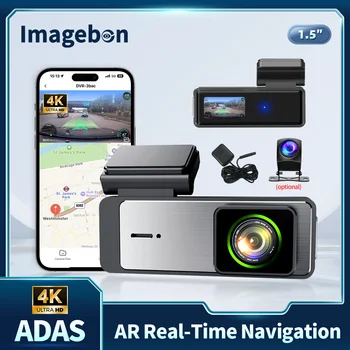

リヤカメラ無しとリヤカメラ有りのバリアントが選択可能です
リヤカメラの価格は1,100円程度と安いため、カメラが余っている方以外はカメラ付きを選択して良いかと思われます

Amazonのように、やたらと大きな箱に入れられて届きました。

箱を開けると、中には青い箱とスポンジ緩衝材が収められていました。

青い箱には「HD Camera & DVR」と書かれていますが、メーカーのロゴや情報、型番などは一切記載されていません。典型的なノーブランド品であることがわかります。

箱の裏面にも何の情報も記載されていません。

玉手箱のようにフタを開けると、一番上には取扱説明書が入っていました。

取扱説明書はZ折り仕様で、全8ページすべて英語で書かれています。説明書にはAndroidだけでなくiOSにも対応していると記載されていますが、iOS用アプリの具体的な情報は一切ありません。iPhoneなどでの使用を考えている場合は、購入前に販売店へ確認するのが賢明でしょう。

説明書の下には白い箱が2つ入っており、青い箱の中身はそれだけでした。
左側の白箱には、シガープラグタイプの電源アダプター、GPSアンテナ、そしてGPSアンテナ・電源・本体を接続する三叉ケーブルの3つが収められています。右側の細長い箱には、カメラ本体がプチプチの緩衝材に包まれて収納されていました。

左奥がシガープラグ電源、左手前が三叉ケーブル、中央右よりがGPSアンテナ、右端がカメラ本体です。カメラ本体の側面(写真手前側)に電源スイッチのようなものがあります。

手前のGPSアンテナのサイズからもわかるように、カメラ本体は非常にコンパクトです。
上の写真ではカメラの下面が映っており、レンズ筒の部分が本体から大きく飛び出しているのがわかります。高級感は無く格好良くありません。

こちらがカメラの正面です。
パッケージの箱と同様に、ブランド名や型番の記載は一切ありません。
レンズ部分には養生用の保護フィルムが貼られているため、フロントガラスに取り付ける直前、または取り付け後に忘れずに剥がします。

カメラ本体を立てて撮影するために、周囲に付属パーツを並べてカメラを支えました。
本体側面には大きなスイッチが配置されており、反対側にはUSB Type-Cポート、microSDカード(TFカード)スロット、そして2.5mmミニプラグタイプのカメラ端子穴があります。
この製品はAliExpressでリヤカメラ付き・無しの両方が販売されていましたが、どちらのバリアントにもカメラ端子穴があり、外部カメラの接続が可能で、ドラレコやデジタルミラー用の2.5mmミニプラグで接続するタイプの1080pまたは720pの汎用AHDカメラを使用できます。

車のアクセサリーソケット(シガーソケット)に接続するプラグは、三叉ケーブルの8ピンコネクタに接続されます。
電源供給に必要なのは本来2ピンのみですが、接続間違い防止のためかわかりやすい8ピンコネクタと思われます。ただし、コネクタとケーブルが太い点が少し気になります。

三叉ケーブルは、シガープラグからの電源とGPSアンテナからの信号を統合し、カメラ本体へUSB Type-Cで接続する仕組みです。
ただし、USBケーブル部分が短く、統合部分が大きめなため、フロントガラス上部と天井裏の隙間が狭い車種では配線に苦労するかもしれません。

GPSアンテナのコネクタは丸形4ピン仕様です。
信号線2本と電源線2本が割り当てられている筈で、ピン数に過不足はありません。
なお、車載カメラなどで一般的な丸型4ピンコネクタと同じサイズのため、過去に使用していたカメラの配線が残っている場合は、接続ミスに注意が必要です。

取扱説明書に記載されたQRコードをスマートフォンで読み取ると、Google Playのアプリページが開きます。
スマホで使用する場合は、そのままインストールするだけでOKです。
車載Androidナビで使用する場合は、「他のデバイスにもインストールできます」を選択し、ナビデバイスを指定してインストールするか、直接Google Playを開いてアプリ名を検索し、インストールします。
アプリ情報を見ると、ダウンロード数は「100以上」と少なめですが、新しいアプリということではなさそうで高機能でしっかりと作られています。
ただし、「完成」というレベルではないのでフィードバックを元に改善することで完成度が上がりそうです。
また、Google Playからダウンロードできる正式なアプリのため、安全性の面でも野良アプリほどは心配しなくて良いでしょう。

カメラの配線が完了していることを確認し、エンジンをかけるなどして車の電源をオンにします。
その後、車載Androidナビまたはスマートフォンの 設定画面 を開き、「ネットワークとインターネット」などのネットワーク関連メニューにアクセスします。
機種によっては、設定画面のトップに「Wi-Fi」の項目が表示されることもあります。(次)

Wi-Fiの項目をタップします。

周囲にあるWi-Fiネットワークの一覧が表示されるので、カメラのSSIDを探します。
カメラのSSIDは通常 「DVR-****」 という名称ですが、取扱説明書によると 「CAVDV-****」 や 「Y06-****」 というSSIDが使用されている場合もあるようです。
該当するSSIDを見つけたらタップして選択します。

Wi-Fi接続の際にパスワードを求められます。カメラの初期パスワード「12345678」を入力します。

接続が完了すると「接続済み」と表示されます。
ただし、このWi-Fi接続は インターネットとの接続にならないアドホック接続であるため、多くのスマートフォンやAndroidナビでは自動接続されません。
そのため、カメラを使用する際は 毎回Wi-Fiメニューを開き、手動でカメラのSSIDを選択して接続する必要があります。
一部のスマートフォンには アドホック接続でも自動接続するためのオプションが備わっていることがありますが、基本的には手動での接続が必要です。
なお、カメラ用アプリにはWi-Fi設定メニューを開く支援機能がありますが、SSIDを選択した後は カメラアプリを再度開く必要があります。この記事最後の動画を参照してください。

インストールしたアプリのショートカットをデスクトップに登録します。(任意です)
アプリをインストールした後、デスクトップにショートカットを作成すると、すぐに起動できて便利です。必要に応じて登録しましょう。

アプリを初めて起動すると、プライバシーポリシーに関する説明が表示されます。このアプリは完全ではないものの、日本語に対応しています。内容を確認し、「同意する」をタップして次に進みます。

カメラのWi-Fi接続が完了した状態で、アプリの「ドライブレコーダを追加」ボタンをタップします。
通常、デバイスの選択は自動で行われますが、もし自動で接続されない場合は手動でデバイスを選択する必要があるかもしれません。

カメラの接続が完了すると、アプリ上でカメラのプレビュー映像が表示されます。
縦長画面のスマートフォンでは、画面の上半分にプレビュー映像が表示され、下半分に「設定」などのメニューが表示されます。
車載Androidナビなど横長画面のデバイスでは、プレビュー映像が全画面で表示され、スクロールができないため「設定」などのメニューが見えません。この状態では設定を変更できないため、次の手順で画面分割を行います。

横長画面のデバイスでは、以下の手順で画面分割を行い、設定メニューを表示できます。
タスクボタンをタップし、タスクリストを表示します。
タスクのタイトルバーを長押ししながらドラッグします。
画面の左右に「分割画面を使用するにはここにドラッグします」と表示されるので、そこまでドラッグして指を離します。

画面分割が完了すると、プレビュー画面の下に「アルバム」や「設定」などのメニューが表示されます。「設定」をタップして設定画面を開きます。
さらに、設定画面を見やすくするために 分割ラインをドラッグして画面幅を広げることで、設定画面を全画面表示することができます。

設定画面では、フロントカメラとリヤカメラをそれぞれ個別に設定できます。
設定メニューは共通のため、プレビュー画面で 前後のカメラを切り替えてからそれぞれのカメラの設定を行います。
リヤカメラを接続していない場合は、リヤカメラに切り替えられないため、リヤカメラの設定はできません。

このDVRのADASに関連するAI設定です。設定項目は画面に表示されているもののほかにも多数あり、安価な中華USB DVRと比較して、より詳細な調整が可能です。

外付けのGPSアンテナを使用しているため、ガレージ内にもかかわらず多くの衛星を捕捉しています。一般的に、受信する衛星の数が多いほど測位精度が向上します。GPSアンテナを内蔵したDVRでは、建物内や障害物の多い場所での受信感度が低くなることがあるため、配線の手間はかかるものの、外付けアンテナタイプの方が安定した測位が期待できます。なお、アンテナの設置場所が重要です。

プレビュー画面を確認しながら、フロントガラスにカメラ本体を取り付けました。本体のミニディスプレイでもプレビュー可能ですが、画面が小さく細かい調整が難しいため、スマホアプリのプレビュー画面を活用して取り付けるとより正確に水平方向の調整ができます。
なお、小型ディスプレイのあるカメラ本体の背面には保護シートが貼られているため、設置完了後に剥がしておくと良いでしょう。上の写真では、まだ保護シートを剥がしていません。
写真右下の丸で囲んだ部分には、以前使用していたデジタルミラーのリヤカメラを試験的に接続しています。ただし、実際の運用ではこのDVRにリヤカメラを接続しない可能性があります。DVRの画質がDDPAI Z50と同等であれば、Z50を取り外してそのリヤカメラを接続することも考えられます。しかし、リヤカメラを接続するとフロントカメラの4K録画ができなくなる上、おそらくZ50ほどの画質は期待できないため、Z50から完全に置き換える可能性は低いでしょう。

リヤカメラを接続し、(リヤカメラの)設定を行いました。初期設定では「バック反転」(左右フリップ)がオンになっています。デジタルミラーとして使用する場合は左右フリップが有効な方が適していますが、通常のDVRとして使用する場合には不要な機能です。リヤカメラを接続して使用する場合、「バック反転」はオフにすることをおすすめします。

リヤカメラの「録画品質」は、1080P(フルHD)と720P(HD)の2種類から選択可能です。接続するリヤカメラの最大解像度が720Pでない限り、基本的にはデフォルトの1080Pにしておくのが良いでしょう。

プレビュー画面でフロントカメラに切り替え、設定画面に戻って「録画品質」を選択するところです。リヤカメラを接続すると、フロントカメラの最大解像度が2160P(4K)から1620Pに制限されます。リヤカメラを接続しない場合は、デフォルトが2160Pです。
高性能なスマートフォンと接続する場合は2160Pが推奨されますが、SoCの性能が低い車載Androidナビと2.4GHz Wi-Fiで接続する場合は、解像度を下げた方がプレビュー画面の遅延や動画停止(プチフリ)や映像の乱れを防げる可能性があります。
以前紹介したUSB接続型DVRのAR ADAS機能では、前方車両との距離と車線のみを認識し、歩行者や自転車・バイクには反応しませんでした。また、これらのUSB DVRの多くは共通のAPIやライブラリを使用しているため、どの製品を選んでもほぼ同じ仕様でした。さらに、GPSユニットを搭載しておらず、スマートフォンや車載Androidナビから位置情報を取得する方式だったため、DVRアプリが起動していないと位置情報を取得できないという欠点がありました。
スタンドアロン型のGPS内蔵DVRでは、Wi-Fi接続を利用してスマートフォンでのリアルタイムプレビューが可能な製品が増えてきています。また、○○センスと呼ばれるAR映像効果を追加できる機能が搭載されたアプリを利用できるものもあります。ただし、これらの○○センスはリアルタイム処理ではなく、録画映像を後から編集する形式でAR映像効果を付加するものです。DDPAIや70maiのDVRがこの方式を採用しています。
YouTubeには、これらの製品のAR ADAS機能を紹介するスタイリッシュな動画が多くありますが、それらの映像効果はリアルタイム表示されるものではなく、後処理による編集結果であることを理解しておく必要があります。リアルタイムでの表示ができないAR映像効果には、実際の運転支援としての意味はありません。
今回のDVRは外付けアンテナながらGPSユニットを内蔵しており、AndroidデバイスとはWi-Fiで接続します。特徴的なのは、リアルタイムでAR映像効果付きのADASを表示できる点です。さらに、歩行者や二輪車の認識も可能で、これまでの中華USB DVRのAR ADASと比較して大きく進化しています。
ただし、認識対象に丸や距離表示を追加するだけのシンプルな映像処理のため、AR映像効果としては地味な印象です。特に、信号待ちで前走車が数メートル先で停車しているにもかかわらず、緑の進行矢印が表示されたままになる点は不自然に感じます。多くの中華USB DVRのAR ADASでは、前走車との距離が近い場合に車線マークが黄色や赤に変わり目立つ仕様でしたが、このDVRでは前走車に付いた丸が赤くなるだけのため、注意喚起としてはやや弱い印象です。
このDVRでは、警告音声がカメラ本体のスピーカーからのみ出力され、アプリ側では音声が再生されません。そのため、車載Androidナビと連携しても、車のスピーカーから警告音を鳴らすことができません。
一般的な中華USB DVRでは、カメラ本体では音を鳴らさず、アプリを通じて車のスピーカーから警告音を再生できます。昨年末に購入したDUDUAUTOのDVRは、日本語音声で警告してくれる仕様でした。
今回のDVR(カメラ本体)は小型なため、搭載されているスピーカーも非常に小さく、最大音量にしても走行中は聞き取りにくいです。さらに、警告音声は英語のみで、日本語対応はありません。英語以外の言語に対応しているかも不明です。
アプリ側で警告音を出力する機能は技術的に容易なはずなので、今後のアップデートで対応してほしいところです。(できれば日本語音声の追加も期待したいです。)
その後に、このDVRの4K録画映像と、比較用のDDPAI Z50の4K録画映像が続きます。
このDVRは4K対応を謳っていますが、動画自体は4Kであるもののカメラの解像度が本当に4Kかは不明です。1080pよりは高解像度であることが確認できていますがDDPAI Z50の4K解像度には若干及ばないように見えます。動画のビットレートはDDPAI Z50が圧縮高めの32MB/分(可変)であるのに対し今回のDVRが210MB/分(可変)であることを考慮すると細かい部分がボヤっとした画質の悪さが納得できないでしょう。ただし、HDRはよく効くようです。 関連記事:
- カーテンエアバッグのあるピラーにケーブルを通す備忘録
- 後方表示特化デジタルミラー MAXWIN MR-C001を取り付けてみた
- 二輪車歩行者に反応するAR ADASを搭載したWi-Fi ドラレコの別モデルを買ってみた
- 新世代AR ADAS搭載の中華Wi-Fi DVRをAndroidナビで使ってみた
- 普通のAndroidナビとDUDUAUTOの2K DVRでAR ADASと音声警告を使えるようにする
- 古い車の近代化改修 Carplay, Android Auto対応のフロントカメラ別体型デジタルミラーを触ってみた
- 古い車の近代化改修 Carplay, Android Auto対応のフロントカメラ別体型デジタルミラーを取り付けてみた
- 走行動画 DDPAI Z50 4K vs 中華ミラーカメラ 2K vs 格安カーラジオ用ダッシュカム 2K
- AndroidナビでDDPAI Z50を設定 DDAPIアプリのアプリ設定とデバイス設定
- NAVITIMEのスマートフォンアプリAiRCAMでAR ADAS表示して走行してみた