昨年購入した中華製Androidナビは、非常に安価だったため、性能にはあまり期待していませんでした。しかし、実際に使ってみると予想以上に満足度が高く、非常に便利なものでした。もしナビの性能が期待を下回るものであった場合、CANデコーダを買っていたら無駄になってしまうところでした。しかし、ナビ自体に満足できたため、さらなる機能拡張のために追加の購入を検討することにしました。
うちの車は、一応CAN-bus対応車となっていますが、年式が古いことと、東南アジア以外のグローバル市場では販売されていないため、市販されているCANデコーダの正式対応車ではありません。しかし、トヨタ車は他車種との互換性が比較的高いと言われているため、全く使えないわけではないだろうと予想しました。また、ナビの裏に接続されているいくつかのコネクタから、CANバスに関するラインを取り出すこともできるかもしれませんが、その方法は複雑そうだったため、手間を省くためにOBDポートからCANデコーダに接続するタイプの製品を選びました。この条件に合った製品が送料無料で3,211円(購入時)だったので、試しに購入してみることにしました。

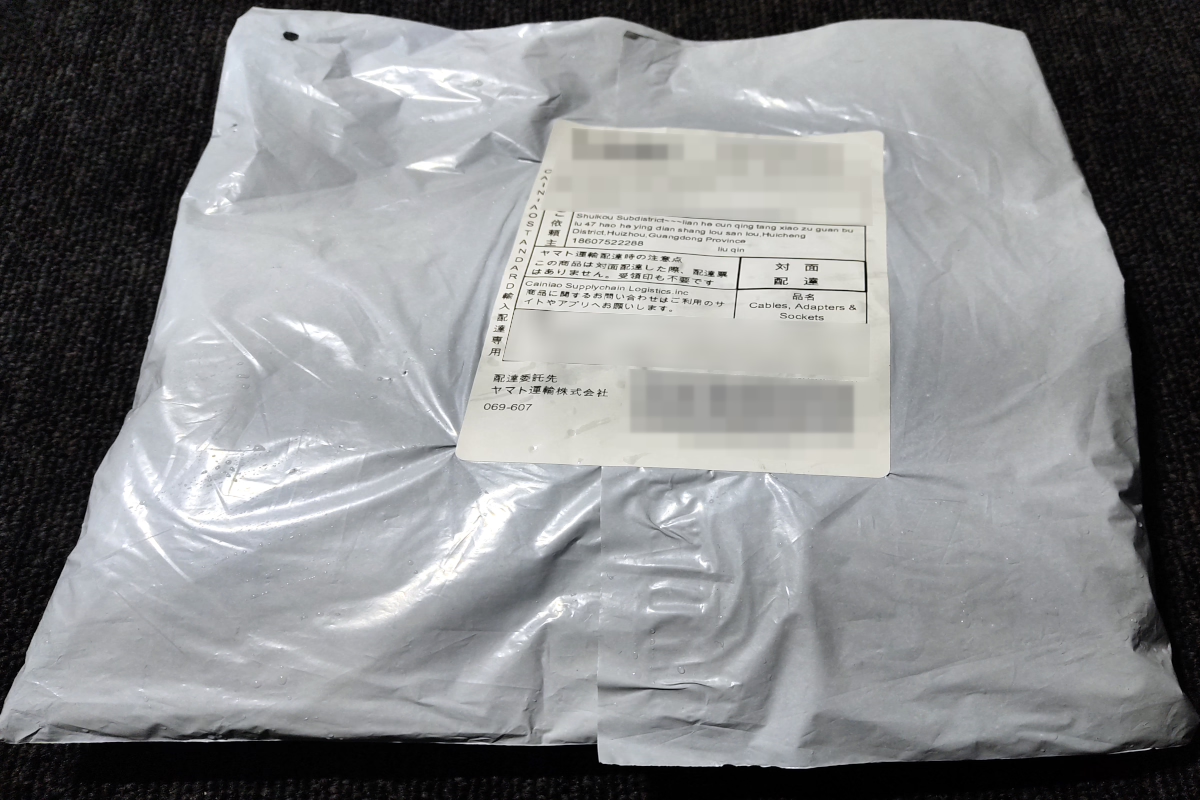
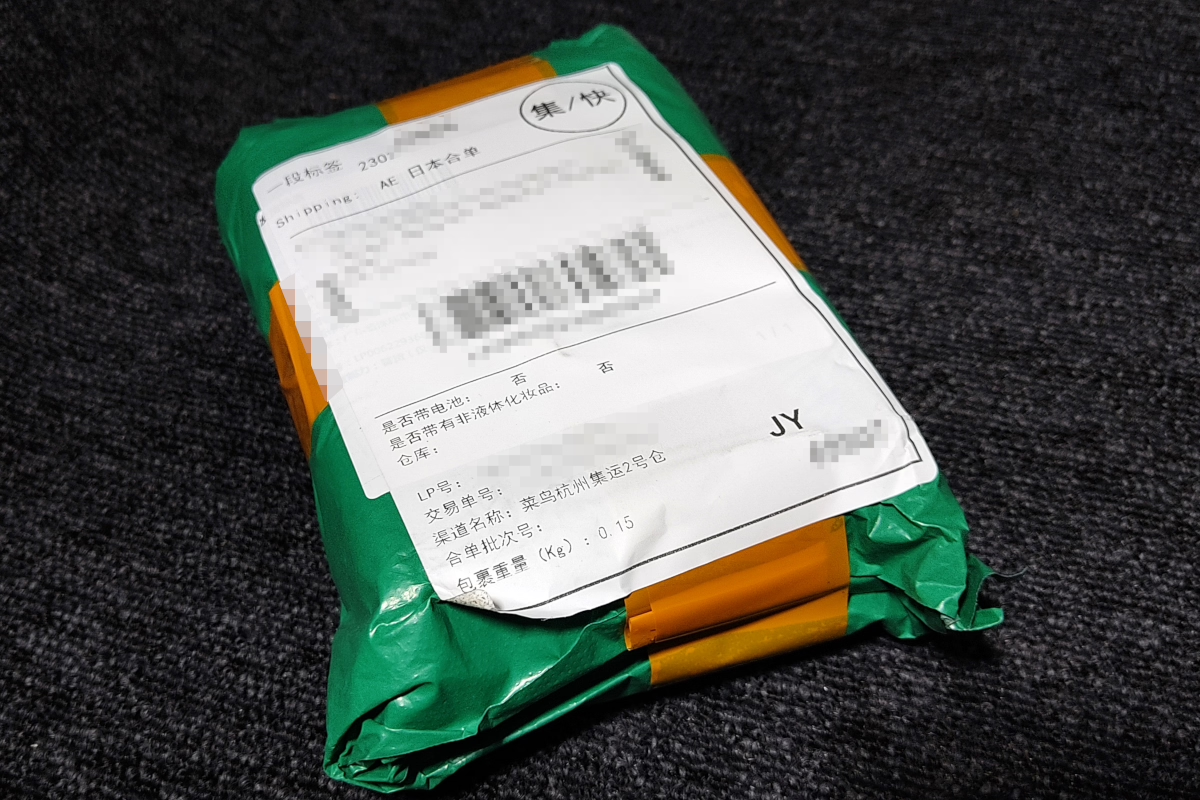
注文から1週間程度で袋に入って届きました。
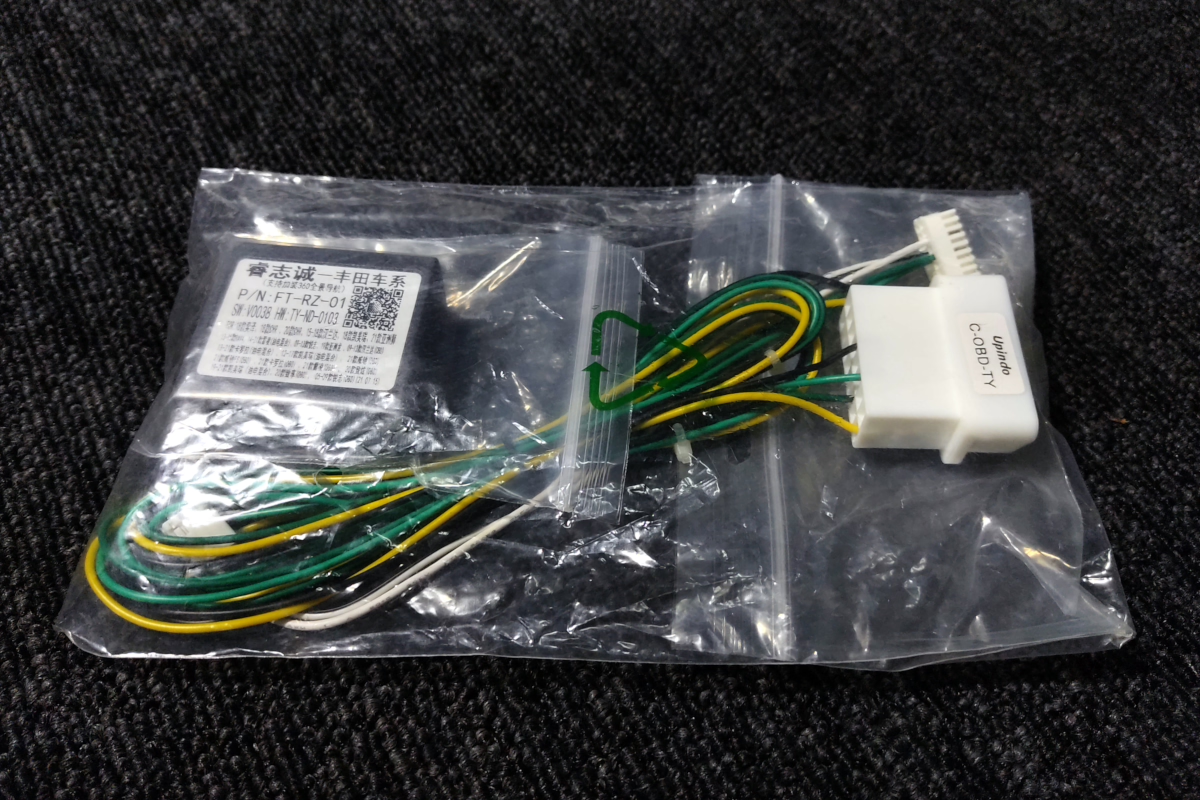
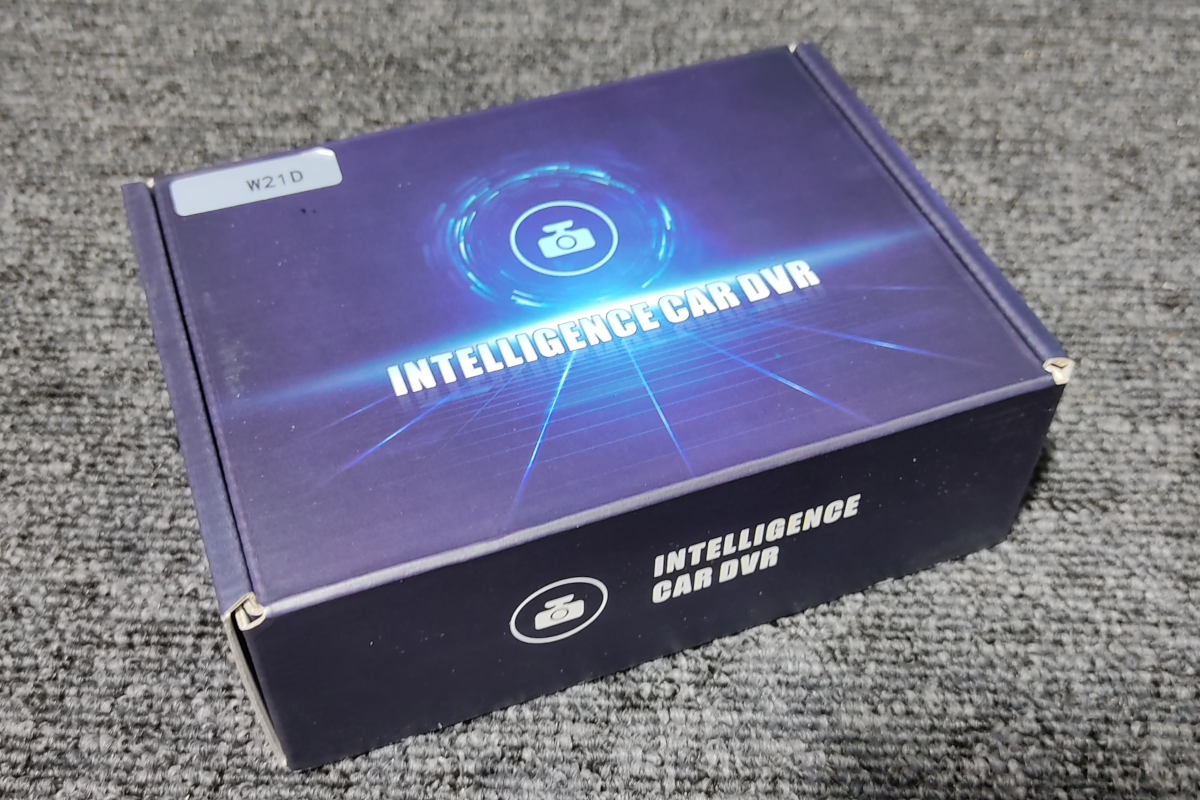
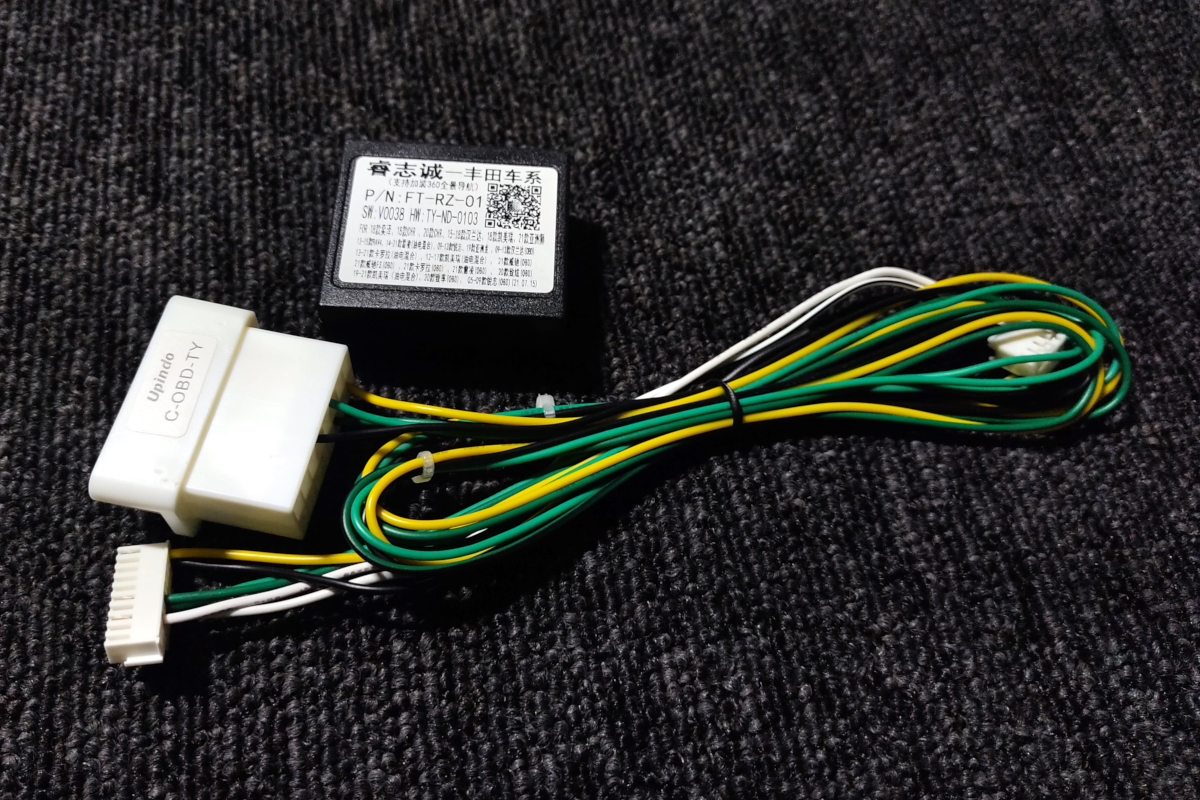
中身。OBDコネクタ(白)とCANデコーダの黒箱が目立ちます。
CANデコーダーは思っていたより厚めでした。
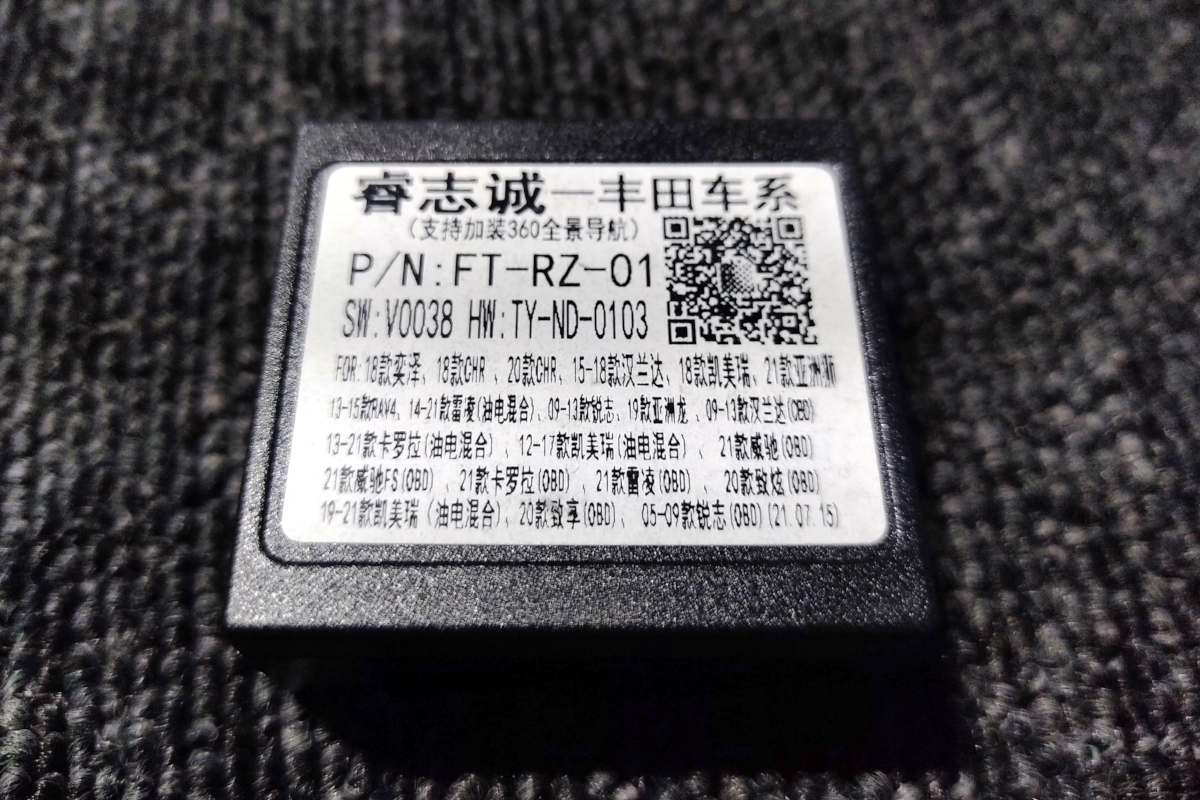
「睿志诚」という会社が製造しているCANデコーダです。この会社の正式名称は「深圳睿志诚科技有限公司」、英語名は「Shenzhen Raise Technology Co., Ltd.」、略して「Raise」と呼ばれています。
また、この製品名にある「丰田车系」という表記は「トヨタ車シリーズ」という意味です。このCANデコーダの型番は「FT-RZ-01」となっており、トヨタ車専用のデコーダには複数の型番があるようです。下半分に書かれている情報は、このデコーダが対応している車種名(海外での名称)と、その車種の対応年式を示しています。
- 2018 IZOA
- 2020 CHR
- 2015-22 Highlander
- 2013-15 RAV4
- 2014-22 Levin
- 2010-13 Reiz
- 2013-21Corolla
- 2012-17 Camry
- 2018 Camry
- 2019-21 Camry
- 2019 Avalon
- 2021 Allion
- 2022 Frontlandr
- 2022 Cross
- 2021 Corolla
- 2021 Levin
- 2021 Vios
CANデコーダ本体に記載されている対応車種と年式は、場合によっては異なることがあります。しかし、Raise公式サイトからダウンロードできるPDF資料には、各車種におけるCANバスで読み取れる情報が記載されているため、購入前に一度確認しておくことをお勧めします。また、コネクタの接続方法についても詳細に書かれており、特にOBDポートを使わずにナビ裏のコネクタから直接接続したい場合は、公式の資料が非常に役立つでしょう。
トヨタ車は他の車種と比べてCANバスの互換性が高いとされているため、対応車種ではなくても、完全に使えないということは少ないようです。ただし、互換性のある情報がごくわずかしかない可能性もありますので、その点は注意が必要です。
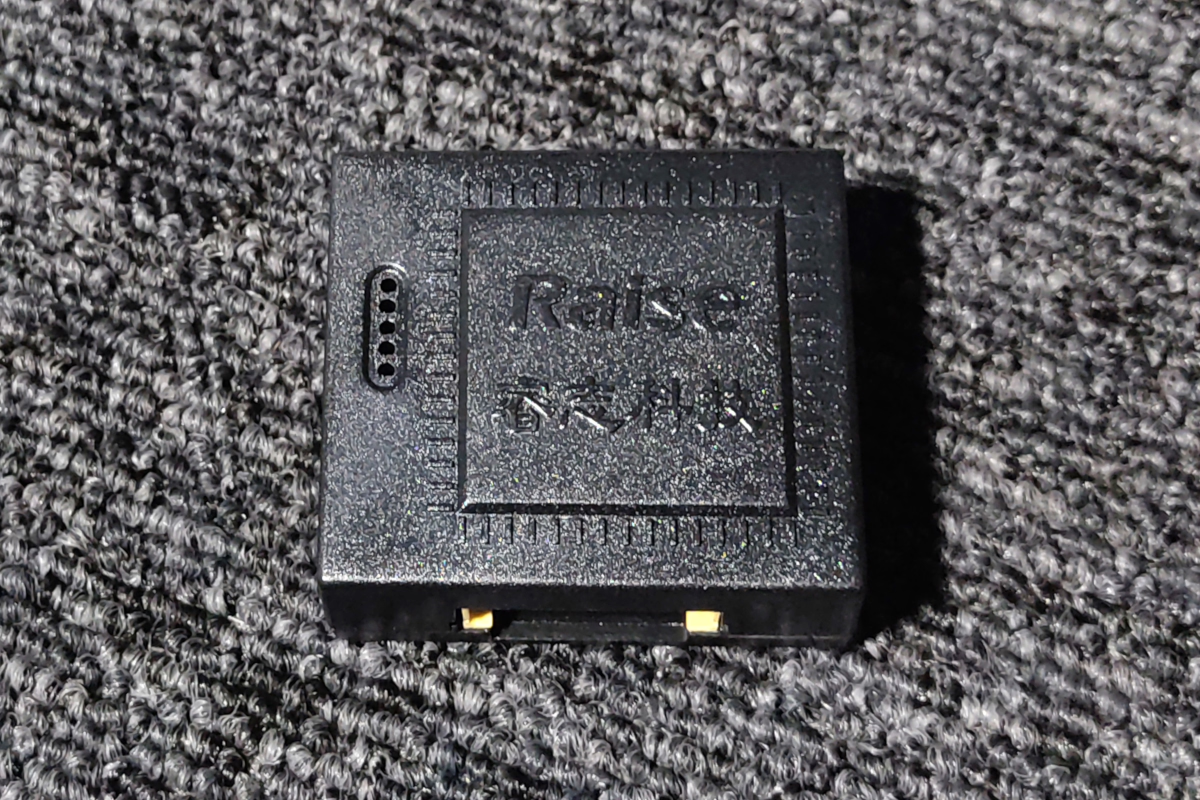
CANデコーダの裏面には会社名が書かれています。
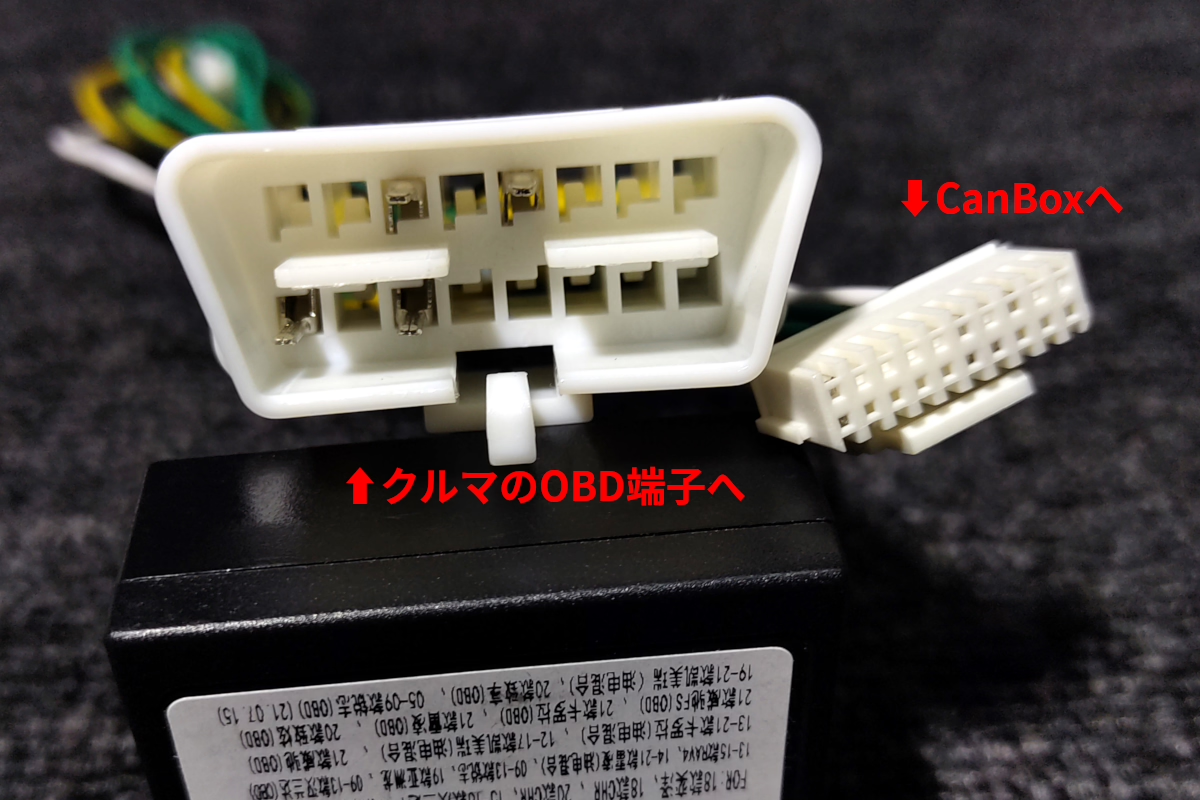
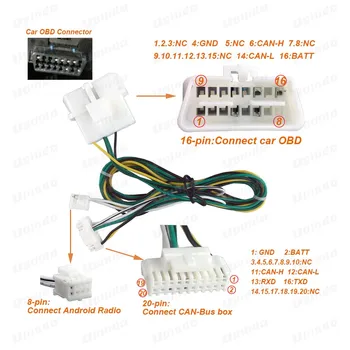
クルマ側に付いているOBD端子と接続するコネクタ(中央)とCANデコーダと接続する端子(右)です。
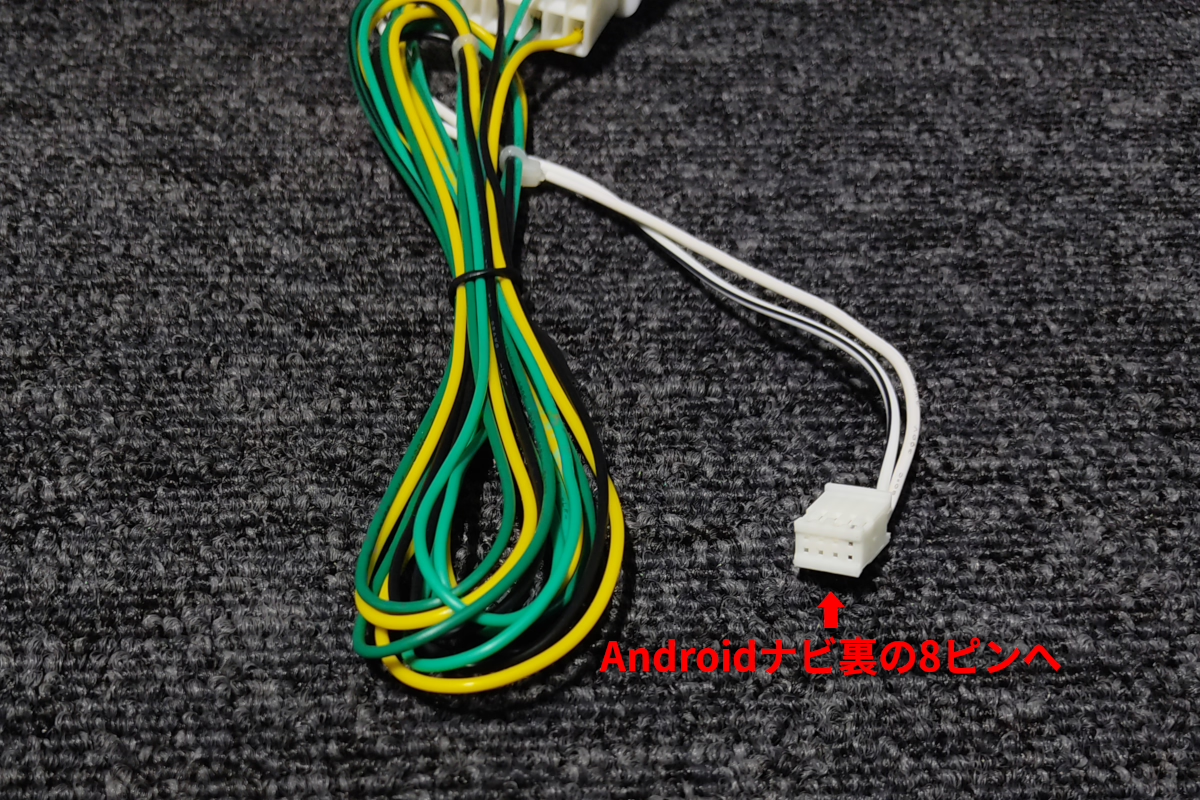
Androidナビの背面にある8ピンソケットに接続するためのコネクタです。多くの中華製Androidナビには、背面にシリアルポートとして8ピンソケットが標準装備されています。中華ナビのIOポートのソケットは、各メーカーによって多少の搭載の有無の違いはあるものの、ソケットのサイズやピンアサイン(ピンの割り当て)は概ね共通しています。このため、異なるブランドの中華Androidナビでも、このコネクタを使って簡単に接続が可能です。(2つ下の画像)
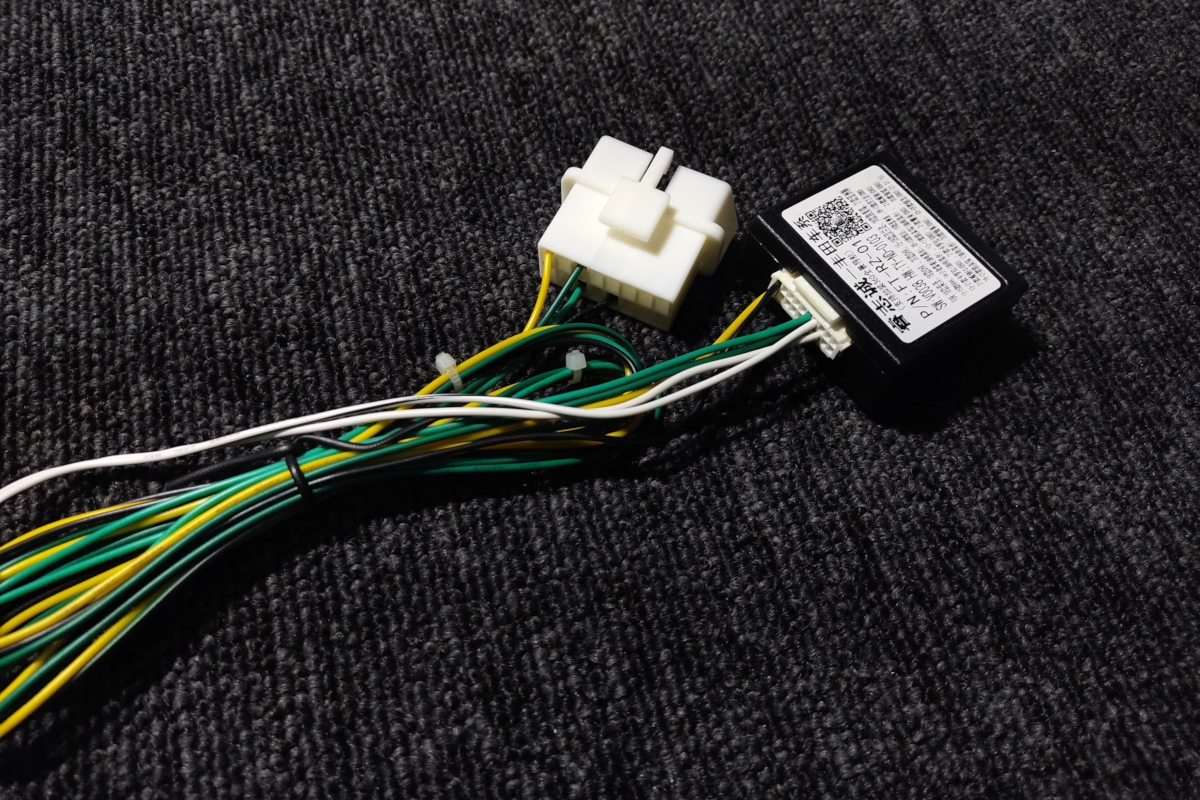
CANデコーダとをケーブルに接続しました。
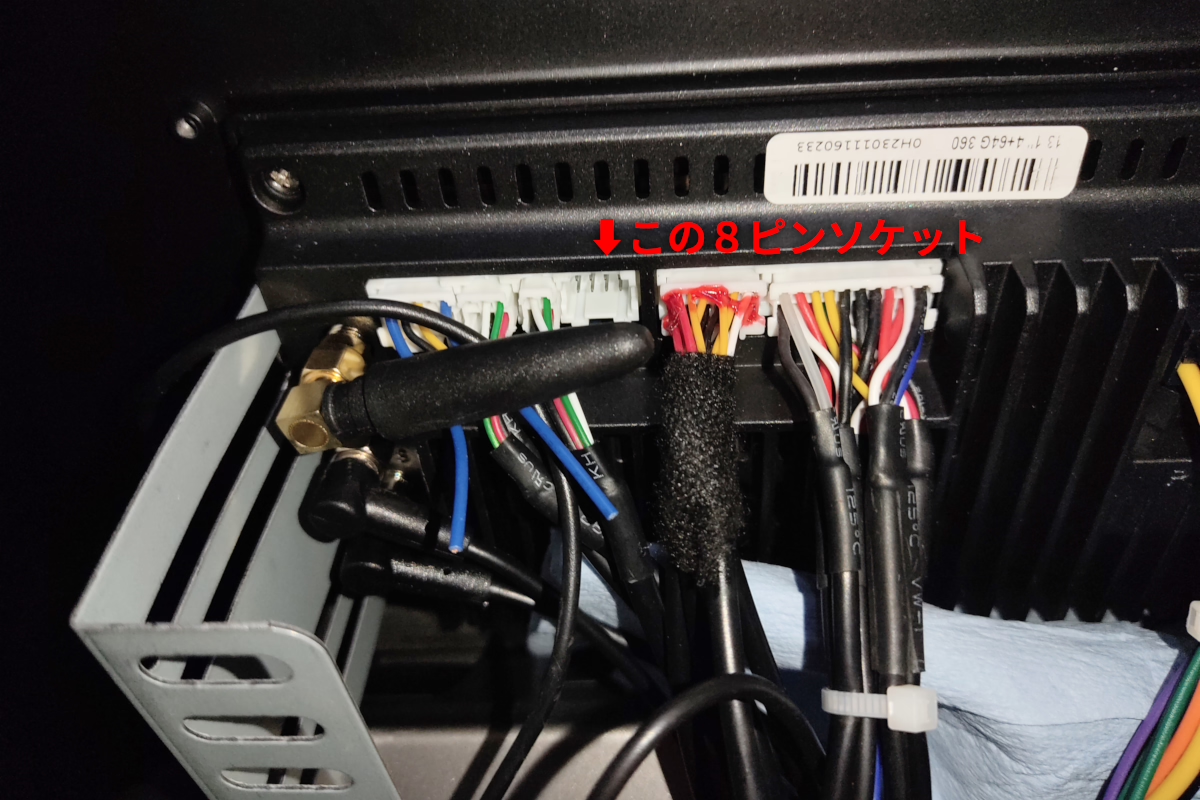
中華Androidナビの背面を確認すると、8ピンソケットが配置されているのがわかります。このソケットは、ナビの全機能を使用していない場合には、あまり使われることがなく、多くのナビでは未使用の状態です。他のソケットは大抵はハーネスが接続されているため、空きソケットを探すだけで、すぐに見つけられる筈です。ただし、車両の後方の接近レーダーをAndroidナビに接続している場合はこの8ピンコネクタが使用されていると思われます。
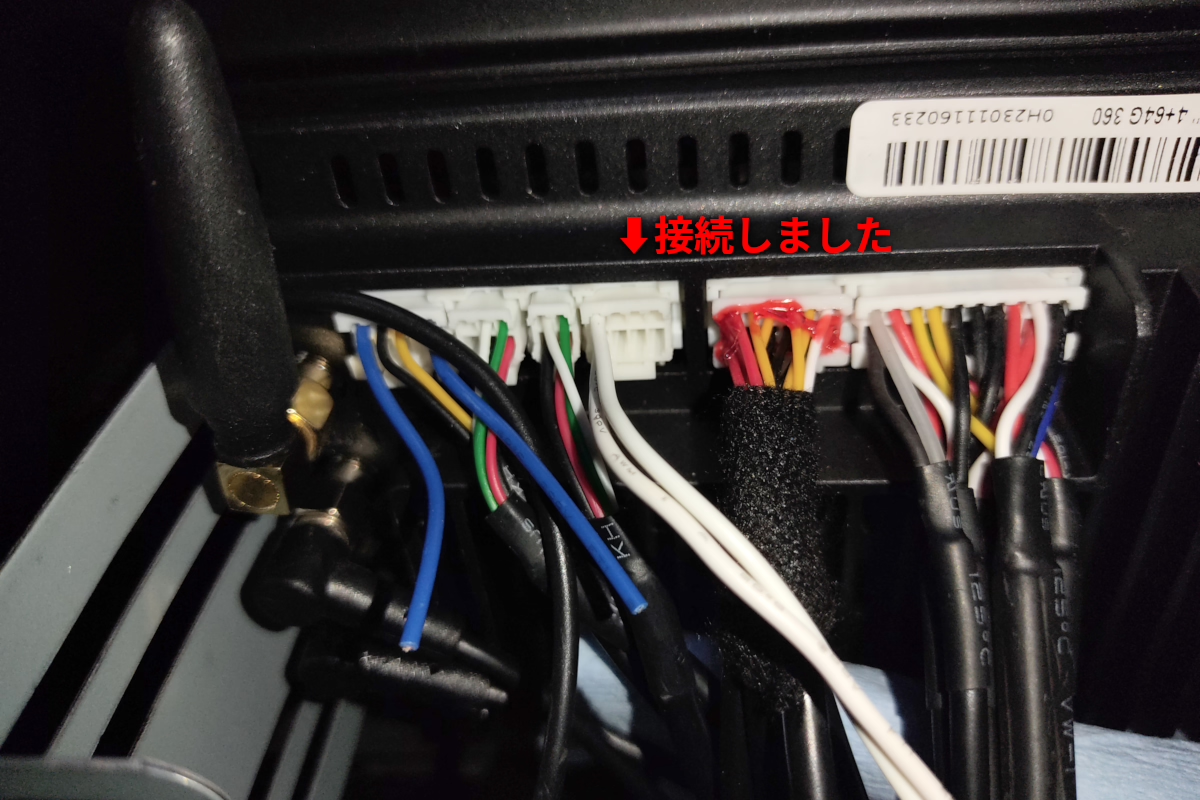
8ピンソケットに接続しました。シリアル通信なので8ピンの内2ピンしか使われていません。
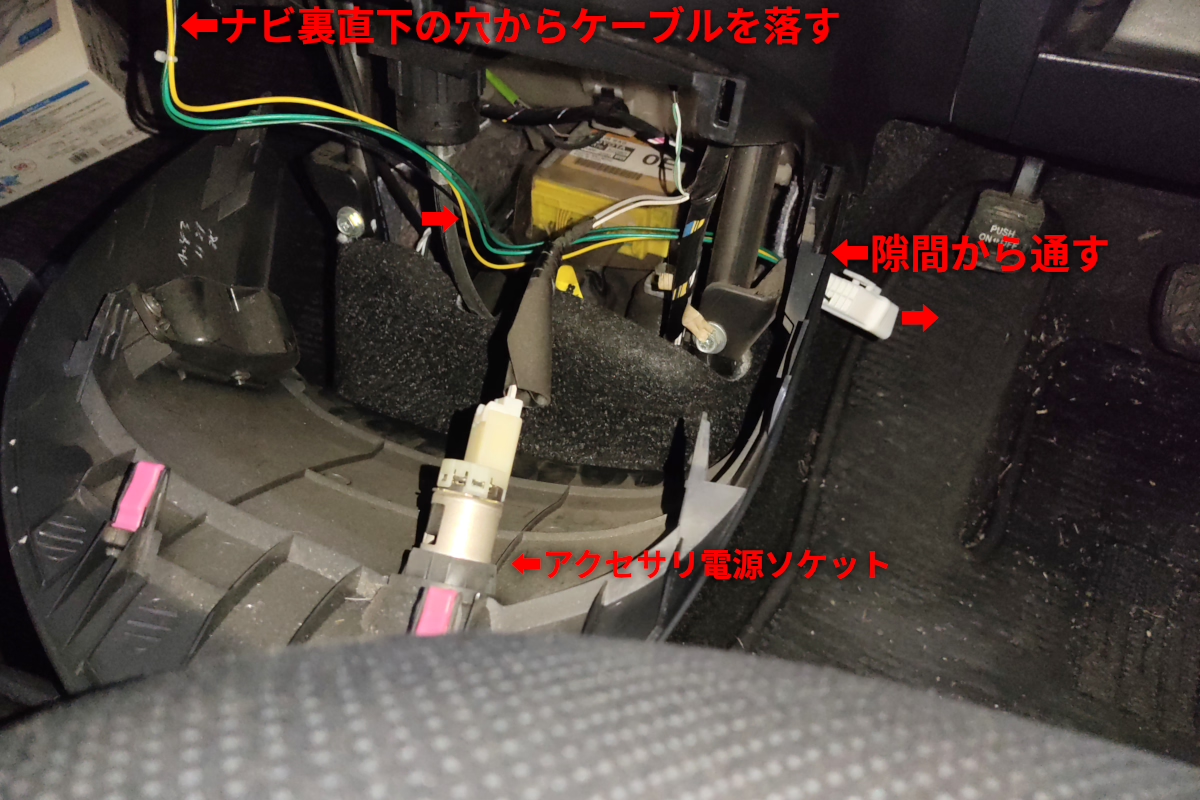
ケーブルの長さに関してですが、購入したOBD-CANデコーダ用ケーブルは必要最低限の長さしかないため、取り回しには工夫が必要です。うちの私の車の場合、ナビの裏からOBD端子までの距離があり、迂回して配線すると長さが足りませんでした。そのため、できるだけケーブルを隠しながらも、最短ルートで配線を通すことにしました。
まず、運転席と助手席の間、インパネの中央部分(ナビやエアコン類のスイッチの下)にあるアクセサリソケットの蓋を外します。そこから、ナビ裏に配線したケーブルをまっすぐ下に落とすと、ちょうどアクセサリ電源ソケットの傍に出てきます。これを運転席側の隙間から足元に引き出しました。マニュアル車の場合は、この位置がクラッチペダルのすぐ横にあたります。
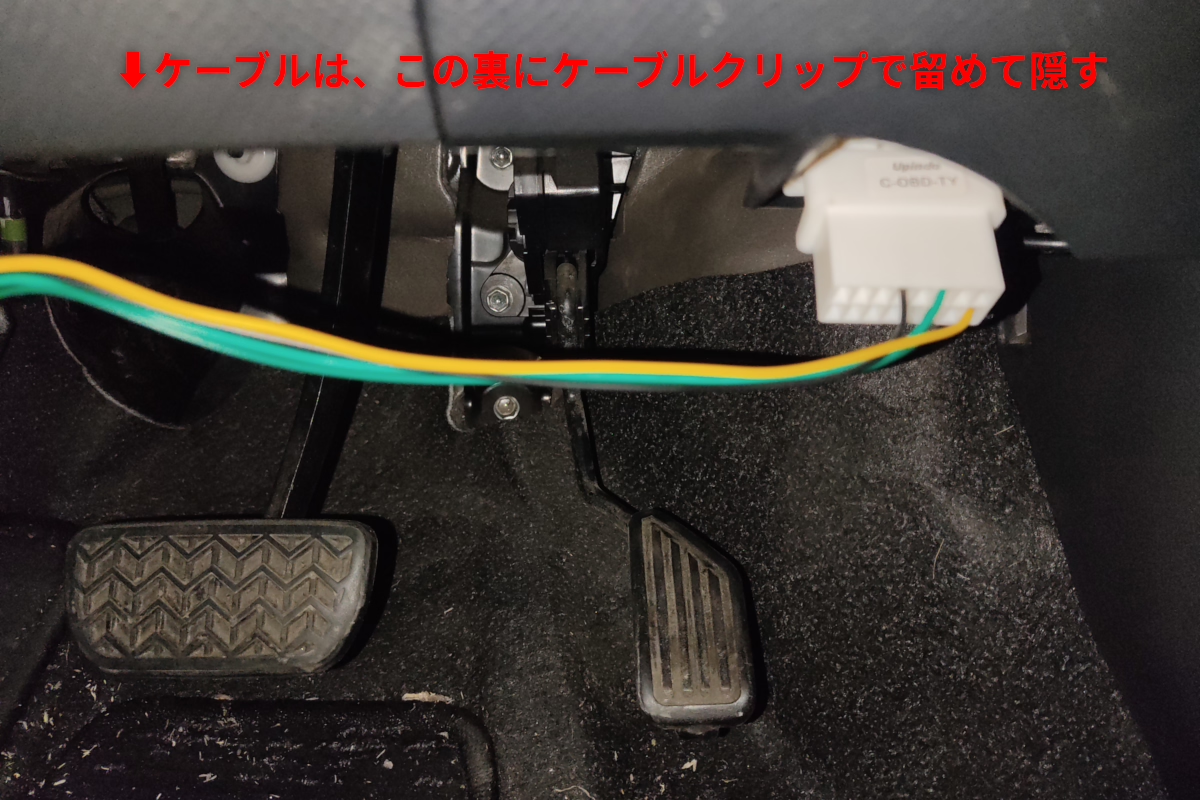
うち家の車では、OBD端子は運転席のドアに近いアクセルペダル側にあります。正確には、運転席に座った時に右膝の上側に来る位置で、センターのインパネにあるAndroidナビまでは少し距離があるため注意が必要です。
最初は、OBD端子に挿したコネクタとケーブルが邪魔になるのではないかと心配しましたが、ケーブルをダッシュボードの裏側にクリップで固定することで、全く目立たなくなりました。この処理を行えば、OBDコネクタ部分もある程度隠すことができますので、車内の見た目を損なうことなく設置が完了します。
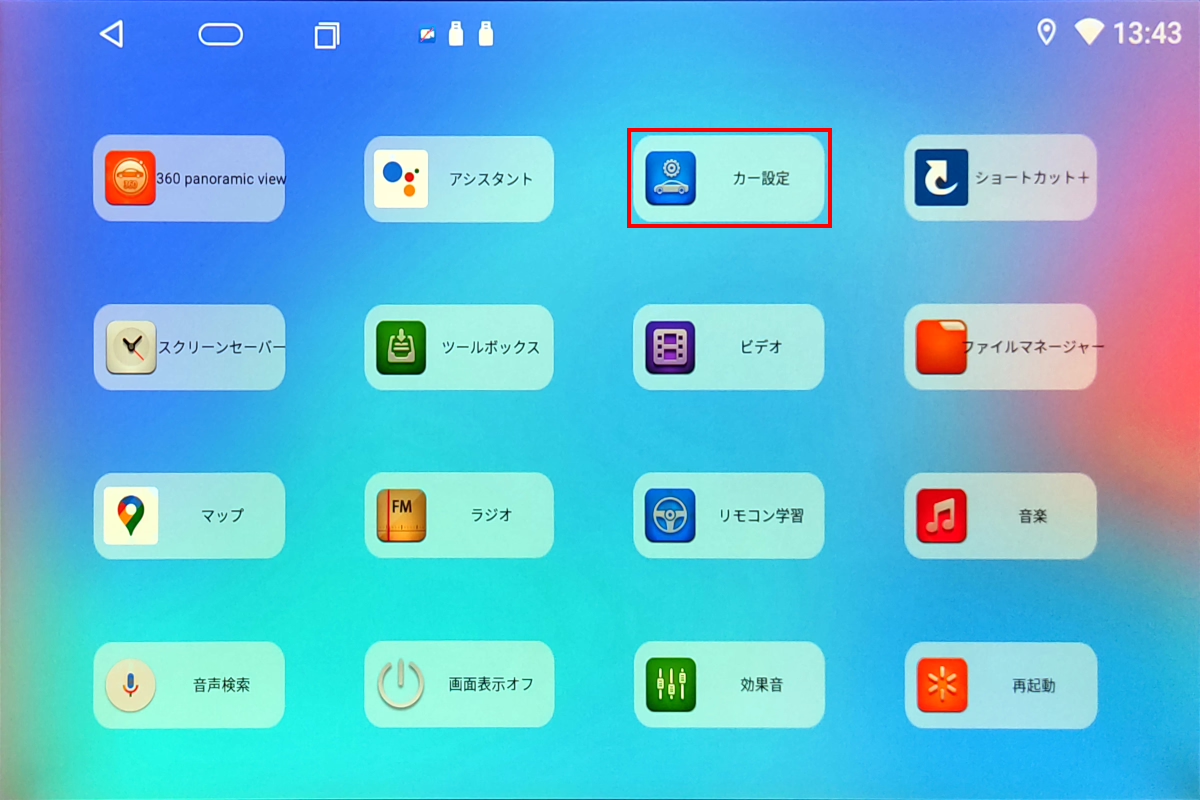
ケーブルを接続したらナビのドロワーから「カー設定」を開きます。
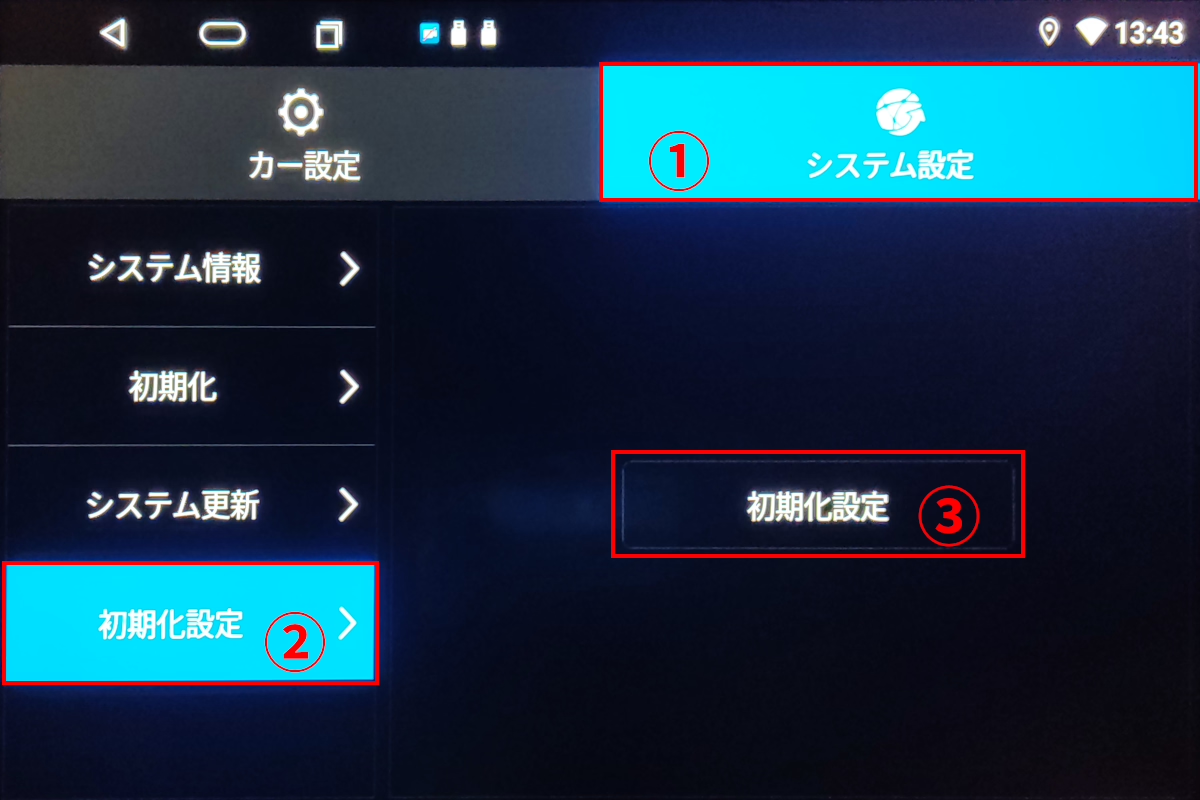
「システム設定」タブを選択し、画面の左側にあるメニューから「初期化設定」を選びます。次に、画面の右側に表示される「初期化設定」ボタンをタップします。この操作によって、システムを初期設定画面が開きます。
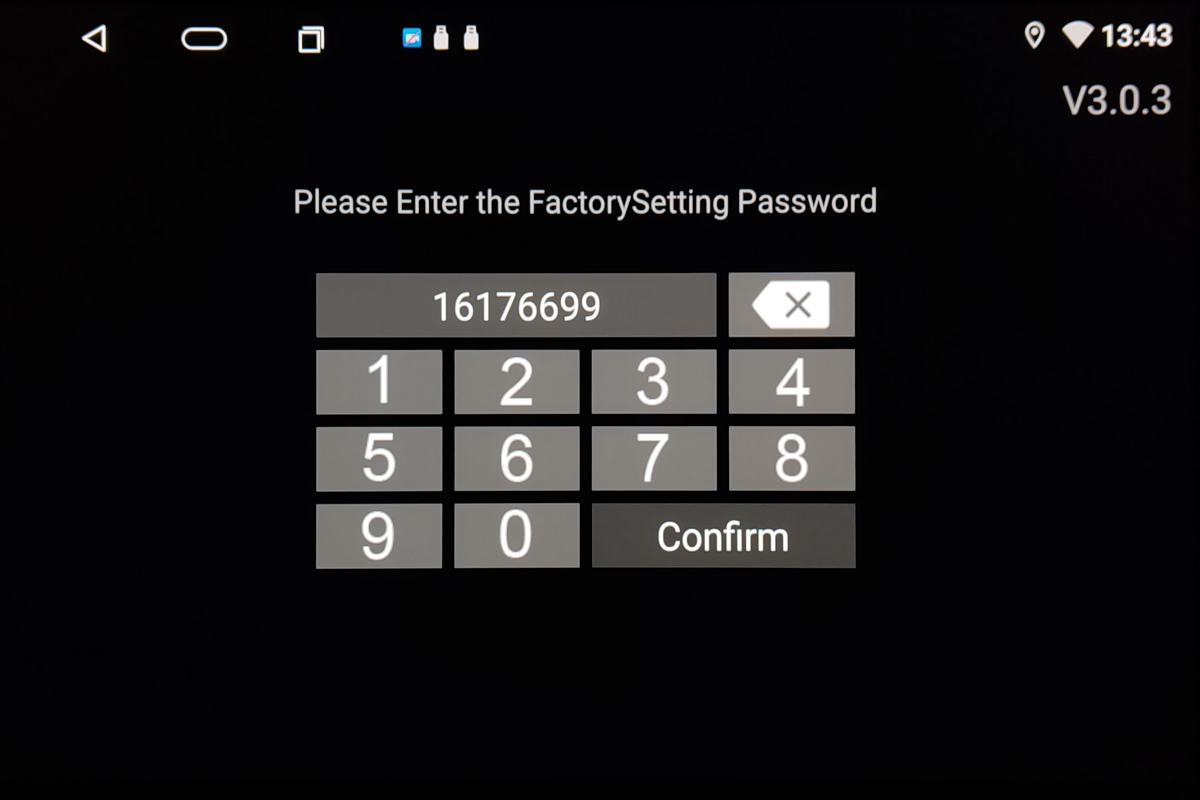
K4811というAndroidナビを使用している場合、初期化設定にアクセスするためにはパスワードが必要です。パスワードには、1617(簡易メニュー用)または16176699(詳細メニュー用)の2種類があります。どちらを使用しても構いませんが、今回はどちらでもCAN設定を行うことが可能です。パスワードを入力し、「Confirm」ボタンをタップして次に進みます。
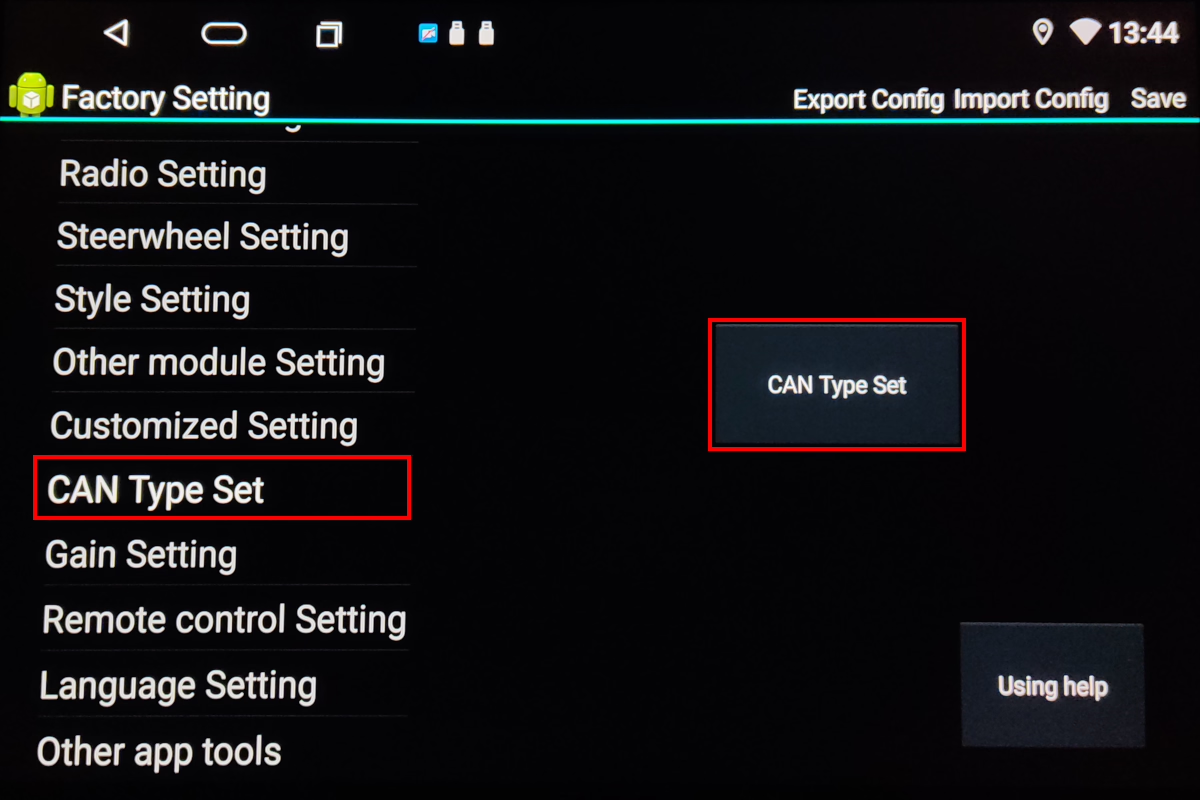
初期化設定画面の左側メニューから「CAN TYPE Set」を選びます。そして、右側に表示される「CAN Type Set」をタップして、CAN設定の詳細画面を開きます。
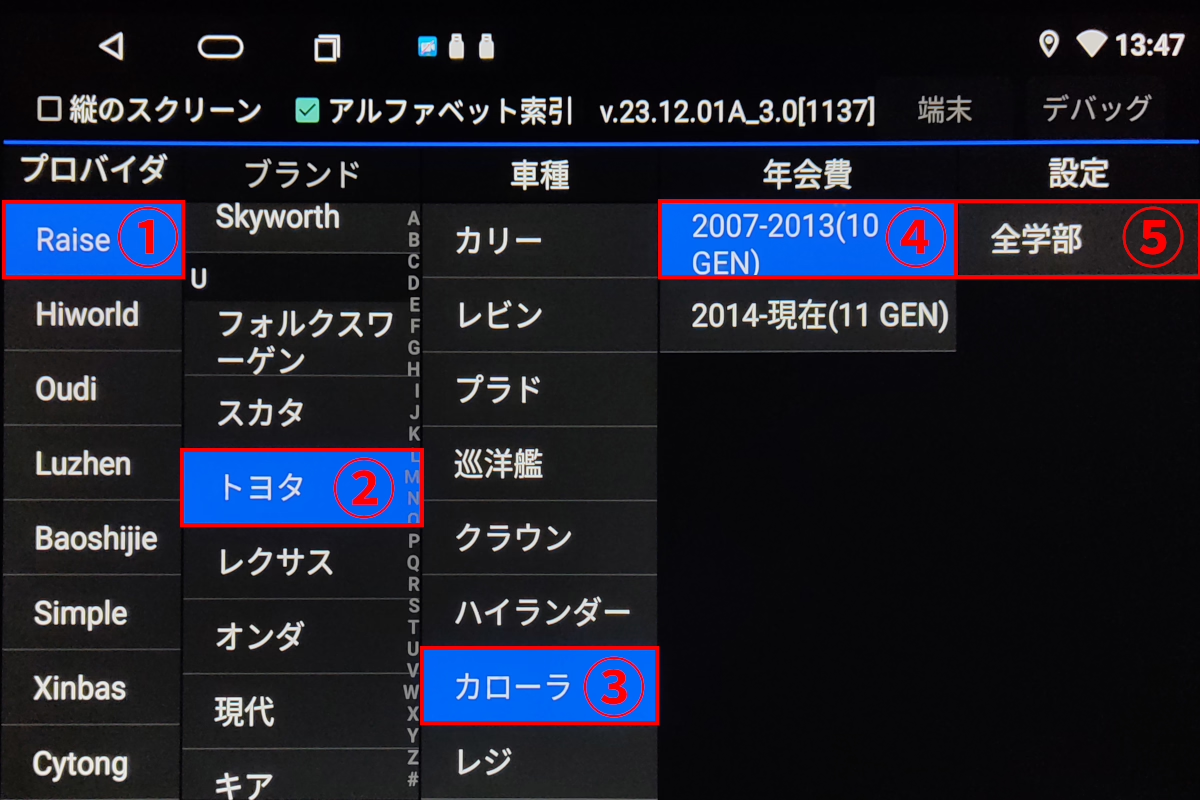
左側のメニューからプロバイダを選択します。今回使用するCANデコーダのメーカーは「Raise」なので、これを選びます。次に、クルマのブランドを選択します。今回は「トヨタ」を選びます。さらに、画面をスクロールして車種を選びますが、今回は適合する車種がリストにないため、テキトーに選択します。続いて、年式を選び、最後に「全学部」をタップして設定を確定させます。
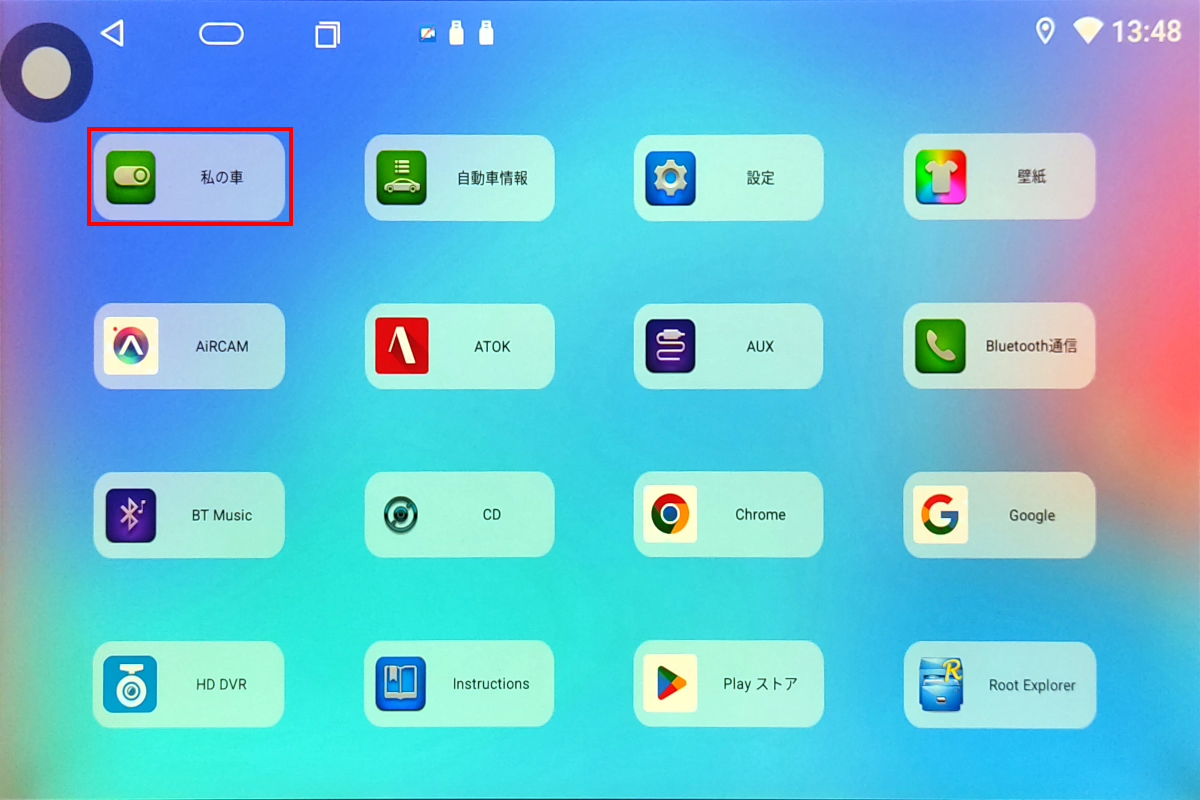
中華製のAndroidナビK4811では、CAN設定が未設定の状態ではリング(画面左上隅に表示)の表示/非表示をユーザーが選択できました。しかし、CAN設定を有効にすると、このリングは強制的に表示されるようになります。このリングは、CANに関連するメニューを表示させるために使われるからだと考えられます。なお、このリングは別の設定で非表示にすることが可能です。
ドロワー(アプリ一覧画面)から「私のクルマ」をタップして開き、設定が反映されているか確認します。
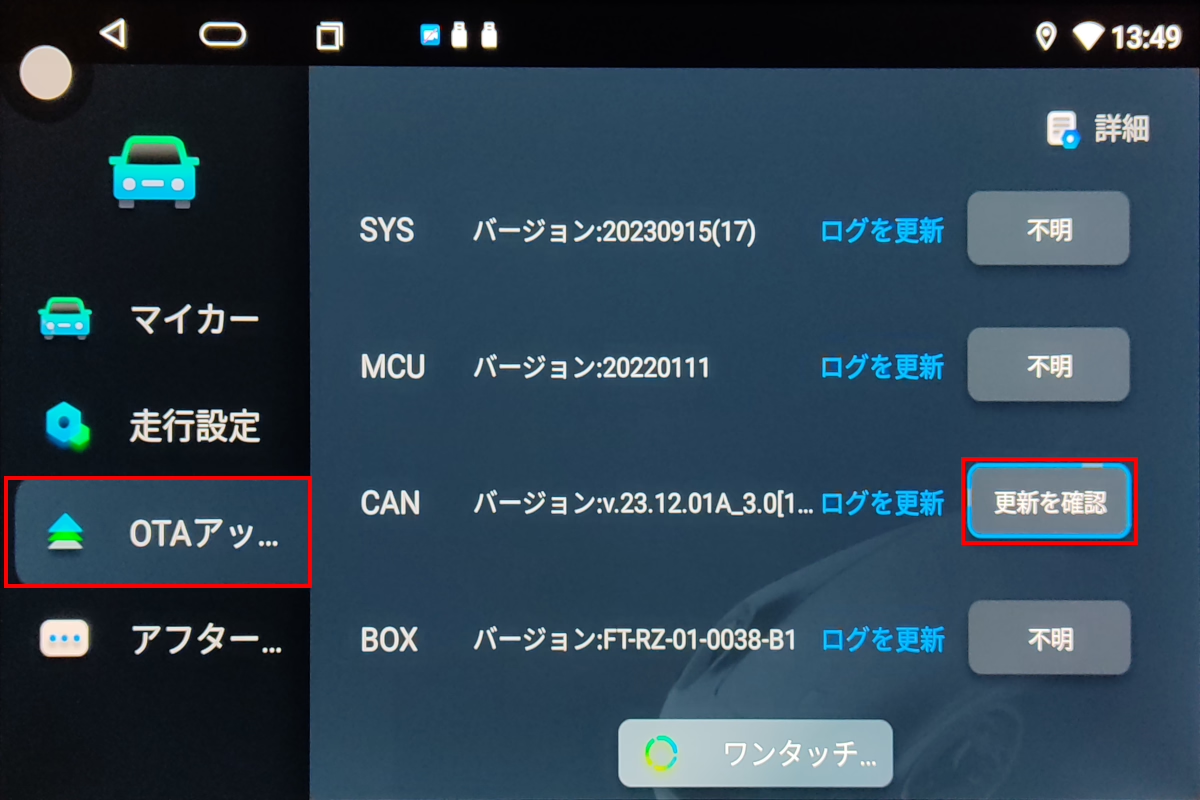
左列のメニューから「OTAアップデート」を選択し、右列で「CAN」の「更新を確認」をタップします。
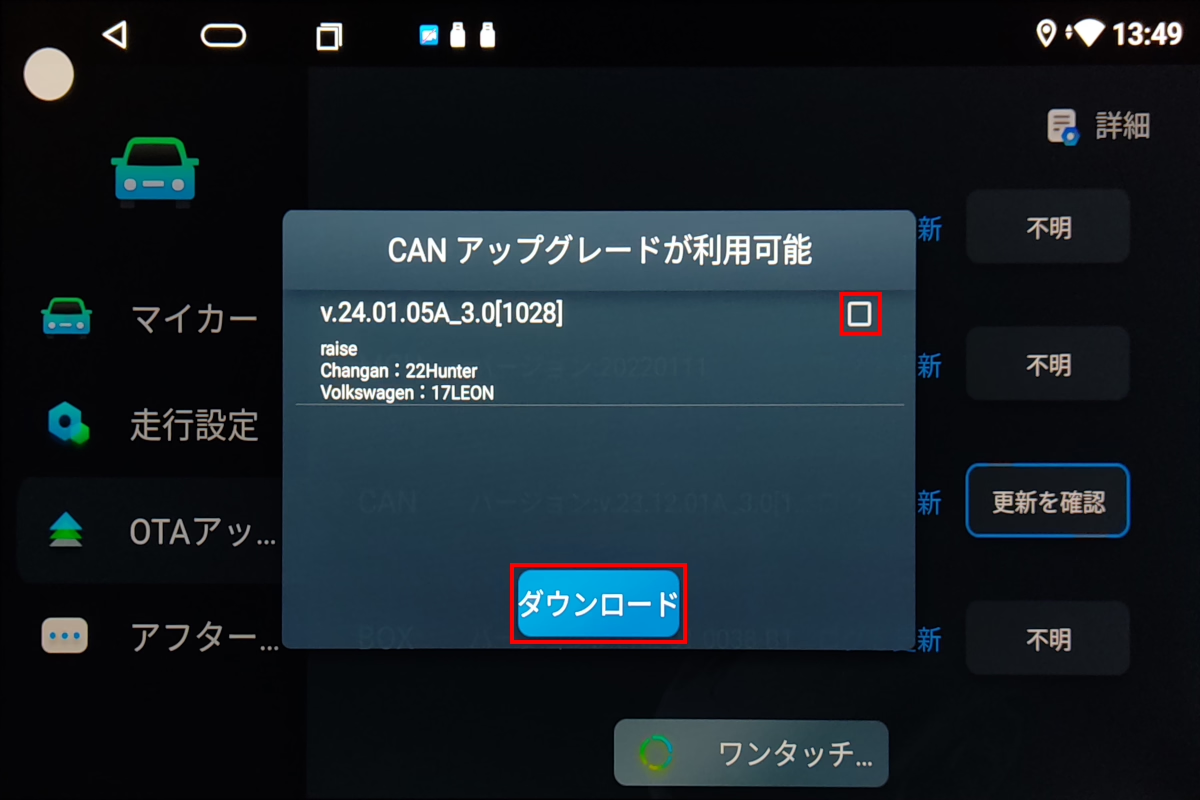
更新バージョンが提供されている場合は、「CANアップグレードが利用可能」のポップアップが画面に表示されます。その場合、「ダウンロード」ボタンをタップして更新を開始します。この操作により、車両のシステムが最新のバージョンにアップデートされ、各種機能が向上する可能性があります。
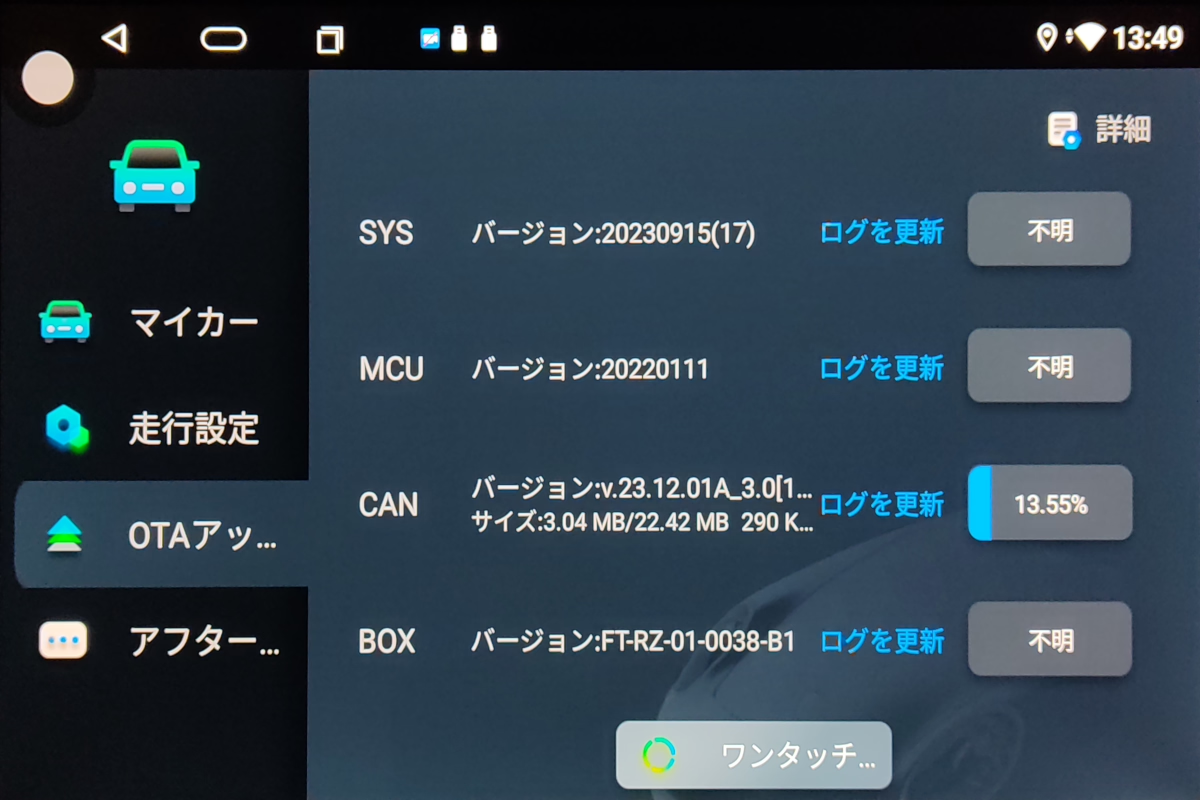
更新作業には時間がかかる場合があるため、十分な時間を確保しておくことをお勧めします。更新には、数分から数十分かかることがあり、更新途中でシステムをシャットダウン(電源断)すると、更新が中断されるだけでなくシステムが起動しなくなる可能性があるので注意が必要です。
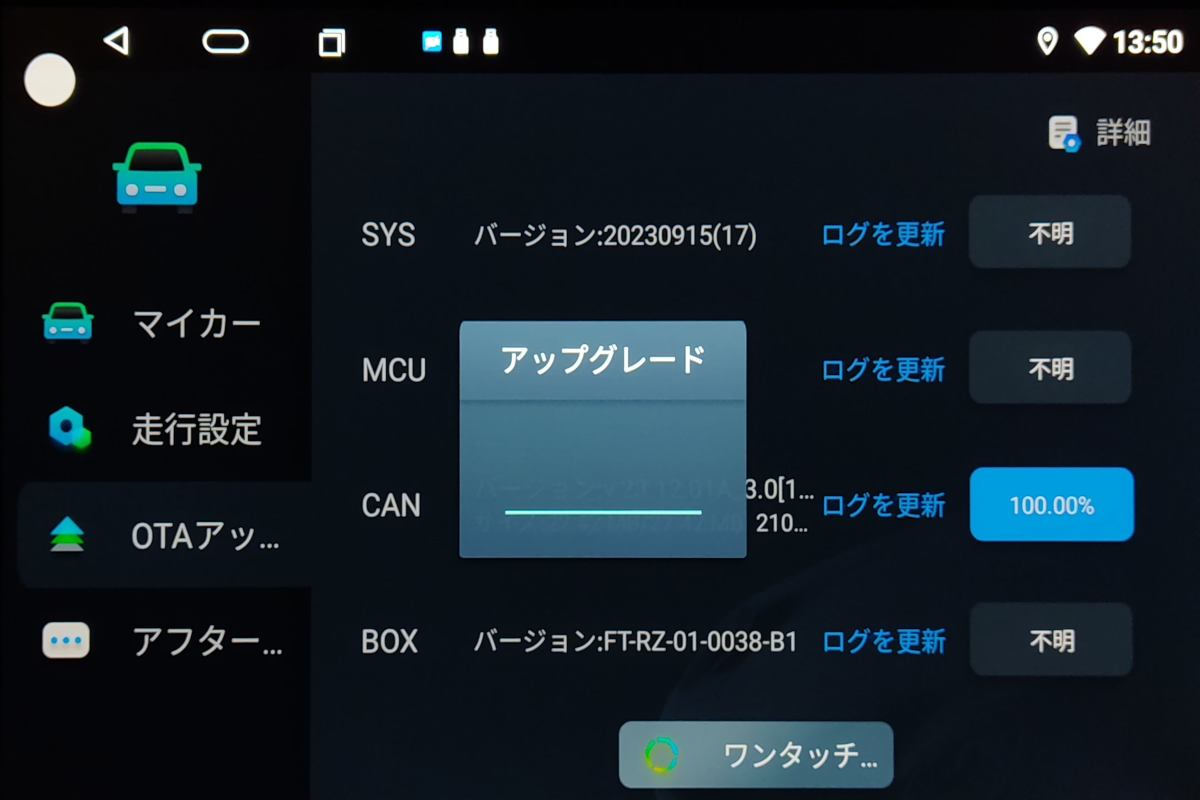
更新が完了すると、この画像のような画面が表示されます。画面には「再起動」という文字は表示されていないかもしれませんが、画面をタップします。この操作により、車両のシステムが自動的に再起動し、更新内容が反映されます。
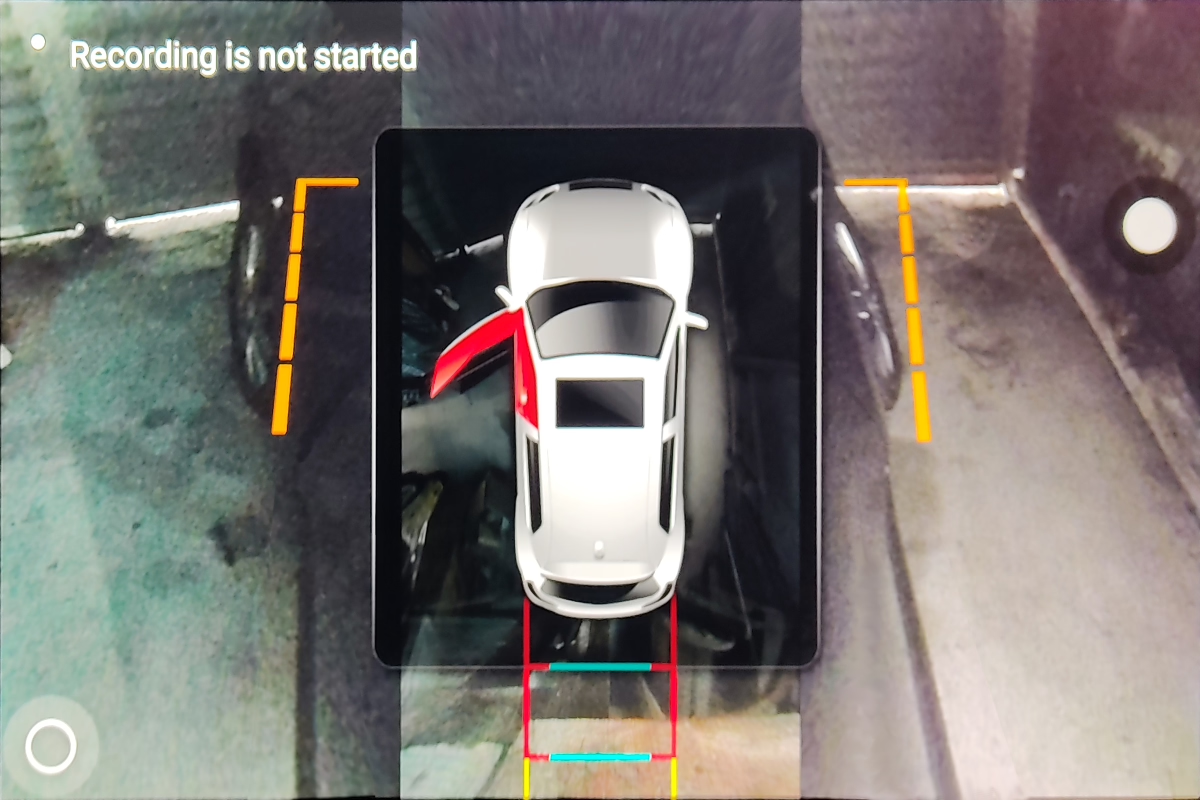
車のドアを開けると、ナビ画面にドアが開いたことが表示されますが、場合によっては、実際に開けたドアと表示されるドアが一致しないことがあります。例えば、運転席のドアを開けたのに、ナビ画面には助手席のドアが開いた絵が表示されることがあります。この問題は設定を変更することで解決できます。
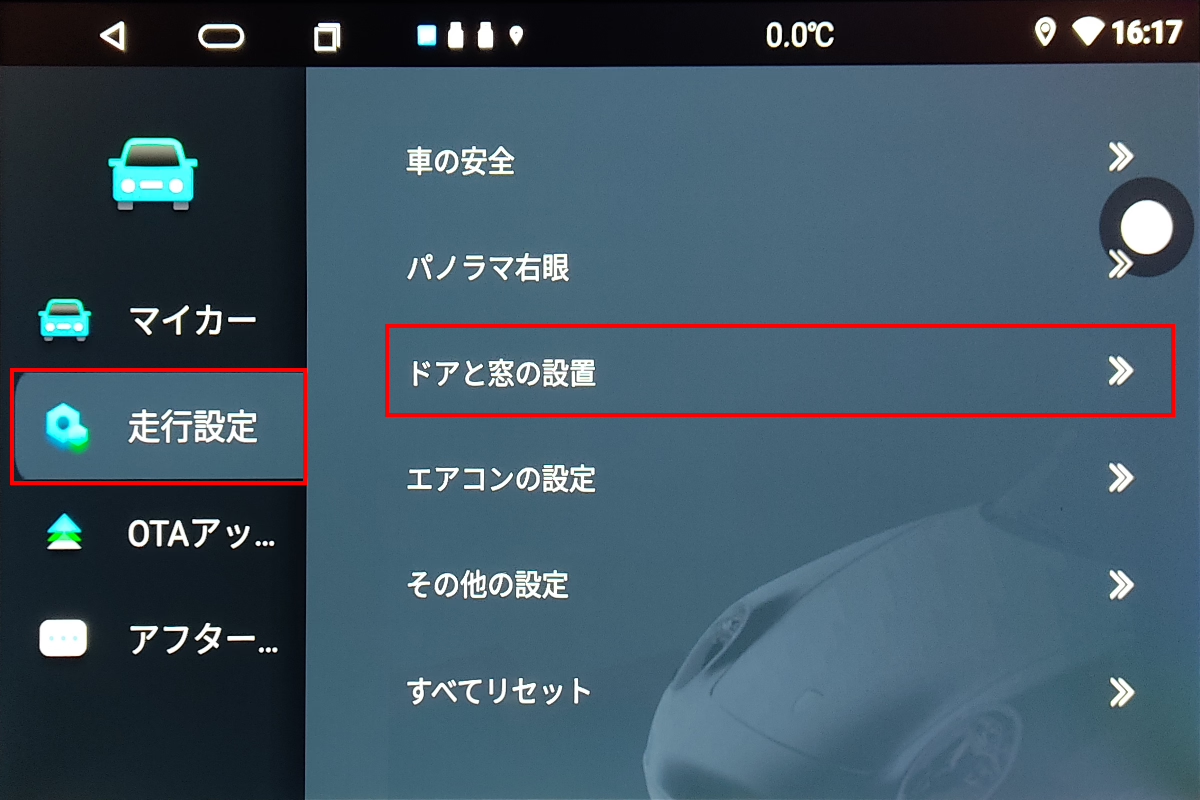
ドロワーから「私のクルマ」をタップして開きます。
左側のメニューから「走行設定」を選び、右側のメニューで「ドアと窓の設置」をタップします。
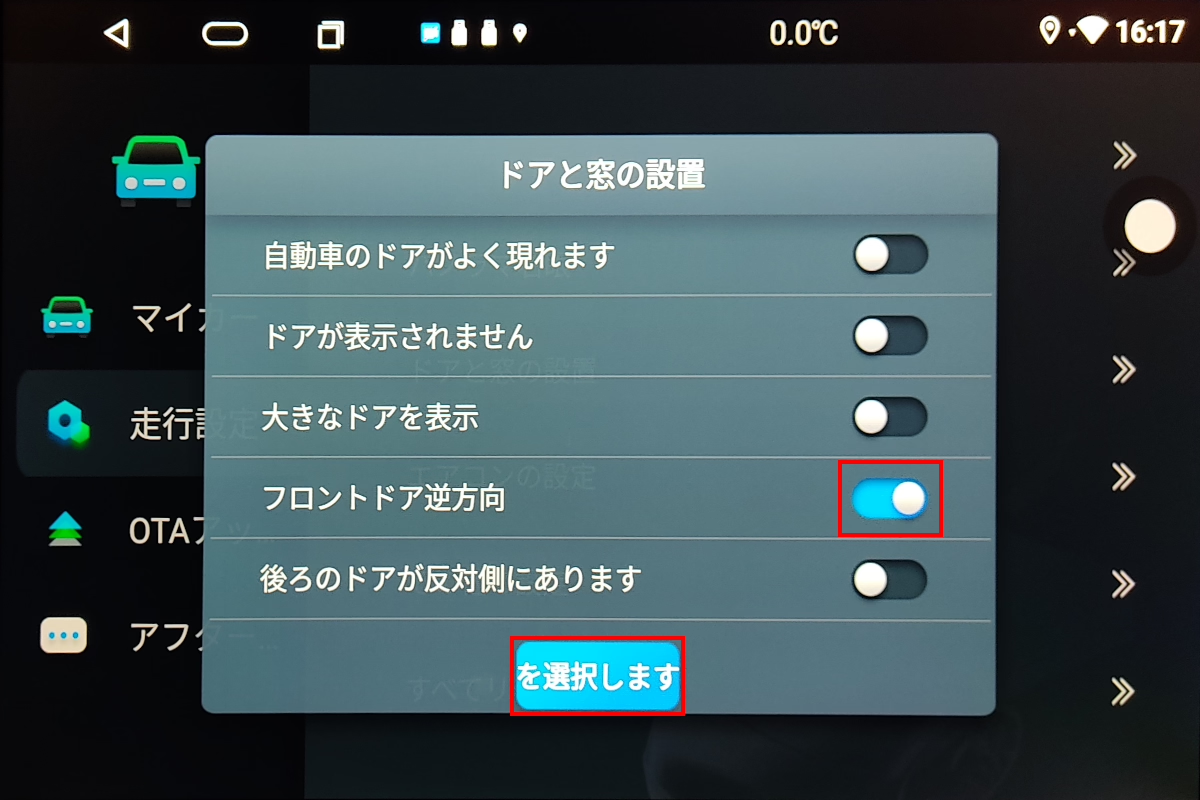
「フロントドア逆方向」のスイッチをタップしてオンにすると、ドアの開閉表示が正しい方向に修正されます。なお、もしドアの左右表示が正常であれば、この設定は変更する必要はありません。設定を保存するためには、「を選択します」(表示ママ)というボタンをタップします。
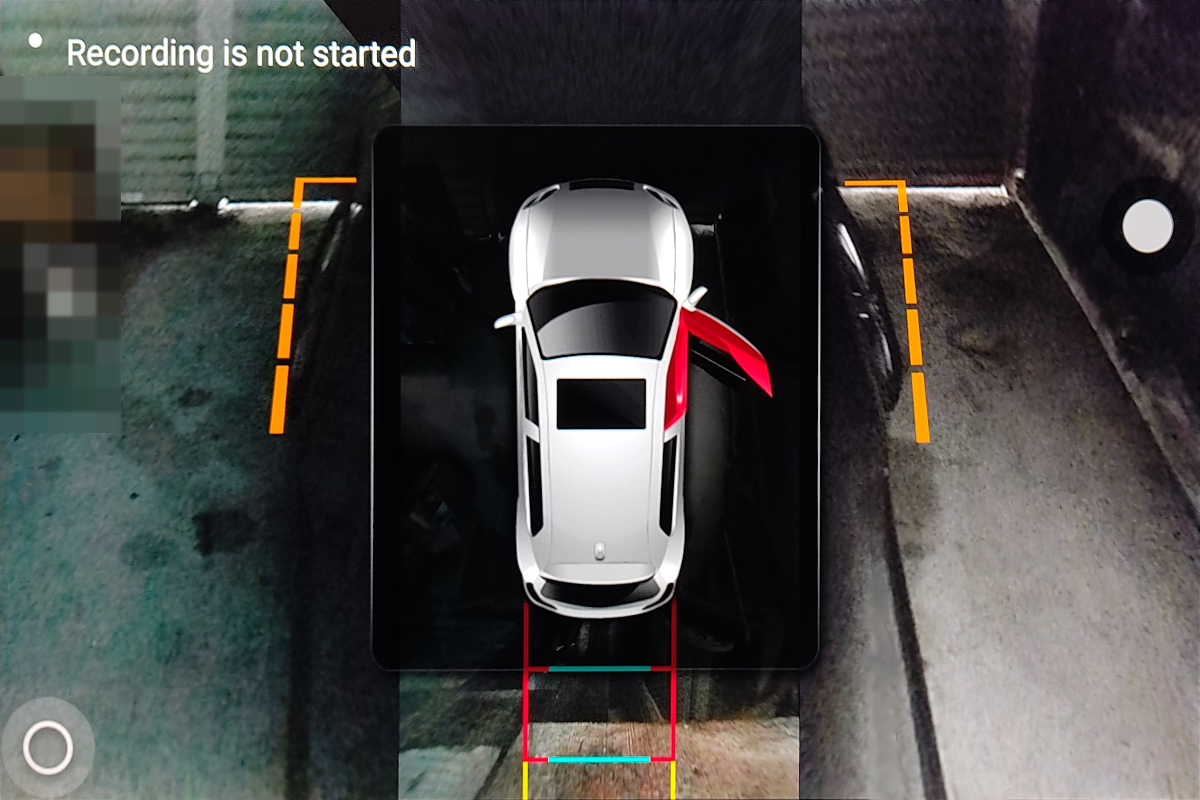
これで、前席については実際に開けたドアとナビ画面に表示されるドアのアイコンが一致するようになりました。
また、後部座席のドアに関しても同様に左右を入れ替えるためのスイッチがありますが、うちの車の場合、後部座席では左右どちらのドアを開けても両方のドアが開いた状態として表示されます。どうやら、うちの車では後部座席に関しては左右のドアの区別がないようです。この点については、車種によって異なる可能性があります。
オーディオが車載コンピュータと連動している車では、インパネのオーディオスイッチを操作することでナビ側にも反映される仕組みになっています。しかし、うちの車にはインパネにオーディオに関連するスイッチがありません。そのため、ナビでの操作とインパネの操作を連動させることはできません。さらに、エアコンなども連動させることができるようですが、これについては詳細がまだわかっていません。今後、少しずつ確認していく予定です。ドアの開閉通知だけではなく、他にも便利な機能があることを期待しています。
追記:ヘッドライトをポジションランプ以上にすると、ナビ画面が自動的に夜間モードに切り替わり、画面が少し暗くなる仕様のようです。夜間運転時には、眩しさを抑えて運転しやすくするための便利な機能です。このような細かい設定も、技術が進化していることを感じさせます。
関連記事:- OpenStreetMapを編集する
- Android Auto対応アプリ開発用エミュレータと試験用オートドライブの使い方
- 地図情報を読み上げてドライバーに知らせる新アプリBackseat co-Driver
- ヘッドユニットTS20のTLINKをZLINK 6に更新してAndroid Autoで接続してみた
- UIS7870搭載のAndroidヘッドユニット TS20用のTPMSセンサーを使ってみた
- UIS7870搭載のAndroidヘッドユニット TS20用にSR ADASカメラとTPMSセンサーを買ってみた
- UIS7870搭載の中華Androidナビ TS20の360カメラ設定
- UIS7870搭載のAndroidナビ(ヘッドユニット) TS20を買ってみた
- Googleマップをドライブモードで起動する新アプリ Drive Mode Launcher
- PinP対応の高機能カーランチャーアプリLecoauto Launcher