Windows 10でもWindows 11でもWindows Updateは非常に邪魔。裏で勝手に更新の有無をチェックして更新作業を始めるのもユーザーが気付かない程度におとなしくやってくれるなら正直全然構わないのだが、Windowsのはとにかくユーザー側の操作が邪魔されるくらいリソース激減でディスクアクセスも派手に行われる。特に貧弱なスペックのPCほどその「圧倒的邪魔」っぷりを実感しやすいかと。
以前はさらに更新作業の過程でほぼ強制的に再起動がかかったりで進行中のユーザーの仕事がメチャクチャにされたこともあったが、それはさすがに非難轟々だったので再起動の先送りができるようになった(みたい)。
幕の途中で舞台の見えるところで美術さんが次の舞台セットの用意を始めたり、役者がまだセリフを喋っているのに時間だからと幕を降ろし始める舞台さん、役者が隅の方に追いやられ舞台スタッフが中央でカーテンコールに応える、そんな舞台イヤだよね。でも、それがWindows。全く裏方としてのOSの分をわきまえていない。
ということで、「Windows Updateを停めたい」というのがこの記事。
ただし、OSを最新状態に保つことは重要なので、決して「Windowsで金輪際更新しないようにしましょう」というものではないので念の為。
あくまでもユーザーが望まないときの勝手な更新をさせないというもの。つまり自身で積極的に更新を行う人向け。
この記事ではWindows 11でやってるけどここ最近のWindows 10も同じ筈。
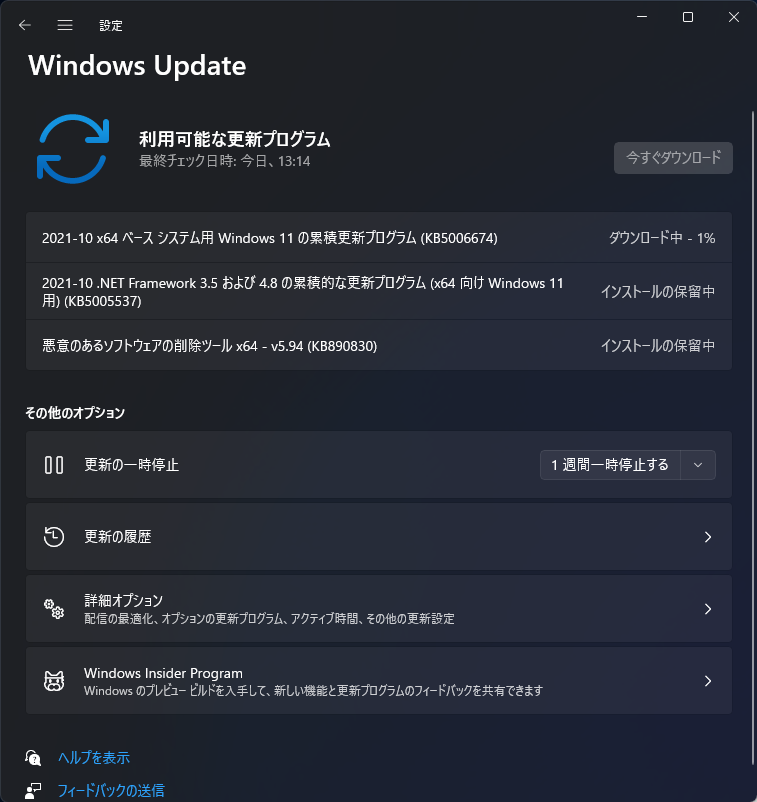
なんかPCが異常に重くてまともに使えないってなって、確認すると勝手に更新チェックとかダウンロードとか始まってるのフザケンナ。
Windows Updateサービスの停止
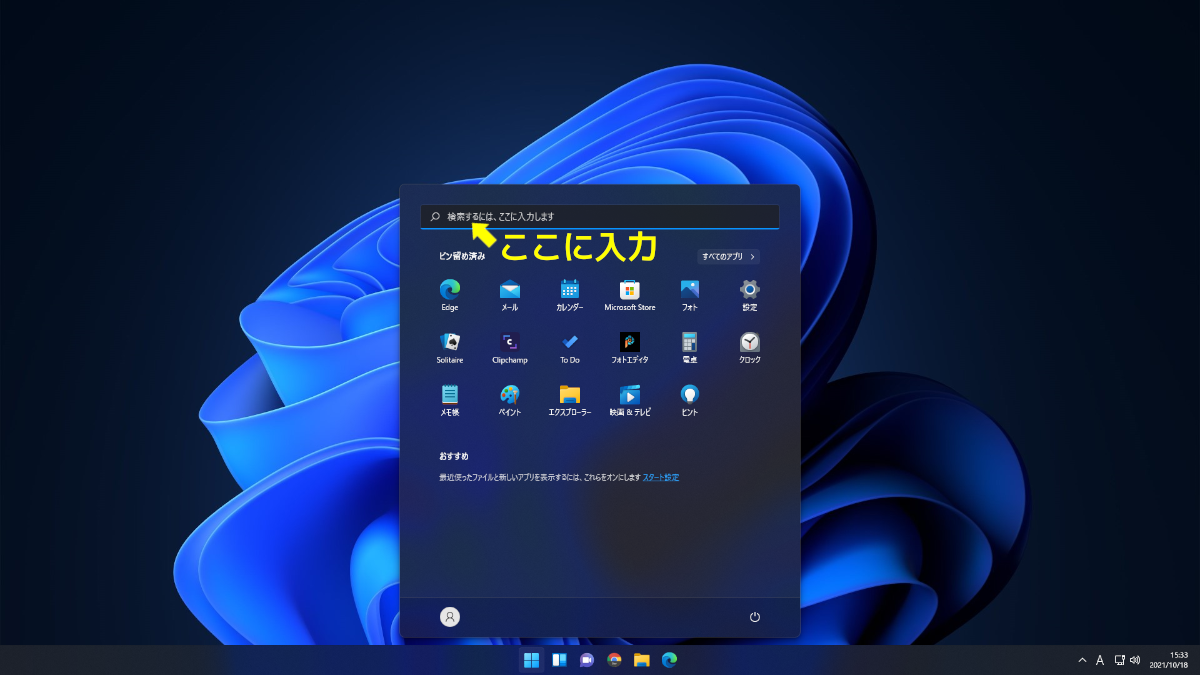
スタートボタンを左クリックしてスタートメニュー上部の検索テキストボックスに入力。おそらく文字を入力しようとすると次の画面に切り替わる。
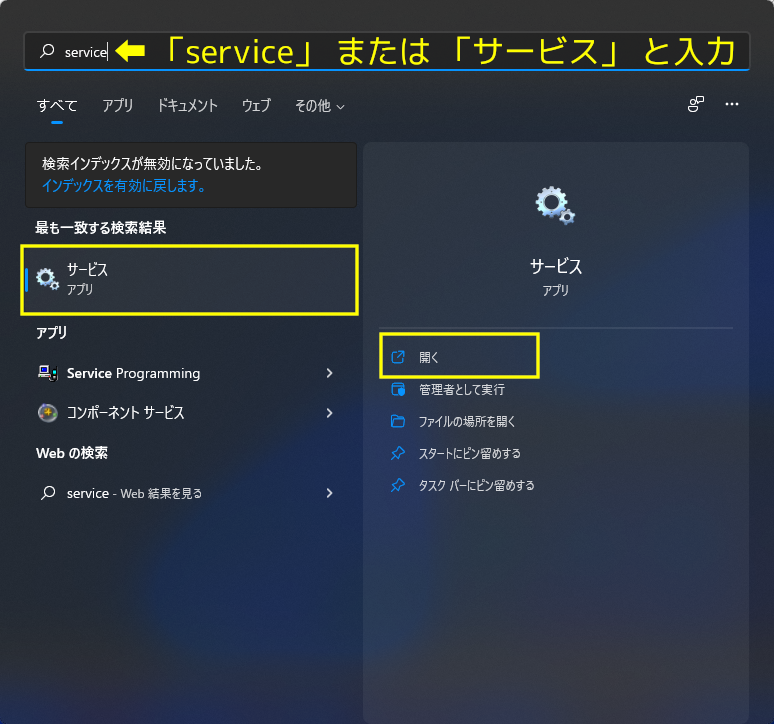
英語で service 、または日本語で サービス と入力する。
すぐに下に検索結果が出るので、「サービス」アプリを選択して「開く」をクリック。ここでは特に「管理者として実行」である必要はない。
Windowsベテランの人は上のようなまどろっこしいのではなく[Win]+[R]から「services.msc」でどうぞ
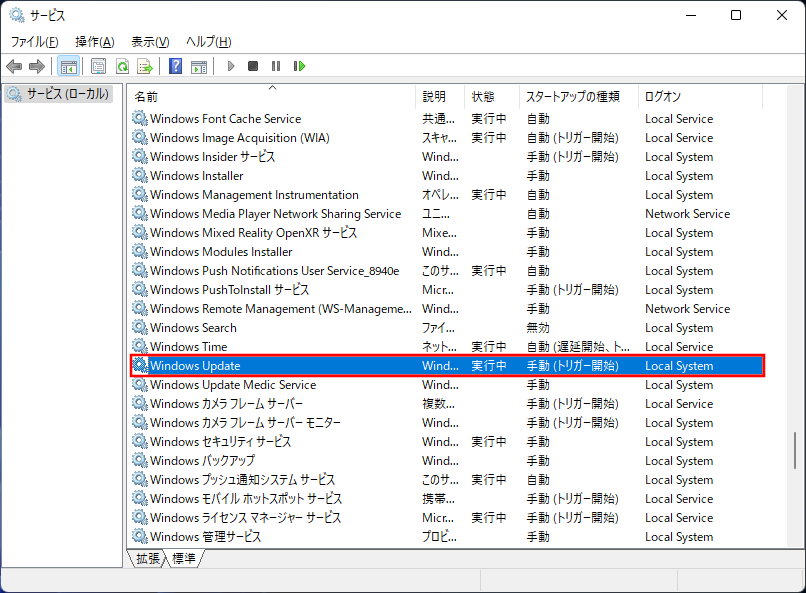
「サービス」が起動したら縦スクロールして「Windows Update」の行を見つける。おそらく「実行中」になっている筈。実行中とはいっても今何か処理中ということではなく「起動済み」とか「常駐中」とかそんな感じ。
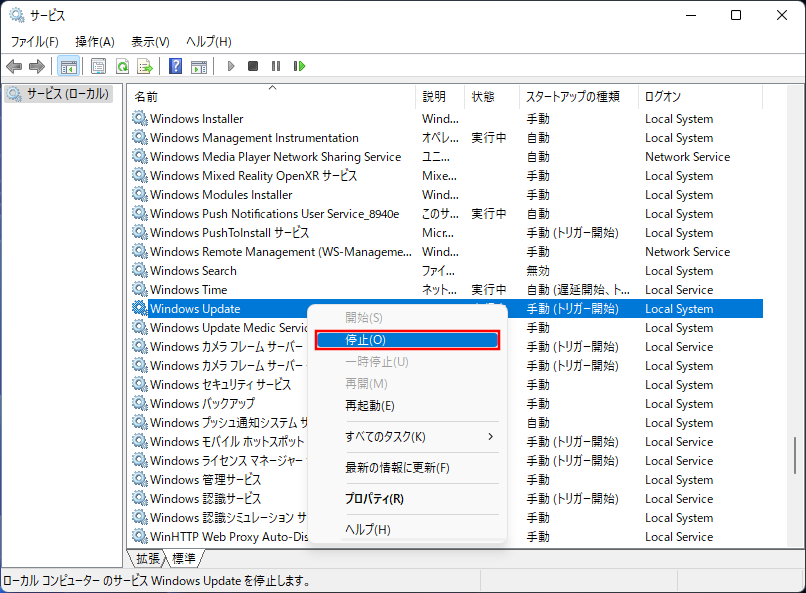
「Windows Update」の行で右クリックして「停止」を選択。
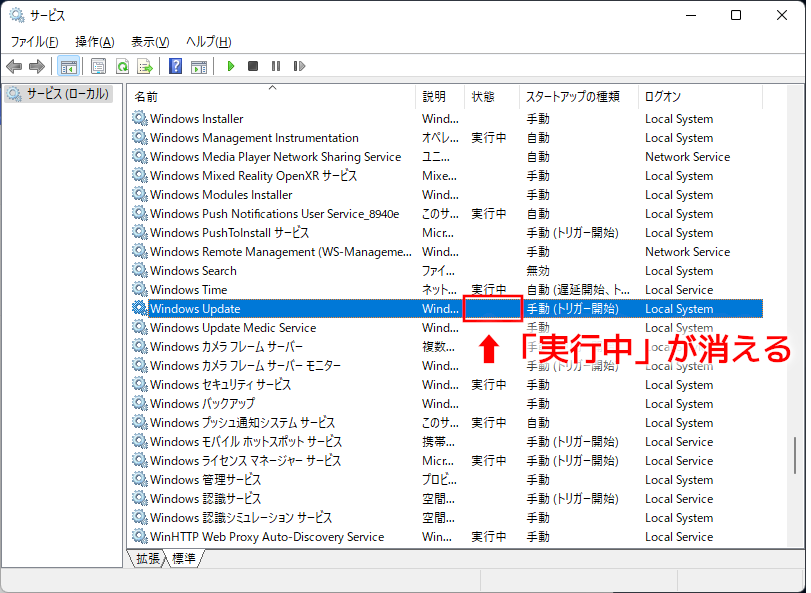
Windows Updateの行の「状態」が「実行中」が消えて空白に変わる。つまり「停止」になった。
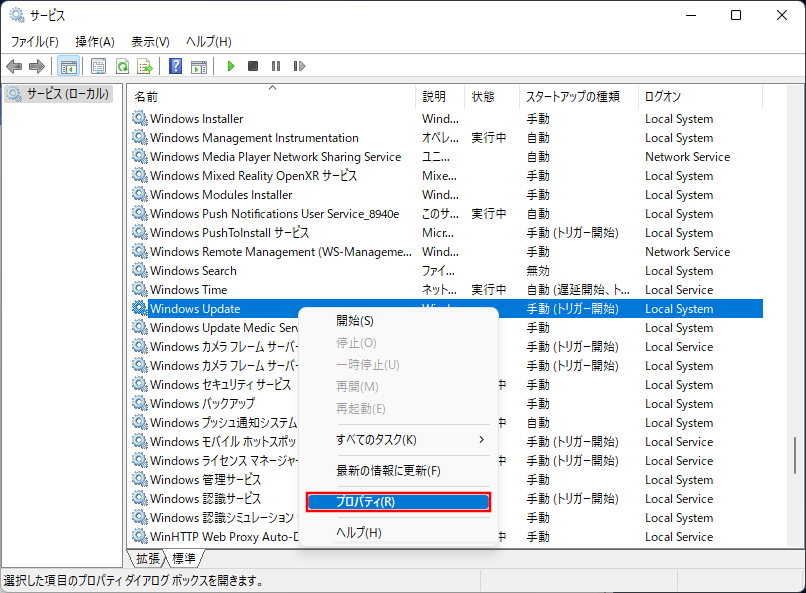
再び「Windows Update」の行で右クリックして今度は「プロパティ」を選択。
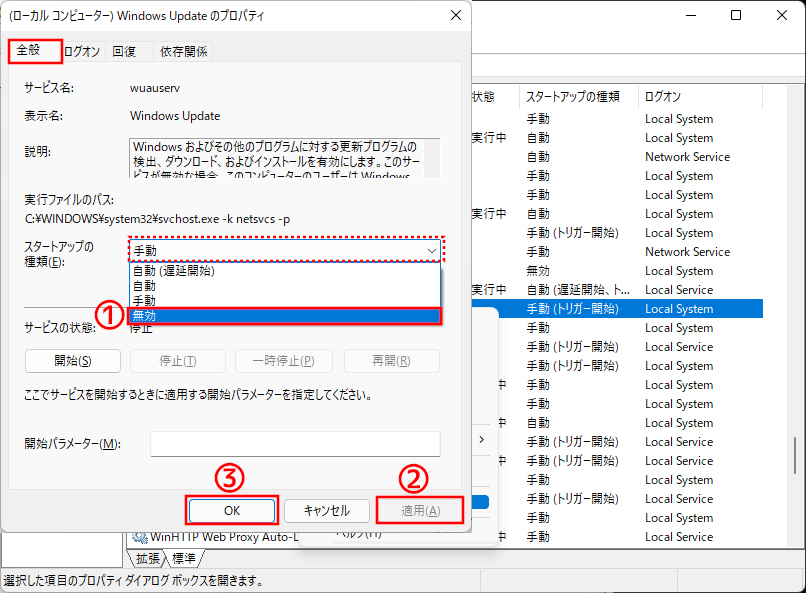
プロパティ窓の左上の「全般」タブの選択状態(最初から選択されて筈)で、「スタートアップの種類」のドロップダウンメニューから「無効」を選択。
右下の「適用」ボタンと「OK」をクリック。
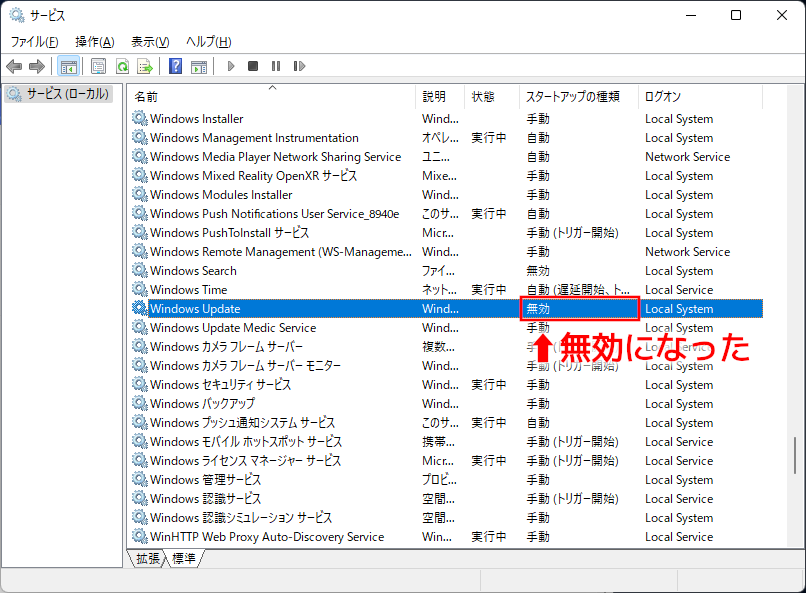
Windows Updateの行のスタートアップの種類が「無効」になった。
さらにもう一度「Windows Update」の行で右クリックして再び「プロパティ」を選択。
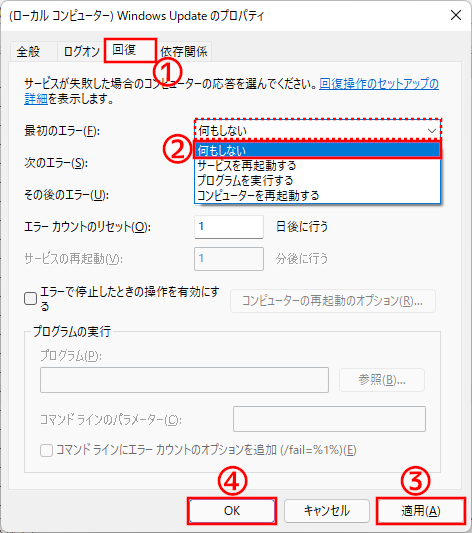
プロパティ窓上部の「回復」タブを選択。
「最初のエラー」が初期値では「サービスを再起動する」になっている筈なので「何もしない」に変更する。
右下の「適用」ボタンと「OK」をクリック。
基本的には、これでWindows Updateサービスが停まって「無効化」されたので勝手に更新しないようになった筈だが、実際にはいつのまにかWindows Updateサービスが有効化され勝手に実行中の状態になる。それは関連サービスや関連バッチによるもの。つまりそれらを停めなければ再びWindows Updateが動き出すことになるということ。(以下)
Windows Update Medic Serviceサービスの停止
先ずは停めるべきはここまでで操作してきたWindows Updateサービスのすぐ下にあった「Windows Update Medic Service」。これはWindows Updateの正常な状態を保つためのサービス。
ところが、この「Windows Update Medic Service」はWindows Updateサービスのように生易しくない。
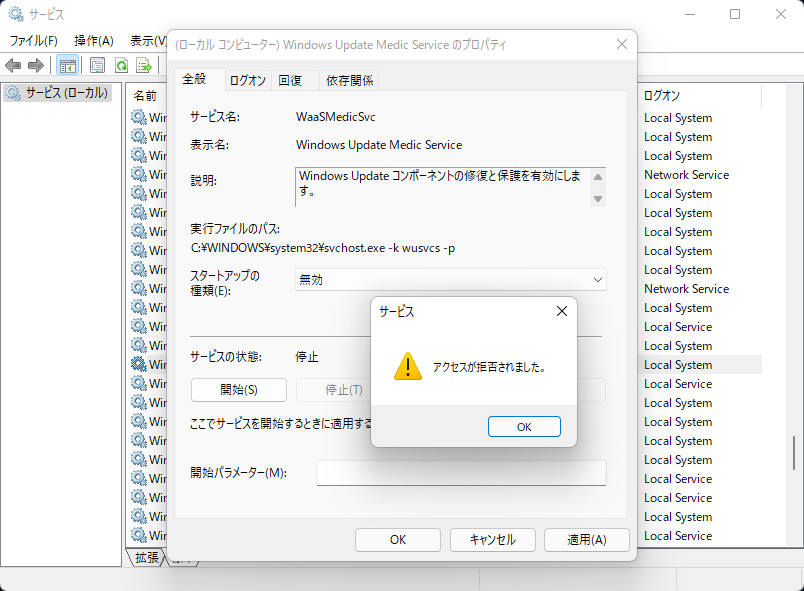
「Windows Update Medic Service」をWindows Updateや他のサービスと同様にコントロールしようとしても「アクセスが拒否されました」になってしまう。これは管理者権限でコマンドでサービスコントロールを行おうとしても、普通に使える最高権限のシステムアカウントであっても全て拒否されるので操作できないサービスらしい。
そこで・・・(以下)
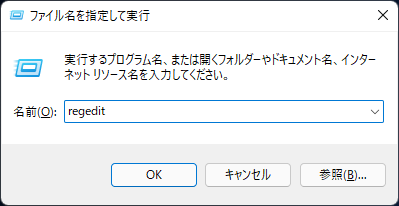
この記事の最初の方の手順と同じスタートボタンからアプリケーションを検索する方法で「レジストリ」でレジストリエディタを開くか、または[Win]+[R]で「ファイル名を指定して実行」の小窓に「regedit」を入力して[OK]でレジストリエディタを開く。
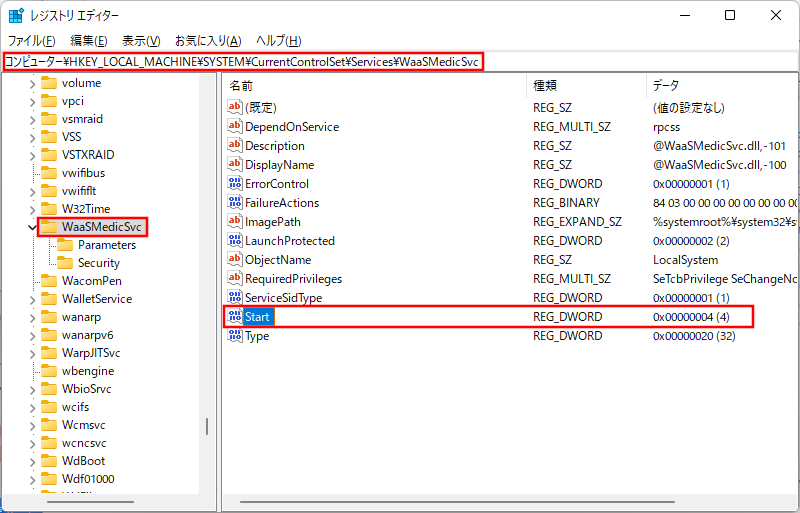
レジストリエディタの左列でツリー構造の「HKEY_LOCAL_MACHINE」→「SYSTEM」→「CurrentControlSet」→「Services」→「WaaSMedicSvc」を辿る。
「WaaSMedicSvc」を左クリックすると右列にそのサービスに関連するレジストリがいくつか表示される。
コンピュータ\HKEY_LOCAL_MACHINE\SYSTEM\CurrentControlSet\Services\WaaSMedicSvc であることをしっかり確認する。
「Start」の行を見つける。StartのDWORDは初期値が3の筈。 (上の画像では既に4になっているが)
「Start」を左ダブルクリックする。
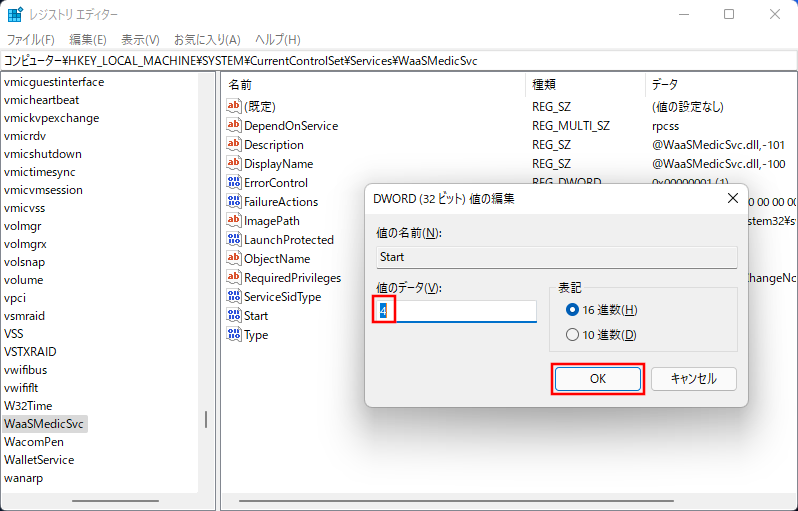
DWORD編集画面になるので値を3から4に変更する。
「OK」ボタンをクリック。
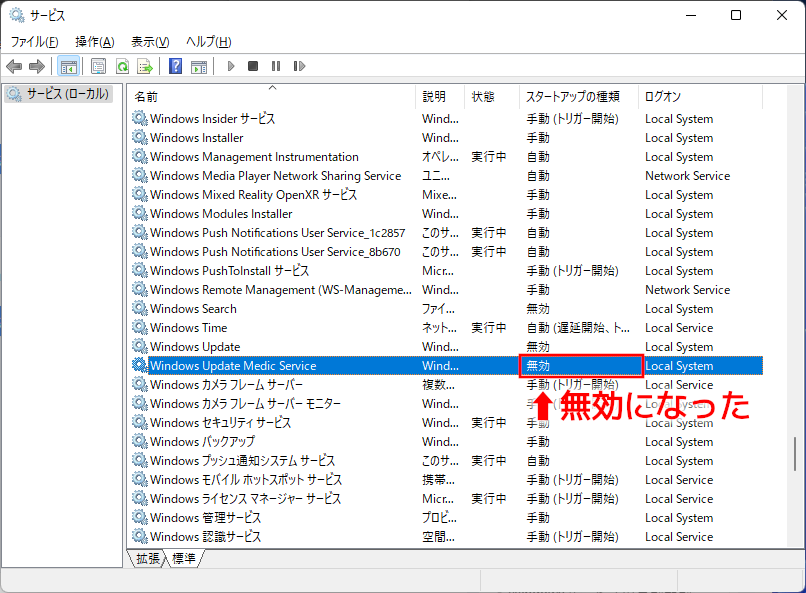
再び、「サービス」を表示すると例の「Windows Update Medic Service」の「スタートアップの種類」が無効になっている。
レジストリエディタを操作するのがイヤならレジストリファイルをダウンロードしてダブルクリックで実行する方法があります。この記事の内容は「WaaSMedicSvcサービスを無効化する」です。
- 無効化: WaaSMedicSvc_disable.reg
- 有効化(手動): WaaSMedicSvc_enable.reg
基本的には1度無効にしたら何か重大な不具合でもない限り無効のままで問題無いと思いますが、どうしても元に戻したい場合だけ上の「有効化(手動)」のレジストリファイルをダウンロードして実行してください。)
無効化・有効化のレジストリファイルでは「スタートアップの種類」だけを変更し、その他の値は触らないようになっています。
上の2つのリンクを右クリックして「リンクのファイルの保存」を行う。
エクスプローラーなどのファイラーで保存したファイルをダブルクリックで実行できる。
レジストリファイルをを実行しようとすると2,3回ほど確認を求められるが全て実行する方向で。
Orchestrator Serviceの更新サービスの停止
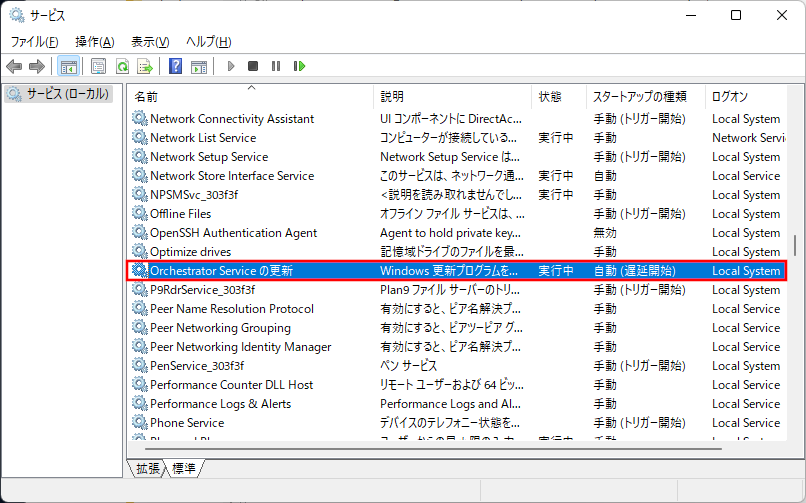
もう一つ、「Orchestrator Serviceの更新」サービスを停止する。
「Orchestrator Serviceの更新」サービスを右クリックするかサービスをダブルクリックするかして「Orchestrator Serviceの更新」サービスのプロパティーを表示。
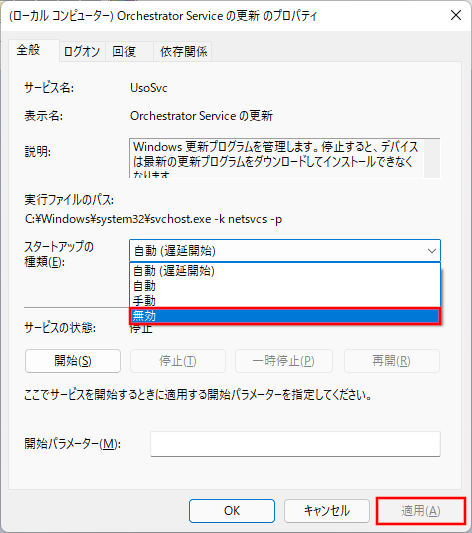
サービスの状態が「実行中」の場合は「停止」ボタンをクリックして、右下の「適用」。
「スタートアップの種類」で「無効」を選択して、右下の「適用」。
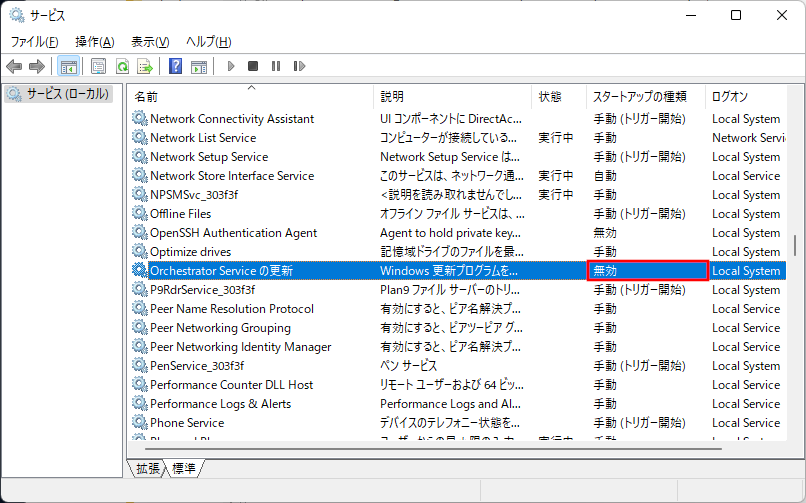
「Orchestrator Serviceの更新」サービスが「無効」になったことを確認する。
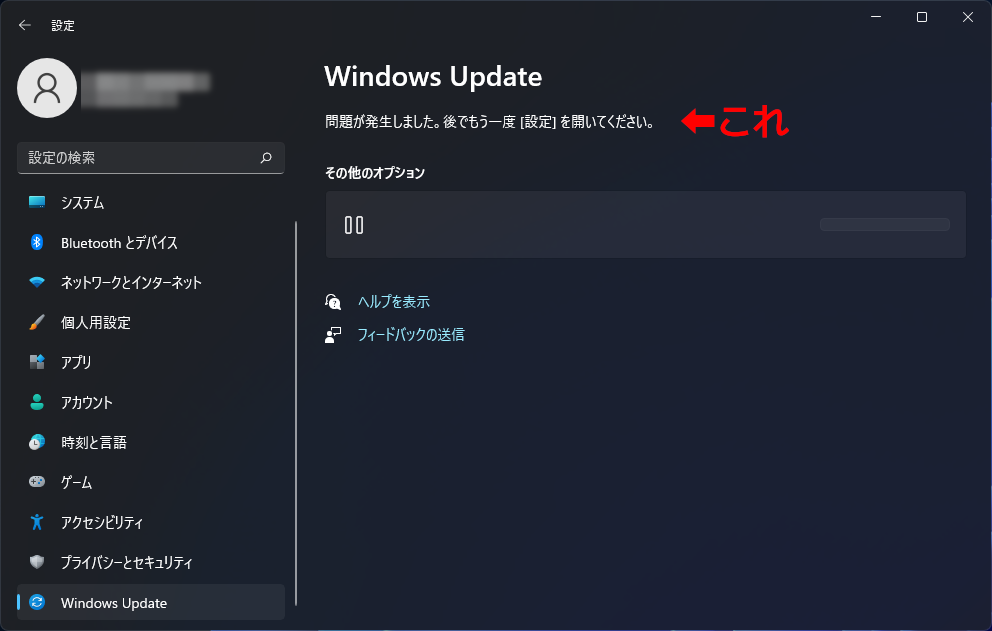
「Orchestrator Serviceの更新」サービスが「無効」になっているとWindowsの設定の「Windows Update」を表示すると「問題が発生しました」になって更新できない状態になっている。(これでOK)
Windowsの更新を行いたい場合は「Windows Update」サービスと「Orchestrator Serviceの更新」サービスの2つのサービスのスタートアップの種類を「手動」に変更すると正常に更新できる(筈)。
既に知っている人なら当たり前、そうでなくても勘が良い人ならもうここで気付いたかもしれないが、サービスの制御ってほとんどレジストリエディタの\HKEY_LOCAL_MACHINE\SYSTEM\CurrentControlSet\Servicesで操作できるのよね。
毎回更新の度に「Windows Update」サービスと「Orchestrator Serviceの更新」サービスの有効化(手動化)と「無効化」を操作するのは面倒なのでレジストリファイルをクリックするだけで切り替わるようにする。
- 有効化(手動): wuauserv_usosvc_enable.reg
- 無効化: wuauserv_usosvc_disable.reg
上の2つのリンクを右クリックして「リンクのファイルの保存」を行う。
エクスプローラーなどのファイラーで保存したファイルをダブルクリックで実行できる。
レジストリファイルをを実行しようとすると2,3回ほど確認を求められるが全て実行する方向で。
他に、Background Intelligent Transfer ServiceやDelivery Optimizationサービスを停止する方が良いという情報もあるようですが、Windows Update以外に影響する可能性があるのでこの記事ではこれらは停めないことにしました。
長くなりすぎるので関連タスクの停止は次記事で。
2021年10月30日変更: コピペミスで「Orchestrator Serviceの更新サービスの停止」が抜けていたので追加。
レジストリエディタを操作するのが怖い人・面倒な人向けにレジストリファイルを追加。
この記事の内容はWindowsのシステムを再起動するとしれっと元に戻されることが多いのでご注意ください。システム再起動後もWindows Updateを停めておく設定はまた別に用意する予定です。
2022年12月25日: 記事の題名が誤解を生む可能性があったので修正(前編・後編 共に)
関連記事:- Windows 11でWindows Updateの自動更新を停止する
- Windows 11でWindows Updateによる更新を手動で停める (後編)
- Windows 11でWindows Updateによる更新を手動で停める (前編) ←いまここ
- intel N150 16GBメモリ512GBストレージのミニPCが1万円半ばだったので買ってみた
- TexHooのintel N95のミニPCを買ってみた
- AOOSTARのRyzen 7 5825U搭載ミニPCを買ってみた
- Ryzen 5 5500U搭載で3万円台半ばの格安ミニPC TRIGKEY Speed S5
- CapsLockを左Shiftキーにする 備忘録 (Linux / Windows)
- Tiny 11をMicrosoftと通信させない名前解決変更
- マイクロソフト PCマネージャというアプリを触ってみた
- Windows 11のシステム要件を満たさないPCでWindows11の大型アップデートを適用
- Windows 11でWindows Updateの自動更新を停止する
- Windows 11でWindows Updateによる更新を手動で停める (後編)
- Windows 11でWindows Updateによる更新を手動で停める (前編)
- Windows 11のシステム要件を満たさないPCでWindows10からWindows11にアップグレード
- WindowsでもUnbound (Remote controlの準備)
- Windows 11リリース (例のごとくシステム要件を満たさないPCにインストール)
- Androidスマホ画面をWindowsで表示 (ワイヤレスディスプレイ プロジェクション)
- Windows 11上で「このPCは現在、Windows 11システム要件を満たしていません」
- MS公式誰でもDLできるWindows 11 インサイダー版を古いPCにインストールと休止無効化設定
- Windows IMEで半角/全角キーの割り当てをIMEオフだけに変更(Linuxも)
- Windows 11システム要件に満たないPCにISOファイル無改造でインストール
- Windows 11上で「このPCではWindows 11を実行できません」
- Windows 11を9年前の超非力なノートPCにインストールしてみた
- 情報セキュリティ Windows 10でUSBメモリの自動実行を不可にする
- 情報セキュリティ Windows 10でUSBメモリの読み書きを不可にする
- Windows 10を旧型ノートPCにクリーンインストールしてみた
- DVDFab 11がリリースされた
- WinlogbeatでWindowsイベントログを可視化 後編
- WinlogbeatでWindowsイベントログを可視化 中編
- WinlogbeatでWindowsイベントログを可視化 前編
- Windows 10のメールでZ-Push (Exchange)を利用する
- Chrome OS (Chromium OS)を触ってみた