Windows 11システム要件に満たないPCにISOファイル無改造でインストール

Microsoftが公表したシステム要件を満たさないPCにWindows 11をインストールするためのレジストリはTPM2.0以上を満たす必要はないがそれでもTPM 1.2が必要です。つまりもっと古い世代のPCでは使えません。この記事のレジストリはそのような古い世代のPCでも使えます。(いつまで使えるかは不明です)

2025年4月現在もこの方法は有効ですが、あくまでも新規インストールです。Windows 10などからの更新にはこの方法は使えません。

Windows 11のプレビュー版が出たのでクリーンインストールすることにした。インストール先のPCは例によってWindows 11のシステム要件を満たさない約9年前の非力なノートPC。
また、前回はWindows 11の厳しいシステム要件チェックを回避するためにISOファイルを弄ってWindows 10のインストーラーから一部ファイルを流用という方法だったが、ISOファイルを弄らずにレジストリでシステム要件チェックを回避できるという情報があったのでそれを試してみた。ISOファイル弄るより遥かにラクだし。

やること
  • Windows 11のセットアッププログラムが起動したらレジストリエディタを起動
  • HKEY_LOCAL_MACHINE\SYSTEM\SetupにLabConfigキーを作成
  • LabConfigキーにBypassTPMCheck (DWORD)を作成し値を1にする
  • LabConfigキーにBypassSecureBootCheck (DWORD)を作成し値を1にする
  • レジストリエディタを終了して普通にインストール

レジストリエディタに不慣れだと難しく思うかも。判ってる人にはアホみたいに簡単。
レジストリを触るときは常に操作中の階層とキーなどを確認して、キーの名前や値の名前とデータを確実に指定することが大事。その程度の注意力さえあれば小学校低学年でもできることなので怖がることはない筈。

ネットにはレジストリエディタの起動タイミングやレジストリの変更方法で一部錯綜した情報が流れてるようなので整理したつもり。

Windows 11 22000クリーンインストール 1
ノートPCの画面をスマホで撮影した画像。常用しているLinux PCの仮想環境ではシステム要件チェックで弾かれなくてこの画面を撮れなかった。
古いノートPCに普通にインストールしようとすると、システム要件を満たしていないので「このPCではWindowsを実行できません」が表示されてインストールできない。

以下、19枚のインストール画面はは仮想環境でスクリーンショットを撮ったもの

Windows 11 22000クリーンインストール 2
ノートPCにDVD-R(やUSBメモリ)のWindows 11インストールメディアを入れてPCを起動。ハードディスクやSSDから起動しないよう、DVDドライブ(やUSBメモリ)のインストールメディアで起動させること。
「田」マークが出て暫く待たされる。

Windows 11 22000クリーンインストール 3
Windowsセットアップ画面が表示される。ここまで放置で構わない。
通常は「次へ」ボタンを押すところだが、それは後で。
この画面の状態で[Shift]+[F10]を押す。 (次へ)

Windows 11 22000クリーンインストール 4
コマンドプロンプトの黒窓が開くので「regedit」と入力して[Enter]。 (次へ)

Windows 11 22000クリーンインストール 5
レジストリエディタが開くので、左列のツリーから[HKEY_LOCAL_MACHINE] → [SYSTEM] → [Setup]を順にクリックして辿る。

Windows 11 22000クリーンインストール 6
レジストリエディタの上部メニューの下、現在のPathが コンピューター¥HKEY_LOCAL_MACHINE¥SYSTEM¥Setup であることを確認する。
左列の Setup 以外を触らないで、右クリックする。
メニューが表示されるので「新規」→「キー」を選択。

Windows 11 22000クリーンインストール 7
左列に「新しいキー」というフォルダのようなものが出来るので、四角い枠がある状態で LabConfig に名前を書き換える。
大文字と小文字に注意。また、勝手に空白を入れない。
名前を変更したら[Enter]で確定する。 (次へ)

Windows 11 22000クリーンインストール 8
レジストリエディタの上部メニューの下、現在のPathが コンピューター¥HKEY_LOCAL_MACHINE¥SYSTEM¥Setup¥LabConfig であることを確認する。
左列の LabConfig 以外を触らないで、右クリックする。右列の空白地帯の上で右クリックが確実。
メニューが表示されるので「新規」→「DWORD (32ビット)値」を選択。

Windows 11 22000クリーンインストール 9
右列に新しいDWORDが出来るので四角い枠がある状態で名前を BypassTPMCheck に書き換える。
大文字と小文字に注意。また、勝手に空白を入れない。
名前を変更したら[Enter]で確定する。
BypassTPMCheckを左ダブルクリックする。(次へ)

Windows 11 22000クリーンインストール 10
DWORD(32ビット値)の編集という小窓が開くので「値の名前」が BypassTPMCheck であることを確認する。
「値のデータ」欄に 1 を入力。
[OK]を押す。(小窓が閉じる)

Windows 11 22000クリーンインストール 11
BypassTPMCheckのデータ値が0x00000001 (1) になっていることを確認する。

Windows 11 22000クリーンインストール 12
レジストリエディタの上部メニューの下、現在のPathが コンピューター¥HKEY_LOCAL_MACHINE¥SYSTEM¥Setup¥LabConfig であることを確認する。
左列の LabConfig 以外を触らないで、右クリックする。右列の空白地帯の上で右クリックが確実。
メニューが表示されるので「新規」→「DWORD (32ビット)値」を選択。

Windows 11 22000クリーンインストール 13
右列に新しいDWORDが出来るので四角い枠がある状態で名前を BypassSecureBootCheck に書き換える。
大文字と小文字に注意。また、勝手に空白を入れない。
名前を変更したら[Enter]で確定する。
BypassSecureBootCheckを左ダブルクリックする。(次へ)

Windows 11 22000クリーンインストール 14
DWORD(32ビット値)の編集という小窓が開くので「値の名前」が BypassSecureBootCheck であることを確認する。
「値のデータ」欄に 1 を入力。
[OK]を押す。(小窓が閉じる)

Windows 11 22000クリーンインストール 15
BypassSecureBootCheckのデータ値が0x00000001 (1) になっていることを確認する。
右上の[×]でレジストリエディタを終了する。(レジストリエディタではレジストリの追加・削除・変更は即時反映なので「変更を保存」というのは無い)

Windows 11 22000クリーンインストール 16
コマンドプロンプト画面に戻るので、exit [Enter]と入力するか右上の[×]でコマンドプロンプトを終了する。

Windows 11 22000クリーンインストール 17
Windowsセットアップ画面に戻るので、あとは通常通りのインストールまたはアップグレードになる。
[次へ]ボタンを押す。

途中省略

Windows 11 22000クリーンインストール 18
ライセンス認証画面では、インストール先のPCで1度でもWindows 7以上をインストールしてMicrosoftアカウントを使っていたなら「プロダクトキーがありません」を押す。
全くの新規自作PC等であれば購入したWindowsのプロダクトキーを入力して[次へ]。よく考えたらWindows 11用のプロダクトキーはまだ無いですよね。

途中省略

Windows 11 22000クリーンインストール 19
既にWindows 10が入っているPCをWindows 11に更新したいなら「アップグレード: Windowsをインストールし、ファイル、設定、アプリを引き継ぐ」をクリックする。
既存のOS (やデータ)を消してクリーンインストールしたいなら「カスタム: Windows のみをインストールする (詳細設定)」をクリックする。
現在のWindows 11は正式版ではなく常用PCに入れるものではないためアップグレードという選択はありえないかなと個人的には思う。
つまり、カスタム(クリーンインストール)一択。

2021年10月11日追記: (下の黄字部分)

レジストリ法でアップグレードという選択肢は実際には使えないことが判明しました

DVD/USBメモリなどのインストールメディアから起動した場合はアップグレードできません。コメントでご指摘いただいて、実機で確認済みです。つまりこのページのやり方では古いWindowsからWindows 11への更新はできません。
起動したWindows 10からインストールメディアを使って要件を満たさないPCでWindows 11にアップグレードする方法は別記事で提供予定です。

途中省略

Windows 11 22000クリーンインストール 20
インストール場所、つまりハードディスクやSSDをどのように使うかの設定。慣れてないと混乱するが、既存のデータ用パーティションを残してとか未使用の領域を分けてWindowsをインストールしようとすると難しく思うかもしれない。完全なクリーンインストールで自分で領域を分けたりしないのが最も簡単で殆どを自動で行ってくれるのでその方法を推奨。
既に使用済みのハードディスクやSSDだと中央に使用中の領域がリスト表示されるのでそれぞれ選択して下の「削除」ボタンを押して使用中の領域を削除する。全て削除すると「割り当てられていない領域」が1つ表示されるだけになる。
リスト右下の「新規」をクリック。新規作成する領域のサイズが最大量で表示される筈なのでそのまま決定する。領域を分割したいなら取りたい容量を指定するが、それをやると慣れてない人には面倒になる。
このように新規で全領域使用を指定すると必要なパーティション分割や領域のフォーマットは自動で行われるので何も考えずに右下の「次へ」。

途中省略

Windows 11 22000クリーンインストール 21
インストールが終わってWindows 11が起動した状態で、右下の「日付+時刻」と通知を開き中央ドックの「田」(スタートボタン)を押した状態。

Windows 11 22000クリーンインストール 22
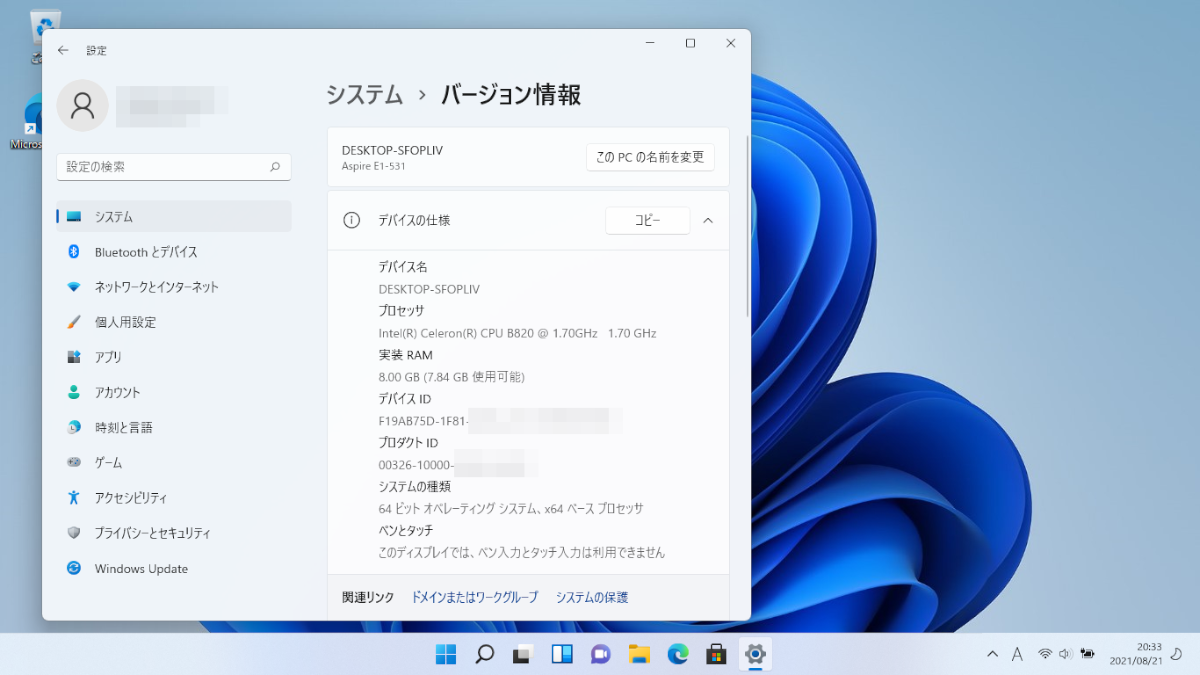
システムのバージョン情報。OSビルドが22000.51になっている。(前回は21996.1)

Windows 11 22000クリーンインストール 23
Direct X診断ツール。古くて非力なPCとはいえSandy Bridge世代なのでDirectXは12なのよね。

前回よりも新しいビルド番号だが、なんか見た目がWindows 10寄りに退化したような印象。しかし、インストーラーで日本語が選択でき、IMEで正常に日本語入力できるようになったので完成度は遥かに高くなってるっぽい。

今回のレジストリによるシステム要件チェック回避はずっと使えるかは不明。正式リリースまでに無くなるかもしれないし判らない場所に別の名前のキーなどに変えられるかもしれない。

関連記事:

Windows 11上で「このPCではWindows 11を実行できません」

使用しているPCでWindows 11を導入できるか確認できる「Windows PC 正常性チェック」というツールがMicrosoftから提供されている。
https://www.microsoft.com/ja-jp/windows/windows-11#pchealthcheck

前回、Windows 11のシステム要件を全く満たさないSandy Bridge世代のCeleronを搭載した超非力ノートPCにWindows 11をインストールしたので、そのPCで「Windows PC 正常性チェック」を使ってみた。

Windows PC 正常性チェック 1
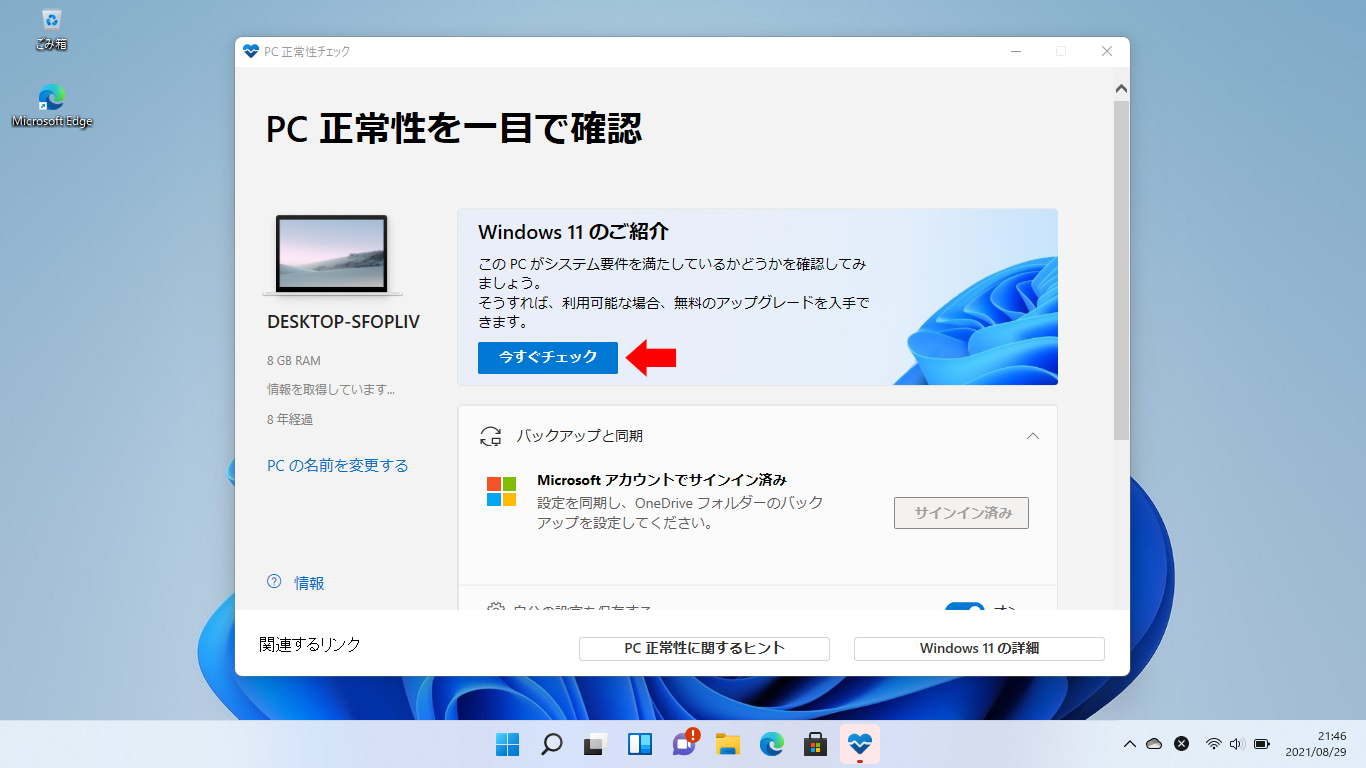
MicrosoftからダウンロードしたWindowsPCHealthCheckSetup.msiを実行。1回こっきり実行して終わったら消すで良いのにわざわざインストールするタイプのツール。意味あるの?

Windows PC 正常性チェック 2
インストール後に「PC正常性チェック」を起動。
左列にPCに搭載しているメモリとストレージの容量、このPCがMicrosoftに登録されてからの年数が表示される。このノートPCは2012年の夏に購入しているのでまもなく9年だが9年に満ちていないので8年という表示になっている。太文字の「Windows 11を導入しています」という表示は日本人には意味は不明。「Windows 11を導入するにあたり」程度の意味かしら?
「今すぐチェック」を押す。(次へ)

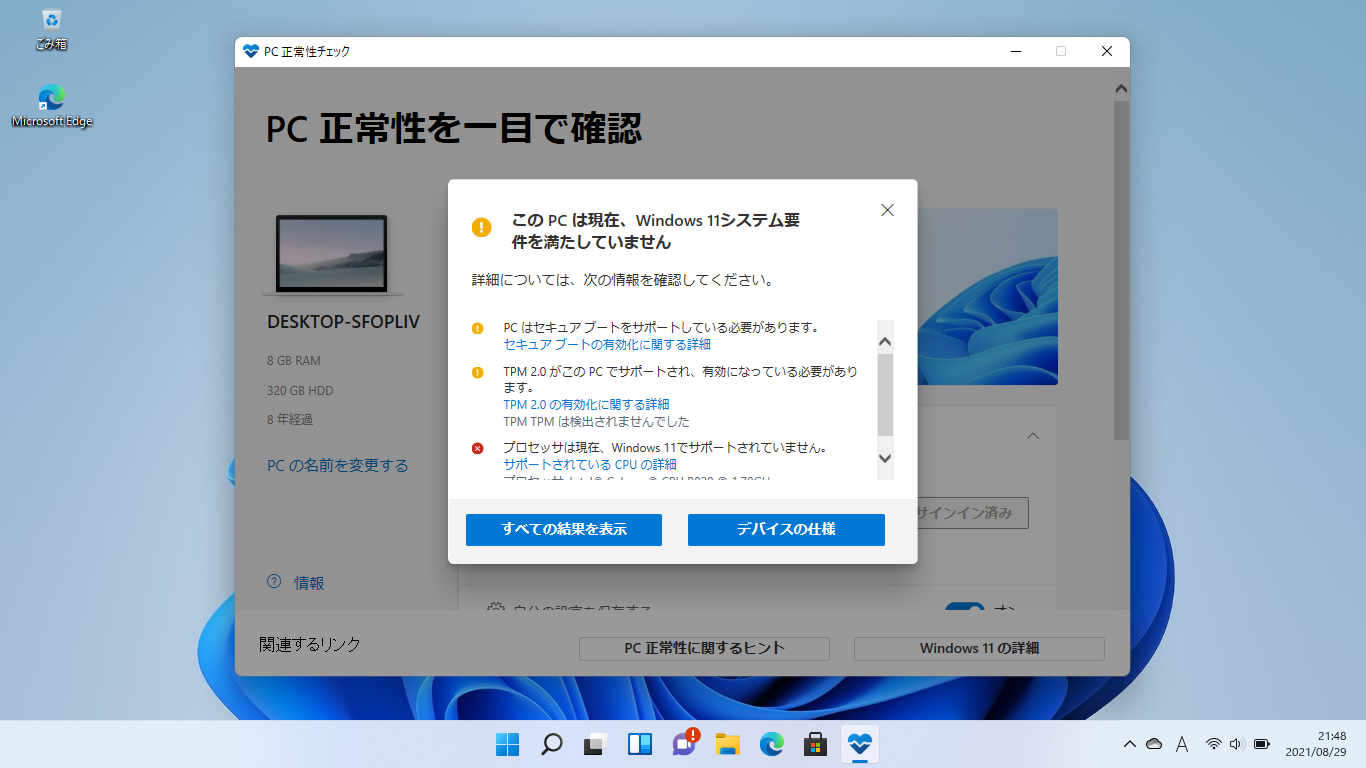
Windows PC 正常性チェック 3
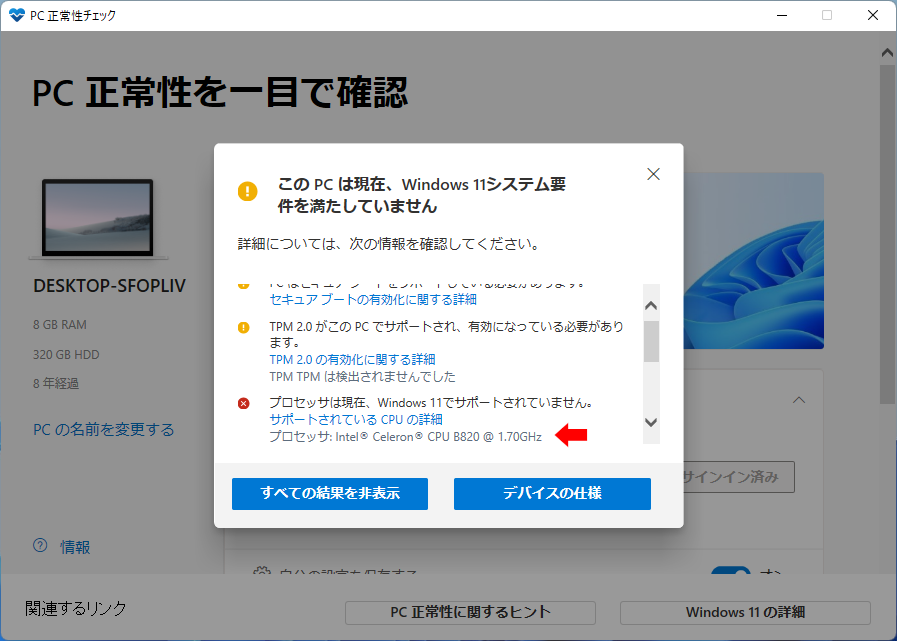
「このPCではWindows 11を実行できません」
Windows 11が動いているPCでこの画面はちょっとウケる。
「詳細情報」を押す。(次へ)

Windows PC 正常性チェック 4
ブラウザが開いてシステムの最小要件が表示されるだけ。
何の項目が最小要件を満たせていないのか表示してくれたら有用なツールになるのにそうじゃない。Microsoftらしいといえばそうだけどモヤっとする。

以下、同日夜追記

Windows PC 正常性チェック 5
わかり易いツールを作られた方がいるようなので試してみた。
赤になってる項目がWindows 11のシステム要件を満たしていない項目。そこの右列がPCのその項目の情報。
「Boot Type」が「Legacy」で赤になってるのはこのPCがUEFIではないからだと思われる。
「Disk Partitioning」が「GPT Not Detected」なのはおそらくMBRだから。
「Secure Boot」が「Disabled」なのは、そんなものがない2012年のPCだから。
「TPM」が「TPM Not Activated」なのはSandy Bridge世代のCeleron B820がそんなものに対応してるわけがないから。

このツールはすばらしい。なんでMicrosoftがこういうのを出さないのか意味がわからない。まぁ痒いところは絶対に掻いてくれない会社だからね。

関連記事:

Up