
自動車の外板は薄い鉄板でできており、エンジンの振動や走行中の路面からの振動によって容易に共振します。この共振は「ボワン」「コァン」という不快なノイズの原因となり、特にドアではスピーカーの音質にも影響を及ぼします。ドアはスピーカーの筐体のような役割を果たしますが、薄い鉄板ゆえに「箱鳴り」と呼ばれる安っぽい音が発生しやすく、車外への音漏れも問題となります。
「制振」とは、振動を吸収・抑制する技術で、構造物の共振を抑えることでノイズを低減します。制振材は振動エネルギーを熱に変換する粘弾性素材(主にブチルゴム)を使用し、鉄板の振動を効果的に抑制します。ドアに施工することで、共振によるノイズを減らし、スピーカーの音質向上(特に低音の明瞭さ)、車内の静粛性向上、ドアの開閉時の高級感ある音を実現できます。具体的には、振動の振幅を最大60%以上低減し、5〜10dBの騒音低減効果が期待できます(施工範囲や素材の厚みに依存します)。
制振はフロア、天井、ドア、タイヤハウス、ボンネットなどで行うと効果的ですが、今回は作業のしやすさからドアに重点を置き、余剰分をラゲッジルームの床下(予備タイヤ収納部)に使用しました。
制振材は振動しやすい鉄板のポイントに部分的に貼ると経済的で、車両の重量増加も抑えられます。しかし、貼っていない部分を叩くと「カン」「カァン」と響く音が気になるため、可能な限り鉄板全体を覆うように施工しました。振動抑制が不十分と感じた箇所には、制振材を重ね貼りして効果を高めました。
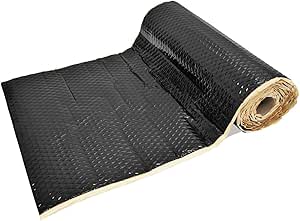
販売価格: 4,980 円
(2025年08月10日 6:00時点の参考価格)

今回、制振材は日本のAmazonで購入しました。ダンボール箱に梱包されて届きましたが、46cm幅のロールで10kgはずっしりと重いものでした。前回使用したダイケンの遮音シート(94cm×10m、19kg)と比べ、面積あたりの重量は2倍ほど重い計算になります。制振効果は素材の質量に大きく依存するため、この重量感は高い効果を期待させます。

制振材のロールは、黒い菱形模様が施されたアルミシート面と、2mm程度の厚みのブチルゴム層と、粘着面を保護する茶色の剥離紙で構成されています。

ドアトリム(ドアの内張り)を外す手順は、360度カメラ対応の中華13.1インチAndroidナビ 左右カメラの取り付けで紹介した内容と同じため省略します。今回は、ドアの開閉レバーとロック機構に繋がる2本のワイヤーを取り外しました。このワイヤーは前回の作業では外しませんでしたが、今回は制振材施工の妨げになるため外すことにしました。ワイヤー先端はボール状になっており、開閉レバーやロックの可動部に嵌まっています。固定部(白と緑の筒状部品)を引き剥がし、ボール部分を切れ目まで移動させて上に押し上げると外れます。ワイヤーはレバーやロックスイッチにより引っ張られてチューブを出入りする構造のため、折グセをつけると動きが悪くなるため折れ曲がらないよう注意し、樹脂製の開閉レバーやロック機構、筒状部品も割れないよう慎重に作業します。

助手席のドアです。
ドア内部の防水シートをすべて剥がします。このシートは柔らかいブチルゴムで鉄板に接着されており、剥がすのが非常に手間です。ビニールシートをハサミで切り裂く際、ケーブル類を傷つけないよう慎重に作業します。

防水シートを剥がした後、写真の赤い矢印の部分にブチルゴムが残ります。このブチルゴムは、車が製造されて15年以上経過しても柔らかさと粘着性を保持しています。手や服、髪に付くと厄介なので、樹脂製のヘラ等でできるだけ掻き落とします。パーツクリーナーで拭けばさらに除去できますが、サービスホール周辺だけ除去すれば十分で、無理に全周を綺麗にする必要はありません。

制振材は、さまざまな大きさにカットし、ドアのインナーパネルのサービスホールから手を入れてアウターパネル(外板)の内側に貼り付けます。貼るほどドアは重くなりますが、振動抑制効果を優先して全面的に施工しました。ドアの窓ガラスはアウターパネルから離れた位置を昇降するため、干渉の心配はありません。ただし、窓ガラスの昇降部品には制振材を貼らないよう注意します。アウターパネルは薄い鉄板のため、強く押し付けすぎると変形する恐れがあるので、ローラーやヘラで模様が潰れる程度に抑制気味に圧着します。アウターパネルは平坦ですが障害物が多く、インナーパネルは凹凸が多いため、ローラーよりもハサミの柄で圧着する方が効率的です。ブチルゴムは一度貼ると剥がすのは困難で、剥がす際は破壊するしかありません。そのため、剥離紙を剥がした後は位置合わせを慎重に行います。
この写真の撮影後、アウターパネルに重ね貼りを含めさらに制振材を追加しましたが、写真が保存されていませんでした。この後の助手席側のインナーパネルの写真も同様に残っていませんでした。

運転席のドアです。このドアのビニールシート内側には、大きめのフェルト製吸音材が貼られていました。助手席側は6cm×6cmの小さな吸音材1枚だけだったのに対し、大きな違いです。この吸音材は接着剤でビニールシートに固定されていますが、丁寧に剥がして制振材施工後に再利用します。

サービスホールからスマホを入れてドア内部を撮影しました。右側がアウターパネル、左側がインナーパネルです。両ドアのアウターパネルには、湿布のような小さな制振材が3箇所に貼られていましたが、効果は限定的でした。最初は既存の制振材以外の部分に新たな制振材を貼りましたが、外板を叩くと既存の制振材部分が「カァン」と響くため、重ね貼りで対応したところ満足のいく結果が得られました。(既存の制振材に重ね貼りするのが重要です)
ドアガラスのレールはインナーパネル側に近く、吸音材などの厚い素材をインナーパネルの外側に貼るのは避けるべきです。外板のリブや補強パイプに制振材を貼ることも可能ですが、効果は不明です。

ドアのインナーパネルの内側(車内側)にも制振材を貼り、サービスホールを塞ぎました。この際、サービスホール内側は剥離紙を剥がさず、大きく出っ張らないよう注意します。窓ガラスと制振材のブチルゴムがひっついて干渉するのを防ぐためです。スピーカー周辺には多めに制振材を貼ると効果的です。ビニールシートを固定していたブチルゴムの跡にも制振材を貼ることで、振動しやすい部分を抑制し、ブチルゴム付着のリスクも軽減します。クリップやネジ穴を避けつつ、できるだけ広範囲に貼ると効果が高まります。サービスホール以外は、制振材を強く圧着しても問題ありません。この面はドアトリムの内側に隠れるため、見た目を気にする必要はありません。

ドアトリムの内側です。ドアトリムは樹脂製で、制振材を貼ると叩いた時の音が大きく変化します。特に肘置き周辺に貼ると、腕を置いた際の重厚感が向上し、薄い樹脂とは異なる高級感を感じられます。
写真では左上の白い部分(車内側は布張り)とスピーカー周辺が未施工ですが、これらの箇所は重要です。しっかりと貼るべきでしょう。
当初はドアのアウターパネルだけに制振材を貼り、前後左右4枚のドアとリアハッチで5mロールが少し余るくらいの予定でした。しかし、1枚のドアで予定の3倍近く使用したため、運転席と助手席の2枚だけで4m以上を消費しました。残りの1m弱ではリアハッチ用にも不足することが明らかなため、ラゲッジルームの床下(予備タイヤ収納部)に貼ることにしました。

ラゲッジスペースの床板と、前回敷いた遮音シートを剥がし、予備タイヤと工具が見える状態にしました。

工具類と発泡スチロールの工具置きは固定されておらず、上に引き抜くだけでした。予備タイヤは青いキャップのネジで床の鉄板に固定されていました。

予備タイヤを外すと、床に白い粉(カルシウム化合物のようなもの)が付着していました。これは結露した水分と反応してできた可能性があります。濡れた雑巾で拭き取りました。

床の鉄板には3箇所に黒いゴムキャップがあり、外すと地面が見えました。床の鉄板の薄さに驚きます。これではノイズが発生しやすいのも納得です。

ゴムキャップを戻し、制振材の残りを全て貼りました。ゴムキャップは今後外す予定がないため、遠慮なく上から貼り付けました。奥側(写真上側)や左右の土手部分は叩くと「コァン」と響くため、まだ不十分です。追加で制振材を購入してさらに貼る予定です。写真の左右の内張りを剥がしたところのタイヤハウス内側にも制振材を施工予定で、これにより静粛性が向上するはずです。

予備タイヤと工具を戻しました。手前(写真下部)には制振材を貼っていませんが、叩いても「コツコツ」と響くため、制振材を貼る意味はなさそうです。ここは、樹脂の敷居が被さる部分なので樹脂の下に遮音材を敷くと効果的かもしれません。

前回敷いた床板下の遮音材です。

床板を戻して今回の作業を終了しました。
運転席と助手席のドアにはそれぞれ4kg以上の制振材を貼ったため、ドアが重くなりました。閉める時の音が「カチャン」から「バチャン」に変わり、高級感が生まれました。外板や内張りを叩いても「カンカン」ではなく「コツコツ」と響き、薄っぺらさが解消されました。スピーカーの音質改善は体感しづらかったものの、車外への音漏れは若干減りました。残りの音漏れは主に窓ガラスからと考えられます。仮にアウターパネルだけに4kgの制振材を貼った場合、外板の重量が約2倍になり、理論上、振動を60%以上抑制し、5〜10dBの静音効果が得られます。特にスピーカー周辺のインナーパネルとその裏側のアウターパネルに制振材を十分に貼ることで、50〜200Hzの低音の共振が抑えられ、低音が締まる効果が期待できます。
今回はアウターパネルだけでなく、インナーパネルやドアトリムにも制振材を分散させたため、音漏れ抑制効果は5dB未満にとどまった可能性があります。それでも、ロードノイズがドアに伝わって共振する現象は大きく抑制でき、運転中はドアからのノイズがほぼ感じられませんでした。それぞれ左右にわずか4kgが追加されただけですが、走行中に左右の重みを感じました。これはすぐに慣れてしまうと思いますが、制振材を貼る前とは大きく感覚が異なります。
正直、エンジン音が大きく、施工範囲が運転席と助手席のドアに限定されたため、ロードノイズ低減効果は顕著には感じられませんでした。走行中、ドアからの安っぽい「ペラペラ」音が減ったのはわずかに分かる程度です。一方、停車時(エンジンオフ時)は、ドアの重厚感や閉める時の「ガチョ」という音で効果を実感できました。腕を置いたときの感触が高級感があり好感です。
スピーカーの音質については、元々大音量で鳴らすことがなく、以前は重厚感がなく少し安っぽい音と思っていた程度です。それが、施工後はやや音量が少し小さくなりました。(スピーカー裏で発生する音がドア内部からサービスホールを通って車内に入ってこなくなったからかもしれません。それ以外では音質の変化はほとんど分かりませんでした。元から低音が弱かったためか低音の締りが良くなったとは感じ取れませんでした。大きめの音で鳴らしたところドア内部による箱鳴りが減ったためかサービスホールから音が戻ってこなくなったためか締まりの良い音になっていることを確認しました。
ドアのスピーカーの音がドア外板を通して盛大に車外に漏れていたのが明らかに減少しました。車内からガラス部分を通して漏れる音も多いためしっかり遮音されたとはいえませんが効果はあったといえます。
ラゲッジルームの床下に貼った制振材は、既存の遮音シートの効果が大きいため、追加の静音効果は感じられませんでした。
今後はタイヤハウス、フロア、天井に制振材、遮音シート、吸音材/断熱材を施工し、全体的な静粛性向上を目指します。全ての施工後に車内が静かになっていれば、成功と言えるでしょう。
- 古い車の原状回復 ノックスドール オートプラストーンでタイヤハウスの静音化
- 古い車の原状回復 くすんだクリア層を磨いてツヤ肌復活
- 古い車の近代化改修 ポジション球とバックライトの再交換
- 古い車の原状回復 国産車用最新バッテリー GS YUASA ECO.R Revolution (緑) に交換
- 古い車の原状回復 風切り音を静音化 後編
- 古い車の原状回復 風切り音を静音化 前編
- 古い車の近代化改修 フロントフェンダー・フェンダーライナーの静音化
- 古い車の近代化改修 ボンネットの断熱・遮音
- 車の近代化改修 ハイフラ防止抵抗入りLEDウインカーに交換 フロント
- 古い車の近代化改修 ハイフラ防止抵抗入りLEDウインカーに交換 リヤ


