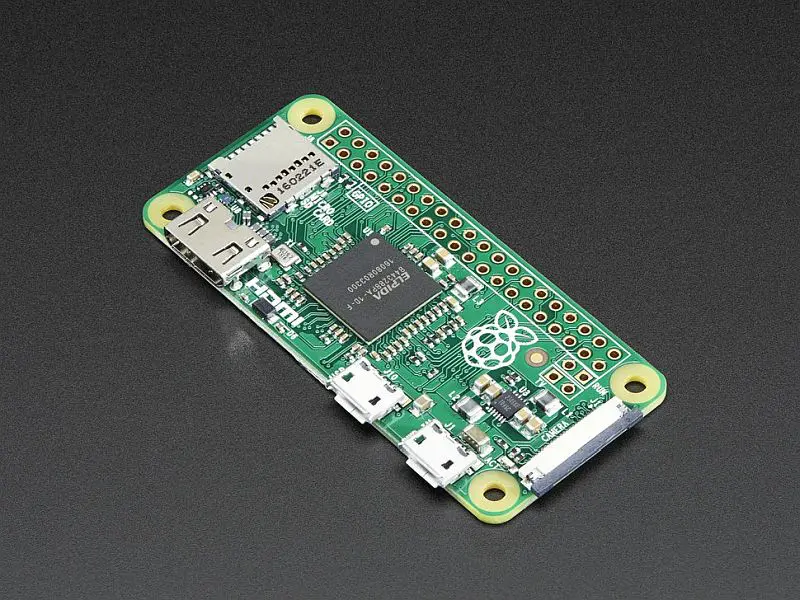
Orange Pi One
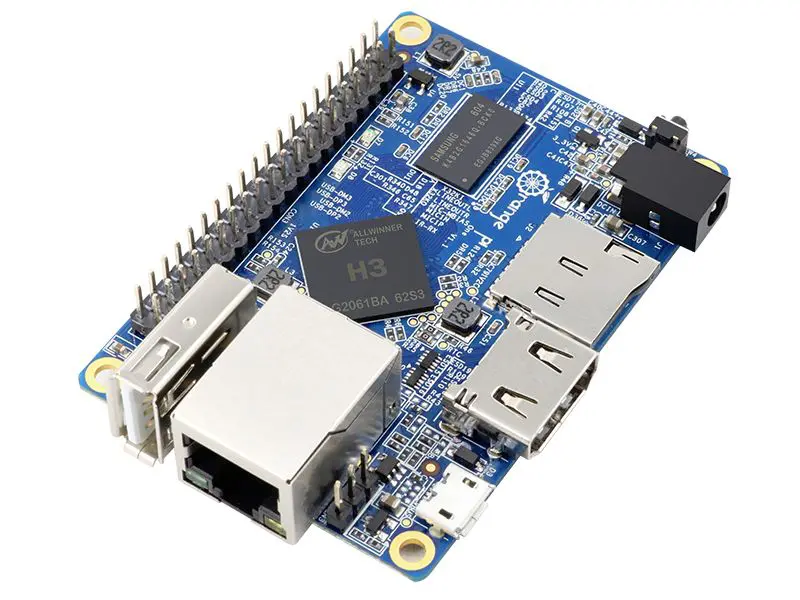
SoC: Allwinner H3
CPU: Cortex-A7 1.2GHz 4core
RAM: 512MB
ストレージ: microSDカード
USB: 2.0 x1 + microUSB(OTG) x1
Display: HDMI
有線LAN: RJ45 100Mbps x1
無線LAN: 無し
他I/O
外部接続: 40ピン
カメラ: 独自コネクタ
電源: 5V 2A DC給電
価格: $15 (送料$3程度)
Orange Pi Lite
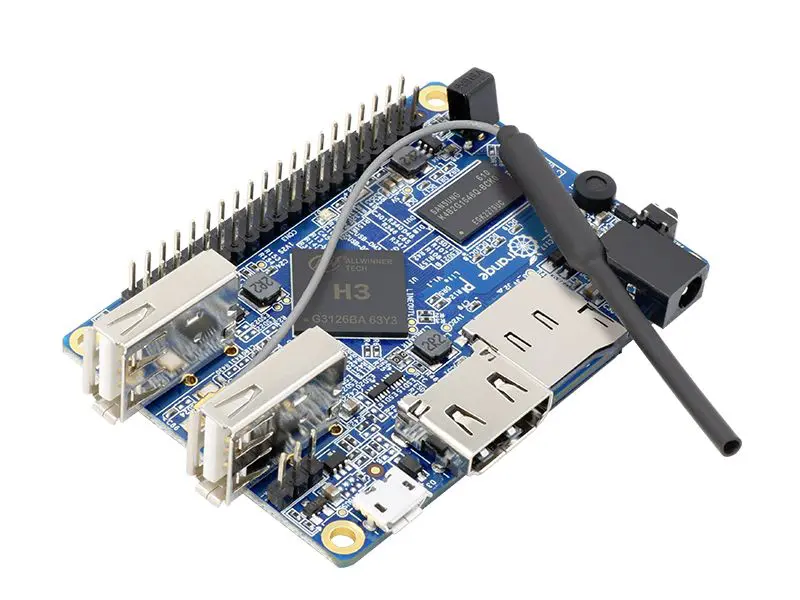
SoC: Allwinner H3
CPU: Cortex-A7 1.2GHz 4core
RAM: 512MB
ストレージ: microSDカード
USB: 2.0 x2 + microUSB(OTG) x1
Display: HDMI
有線LAN: RJ45 100Mbps x1
無線LAN: 有り 不明
他I/O
マイク: x1
赤外線: x1
外部接続: 40ピン
カメラ: 独自コネクタ
電源: 5V 不明 DC給電
価格: $12 (送料$3程度)
Orange Pi PC
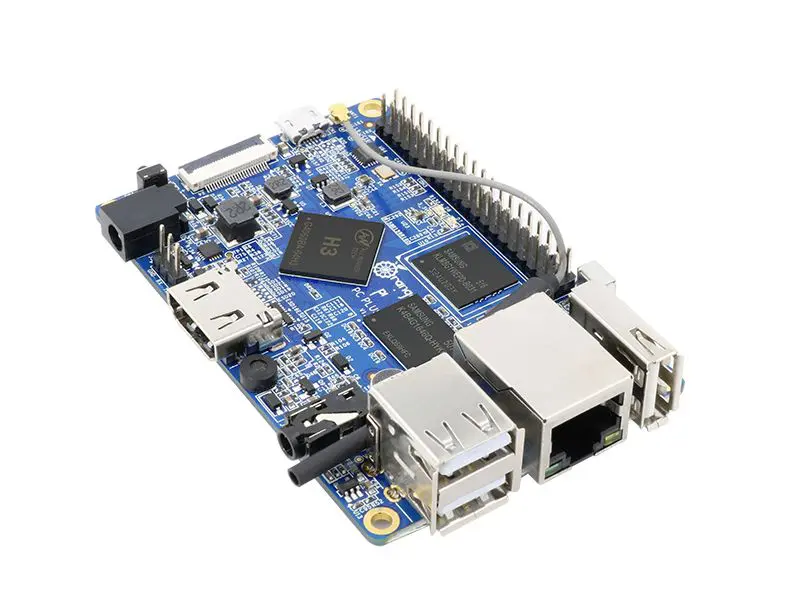
SoC: Allwinner H3
CPU: Cortex-A7 1.6GHz 4core
RAM: 1GB
ストレージ: microSDカード
USB: 2.0 x3 + microUSB(OTG) x1
Display: HDMI
有線LAN: RJ45 100Mbps x1
無線LAN: 無し
他I/O
音声: 3.5mmオーディオジャック, HDMI
マイク: x1
赤外線: x1
外部接続: 40ピン UART 3ピン
カメラ: 独自コネクタ
電源: 5V 2A DC給電
価格: $20 (送料$3程度)
Orange Pi Pc Plus
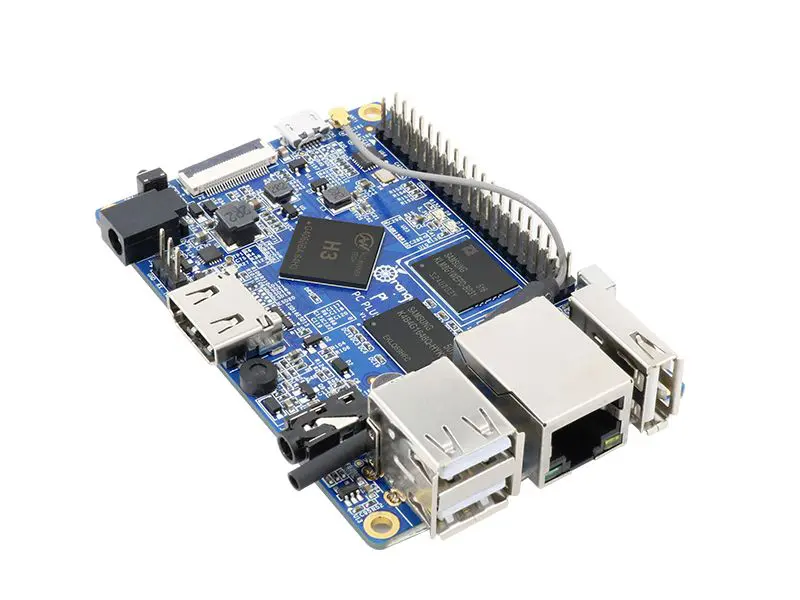
SoC: Allwinner H3
CPU: Cortex-A7 1.6GHz 4core
RAM: 1GB
ストレージ: 8GB EMMC Flash + microSDカード
USB: 2.0 x3 + microUSB(OTG) x1
Display: HDMI
有線LAN: RJ45 100Mbps x1
無線LAN: 有り 不明
他I/O
音声: 3.5mmオーディオジャック, HDMI
マイク: x1
赤外線: x1
外部接続: 40ピン UART 3ピン
カメラ: 独自コネクタ
電源: 5V 2A DC給電
価格: $22 (送料$3程度)
Orange Pi Plus
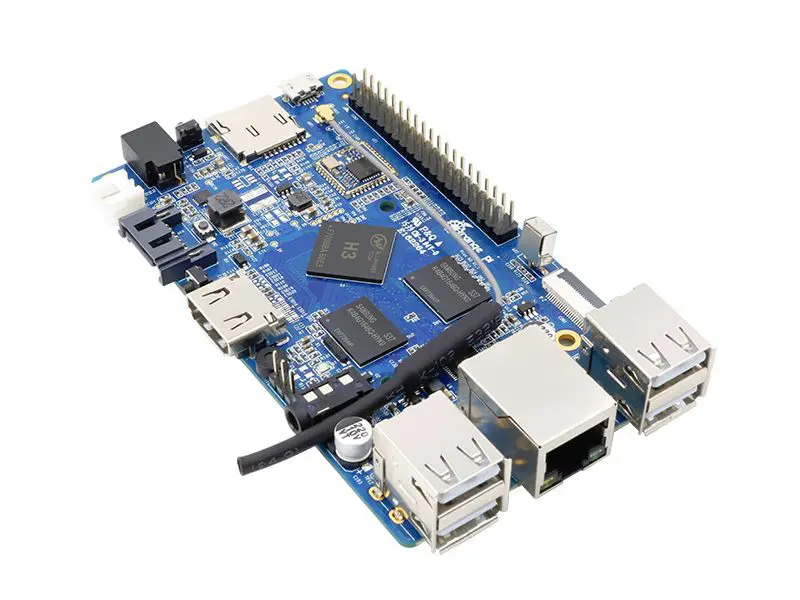
SoC: Allwinner H3
CPU: Cortex-A7 1.6GHz 4core
RAM: 1GB
ストレージ: 8GB EMMC Flash + microSDカード + SATA
USB: 2.0 x4 + microUSB(OTG) x1
Display: HDMI
有線LAN: RJ45 1000/100Mbps x1
無線LAN: Realtek RTL8189ETV, IEEE 802.11 b/g/n
他I/O
音声: 3.5mmオーディオジャック, HDMI
マイク: x1
赤外線: x1
外部接続: 40ピン UART 3ピン
カメラ: 独自コネクタ
電源: 5V 2A DC給電
価格: $20 (送料$3程度) 品薄状態
Orange Pi Plus 2E
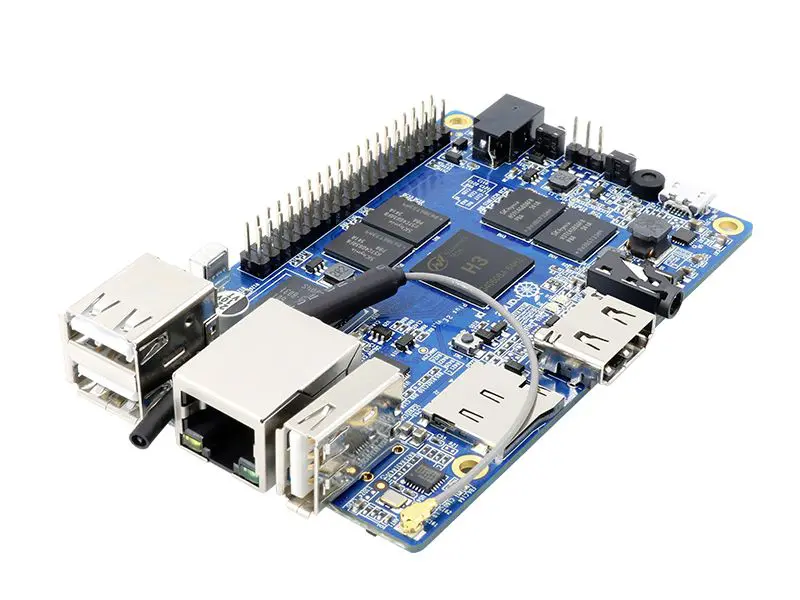
SoC: Allwinner H3
CPU: Cortex-A7 1.6GHz(不明) 4core
RAM: 2GB
ストレージ: 16GB EMMC Flash + microSDカード
USB: 2.0 x3 + microUSB(OTG) x1
Display: HDMI
有線LAN: RJ45 1000/100Mbps x1
無線LAN: 有り Realtek RTL8189ETV, IEEE 802.11 b/g/n
他I/O
音声: 3.5mmオーディオジャック, HDMI
マイク: x1
赤外線: x1
外部接続: 40ピン UART 3ピン
カメラ: 独自コネクタ
電源: 5V 2A DC給電
価格: $30程度 (送料$3程度) 単品品薄状態
Orange Pi Plus2
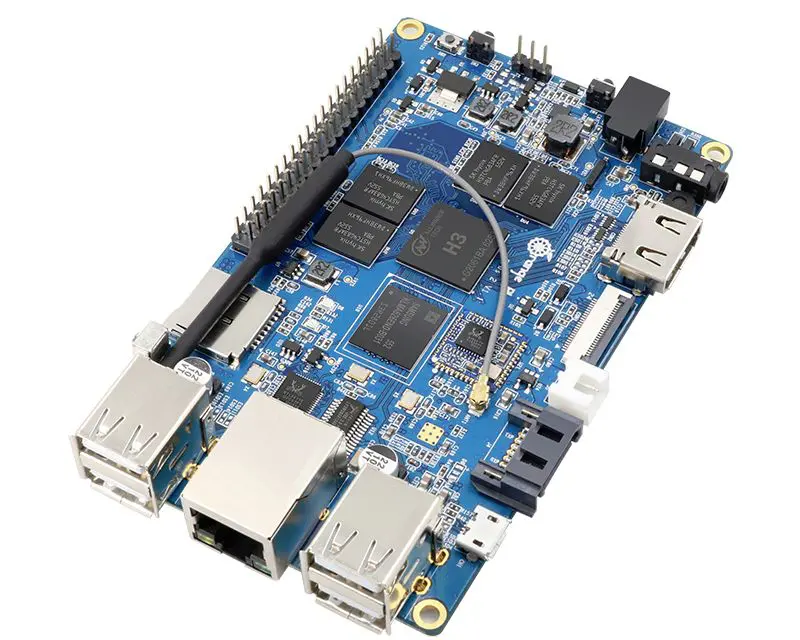
SoC: Allwinner H3
CPU: Cortex-A7 1.6GHz 4core
RAM: 2GB
ストレージ: 16GB EMMC Flash + microSDカード + SATA2.0
USB: 2.0 x4 + microUSB(OTG) x1
Display: HDMI
有線LAN: RJ45 1000/100Mbps x1
無線LAN: 有り Realtek RTL8189ETV, IEEE 802.11 b/g/n
他I/O
音声: 3.5mmオーディオジャック, HDMI
マイク: x1
赤外線: x1
外部接続: 40ピン UART 3ピン
カメラ: 独自コネクタ
電源: 5V 2A DC給電
価格: $20 (送料$3程度) 単品品薄状態
Orange Pi PC 2
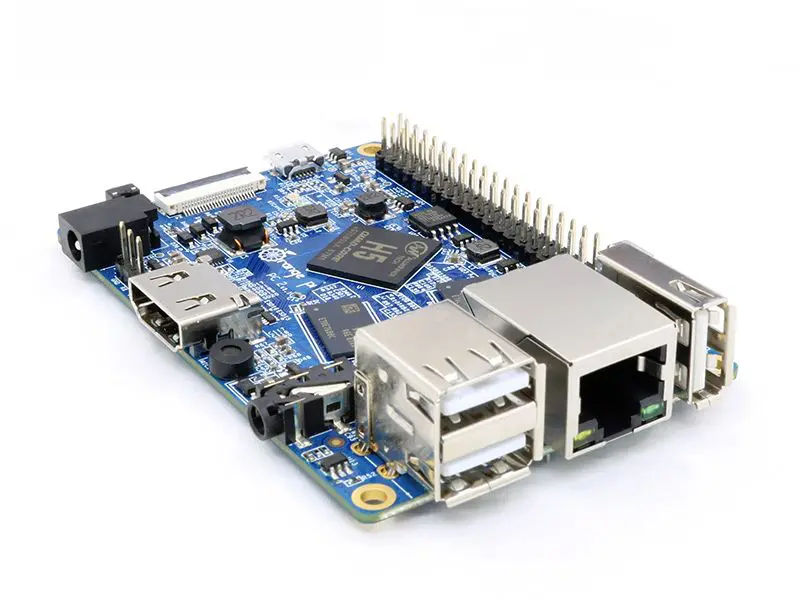
SoC: Allwinner H5
CPU: Cortex-A53 4core 64bit
RAM: 1GB
ストレージ: microSDカード
USB: 2.0 x2 + microUSB(OTG) x1
Display: HDMI
有線LAN: RJ45 1000/100Mbps x1
無線LAN: 無し
他I/O
音声: 3.5mmオーディオジャック, HDMI
マイク: x1
赤外線: x1
外部接続: 40ピン UART 3ピン
カメラ: 独自コネクタ
電源: 5V 2A DC給電
価格: $20 (送料$3程度)
Orange Pi Zero
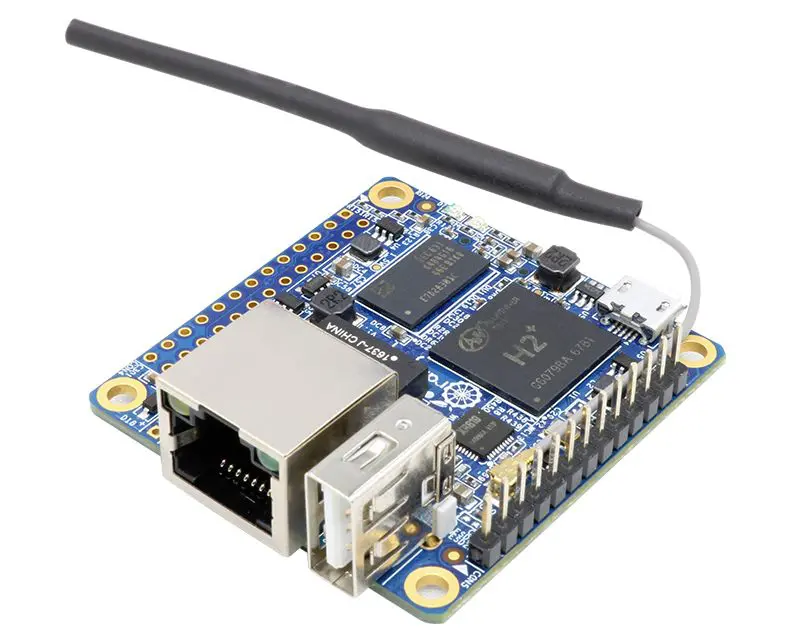
SoC: Allwinner H2+
CPU: Cortex-A7 1.2GHz 4core
RAM: 256/512MB
ストレージ: microSDカード
USB: 2.0 x1
Display: 無し
有線LAN: RJ45 100Mbps x1 (POE可)
無線LAN: IEEE802.11b/g/n 2.4GHz XR819
他I/O
外部接続: 26ピン + 13ピン
電源: 5V 不明 microUSB給電
価格: $9 (送料$3程度)
Orange PiはおそらくRaspberry Piの成功を見て二匹目のドジョウを狙った製品(群)。
オレンジパイはラズパイより安くてカタログスペックはパッと見では良さそうなのでコストパフォーマンスは高く思えるが、よく見るといろいろ微妙。結果的にラズパイを超えた感がなくて中国製バッタモンという印象が拭えない。下手に買うと安物買いの銭失いになりかねないが、安さは正義でもあるんだよなぁ。ソフトウエアが充実するのはこれからか。給電はZeroを除いてUSBでは行えないのがこのシリーズの特徴。スペック的にZeroは魅力的だが、無線LANが付いているせいかラズパイのZeroと比べると価格が逆転してこちらはちとお高め。無線Lan無しのZeroを安価に出してくれたら迷わず買う。なお、オレンジパイのZeroはディスプレイ出力が無いのでそういうのが苦手な人は本当に要注意。
あと、オレンジパイには幾つか無線LAN搭載のモデルがあるが技適的に日本では使っちゃダメっぽい(OrangePi自体を使っちゃダメではなくて電波が出る状態で使っちゃダメ)。