テレビボックスX88 PRO X5Mの初期設定

テレビボックスX88 PRO X5Mの初期設定

前回は、中華系の格安テレビボックス「X88 PRO X5M」を購入し、USB DACを接続するところまで紹介しました。今回は、その続きとしてテレビボックス本体の初期設定を進めていきます。

AliExpress商品画像 12,053円 5,297円
(2025年10月30日 の参考価格)
ブラックフライデー前月末にリンクを作成したため価格が高めに表示されているかもしれません。通常期あるいはセール時に割り引きを効かせると4GBメモリ32GBストレージのバリアントが5000円前後です。それより大幅に高い場合はセール前などの価格釣り上げ期間である可能性があるので少し待つ方が良いでしょう。
SoCがAmlogic S905X5,S905X5Mであることが重要です。Amlogicのチップを積んだテレビボックスは多く販売されていますが、S905X5より前の世代は本当にパフォーマンスが低すぎて動作の遅さに不満を覚えることになります。USB DACを使用する場合はOSがAndroid 14以上であることを確認してください。
このRCA出力付きUSB DACは、購入時にAliExpressで最安の1つでした。リンク作成時はブラックフライデーセールのため見せかけの価格が吊り上がって高めで表示されている可能性があります。通常期では1500円前後の筈です。 USB DACではありますが、使用されているチップなど詳しい情報が一切不明の怪しい製品といえます。

テレビボックスとディスプレイは、付属または市販のHDMIケーブルで接続します。
X88 PRO X5Mは「Wi-Fi 6対応」をうたっていますが、実際には無線LANの通信速度が著しく遅いという報告が多く見られます。また、本機は日本の技適も取得していないため、安定性と法令面の両方を考えると、有線LANでの接続をおすすめします。
このテレビボックスはネットワーク・メディア・プレーヤー(ネットワーク・オーディオ)にするつもりなので音声はHDMI経由ではなくUSB DACに出力します。これらのネットワークや音声関連の設定は、今回の記事で紹介します。

テレビボックスX88 PRO X5Mの初期設定 1
テレビボックスの初回起動後、最初に表示されるのは言語選択画面です。初期値は英語になっています。日本語で利用する場合は、日の丸アイコンを選択して「Next」をクリックします。 リモコンの選択モードでは方向キーと「OK」で簡単に操作できますが、フォーカスがわかりにくい欠点があります。リモコンのマウスモードは、4Kなどの高解像度ディスプレイではポインター移動が遅く、ストレスを感じることがあります。USBマウスを接続すれば即座に使え、格段に操作しやすくなります。(リモコンとマウスを併用します)

テレビボックスX88 PRO X5Mの初期設定 2
次に、画面表示の調整画面が表示されます。HDMI接続であれば通常は調整不要です。アナログコンポジット出力では、必要に応じて、リモコンの方向キーと「OK」ボタンで表示範囲を変更します。問題がなければ「次の」をクリックします。

テレビボックスX88 PRO X5Mの初期設定 3
有線LANで接続している場合、LAN内でDHCPが有効になっていれば、この段階ですでにインターネット接続は完了しています。「次の」をクリックして進みます。 無線LANを使う場合は、この記事の後半に登場するAndroidの「設定」から接続設定を行うことになります。

テレビボックスX88 PRO X5Mの初期設定 4
デスクトップ(ホーム)画面の説明が表示されます。選択言語に関係なく、ここは英語表記のみのようです。「次の」をクリックして進みます。

テレビボックスX88 PRO X5Mの初期設定 5
表示される順番がやや不自然に感じますが、「WELCOME」という画面が出てきます。ここでは「Confirm」をクリックします。ここも言語設定に関わらず英語表示です。

テレビボックスX88 PRO X5Mの初期設定 6
ホーム画面が表示されました。画面上部には日付・時計・インジケータが並び、画面中段には大きめのアイコンが操作しやすいように配置されています。 左下の (プラスアイコン)からは、ユーザーが任意のアプリを追加できます。追加したアプリは下段に小さめのアイコンで並びます。中段の大きなアイコン群は固定で変更できません。
まずは、左端にある「Google Playストア」をクリックするか、リモコンの「Google Play」ボタンを押します。(次)

テレビボックスX88 PRO X5Mの初期設定 7
Google Playが表示されます。初回起動のため、Googleアカウントにログインしていない状態です。「ログイン」をクリックして進んでも構いませんが、今回は後ほどログインします。リモコンの戻るボタン、またはマウスの右クリックで戻ります。

テレビボックスX88 PRO X5Mの初期設定 8
ホーム画面の中央左上にある大きな「Netflix」アイコンをクリックします。
すると、画面下部に「アプリケーションがインストールされていません」と表示されます。アイコンが大きく置かれているのにアプリが入っていないのは、ツッコミ待ちというところでしょうか。なお、リモコンには「Netflix」ボタンがありますが、押しても当然反応しません。

テレビボックスX88 PRO X5Mの初期設定 9
続いて、ホーム画面の中央右上にある大きな「TouTube」アイコンをクリックします。
これも同様に、「アプリケーションがインストールされていません」と表示されます。YouTubeを使いたい人には困った状況ですが、逆に“大人の事情”により通常のYouTubeアプリが入っていないほうがありがたい、というケースもあるかもしれません。
リモコンの「YouTube」ボタンも動作しません。YouTubeアプリを後からインストールしても、このボタンは機能しないようです。

テレビボックスX88 PRO X5Mの初期設定 10
ホーム画面の右上にある大きな「Disney+」アイコンをクリックします。
Disney+アプリは初期状態でインストール済みのため、正常に起動します。ログインして実際に視聴できるかどうかは、サービスを利用していないため不明です。一旦ホーム画面に戻ります。

ホーム画面には表示されていませんが、Amazonの「Prime Video」はプリインストールされており、そのまま利用できます。リモコンの「Prime Video」ボタンも動作します。

テレビボックスX88 PRO X5Mの初期設定 11
ホーム画面中央左下の「アプリ」アイコンをクリックします。Androidのアプリドロワーが開き、インストール済みアプリを一覧できます。

テレビボックスX88 PRO X5Mの初期設定 12
ホーム画面右下の「設定」アイコンは、Android標準の設定画面を開くためのものです。リモコンの (コグ)ボタンも同じ役割です。

テレビボックスX88 PRO X5Mの初期設定 13
このテレビボックスのAndroid設定メニューは画面右側に表示されます。
まず「ネットワークとインターネット」をクリックします。

テレビボックスX88 PRO X5Mの初期設定 14
初期状態では無線LANが有効になっています。前述の通り、無線LANの使用はおすすめしないため、「Wi-Fi」のスイッチをオフにします。
有線LANの設定はその下にあり、静的IPアドレスを使う場合は「IP設定」から変更できます。DHCPサーバがあるネットワークでは自動的に接続され、「接続済み」と表示されるはずです。プロキシを利用する場合は「プロキシ設定」で設定しますが、一般ユーザーは基本的に触る必要はありません。

テレビボックスX88 PRO X5Mの初期設定 15
Androidの設定メニューから「アカウントとログイン」をクリックします。

テレビボックスX88 PRO X5Mの初期設定 16
初回起動時はGoogleアカウントが登録されていないため、「設定のアカウントの選択」という画面が一瞬表示されます。すでにアカウントを登録している場合は一覧が表示され、既存のアカウントを選ぶことも、新規追加することもできます。

テレビボックスX88 PRO X5Mの初期設定 17
Googleのログイン/アカウント作成画面が表示されます。既に所有しているGoogleアカウントでログインするか、新しく作成します。中華デバイスにメインアカウントを登録するのが不安な場合は、サブアカウントを使用したり新しいアカウントを作成すると安心ですが、購入済みアプリは再購入が必要になります。

テレビボックスX88 PRO X5Mの初期設定 18
Androidの設定メニューから「デバイス設定」をクリックします。

テレビボックスX88 PRO X5Mの初期設定 19
「デバイス情報」をクリックします。

テレビボックスX88 PRO X5Mの初期設定 20
まずは念のため、「システム アップデート」をクリックして最新状態を確認します。

テレビボックスX88 PRO X5Mの初期設定 21
「本体ソフトの更新」画面が開き、インターネット経由で最新のファームウェアを検索します。新しいファームウェアが提供されていればここで更新されるはずですが、今回は購入して間もないこともあり、まだ配信されていませんでした。

テレビボックスX88 PRO X5Mの初期設定 22
デバイス設定の、「キーボードと自動入力」をクリックします。

テレビボックスX88 PRO X5Mの初期設定 23
「キーボードの管理」をクリックします。

テレビボックスX88 PRO X5Mの初期設定 24
購入直後のテレビボックスには、「Androidキーボード」と「Google音声入力」が登録されています。しかし、Androidキーボードでは日本語入力ができない、あるいは対応言語の追加など手間がかかります。その上、使いにくいです。そのため、使い慣れたキーボードアプリ、もしくはGoogleのGboardをインストールすると快適です。(Gboardのインストールは次回に触れます)

テレビボックスX88 PRO X5Mの初期設定 25
デバイス設定から「ディスプレイと音」をクリックします。

テレビボックスX88 PRO X5Mの初期設定 26
ここではディスプレイの解像度を確認します。初期設定では自動判別になっており、特に高解像度ディスプレイを使う場合は最大解像度が選ばれていない可能性があります。

テレビボックスX88 PRO X5Mの初期設定 27
今回は15インチのモバイルディスプレイを使用しました。このモデルはHDMIおよびUSB-C入力に対応し、最大1080p表示が可能です。

テレビボックスX88 PRO X5Mの初期設定 28
今回は解像度が「自動」で1080p(59.94Hz)に設定されていました。これで問題なかったため変更していません。ただし、4KテレビにX88 PRO X5M付属のHDMIケーブルで接続した際は、4Kではなく1080pで表示されてしまいました。対応解像度リストにも4K解像度は出現しませんでした。どうやら付属ケーブルが4K非対応の低品質品だったようです。4K対応HDMIケーブルに変更したところ、4096×2160と3840×2160が解像度リストに追加され、4096×2160が自動選択されました。もちろん手動で低い解像度を選ぶこともできますが、一般的には最大解像度を選び、リフレッシュレートは選択可能な中から低い値がおすすめです。(その方が安定動作します)

テレビボックスX88 PRO X5Mの初期設定 29
Androidの設定の項目から「その他の設定」をクリックします。

テレビボックスX88 PRO X5Mの初期設定 30
サウンドをクリックします。

テレビボックスX88 PRO X5Mの初期設定 31
「オーディオ出力デバイス」をクリックします。

テレビボックスX88 PRO X5Mの初期設定 32
表示された「オーディオ出力デバイス」の中に、同名の設定項目がもう一度あります。HDMIディスプレイに接続している場合、初期値は「HDMI出力」です。テレビ/ディスプレイから音声を出力する場合はそのままで問題ありません。今回は別のオーディオ機器に出力したいため、クリックして設定を変更します。

テレビボックスX88 PRO X5Mの初期設定 33
「オーディオ出力デバイス」の選択リストが表示されます。今回はUSB DACへ音声を出力するため、「USBスピーカー」を選択します。

テレビボックスX88 PRO X5Mの初期設定 34
オーディオ出力デバイスが「USBスピーカー」になっていることを確認します。

テレビボックスX88 PRO X5Mの初期設定 35
「デバイス設定」から「日付と時刻」をクリックします。

テレビボックスX88 PRO X5Mの初期設定 36
続いて「タイムゾーンの設定」をクリックします。テレビボックスの初期値は「GMT+00:00 グリニッジ標準時」になっているため、日本時間より9時間遅れています。

テレビボックスX88 PRO X5Mの初期設定 37
タイムゾーンリストから「日本標準時 GMT+09:00」を探します。リストはタイムゾーンの時刻順で、−12時間から+12時間まで並んでいます。

テレビボックスX88 PRO X5Mの初期設定 38
タイムゾーン設定が「日本標準時GMT+09:00」になっていることを確認します。
この画面では、12時間制と24時間制の切り替えも行えます。

テレビボックスX88 PRO X5Mの初期設定 39
タイムゾーンを日本標準時に変更すると、テレビボックス前面の時計表示も正しい時刻になります。

初期設定で最低限確認・変更しておくべき項目はこのあたりです。

テレビボックスX88 PRO X5Mの初期設定 40
ホーム画面の「Google Playストア」をクリックします。

テレビボックスX88 PRO X5Mの初期設定 41
アプリ管理画面で、Googleアカウントに紐づく過去のインストール履歴を表示した様子です。スマートフォン向けアプリの多くはAndroid TVデバイスでは利用できず、「デバイスで使用できません」と表示されます。特にGoogle製キーボードアプリ「Gboard」まで利用不能なのは厄介です。こうして見ると、Android TVデバイスではGoogle Playストアはあまり役に立たないことがわかります。

Google Playで「デバイスで使用できません」と表示されるアプリが必ずAndroid TVデバイスで動かないというわけではありません。Google Playからインストールすることはできないというだけで、実際にはそれらの多くはAndroid TVデバイスで動作します。Google Playからインストールできないので他所で入手してインストールする必要があるということです。

テレビボックスの初期設定は完了です。しかし、購入したX88 PRO X5Mは、テレビボックスとしては珍しくYouTubeもNetflixもプリインストールされておらず、多くの怪しい中華テレビボックスに入っているような世界中のインターネット放送を見るためのアプリも入っていません。もともとアプリが少なく、しかもGoogle Playからもほとんど追加できないため、そのままでは非常に使いにくい状態です。ただ、「がとらぼ」としては、この“素の状態”はむしろ好印象でもあります。なお、X88 PRO X5Mの全てがこのように貧弱なソフトウエアのインストール状態で販売されているわけではない可能性が高いです。心配な方は販売店に問い合わせると良いでしょう。
次回は、このテレビボックスを実用的にしていく手順を紹介します。さらに、その後はネットワーク・メディア・プレイヤーとして使えるように仕上げていきます。

関連記事:

古い車の近代化改修 バルクヘッド(隔壁)の制振

古い車の近代化改修 バルクヘッド(隔壁)の制振

これまでに車の後部およびドアの制振施工を行いました。前回は制振材を節約しながら使用したため、1m弱ほど余りが出ています。今回はその余りの全てを使ってバルクヘッド(隔壁)の制振施工を行います。
車のバルクヘッドは複数箇所ありますが、今回はエンジンルームとキャビン(室内)の間にある隔壁のみを対象とします。多くの車ではこの箇所に吸音材が取り付けられており、うちの車でもエンジン側に吸音パネル(ボード)が設置されています。このパネルは取り外すためには破壊するか、エンジンを外す必要があるため、吸音パネルがある部分には施工を行いません。
その結果、今回の施工範囲はフロントガラス下からダッシュボード裏にかけてのバルクヘッド上部のみとなります。
また、助手席側にはキャビン用の給気口があり、この車では開口部がかなり大きいため、そこからエンジン音や外部の騒音が侵入しています。施工範囲が限られるうえに給気口もあるため、静音効果はやや限定的になる可能性があります。
後日、運転席・助手席の足元から上方向、さらにフロントタイヤハウスの車内側にも遮音シートを貼り、給気口に吸音材を追加する予定です。

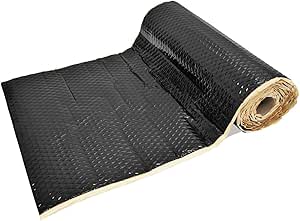
今回も前回と同じ制振材を使用しました。この制振材はブチルゴム層とアルミシート層で構成されており、サイズは46cm×5m、厚さ2.3mm、重量約10kgのロール状製品です。アルミシート面には塗装と凹凸模様があり、圧着状態を目視で確認しやすくなっています。
最大の効果を得るには鉄板にしっかり密着させることが重要で、模様が潰れる程度に強く圧着します。ただし、模様が潰れると見た目がやや悪くなるため、美観を重視する場合は表面が平滑なタイプを選ぶと良いでしょう。
ブチルゴム面は粘着面になっており、剥離紙を剥がして直接鉄板に貼り付けます。剥離紙は破れやすく、作業中に手がゴムで汚れることがあるため注意が必要です。また、アルミ層は薄く硬いため、カット時には軍手などを着用して手を保護してください。

ワイパーアームの取り外し

古い車の近代化改修 バルクヘッド(隔壁)の制振 C

古い車の近代化改修 バルクヘッド(隔壁)の制振 1
ワイパーアームの根元には樹脂製のキャップが被せられています。これは指でつまんで引っ張るだけで簡単に外せます。キャップを外すと14mmの六角ナットが現れます。
作業の前に、フロントガラスにマスキングテープなどを貼って、ワイパーの定位置をわかるようにしておくと再取付け時に便利です。

古い車の近代化改修 バルクヘッド(隔壁)の制振 2
ボンネットを開け、ワイパーの出ている部分のカウルトップカバー(カウルトップベンチレータ)両端にあるクリップを取り外します。この作業はワイパアームを外した後に行っても構いません。
アンカーピンを3mmほど持ち上げてからクリップ全体を引き抜きますが、このクリップには長い脚があり、経年劣化で折れやすくなっています。今回は丁寧に作業しましたが、左右とも脚が折れました(もともと折れていたかもしれません)。このクリップの足は抜け止めのために存在するようで、足が折れてもクリップの固定機能自体には影響ありません。

古い車の近代化改修 バルクヘッド(隔壁)の制振 3
うちの車では、カウルトップカバーの運転席側が分離構造になっており、その部分を外さないと運転席側のワイパーアームを取り外せません。
カウルトップカバーは爪で固定されているため、その爪を外せば簡単にめくれます。これで運転席側ワイパーアームのナットを外すことができます。

古い車の近代化改修 バルクヘッド(隔壁)の制振 4
ワイパーアームを外す際は、ボンネットを閉めておく方が作業が簡単です。
ワイパーアームは、根本の内側が樹脂製で穴が空いていて、ワイパーユニットから飛び出た金属の軸がその穴を通り、六角ナットで固定されていますが、六角ナットを外しただけでは、ワイパーアームをまっすぐ引き抜こうとしても(特に初めて外す場合は)簡単には外れません。この樹脂製の穴には、ギザギザの付いた軸がガッチリ押し込まれており、抜け止めになっています。アームの穴側が樹脂なので、破損を防ぐため少しずつ力をかけながらワイパーアームを傾けるように動かします。
軽く引っ張ってみて抜けないようなら緩い力で別の方向(3時,6時,9時,12時方向など)へわずかに傾ける――これを繰り返すと、最終的に「スポッ」と抜けます。無理な力を加えるとワイパーユニットを傷めるほか、アーム側の穴が不必要に広がるおそれがあるため注意が必要です。

カウルトップカバーの取り外し

古い車の近代化改修 バルクヘッド(隔壁)の制振 A

古い車の近代化改修 バルクヘッド(隔壁)の制振 5
1つ前の図の53868Cと53869Aは、フロントガラス左右下端に取り付けられたゴム部品です。
下側から持ち上げると簡単に浮きます。写真のような位置まで持ち上げれば十分です。

古い車の近代化改修 バルクヘッド(隔壁)の制振 B

古い車の近代化改修 バルクヘッド(隔壁)の制振 6
エンジンルーム内から上を見上げた写真です。カウルトップカバーは複数の爪でカウルトップ本体(雨樋あまどい)に固定されているため、それらを外します。
カウルトップカバーのフロント側を少し前方に引っ張ります。(次)

古い車の近代化改修 バルクヘッド(隔壁)の制振 7
カウルトップカバーはフロントガラス側にフックが出ているため、めくる方向に動かしてはいけません。
助手席側を中心に、前方へ少し斜め上に引っ張るように動かします。運転席側がまだ外れていないため、無理に力を加えないよう注意します。(次)

古い車の近代化改修 バルクヘッド(隔壁)の制振 8
カウルトップカバーの中央から運転席側はクリップで固定されているため、上方向に引っ張って外します。この箇所はやや作業しづらいです。

古い車の近代化改修 バルクヘッド(隔壁)の制振 9
カウルトップカバーにはウォッシャー液のパイプが接続されているため、取り外したカウルトップカバーはフロント側にひっくり返してエンジン上に置いておきます。今回の作業では、パイプを外す必要はありません。

カウルトップ本体(雨樋)の取り外し

古い車の近代化改修 バルクヘッド(隔壁)の制振 10
助手席側には吸気口の筒があります。爪が2つ付いているので、軽く手前に引っ張りながら持ち上げると外れます。

古い車の近代化改修 バルクヘッド(隔壁)の制振 11
爪が外れたら吸気口を引き抜きます。吸気口の内部は、ゴミや水の侵入を防ぐための仕切りが複雑に設けられているため、拭き掃除よりも外して水で丸洗いする方が簡単です。

古い車の近代化改修 バルクヘッド(隔壁)の制振 12
給気口を抜くと、キャビンに続くダクトが見えます。写真の中段(砂で白っぽい部分)は雨樋になっており、これがカウルトップ本体です。フロントガラスを流れ落ちた雨水や、カウルトップカバーのスリットから入った水は、この雨樋を経由して左右の集水器を通り、車の下へ排出されます。
YouTubeなどで見られるバルクヘッド静音化の動画の中には、このカウルトップ本体(雨樋)をバルクヘッドと誤解して制振施工している例も見受けられます。車種によっては雨樋が外しにくい、或いはクロスメンバーのような構造材の一部となっていて外れない場合もあるようです。しかし、バルクヘッドそのものではない点に注意が必要です。
構造材ではなく、ただの雨樋となっている車種ではこの部分の鉄板が薄いため、雨樋への制振施工が全く無意味というわけではありません。

古い車の近代化改修 バルクヘッド(隔壁)の制振 13
雨樋の奥に位置するのがバルクヘッド上部です。この部分は薄さを感じるため、フロントガラス下から雨樋奥の鉄板まで制振材を貼るのは有効だと考えられます。この見えている範囲だけを施工する場合は、雨樋を取り外す必要はありません。
今回は雨樋の奥側のバルクヘッドの吸音パネルが貼られていない部分まで制振材を貼るため、雨樋を外して施工を進めます。

古い車の近代化改修 バルクヘッド(隔壁)の制振 C

古い車の近代化改修 バルクヘッド(隔壁)の制振 14
雨樋を外すには、まずワイパーユニットを取り外す必要があります。1つ上の図面の「90119-6864(2)」と記載された、ワッシャー付きの黒いネジを外します。このワイパーユニットの固定ネジはユニットの左右両端にあり、両方のネジを取り外します。
写真は運転席側のネジです。

古い車の近代化改修 バルクヘッド(隔壁)の制振 15
助手席側(中央寄り)のワイパーユニット固定ネジです。

古い車の近代化改修 バルクヘッド(隔壁)の制振 16
ワイパーユニットは奥のレールで固定されているため、全体を助手席側にずらすとレールから外れます。ケーブルがつながっているのと、ワイパーユニットは重いので慎重に作業します。

古い車の近代化改修 バルクヘッド(隔壁)の制振 17
ワイパーユニットには運転席側にケーブルが接続されています。このケーブルを傷つけたり、切断したりしないように注意しながらユニット全体を雨樋の上を越えてエンジン上に退避させてます。

古い車の近代化改修 バルクヘッド(隔壁)の制振 18
雨樋は奥の方で複数の10mm六角ネジにより固定されています。これらを外すことでカウルトップを取り外すことが可能ですが、運転席側でワイパーユニットのケーブルがクリップで固定されいます。このクリップが外れませんでした。
古いクリップの樹脂は無理にペンチで挟むと砕ける恐れがあり、今回は交換用の新品クリップを用意していなかっため、雨樋をフロント側の斜め下へ下ろしてそのまま置いておきました。
新しい車両であればクリップが外しやすいこともあるので、状態を見て判断すると良いでしょう。

古い車の近代化改修 バルクヘッド(隔壁)の制振 19
雨樋の左右下には、雨水を受けるための「集水器」があります。雨樋内部には砂埃が溜まりやすいのですが、うちの車は古いこともあり、雨樋だけでなくこの集水器部分にも大量のゴミが蓄積していました。

古い車の近代化改修 バルクヘッド(隔壁)の制振 20
集水器の中に詰まっていたゴミを取り出し、紙の上に広げてみました。中身の多くは、乾燥した植物の葉やその植物片が砕けてできた砂など、自然由来のものが中心です。

古い車の近代化改修 バルクヘッド(隔壁)の制振 21
左右の集水器+雨樋の端のユニットは、それぞれ六角ネジで固定されています。これらのネジを外して車体の中央方向にずらすと、ユニットを取り外すことができます。

古い車の近代化改修 バルクヘッド(隔壁)の制振 22
助手席側の集水器+雨樋端のユニットを取り外しました(運転席側も同様の構造です)。
これで雨樋はすべて取り外し完了です。

古い車の近代化改修 バルクヘッド(隔壁)の制振 23
こちらは集水器+雨樋端が一体化したユニットです。(写真はユニットの下面を撮影しています)
雑巾で拭くよりも、水をかけて丸洗いした方が効率的です。特に、管の部分に溜まったゴミや砂は、水圧をかけて洗い流します。

古い車の近代化改修 バルクヘッド(隔壁)の制振 24
雨樋やバルクヘッドの表面を雑巾で丁寧に拭き上げた後、シリコンオフで脱脂処理を行いました。
その後、フロントガラス下側からダッシュボード裏側にかけて、バルクヘッド上部へ制振材を貼り付けました。写真には写っていませんが、ガラス下辺の裏側部分にも隙間なくしっかりと貼り付けています。

古い車の近代化改修 バルクヘッド(隔壁)の制振 25
前の写真では見えにくかった部分を、斜め下から見上げるように撮影しました。バルクヘッド上部は凹凸が多いものの、フロントガラス下辺の裏側付近は比較的平らなため、6cm×20cm程度に切り出した制振材を並べて貼り付けます。
貼り付けの際は、切り出した制振材の短辺を「C」字状に反らせ、バルクヘッドの縁側から押し込むように貼るのがコツです。バルクヘッドの縁は凹形状になっているため、このようにしないとしっかり密着しません。
この上部バルクヘッドは想像よりも遥かにキャビン側にあり、フロントガラスが庇のように前へ張り出しているため、その庇の裏側を覆うような形になります。バルクヘッドはフロントガラスの下辺の真下にあるように思いがちですが、フロントエンジンの小型車はダッシュボードの前側(フロントガラス下)の1/3はエンジンルームの一部です。
今回はエンジンルーム側のみの施工ですが、もしダッシュボードを外して車内側から施工できる場合は、ダッシュボード裏に吸音材を詰めることで、さらに高い静音効果が期待できます。

組み立て

古い車の近代化改修 バルクヘッド(隔壁)の制振 26
洗った後の集水器と雨樋端が一体化したユニットです。(写真はユニットの下側)
水洗い後、ブラシでこすり洗いをしました。ただし、管の内部は思ったより薄く狭いため、固まった砂や油汚れの一部は取りきれませんでした。

古い車の近代化改修 バルクヘッド(隔壁)の制振 27
集水器と雨樋端のユニットをネジ止めします。このユニット専用の先に締めるネジ穴と、雨樋を載せた後に締めるためのネジ穴があるため、間違えないように確認しながら固定します。

古い車の近代化改修 バルクヘッド(隔壁)の制振 28
雨樋の汚れは想像以上にひどく、何度も雑巾で拭き取り、最後にシリコンオフで脱脂しました。
この後、雨樋の広い平面部分にも少しだけ制振材を貼り付けましたが、そのときの写真は撮れていませんでした。
雨樋の内側(上側)は、水がかかり、その水が伝う場所なので、より多く貼る場合は、雨樋の裏側(下側)に施工するのも良いでしょう。雨樋の裏側であれば、今回のようにワイパーユニットやカウルトップカバーを外す必要がなく、ボンネットを開けるだけでアクセス可能です。ただし、雨樋の裏側はエンジンの熱気に晒されるため、耐熱性の高いできれば不燃タイプの制振材を使用するべきです。

古い車の近代化改修 バルクヘッド(隔壁)の制振 29
雨樋、助手席側の給気口、そして運転席側のワイパーユニットを元通りに取り付けました。
今回の作業により、エンジンカバー(「VVT-i」と書かれた部分)が埃まみれになってしまい、少し残念でした。この写真を撮った後にエンジンカバーだけでなく、フロントガラス下縁もきれいに掃除しました。

古い車の近代化改修 バルクヘッド(隔壁)の制振 30
カウルトップカバーを取り付け直しました。こちらも作業中に埃だらけになったため写真では汚れていますが、この後に綺麗に拭き上げました。また、ワイパーアームを取り付け、フロントガラスやフェンダー、エンジンルーム周辺を丁寧に拭き掃除して仕上げました。

すべての作業が完了しエンジンを始動したところ、焦げたような臭いがして少し焦りました。何かが燃えたわけではありませんが、作業によりエンジンに降り掛かった埃が、エンジンの熱で温められて発生した臭いだと思われます。今回の作業では大量の埃が舞ったため、雨樋を外す際はエンジンの上からビニールや布シートで覆っておくと安心です。特にオルタネータへの埃の侵入はなるべく避けた方が良いでしょう。

今回は、施工範囲が限定的なこともあり、アイドリング状態では施工前と比べて音の変化はほとんど感じられませんでした。走行時にどの程度の効果が出るか、今後に期待です。(まだ走行していません)
うちの車の場合、助手席側の給気口が大きいため、キャビン側の給気口と給気ダクトを吸音シートで巻いたり制振材を貼ることで、大きな効果が見込めそうです。
なお、この記事冒頭の画像のように、バルクヘッドは2枚の鉄板と吸音パネルによる多層構造となっており、鉄板自体も他の部位より厚いようなので、制振材の効果は限定的に思えます。(鉄板を叩くと硬い音がするので厚めかなと判断しました)
しかし、今回施工したバルクヘッド上部(フロントガラス下部裏・ダッシュボード裏)は、実際には車に乗っていて乗員の正面からエンジン音がうるさく感じる部位つであり、遮音効果が弱いと感じており、この部分への制振は、確実に意味のある処理だと考えています。今の時点では(フロントのロードノイズが大きすぎて)効果を実感できなくても、フロントタイヤ周りの施工が済んだとにきは最終的には効果がしっかり出る筈です。
最初に書きましたが、今後はキャビン前方の足元やフロントタイヤハウス車内側に遮音シートを貼り、さらなる静音化を進める予定です。うちの車は、これまで静音化を進めてきましたが、最大の総音源であろうフロントタイヤ周辺とフロントのフロアが未だ手つかずというか、最も静音化の効果が大きい筈なので最大の楽しみとして残してあります。

2025年11月5日、2025年11月11日追記:
エンジンをかけた直後のアイドリング時のエンジン音は施工前と変わらないようですが、エンジンが温まった後の500〜1500回転ではエンジン音が埋もれるほどロードノイズの音だけが気になります。つまりエンジン音が静かになったというより目立たなくなります。2000回転を超えると再びエンジン音が目立つようになります。
また、エンジンの高い音が目立たなくなり低い音だけに感じられます。これにより、500〜1500回転では快適性が高まります。
明らかな大きな効果があったという程ではないものの、全く効果がなかったわけでもなく、地味に効果があったといえそうです。貼り付けた制振材がエンジンルームの熱で馴染んだのか、エンジン音は明らかに静かになったようです。耳が遠めの高齢の母親が「今日は(車内が)静かねぇ」と気付くほどです。

関連記事:
Up