ZenFone2シリーズにAndroid 6.0 Marshmallowがリリースされ始めてる。楽しみにしている人も多いはず。
今回は5.5インチのZenFone2 Laser ZE550KLをAndroid 6.0 Marshmallowにしてみた。
更新方法3種(主なもの)
- OTAまかせ: 更新通知がくるのを待って通知が出たら更新ボタンを押す。
- 更新用ファイルをASUSから取ってきて内部ストレージに置いて更新させる。
- リカバリー(TWRPなど)でファームウエアイメージファイルを焼く。
普通の人は1番。更新通知を待てないせっかちな人は2番。いろいろやりたい人は3番。そんなイメージ。
で、2番の方法が使えるのはZenFoneの「いいね」の1つ。全てのメーカー全ての機種で採用して欲しい便利機能。
だから今回は2番で。(大人の事情でOTAが使えないのもあるけど)
普通ならASUS公式のHelpDesk DownloadのページでDriver & Toolsタブを選択すると表示されるFirmwareリストに並ぶはずだが、本日6月8日の時点ではまだリストに載っていないので以下のリンクから直接取る。
2016年7月4日付けでリストに掲載されたのでそちらから取る。下のクリーンインストール用のリンクも7月4日掲載分に差し替えている。
上のリンクはZE550KL用だが、他の機種ならURLの機種名のところを変更するとその機種のHelpDesk Downloadのページが表示される。
ZenFone2 Laser ZE550KL用Marshmallow
- クリーンインストール用:
Version WW-21.40.1220.1615(リンク切れ)
Version WW-21.40.1220.1708(2016.07.04)
Version WW-21.40.1220.1794 (2016.08.05) - 更新用:
WW_1.17.40.1531からWW_21.40.1220.1615に更新用
すでにAndroid5.0の最新版に更新しているなら話は簡単。
ASUSからAndroid 6.0 Marshmallowのファイル(上のどちらか)をダウンロードして内部ストレージの直下にそのファイルを置く。(ZIPファイルのまま)
メシャーバージョンの変更なのでできたら更新じゃなくクリーンインストールの方が良いかも。
ZenFoneをUSBケーブルでPCと繋いでいるならケーブルを外す。(重要)
更新ファイルが認識されて通知エリアに[!]が表示されるので通知エリアを表示。
新しいバージョンのファームウエアのビルド番号と更新関係の文言の通知をクリック。
ビルド番号の選択と更新の確認が表示されるので選択。
Androidが再起動してかなり長らく延々と待たされるがAndroid 6.0 Marshmallow更新完了。
なお、時間かかるのでバッテリーが途中で切れないよう余裕をもって20%程度はあった方が良いかと思われる。新しいバージョンの書き込み中に電源落ちるとかなりやっかいなことになる可能性があるので十分注意。一応ZenFoneはファームウエアの書き込み失敗リカバリ機能付いてるけど常に機能するとは限らない。
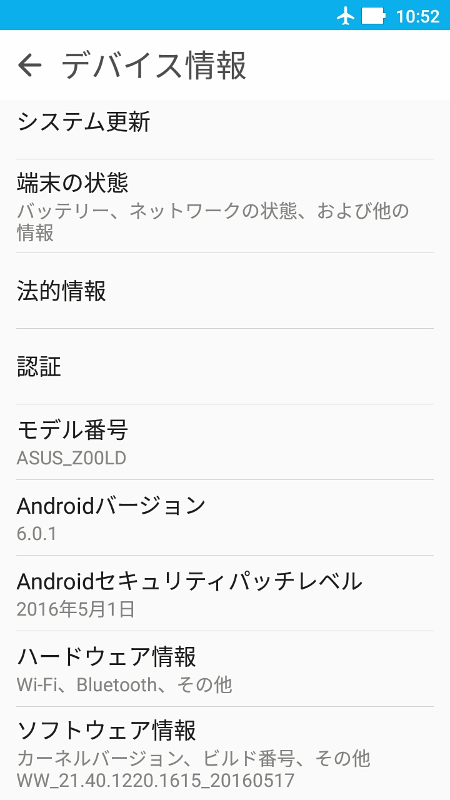
Android5.0の最新バージョンになっていないとかカスタムリカバリー(TWRPなど)を使ってたりするとちょっと面倒になるかも。
現行でカスタムリカバリを入れてる場合は標準のリカバリに戻すのが無難。
最近のファームウエアのファイルを解凍してrecovery.imgを取得する。全部のバージョンにrecovery.imgが入っているとは限らないので新しいバージョンから順に調べて回る必要がある。
Android本体をfastbootモードで起動してUSBケーブルでPCと接続。
PC側でShell/コマンドプロンプトでfastboot flash recovery recovery.img[Enter]を実行して標準リカバリに戻す。fastboot rebootで再起動。
更新用ファームウエアを内部ストレージに置いて一度は通知が出たものの何かで更新に失敗して再度試す場合は内部ストレージに置いたファームウエアファイルを消してから再度ファームウエアファイルを内部ストレージにコピーする。USBでPCと接続しているならケーブルを抜く。これで更新ファイルの通知が表示される筈。
すでにXDAでRoot化済みのイメージファイルを作って提供してる人がいるので利用するのもありかも。(信用するならだけど)
Marshmallowに更新した後ならsystem.imgだけ貰ってきて
fastboot flash system system.img
でいける筈。
- OpenStreetMapを編集する
- Android Auto対応アプリ開発用エミュレータと試験用オートドライブの使い方
- 地図情報を読み上げてドライバーに知らせる新アプリBackseat co-Driver
- ヘッドユニットTS20のTLINKをZLINK 6に更新してAndroid Autoで接続してみた
- Amlogicチップ搭載のTVボックスをCoreELECで最高のメディアプレーヤーにする インストール編
- テレビボックスX88 PRO X5Mの初期設定
- Googleマップをドライブモードで起動する新アプリ Drive Mode Launcher
- PinP対応の高機能カーランチャーアプリLecoauto Launcher
- Android Auto代替ヘッドユニットサーバアプリZLINK 5とHeadunit Reloaded Emulator HUR
- AndroidナビのGoogleマップをドライブモードで表示する
- 普通のAndroidナビとDUDUAUTOの2K DVRでAR ADASと音声警告を使えるようにする
- 古い車の近代化改修 Carplay, Android Auto対応のフロントカメラ別体型デジタルミラーを触ってみた
- 中華Androidナビ K4811のファームウエア更新
- iQOO Z8 5GをAndroid 14ベースのOriginOS 4に更新
- iQOO Z8 5Gの中国人民向けOriginOSの呪いを解く (非ROOT)
- 車の近代化改修 バルブ型 Bluetooth TPMSセンサーの取り付け
- AndroidナビでDDPAI Z50を設定 DDAPIアプリのアプリ設定とデバイス設定
- NAVITIMEのスマートフォンアプリAiRCAMでAR ADAS表示して走行してみた
- 怪しい中華13.1インチAndroidナビは本当にAndroid 13なのか
- 360度カメラ対応の中華13.1インチAndroidナビ 日本で使用するためのTips
- 古い車の近代化改修 360度カメラ対応の中華13.1インチAndroidナビ 本体設置
- MIUI Downloader | News & AppsアプリでXiaomiスマホのシステムアプリ更新と隠し機能の呼び出し
- MIUI Downloader | News & AppsアプリでXiaomiスマホの最新ファームウエアを入手する
- Root化したAndroidでLSPosedモジュールのインストールと使用
- MagiskでRoot化したAndroidでRoot対応アプリを使用 & LSPosedをインストール
- Redmi Note 9S向けにAndroid 12ベースのMIUI 13がリリースとシステムアプリ消し
- XiaomiのスマートフォンをMagiskでRoot化
- AdGuardで広告ブロック (Android)
- Androidでアドレス帳/カレンダーの切り替え (DAVx5 CalDAV/CardDAV同期アプリを使って)
- DAVx5 - Android用CalDAV/CardDAV同期アプリ