浅井長政の城として有名な小谷城。この城もまた山の上にある。JR北陸本線の河毛駅(かわけえき)から東に1.9kmで小谷山の麓の清水谷入り口に着く。姉川古戦場からは北西に6.5kmほどの場所。(城跡ではなく清水谷入口まで)
小谷城に登る主なルートは3つ。その全てが小谷城の本丸から南南西方向に入り口がある。その内、一番東寄りの道はアスファルト舗装されていて標高約300mまで車で登ることができる。道路のすぐ西側に尾根伝いに徒歩用の登山道があり途中で舗装された道路と2箇所で接触する。地図には折れ曲がって表示される道が車道。
谷のような場所(清水谷)からまっすぐ北北東(北)に伸びる道とその谷のすぐ西側の尾根を通る道は歩いて登る山道。
クーグルマップには小谷城戦国歴史資料館の横を北に伸びる道とその東にグニャグニャした車道が描かれているが、小谷城戦国歴史資料館の西側の山の尾根の登山道は表示されない。
マーカーは城跡ではなく清水谷を少し入った小谷城戦国歴史資料館に付いている。
国土地理院の地図には3本の道が描かれているが最も西寄りの尾根の道は入り口近くしか描かれていない。
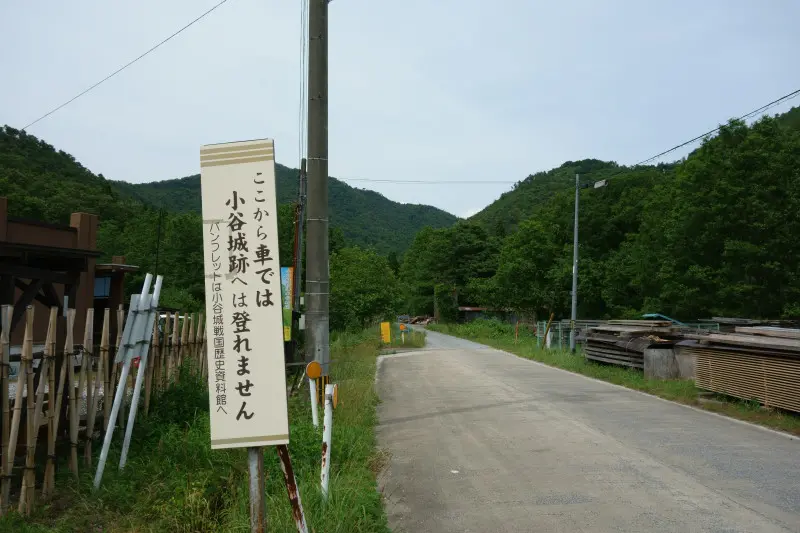
その3本のルートの真ん中の北に1直線に伸びる道。途中にある小谷城戦国歴史資料館横辺りで道が狭くなり砂利道に変わる。車では登れないらしい。
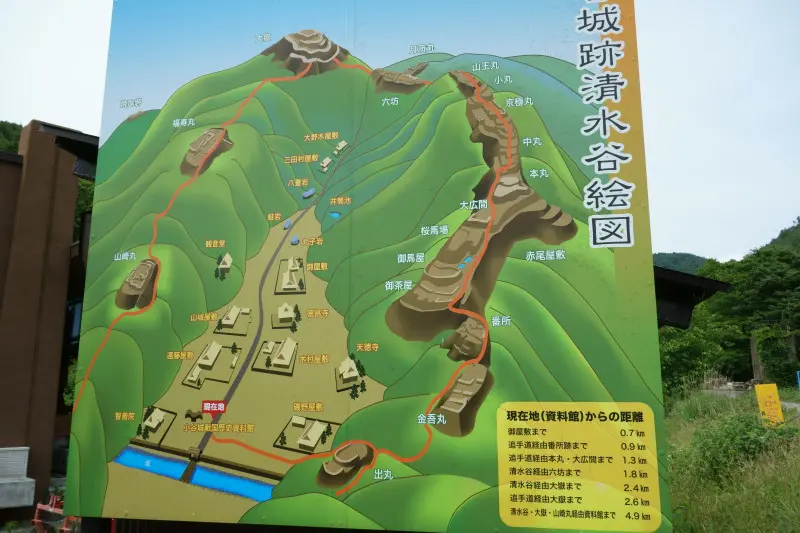
その「ここから車では小谷城跡へは登れません」の看板のすぐ後ろにある地図。
左下方の赤い吹き出しが書かれている場所が現在地。その現在地から右に伸びるオレンジの線を今回は辿る。ただし途中で外れる。
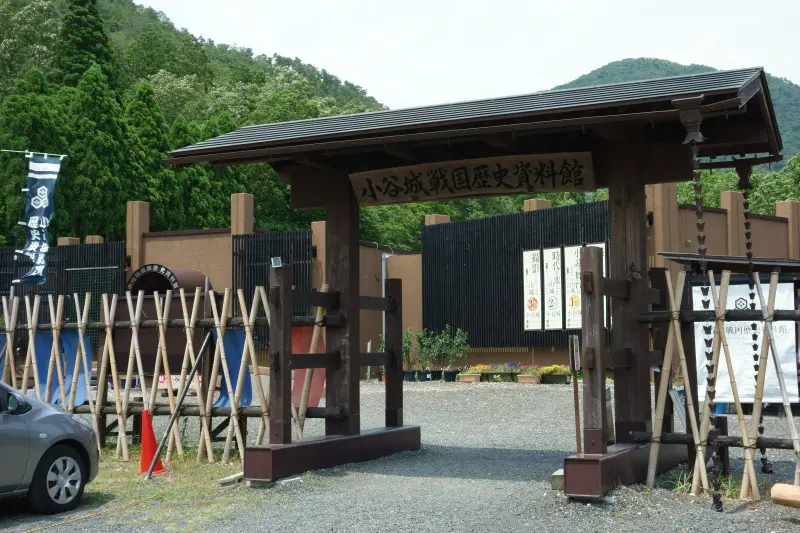
上の看板のすぐ左にある小谷城戦国歴史資料館。今回は寄らなかった。
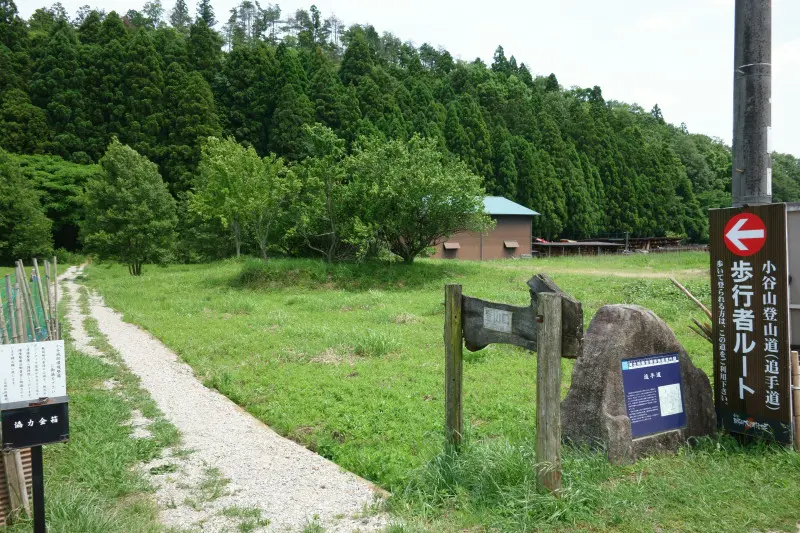
小谷城戦国歴史資料館から東に向かう。小谷城への登山道の一つ「追手道」(おってみち)の入り口。
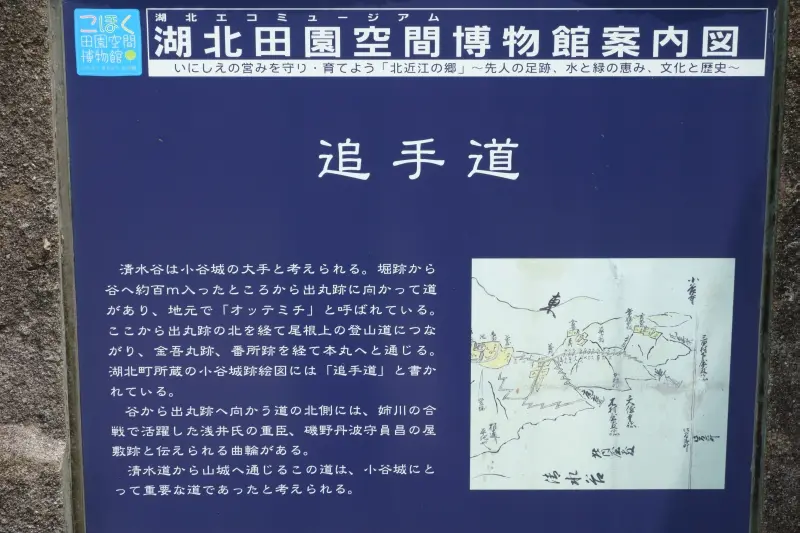
追手道の案内。
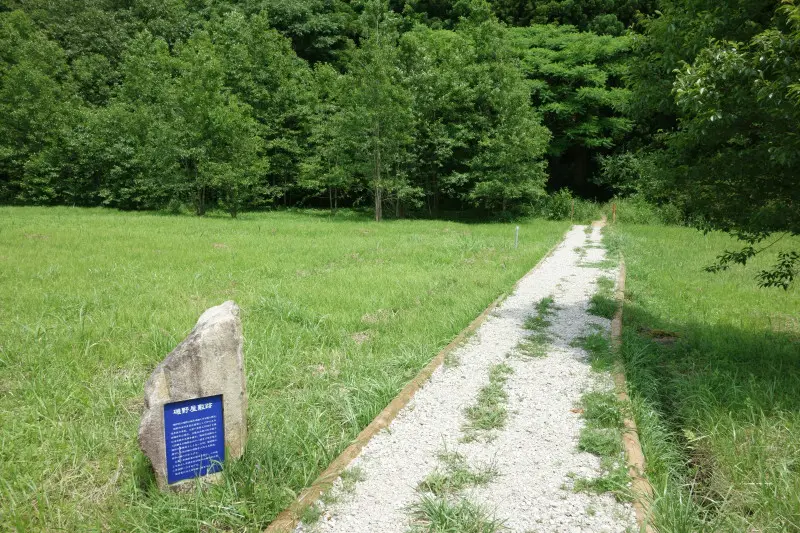
山に向かう道の途中。緑の草が綺麗に生えている広場のような場所。草っぱら以外何も無いけど。
そこが・・
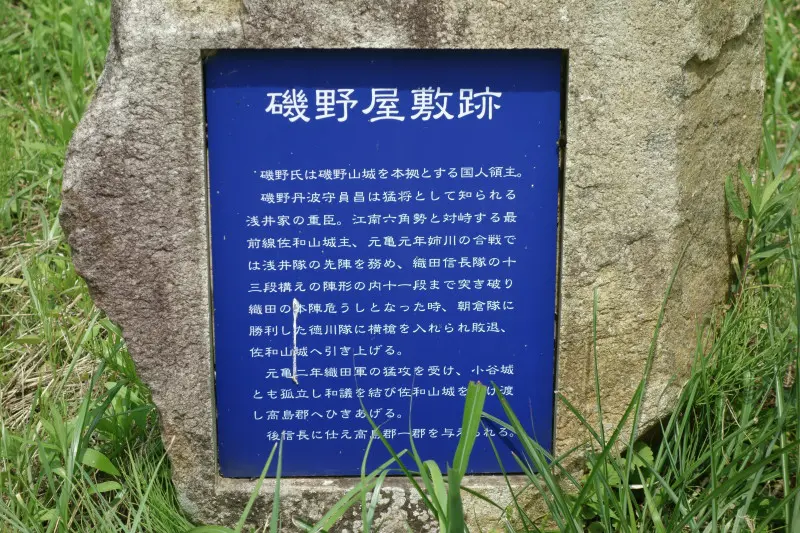
磯野さん宅だ。磯野家は京極氏の家臣だったのが浅井家の家臣に。でも、家臣とはいえ佐和山城主。結構な有力者。で、この案内板に書かれてる磯野丹波守員昌(いそのたんばのかみかずまさ)は姉川の戦いで中央突破で織田軍の懐深くまで入り込んで奮闘し、なんと13段中11段を切り崩したという(逸話だけど)。でも本当に優秀だったようで佐和山城で信長に降伏後、織田家の有力家臣の一人になって琵琶湖の北西側に領地を与えられる。(こちらは逸話じゃない)

波平の江戸時代の先祖の藻屑さんの更に祖先ではという人も。
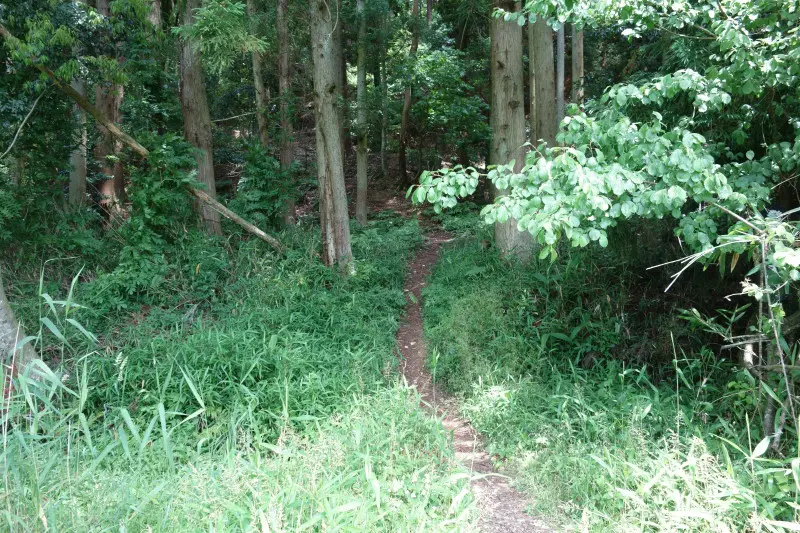
その磯野屋敷跡を過ぎると道が急に嫌な感じに。細い山道だぁ~
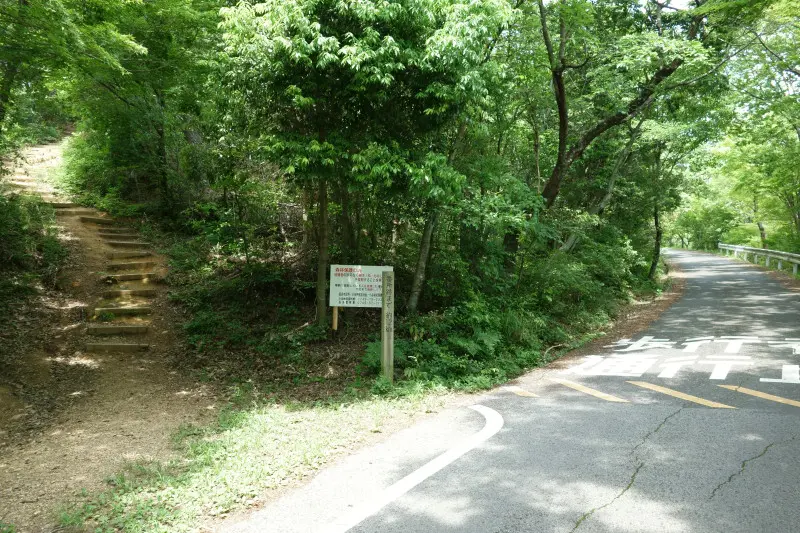
山道を暫く登って行くと舗装された道路に出る。ただし、交差はしない。登ってきた道が写真の左下。そのまま写真の左上の道を登ってゆく。道路には「歩行者通行止」と書かれている。ここから車道はうねってかなりの遠回りになる。でも、なだらかなので遠回りでも車道を通る方が負担が少ないと思うけどなぁ。歩道はほぼ最短ルートだけどひたすら上り坂で足元も良くない。
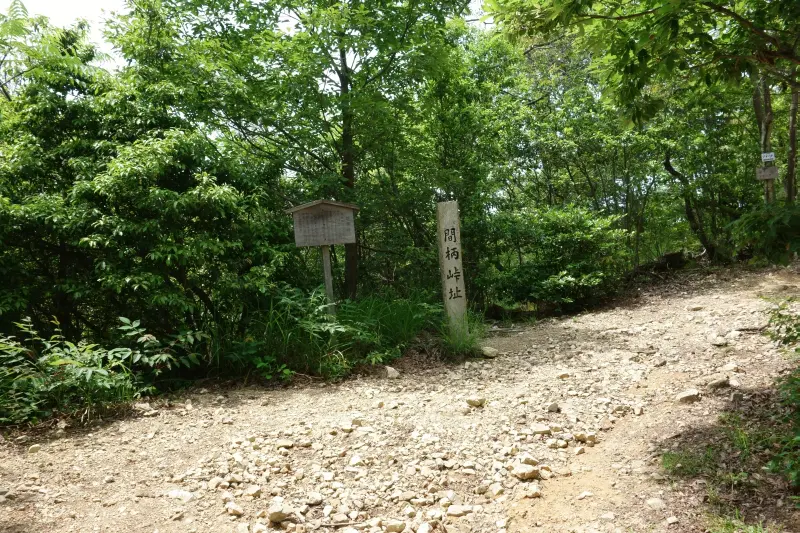
何もかも斜めな感じだけど写真が斜めではなく斜面にある立て札が斜め。
「間柄峠址」
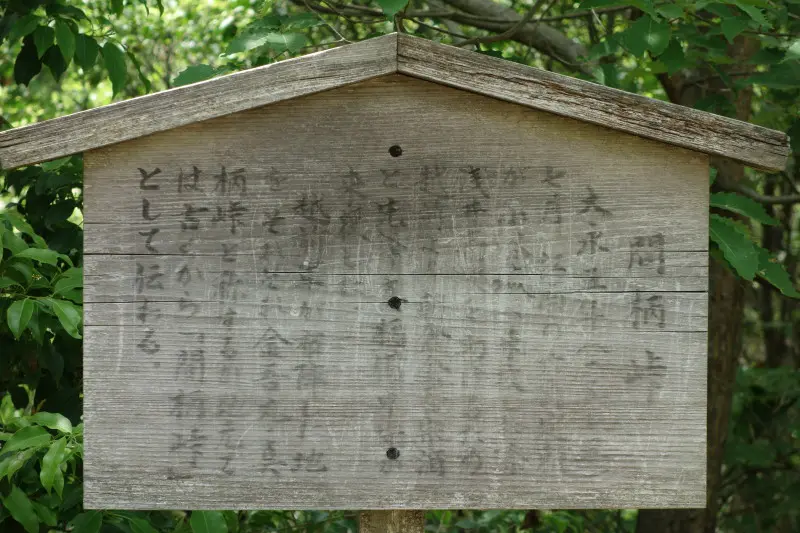
縦方向の引っかき傷だらけで右半分がほとんど読めない。
間柄峠
大永?年?????????
越前軍が布陣した地を、それぞれ金吾丸 真柄峠と称するが、地元では古くから「間柄峠」として伝わる。
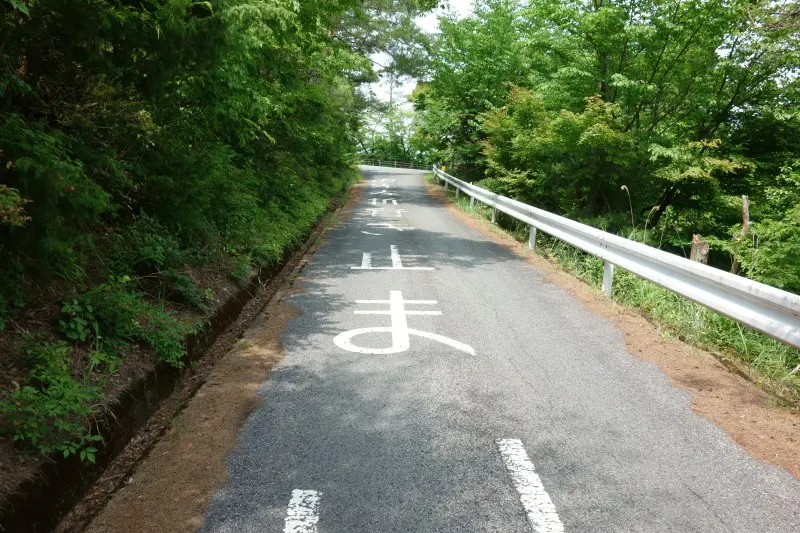
足元が石ころだらけで登りが辛くなったころもう一度車道に繋がる。歩道をそのまま歩けば金吾丸に行けるのだろうが、疲れていたので歩道を外れて車道を登る。
道路に「左折行き止まり」と書かれたすぐ上の右側に数台分の駐車スペースがあって車はそこまで。トイレもそこで。城に行くのは徒歩で左折。
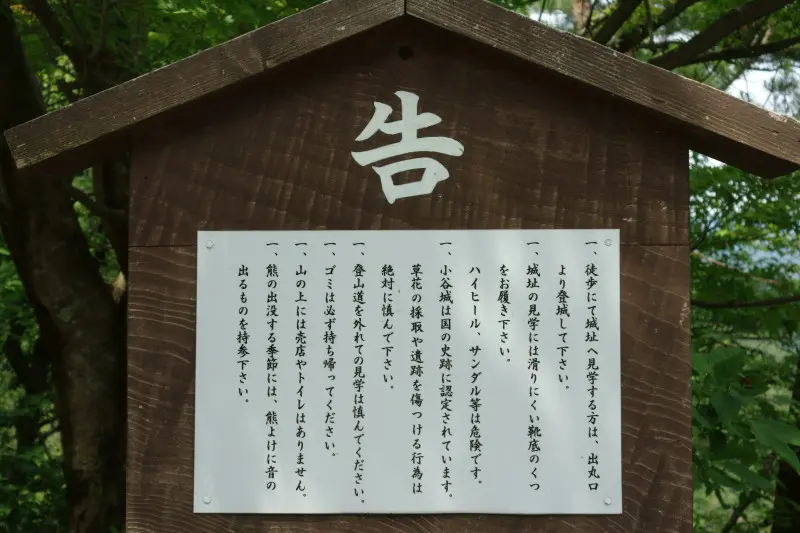
登城者への注意書き。ʕ•͡ᴥ•ʔクマーが出るそうな。
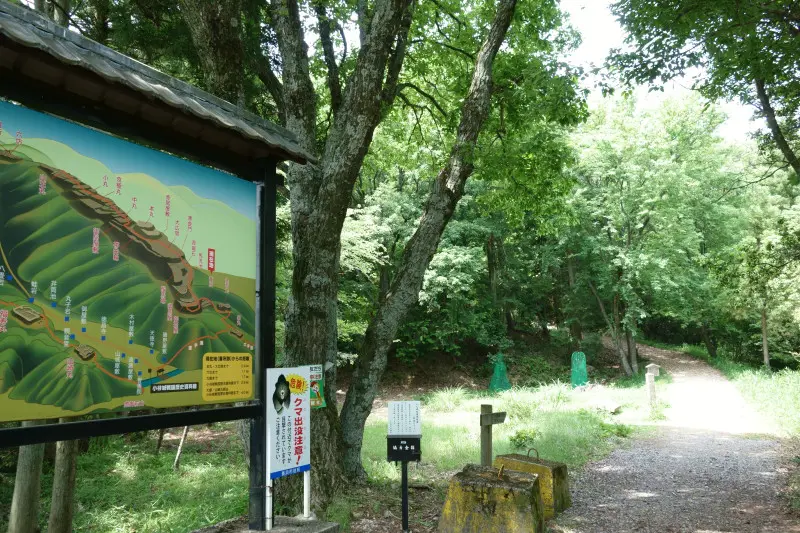
城の案内図があって右折すると城に続く未舗装の道。左折すると下からの歩道と金吾丸への2本の道。
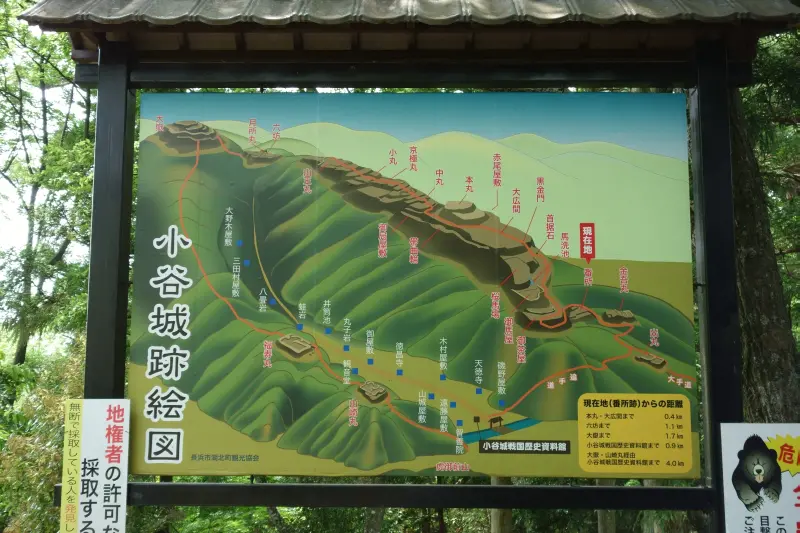
城の案内図。現在地が赤い吹き出しの所。ここまでずいぶん歩いた気がするが地図によるとまだちょろっと登っただけみたい。
ここからが小谷城というところだが、体力切れでもう登れない。諦めて引き返すことにしたが足元が石ころだらけの道を歩いて下るのももう無理。車道を下る (もちろん徒歩で)。
途中ですれちがった地元の業者っぽいおじさんはカードレールを棒でガンガン叩きながら登ってた。そんなにʕ•͡ᴥ•ʔクマー出るの?
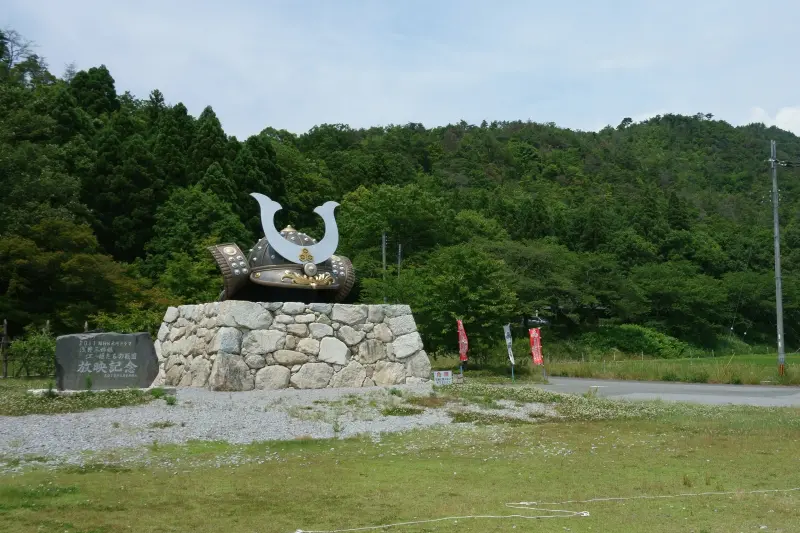
清水谷の東側。小谷城戦国歴史資料館から南東に300mほど離れた小谷城址ガイド館(城跡への車道の入り口)の向かい。NHKの大河ドラマの放映記念という、立派な石垣の上に巨大な兜。何がしたいのかな。
次はタクシーで登ってじっくり城郭部から西尾根までを見たいと思うけど機会があるか?
関連記事: