最近BaikalとownCloudを挙げたのでついでにCardDAV(連絡先/連絡帳サーバ)の使い方。
CalDAVもそうだけどCardDAVもWindowsやAndroidは標準対応していない。Appleは対応しているのに何でだ?Windows10はWebDAVには対応してるんだがなぁ。Windows10はCalDAV/CardDAVに対応していました。
そこでWindows, Linuxで使えるThunderbirdをCardDAVに対応させる。
とはいえThunderbird自身も標準ではCardDAVに対応していないのでアドオン(今回はCardBook)を追加。
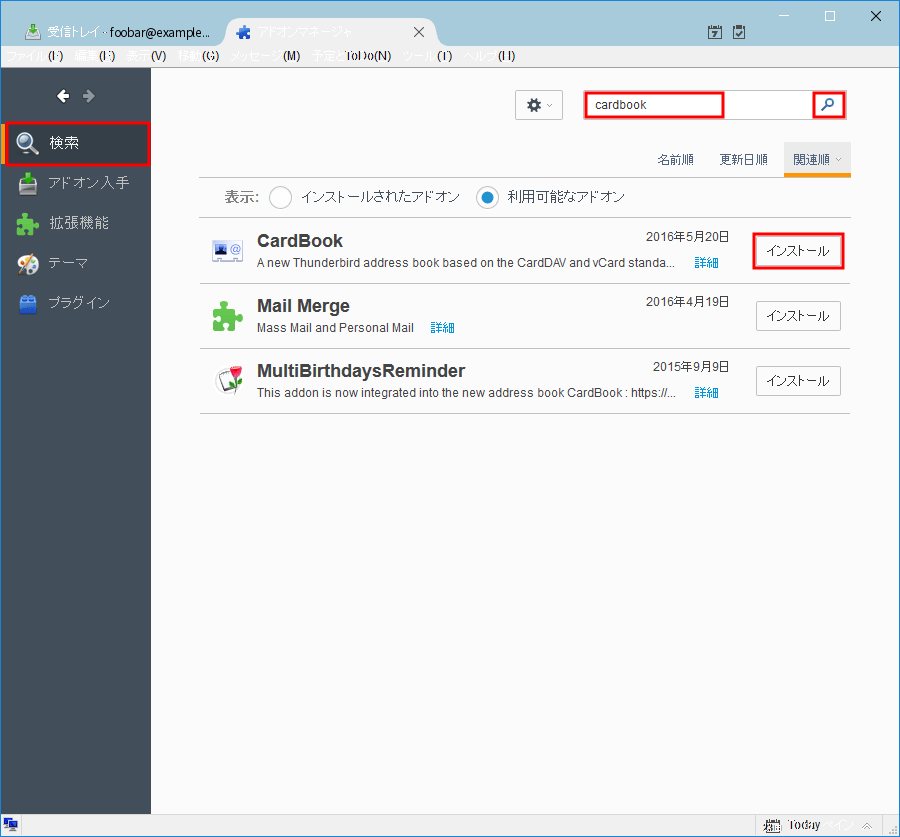
Thunderbirdのアドオン検索画面を開く。
検索テキストボックスに「cardbook」と入力。虫眼鏡アイコンを押す。
CardBookの行の[インストール]を押す。インストール後はCardBookを有効にするためにThunderbirdを再起動。

CardBookを開くにはメニューの「ツール」から「CardBook」またはタブの右の方に追加された「CardBook」アイコンを押す。
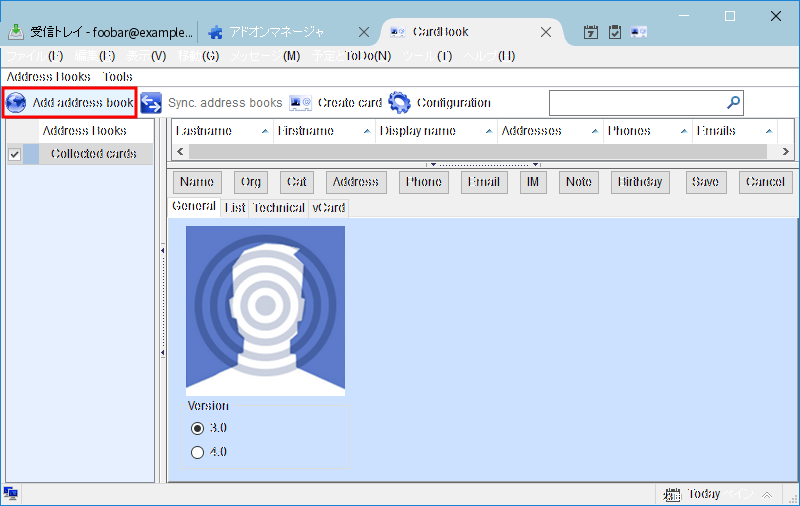
CardBookが開く。
先ずは新しいアドレスブックを追加する。
左上の[Add Address book]を押す。
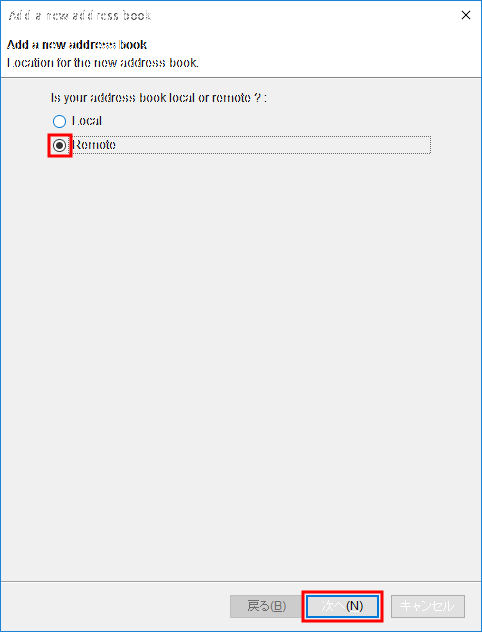
新しいアドレスブックのデータが何処なのか指定する。今回はCardDAVサーバなので「Remote」(ネットワーク上)を選択して[次へ]。
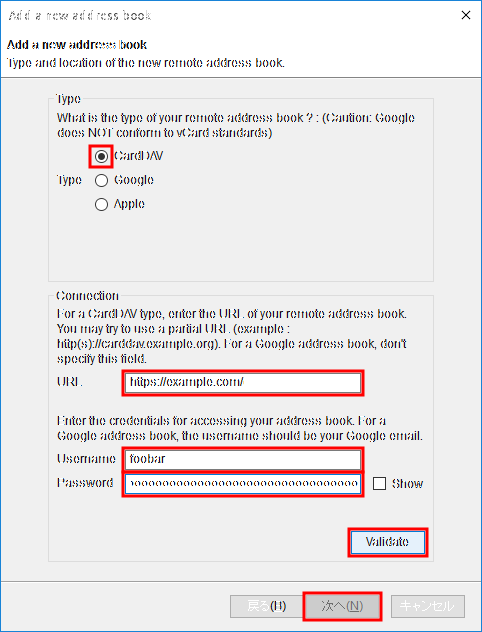
データのタイプを指定する。今回は「CardDAV」を選択する。
接続先はCardDAVサーバのトップURLを指定すれば良いのでhttps://example.com/とかそんなの。これはBaikalでもownCloudでも他のCardDAVサーバでも基本的には同じ。
ユーザー名とパスワードはCardDAVサーバにログインする用を入力。
入力した情報でCardDAVサーバにアクセスできるか確認するために[Validate]を押す。CardDAVに接続できれば[次へ]ボタンが押せるようになる。接続情報が正しくなければ先に進めない。
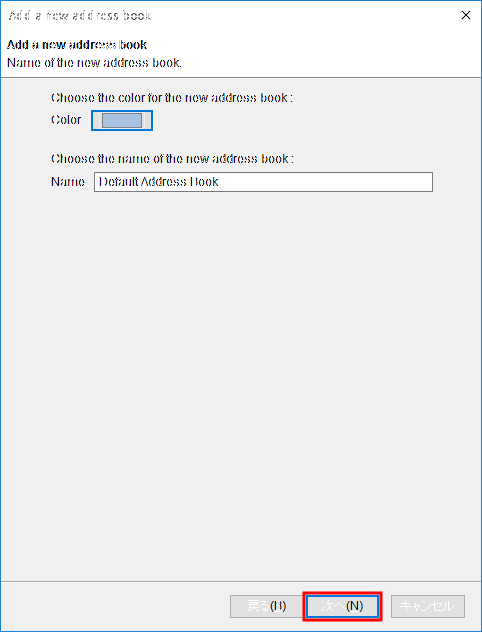
接続したCardDAV連絡帳に名前をつけることができる。複数のアドレスブックを併用するなら解りやすい名前にした方が良い。(任意)
[次へ]を押す。
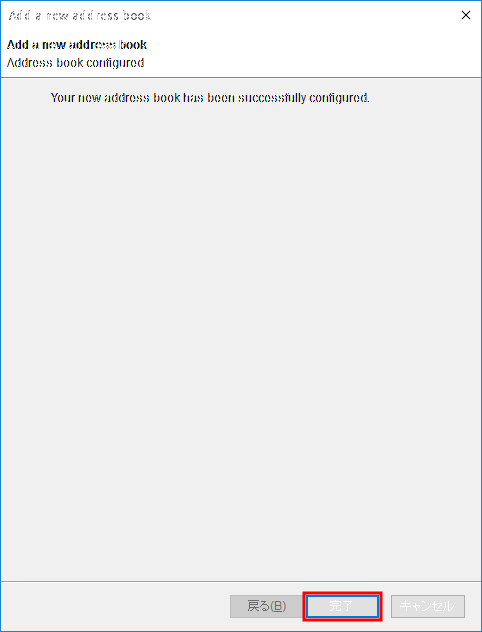
[完了]を押す。
これでCardDAVが利用可能になった。
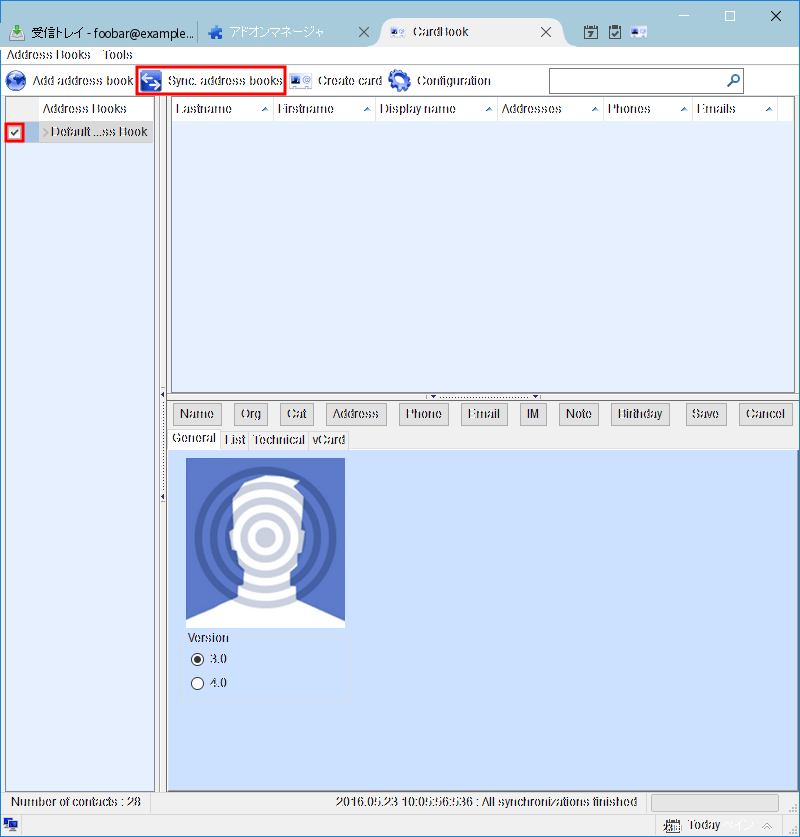
左ペインで追加したCardDAVのアドレスブック名の左にチェックを付ける。
左上の方にある[Sync adress books]を押してCardDAVのデータを同期させる。要するにCardDAVサーバから連絡先データを読み込む。
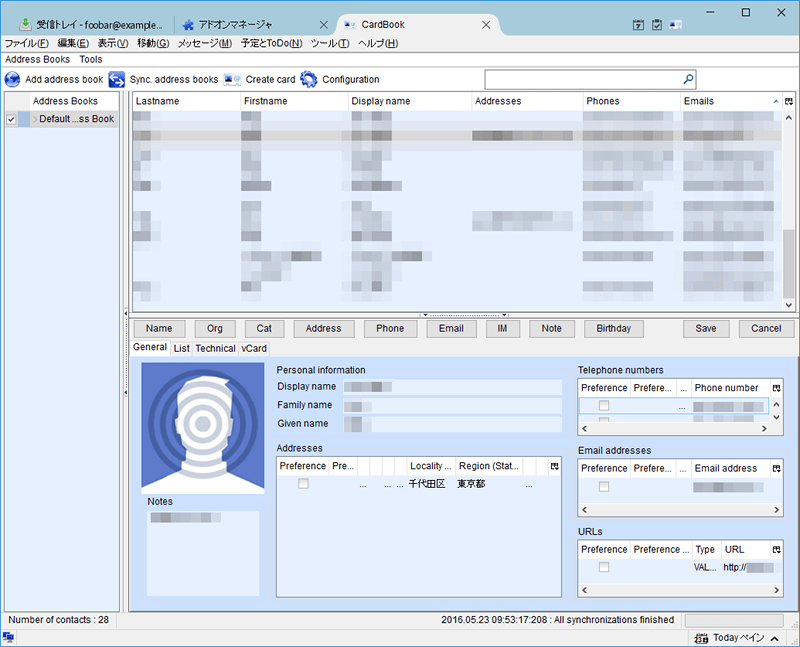
同期が済むとCardDAVサーバに登録されていた連絡先がリスト表示される。
連絡先に表示されているメールアドレスをクリックすると宛先にそのメールアドレスが入力された状態でThunderbirdの新しいメール作成画面が開く。
もちろん、CardBookで新しい連絡先を登録した場合も同期すればその連絡先がCardDAVに登録される。
CardBookは連絡帳としては普通に使えるけどThunderbirdに最初から備わっている標準の連絡帳とは全く統合されない。おそらく使い回しの効かないThunderbird標準の連絡帳をお役御免にするかことになるかと。
身の回りすべてのPCやモバイル機器でCardDAVの連絡帳を同期するということで環境を統一したいと思っても、やはりWindowsとAndroidが標準対応していないのとカレンダーデータや連絡帳データをサーバにインポート/エクスポートする方法が少ないのが困る。
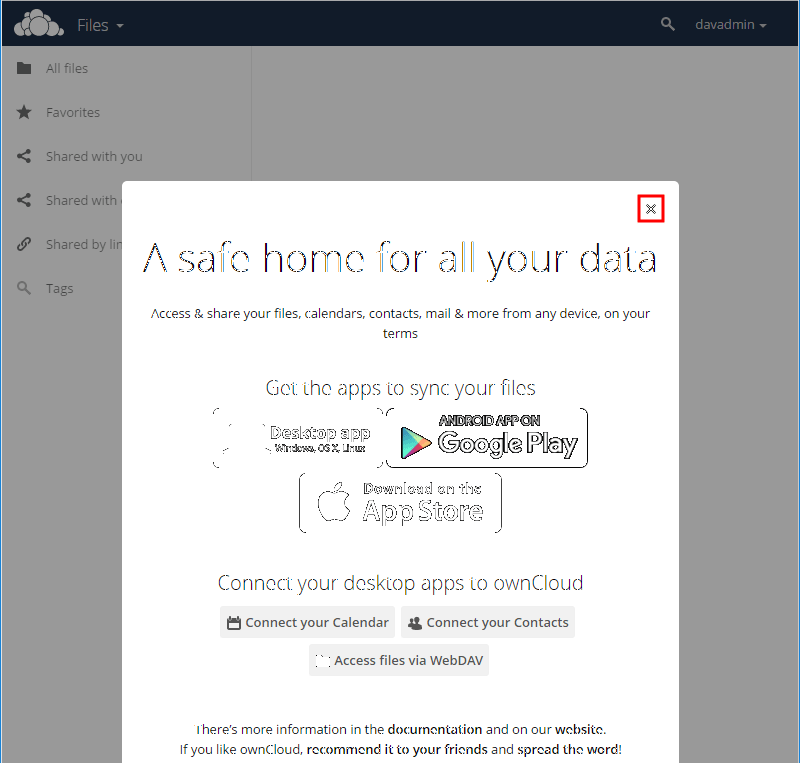
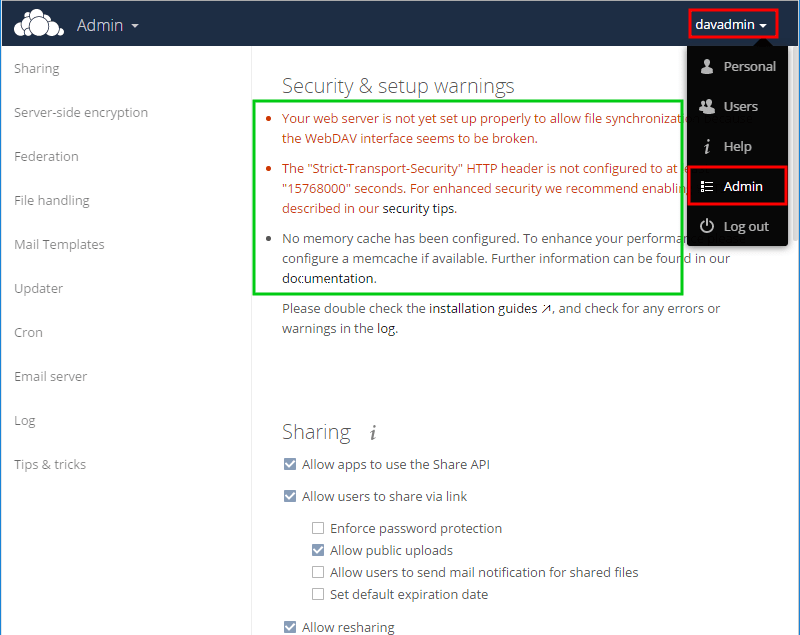
そういえばownCloudの記事にownCloudにはCalDAVとCardDAVの機能も付いてるって書くの忘れてた。
関連記事:- DAVdroid – Android用CalDAV/CardDAV同期アプリ
- Windows10のカレンダーでCalDAV
- WindowsでCalDAVを使う
- Baïkalでカレンダーと連絡先を管理する CalDAV/CardDAV
- ownCloudからカレンダーをエクスポート
- ThunderbirdでCardDAV(連絡帳サーバ)を使う ←いまここ
- intel N150 16GBメモリ512GBストレージのミニPCが1万円半ばだったので買ってみた
- TexHooのintel N95のミニPCを買ってみた
- AOOSTARのRyzen 7 5825U搭載ミニPCを買ってみた
- Ryzen 5 5500U搭載で3万円台半ばの格安ミニPC TRIGKEY Speed S5
- CapsLockを左Shiftキーにする 備忘録 (Linux / Windows)
- Tiny 11をMicrosoftと通信させない名前解決変更
- マイクロソフト PCマネージャというアプリを触ってみた
- Windows 11のシステム要件を満たさないPCでWindows11の大型アップデートを適用
- Windows 11でWindows Updateの自動更新を停止する
- Windows 11でWindows Updateによる更新を手動で停める (後編)
- Windows 11でWindows Updateによる更新を手動で停める (前編)
- Windows 11のシステム要件を満たさないPCでWindows10からWindows11にアップグレード
- WindowsでもUnbound (Remote controlの準備)
- Windows 11リリース (例のごとくシステム要件を満たさないPCにインストール)
- Androidスマホ画面をWindowsで表示 (ワイヤレスディスプレイ プロジェクション)
- Windows 11上で「このPCは現在、Windows 11システム要件を満たしていません」
- MS公式誰でもDLできるWindows 11 インサイダー版を古いPCにインストールと休止無効化設定
- Windows IMEで半角/全角キーの割り当てをIMEオフだけに変更(Linuxも)
- Windows 11システム要件に満たないPCにISOファイル無改造でインストール
- Windows 11上で「このPCではWindows 11を実行できません」
- Windows 11を9年前の超非力なノートPCにインストールしてみた
- 情報セキュリティ Windows 10でUSBメモリの自動実行を不可にする
- 情報セキュリティ Windows 10でUSBメモリの読み書きを不可にする
- Windows 10を旧型ノートPCにクリーンインストールしてみた
- DVDFab 11がリリースされた
- WinlogbeatでWindowsイベントログを可視化 後編
- WinlogbeatでWindowsイベントログを可視化 中編
- WinlogbeatでWindowsイベントログを可視化 前編
- Windows 10のメールでZ-Push (Exchange)を利用する
- Chrome OS (Chromium OS)を触ってみた