Windows10はProエディションを使用していたので飛びぬけて大きな不満を覚えなかったけど、今回Homeエディションを触ってみたらスペック表の差以上にいろいろ違ってびっくり、というかイライラ。
とくに驚いたのはOneDrive。
何故かいろいろ勝手にOneDriveに保存されてしまう、よほど気を付けてもやっぱりOneDriveに保存されてしまう。で、保存した筈のファイルを後でPC内で探して「無い、無い、何処行ったんだぁ~」って焦ることに。(Proは完全ではないにしろポリシーエディタの設定一つでOneDriveに保存するの停めることができるけどHomeはできない)
ドキュメント・画像系のファイルが何でもかんでも勝手にネット経由でMicrosoftにファイル保存・取り出しって最近のネット回線が遅い原因の一つはこいつじゃね?
と、いうことでOneDriveとかいう嫌がらせから解放されたい。OneDrive万歳という人は読み飛ばして。
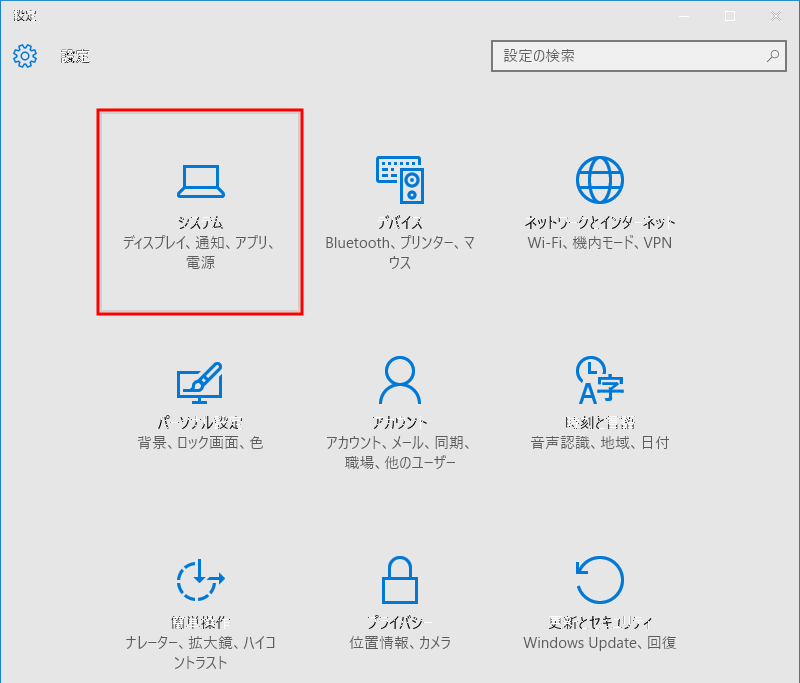
スタートボタンから「設定」を開く。
「システム ディスプレイ、通知、アプリ、電源」をクリック。
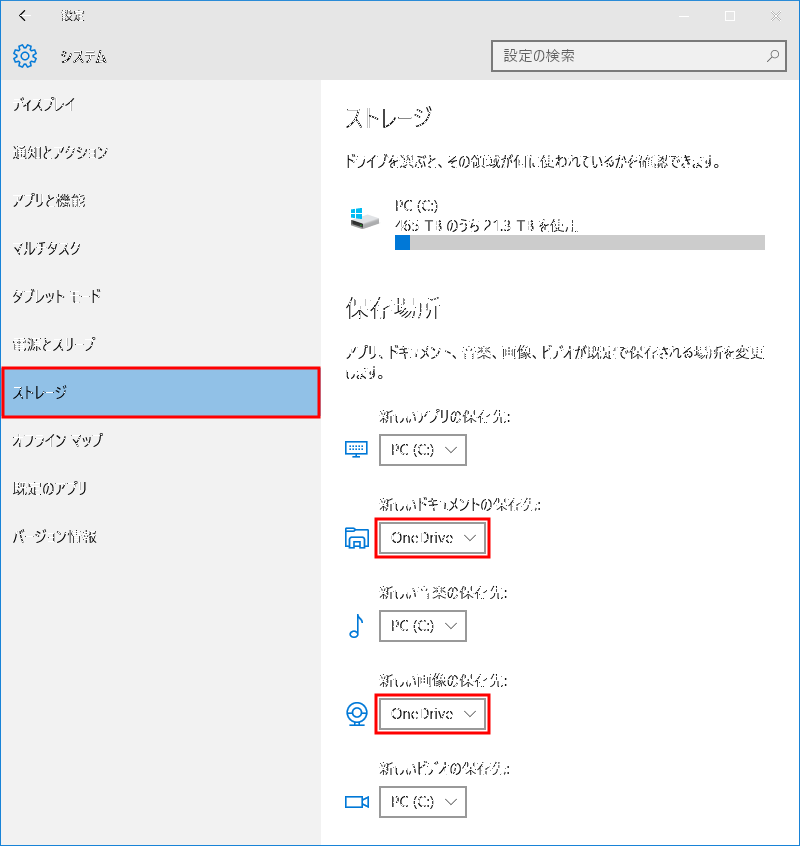
左ペインから「ストレージ」を選択。
右ペインの「保存場所」で保存先が「OneDrive」になっている項目を確認する。
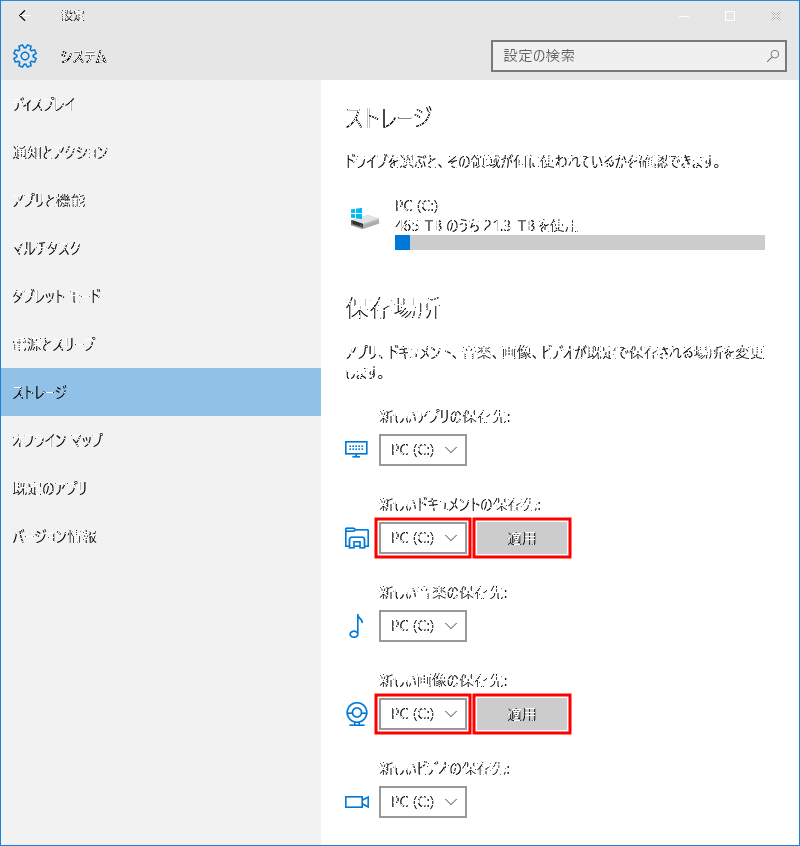
それぞれ「OneDrive」を「PC」に変更し[適用]を押す。
設定画面を閉じる。
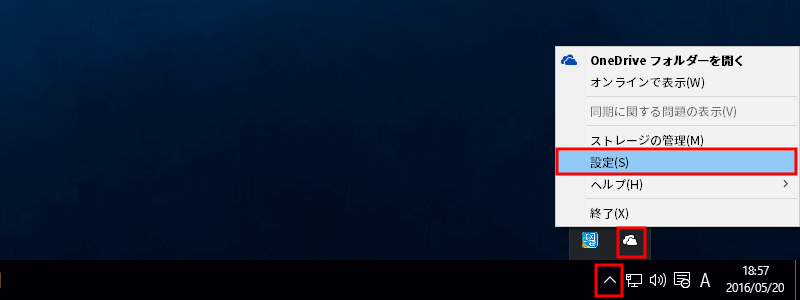
画面右下から雲マークのアイコンを探す。[^]に隠れている場合も。
雲アイコンを右クリックして「設定」を選択。
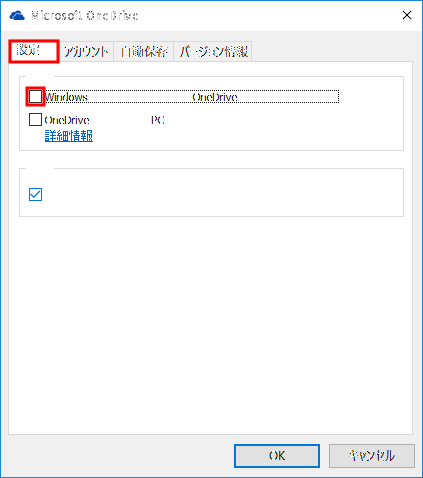
「設定」タブを選択し、「Windowsにサインインしたときに OneDrive を自動的に開始する」のチェックを外す。
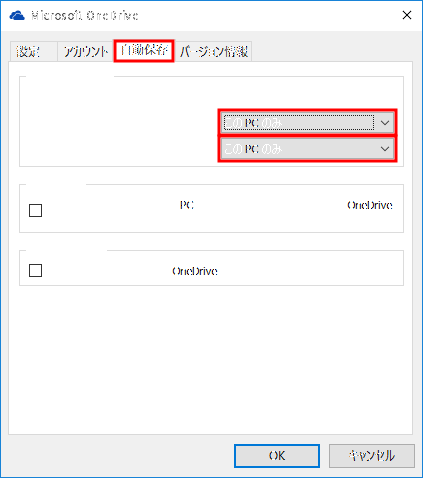
「自動保存」タブを選択し、ドキュメントとピクチャの保存先が[このPCのみ]であることを確認する。
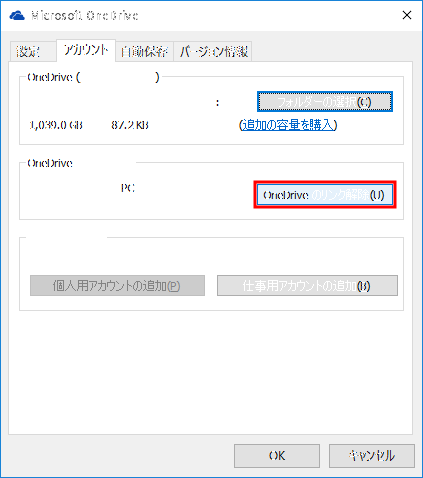
「アカウント」タブを選択して[OneDriveリンク解除]を押す。別画面が開くので先ずはこの画面のOKを押す。
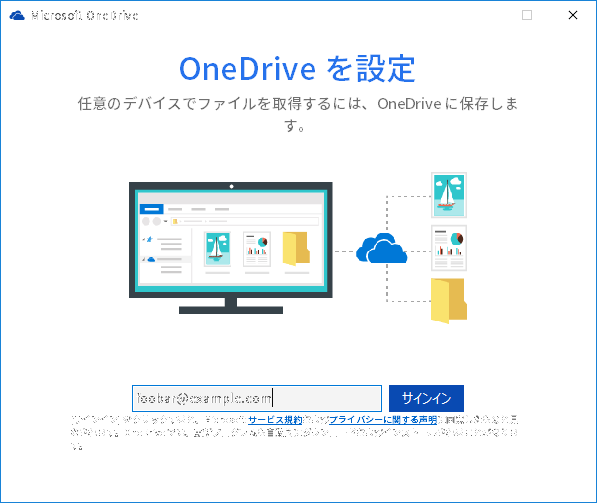
開いた別画面。Microsoftアカウントでログインする。
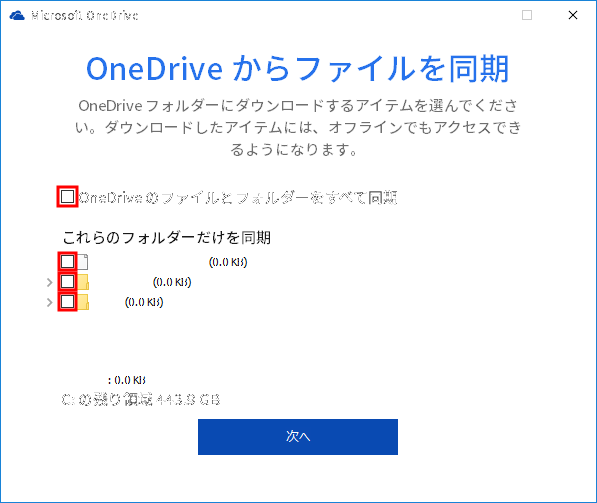
幾つか[次へ]で画面遷移して上の画像の画面が出る。同期のチェックを全て外す。[次へ]で進めて終わらせる。
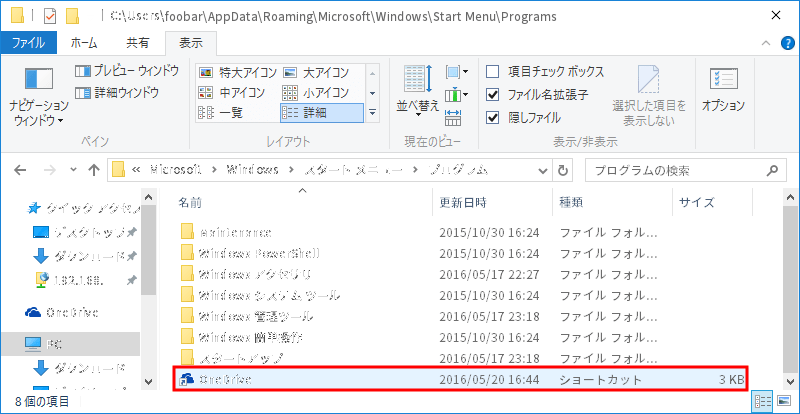
[Win]+[E]でエクスプローラを起動する。
階層を辿る。c:\Users\ユーザー名\AppData\Roaming\Microsoft\Windows\Start Menu\Programs
そこにあるOneDriveのショートカットを削除する。これでスタートメニューからOneDriveが消える。
以下、Windows10 Redstone1適用後はレジストリのキーが変更になっているので注意。
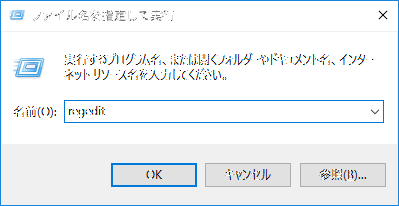
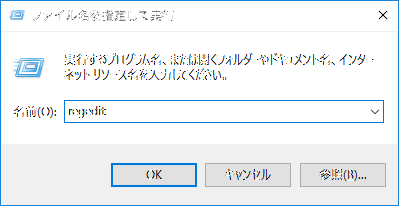
[Win]+[R]で「ファイル名を指定して実行」画面を開く。
regedit と入力して[OK]を押す。
以下検索でのたどり着き方を書くが、普通にツリーの階層を辿るも可。
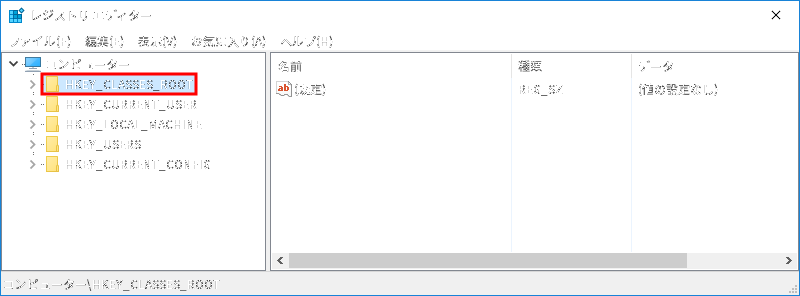
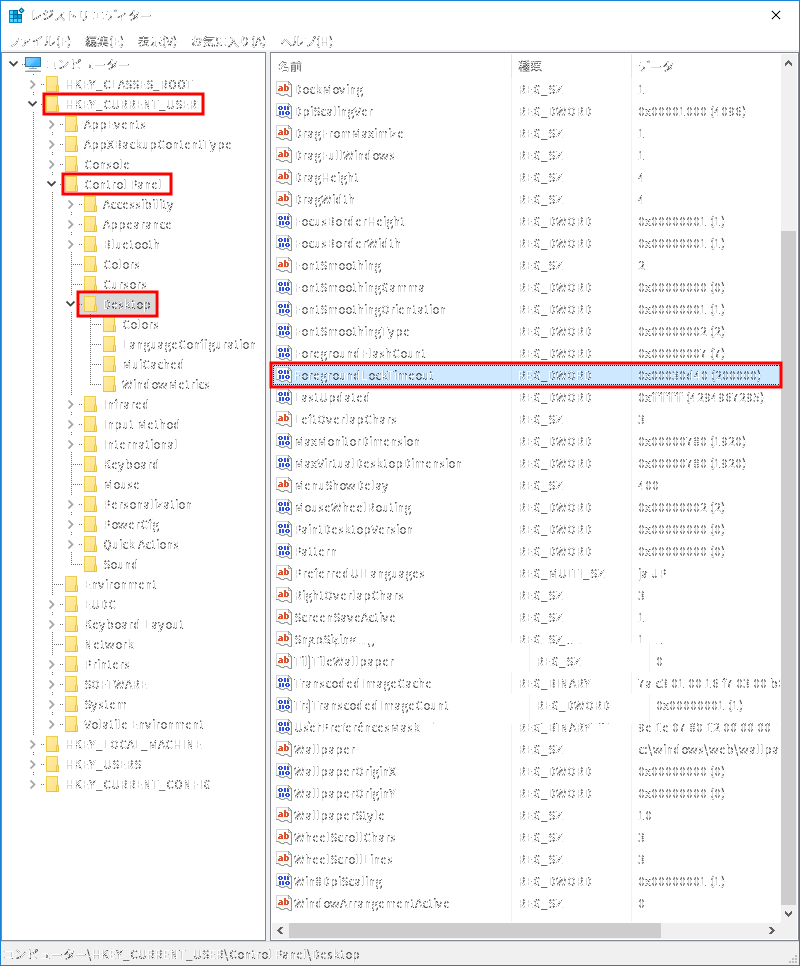
レジストリエディタが開くので左上の方にあるHKEY_CLASSES_ROOTを(必ず)選択する。
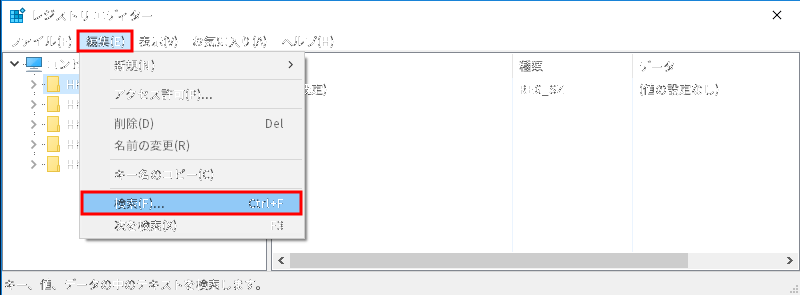
メニューの「編集」から「検索」を選択。
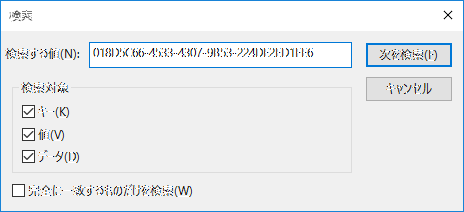
018D5C66-4533-4307-9B53-224DE2ED1FE6 という文字列を検索する。
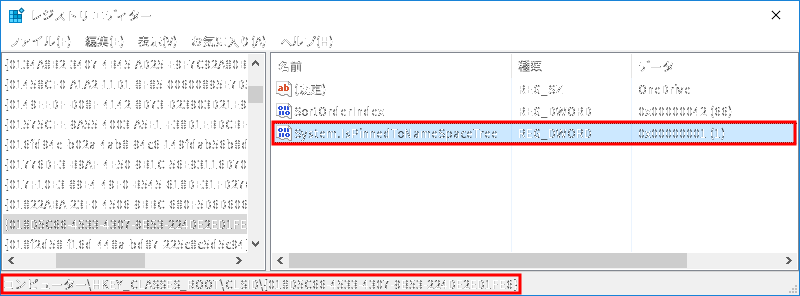
最初に現れるのが本命の筈。
レジストリエディタの一番下に「コンピュータ\HKEY_CLASSES_ROOT\CLSID\{018D5C66-4533-4307-9B53-224DE2ED1FE6}」と表示されていることを確認する。もしも違ったら[F3]で次の候補を探す。
右ペインで名前が「System.IsPinnedToNameSpaceTree」の行を探して選択。
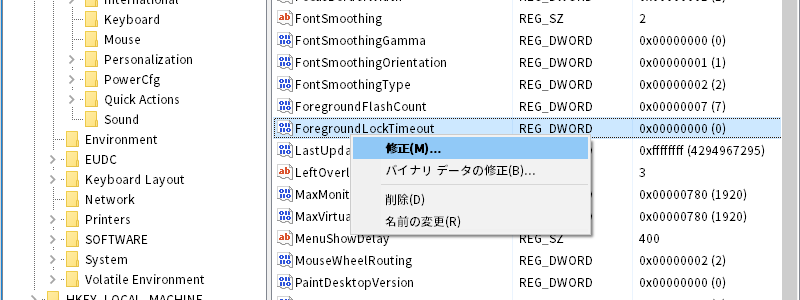
右クリックして「修正」を選択、またはダブルクリック(レジストリエディタは慎重に操作したいのであまり勧めない)。
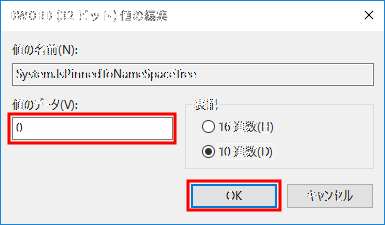
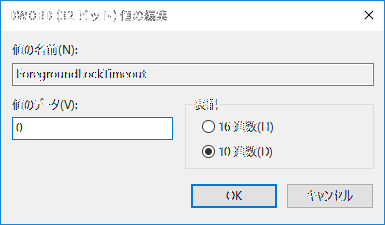
「値のデータ」を 0 にする。[OK]を押す。レジストリエディタはそのまま閉じて良い。
これでエクスプローラの左ペインの「クイックアクセス」と「PC」の間にあった「OneDrive」が消える。
64bit版のWindows10の場合は同様に以下も変更する。
対象: コンピュータ\HKEY_CLASSES_ROOT\Wow6432Node\CLSID\{018D5C66-4533-4307-9B53-224DE2ED1FE6}
値の名前: System.IsPinnedToNameSpaceTree
値: 0
レジストリエディタを触るのが嫌な人用にレジストリファイルを用意。
- System_IsPinnedToNameSpaceTree.reg 32bit版/64bit版 両方
- System_IsPinnedToNameSpaceTree64.reg 64bit版のみ
32ビット版Windows10では上側のファイルのみ使用。64ビット版Windows10では2つのファイルを使用。
上のリンクをクリックしてダウンロードしたらダブルクリックでレジストリが修正される。
レジストリファイルはダウンロード時や実行時にシステムに影響する旨の警告が出る筈。(レジストリエディタからは確実に警告が出る)
テキストファイルなので一応中身を覗いてみて余計な値を書き換える内容では無いことを確認の上で実行した方が良いとは思う。
1 2 3 4 5 | Windows Registry Editor Version 5.00
[HKEY_CLASSES_ROOT\CLSID\{018D5C66-4533-4307-9B53-224DE2ED1FE6}]
@="OneDrive"
"System.IsPinnedToNameSpaceTree"=dword:00000000
|
1 2 3 4 5 | Windows Registry Editor Version 5.00
[HKEY_CLASSES_ROOT\WOW6432Node\CLSID\{018D5C66-4533-4307-9B53-224DE2ED1FE6}]
@="OneDrive"
"System.IsPinnedToNameSpaceTree"=dword:00000000
|
Windows10のProエディションならポリシーエディタを起動する。Homeエディションにはポリシーエディタは存在しないのでこのポリシーエディタの部分(画像3つ)は読み飛ばす。
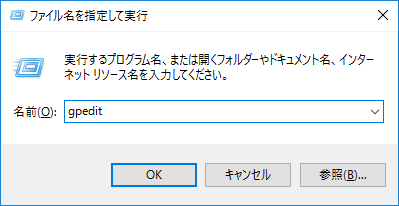
[Win]+[R]を押す。gpedit.mscと入力し[Enter]を押す。(上の画像はpgeditしか表示していないが、.mscまで必要)
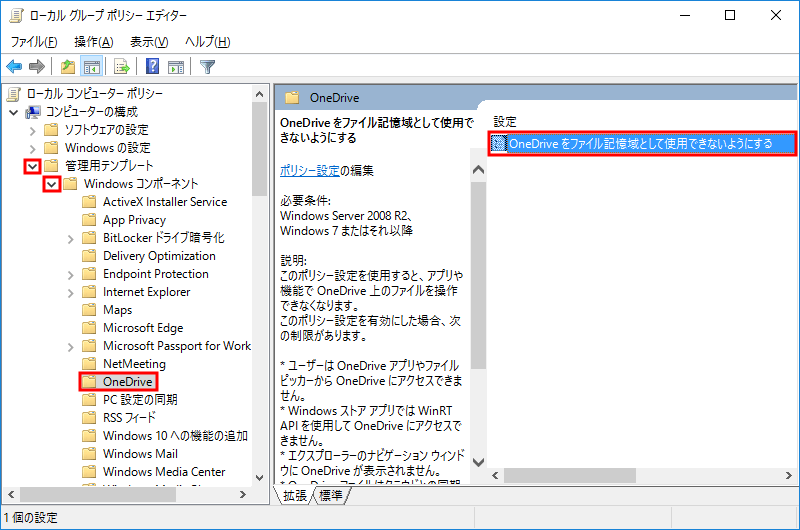
ポリシーエディタが起動したら左ペインから「ローカルコンピューターポリシー」(一番上の行)から「コンピューターの構成」、「管理用テンプレート」を辿る。(ここまでは表示されている)
「管理用テンプレート」の左の>をクリック。
「Windowsコンポーネント」の左の>をクリック。
「OneDrive」をクリック。右ペインの「OneDriveをファイル記憶域として使用できないようにする」をクリック。
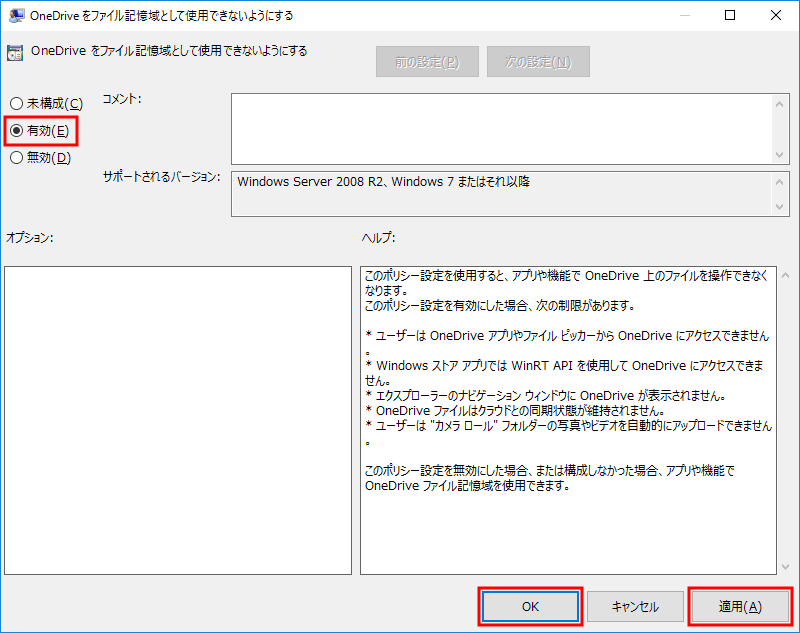
「OneDriveをファイル記憶域として使用できないようにする」の窓が開くので左上の方の「有効」に●を付ける。最下段の[適用]を押してから[OK]。
ポリシーエディタを閉じる。
Homeエディションにはポリシーエディタが無いので「OneDrive をファイル記憶域として使用できないようにする」の設定はレジストリ変更で行う。
上の方のレジストリ操作と同様に以下を変更。(ツリーを辿る。検索はしない)
対象: HKEY_LOCAL_MACHINE\SOFTWARE\Policies\Microsoft\Windows\OneDrive\
値の名前: DisableFileSyncNGSC
値: 1
Windows10 Redstone1適用後は32bit版/64bit版共にこのレジストリのキーが存在しない可能性があるので注意。
レジストリエディタを触るのが嫌な人用にレジストリファイルを用意。
Windows10 Redstone1適用後はこのファイルは使用しないこと。
DisableFileSyncNGSC.reg ファイルの中身1 2 3 4 | Windows Registry Editor Version 5.00
[HKEY_LOCAL_MACHINE\SOFTWARE\Policies\Microsoft\Windows\OneDrive]
"DisableFileSyncNGSC"=dword:00000001
|
Home/Proエディション共にOneDriveのサービスを停止する。これもレジストリエディタからで手順も上の方と同様。(ツリーを辿る。検索はしない)
このサービス停止は忘れがち。
対象: HKEY_LOCAL_MACHINE\SYSTEM\CurrentControlSet\Services\OneSyncSvc
値の名前: Start
値: 4
レジストリエディタを触るのが嫌な人用にレジストリファイルを用意。
OneSyncSvc_disable.reg ファイルの中身1 2 3 4 | Windows Registry Editor Version 5.00
[HKEY_LOCAL_MACHINE\SYSTEM\CurrentControlSet\Services\OneSyncSvc]
"Start"=dword:00000004
|
個人的にはここまでで十分と思うがOneDriveがインストールされていることすら気に入らないならスタートボタンを右クリックし、コマンドプロンプト(管理者)を選択。コマンドプロンプトの画面が出たら以下を入力。\ は日本語環境だと半角の ¥ (←この円マークはコピペしたらダメ)を入力。
Windows10 64bitの場合Microsoft Windows [Version 10.0.10586]
(c) 2015 Microsoft Corporation. All rights reserved.
C:\Windows\system32>C:\Windows\SysWOW64\OneDriveSetup.exe /uninstall
C:\Windows\system32>
Windows10 32bitの場合Microsoft Windows [Version 10.0.10586]
(c) 2015 Microsoft Corporation. All rights reserved.
C:\Windows\system32>C:\Windows\System32\OneDriveSetup.exe /uninstall
C:\Windows\system32>
OneDriveをアンインストールしたもののやっぱり使いたいとなったら上のコマンドから/uninstallを除いて入力。
特に何か表示されるわけではなくほぼ一瞬から2秒程度で終わる。exit[enter]でコマンドラインを終了。
関連記事:- intel N150 16GBメモリ512GBストレージのミニPCが1万円半ばだったので買ってみた
- TexHooのintel N95のミニPCを買ってみた
- AOOSTARのRyzen 7 5825U搭載ミニPCを買ってみた
- Ryzen 5 5500U搭載で3万円台半ばの格安ミニPC TRIGKEY Speed S5
- CapsLockを左Shiftキーにする 備忘録 (Linux / Windows)
- Tiny 11をMicrosoftと通信させない名前解決変更
- マイクロソフト PCマネージャというアプリを触ってみた
- Windows 11のシステム要件を満たさないPCでWindows11の大型アップデートを適用
- Windows 11でWindows Updateの自動更新を停止する
- Windows 11でWindows Updateによる更新を手動で停める (後編)
- Windows 11でWindows Updateによる更新を手動で停める (前編)
- Windows 11のシステム要件を満たさないPCでWindows10からWindows11にアップグレード
- WindowsでもUnbound (Remote controlの準備)
- Windows 11リリース (例のごとくシステム要件を満たさないPCにインストール)
- Androidスマホ画面をWindowsで表示 (ワイヤレスディスプレイ プロジェクション)
- Windows 11上で「このPCは現在、Windows 11システム要件を満たしていません」
- MS公式誰でもDLできるWindows 11 インサイダー版を古いPCにインストールと休止無効化設定
- Windows IMEで半角/全角キーの割り当てをIMEオフだけに変更(Linuxも)
- Windows 11システム要件に満たないPCにISOファイル無改造でインストール
- Windows 11上で「このPCではWindows 11を実行できません」
- Windows 11を9年前の超非力なノートPCにインストールしてみた
- 情報セキュリティ Windows 10でUSBメモリの自動実行を不可にする
- 情報セキュリティ Windows 10でUSBメモリの読み書きを不可にする
- Windows 10を旧型ノートPCにクリーンインストールしてみた
- DVDFab 11がリリースされた
- WinlogbeatでWindowsイベントログを可視化 後編
- WinlogbeatでWindowsイベントログを可視化 中編
- WinlogbeatでWindowsイベントログを可視化 前編
- Windows 10のメールでZ-Push (Exchange)を利用する
- Chrome OS (Chromium OS)を触ってみた