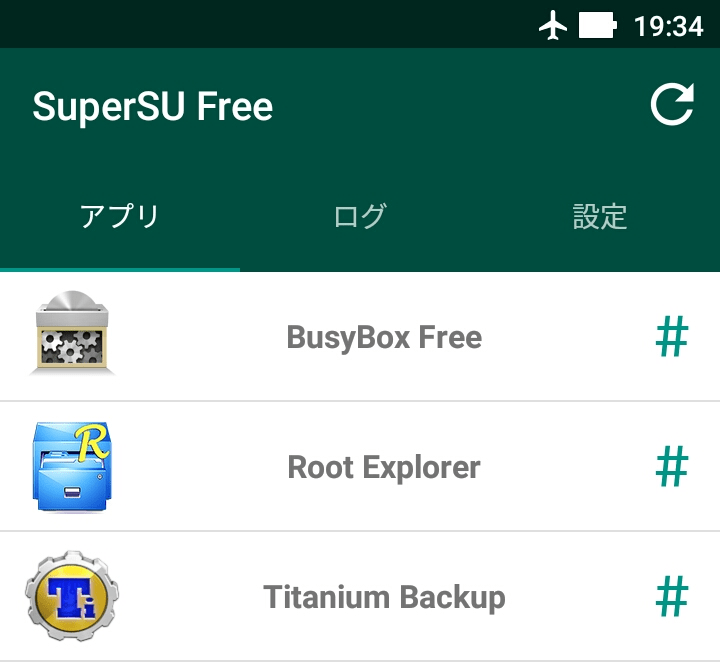
Android6.0になってもプリインストールアプリはてんこ盛りで存在し、そして普通には消せないのがある。
消せなくてもせめて起動しないでくれるなら気にしないのだがあれもこれも勝手に動いていろいろ表示されるので意味わからないし邪魔。
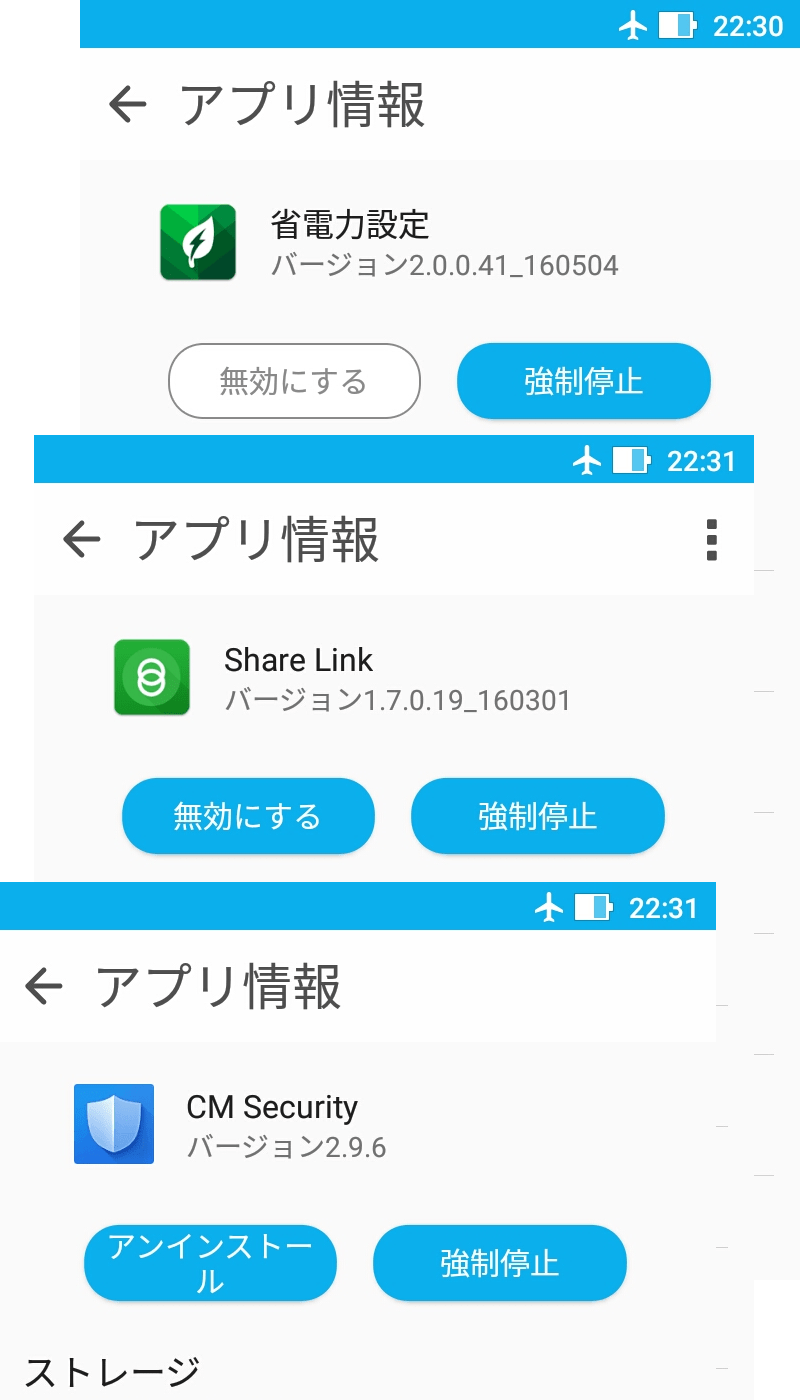
プリインストールアプリの段階。
一番上は酷いタイプの例。「無効にする」が押せないので普通にはアンインストールも無効化もできない。Root化したいという動機の1つはこいつらの存在がある。
中央はまぁ我慢できるタイプの例。「無効にする」が押せるので無効化してしまえばとりあえずは邪魔されない。
一番下はASUSからしてもどうでもよいアプリ。
「アンインストール」を押して消し去れば良い。全部がこういうタイプなら良いのに。っていうかそもそも勝手にアプリ入れないで欲しい。
この記事の題名は「Android 6.0 Marshmallow Root化」になってるけど機種もAndroidのバージョンも関係なく基本的に同じ方法でいける。ただし、用意するファイルはRoot化したい機種に合っていること。
あと、前提としてブートローダーをアンロックしていること。
ZE550KLならhttps://dl.twrp.me/Z00L/で最新版のTWRPを貰う。他の機種ならこちらのデバイスリストからその機種用のTWRPを入手。
今回はZenFone2 Laser ZE550KL用にtwrp-3.0.2-0-Z00L.imgとUPDATE-SuperSU-v2.65.zip(こちらはリンクは付けないけどXDAの機種別フォーラムを見ればゲットできる筈)を用意した。もしくはSuperSUのウェブサイトからZIP版の最新バージョンをダウンロードする。APK版はRoot化済み端末用なのでこれからRoot化するときに使うものではない。
ZenFoneのUSBデバッグモードをオンにして、ZenFoneとPCをUSBケーブルで接続する。
UPDATE-SuperSU-v2.65.zipをZenFoneの内部ストレージ直下に置く。
コマンドラインで
adb reboot bootloader [Enter]
fastboot flash recovery twrp-3.0.2-0-Z00L.img [Enter]
fastboot reboot [Enter]
exit [Enter]
ファイル名は入手したものに合わせる。
書き込みエラーが出ていないことを確認して再起動コマンドまたは電源ボタンを数十秒長押し。
上の1行目を実行するとZenFoneが再起動してFastbootモードになる。確認して2行目を実行。
2行目を実行してエラーが表示されなければ再起動コマンドを実行するかZenFoneの電源を長押しして電源オフ。
音量ボタン[↓]を押しながら電源オン。TWRPが起動するまで音量ボタン[↓]を押し続ける。
なお、標準リカバリをTWRPで上書きしたくないという人もいる筈。
TWRPのイメージをPCから読み込んで起動して使うという方法もある。
fastboot boot twrp-3.0.2-3-Z00L.img [Enter]
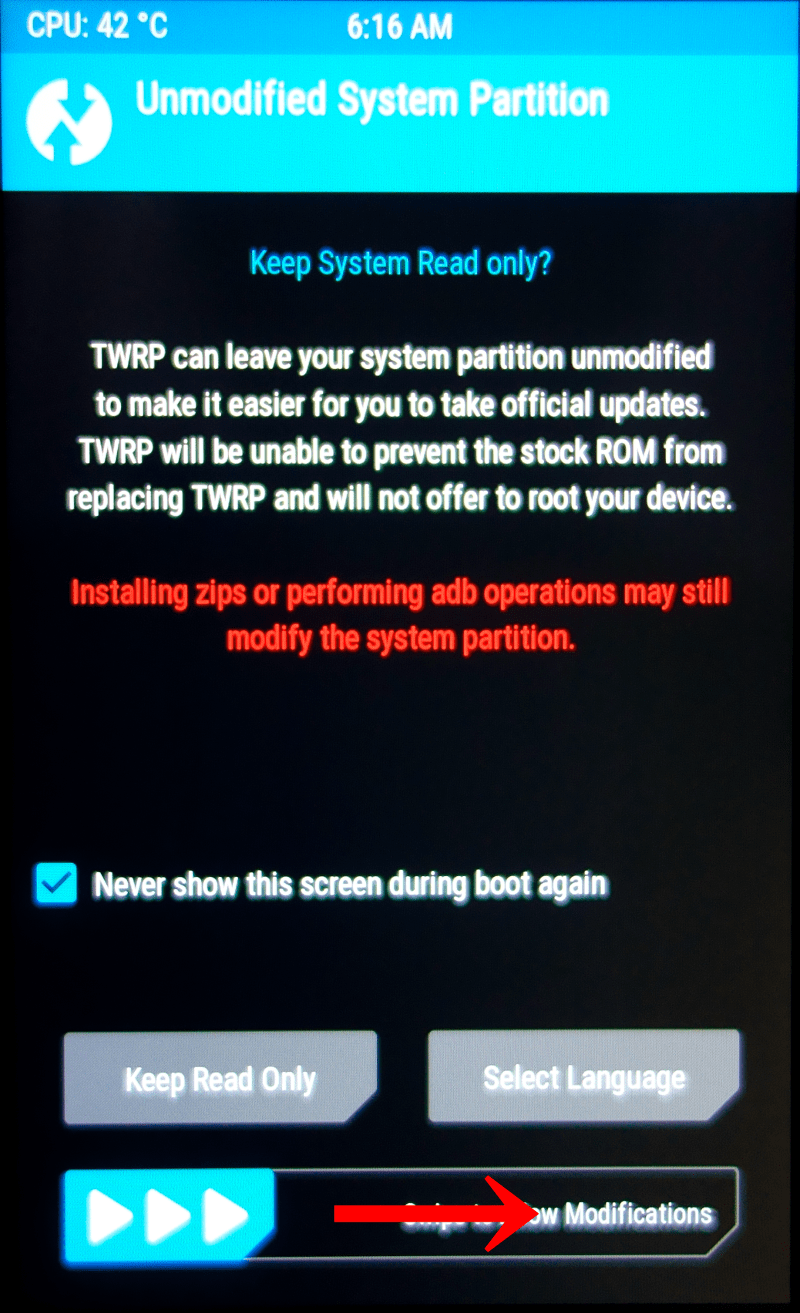
TWRP初起動時はこの画面。一番下のスライダーを右端まで。
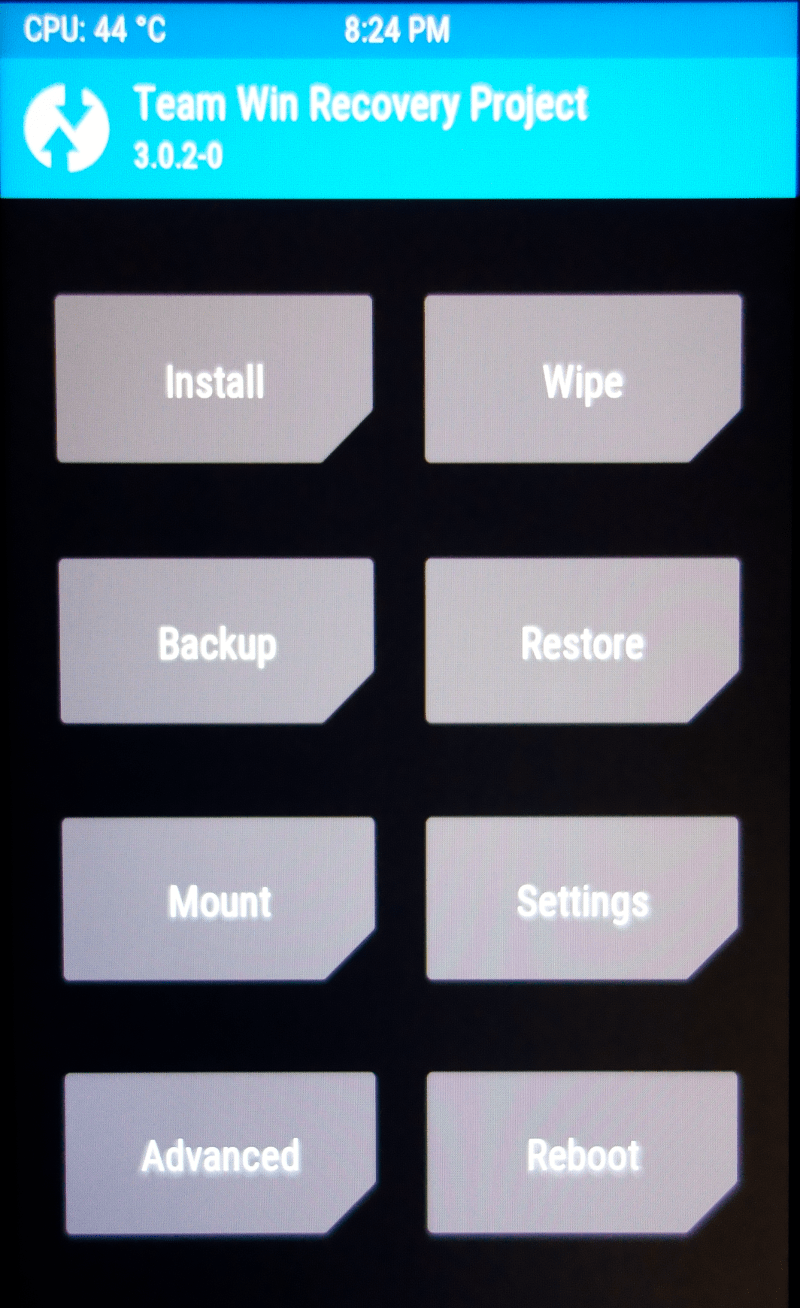
TWRPのメイン画面。
左上の[Install]を押す。
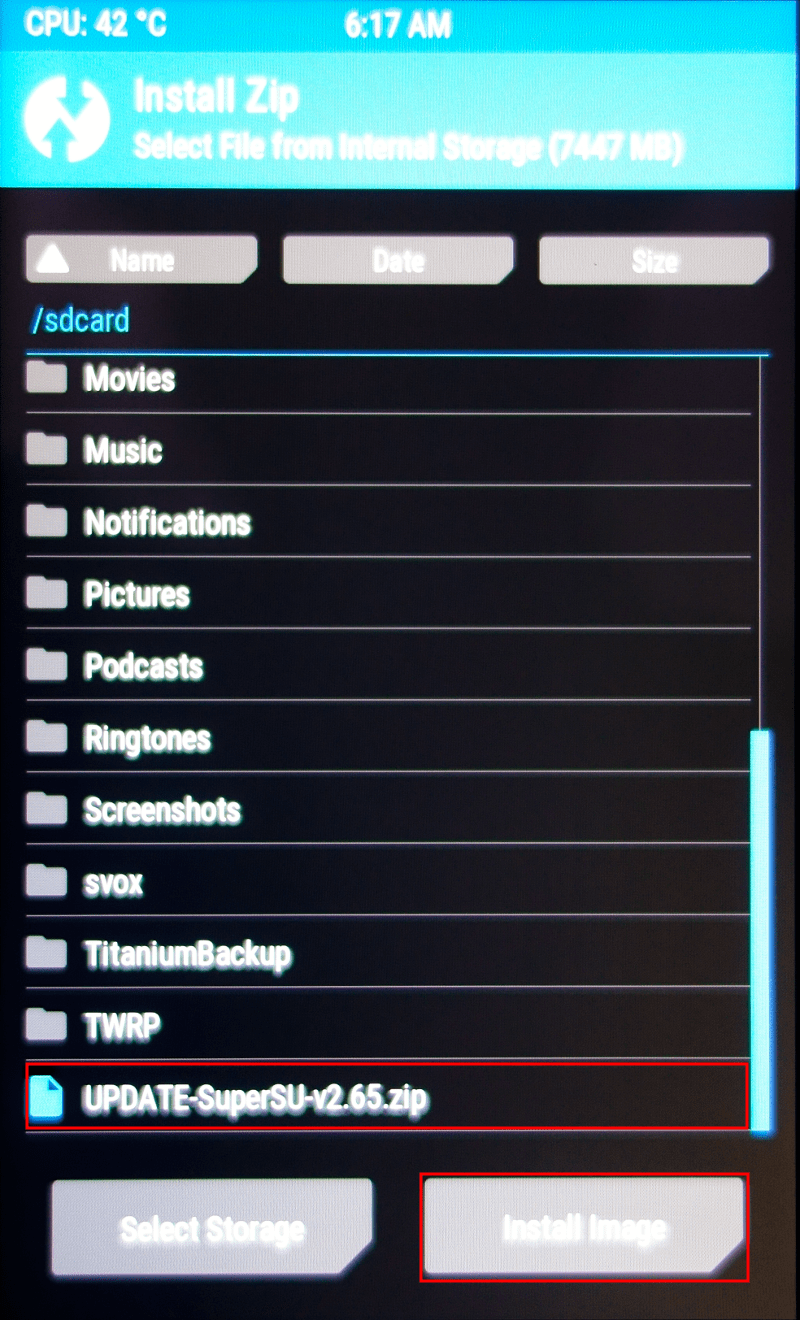
内部ストレージのファイルリストが表示されるので(大抵は一番下までスクロールして)、UPDATE-SuperSU-v2.65.zipをタッチ。
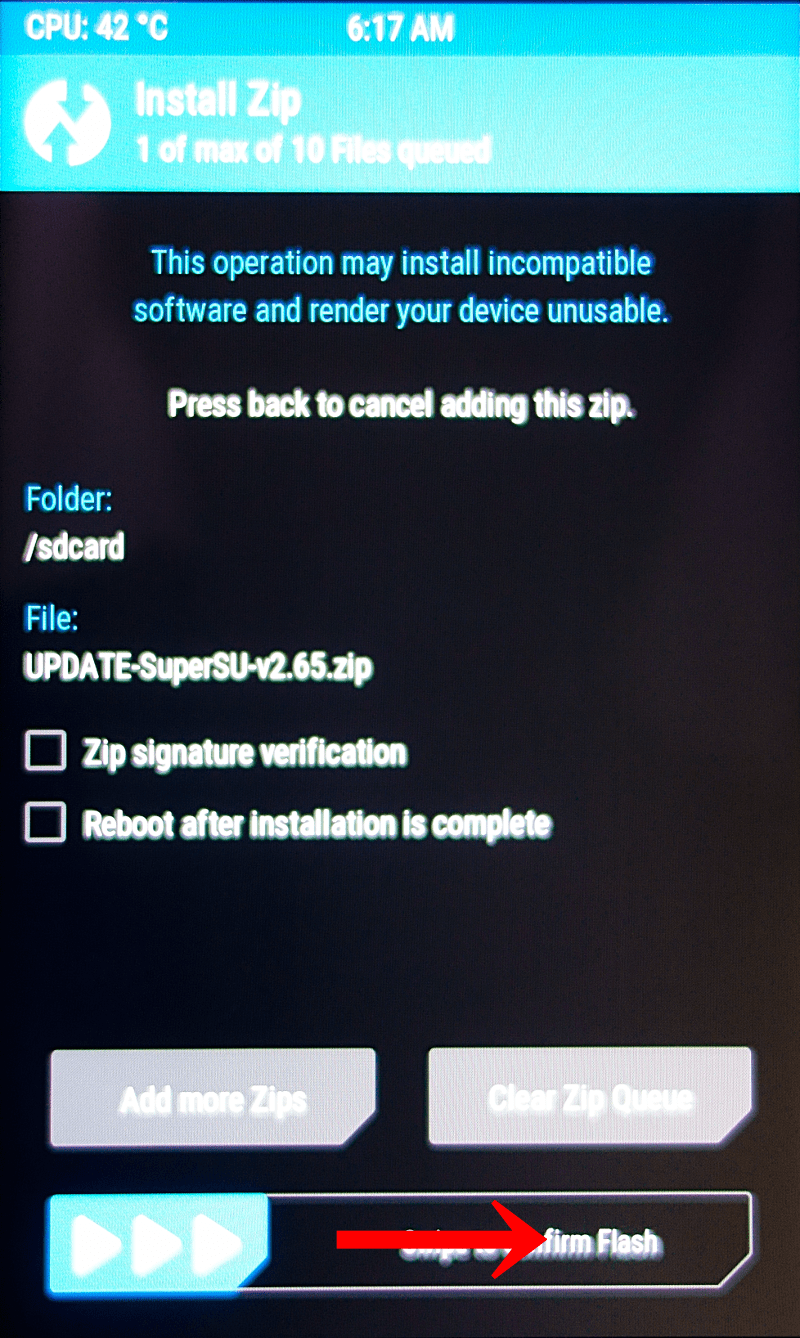
一番下のスライダーを右端まで。
SuperSUのファイルが正常でエラーにならなければRoot化完了。
TWRPのメイン画面に戻る。
右上の[Wipe]を押す。(ここからのキャッシュ削除を忘れると上手くいかない。)
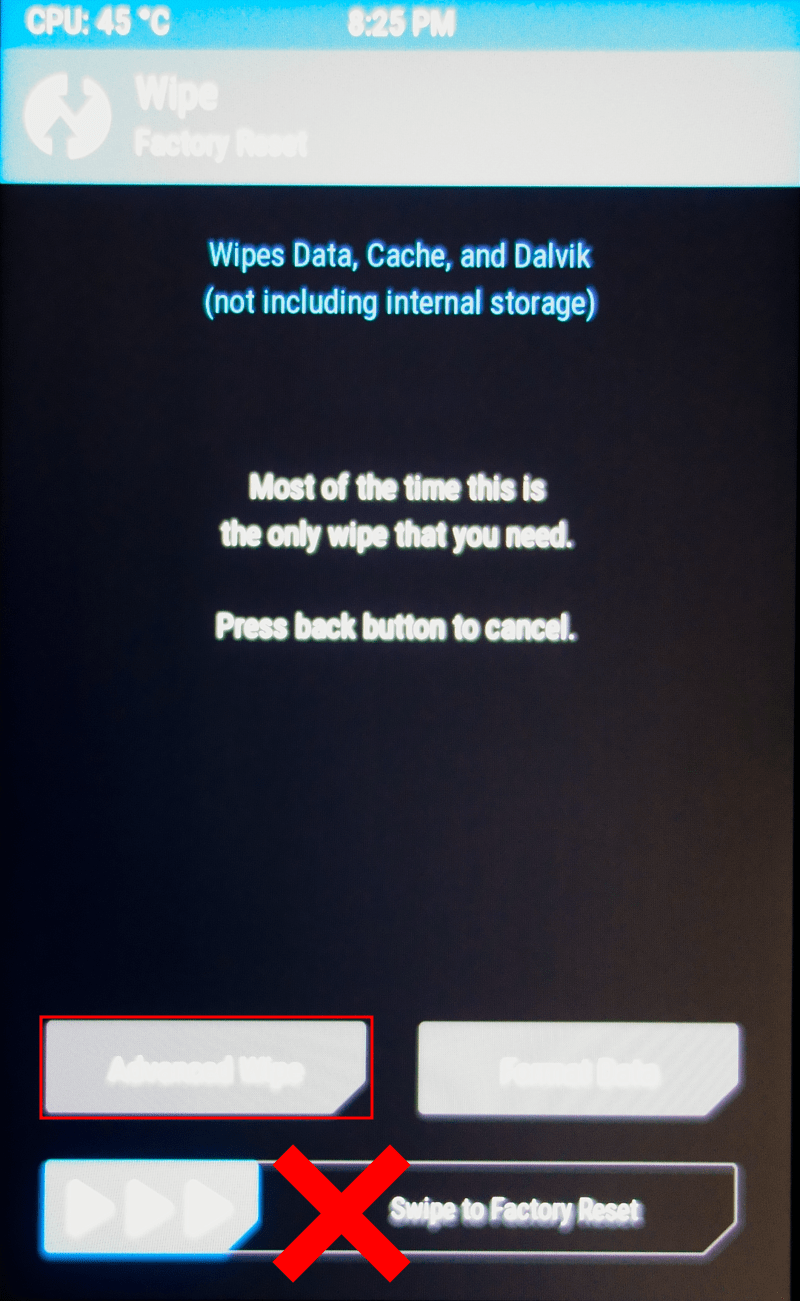
ワイプの画面は一番下のスライダーは触らない。ファクトリーリセットなので迂闊に進めると初期化されてデータを失うことに。[Advanced Wipe]を押す。
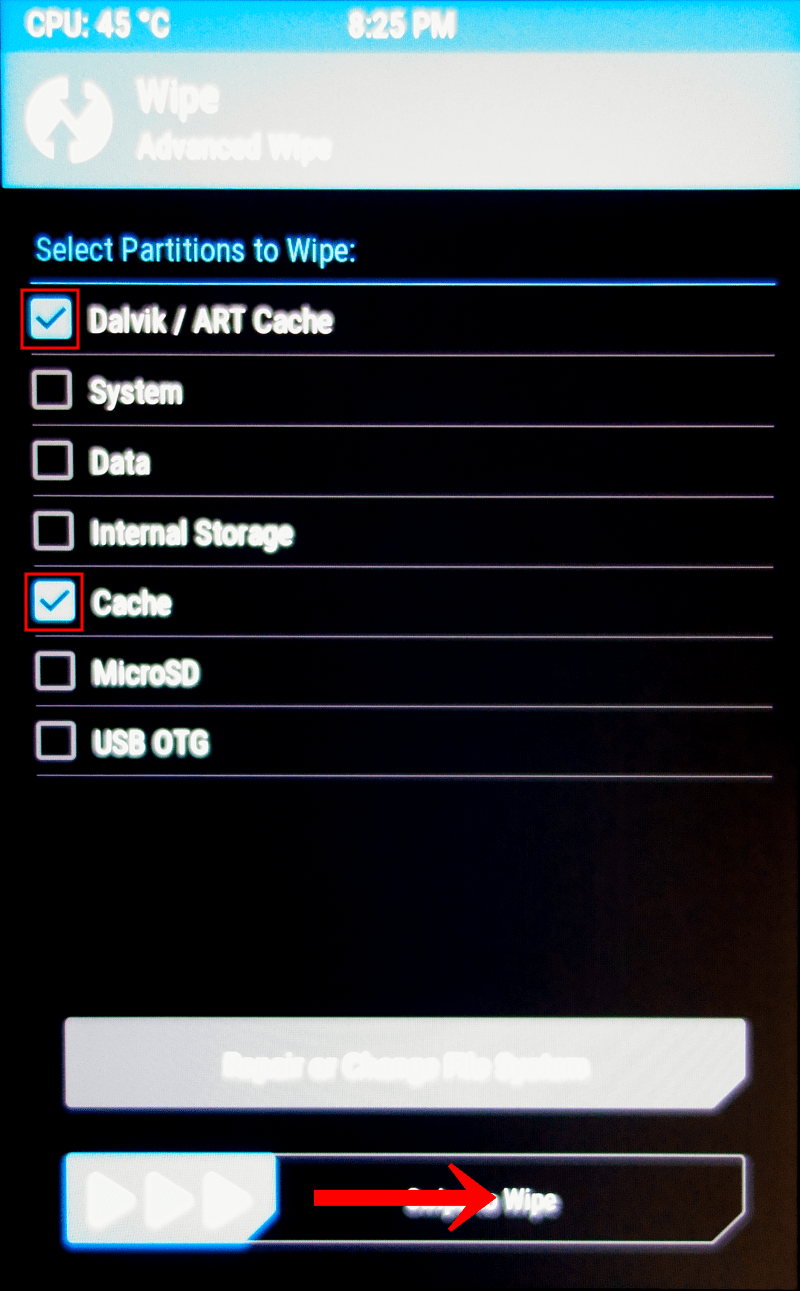
ART CacheとCacheを消したいのでその2箇所をチェックして一番下のスライダーを右端まで。
TWRPメインメニューの右下[Reboot]を選択。[System]を選択して再起動する。
キャッシュを消しているので起動時にアプリ最適化の表示が出て通常の起動よりだいぶ待たされることになる。
不要なアプリを消すのにTitanium Backupを使う。これでなければならないというのではないが個人的に6年以上こればっかり使ってるので。
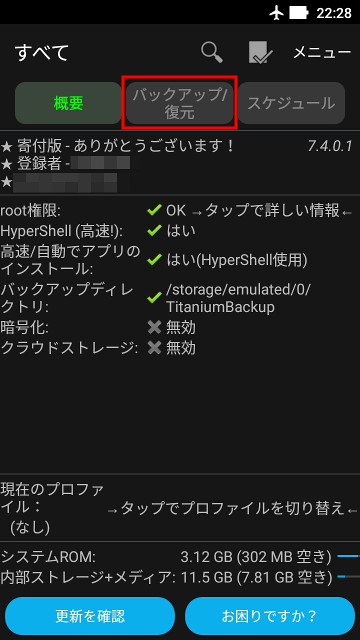
Titanium Backupを起動する。上部の中央「バックアップ/復元」を押す。
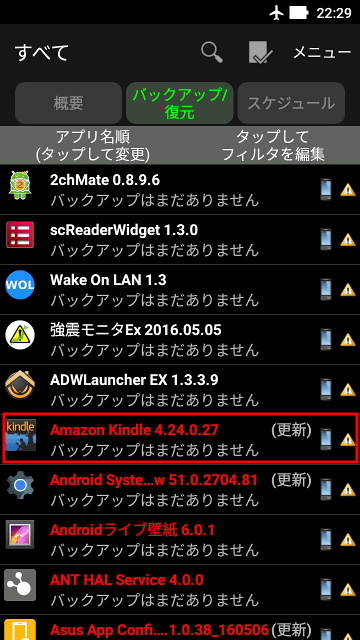
仮に(ZenFoneでは消せないアプリの1つ)Amazon Kindleを消したいとする。その行をタッチする。
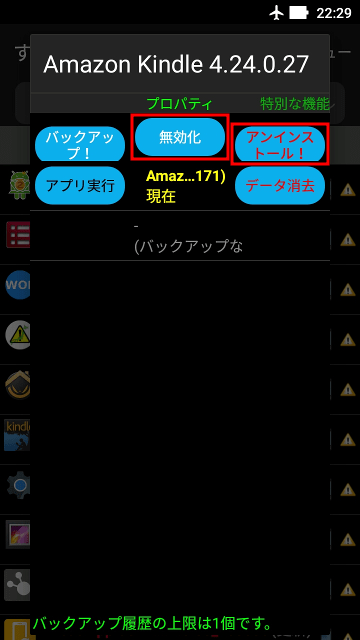
無効化するだけなら[無効化]を押す。
または消し去りたいなら[アンインストール!]を押すがその場合は先に[データ消去]を押した方が良いかも。或いはいつか戻せるようにアンインストール前に[バックアップ!]するもあり。
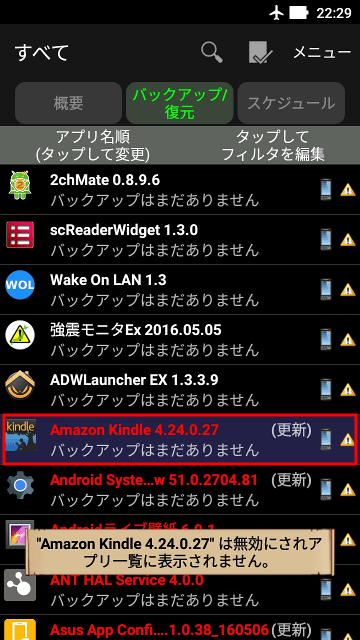
画像だと分かり難いが無効化するとその行は黒に近い紺色塗りになる。
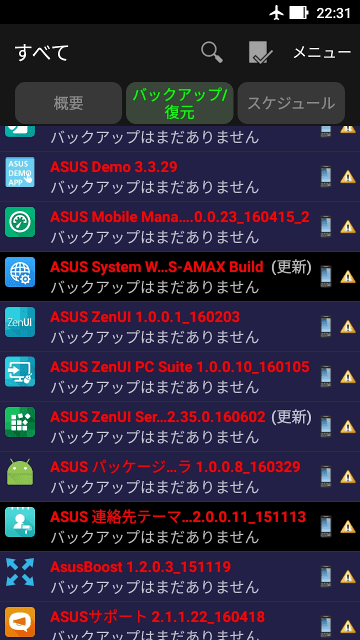
同じく分かり難いがASUSの名前が付くアプリは多くが不要。上の画像だと途中2行だけが生かされて他は無効化されている。
ただし、無闇矢鱈に無効にすると例えばASUS Calling Screen(を無効)では電話をかける時に画面遷移ができなくて「電話切断(Hangup)」ボタンが押せなくなるなど微妙にまたは大きな不具合が起きるので慎重に。
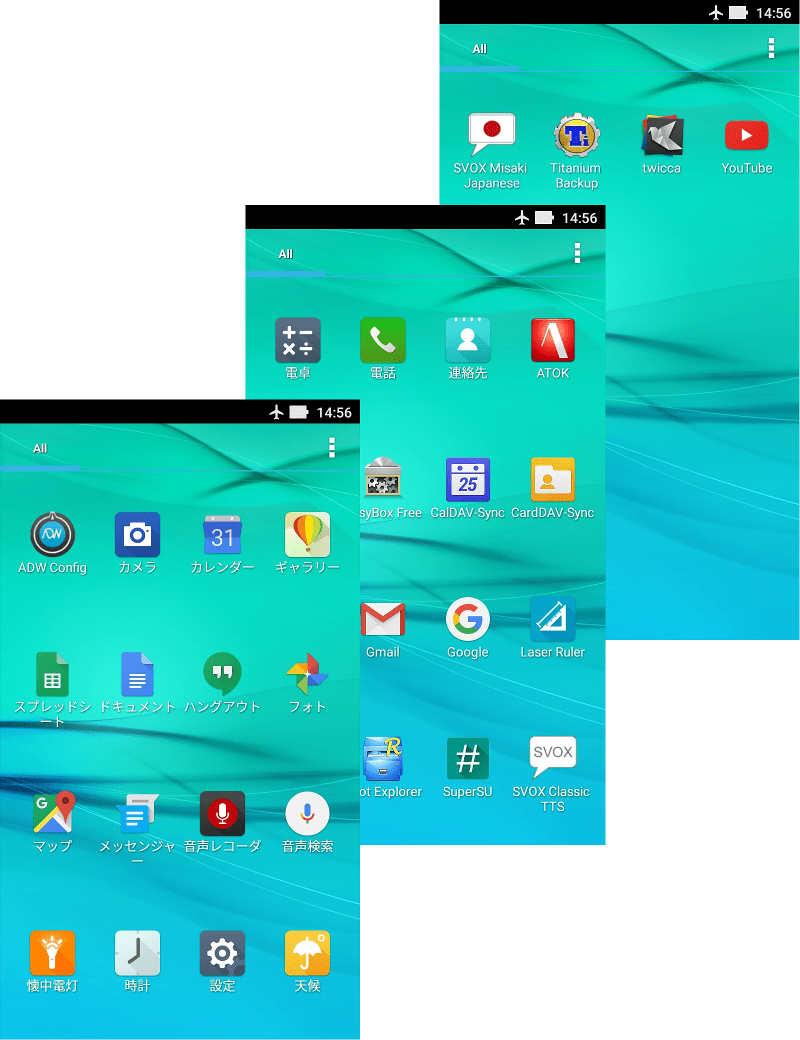
無効化あるいはアンインストールした後は一度OSを再起動する。
アプリケーションドロワーを見るとかなりすっきり。(上の画像では個人的に足したのが入ってるけど)
システム系のアプリまで迂闊に消すと動作異常が起きたり動かなくなることもあるので注意。
なんかやらかして文鎮化したときにZenFone2 Laserで困るのが復旧用のファームウエアの入手。下の関連記事のストックファーム入れ替えの記事参照。
2016年12月16日追記:
前提としてブートローダーがアンロックされていることを記載。これまで当然のこととして書いていなかったけど不親切だったみたい。ついでにSuperSUのファイルの在り処のリンクを追加。
関連記事: