今年の1月頃、所有しているXiaomiのRedmi Note 9Sでバッテリーの低電圧が原因と思われるブートループが発生し、全く起動しなくなりました。
このスマートフォンは4年以上使用しており、一昨年の秋頃からときどきブートループが発生するようになっていました。昨年までは5分ほどブートループが続いた後、何事もなかったかのように普通に起動し、問題なく使用できていました。しかし、今年1月のブートループはロゴも表示されず、画面が点いたり消えたりするだけで、温めても置いても充電器を変えても正常に起動しませんでした。バッテリーの寿命が尽きたと考えられます。
Xiaomiのサービス窓口に送るとバッテリー交換をして貰えるとのことですが、費用が高めとのことです。すでに別の電話機を購入しているため、この機種をメインで使う予定はありませんが、予備機として使用できるようにするため、自分でバッテリーを交換することにしました。
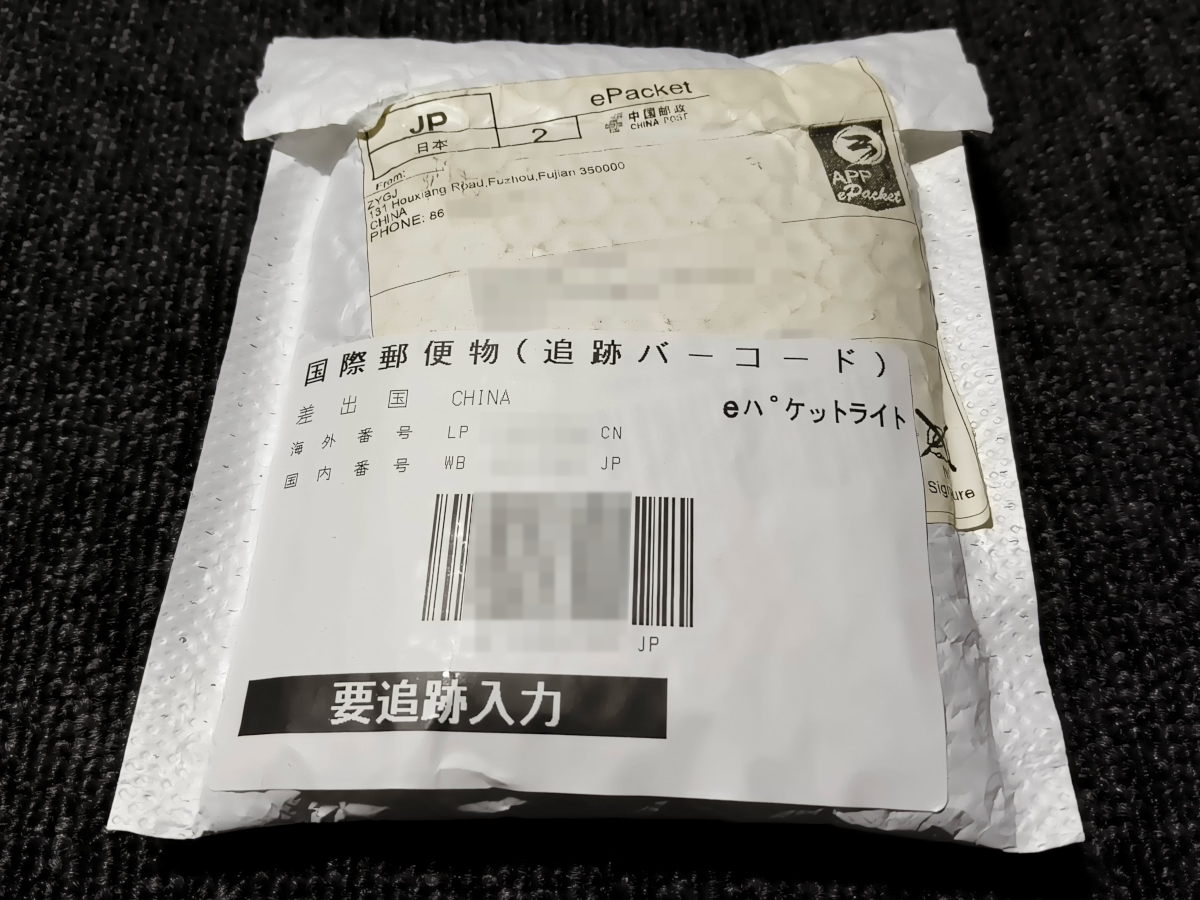
Redmi Note 9SのバッテリーはBN55という型番であることが判っているので、いつものようにAliExpressで検索し、BN55互換バッテリーを購入しました。互換バッテリーは送料込みで1500〜1800円程度で入手可能で、簡単な交換用ツールが付属しても価格に大きな違いはありません。ツール付きのものを選んでも損はありません。ただし、ツールは殆ど役には立たないでしょう。
今回は商品がバッテリーということで、発送から配達まで2週間かかりました。閑散期で他の品は1週間で届いた時期なので遅いと感じられました。
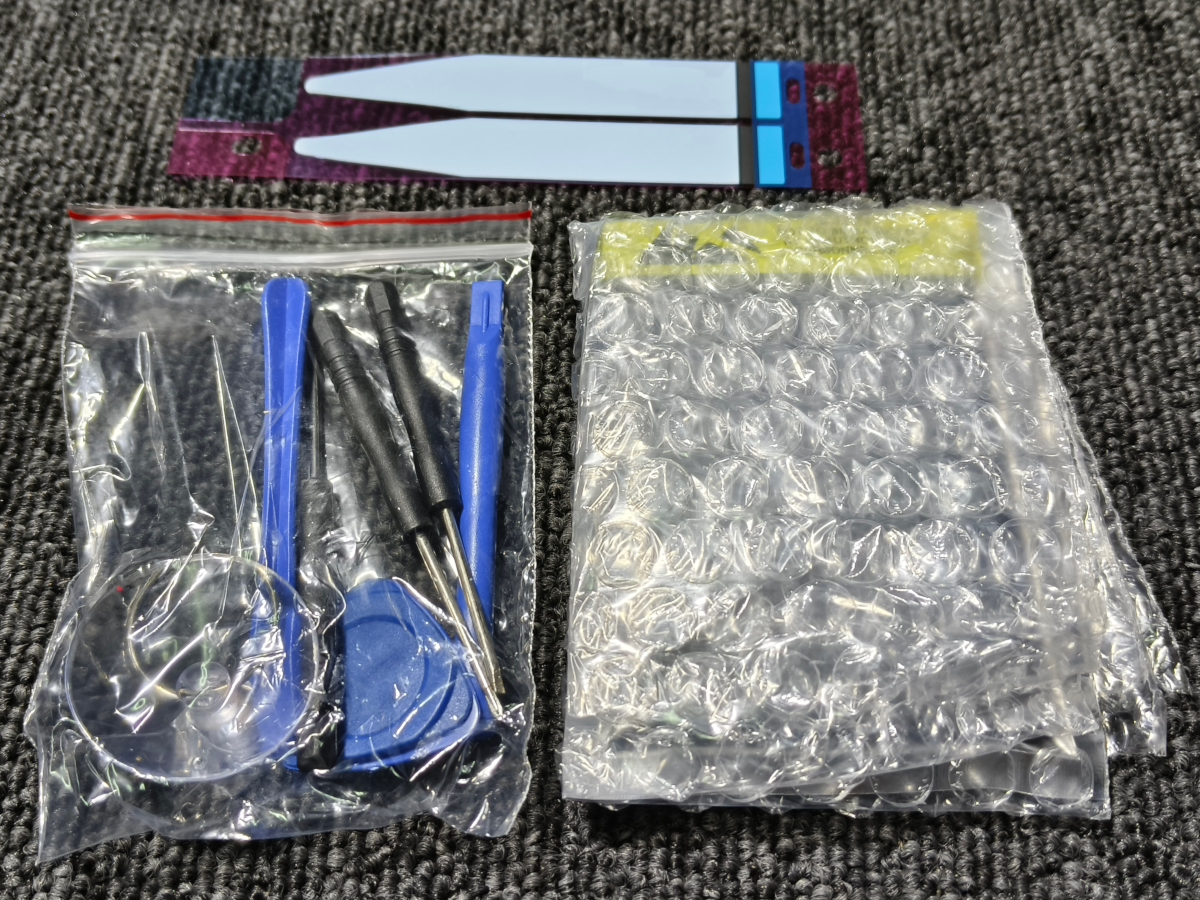
左下はパネルを捲るヘラやドライバーや吸盤、中央上はバッテリー固定用両面テープ2枚、右下が交換用バッテリーです。
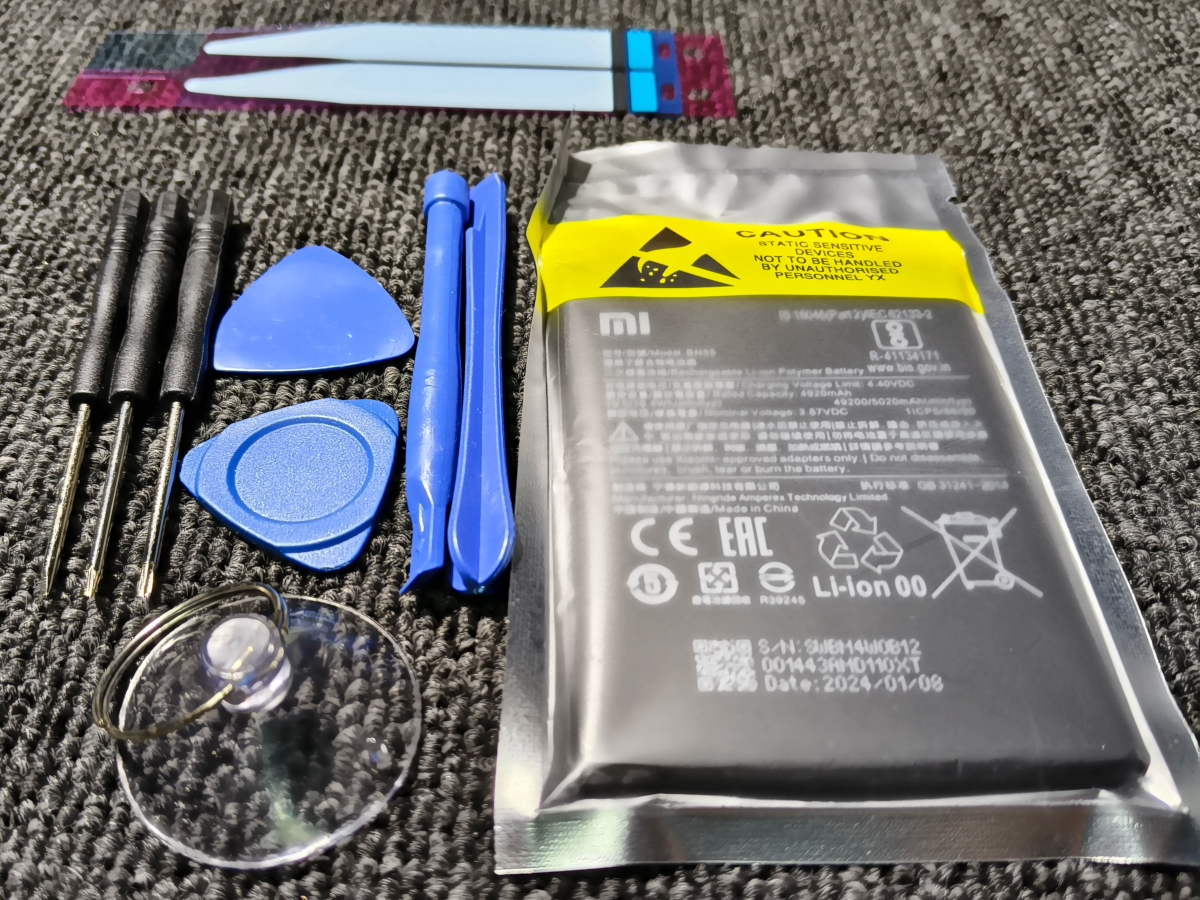
同上。
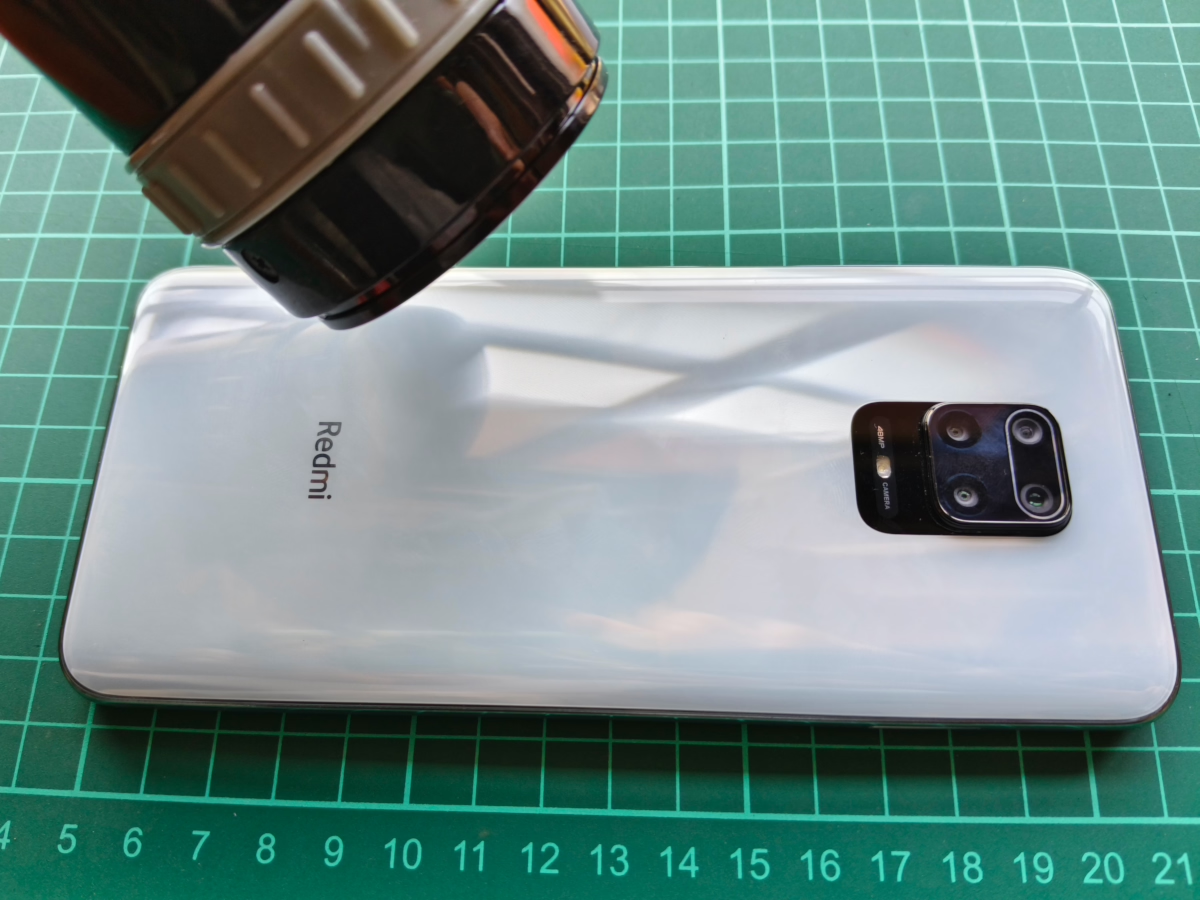
スマートフォンの背面パネルは、周囲がゴム状の接着剤で貼り付けられています。暑い夏であれば、そのままヘラを差し込んで引き剥がすことも可能ですが、バッテリー交換を行った4月上旬は涼しい時期でしたので、ドライヤーでパネル全体を温めて接着剤を柔らかくし、パネルが割れにくくしました(樹脂パネルの場合)。
背面パネルがガラス製の場合は、局所的に高温にするのは避け、写真のように少し離れた位置から均等に温めることをお勧めします。また、カメラアイランド部分は高温にしない方が良さそうです。
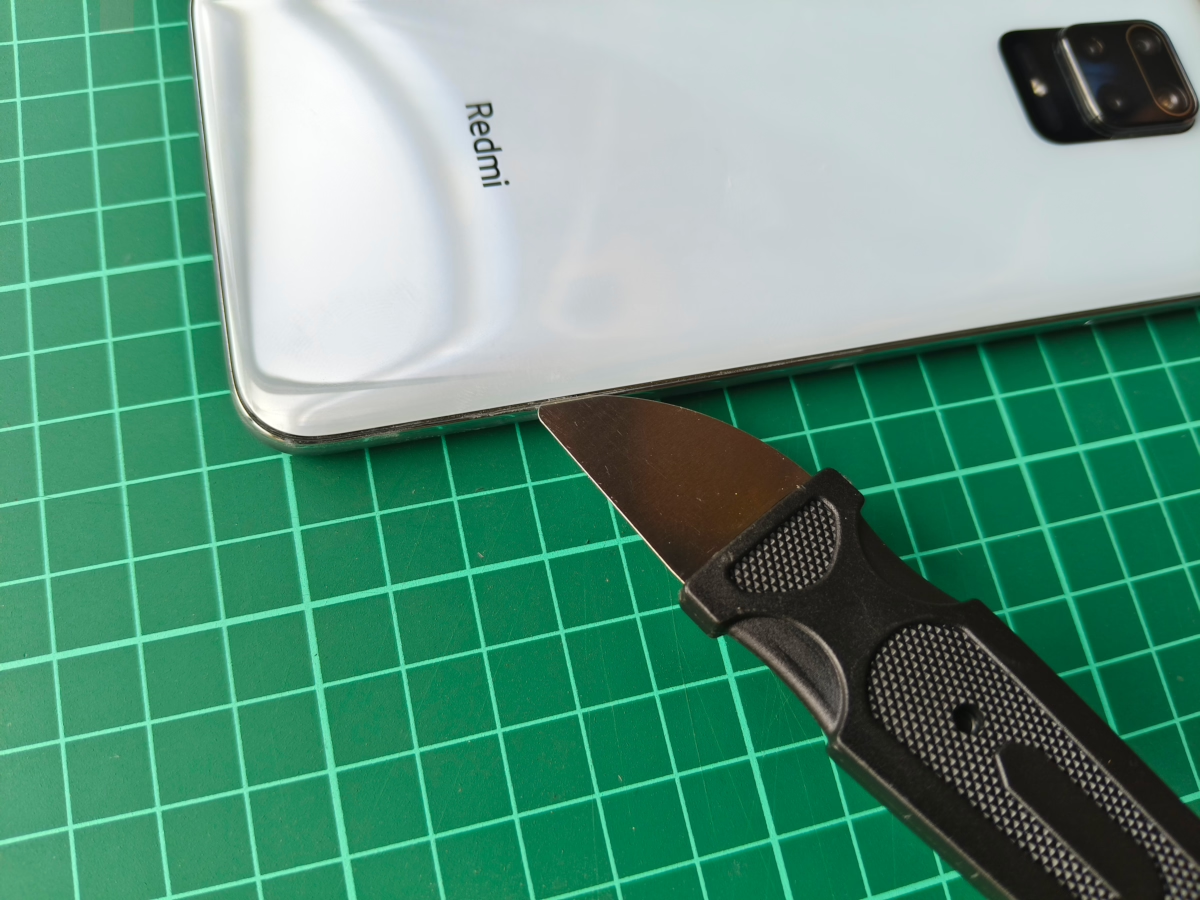
背面パネルと側面パネルの境目に金属ヘラを差し込みました。この金属ヘラはバッテリーに付属しているツールではありません。最近のスマートフォンは精度が高いため、隙間が非常に狭くなっています。エッジが0.3mm以下の薄くて適度に柔軟な金属ヘラを用意するのが良いでしょう。スマートフォン周囲で厚めに接着されている部分を除き、3mm以上は挿し込まないようにします。また、背面パネルを押し上げる方向に差し込むと、背面パネルが割れたり塗装が傷む可能性があるため、本体の画面側(写真で緑のマットがある側)に若干斜め下に挿し込むようにします。写真では水平に近い位置で示されていますが、斜め下の方が安全です。
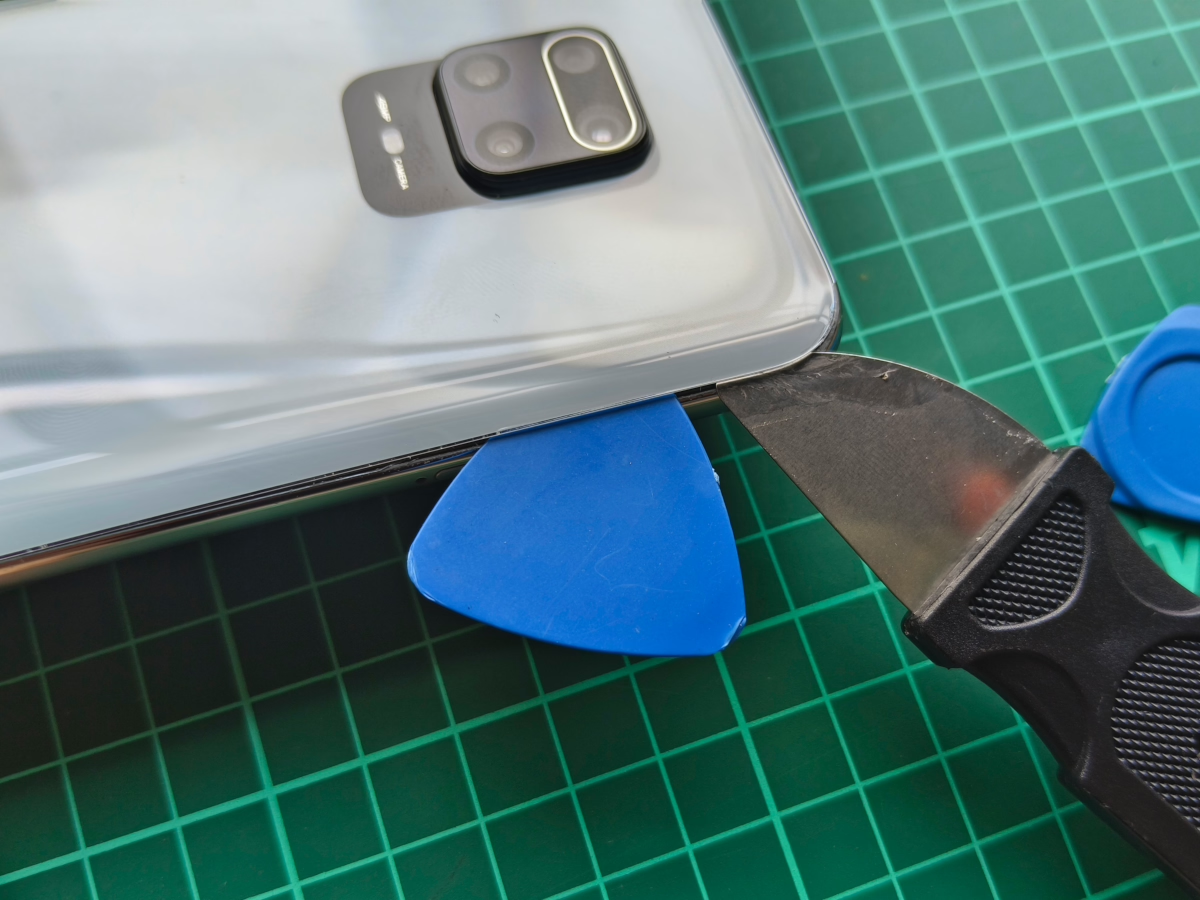
交換用バッテリーに付属する三角形のピックのような板は、ヘラを使って長めに接着剤を切り込んでできた隙間に差し込みます。これにより、金属ヘラでさらに接着剤を切り裂くことが可能になります。ただし、無理に突っ込むとパネルが割れる恐れがあるため注意が必要です。このモデルでは、カメラアイランド部分が穴になっているため、構造的に弱く、さらにカメラアイランド周囲も接着されているので、カメラアイランドがある側の半分には過度な力を加えない方が良いでしょう。
ここまで慎重に作業を進めていましたが、4辺を切り裂いていよいよ背面パネルを捲り始めたところで異常が発生です。
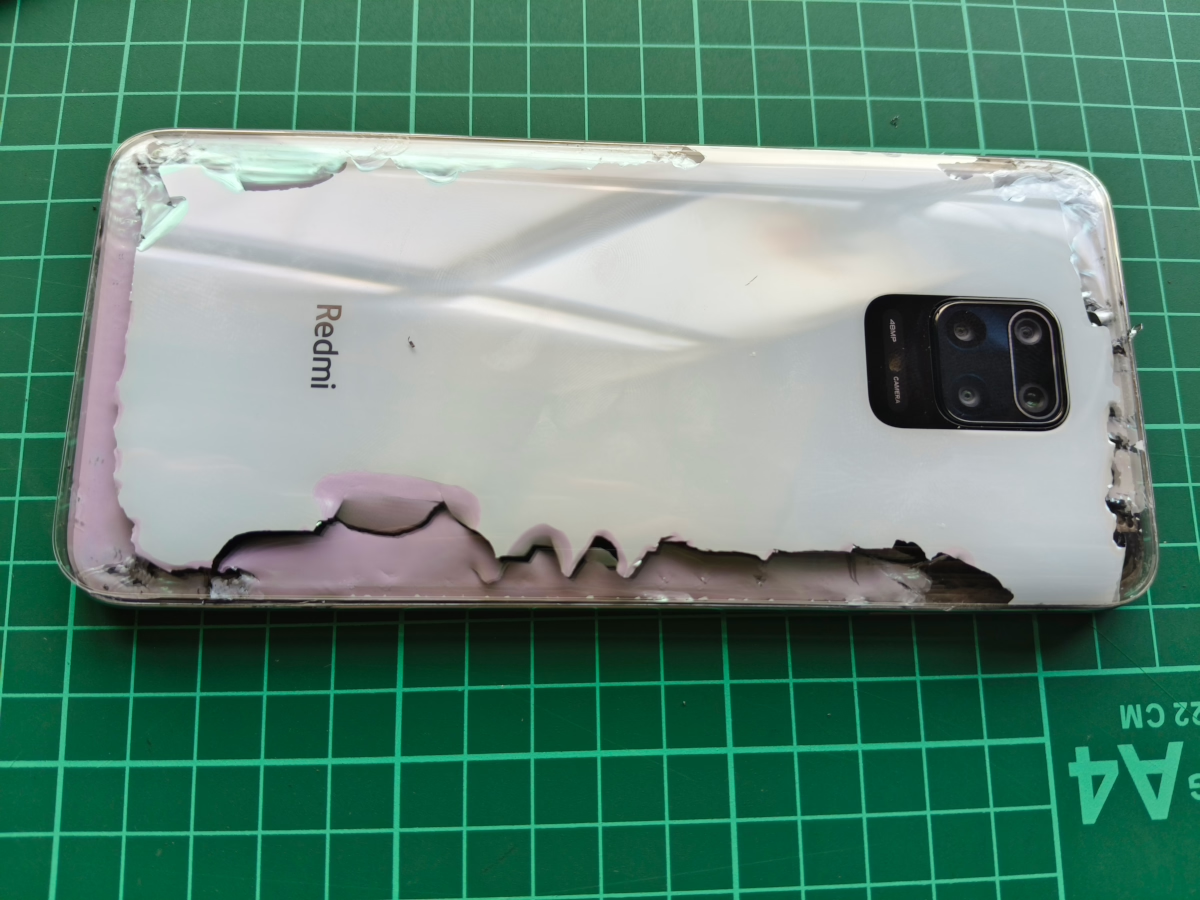
なんと、パネルをめくり始めた途端、背面パネルの塗料が剥がれ始めました。特にパネルの端に近い部分では、ヘラを突っ込んでいないような広い幅で塗料が剥がれ、切り裂いた接着剤の上にくっついてしまいました。
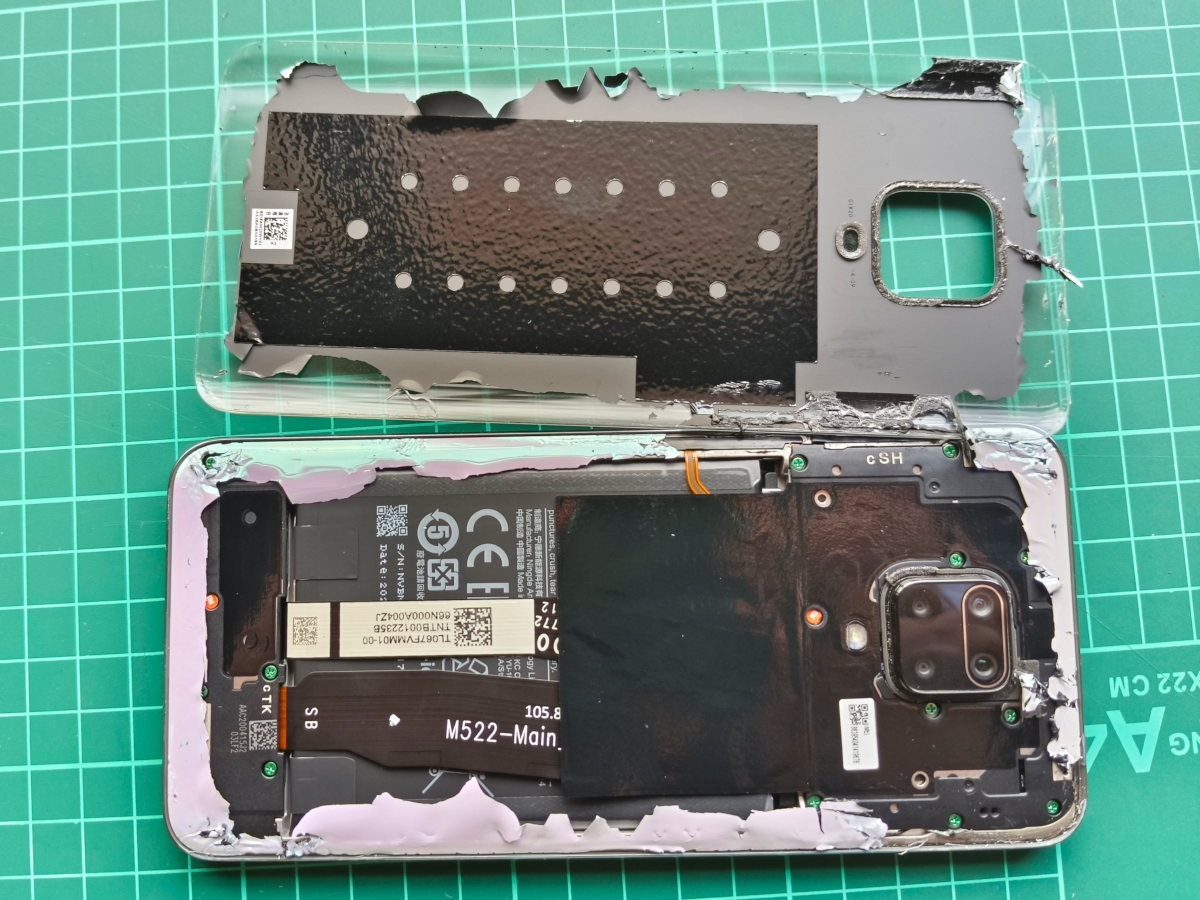
塗装膜が接着剤の上に垂れ落ちたため、背面パネルをめくる際に接着剤を切り裂かずに剥がれてしまったように見えます。背面パネルの内側には、黒いシートとバーコードシールが貼られていますが、バーコードシールの部分は塗料が全く剥がれる気配がないのに対し、黒いシート部分は塗料が剥がれかけています(剥がれかけている部分は写真には映っていません)。美しかった青みがかった白い背面パネルがすっかり台無しになってしまいました。
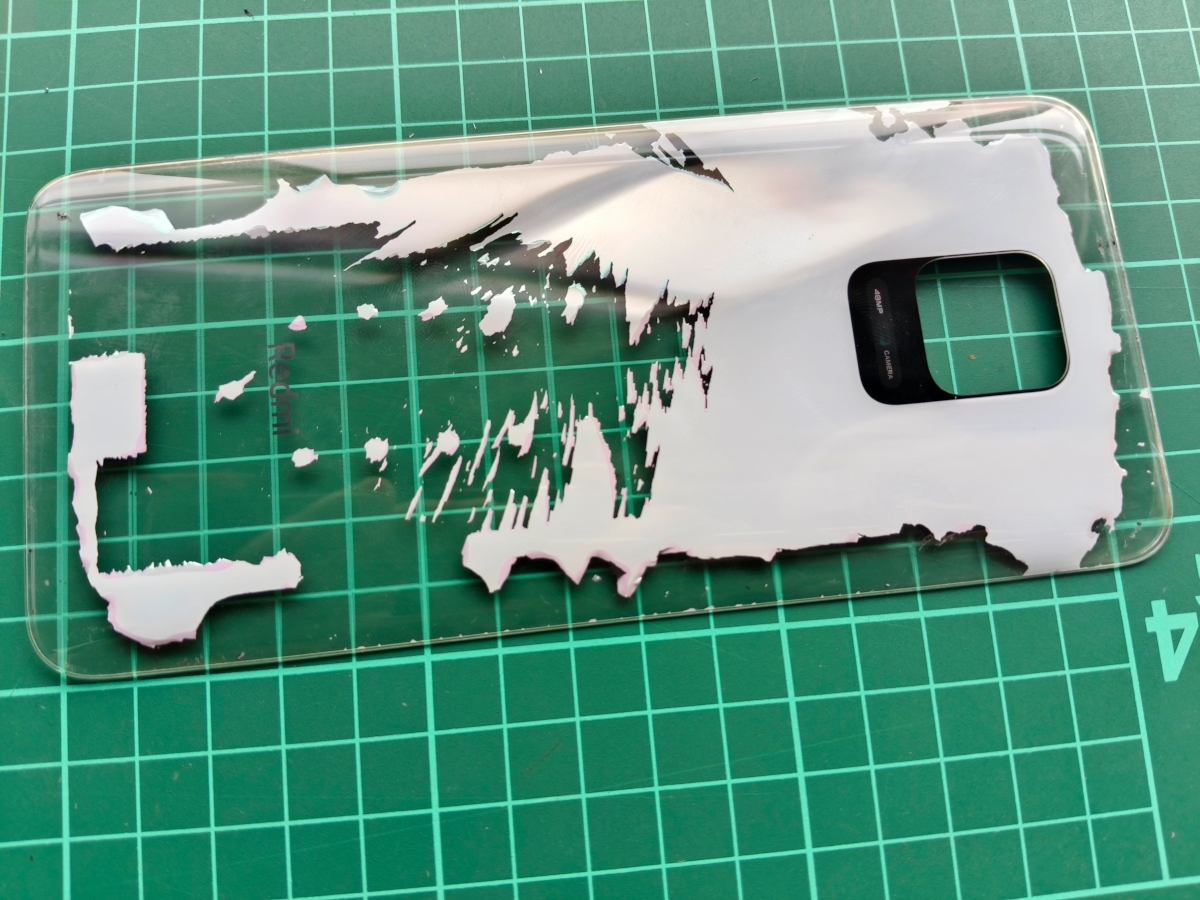
背面パネルの裏側の黒いシートを剥がすと、大部分の塗料が一緒に剥がれました。この段階では、塗料を剥がすために全く力をかけていませんでした。しかし、写真で塗料が残っている部分は、一部ピンクっぽく見える部分を除いて、引っ掻いても塗料が全く剥がれる気配がありません。4年間の使用で塗面が一部だけ劣化したということでしょうか。
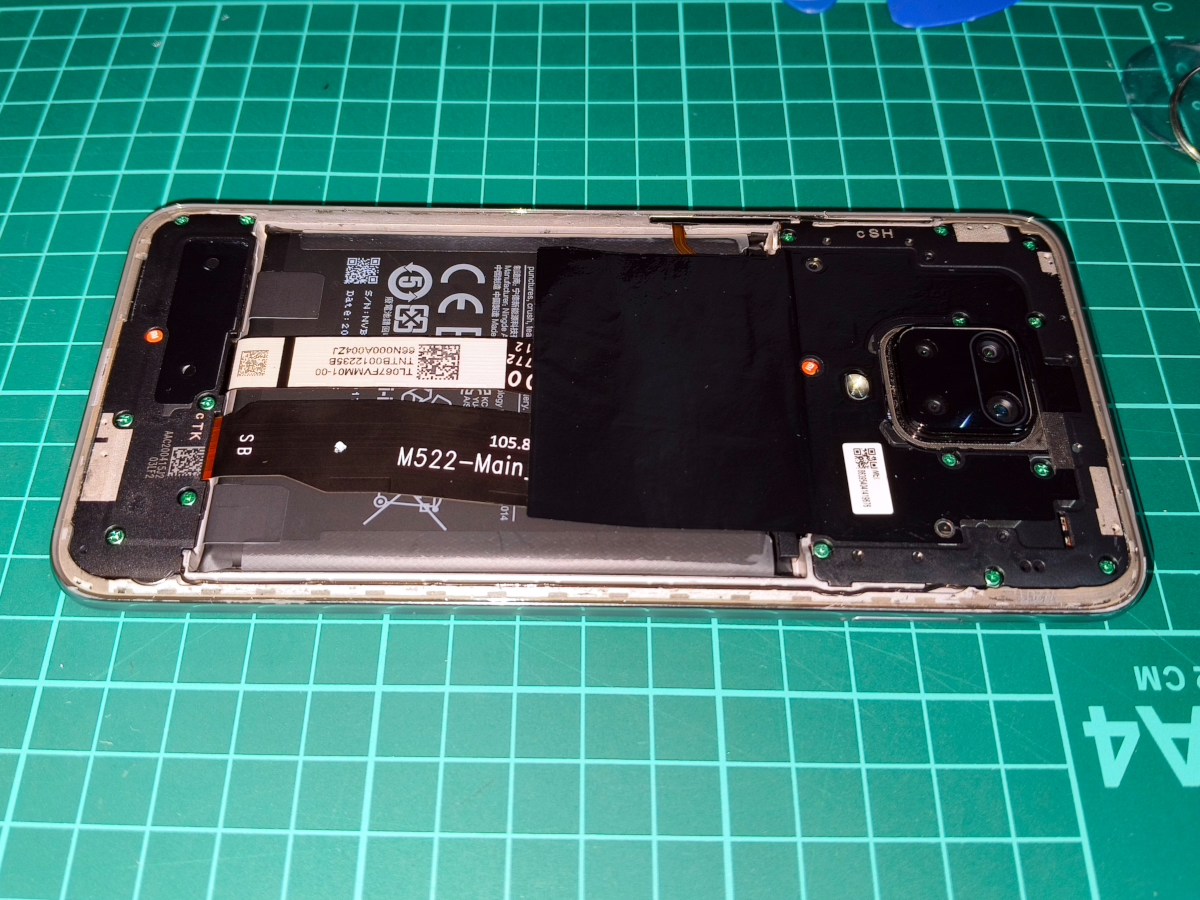
背面パネルはいったん置いといて、電話機本体側です。周囲のブチルゴムのような柔らかい接着剤は剥がし取りました。
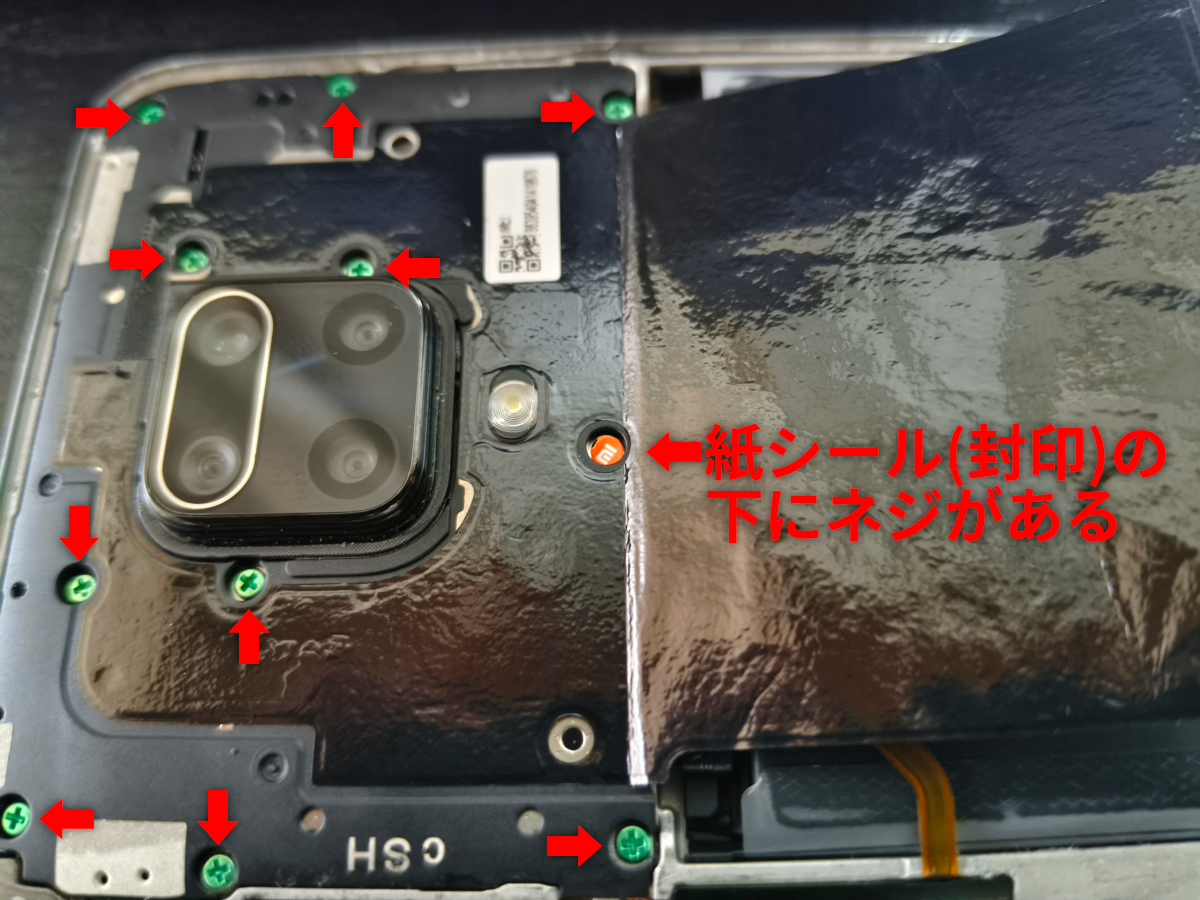
電話機のカメラアイランドがある側の1/3の部分に本体基板があります。これはPCでいうところのマザーボードに相当します。本体基板はカバーで覆われており、そのカバーの内側にはバッテリーやその他のコネクタがあります。このため、カバーを外す必要があります。
カバーを外すには、赤い矢印で示した11本のネジを外します。フラッシュライトのすぐ下(写真では右側)にあるネジにはXiaomiロゴのシールで封印されています。このシールを破るとメーカー保証が無効になると考えられます。封印はUSB端子近くにももう1枚ありますが、こちらは外す必要はありません。購入から4年が経過している電話機であるため、メーカー保証は無関係です。したがって、シールの上からプラスドライバーで突き刺して回して外しても問題ありません。
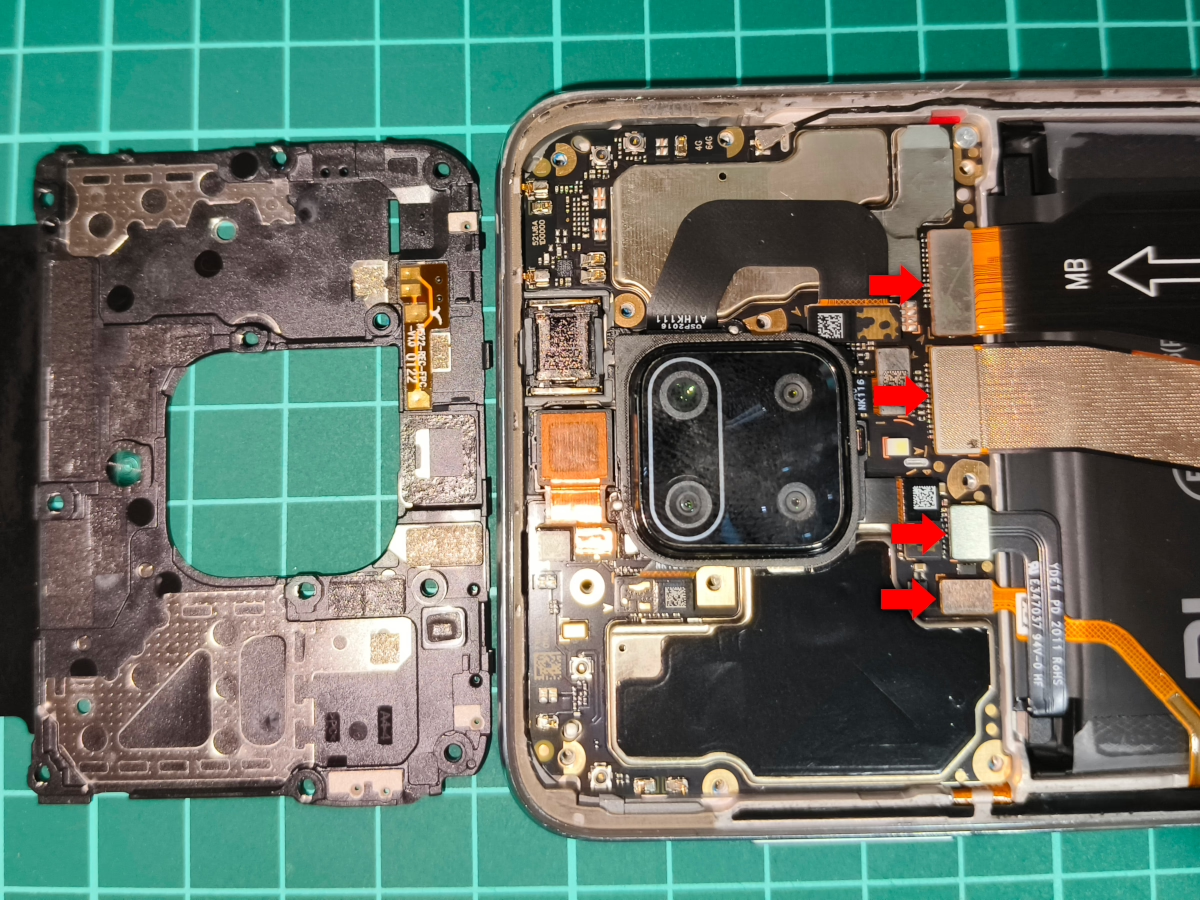
カバーを外すと4つの赤矢印を付けた部分にコネクタが現れます。(次)
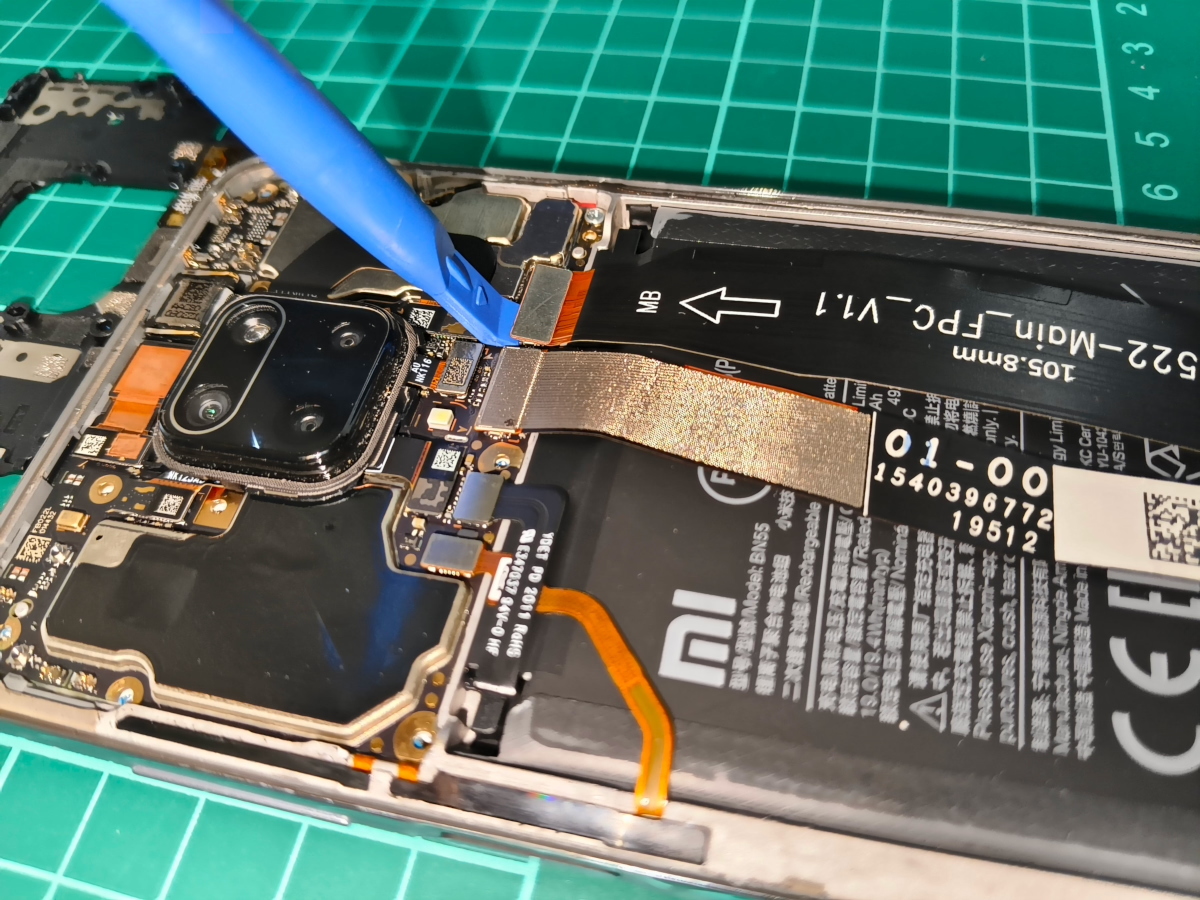
金属のドライバーなどは使用せず、樹脂のヘラで4つのコネクタを浮かせて外します。写真はバッテリーに付属のツールを使用しています。
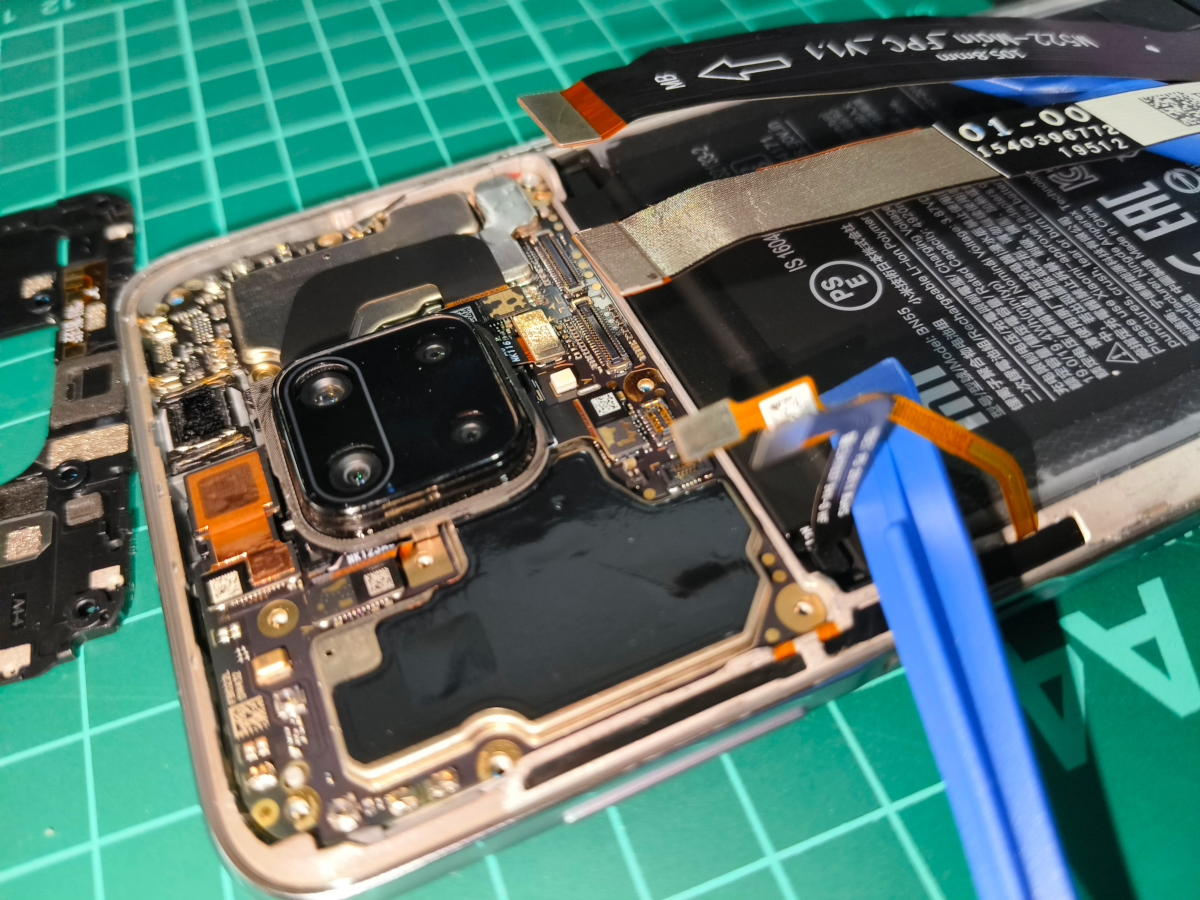
バッテリーに接続されているコネクタを外した後は、ショート防止のためにコネクタ部分を紙で包み、テープで留めます。バッテリーはスマートフォンが正常に起動しないほど電圧が低下していますが、完全に放電しきっているわけではないため、取り扱いには注意が必要です。
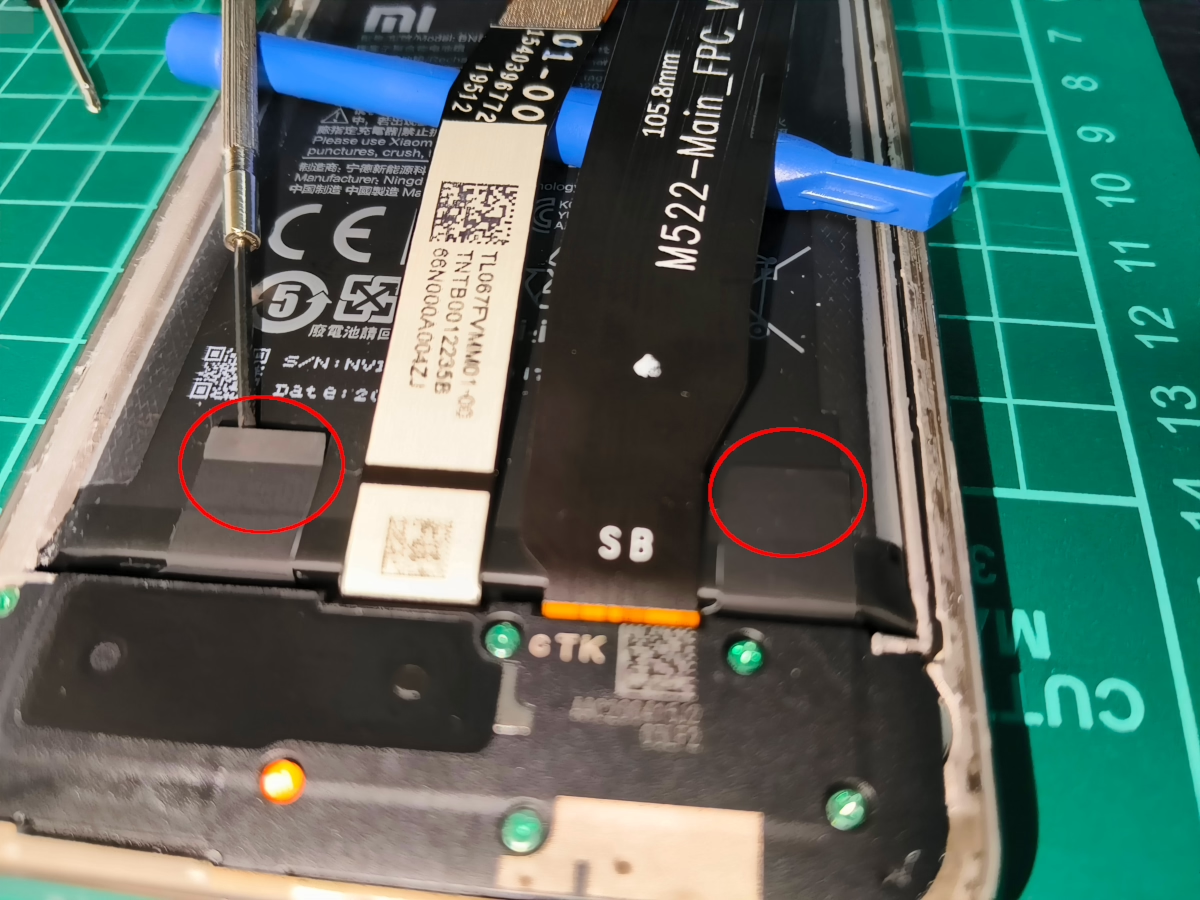
バッテリーパックは電話機の画面裏のパネルに両面テープで固定されています。無理にヘラなどを突っ込んで剥がしても構いませんが、両面テープは剥がしやすく設計されています。写真の赤丸で示した2箇所が両面テープのツマミ部分です。これらは端の数ミリが浮かせるようになっているので、そこを摘んで引っ張ります。(次)
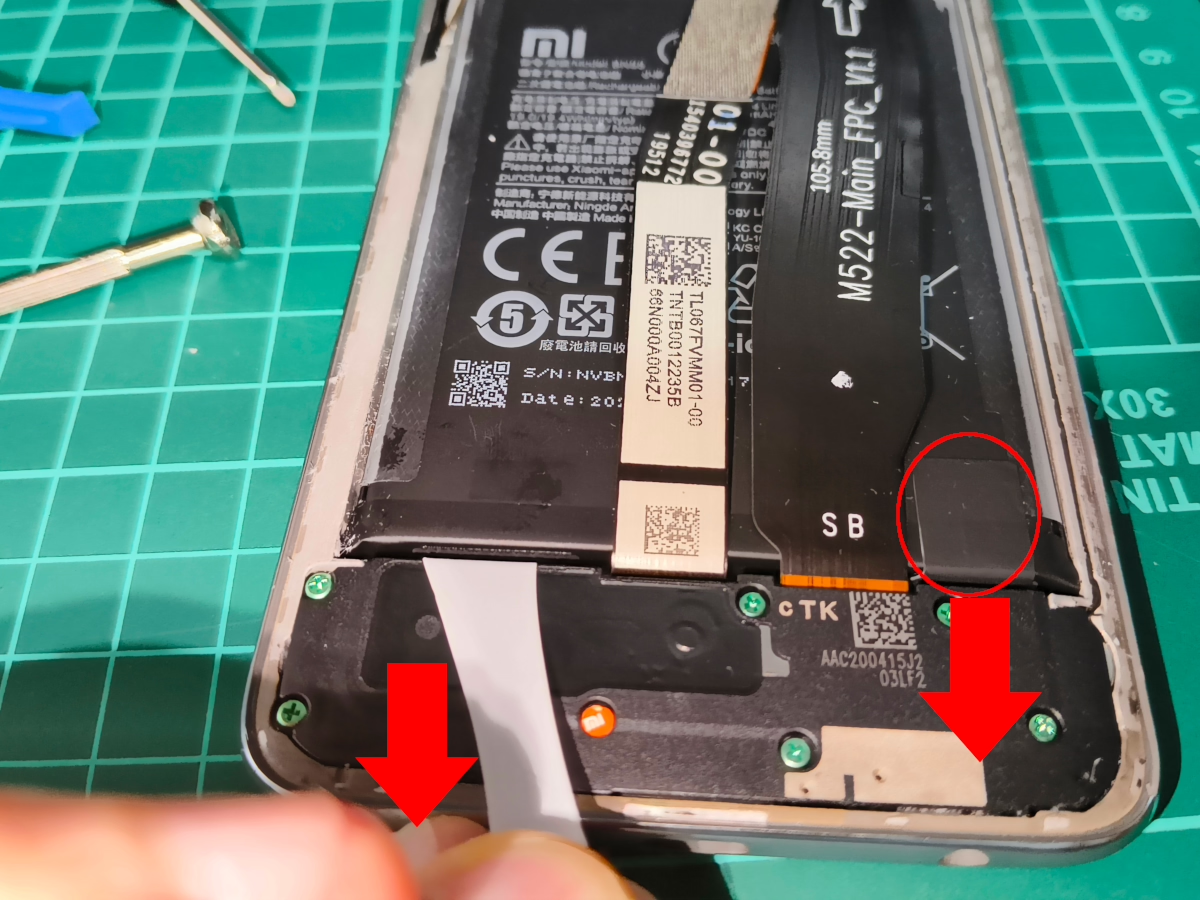
この両面テープは引っ張ると伸びる性質がありますので、必ず下側に向かってゆっくり引っ張ってください。テープが少しずつ伸びて引き出され、完全に取り外せば、両面テープが完全に剥がれた状態になります。無理に急いで引っ張るとテープが千切れる可能性があるので、慎重に作業を行ってください。
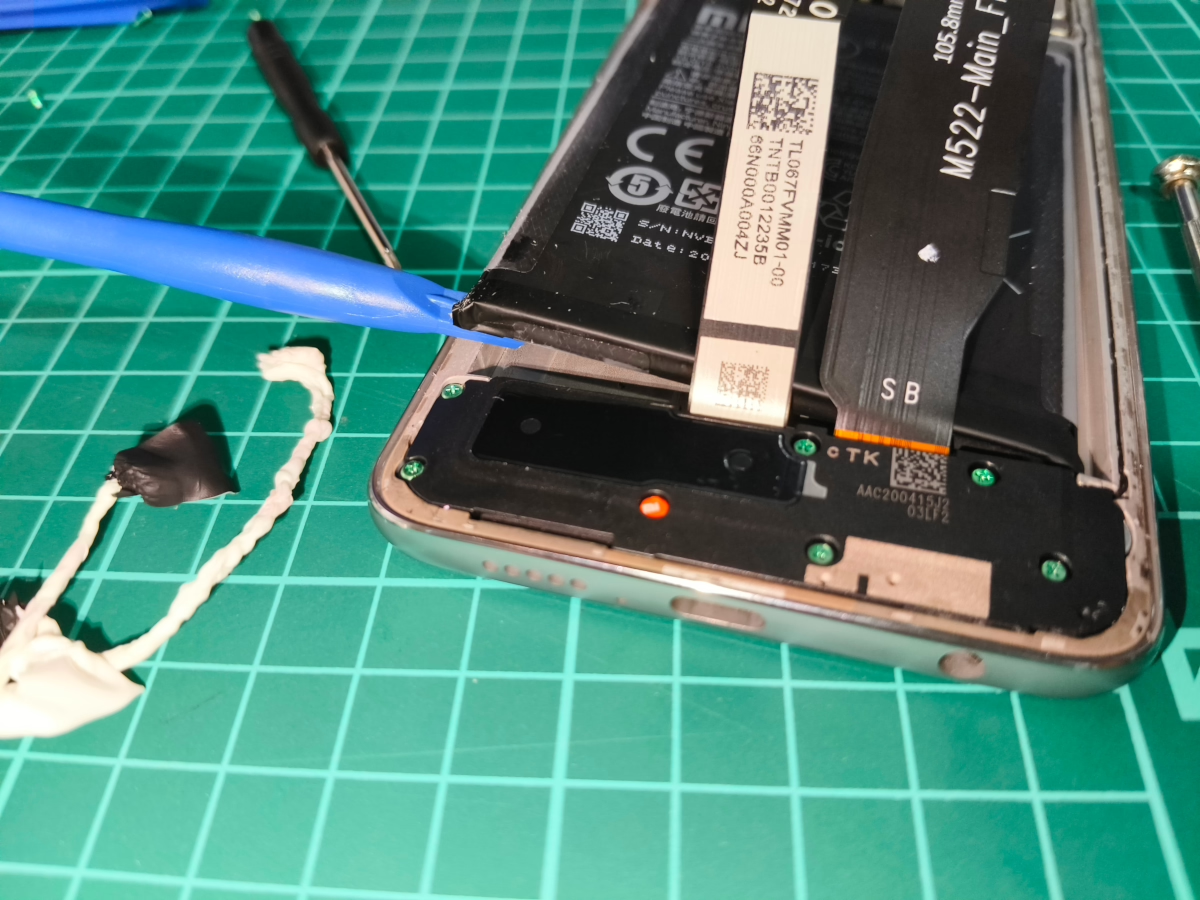
両面テープ2本を外すと、バッテリーパックは取り外せる状態になります。ヘラを使って慎重に持ち上げて取り外します。リボンケーブルがコネクタから伸びているため、それに引っかからないように注意しながらバッテリーパックを外します。
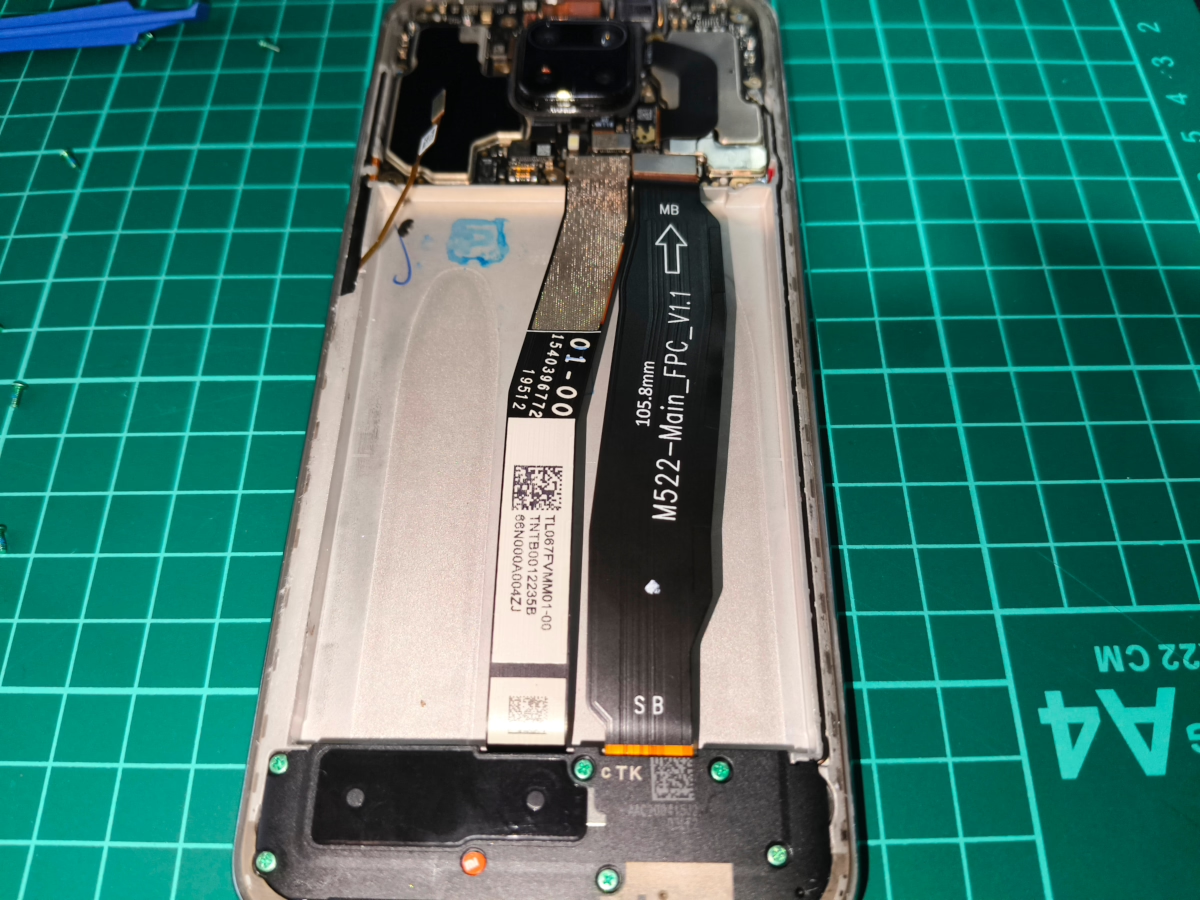
バッテリーパックを取り外した状態です。
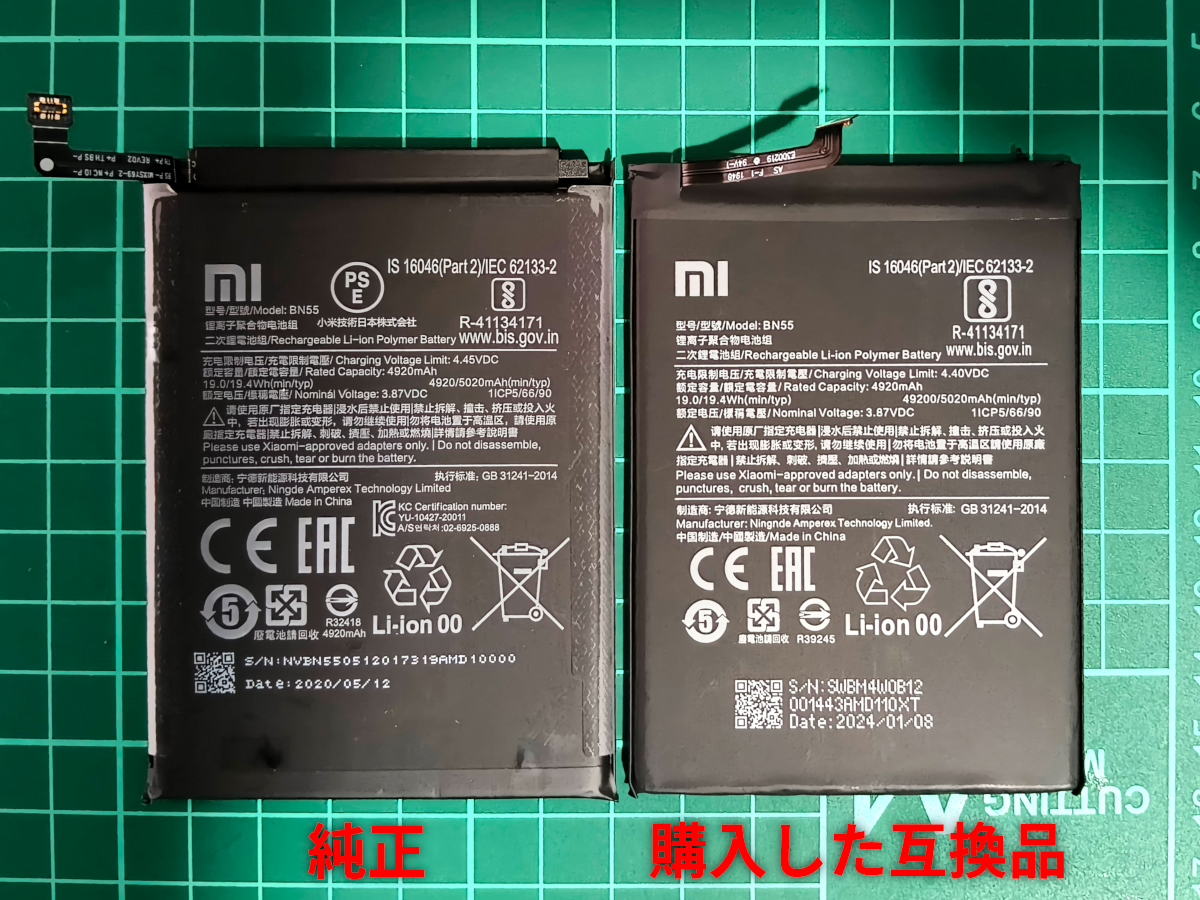
バッテリーパックは、左側が電話機に元々入っていた純正品、右側がAliExpressで購入した互換品です。互換品のバッテリーの見た目は純正品に似せられています。容量については、純正品と同じく4920/5020mAhと記載されていますが、その正確性は不明です。今後バッテリーが劣化した場合には、BN55を再度購入して交換すればよいので、早めに劣化する場合でも価格が安いため許容できるでしょう。最も重要なのは、バッテリーが安全に使用できることです。
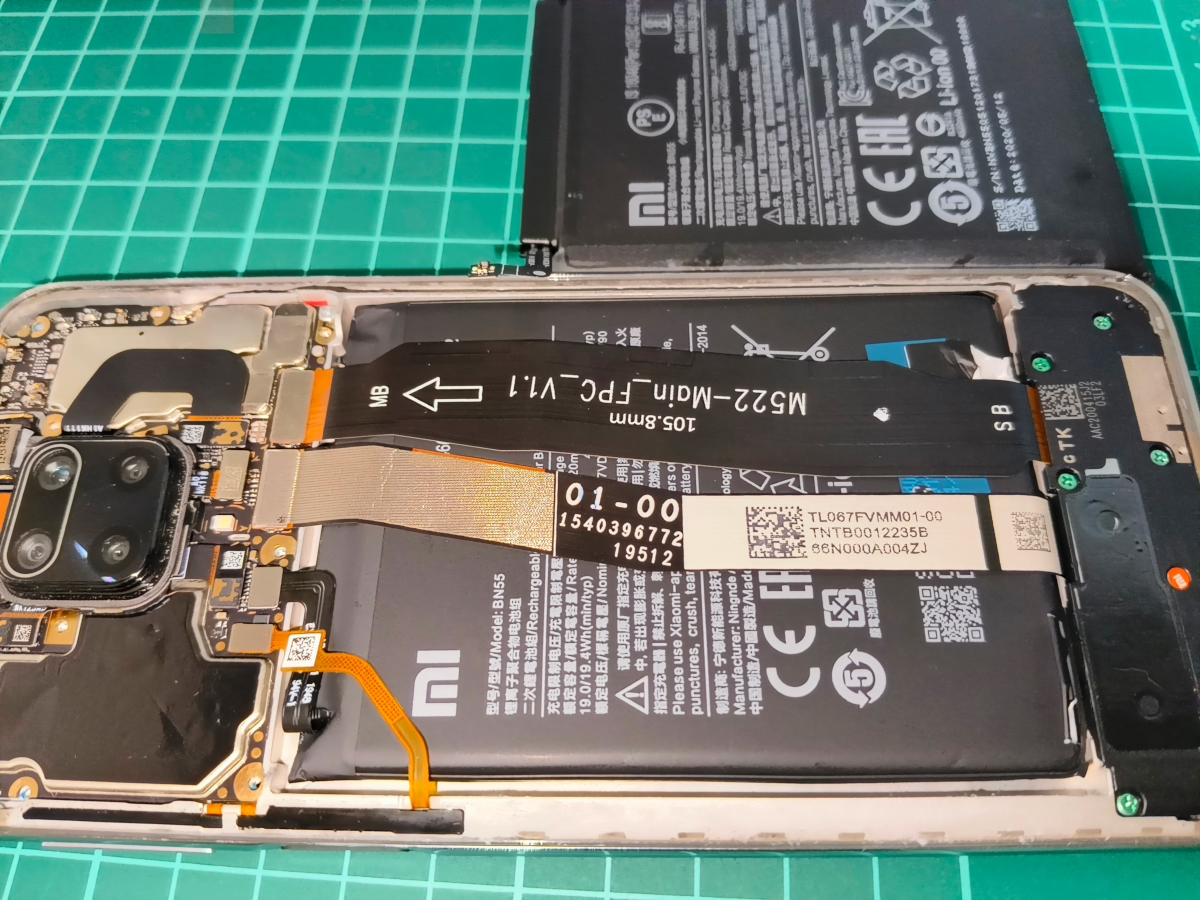
購入した新しいバッテリーには、付属の両面テープを元のバッテリーに貼られていたのと同じ位置に貼り付け、バッテリーパックを電話機内に固定します。その後、4つのコネクタをそれぞれ接続します。コネクタの位置を合わせて上から押さえるだけで簡単に接続できます。バッテリー以外の3つのコネクタを先に接続し、最後にバッテリーコネクタを接続するのが良い方法です。バッテリーからコネクタまでのリボンケーブルは純正品よりも少し長めなので、「乙」字型に上手く折り曲げてコネクタに合わせるようにします。
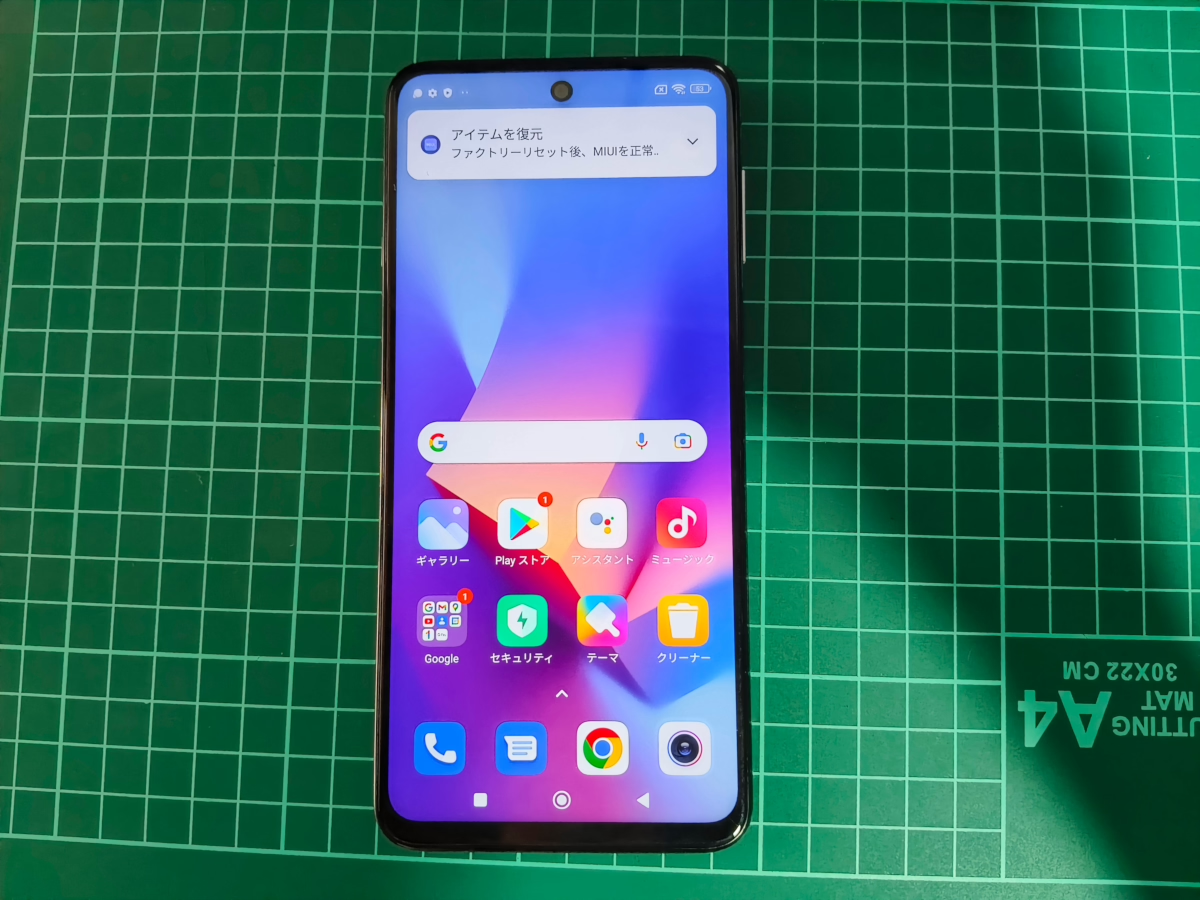
裏蓋を接着する前に電源をオンにし、正常に起動することを確認します。上の写真は正常に起動できた状態です。
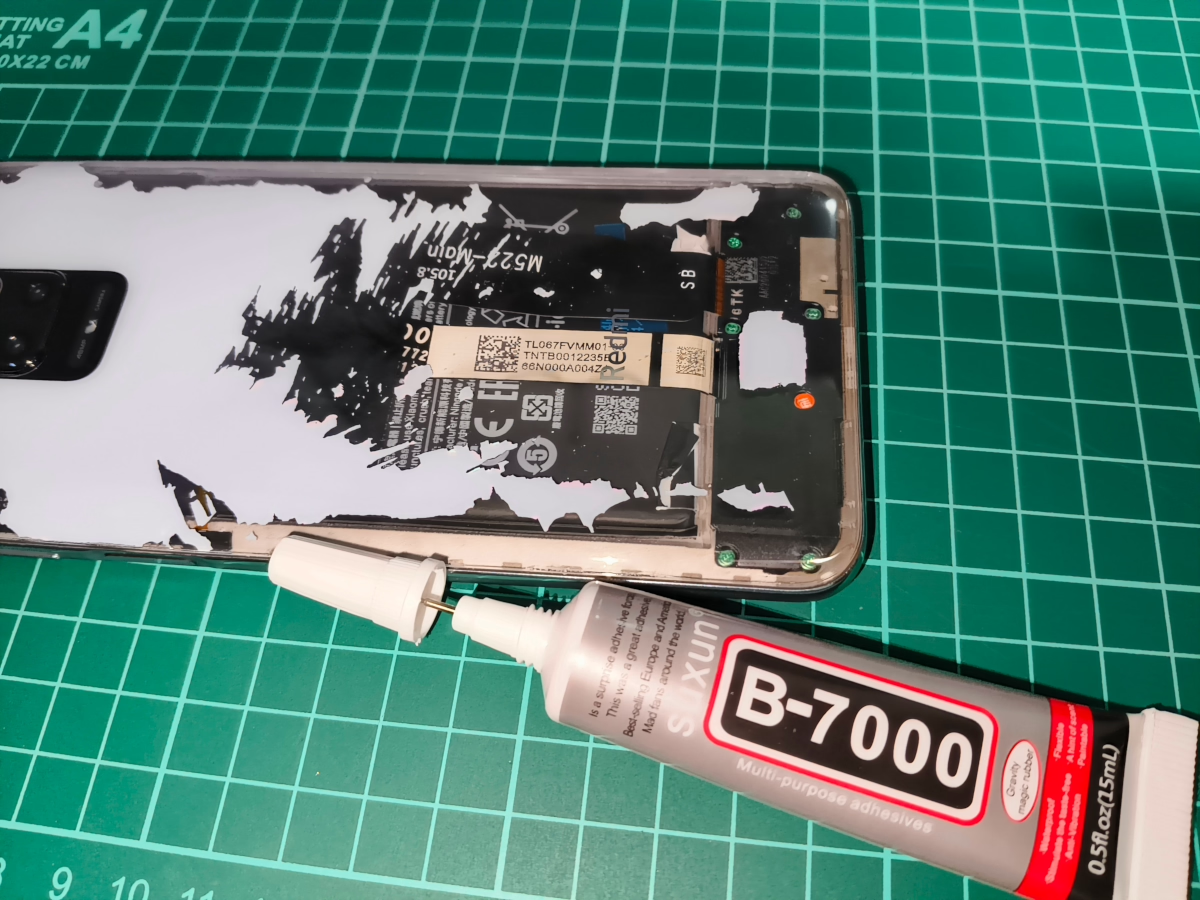
電話機が正常に動作することを確認できたら、背面パネルを接着剤で固定します。元のように全面を接着剤で密封するのではなく、将来のバッテリー交換を考慮して、4辺それぞれ2箇所ずつ点付けで接着します。その後、点付けした部分を押さえるためにピンチで挟み、1日ほど放置します。その後、TPUケースをはめれば、背面パネルはしっかり固定されます。画像では背面パネルの塗装が半端に残っており見栄えが良くありませんが、いつかはその塗装を完全に剥がす方法を見つけたいと思っています(その方法については未定です)。
互換バッテリーとはいえ、新品ということで、スリープ状態で24時間経ってもバッテリーの残量が5%も減っていません。(SIMカードを挿していません)
電話機が新品だったころと同じように、優れたバッテリー持ちを取り戻しています。
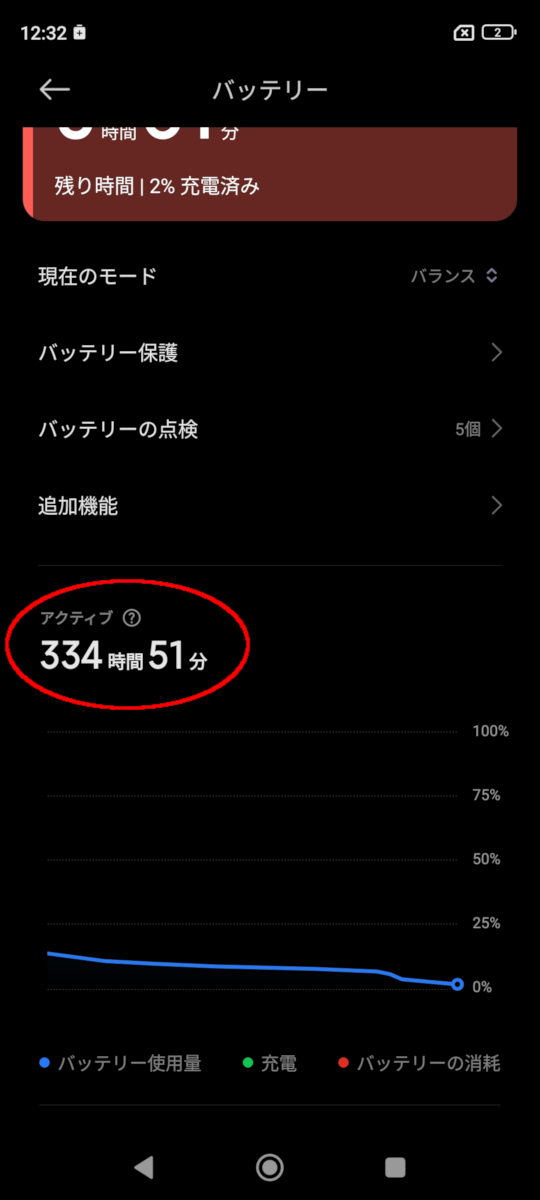
2024年6月23日追記:
今回購入したのは純正バッテリーではありませんが、たまに画面を点けてバッテリーの利用状況を確認する程度の使い方で、満充電から4%まで約411時間(約2.5週間)のバッテリー持ちがありました。もともと電池持ちの良い機種ですが、これほど持つと新品同様の性能です。容量に関してもインチキバッテリーではないようです。もちろん、この後の劣化具合が純正と同等かどうかは不明です。
Redmi Note 9Sの背面パネルはガラスとされていますが、触った感じが軽くて樹脂に思えることがあります。しかし、樹脂にしては4年経っても全く黄色くならず、透明感を保っています。また、樹脂に一般的に付く傷も見当たらないことから、やはりガラスである可能性もあります。確信が持てません。もしガラスであれば、無理な力を加えると粉々に割れるでしょうし、樹脂であれば熱によって変形する可能性があります。残った塗料を剥がすのは難しいですが、既に塗装が剥がれた部分の原因がわかれば、それと同様の方法で対処することができるでしょう。
関連記事: