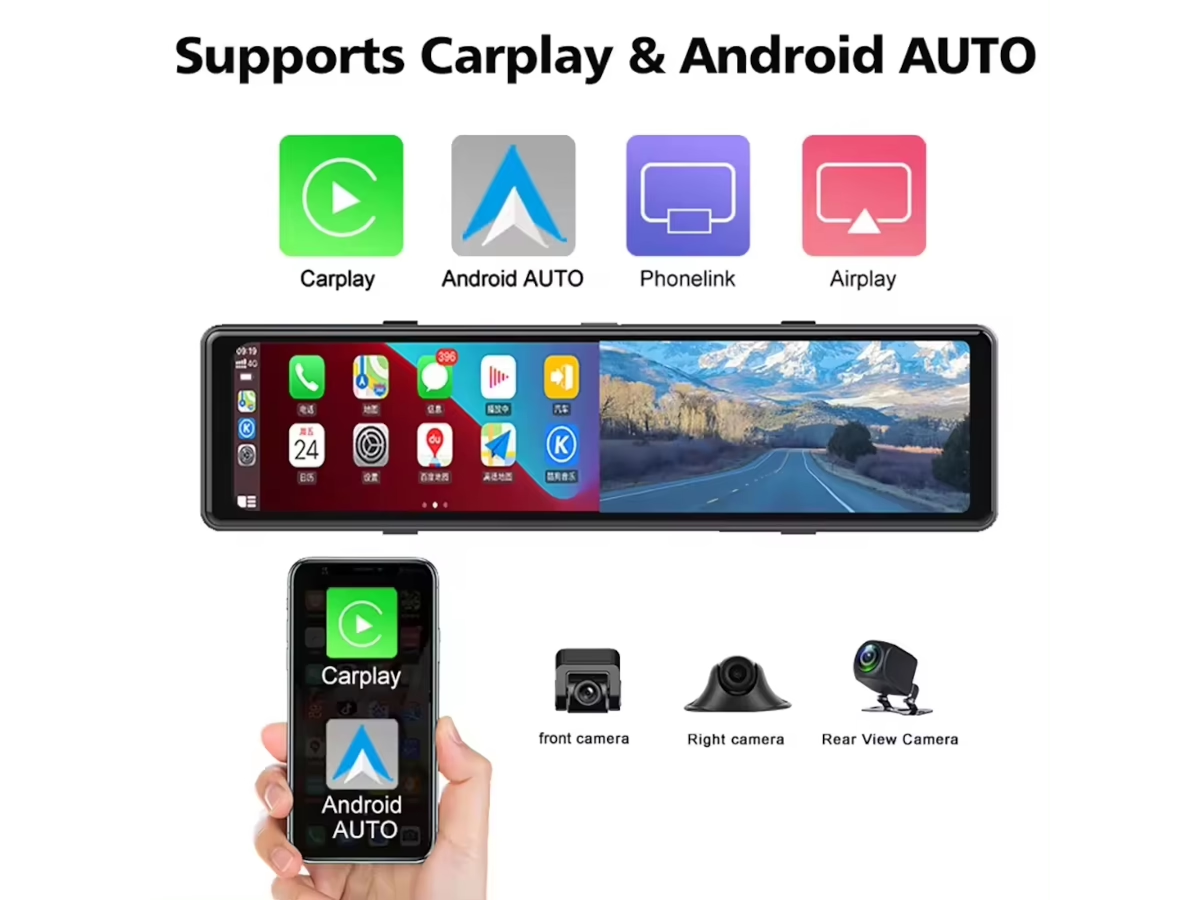
5年前に設置した「中華格安インナーミラー型ドライブレコーダーを設置した」のデジタルミラーは、安物でありながらも良品でした。雨の暗い夜道でも見えにくいところを暗視カメラとして活用できました。ただし、この半年ほど、電源が入らないことがあるほか、画面のバックランプが暗くなり、明るい昼間には見えにくいという問題が発生していました。そこで、新しいデジタルミラーを購入することに決めました。
今回は、以下の3つの条件を満たすデジタルミラーを選びたいと思いました。
- フロントカメラが別体であること
- CarPlay、Android Auto対応であること
- USB Type-Cコネクタを備えていること
最近では、フロントカメラにSONYの夜間に強い4Kセンサーを搭載した製品もありますが、別体式のフロントカメラでそのような優れたセンサーを搭載したものはないようです。この点については諦める必要がありそうです。
今回はフロントカメラが別体のもの、Carplay, Android Auto対応、USB Type-Cコネクタを有するものという3つの条件を満たすものを買いたいと思いました。最近はフロントカメラにSONYの夜に強い4Kセンサーを搭載した品がありますが、別体式のフロントカメラでそのような条件の良いセンサーを搭載したものは無いようなのでその点は諦めなければならないようです。また、5年前にはデジタルミラーを車の純正ルームミラーに被せてゴムバンドで留める方式が一般的でしたが、現在ではさまざまなデジタルミラーの筐体向けに固定プレートや代替アーム(ステー/支柱)が販売されており、これらを組み合わせることでルームミラー全体を交換可能です。プレートとアームは単品で購入できますが、プレートとアームがセットになった製品もあります。ゴムバンドやプレートが不要なステー一体型のデジタルミラーも存在しますが、5年前も今もあまり多くはなく、ミラー本体が非常に厚く、一体型にする意味が感じられないものしか見たことがありません。
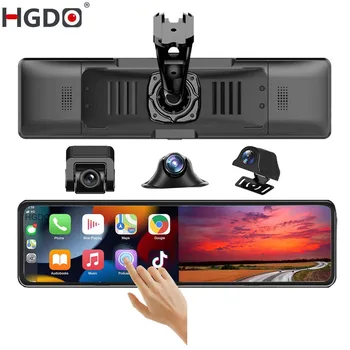

アリババでは、メーカーであるShenzhen Jackson Technology Co., Ltd.が安価に直販していますが、1つでは購入できないようです。このページのモデルS33は2個以上から購入可能で1個あたり8500円程度となっていますが、このサンプル価格の付属品やパッケージの有無は不明です。
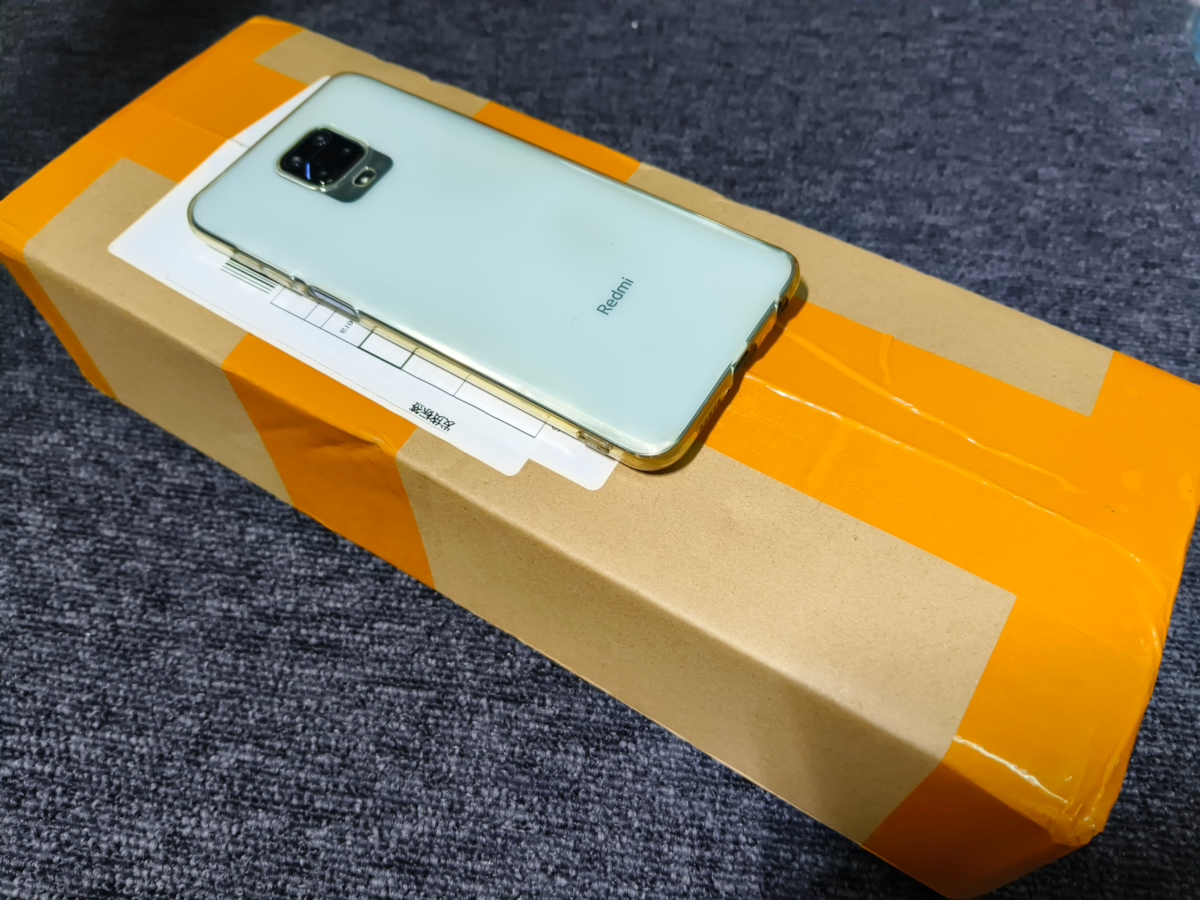
注文から1週間で届きました。箱の上に載っているのは、大きさ比較用のスマートフォンです。少なくとも箱はほぼきれいな状態です。
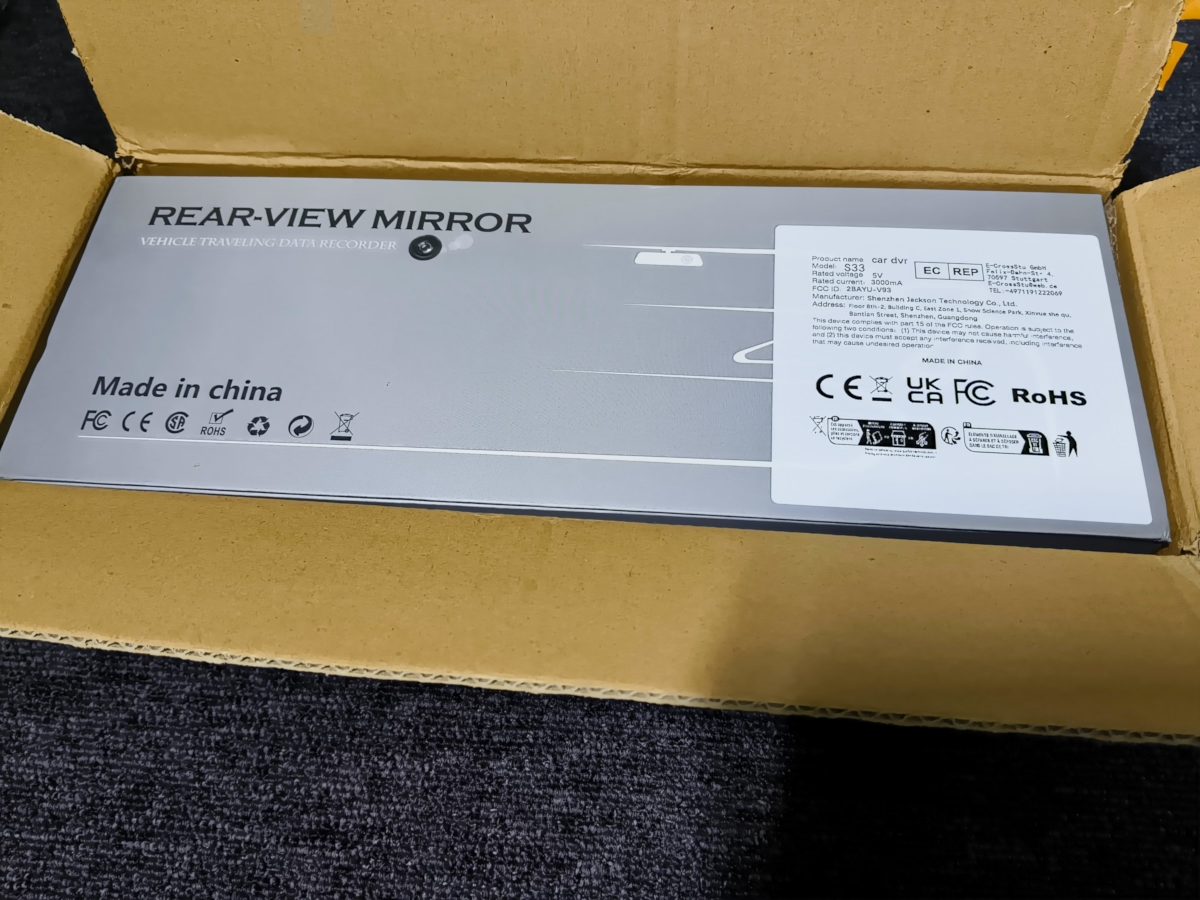
ダンボールは中身にほぼぴったりのサイズでした。パッケージに書かれている品名が「REAR-VIEW MIRROR」となっているのは、ノーブランド品の典型です。
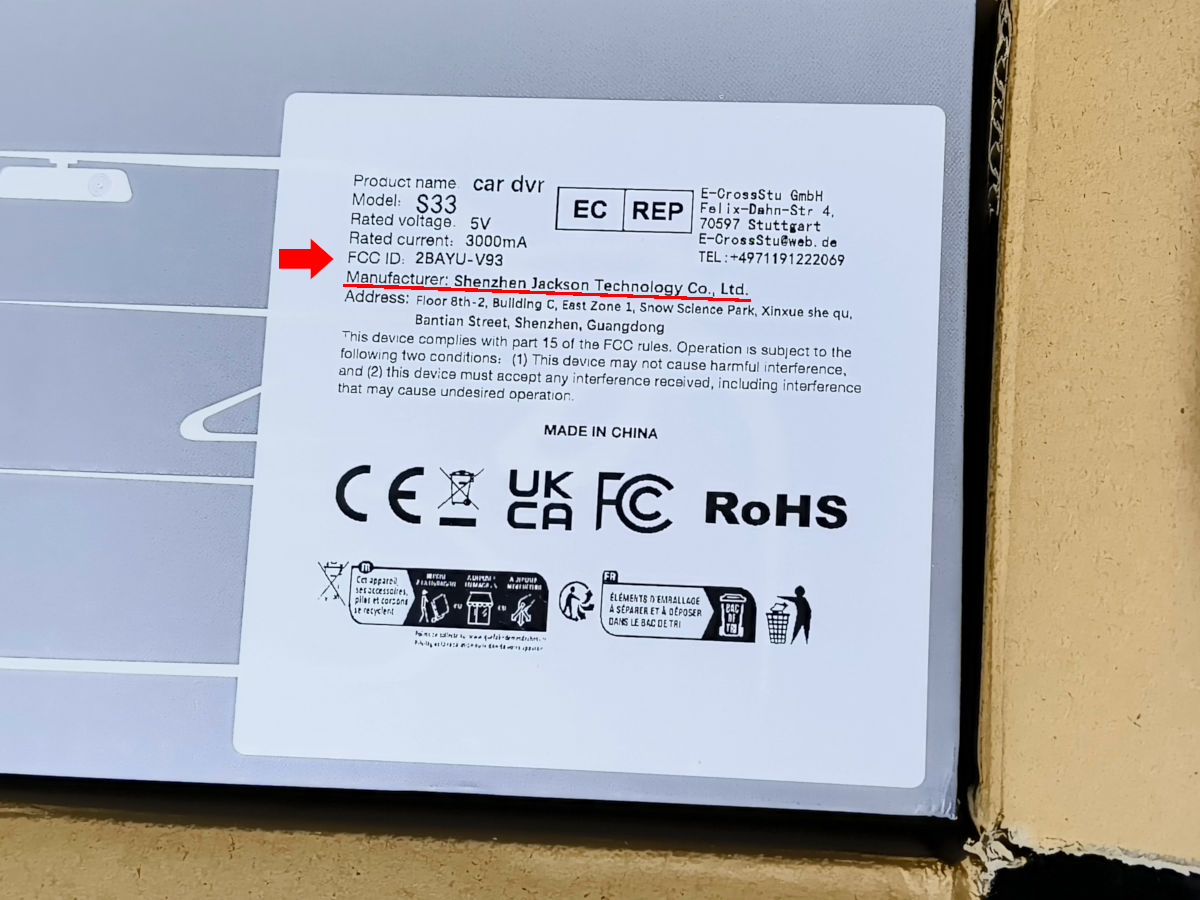
この手のノーブランド品は製造元が全く判らないことが多いですが、パッケージの箱に貼られていたラベルには、「Shenzhen Jackson Technology Co., Ltd」と記載されています。この会社はOEM製造専門のようで、一般向けの公式ウェブサイトは見つかりませんでした。また、FCC IDも記載されているため、日本で「技適未取得機器を用いた実験等の特例制度」の届け出が簡単に行え、助かります。
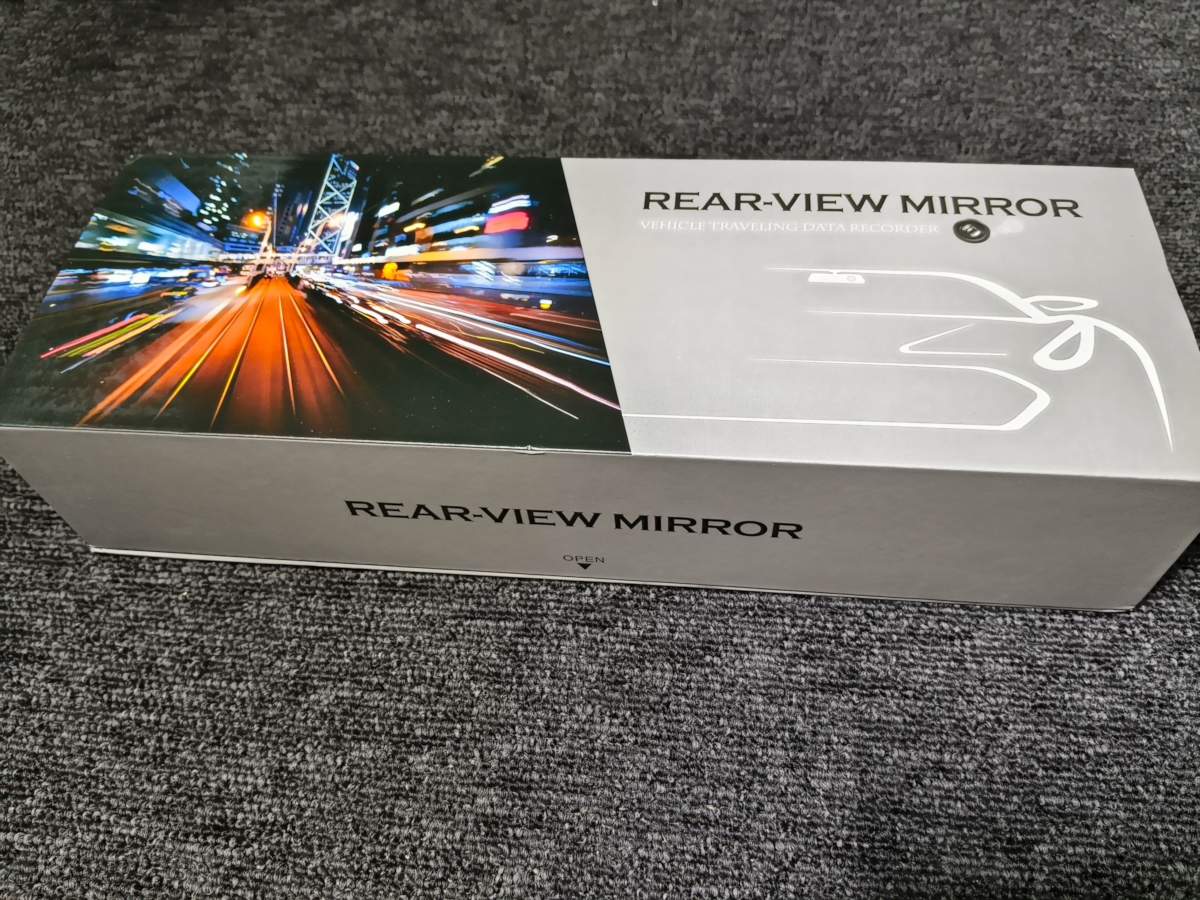
箱の向きが上下逆でした。こちらがパッケージの上面です。やはりノーブランドらしいデザインと文字です。
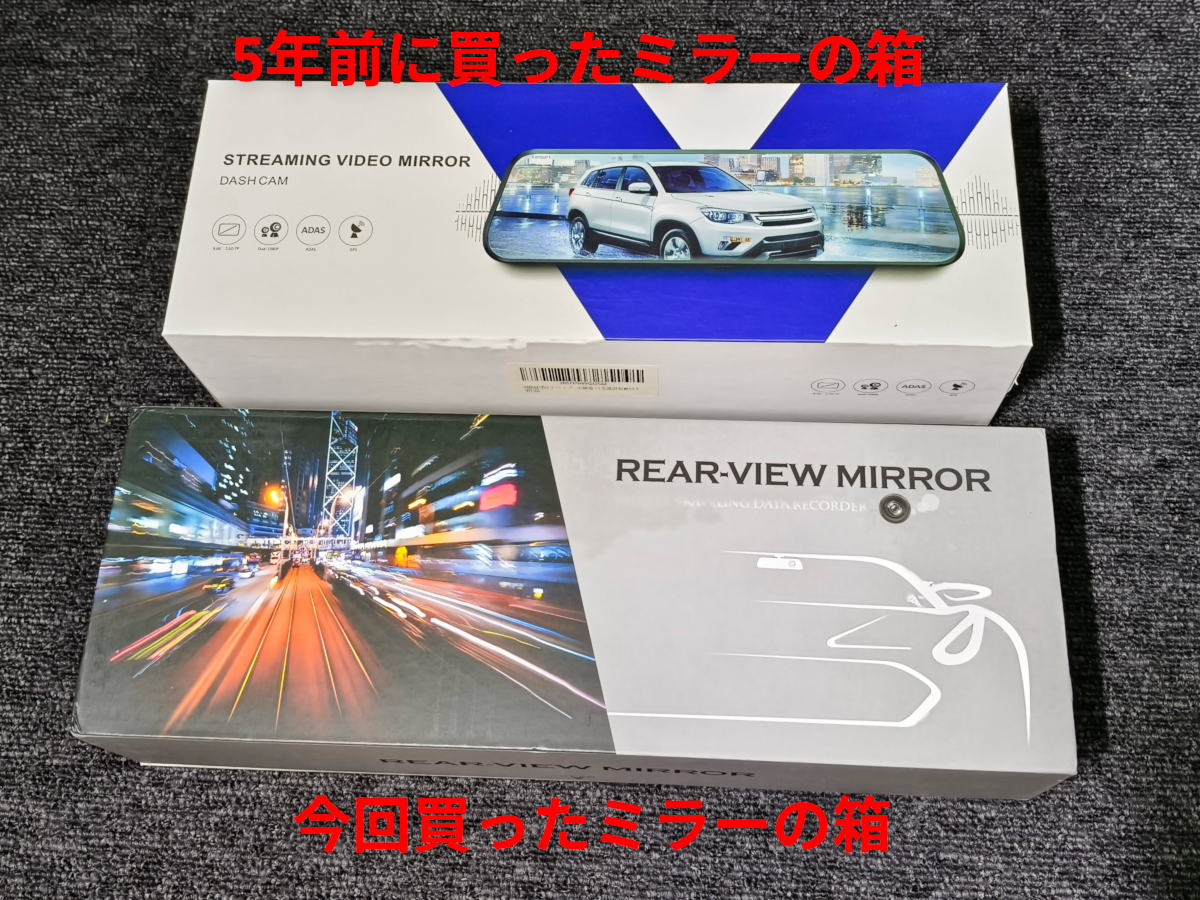
大きな箱だと思ったので、5年前に購入したミラーの箱と比較してみると、意外とそれほど違いはありませんでした。
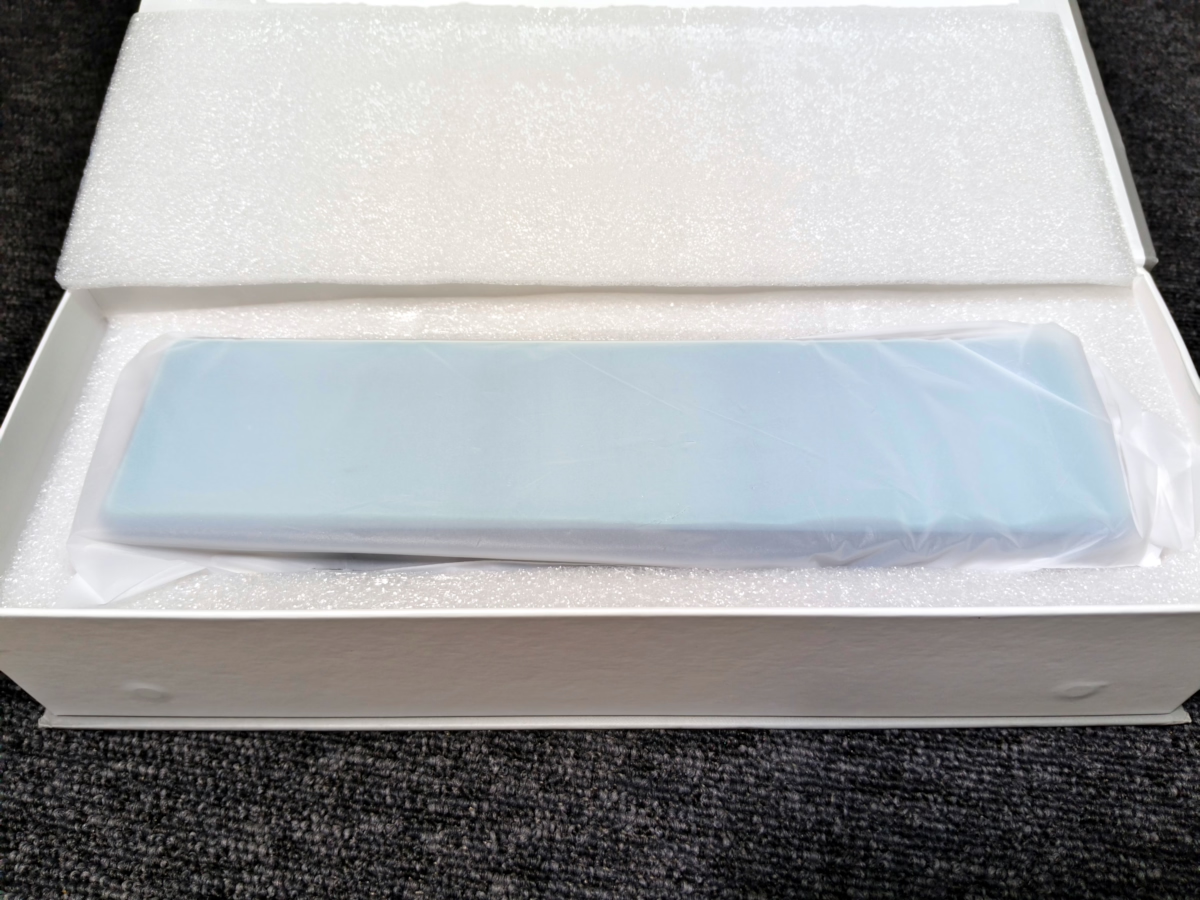
この手のガジェットのパッケージで最近よく採用されているマグネットの蓋を開けると、袋に入ったミラー本体が出てきました。
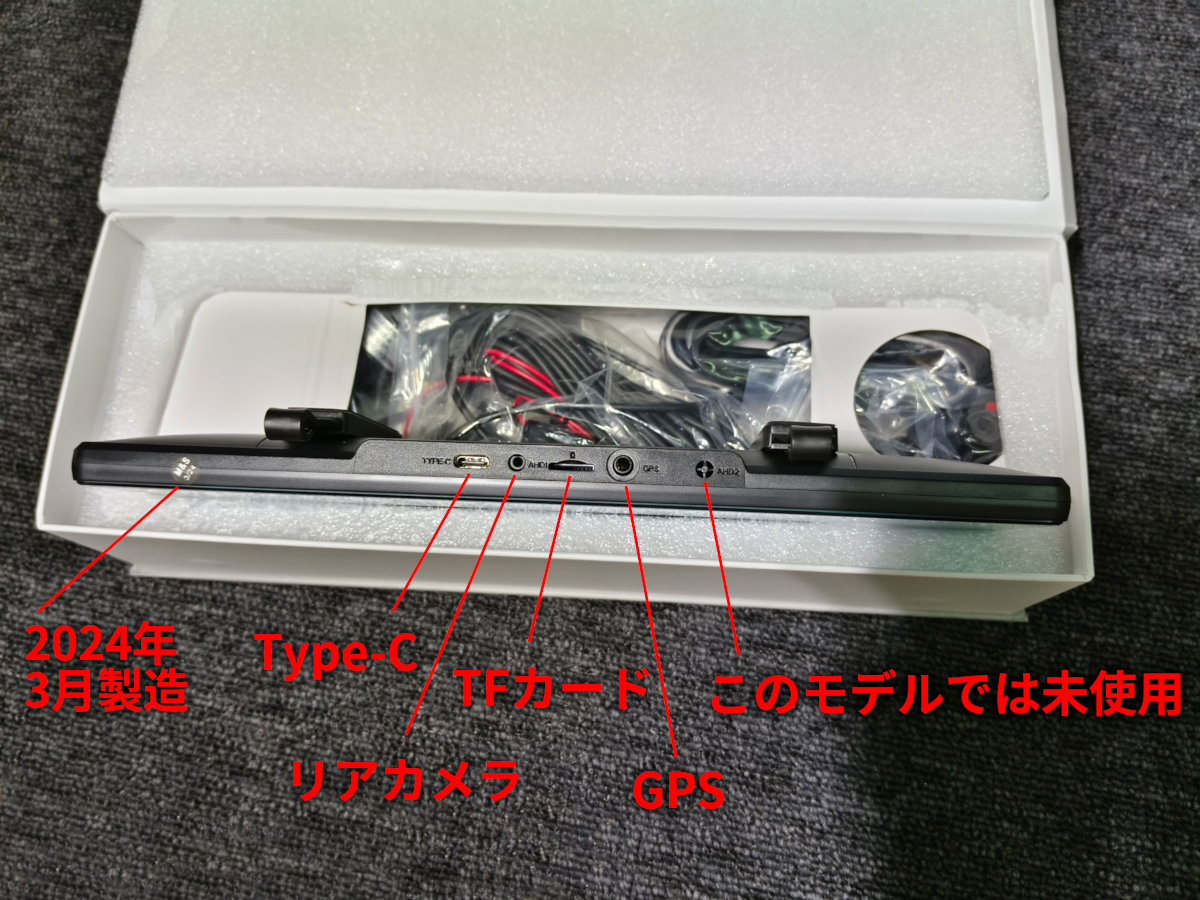
ミラー本体を袋から取り出して立ててみました。シールによると、2024年3月製造のようです。現代のデバイスらしくUSB-Cコネクタが搭載されていますが、それ以外は昔からおなじみのリアカメラ、TFカード(microSD)スロット、GPSコネクタが並んでいます。また、バリアント違い用なのか、AHD2というコネクタの穴もありますが、これは塞がれています。おそらく、2つ目のサイドカメラを接続して360度カメラとして使うバリアントが存在すると思われます。
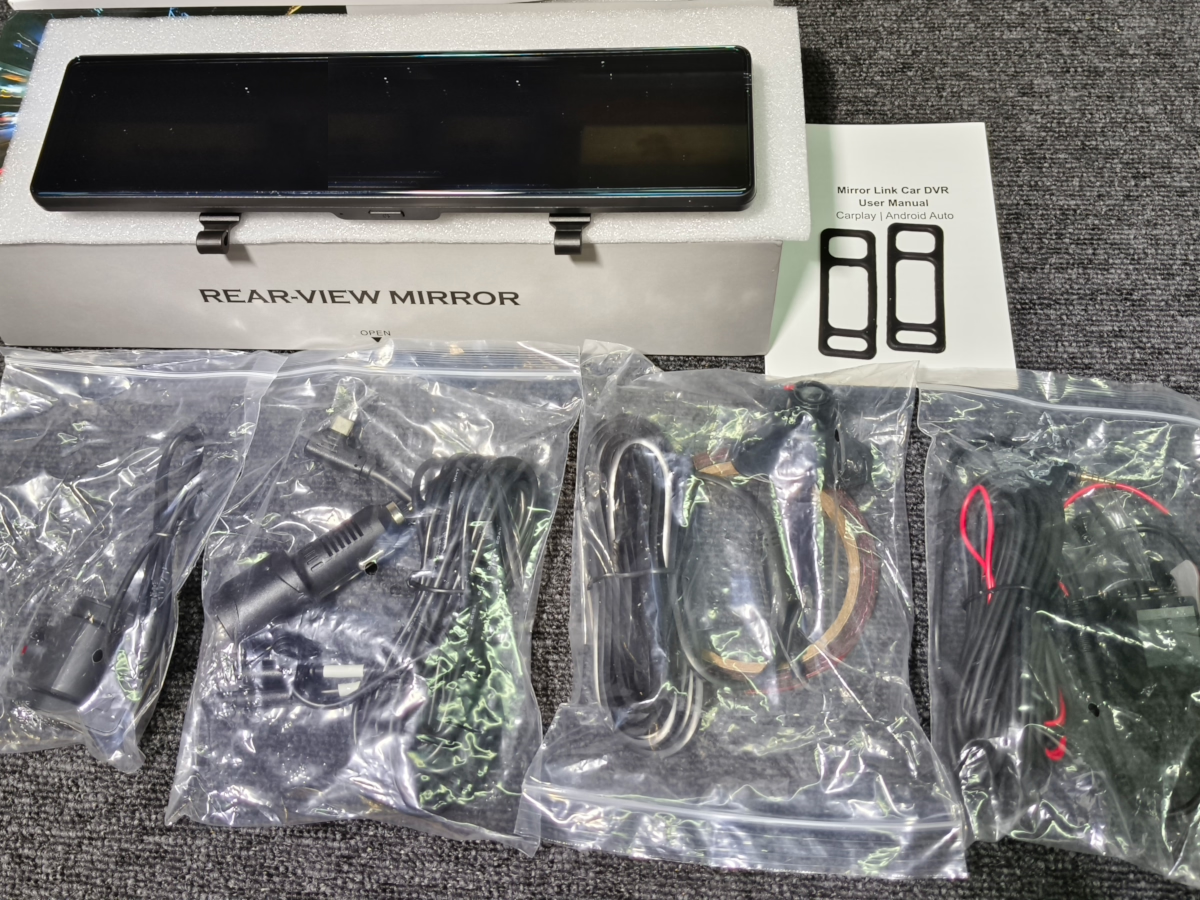
本体以外の中身は、左から順に、フロントカメラ、シガープラグ+USB-Cケーブル+フロントカメラ/サイドカメラ分岐ケーブル、サイドカメラ、リアカメラとその中継ケーブルです。
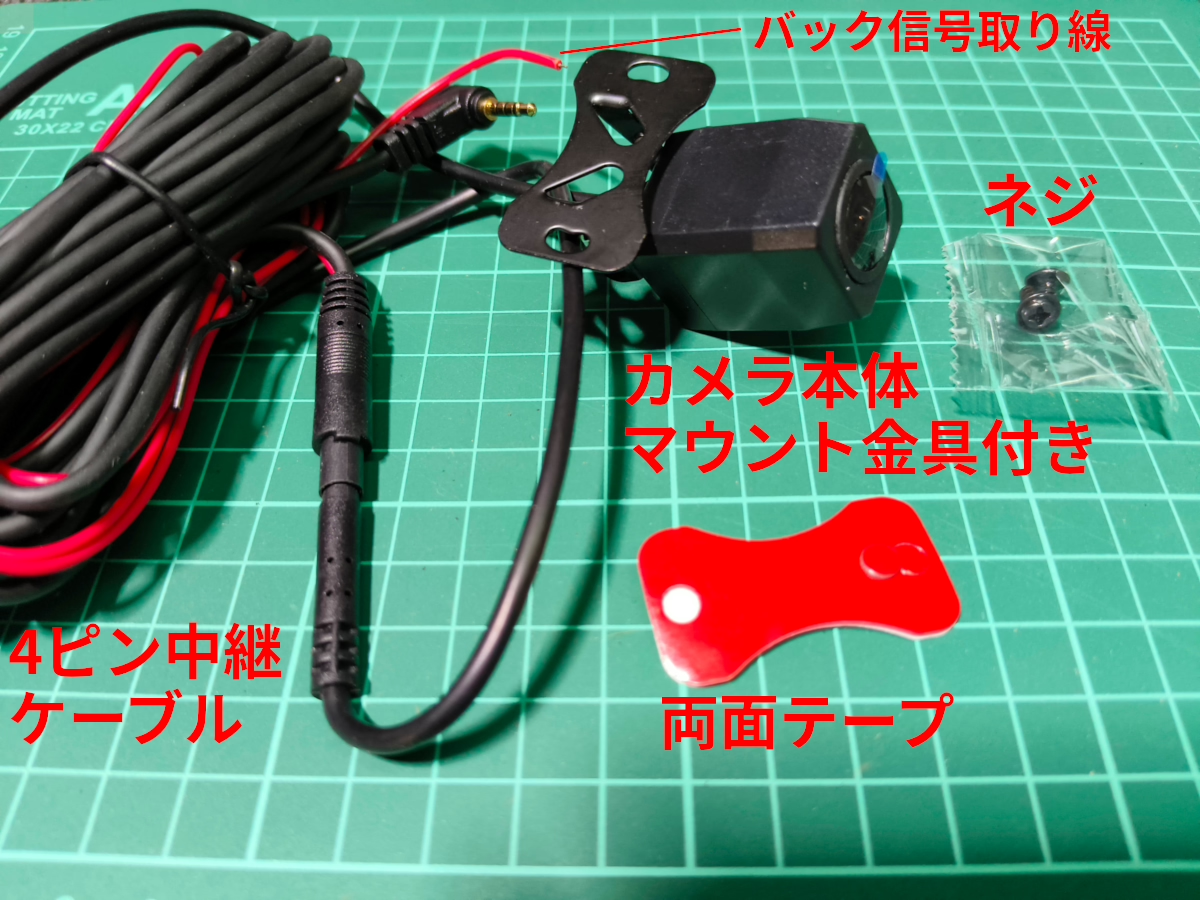
リアカメラは一般的な四角い形状で、丸形4ピンの中継ケーブルに接続します。この中継ケーブルには、バックランプからバック信号を取るための赤いラインが付いています。ミラー本体への接続プラグは、細い2.5mmの4極タイプです。バックカメラ接続用としては一般的なもので、他の製品のバックカメラのラインも接続可能です。取り付け用の両面テープとネジも付属していますが、両面テープが十分に強力なので、ネジ留めが不要なことがほとんどだと思われます。
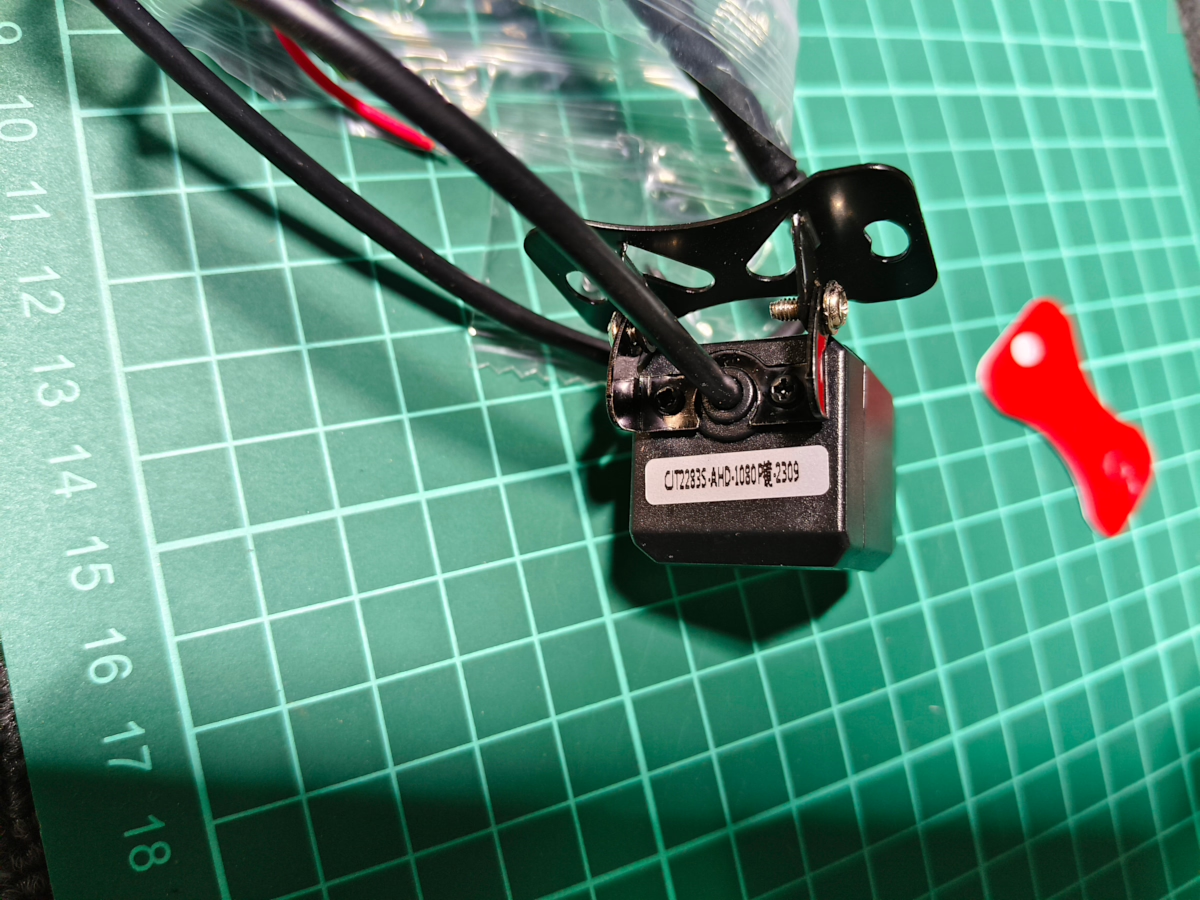
リアカメラの背面には「AHD 1080P」という文字があるため、1080Pのアナログカメラのようです。
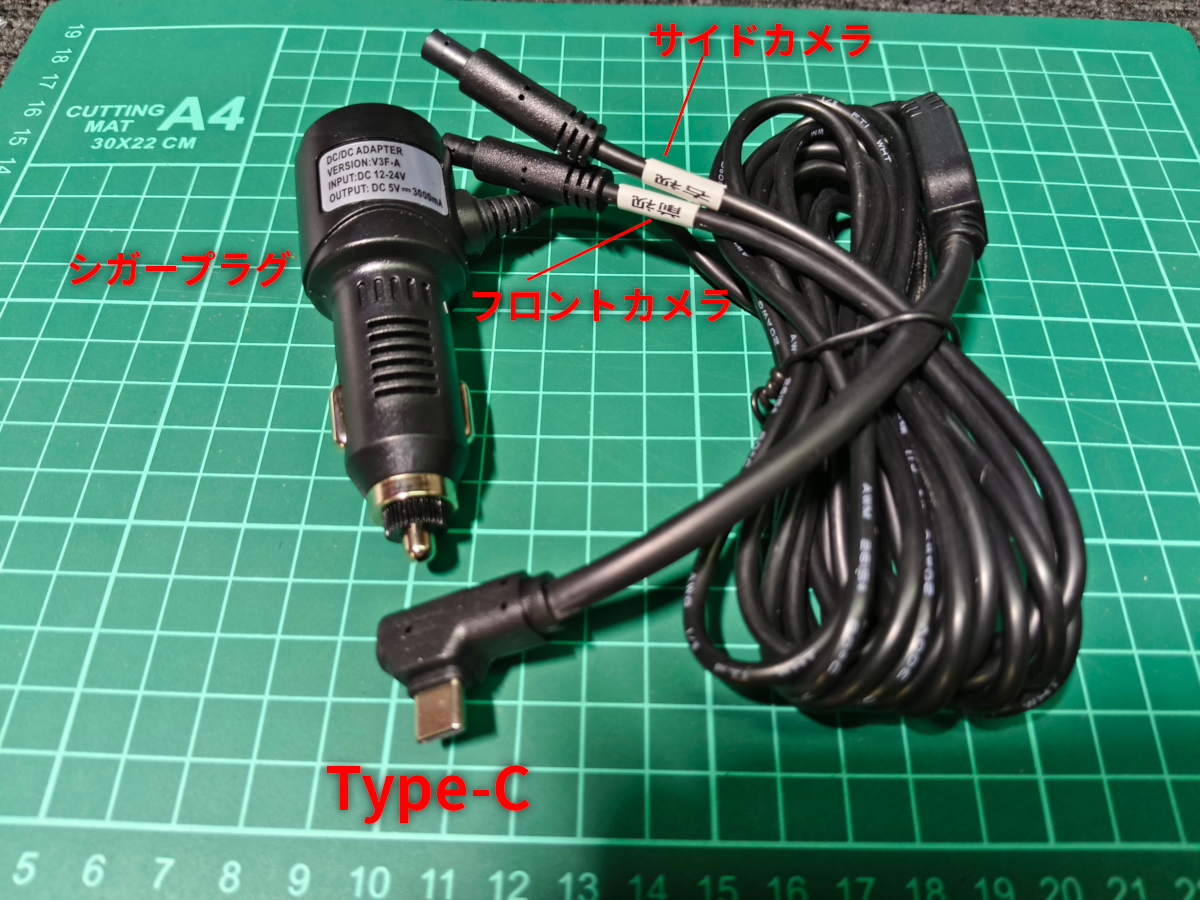
シガープラグ+USB-Cケーブル+フロントカメラ/サイドカメラ分岐ケーブルです。シガープラグ+USB-Cだけであれば取り替えが可能です。しかし、このケーブルはフロントとサイドのAHDカメラ用丸形4ピンが途中で合流するタイプのため、別のケーブルに交換することはできないようです。USB-Cを延長するだけであれば可能です。
写真の右上に見える合流部分が比較的大きく、そこからUSB-Cプラグまでの距離が短めで、ケーブルが太く硬いのでケーブル隠しが難しいです。Type-Cの延長ケーブルを使用する方がラクそうだと思いました。
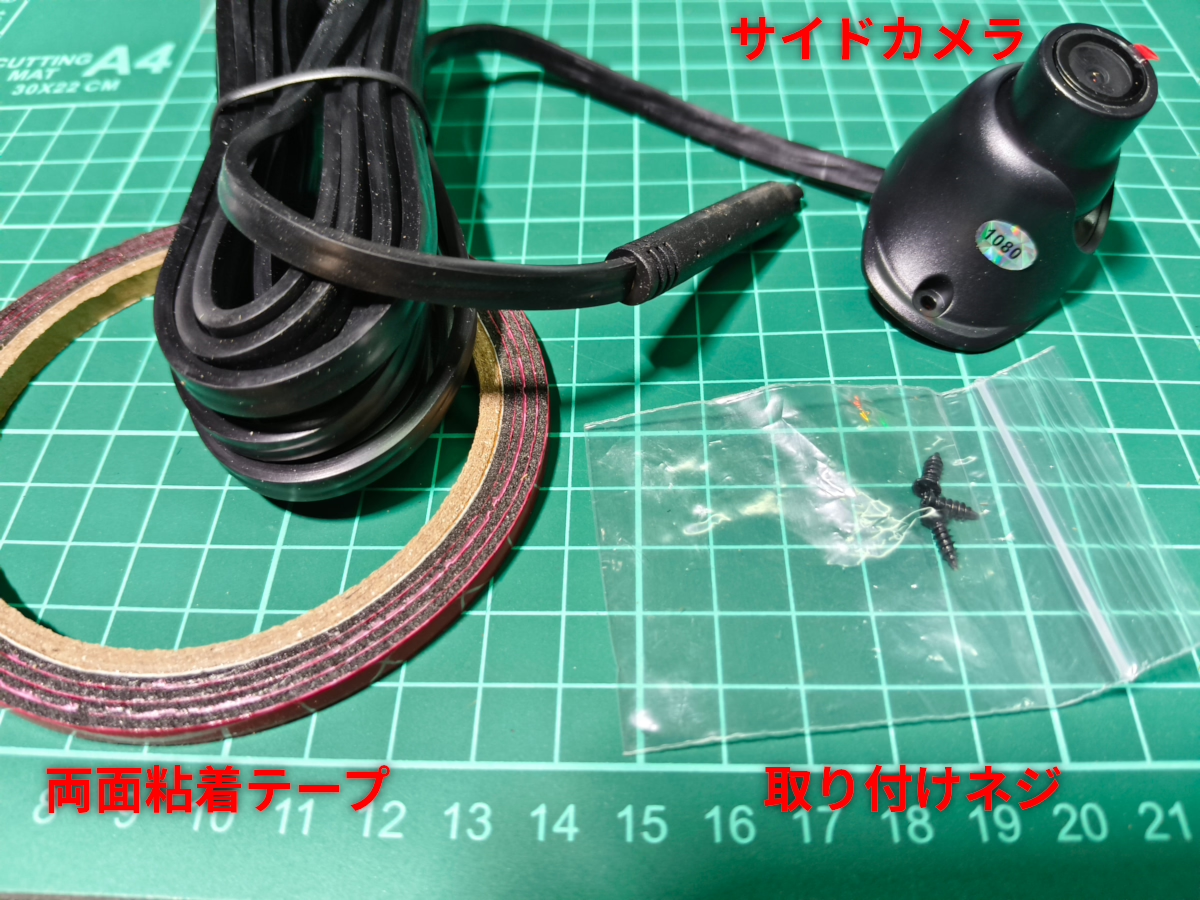
サイドカメラの袋には、サイドカメラと両面粘着テープ、取り付けネジが入っていました。サイドカメラのケーブルは平型ですが厚みがあり、硬めなので車内に通すのが大変そうです。また、このケーブルはカメラからコネクタまで一体型のため、別の細いケーブルに交換することができません。コネクタ自体は汎用の丸形4ピンなので、一体型にする必要はなかったと感じます。サイドカメラ本体の側面には「1080」と書かれたシールが貼ってあり、1080pだと思われます。
このサイドカメラは、サイドミラー本体の下面に後方を向けて取り付けることを想定しているようですが、カメラからのケーブルはミラーの下に貼り付けて、ミラーと車体表面を這わせて車内まで通すことになります。車内に引き込むのに苦労しそうですが、そもそも日本の保安基準ではミラーの下にカメラを貼り付けるのがグレーで、ケーブルを車外に這わせるのがアウトです。つまり、車検に通らなくなります。このサイドカメラは車内で使用するのが無難ですが、カメラが大きめで不格好であり、ケーブルが太くて邪魔なので、どちらにしても使いづらいです。前述のとおり、コネクタが丸形4ピンなので、別の丸形4ピンのカメラを購入して接続するのが良さそうです。または、サイドカメラを接続しないという選択もあります。サイドカメラなしの場合、ミラーにはサイドカメラ部分が青い画面で表示されます。今回購入したミラーでは、サイドカメラの無効化ができないのが残念です。
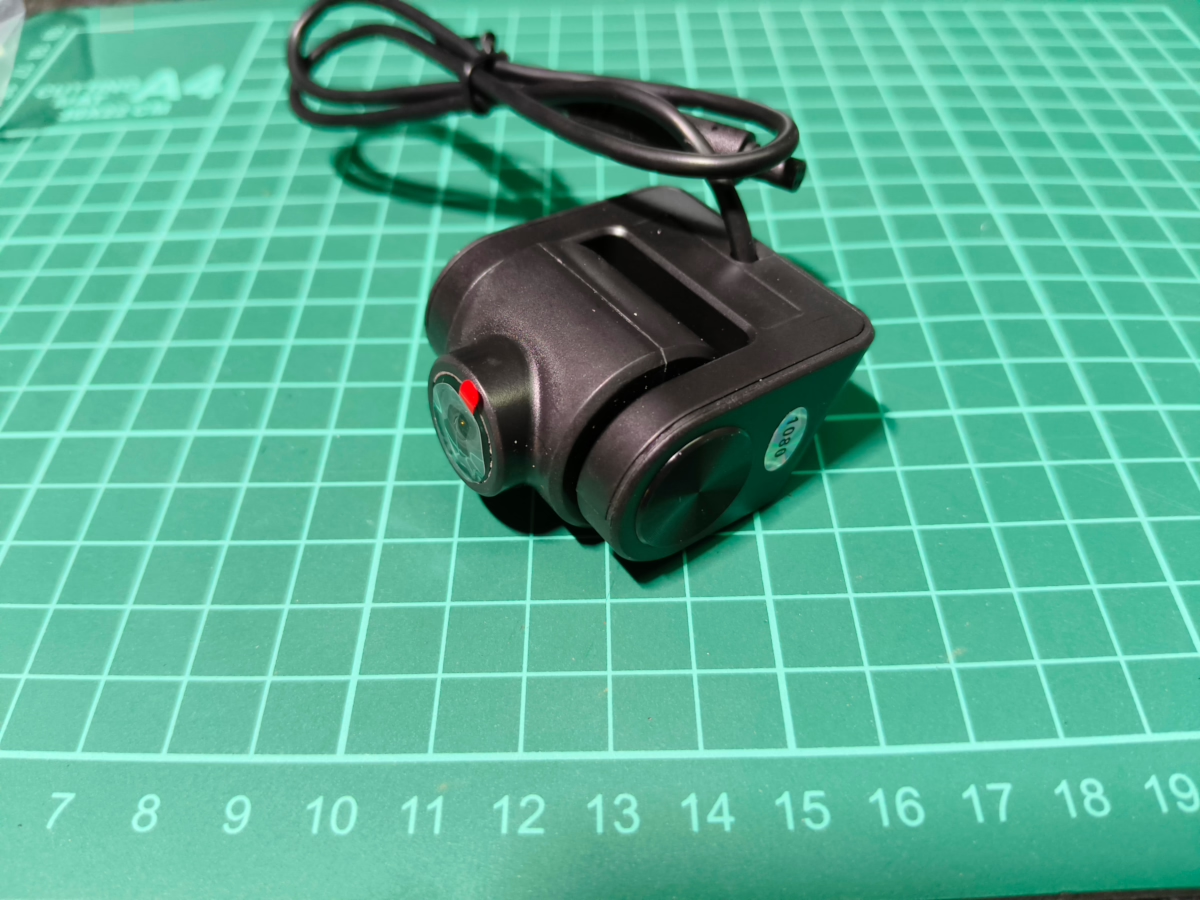
フロントカメラです。これは丸型4ピンコネクタで接続するタイプです。フロントガラスに取り付けた際にレンズをまっすぐ前に向けるために、上下方向の角度調整の幅が大きくなっています。ただし、調整は縦方向のみであるため、完全にまっすぐ前に向けるには、左右方向に湾曲したフロントガラスの中央辺りに取り付ける必要があります。AliExpressの製品説明にはフロントカメラが1440p(2.5K)と記載されていましたが、カメラの側面には1080と書かれたシールが貼られており、フロントカメラの実解像度は1080pであるようです。おそらくミラー側でアップコンバートして2.5K解像度で記録すると思われますが、アップコンバートして記録するメリットは全くなく、記録容量が増えるデメリットだけです。
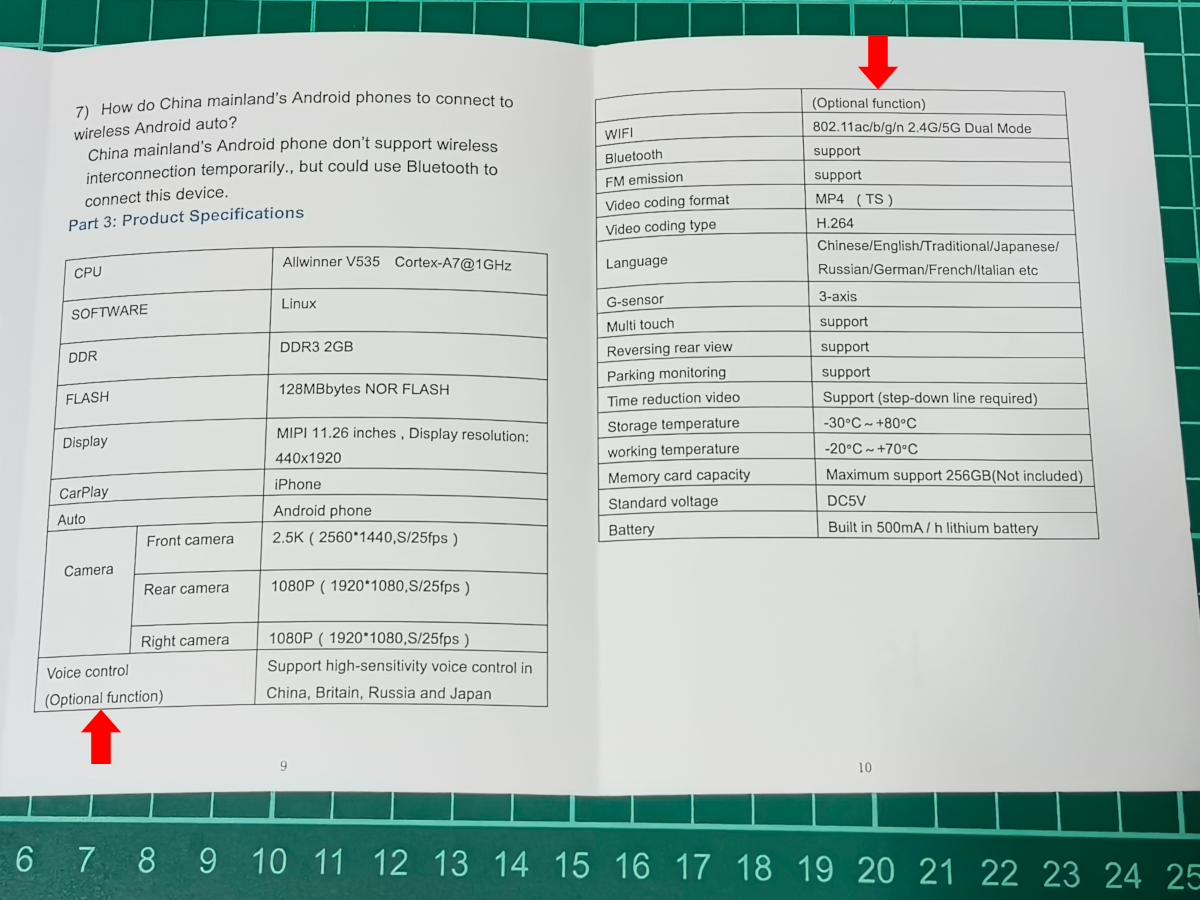
ミラーに同梱されているマニュアルにはスペック表があり、そこにはフロントカメラが1440p(2.5K)であると書かれています。スペック表には正規解像度の1080pが記載されていませんが、ミラー本体の設定で記録モードとして1080pと1440pが選択できます。
それよりも気になるのは、音声コントロールがオプション機能になっていることです。オプションとはなっていますが、利用可能にする方法がないため、これは詐欺的です。また、右上のWi-Fi行の上にも「オプション機能」と書かれていますが、これが何の機能についてのオプションなのかが不明です。Wi-Fiについてでしょうか?
実際、このミラーはWi-Fiのスイッチをオンにしても扇形のWi-Fiアイコンが画面に表示されるだけで、Wi-Fiの電波が出る気配がありません。Wi-Fiアナライザで確認しました。最初は個体不良を疑っていましたが、Wi-Fiが名目上のオプション機能扱いで、利用方法がない(つまり利用できない)という可能性も考えられます。つまり、ミラーとWi-Fi接続したスマートフォンのアプリで記録動画を再生する機能が利用できません。これは非常に大きな問題です。
とはいえ、「がとらぼ」の人が実際にスマートフォンで映像再生をすることはないと思われますので、ミラー本体で再生するか、microSDカードを抜いてPCで見ることになるでしょう。しかし、PCが無くスマートフォンだけを使用する方には深刻な影響があるかもしれません。
他に、CPUがCortex-A7の1GHzであり、非常に遅いです。性能には期待できません。また、リチウムバッテリーが500mAh搭載されていることになっていますが、車の電源をオフにするとミラーの電源も突然落ちます。5年前に購入したミラーは、車の電源をオフにしてから数秒後に終了表示が出て、安全にミラーの電源がオフになります。5年前のミラーに搭載されていたのはバッテリーではなくキャパシタで、5年経った今でも正常に機能しています。キャパシタでなく、危険なリチウムバッテリーが搭載されているのであれば、むしろ入っていない方が良いかもしれませんが、嘘をつかれるのは不愉快です。
2025年1月21日追記: この製品またはこの個体にはおそらくバッテリーは入っていません。
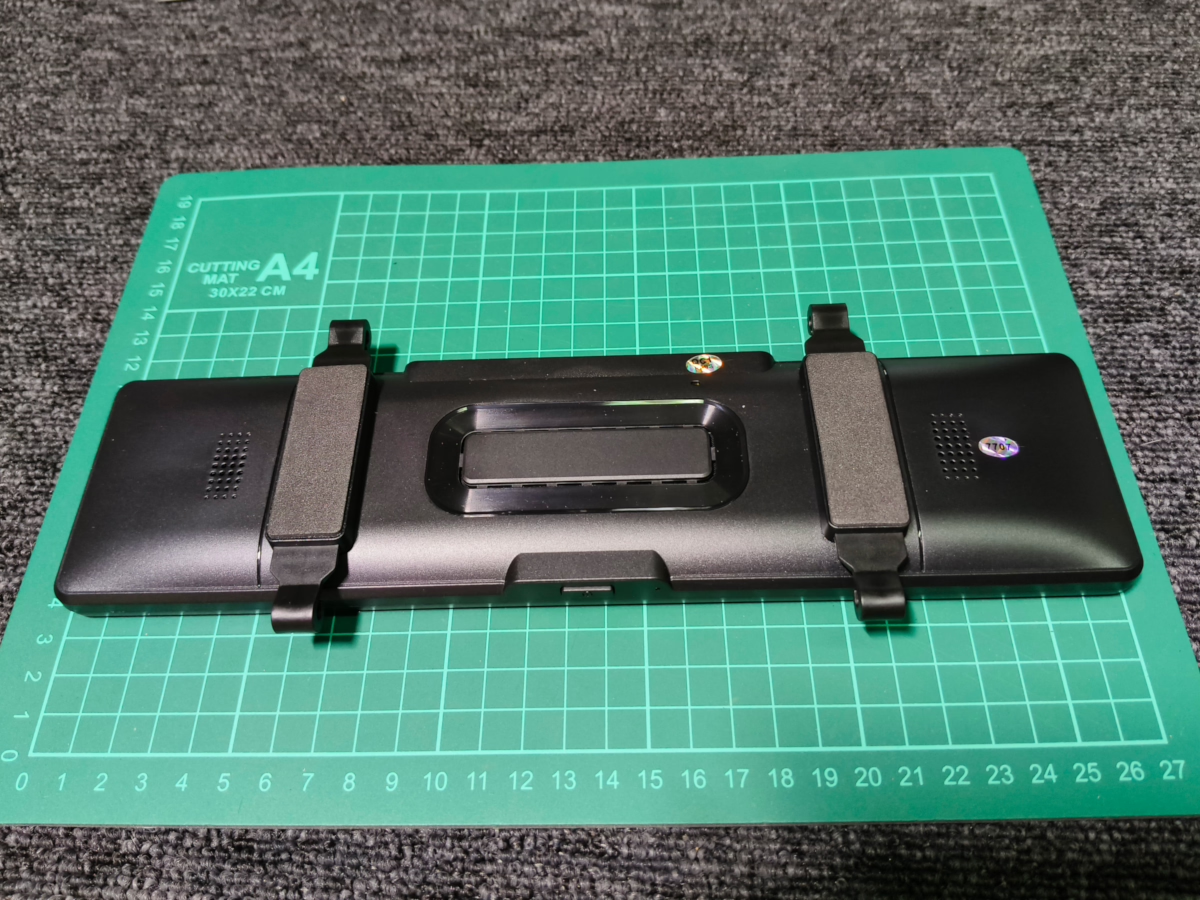
ミラー本体の背面です。左右にはスピーカーのような網目が見えます。中央部は放熱用の可能性があります。手前側はミラーの下部に当たる部分で、中央に画面のオン/オフボタンがあります。画面を消すことで、画面表面の反射を利用して本物のミラーとしても使用できるようになっていますが、私がこれまで5年間使用してきたミラーでは、画面を消してガラスの反射を利用する使い方をしたことはありません。画面オフ機能は多くのデジタルミラーに備わっている機能ですが、実際に使用している人はどれくらいいるのでしょうか?
背面の左右にあるフックの台座は、車の元からあるミラーに接触する部分がスポンジシートで覆われています。これは車のミラーを傷つけないための配慮と思われます。
このミラー本体の実測幅は27cm、縦は7cmです(フック部分を除く)。
画面は公称11.26インチで、幅が25cm、高さが5.6cmですので、ベゼルの幅は左右が1cm、上下が7mmです。厚めとも薄めとも言えない、まさに普通のサイズです。
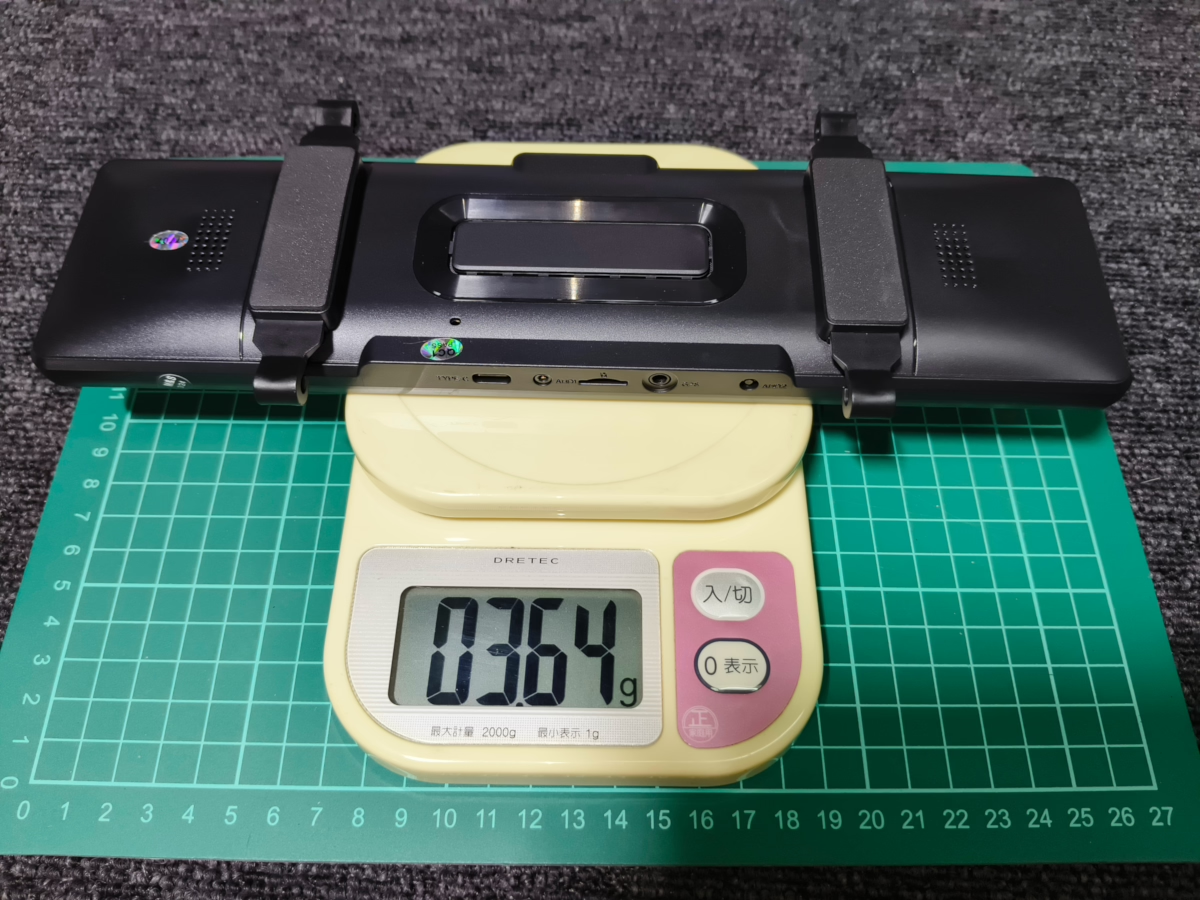
ミラー本体の重量は364gです。このサイズとしては普通です。仮にミラー本体にカメラが付いても、重量は大きくは変わらないと思われます。
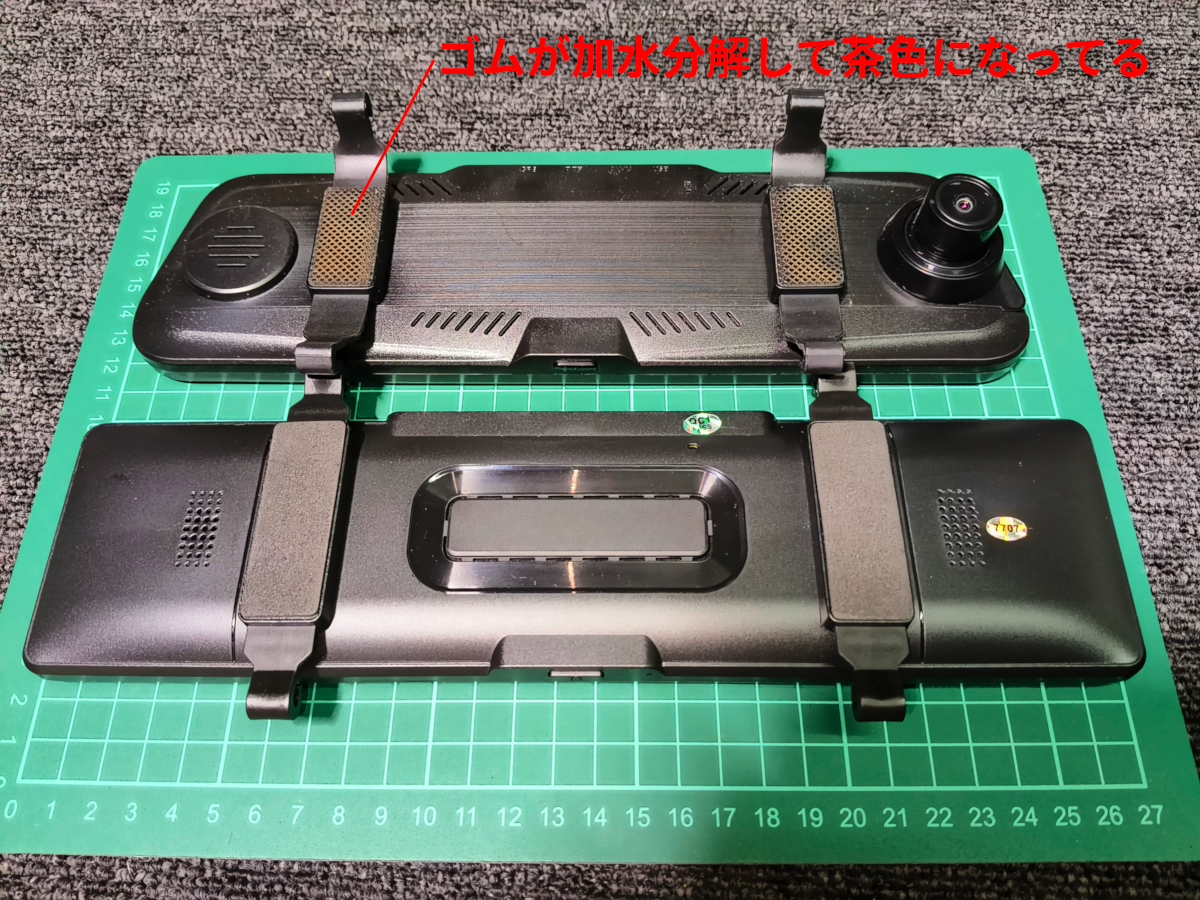
5年間使用したミラーの背面フック台座部分(車のミラーに接触する部分)のゴムが加水分解して、細かな凹凸加工が茶色くなり、見た目が汚くなっています。このように並べると、古いミラーは小さめだと思っていましたが、実際には左右に1cmずつ小さい程度でした。ただし、画面が台形なので実際にはもっと小さく見えます。新しいミラーの方が車内でかなり大きく感じます(特に画面部分が)。
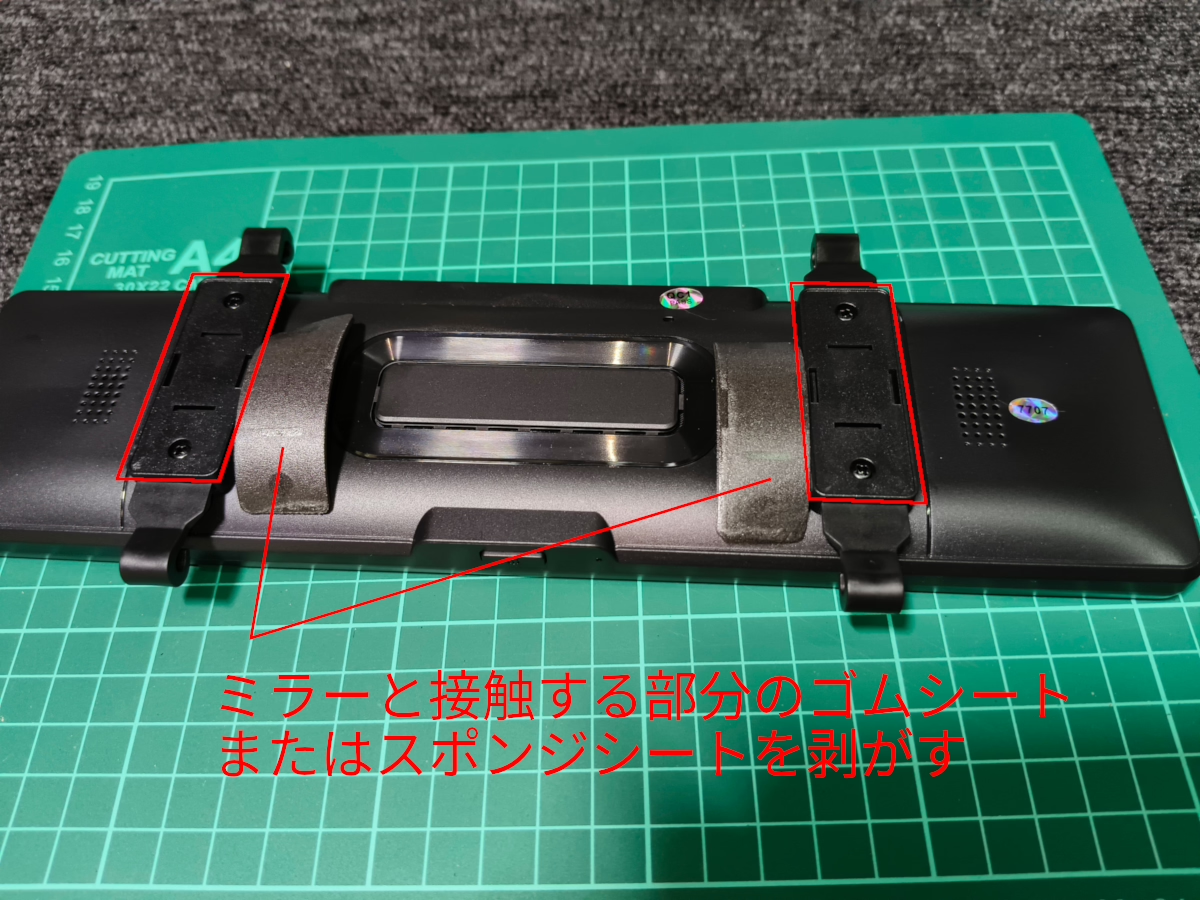
ほとんどの中華デジタルミラーの背面には、ゴムバンド用のフック台座が外せるようになっています。車のミラーに接触する部分のゴムシートやスポンジシートは両面テープで貼り付けられているため、それを剥がすと4本のネジが見えるはずです。
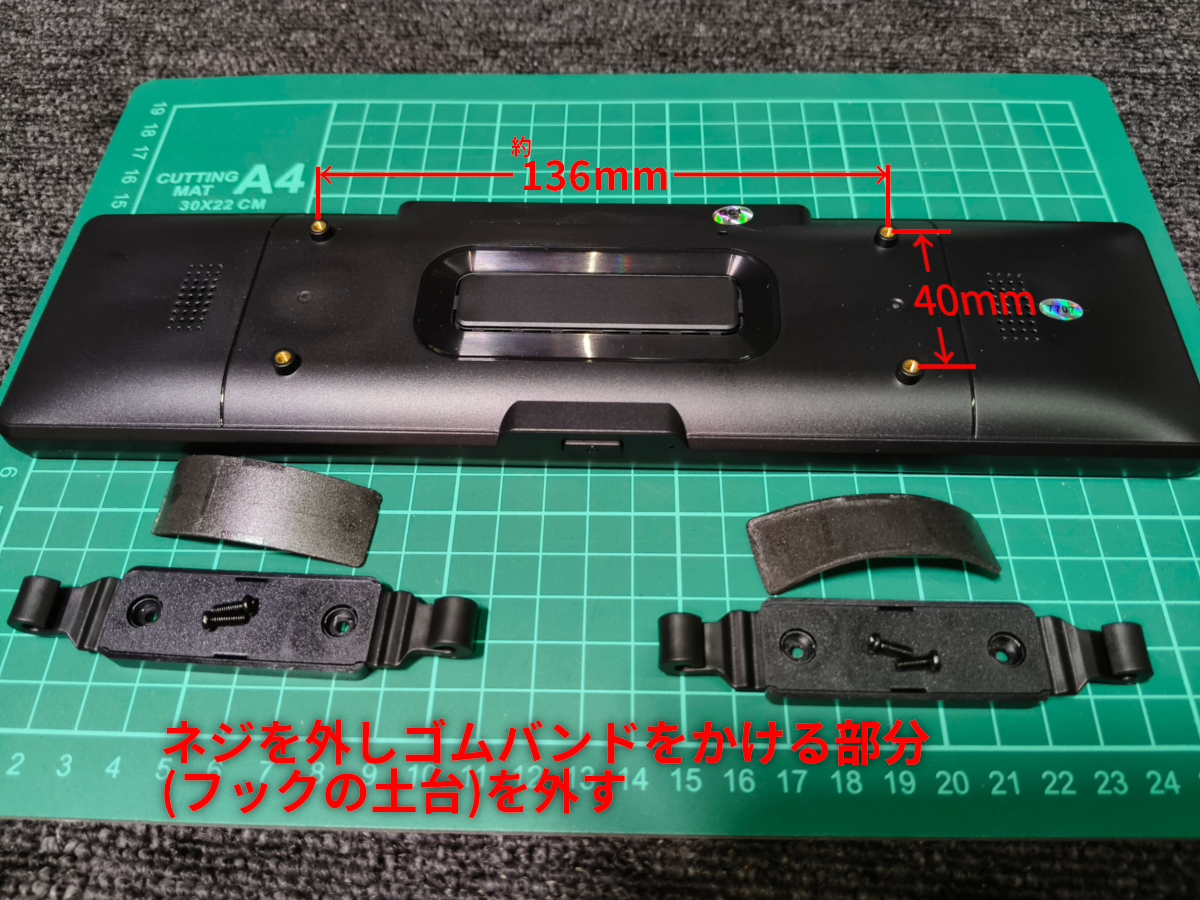
4本のネジの間隔を測ります。今回購入したミラーの場合、横の間隔は136mm(実際には135.7mm)、縦の間隔は40mmでした。この距離はミラー筐体の種類によって異なるため、必ず手元の実物で測ることをおすすめします。デジタルミラー購入前にこのネジ間隔をショップに問い合わせる方法もありますが、回答が得られない可能性もあり、仮に回答があったとしても信頼性が低いかもしれません。
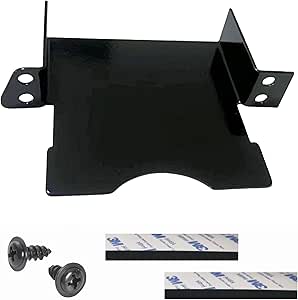
このネジ間隔に合うミラーマウントプレートを注文してください。
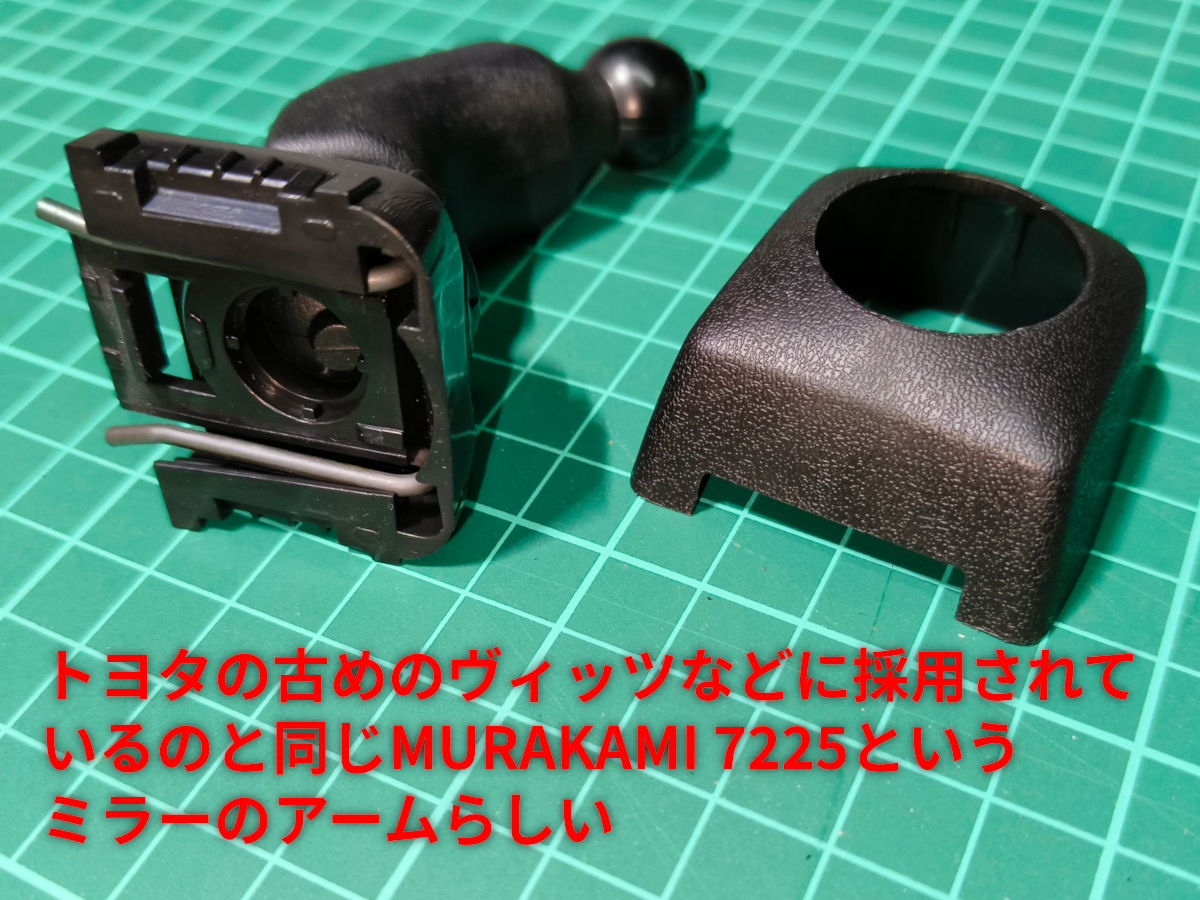
車のルームミラーの取り付けアーム(ステー)部分を取り外します。私の車は古いモデルのヴィッツと同じミラーを使用しているため、MURAKAMI 7225という型のようです。カバー部分を左右に捻るとカバーが浮くので、浮いた状態で引っ張るとカバーが外れます。ホルダーアーム(ステー)の台座部分の下部にはレバーがあるので、レバーを押しながらアーム部分を上方にズラすとホルダーアームを外すことができます。フロントガラスに取り付ける側を写真に撮り、車種名とともにショップに相談すると、適切な代替アームを教えてくれるので、それを注文してください。
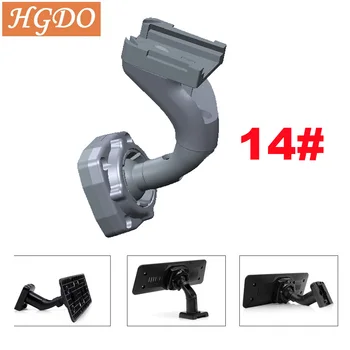
#14というのはトヨタの旧ヴィッツと同じ型のミラー用のホルダーアームです。B3というのはネジ間隔が136mm(135mmと表記)と40mmのミラー本体に合うプレートです。#14やB3はこのショップで便宜的に付けられた名称の可能性があるため、他のショップでは通用しないかもしれません。
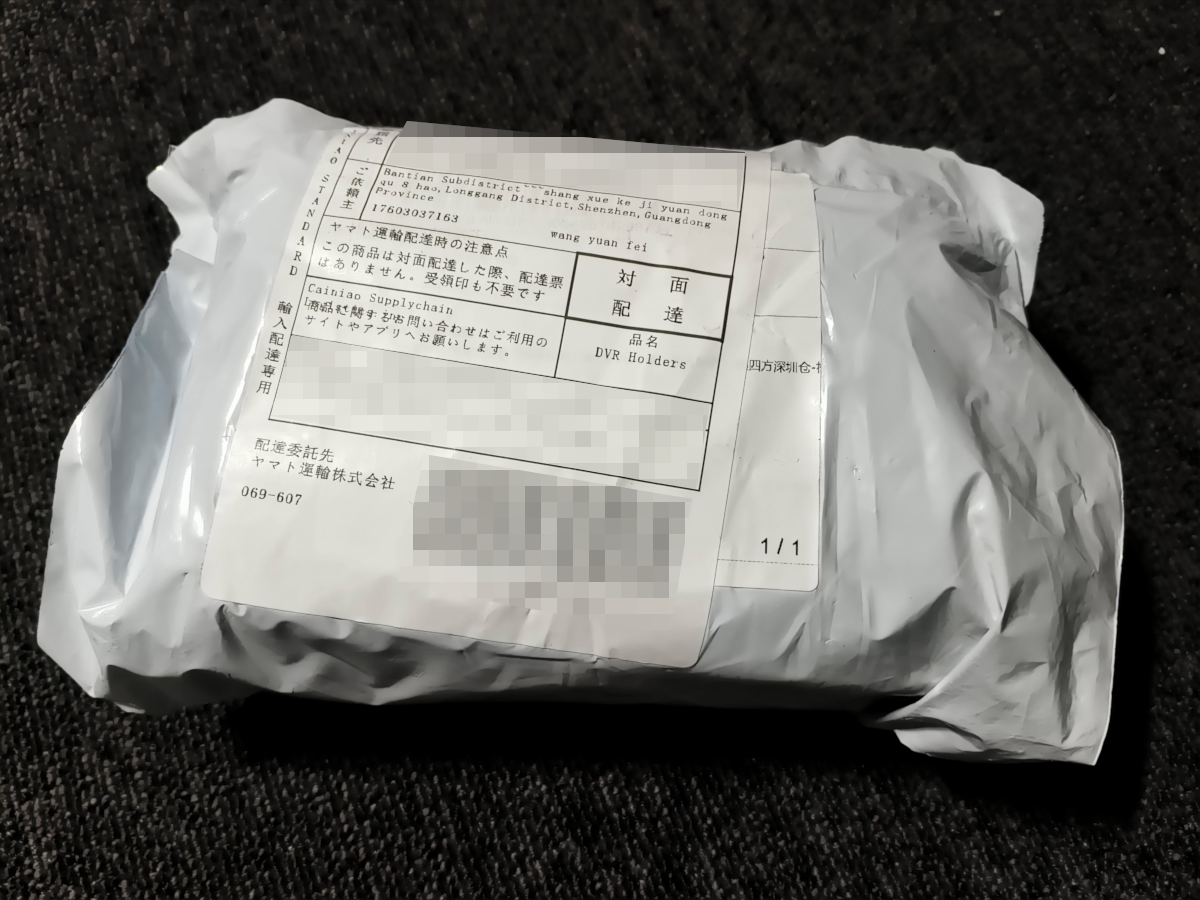
注文から1週間で届きました。中身は小さいはずなのに、かなり「かさ」のある袋に入っています。買い物に慣れている人なら、触っただけで中の緩衝材の種類がわかるでしょう。(次)
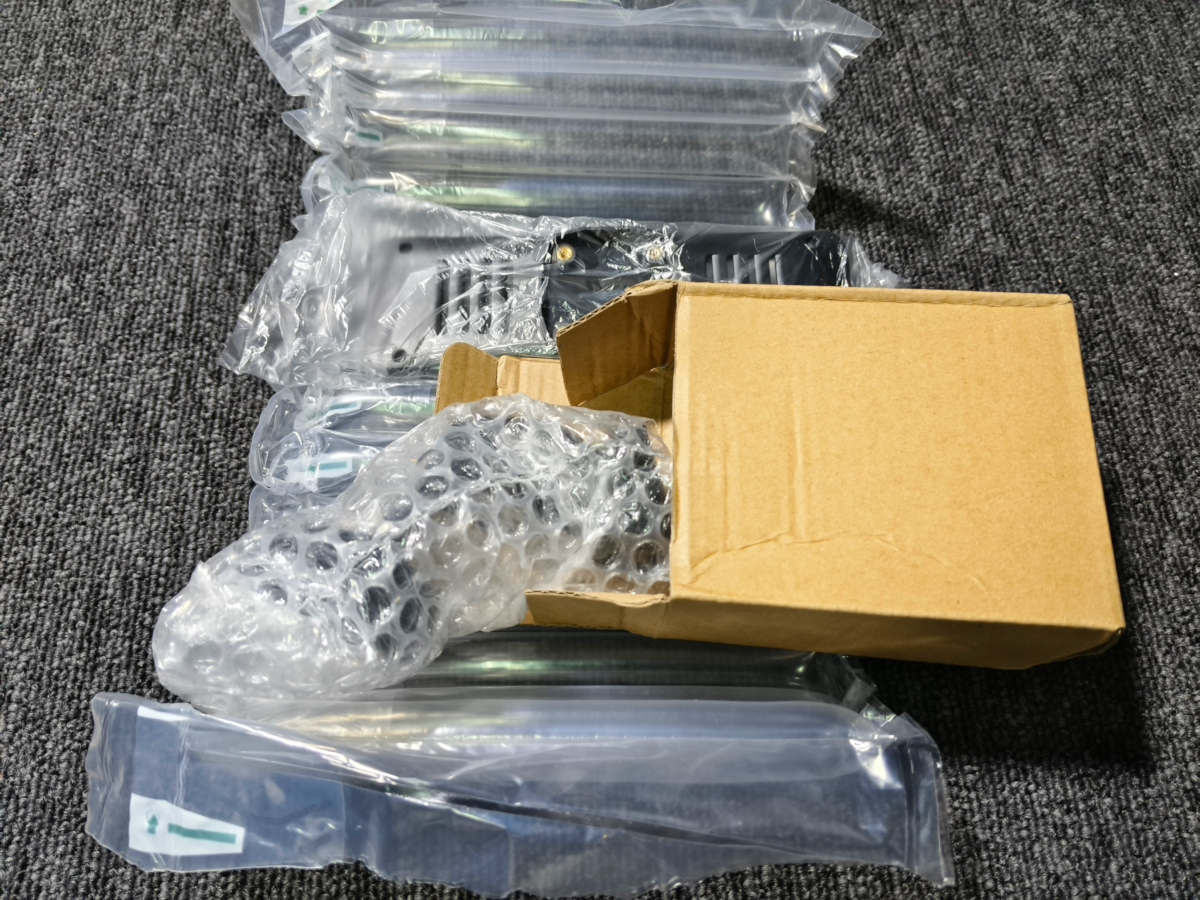
精密機器を送る際によく使われる筏型のエアクッションに包まれたプレートと、箱に入ったホルダーアームが含まれていました。
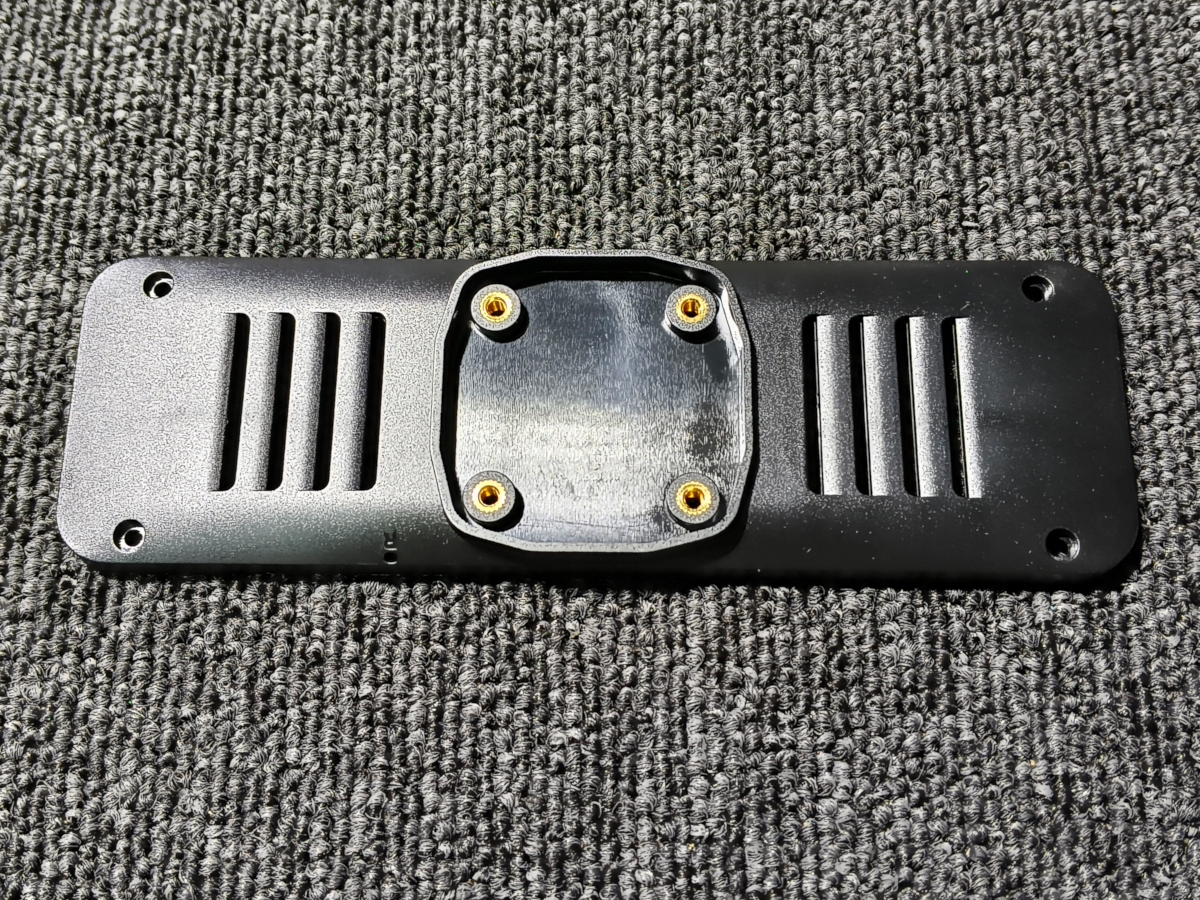
プレートは樹脂製で、ネジ穴部分は金属補強されています。
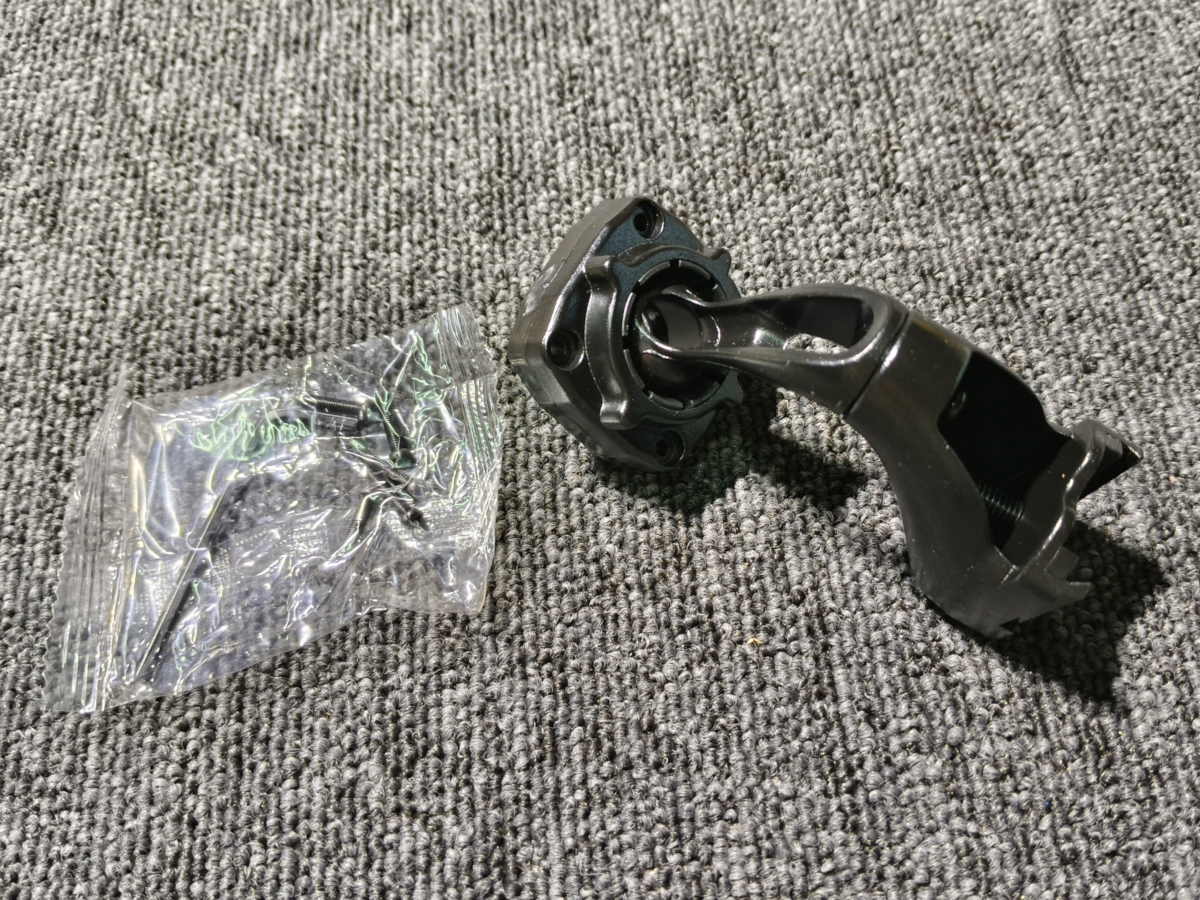
ホルダーアームは、3Dプリンタで乱造されたスカスカなもので、力を入れるとパキッと剥がれて壊れてしまうのではないかと心配していました。しかし、実際にはすべてメタル製で非常に頑丈で、ずっしりとしています。ネジ5本と六角レンチが同梱されていました。
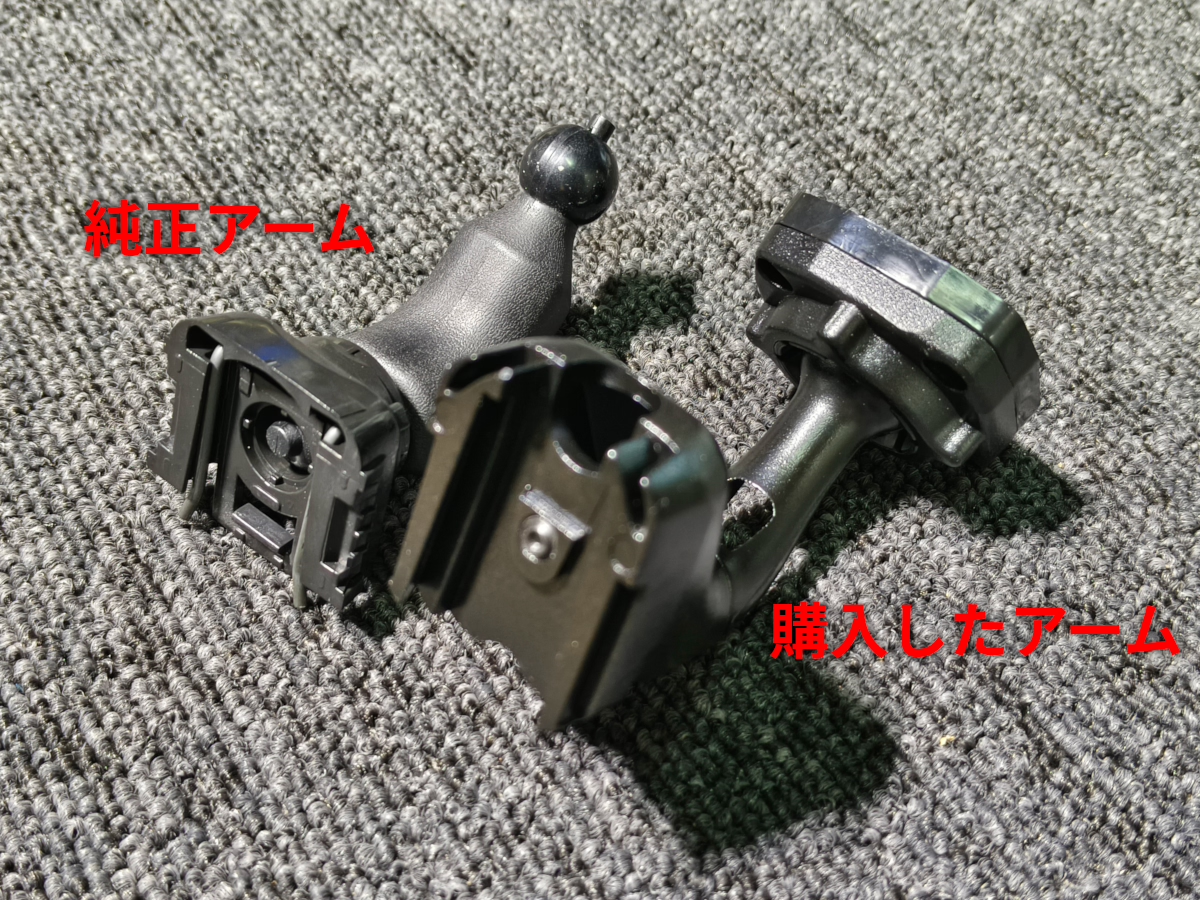
純正のホルダーアームと今回購入したホルダーアームを並べてみました。アームの湾曲具合には違いがありますが、フロントガラスにハマる部分の形状はほぼ同じです。純正ホルダーアームは針金のバネで固定できるようになっていますが、購入したホルダーアームはネジで固定する仕様です。
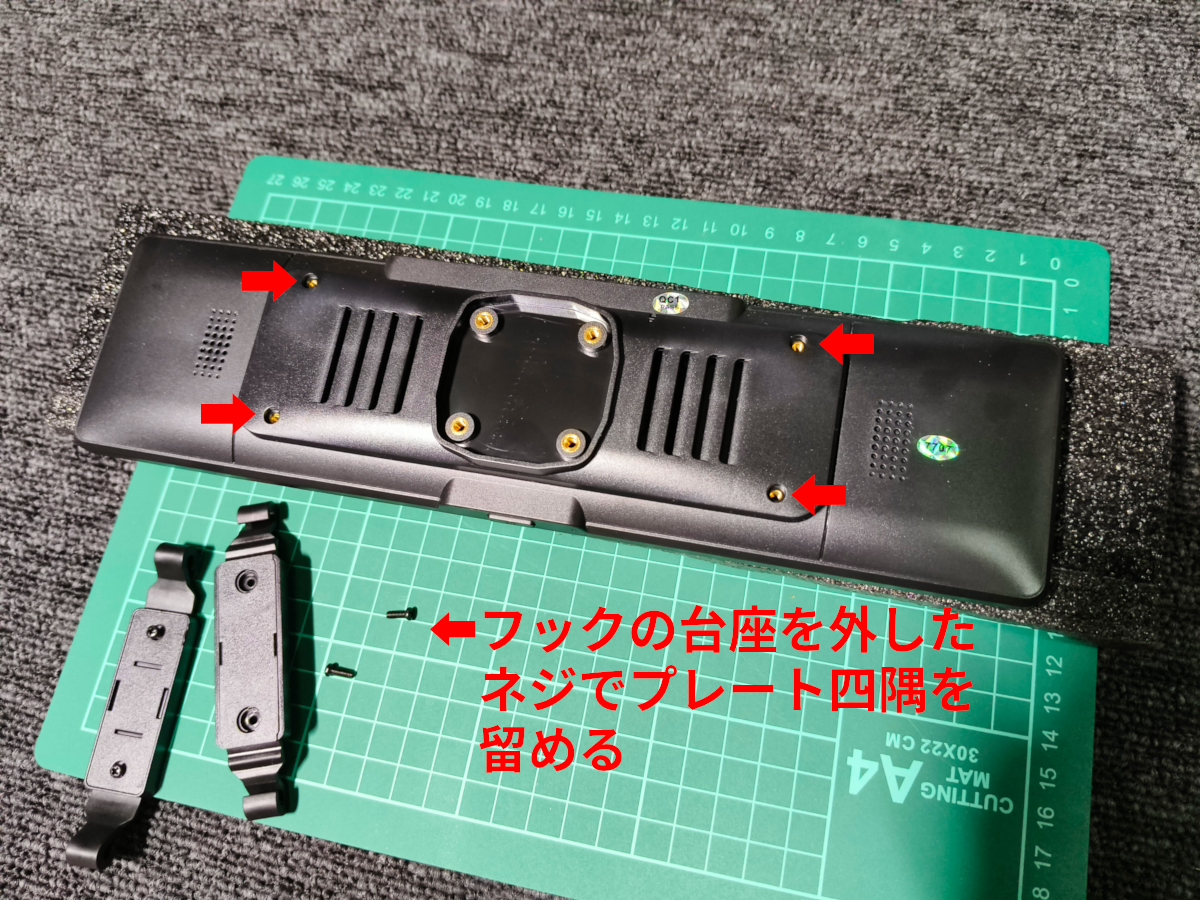
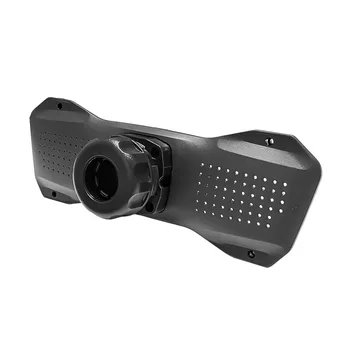
ミラー本体の背面にプレートを嵌めました。サイズがぴったりで、上手く嵌ります。取り外したフック台座を留めていたネジを使って、プレートの四隅を固定します。
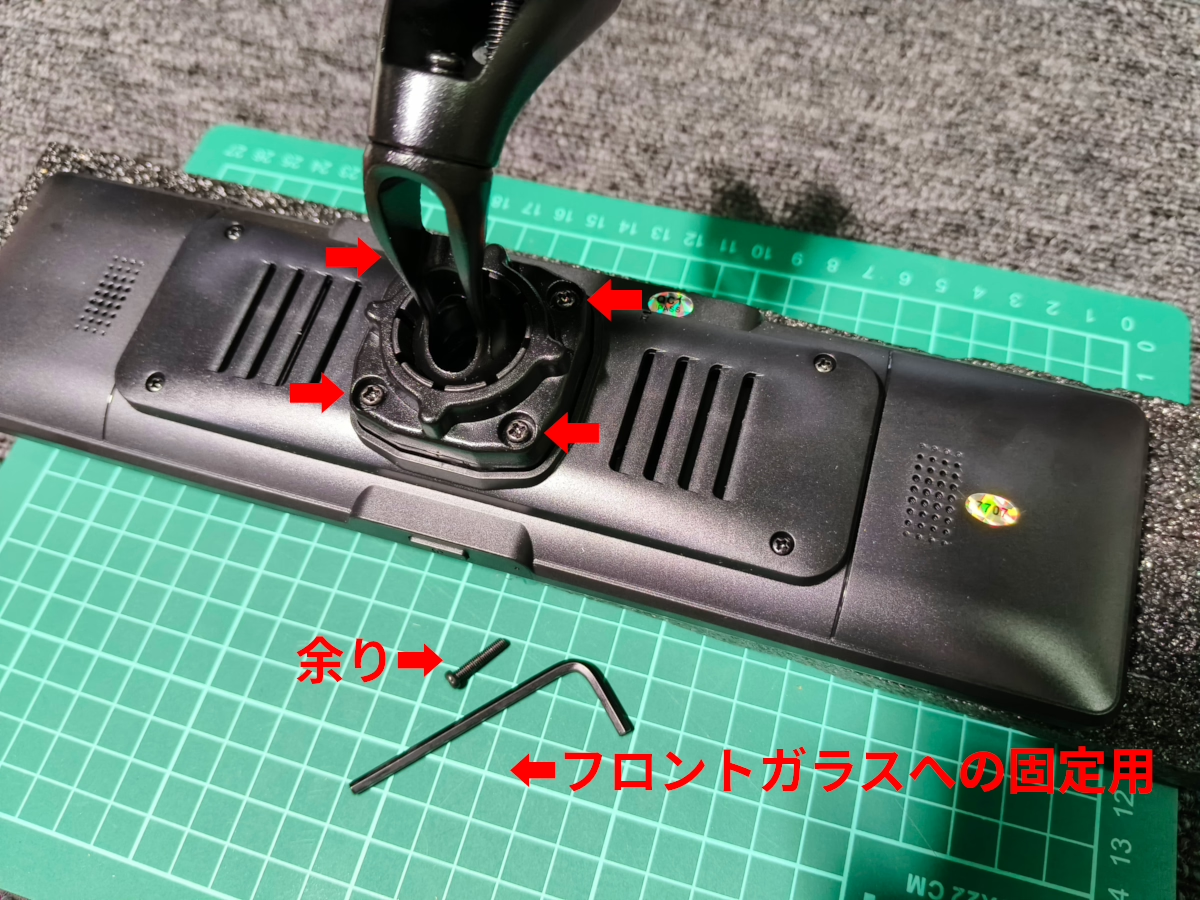
ホルダーアームの曲がる向き(上下)を間違えないようにプレート中央に乗せ、ホルダーアームに付属のネジ4本で固定します。ネジは5本付属していたので、1本余りました。ホルダーアームには六角レンチが付属していますが、これはフロントガラス固定用のため、プレートにアームを固定する際には使用しません。
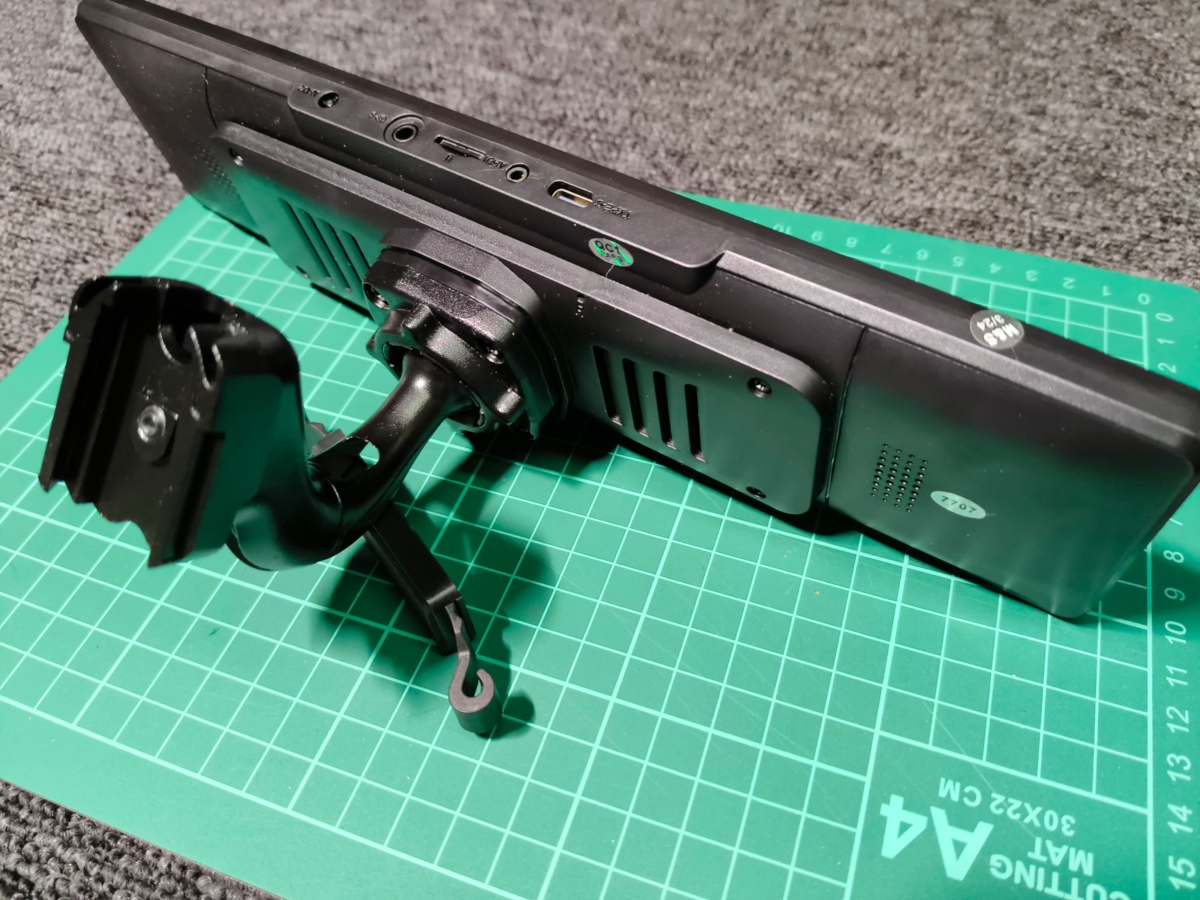
プレートとホルダーアームを取り付けると、このような外観になります。
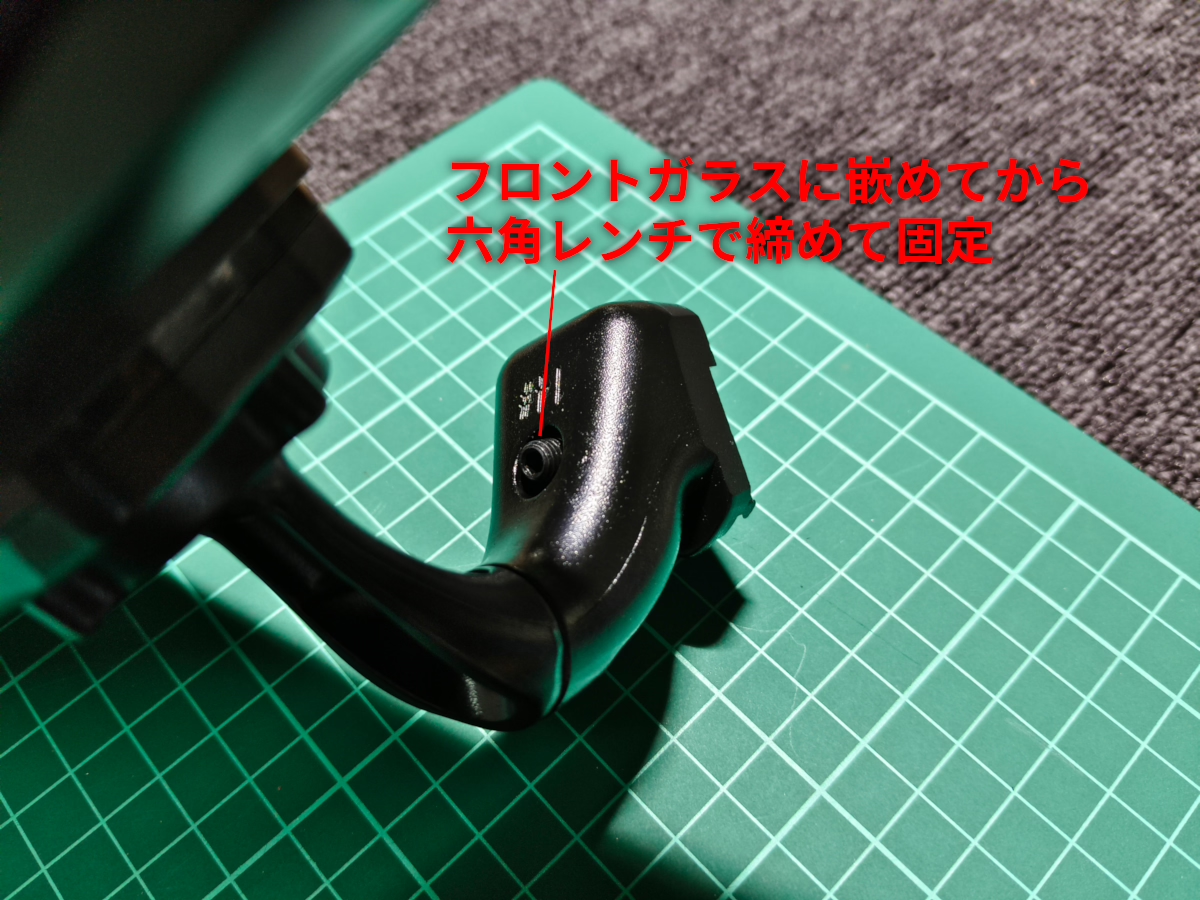
ホルダーアームのフロントガラス側中央には六角ネジがあります。フロントガラスにはめ込む際にひっかからない程度に緩めておき、フロントガラスに上方向からスライドしてはめ込んでから、付属の六角レンチで締め込みます。
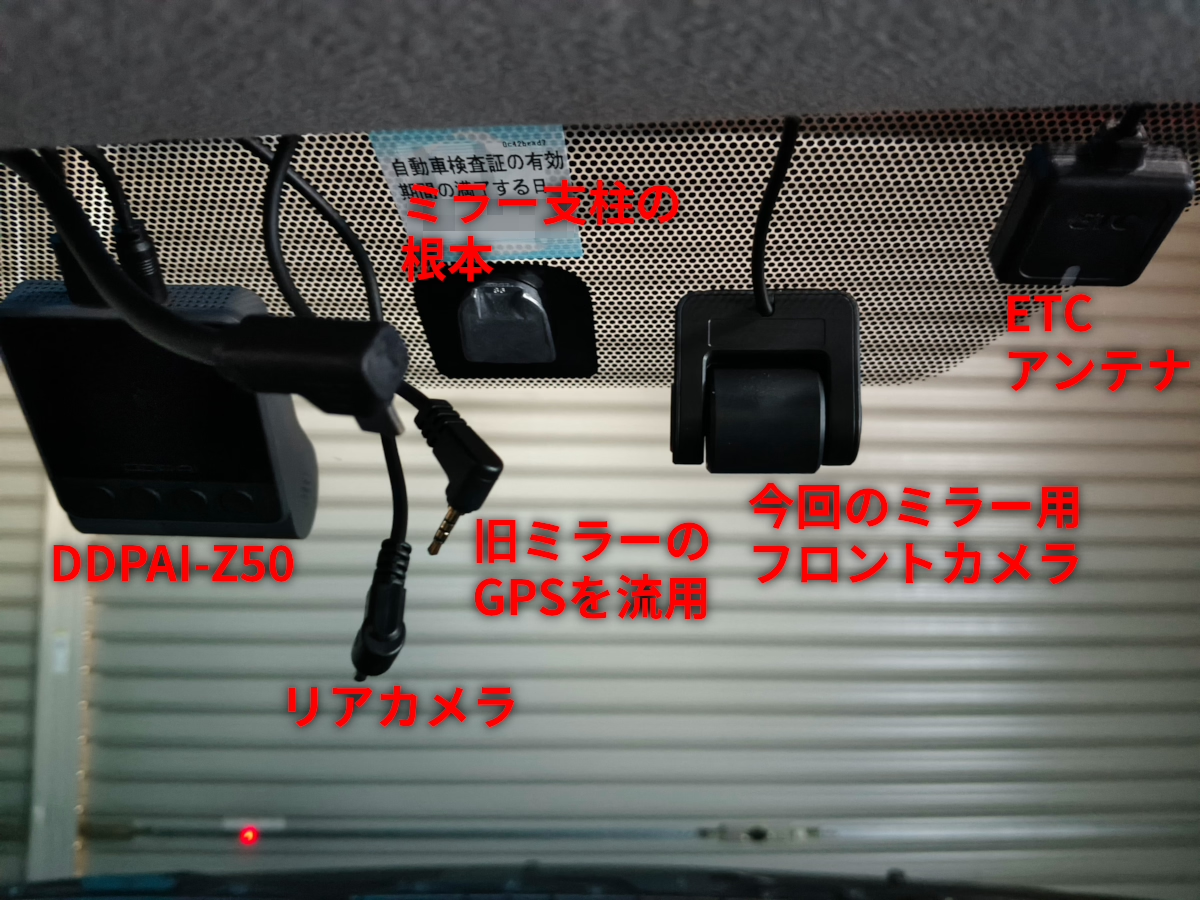
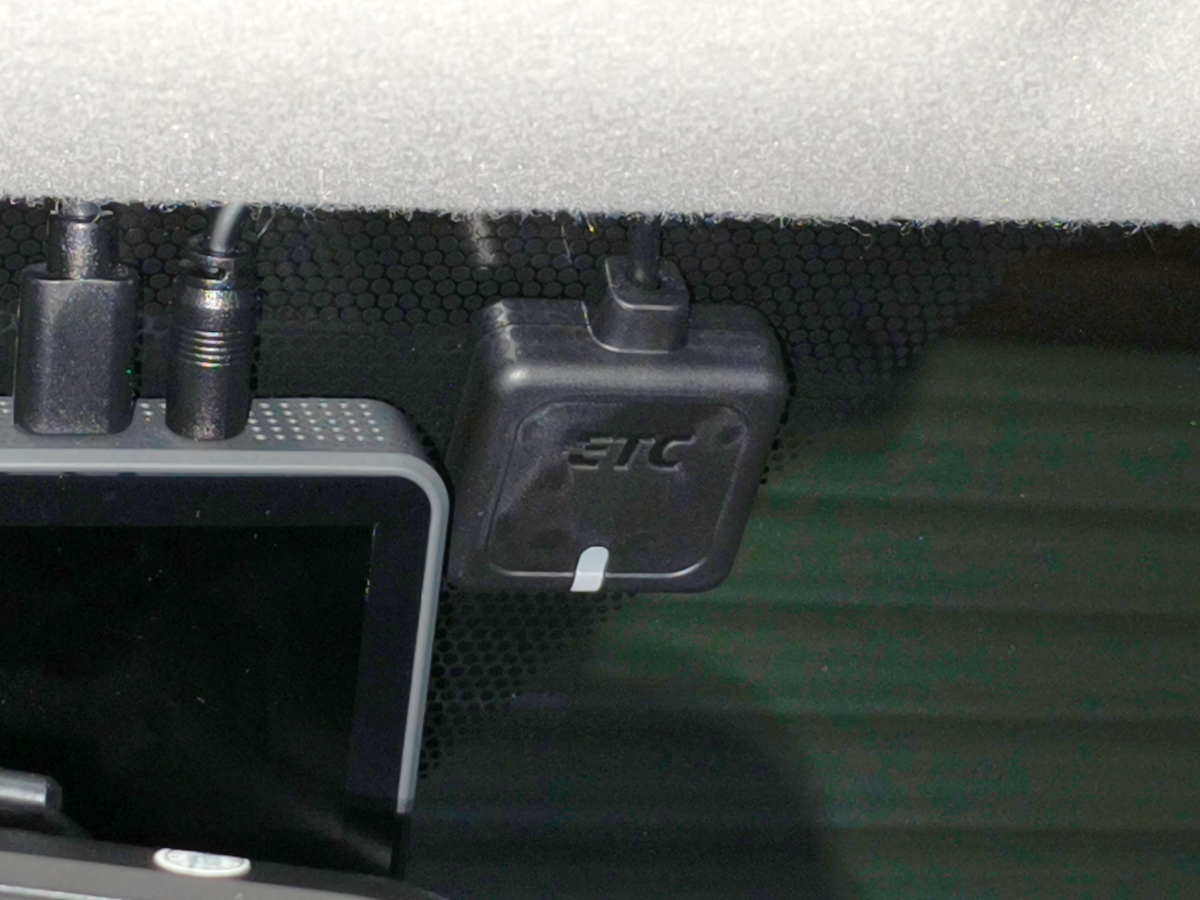
ETCアンテナとドラレコのDDPAI-Z50はデジタルミラーには関係ないデバイスです。デジタルミラー用フロントカメラとType-Cケーブル、リアカメラのケーブルを引き回します。GPSアンテナは、5年間使用したデジタルミラーのものを流用するので、撤去せずそのままにしています。ホルダーアームのフロントガラス側をフロントガラスにスライドしてはめ込みます。
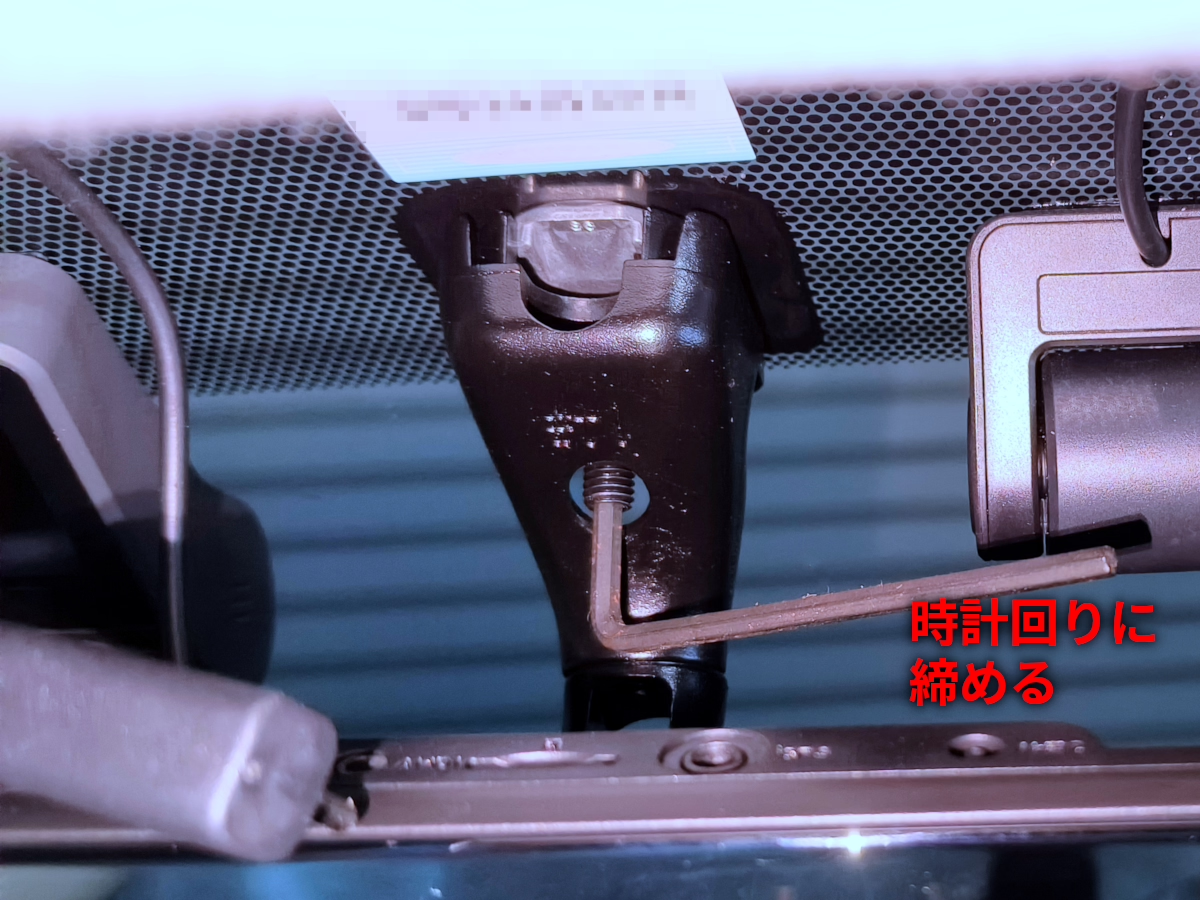
ホルダーアームをフロントガラス側にハメただけではグラグラして安定しません。ホルダーアームの六角ネジをレンチで締め込みます。強く締める必要はありません。これでステーがフロントガラスにしっかりと固定できます。ホルダーアームを取り付けた後は、アームやミラーに無理な力をかけないようにしてください。フロントガラスが割れる可能性があります。
補足: ステーはフロントガラスにしっかり固定しておく必要がありますが、ミラーに力をかけた時にはミラーの向きが変わる必要があります。「車室内後写鏡の衝撃緩和の技術基準」というものがあり、事故で頭がルームミラーにぶつかった際にルームミラーが動かなすぎることで怪我をしたり鋭く割れて怪我をしたりすることがないような要件が定められています。おそらく、乗員の頭がぶつかった際はミラーの向きが変わるかボールジョイント部でミラーが脱落するようなことが求められていると解釈しています。ルームミラーは無くても車検には通りますが、ルームミラーを付けている場合には(一応)この基準が適用されます。
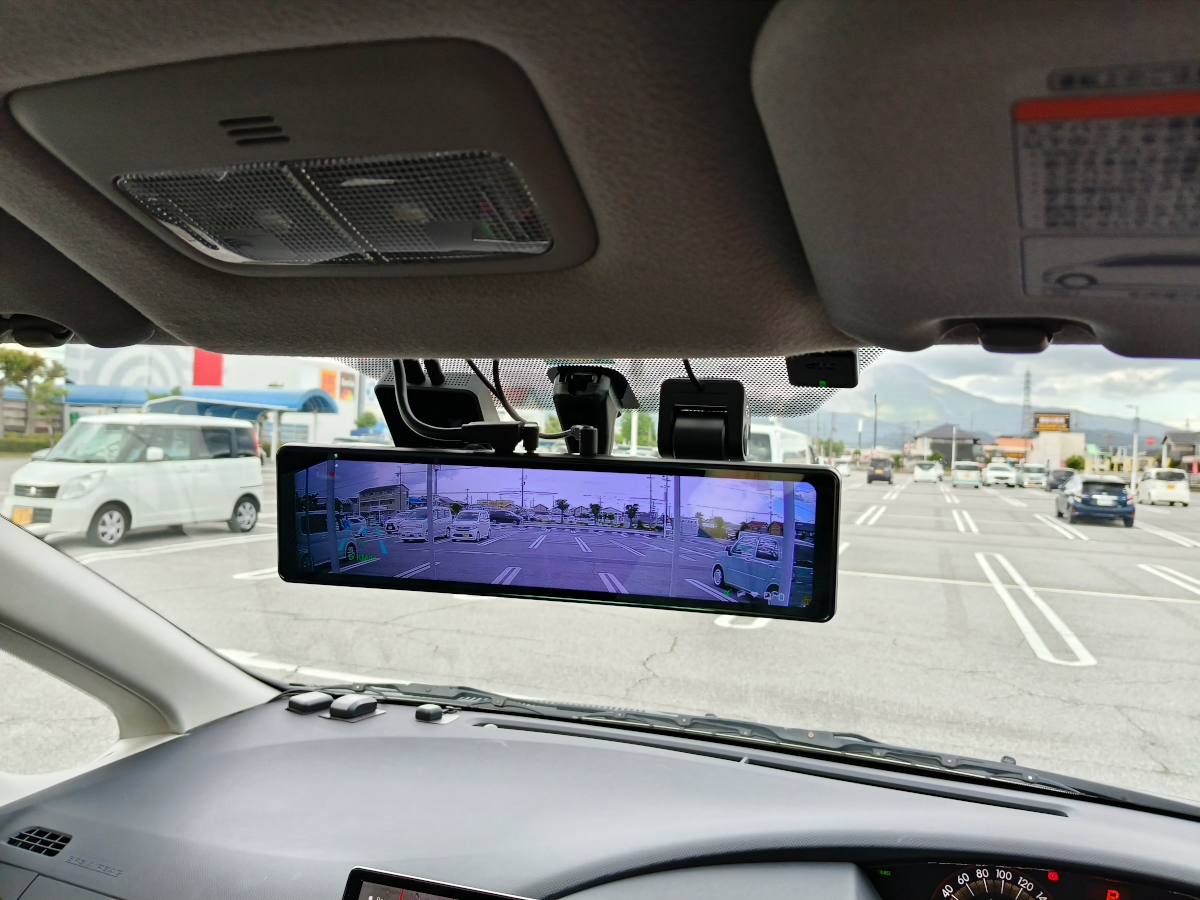
車内で天井近くからホルダーアームが見えるように撮影してみました。ミラーには配線が3本あり、見た目が少し汚いです。ただし、ケーブルの数や配置はこれまで5年間使用していたデジタルミラーと同じです。
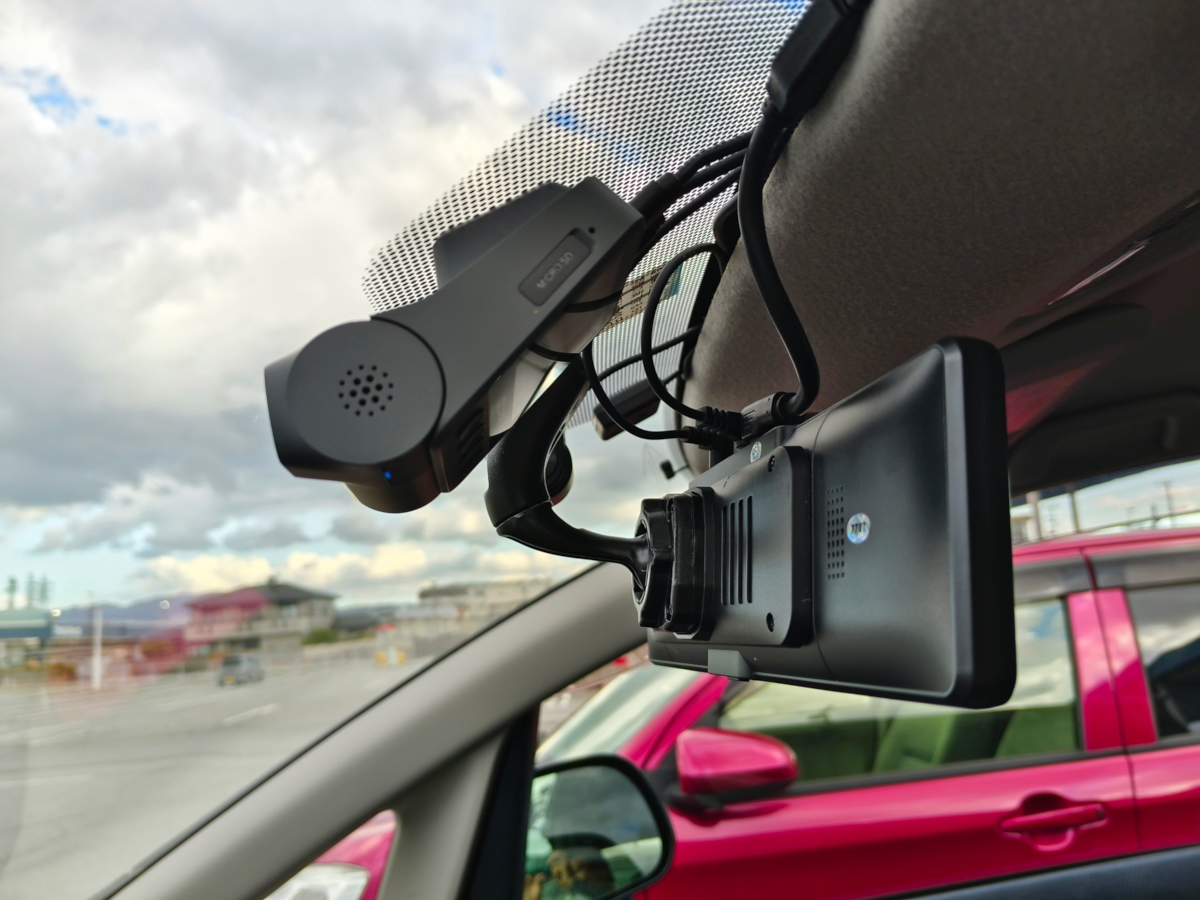
側面から見た写真です。やはりケーブルが目立ちます。
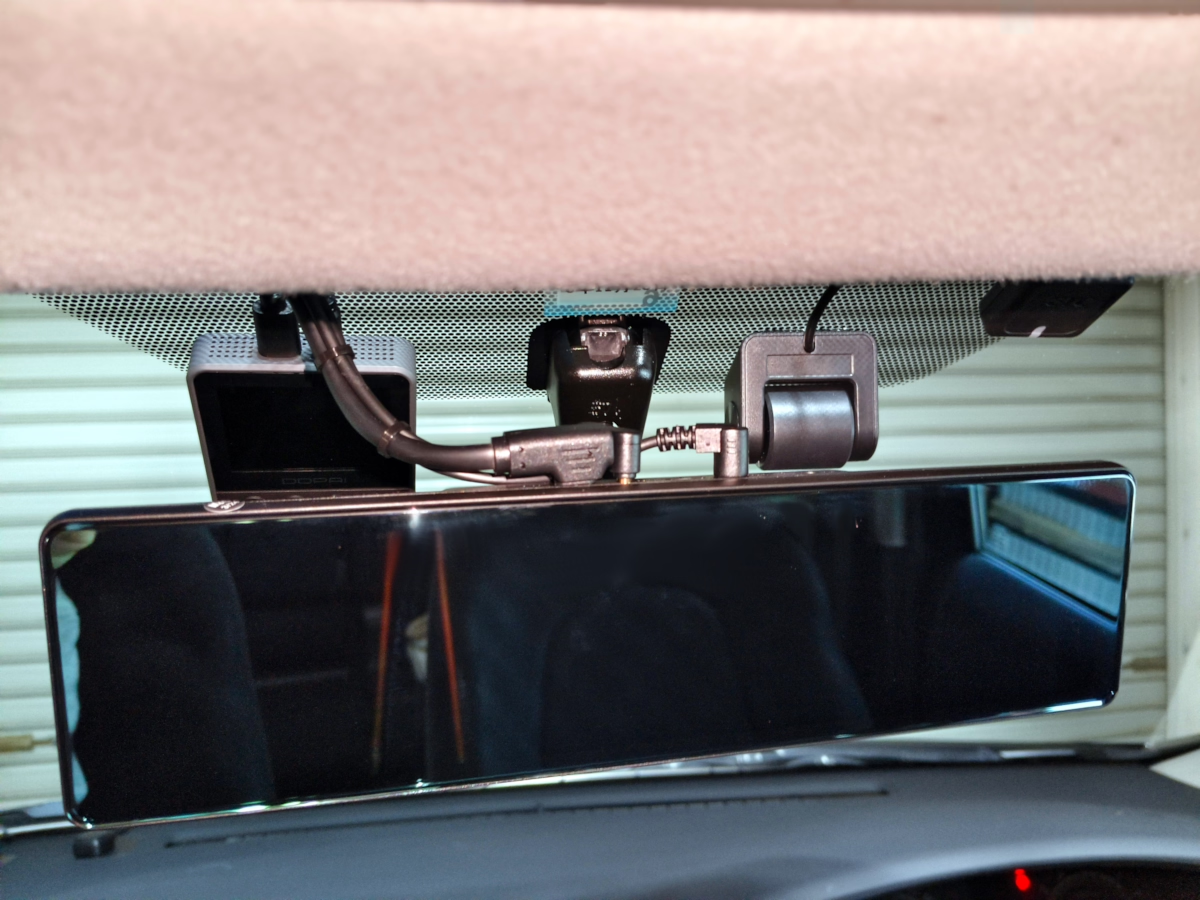
デジタルミラーへの3本のケーブルは、細い結束バンドでまとめるとある程度はスッキリします。しかし、ミラーの上面に複数のコネクタが飛び出しているため、完全にはスッキリしません。
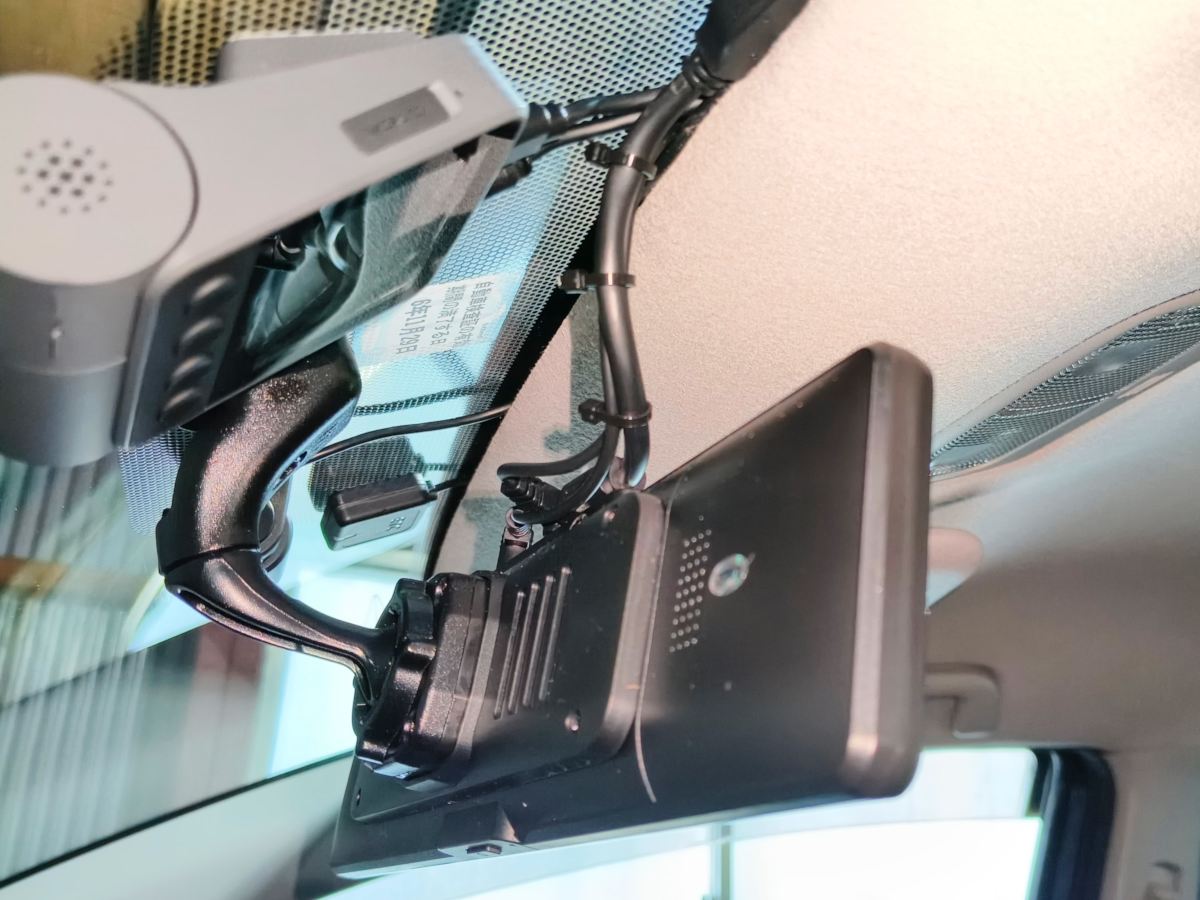
横から見るとケーブルをまとめた効果で多少スッキリ感はありますが、この角度から見ることは通常ありません。
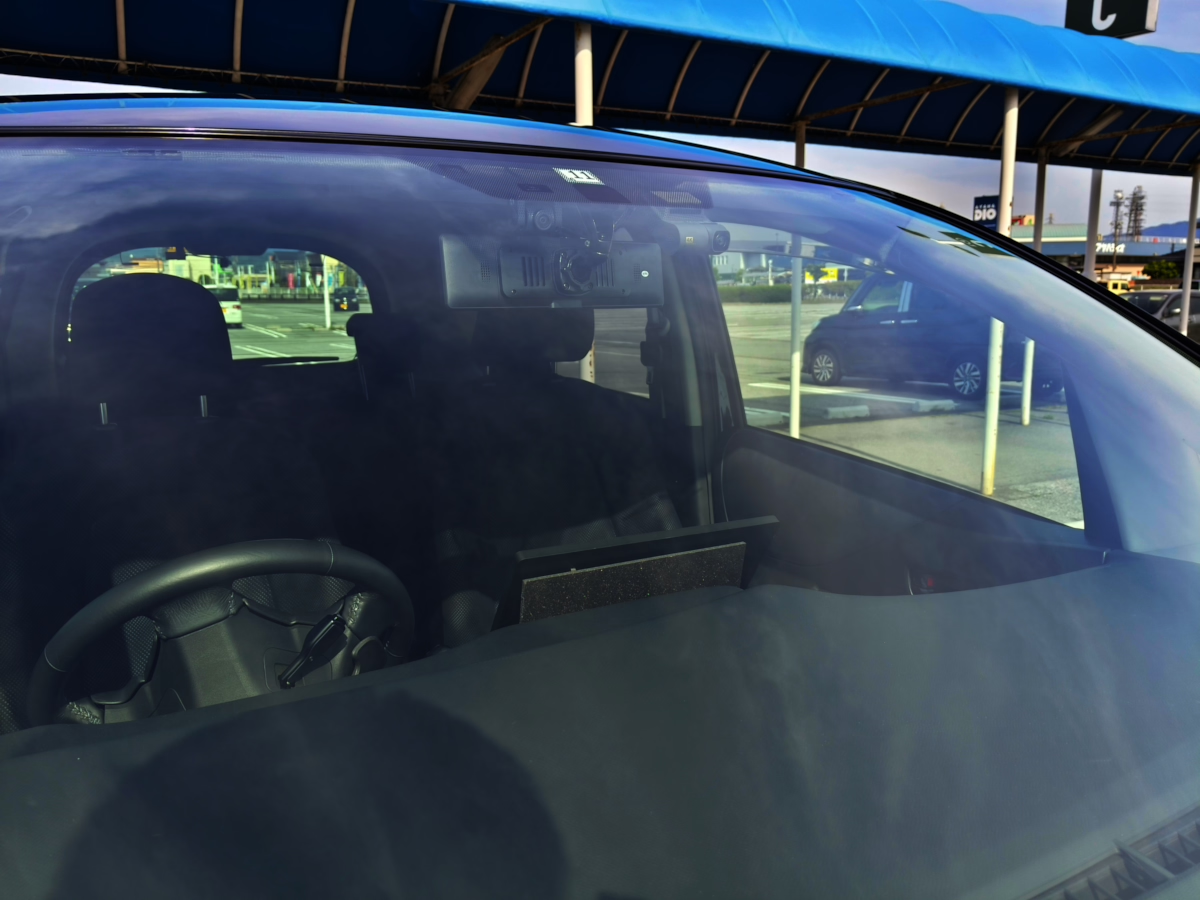
フロントガラス越しに見た場合の写真です。フロントガラスにガラコを塗っているためか、ガラスの反射がひどく白く見えにくかったので、画像編集ソフトで明るさ、コントラスト、色調を大きく変更して車内まで見えるようにしました。
ミラーを外から見ても、純正ミラーにデジタルミラーを被せたみっともない感じがなくなり、良い感じです。
今回購入したデジタルミラー本体へのケーブルは3本です。電源、フロントカメラ、サイドカメラはType-Cに統合されます。GPSアンテナケーブルはオプションなので、GPSアンテナを接続しない場合は2本になります。ミラーとして使用するなら必須となるリアカメラは必ず1本接続することになります。
USB Type-Cでフロントカメラと側面カメラを統合していますが、リアカメラとGPSは別配線なので、統合が中途半端です。他のデジタルミラー製品の中には、リアカメラとGPSをType-Cに統合するものもあり、その方が配線がスッキリします。今後のデジタルミラーはケーブル類をType-Cに統合することを進めてほしいところです。
また、ケーブルが合流する部分が大きく、そこからミラー本体までのType-Cケーブルが太くて硬いため、フロント天井内張り内に隠しにくかったです。Aピラーから下に降りた辺り、ミラーから2mほどの位置にしてほしいです。
2025年1月21日追記:
この製品(または購入したこの個体限定)には不良箇所が幾つかあり、全くお勧めできない商品といえます。
さらに、購入して1年経たずに使用中の初期化再起動が発生するようになりました。つまり、走行中に突然再起動して設定が初期化される症状です。
このモデルは初期値が「メニュー表示」「フロントカメラ表示」「英語表示」「バックカメラ水平フリップ(正像)」「中国時間」「撮影範囲内下方向表示」なので、初期化再起動がかかるとメニューが表示された状態になります。メニューから「ロガー(カメラ表示)」を選択するとフロントカメラ映像が表示されるので画面を横にスワイプしてリアカメラ映像を表示させる必要がありますが、なぜか正像なのでミラーのリアのミラー映像としては左右反転した状態です。これは設定画面からカメラの設定で水平フリップのスイッチをオンにする必要があります。とてもではありませんが走行中に操作できません。デジタルミラーなのにことごとくデフォルトが間違っているといえます。
このデジタルミラーの使用については、また次回お伝えします。
関連記事:- カーテンエアバッグのあるピラーにケーブルを通す備忘録
- 後方表示特化デジタルミラー MAXWIN MR-C001を取り付けてみた
- 二輪車歩行者に反応するAR ADASを搭載したWi-Fi ドラレコの別モデルを買ってみた
- 新世代AR ADAS搭載の中華Wi-Fi DVRをAndroidナビで使ってみた
- 普通のAndroidナビとDUDUAUTOの2K DVRでAR ADASと音声警告を使えるようにする
- 古い車の近代化改修 Carplay, Android Auto対応のフロントカメラ別体型デジタルミラーを触ってみた
- 古い車の近代化改修 Carplay, Android Auto対応のフロントカメラ別体型デジタルミラーを取り付けてみた
- 走行動画 DDPAI Z50 4K vs 中華ミラーカメラ 2K vs 格安カーラジオ用ダッシュカム 2K
- AndroidナビでDDPAI Z50を設定 DDAPIアプリのアプリ設定とデバイス設定
- NAVITIMEのスマートフォンアプリAiRCAMでAR ADAS表示して走行してみた