
今年(2025年)2月に購入した新世代AR ADAS搭載の中華Wi-Fi DVRは非常に魅力的な製品でしたが、使用を始めてすぐにWi-Fiの接続が頻繁に途切れるようになり、2ヶ月も経たないうちに延々と再起動を繰り返す状態に陥ってしまいました。起動から再起動まで10秒も動作しないため、事実上使用不能です。そこで、新しいWi-Fi DVRを探すことにしました。
今回はリアルタイムでプレビュー表示が可能なAR ADAS搭載機種を探しましたが、該当する製品はほとんど見つかりませんでした。そこで、2月に購入した機種が連携していたAR ADASアプリ「RoadCAMaster」を使用できる製品を探したところ、ようやく1つだけ見つけることができました。
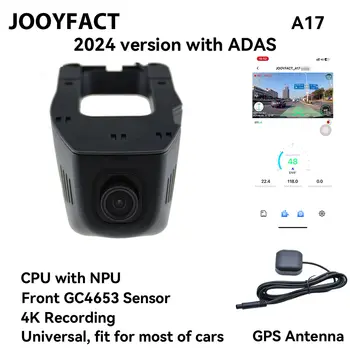

この製品には、Galaxycore製のGC4653センサーを搭載した4K(2160P@25FPS)対応バリアントと、SONY製IMX307センサーを搭載した1080P@30FPSバリアントの2種類があります。今回購入したのは前者です。
GC4653搭載モデルは視野角が123°と、ドラレコとしてはやや狭めですが、ADAS(運転支援システム)での実用を考えると、これくらいの狭さの方が都合が良い場合もあります。4K対応というカタログスペックは魅力的ですが、レンズは小型かつ安価なものが使われているため、解像感にはあまり期待しない方が無難です。
一方、SONY IMX307搭載モデルは視野角が139°と広めで、広範囲を録画したい用途には向いています。ただし、広角である分、細部が潰れやすく、前方の車のナンバーの読み取りやAR ADAS用途にはあまり適していないかもしれません。このバリアントはWDR(ワイドダイナミックレンジ)やSTARVISにも対応しており、夜間撮影に強い特長があります。
GPSアンテナは丸形4ピンコネクタで接続するものなのでこのコネクタ付きのアンテナを所有していればGPSアンテナ無しを選択できます。GPSアンテナは必須ではありませんが、接続することで正確な日時と座標、車速を表示・記録できます。

注文から約1週間で商品が到着しました。ただし、梱包には少々不安が残ります。箱は緩衝材なしで、白いビニール袋に直接入れられ、テープで封がされていました。

1つ前の画像では、ビニール袋の折り目や袋の口の部分に見えたかもしれませんが、角度を変えて撮影すると、ビニール袋が大きく切り裂かれているのがはっきりと確認できます。しかも、袋の下にある商品の箱の表面まで傷が入っていました。輸送中の事故だと思われますが気分は良くありません。

ビニール袋の中には商品の箱が入っており、白無地のパッケージながら、ブランド名「JOOYFACT」とモデル名「A17」が書かれた大きなラベルが貼られています。

玉手箱のように蓋を開けると、まず3枚の両面テープが現れ、その下に2つの白い内箱が収められています。大きい方の箱には「主机」と記されており、こちらにカメラ本体が収納されています。小さい方には「配件」とあり、配線や付属品類が入っていました。

内容物をすべて並べてみました。左から順に、カメラ本体、電源ケーブル、検電テスター、内張り剥がし用のヘラ、そして右上に3枚の両面テープがあります。なお、GPSアンテナが付属するバリアントもありますが、今回は2月に購入したカメラに付属していた丸型4ピンコネクタのGPSアンテナを流用するため、GPSアンテナなしの構成を選びました。

こちらはカメラのレンズ側(前面)です。レンズの角度調整は上下方向に数度程度のみ可能です。そのため、フロントガラスの傾斜がきついバンや、低車高のスポーツカーでは、カメラレンズを水平に向けた設置が難しい可能性がありますので注意が必要です。レンズには保護フィルムが貼られているため、設置後に剥がすのを忘れないようにしましょう。ただし、設置が完了するまでは剥がさないことをおすすめします。

カメラ本体の左側面には2つのボタンがあります。上が電源ボタン、下が写真撮影ボタンです。その下には小さな穴が2つあり、上からマイク、LEDインジケータ、リセット穴が並んでいます。リセットする機会は少ないとは思いますが、リセットするつもりで間違ってマイクを突かないようにそれぞれの穴の位置を認識しておいた方が良さそうです。

右側面にはTF(microSD)カードスロットがあります。押し込むとロックされ、再度押すとカードがイジェクトされるスプリング式です。

このカメラはルームミラーのステーを囲むように取り付ける設計となっており、ステーを通すための穴が開いています。ただし、穴のサイズがやや小さめで、ステーの形状によっては完全に閉じられないことがあるようです。

2月に購入したモデルにはシガープラグ型の電源アダプターが付属していましたが、今回のカメラにはそれが付属しておらず、代わりに車両のヒューズボックスから電源を取るためのヒューズ型コネクタが2つ付いています。いずれもミニ平型ヒューズタイプです。
黄色の線はバッテリーの+プラス側で、常時電源接続が想定されています。赤の線はACC(アクセサリ電源)で、エンジンのオンオフを検知するトリガーとして使います。

黄色線と赤線には途中にヒューズが挿入されています。黒い筒状のヒューズホルダーをひねることで、ヒューズの交換が可能です。

もう1本の黒い線は、先端がクワ型端子になっており、車内の金属部分に取り付けられたネジに挟んでボディアース (−マイナス側) として使用する設計です。

カメラ本体の後部から1本のケーブルが出ており、その途中で2本に分岐しています。分岐先は赤の丸型8ピンが電源用、黒の丸型4ピンがGPSアンテナ用として使用されます。

画像内の赤文字で、「基盤」と書かれている箇所は「基板」の間違いです。
本来であれば、車両のヒューズボックスから常時電源(黄)とACC(赤)をそれぞれ取り出し、黒線のクワ型端子を車内金属部分のネジに挟んで接続するのが理想です。しかし、我が家の車は助手席足元の奥、ちょうど見づらい位置にヒューズボックスがあり、近視と老眼のダブル効果でちょうどピントが合わず作業が困難な距離です。そこで、以前100円ショップで購入したシガープラグ型USB電源アダプタを改造して電源を取ることにしました。
このアダプタは、ツメで固定されているだけなので、樹脂製のヘラを使って簡単に開けられます。内部には先端の+(プラス)用スプリングと、側面の−(マイナス)用の板バネ型接点があり、1枚の基板に実装されています。この基板には12VからUSB用5Vに変換する回路がありますが、今回はコンバータ回路は不要なため、基盤上のパターンと抵抗やコンデンサなどの電子部品を取り除きました。特に、先端のバネの周辺は徹底してパターンを除去して絶縁しています。先端のスプリング部分に新しくコードを接続し、LEDランプ用の穴から外部に引き出しました。USB-Aコネクタの外周(金属部分)はサイドの板バネと接続されているため、そのままGNDとして利用できます。

赤線と黄線の先にあるミニ平型ヒューズを赤線と黄線が通電する向きで向かい合わせて固定します。そこへ、先ほど改造したシガープラグのコードを接続することで、シガープラグの先端から赤線・黄線の両方が通電可能になります。接続部分は直径約10mmの熱収縮チューブで絶縁・保護します。黒線のクワ型端子は、シガープラグのUSB端子フレームにしっかり接触させ、抜けないよう接着しました。これで、車のアクセサリソケットから電源を取れるようになりました。

我が家の車は、以前「小学生1年生でもできるクルマのアクセサリソケットの分岐増設」でセンターコンソール裏にアクセサリソケットを増設しています。今回はその分岐ソケットの空き口に、今回改造したシガープラグを差し込みました。このラインはACCのため、常時録画には対応しませんが、個人的に常時録画の必要がないためこれで十分です。

シガープラグを差し込んだら、三叉増設アダプタをセンターコンソール裏に戻して設置完了です。

今回のカメラには、固定用のプレートが付属しています。カメラはスライドしてプレートにロックされる構造です。プレート裏に付属の両面テープを貼ってフロントガラスに固定します。テープは「3M製の強力タイプ」とされています(正規品かは不明)。プレート裏に付属の両面テープを貼ってフロントガラスに固定することが想定されています。
ただし、ルームミラーのステー部分にカメラを設置する場合、先端部分の両面テープがフロントガラスの上部20%をはみ出す可能性が高いです。たとえば、我が家の車はフロントガラスの縦の長さが87cmで、その20%は17.4cmです。プレートの先端まで両面テープを貼ると接着面がフロントガラスの上辺から19.5cm(全高の22%)になり、基準を超えてしまいます。そこで、先端のテープを使わず、両サイドのみで固定しました。これなら接着面は上辺から16.5cm(全高の19%)までとなり、基準内に収まります。テープは非常に強力なため、両サイドのみでも十分な固定力があります。
先端の両面テープを貼らない場合はカメラ先端部分がフロントガラスから1mmほど浮いているだけなので見た目の印象は両面テープで接着した場合と変わりませんが、接着しないことでカメラ本体が垂れ下がっているという扱いで保安基準をクリアしています。そして、運転手の目線的にはルームミラーで隠れる部分なので視界の妨げにもなりません。先端部分の両面テープが無いことで、車外からカメラ部分を見たときに両面テープがベタッとガラスに付いている汚い印象もありません。なお、カメラ両サイドの両面テープはフロントガラス上部の黒いドットパターン部分なので目立ちにくい状態です。

設置すると、このような見た目になります。右側にある円筒形のカメラは「DUDU 2K DVR」で、こちらもAR ADAS用のUSB接続DVRです。このカメラも保安基準に適合する位置でガラス面と接触しています。

我が家の車のフロントガラス上部には黒いドットパターンがありますが、今回のカメラの設置ではそのエリアを大きく超えて飛び出ました。ルームミラーのステーの形状を変更すればもう少し上に貼ることができますし、カメラの(ルームミラーステー周辺の)カバーも閉じられるようになりますが、今回はカメラのフレームサイズがわずかに足りず断念しました。ルームミラーのステーが「し」の字型なのでステーがカメラの枠に当たり、結果的にカメラの枠の縦の長さが少し足りませんでした。
画質については最大4K解像度といっても正直あまり期待していませんでしたが、高性能カメラの1080pよりわずかに解像感のない程度だったので予想よりは若干良い印象でした。(つまり相当酷いことを覚悟していました)
個人的に最も重視しているAR ADASについては、2月に購入したカメラと同様の感想です。Wi-Fi接続のため、電波状況によってプレビュー映像が一時的にフリーズすることがありますが、録画には影響しません。
2月のカメラには背面ディスプレイがあり、本体でもプレビューが可能でしたが、今回のモデルにはディスプレイはありません。ただし、今回のカメラの内蔵スピーカーは2月のカメラのスピーカーよりも大きく(購入前に販売店がスピーカーの写真を見せてくれました)、走行中でも警告音が聞き取りやすくなっていますが、エンジン音が大きい場合は少し聞きづらいかもしれません。RoadCAMasterアプリは警告音やボイスを出力しない仕様のため、車載スピーカーで鳴らすことができない点は不満です。
また、内蔵の警告音声は、2月のカメラは英語のみ、今回のカメラは英語または中国語のみのようです。将来的にファームウェアアップデートで日本語を含む多言語対応が実現すれば、より使いやすくなるでしょう。(なお、無名ブランドでは更新ファームウエアの提供は基本ありません)
- カーテンエアバッグのあるピラーにケーブルを通す備忘録
- 後方表示特化デジタルミラー MAXWIN MR-C001を取り付けてみた
- 二輪車歩行者に反応するAR ADASを搭載したWi-Fi ドラレコの別モデルを買ってみた
- 新世代AR ADAS搭載の中華Wi-Fi DVRをAndroidナビで使ってみた
- 普通のAndroidナビとDUDUAUTOの2K DVRでAR ADASと音声警告を使えるようにする
- 古い車の近代化改修 Carplay, Android Auto対応のフロントカメラ別体型デジタルミラーを触ってみた
- 古い車の近代化改修 Carplay, Android Auto対応のフロントカメラ別体型デジタルミラーを取り付けてみた
- 走行動画 DDPAI Z50 4K vs 中華ミラーカメラ 2K vs 格安カーラジオ用ダッシュカム 2K
- AndroidナビでDDPAI Z50を設定 DDAPIアプリのアプリ設定とデバイス設定
- NAVITIMEのスマートフォンアプリAiRCAMでAR ADAS表示して走行してみた


